


Apakah NVMe lengkap melambat
M.2 NVME SSDS: Dua atau lebih mempengaruhi kinerja
Ringkasan
Di artikel ini, kita akan membahas bagaimana kinerja komputer dipengaruhi dengan menginstal dua atau lebih m.2 SSD NVME. Kami akan mengeksplorasi dampak pada kinerja keseluruhan, pentingnya kecepatan drive, dan perbedaan antara drive primer dan sekunder.
Poin -poin penting
- Menginstal m.2 SSD NVME dapat secara signifikan meningkatkan kinerja komputer.
- Kecepatan drive, instalasinya, dan manajemen data semuanya mempengaruhi kinerja.
- Ada tiga jenis drive penyimpanan utama: HDD, SSD, dan drive NVME.
- HDD adalah drive paling lambat dan sering digunakan untuk cadangan dan penyimpanan tambahan.
- SSD lebih cepat dari HDD dan biasanya ditemukan di komputer yang berorientasi pada anggaran.
- Drive NVME adalah yang tercepat dan menggunakan jalur PCI untuk manajemen data yang lebih cepat.
- Memiliki dua atau lebih drive NVME dapat meningkatkan kinerja jika mereka menggantikan drive SSD atau HDD.
- Drive NVME aditif mungkin berdampak pada kinerja tergantung pada berbagai faktor.
- Desain mainboard memainkan peran penting dalam menghubungkan dan mengelola banyak drive.
- Koneksi drive primer biasanya lebih cepat dari slot koneksi tambahan.
Pertanyaan dan jawaban
1. Bagaimana m.2 NVME SSD mempengaruhi kinerja komputer?
Menginstal m.2 SSD NVME dapat secara signifikan meningkatkan kinerja keseluruhan komputer dengan meningkatkan kecepatan transfer data dan mengurangi waktu pemuatan.
2. Mengapa m.2 NVME SSD lebih cepat dari HDD?
M.2 SSD NVME lebih cepat dari HDD karena mereka menggunakan teknologi solid-state, yang menghilangkan kebutuhan untuk disk pemintalan dan memungkinkan pengambilan data yang lebih cepat.
3. Dapat memiliki beberapa m.2 NVME SSD memperlambat komputer?
Jika Anda menambahkan terlalu banyak m.2 NVME SSD ke komputer Anda, itu berpotensi memadukan sumber daya dan menyebabkan penurunan kinerja keseluruhan.
4. Apa saja berbagai jenis drive penyimpanan?
Tiga jenis drive penyimpanan utama adalah HDD, SSD, dan drive NVME.
5. Bagaimana HDD dibandingkan dengan SSD dalam hal kinerja?
HDD lebih lambat dari SSD karena mekanisme disk pemintalan yang digunakan untuk menyimpan data, sedangkan SSD menggunakan teknologi solid-state dan menawarkan akses data yang lebih cepat.
6. Apa keuntungan drive NVME melalui SSD?
Drive NVME lebih cepat daripada SSD tradisional karena mereka menggunakan metode manajemen data yang lebih cepat dan terhubung ke komputer melalui jalur PCI, memberikan peningkatan kecepatan transfer data.
7. Lakukan drive NVME tambahan meningkatkan kinerja jika mereka tidak mengganti drive yang ada?
Dampak drive NVME tambahan pada kinerja tergantung pada berbagai faktor, seperti konfigurasi sistem dan sumber daya yang tersedia.
8. Bagaimana desain mainboard mempengaruhi kinerja drive?
Desain mainboard memainkan peran penting dalam menghubungkan dan mengelola banyak drive. Koneksi drive primer biasanya lebih cepat dari slot koneksi tambahan.
9. Bisa m.2 SSD NVME digunakan sebagai drive sekunder?
Ya, m.2 SSD NVME dapat digunakan sebagai drive sekunder, menyediakan penyimpanan tambahan dan akses data yang lebih cepat.
10. Haruskah saya mempertimbangkan untuk meningkatkan ke m.2 nvme ssds jika saya memiliki drive yang lebih lambat?
Meningkatkan ke m.2 SSD NVME dari drive yang lebih lambat dapat secara signifikan meningkatkan kinerja komputer Anda, menghasilkan waktu pemuatan yang lebih cepat dan responsif secara keseluruhan.
Catatan: Jawaban di atas didasarkan pada pengetahuan dan pengalaman pribadi.
M.2 NVME SSDS: Dua atau lebih mempengaruhi kinerja
GPU menangani pemrosesan grafis, sehingga mereka menangani volume data yang sangat besar.
Apakah NVMe lengkap melambat
Reddit dan mitranya menggunakan cookie dan teknologi serupa untuk memberi Anda pengalaman yang lebih baik.
Dengan menerima semua cookie, Anda menyetujui penggunaan cookie kami untuk mengirimkan dan memelihara layanan dan situs kami, meningkatkan kualitas reddit, mempersonalisasi konten dan iklan reddit, dan mengukur efektivitas iklan.
Dengan menolak cookie yang tidak penting, Reddit masih dapat menggunakan cookie tertentu untuk memastikan fungsionalitas yang tepat dari platform kami.
Untuk informasi lebih lanjut, silakan lihat pemberitahuan cookie kami dan kebijakan privasi kami .
M.2 NVME SSDS: Dua atau lebih mempengaruhi kinerja?

Di Sini’s bagaimana memiliki dua atau lebih m.2 NVME SSD mempengaruhi komputer Anda’S Performa:
Menginstal m.2 SSD NVME pasti memengaruhi kinerja komputer.
Jika Anda meningkatkan dari drive yang lebih lambat, maka hal -hal akan berjalan jauh lebih cepat.
Jika kamu’kembali menambahkan drive, maka pada akhirnya, terlalu banyak m.2 drive dapat memadukan sumber daya dan memperlambat kinerja umum komputer.
Jadi jika Anda ingin mempelajari semua tentang bagaimana komputer Anda’Kinerja S dipengaruhi oleh dua atau lebih m.2 nvme ssds, maka artikel ini untuk Anda.
Membiarkan’s Mulailah!
- Game di Superkomputer: Bagaimana?
- Replay Instan Mempengaruhi FPS: Bagaimana?
- FPS Terkunci: Kenapa demikian?
- Windowed tanpa batas vs. Layar Lengkap: Pertunjukan Gaming?
- Game dalam prioritas waktu nyata: aman?
- Game yang berjalan di drive eksternal: lebih lambat atau lebih cepat?
- 2.Wi-Fi 4 GHz atau 5 GHz untuk bermain game: Mana yang lebih baik?
- Bermain game dari hard drive eksternal atau SSD?
- 30 fps terlihat lebih baik di konsol daripada PC: mengapa?
Bagaimana cara penyimpanan mempengaruhi kinerja secara umum? (3 poin)
Ada dua konsep utama yang perlu dipertimbangkan.
Bagaimana cara memasang sekelompok m.2 Mengendarai Dampak Komputer Sisa?
Juga, bagaimana pilihan drive berdampak pada komputer?
Kami’Aku akan membahas semua itu, tetapi titik awal yang mudah adalah membicarakan drive itu sendiri.
Apa pun yang Anda pilih sebagai drive penyimpanan utama, ia berdampak pada kinerja.
Kecepatan drive, bagaimana itu diinstal, dan bagaimana Anda mengelola data Anda sendiri semua masalah.
Kecepatan drive #1
Untuk memahami apa yang terjadi dengan m.2 drive, itu’penting untuk memahami lebih lanjut tentang berbagai drive yang tersedia untuk komputer.
Sebagian besar, ada tiga jenis teknologi penyimpanan yang dapat digunakan komputer untuk menahan sistem operasi dan semua data tersimpan lainnya.
(Secara teknis ada lebih banyak pilihan, tetapi ketiganya merupakan sebagian besar drive komputer.)
Tiga opsi desain adalah HDD, SSD, dan NVME Drives.
Membiarkan’S Hancurkan masing -masing.
HDD adalah hard disk drive.
Ini adalah drive yang memiliki disk melingkar yang menyimpan informasi menggunakan magnet.
Berputar dalam lingkaran sangat cepat, dan kecepatan di mana disk dapat berputar sebagian besar berdampak seberapa cepat drive dapat menyimpan atau mengambil data.
Ini adalah yang paling lambat dari drive utama, dan komputer modern biasanya tidak’t Gunakan untuk penyimpanan primer lagi.
Sebaliknya, banyak komputer menggunakannya sebagai drive cadangan dan untuk penyimpanan tambahan karena harganya jauh lebih murah daripada jenis drive lainnya.
SSD adalah drive solid-state.
Ini adalah drive yang tidak memiliki bagian yang bergerak.
Sebaliknya, arus listrik digunakan untuk menyimpan dan mengambil informasi, dan prosesnya jauh lebih cepat daripada metode yang lebih lama untuk memutar piring.
Anda’ll lihat jenis drive ini di banyak komputer yang berorientasi anggaran.
Mereka’juga umum untuk cadangan dan penyimpanan ekstra karena mereka’lebih cepat dari HDD dan lebih murah dari drive NVME.
Drive NVME adalah drive non -volatile memori Express.
Secara teknis, mereka adalah jenis drive solid-state yang berbeda.
Tidak ada bagian yang bergerak dengan drive NVME, tetapi desain ini menggunakan metode manajemen data yang lebih cepat daripada desain SSD yang lebih lama.
Bisa yang lebih penting adalah bahwa drive NVME dirancang untuk menggunakan jalur PCI (biasanya PCIe).
Kami’Saya akan masuk ke jalur PCI lebih lambat, tapi di sini’S Inti.
Dengan menghubungkan ke komputer dengan PCI, drive NVME dapat berbicara dengan bagian lain dari komputer lebih cepat.
Jadi, Anda memiliki tiga jenis drive yang berbeda.
Apakah memiliki dua atau lebih drive NVME mempengaruhi kinerja?
Nah, jika drive NVME tambahan menggantikan drive SSD atau HDD, maka perubahan ini akan mempercepat kinerja.
Jika kamu’hanya menambahkan lebih banyak drive, maka ada hal yang perlu dipertimbangkan.
#2 Primer VS. Drive sekunder
Setiap komputer memiliki mainboard.
Mereka’Re juga disebut motherboard dan papan logika.
Ini adalah komponen sentral dari komputer yang menghubungkan semua bagian lainnya.
Jadi, desain mainboard cukup penting.
Dia’S umum untuk mainboard untuk memiliki koneksi drive primer dengan sejumlah slot koneksi tambahan.
Bahkan saat menggunakan m.2 drive, ini biasanya terjadi, dan itu penting.
Slot drive primer biasanya memiliki akses yang lebih baik ke komponen utama komputer.
Ini bisa menjadi agak rumit, jadi biarkan’s jaga agar tetap sederhana.
Rute tercepat yang dapat diambil data dari m.2 slot ke CPU ditentukan oleh desain sirkuit yang menghubungkannya.
Karena fisika, akan ada lokasi yang terbaik untuk m.2 slot, dan ini disediakan untuk slot utama.
Apa artinya semua ini?
Nah, Anda ingin aplikasi yang paling penting untuk dijalankan dari M utama.2 slot.
Informasi cadangan dan hal -hal tambahan yang tidak’T harus berkinerja baik dapat dilakukan pada drive di slot tambahan.
Dengan kata lain, itu’S penting untuk menginstal sistem operasi Anda di drive primer.
Jika kamu tidak’t, maka ini dapat menyebabkan penurunan kecil dalam kinerja.
Hal yang sama berlaku untuk aplikasi apa pun yang Anda gunakan banyak dan harus cepat.
Sebagai contoh, jika Anda’editor video profesional, maka Anda mungkin harus meletakkan perangkat lunak pengeditan video Anda di drive primer.
Jenis pencampuran dan pencocokan drive #3
Seperti yang telah Anda pelajari, ada beberapa jenis drive yang dapat Anda gunakan untuk menyimpan informasi di komputer Anda.
Jika Anda menggunakan beberapa drive, maka itu’penting untuk memikirkan bagaimana mereka berinteraksi.
Membiarkan’S bilang kamu punya dua m.2 drive dan tiga drive tambahan yang bukan NVME.
Bagaimana Anda mengalokasikan drive ini dapat memengaruhi kinerja.
Seperti yang sudah dibahas, sistem operasi dan aplikasi terpenting harus dipasang pada M utama.2 drive.
Selain itu, hampir ada banyak cara Anda dapat menggunakan drive lain untuk menyimpan barang -barang.
Anda dapat mengatur drive non-NVME dalam konfigurasi RAID untuk cadangan yang sangat bagus.
Anda dapat memilih satu drive untuk game, satu lagi untuk gambar, dan satu lagi untuk film.
Saat Anda’memikirkan semua opsi ini, itu’penting untuk mengingat perbedaan kecepatan di drive ini.
Jika informasi yang disimpan harus cepat, letakkan di drive NVME.
Jika tidak’t matter (seperti gambar), maka itu bisa berjalan di drive paling lambat.
Dia’Terserah Anda, tetapi keputusan ini berdampak pada kinerja.
Bagaimana menggunakan beberapa slot PCI memengaruhi kinerja?
Sejauh ini, kami’ve hanya benar -benar melihat drive itu sendiri.
Ketika sampai pada bagaimana NVME mendorong kinerja dampak, slot PCI bisa dibilang lebih penting.
Kami’akan masuk ke detailnya, tapi di sini’S ide yang diperbesar.
Jika Anda menggunakan banyak slot PCI di komputer Anda, itu dapat memperlambat segalanya.
Apa itu slot PCI?
Saya agak menyikat ini sebelumnya, jadi biarkan’s Masuklah sekarang.
Itu’s sangat mewah dan teknis, tapi sungguh, ini adalah cara yang dapat berbicara dengan perangkat Anda.
Setiap mainboard berbeda, tetapi biasanya, ada beberapa slot PCI yang tersedia untuk motherboard apa pun.
Ada juga berbagai jenis slot PCI, seperti Mini PCI dan PCIe.
Kami tidak’t perlu masuk ke spesifik dari semua variasi ini.
Sebaliknya, kita dapat mengurangi konsep menjadi beberapa hal penting.
Pertama, slot PCI menyediakan komunikasi tercepat saat ini tersedia antara komponen komputer.
Inilah sebabnya mengapa semua bagian utama menggunakan beberapa bentuk koneksi PCI.
CPU Anda, GPU, RAM, dan berpotensi drive penyimpanan Anda semuanya menggunakan jenis koneksi ini.
Dia’S jelas mengapa Anda ingin menggunakan hard drive yang dapat terhubung melalui PCI sejak itu’S jelas lebih cepat.
Tapi, bagaimana komputer menggunakan slot PCI itu penting.
Hanya ada begitu banyak slot di papan tertentu, dan pemisahan sumber daya di seluruh mereka bisa menjadi rumit.
Berbagi jalur PCI
Sekali lagi, kami’akan menjaga ini disuling ke dasar.
Mainboard Anda memiliki sejumlah jalur PCI yang tersedia untuk digunakan pada satu waktu.
Sekarang, mereka’t semua harus terhubung bersama.
Jadi, Anda dapat memiliki satu set jalur yang bekerja dengan RAM tetapi ISN’t terhubung ke drive NVME.
Di sana’banyak variasi di sini.
Tapi, untuk perangkat PCI apa pun, itu mungkin berbagi jalur dengan setidaknya sesuatu yang lain di papan tulis (dengan asumsi Anda’menggunakan beberapa slot PCI).
Bagaimana jalur dibagikan adalah masalah besar.
Jika Anda memaksimalkan papan Anda dan menggunakan setiap slot PCI tunggal yang tersedia, maka berbagi jalur pasti akan memengaruhi kinerja.
Sedangkan ekstra m Anda.2 drive aktif, mereka mengambil beberapa jalur dan sumber daya yang melekat pada jalur tersebut.
Jika mereka terlalu banyak sumber daya, itu dapat memperlambat komponen lain di komputer.
GPU cenderung menunjukkan masalah sebelum hal lain.
GPU menangani pemrosesan grafis, sehingga mereka menangani volume data yang sangat besar.
Mereka membutuhkan jalur terbuka untuk bekerja dengan kecepatan dan volume tertinggi.
Jika m.2 drive memakan beberapa jalur itu, lalu GPU bisa’t melakukan sebanyak mungkin, dan Anda bisa mendapatkan masalah kinerja visual.
Ini adalah contoh yang cukup spesifik, dan itu’s Dirancang untuk menyoroti ide umum.
Menggunakan satu m.2 drive sangat tidak mungkin memperlambat kartu grafis Anda.
Bahkan menggunakan dua drive NVME mungkin menang’t menyebabkan masalah.
Tapi, jika Anda memiliki banyak slot, dan Anda memaksimalkan semuanya, maka kemungkinan melihat perlambatan visual naik cukup cepat.
Juga, ini bukan’T terbatas pada GPU.
Komponen apa pun yang berbagi jalur dapat melambat saat Anda mengatasi komputer.
Jadi, Don’t instal lebih banyak m.2 drive dari yang Anda butuhkan.
Mempertimbangkan bahwa mereka dapat menyimpan banyak informasi, sebagian besar pengguna konsumen tidak pernah membutuhkan lebih dari dua drive.
Jika Anda benar -benar membutuhkan banyak penyimpanan, Anda dapat menggunakan drive SSD itu’t di jalur PCI.
Anda bahkan dapat melibatkan drive eksternal.
Semua ini akan membantu Anda memaksimalkan kinerja sambil menyimpan informasi sebanyak yang Anda inginkan.
- Game di Superkomputer: Bagaimana?
- Replay Instan Mempengaruhi FPS: Bagaimana?
- FPS Terkunci: Kenapa demikian?
- Windowed tanpa batas vs. Layar Lengkap: Pertunjukan Gaming?
- Game dalam prioritas waktu nyata: aman?
- Game yang berjalan di drive eksternal: lebih lambat atau lebih cepat?
- 2.Wi-Fi 4 GHz atau 5 GHz untuk bermain game: Mana yang lebih baik?
- Bermain game dari hard drive eksternal atau SSD?
- 30 fps terlihat lebih baik di konsol daripada PC: mengapa?
Tentang penulis
Theresa McDonough
Pengusaha teknologi dan pendiri Tech Medic, yang telah menjadi pendukung terkemuka untuk hak untuk memperbaiki gerakan. Dia telah bersaksi di hadapan Komisi Perdagangan Federal AS dan ditampilkan di CBS Minggu pagi, membantu pengaruh perubahan dalam industri teknologi.
Penyimpanan Data Lengkap: Melambat Komputer?

Di Sini’S Segala sesuatu tentang komputer Anda melambat jika penyimpanan data Anda (HDD, SDD, NVME) penuh:
Ya. Tidak peduli jenis perangkat apa yang digunakan komputer Anda untuk penyimpanan data primernya, jika penyimpanan itu cukup penuh, itu akan menghancurkan komputer Anda’kinerja s.
Dalam kasus yang ekstrem, komputer Anda akan melambat ke titik yang membuatnya terasa benar -benar tidak dapat digunakan.
Untungnya, ada obat untuk masalah ini.
Jadi jika Anda ingin mempelajari semua tentang bagaimana penyimpanan data lengkap memperlambat komputer Anda, maka artikel ini untuk Anda.
- M.2 NVME SSDS: Dua atau lebih mempengaruhi kinerja?
- Sophos memperlambat komputer: Benar?
- Tren Mikro memperlambat komputer: Benar?
- Rainmeter memperlambat komputer Anda: Benar?
- Komputer jepit menghitung: berapa banyak?
- Komputer Idle Memory (RAM) Penggunaan: Berapa?
Mengapa penyimpanan data lengkap memperlambat komputer Anda? (3 alasan)
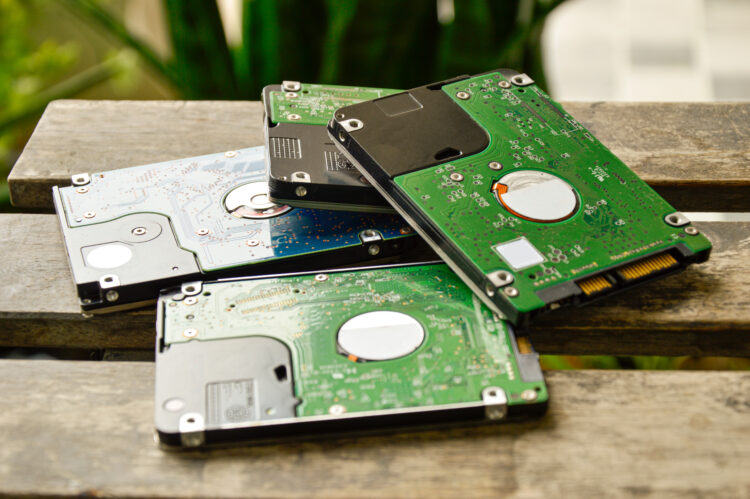
Biasanya berbicara, komputer menggunakan salah satu dari tiga jenis perangkat sebagai drive penyimpanan utama untuk sistem operasi dan semua informasi penting yang mereka butuhkan untuk berfungsi.
Setiap drive bekerja pada prinsip inti yang berbeda, tetapi apa saja dapat berfungsi sebagai drive utama untuk komputer.
Saat drive utama penuh, segalanya melambat.
Itu benar tidak peduli drive apa yang Anda miliki, jadi bergerak maju, biarkan’s jaga agar semuanya sederhana.
SAYA’ll merujuk pada ketiga jenis perangkat ini sebagai drive, drive disk, atau drive penyimpanan untuk sisa percakapan ini.
Dengan tertutup, biarkan’S melompat ke persis bagaimana drive penuh membuat perbedaan.
Ram virtual #1
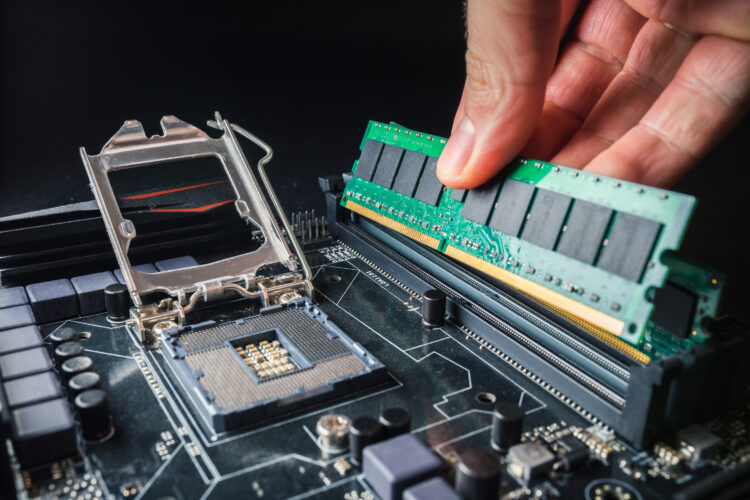
Salah satu cara umum drive penuh akan menghambat kinerja komputer adalah dengan membatasi penggunaan memori virtual (atau RAM).
Sebelum kita bisa membahasnya, mungkin membantu menjelaskan sedikit tentang memori komputer.
Komputer Anda memiliki modul khusus di atasnya yang berfungsi sebagai memori akses acak (RAM). Modul -modul ini sementara menyimpan informasi bahwa komputer Anda’kebutuhan prosesor agar berfungsi.
Jadi, jika Anda mencoba memeriksa email Anda, RAM akan menyimpan file yang membantu fungsi program itu.
Saat Anda’kembali memeriksa email Anda, RAM akan mengosongkan file -file tersebut untuk memberi ruang bagi file sementara baru yang membantu hal berikutnya yang dilakukan komputer Anda.
Komputer hanya dapat menampung begitu banyak memori fisik, jadi apa yang dilakukan banyak program adalah memanfaatkan sesuatu yang disebut memori virtual.
Di sinilah disk drive Anda (apakah HDD, SDD, atau sebaliknya) menawarkan beberapa ruang kosong ke komputer, dan ruang bebas itu dapat digunakan dengan cara yang mirip dengan RAM.
Ini mendukung jumlah informasi yang dapat disimpan untuk RAM, dan dapat membantu komputer berjalan lebih cepat.
Jika drive Anda penuh, maka tidak ada ruang bebas untuk digunakan untuk RAM virtual. Pada akhirnya, itu membuat komputer berjalan lebih lambat.
Ngomong -ngomong, pelajari semua tentang berapa banyak ram yang harus digunakan komputer Anda saat itu’S idle di sini.
#2 Menemukan File

Pada catatan yang sama sekali berbeda, memiliki lebih banyak informasi memperlambat komputer dengan membuat prosesor bekerja lebih keras.
Dia’S sangat sederhana.
Untuk melakukan sesuatu, komputer harus memanggil file yang tepat dan menjalankannya.
Menemukan file -file itu membutuhkan waktu lebih lama ketika ada lebih banyak informasi untuk disaring.
Sekarang, perangkat modern cukup bagus dalam mengatur informasi pada drive penyimpanan, jadi itu’S tidak sebesar masalah dulu, tetapi masih dapat memengaruhi kinerja.
Anda dapat memikirkan ini dengan analogi kabinet file.
Jika Anda harus menemukan dokumen tertentu di kabinet arsip, itu’S akan menjadi jauh lebih mudah jika sebagian besar kabinet kosong.
Itu’benar bahkan jika semuanya terorganisir dengan cukup baik.
#3 Membuat ruang untuk informasi

Sebagian besar, itu benar -benar turun ke folder sementara di komputer dan memberi ruang untuk informasi baru.
Membiarkan’s Kick Ide ini dengan analogi yang berbeda.
Bayangkan unit penyimpanan.
Itu diisi dari dinding ke dinding dan lantai ke langit -langit dengan barang -barang. Tidak ada ruang untuk hal lain.
Jika Anda ingin mendapatkan item tertentu dari unit penyimpanan itu, itu’s sulit karena Anda bisa’t menggeser hal -hal di sekitar saat Anda melihat.
Sebaliknya, bayangkan unit yang hanya setengah penuh.
Dalam hal ini, jika Anda menginginkan sesuatu dari belakang, Anda masih harus mengubah keadaan, tetapi di sana’ruang yang cukup di unit untuk melakukan itu, jadi itu’lebih mudah untuk menemukan apa yang Anda inginkan.
Cara termudah untuk memahami bagaimana hal ini berdampak pada komputer adalah dengan melihat folder sementara untuk sistem operasi.
Untuk sistem operasi untuk melakukan hal -hal yang perlu dilakukan, ia harus terus membuat file sementara.
File -file ini datang dalam semua jenis varietas, tetapi mereka dibuat saat ini untuk menyesuaikan operasi.
Setelah semuanya selesai, file dapat dihapus, tetapi biasanya disimpan sampai restart berikutnya, kalau -kalau komputer perlu mengaksesnya lagi.
Sekarang, jika disk Anda sepenuhnya penuh, sistem operasi bisa’t membuat file sementara yang dibutuhkan.
Sebaliknya, ia harus menemukan ruang di disk, dan itu biasanya melibatkan menghapus sesuatu yang lain.
Jadi, sistem operasi mungkin dapat menghapus file sementara yang berbeda, tetapi sampai bisa, apa pun Anda’mencoba melakukannya adalah berhenti untuk memberikan ruang bagi file yang diperlukan ini.
Anda dapat melihat bagaimana hal itu menciptakan kemacetan yang memperlambat segalanya.
Bergantung pada seberapa cepat atau memperlambat drive penyimpanan Anda, ini bisa menjadi proses yang menyakitkan.
Bagaimanapun, komputer melambat ketika tidak dapat lagi secara bebas membuat file sementara.
Berapa banyak ruang yang Anda butuhkan di komputer Anda?

Oke. Drive penuh memperlambat segalanya.
Itu’s Cukup mudah.
Tapi, seberapa penuh terlalu penuh?
Kapan Anda benar -benar berharap untuk melihat masalah kinerja dari drive penuh?
Setiap perangkat dan sistem operasi akan sedikit berbeda, tetapi aturan umum adalah bahwa 10% dari drive harus selalu dibiarkan kosong.
Dalam kebanyakan kasus, itu’S yang cukup ruang ekstra untuk semua fungsi penting yang membantu komputer Anda berjalan cepat.
Lebih khusus lagi, sistem operasi modern melacak ini.
Jika drive Anda terlalu penuh, sistem akan mengirimi Anda pesan peringatan.
Jika Anda mendapatkan pesan seperti itu, maka Anda membutuhkan lebih banyak ruang penyimpanan.
Bagaimana Anda membebaskan ruang disk di komputer Anda? (5 metode)

Jadi, apa yang terjadi jika Anda mengisi drive disk Anda?
Tentu, komputer akan berjalan perlahan, tetapi apakah ada sesuatu yang dapat Anda lakukan tentang itu?
Berita baiknya adalah Anda selalu bisa mendapatkan lebih banyak ruang disk, dan Anda memiliki beberapa opsi tentang bagaimana Anda melakukannya.
Anda dapat mencoba menambahkan lebih banyak perangkat penyimpanan ke persamaan, meningkatkan perangkat keras yang Anda gunakan, melengkapi dengan sumber daya jarak jauh atau menghapus hal -hal dari drive penuh.
Drive eksternal #1
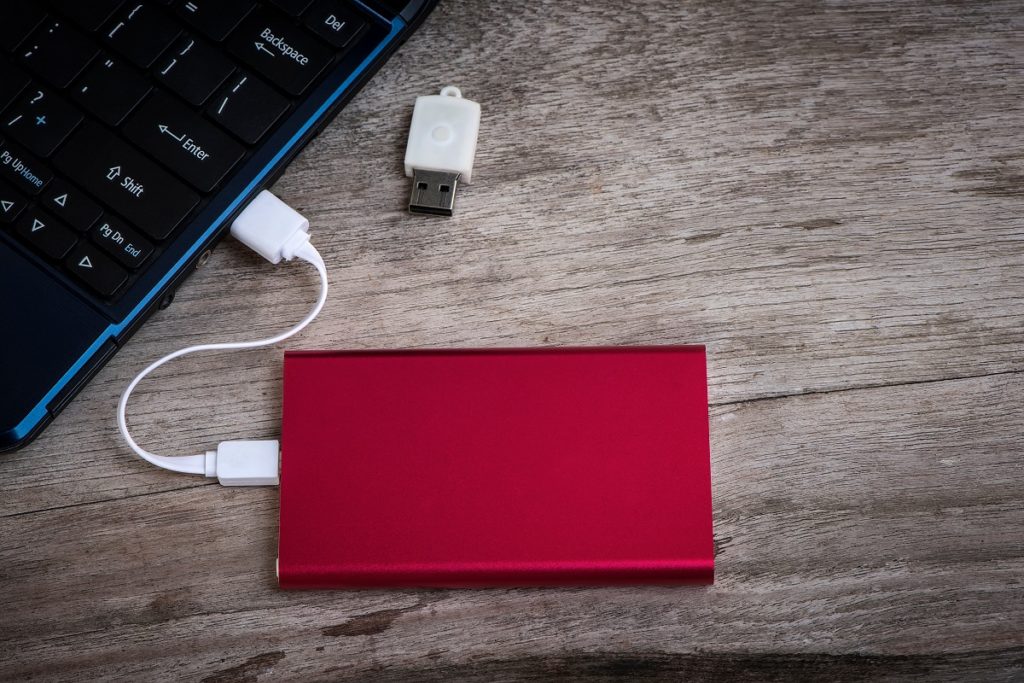
Salah satu hal termudah yang dapat Anda lakukan adalah mengambil drive eksternal dan mentransfer file ke sana.
Anda dapat menggunakan drive jempol, hard drive eksternal, atau penyimpanan media eksternal lainnya yang Anda sukai.
Idenya adalah menyalin data dari drive internal ke drive eksternal.
Setelah Anda melakukannya, hapus salinan yang ada di drive internal. Ini membebaskan ruang.
Jika kamu’Khawatir tentang penggerak eksternal yang gagal, maka Anda harus membuat banyak salinan.
Para ahli itu biasanya bekerja dengan aturan tiga.
Informasi apa pun yang Anda bisa’T mampu kehilangan harus memiliki tiga salinan yang ada, dan idealnya, salah satunya harus berada di server cloud (lebih lanjut tentang itu nanti).
Tidak ada’T bahkan banyak perbedaan kinerja saat Anda bermain game dari drive eksternal sebagai gantinya dari drive internal Anda.
#2 Menghapus Perangkat Lunak

Jika penggunaan drive eksternal ISN’T praktis atau cukup untuk kasus Anda, maka Anda dapat melihat menghapus perangkat lunak.
Perangkat lunak modern cenderung menjadi sumber terbesar hogging penyimpanan data yang akan Anda temukan.
Apakah itu’perangkat lunak produktivitas, game komputer, atau apa pun di antaranya, mereka’diketahui memakan beberapa gigabyte ruang masing -masing.
Jika Anda memiliki perangkat lunak apa pun yang Anda mampu untuk membuang, silakan dan menghapusnya.
Jika kamu’Khawatir bahwa Anda mungkin memerlukan perangkat lunak nanti, lalu yang dapat Anda lakukan adalah menyimpan pengaturan dan data pengguna.
Banyak aplikasi, saat Anda menghapusnya, akan bertanya apakah Anda ingin menyimpan data pengguna Anda. Silakan dan Katakan Ya.
Dengan cara ini, jika Anda menginstal ulang perangkat lunak nanti, itu akan dapat menarik informasi lama Anda.
Tetapi sampai saat itu, perangkat lunak itu sendiri biasanya membutuhkan lebih banyak ruang penyimpanan daripada data pengguna yang melekat padanya.
#3 Memperluas Ruang Drive Internal
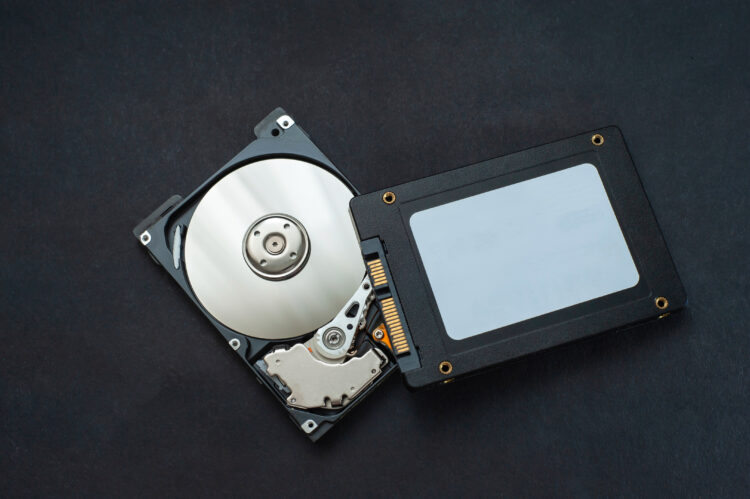
Terutama jika Anda ingin memperluas kapasitas memori virtual Anda, meningkatkan ruang penggerak internal adalah salah satu pilihan terbaik Anda.
Dengan PC desktop, Anda biasanya dapat menginstal lebih dari satu perangkat penyimpanan di sistem.
Jadi, Anda dapat memiliki lebih dari satu HDD, SDD, NVME Drive, atau mencampur dan mencocokkannya.
Itu membuatnya mudah untuk memperluas ruang penyimpanan Anda, dan semuanya masih ada di komputer.
Dengan laptop, Anda mungkin perlu meningkatkan ukuran perangkat penyimpanan.
Alih -alih menambahkan drive kedua, Anda mengganti drive yang ada dengan sesuatu yang dapat menampung lebih banyak data.
Ingatlah bahwa ini bekerja paling baik ketika Anda memiliki sumber daya untuk mengkloning drive aslinya.
Ini adalah teknik yang dengan sempurna menyalin semuanya dari satu drive ke yang lain.
Teknik ini mencegah Anda dari harus menginstal sistem operasi Anda atau perangkat lunak lain di drive baru setelah diinstal.
Sebaliknya, Anda dapat menyelesaikan proses kloning, menukar drive, dan Anda’bagus untuk pergi.
Jika kamu’tidak nyaman melakukan ini, Anda selalu dapat meminta bantuan profesional TI.
#4 Pergi ke Cloud

Alih -alih memasukkan perangkat penyimpanan eksternal ke komputer Anda, Anda dapat menggunakan internet.
Layanan cloud dapat menahan banyak data dari komputer Anda.
Selama Anda memiliki akses ke internet, Anda bisa mendapatkan data kapan pun Anda mau.
Layanan cloud datang dalam segala bentuk dan ukuran.
Temukan yang tepat untuk Anda.
Jika Anda memiliki banyak foto, maka solusi cloud berbasis foto mungkin yang paling efisien.
Jika Anda berbagi banyak file kerja, sesuatu yang mirip dengan Dropbox mungkin adalah cara untuk pergi.
Ada banyak pilihan.
Anda akan menimbang biaya layanan terhadap jumlah penyimpanan yang Anda dapatkan dan betapa mudahnya menggunakan penyimpanan itu.
#5 Hanya menghapus barang

Lagi pula, dikatakan dan dilakukan, tujuannya di sini adalah untuk membebaskan ruang di drive Anda.
Anda mungkin menemukan bahwa hal termudah untuk dilakukan adalah menemukan file yang Anda menangkan’t rindu dan hapus saja dari komputer. Dia’s cepat dan mudah.
Untuk bantuan sementara, Anda juga dapat melalui folder file sementara di komputer Anda dan mengosongkannya.
Ini dapat membelikan Anda sedikit ruang tambahan yang mungkin mempercepat proses menyalin atau mengosongkan drive sebagai bagian dari solusi yang lebih lengkap.
Paling tidak, Anda dapat menggunakan ide ini bersama dengan salah satu metode di atas.
- M.2 NVME SSDS: Dua atau lebih mempengaruhi kinerja?
- Sophos memperlambat komputer: Benar?
- Tren Mikro memperlambat komputer: Benar?
- Rainmeter memperlambat komputer Anda: Benar?
- Komputer jepit menghitung: berapa banyak?
- Komputer Idle Memory (RAM) Penggunaan: Berapa?
Tentang penulis
Theresa McDonough
Pengusaha teknologi dan pendiri Tech Medic, yang telah menjadi pendukung terkemuka untuk hak untuk memperbaiki gerakan. Dia telah bersaksi di hadapan Komisi Perdagangan Federal AS dan ditampilkan di CBS Minggu pagi, membantu pengaruh perubahan dalam industri teknologi.
Apakah SSD melambat saat mendekati kapasitas penuh? (Dijelaskan)
Penafian: Posting ini mungkin berisi tautan afiliasi, artinya kami mendapatkan komisi kecil jika Anda melakukan pembelian melalui tautan kami, tanpa biaya untuk Anda. Untuk informasi lebih lanjut, silakan kunjungi halaman Penafian kami.
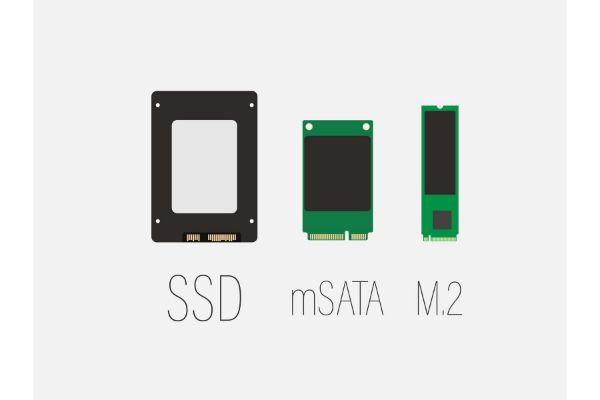
Drive solid-state (atau SSD) adalah perangkat penyimpanan yang digunakan di komputer. Drive ini cukup cepat daripada hard disk mekanik tradisional karena menggunakan memori berbasis flash. Namun, seiring berjalannya waktu, ruang penyimpanan menjadi penuh. Apakah SSD melambat karena ruang penyimpanan semakin penuh?
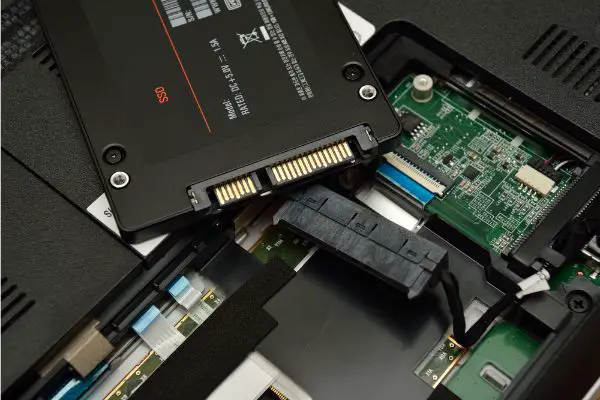
Ada beberapa hal yang perlu Anda berhati-hati saat menggunakan solid-state drive (SSD). Salah satunya ada hubungannya dengan cara Anda mengisi drive. Di Sini’s hal; SSD yang hampir penuh cenderung memperlambat komputer Anda karena itu’S yang lebih lambat menulis operasi.
Daftar isi
Bisakah Anda menggunakan ponsel Anda jika disconnec.
Harap aktifkan JavaScript
Apakah boleh untuk SSD penuh?
Meskipun SSD jauh lebih cepat daripada hard disk, untuk Anda Pertahankan kinerja dan kecepatan mereka untuk waktu yang lama, ada beberapa hal yang perlu Anda hindari. Pertama, Anda perlu Hindari menyeka SSD Anda karena Anda mungkin berakhir secara permanen menghapus data Anda, tanpa ada peluang untuk memulihkannya. Ini terutama benar jika sistem operasi Anda mendukung trim.
Untuk meningkatkan kecepatan dan kinerja SSD Anda, hal lain yang Anda butuhkan Hindari mencoba mengisi drive Anda. Drive solid-state Anda tentu membutuhkan ruang bebas untuk melakukan operasi tulis yang lebih baik dan mempercepat. Meskipun ini mungkin mengejutkan bagi Anda, itu’cukup mudah dimengerti.
Di Sini’S penjelasan singkat tentang mengapa ruang kosong penting bagi SSD Anda;
- Pertama, Anda perlu memahami bahwa ada blok di dalam drive solid-state. Jika kamu tidak’T Tahu, blok ini adalah unit akses terkecil di drive.
- Saat SSD Anda memiliki banyak ruang kosong, apa artinya itu adalah bloknya kosong.
- Drive solid-state yang hampir penuh hanya memiliki banyak blok yang diisi sebagian.
Bayangkan SSD Anda hampir penuh dan Anda pergi menulis file. Di sini, drive perlu membaca blok yang diisi sebagian ke dalam cache -nya. Setelah itu, drive akan memodifikasi blok yang diisi sebagian dengan data baru dan kemudian menulisnya kembali ke hard disk. Proses ini akan berlanjut jika file harus ditulis ke lebih dari satu file.
Seperti yang dapat Anda lihat dari ilustrasi di atas, memiliki SSD yang hampir penuh hanya akan menghasilkan blok yang diisi sebagian. Sayangnya, dibutuhkan banyak waktu untuk menulis file pada jenis drive ini karena membutuhkan membaca file ke dalam cache, memodifikasi blok dengan data baru, dan kemudian menulis ulang ke hard disk.
SSD kosong tidak akan pernah melalui semua proses ini, karena tidak ada blok yang diisi sebagian di dalamnya.
Itu Intinya adalah menulis blok kosong cukup cepat. Karena itu, itu’tidak pernah baik -baik saja agar SSD Anda penuh. Jika Anda harus menulis file lain, Anda harus mendapatkan drive lain setelah SSD Anda penuh 75%, menurut Anandtech.
Tidak seperti di masa lalu, SSD sangat terjangkau untuk dibeli hari ini. Untuk mencapai keseimbangan yang baik antara konsistensi kinerja dan kapasitas SSD Anda, saran saya adalah Anda harus pergi untuk drive solid-state dengan kapasitas yang sangat lebih tinggi dari yang Anda inginkan.
Apakah SSD melambat saat mendekati kapasitas penuh?
Seperti yang disebutkan sebelumnya, SSD itu’S 75% penuh pasti akan berkinerja lebih baik. Namun, Setelah status penyimpanan mendekati 90%, SSD akan mulai melambat. Tentu saja, ada beberapa alasan mengapa itu’s jadi.
Semakin dekat SSD Anda dengan kapasitas penuhnya, semakin banyak jumlah blok yang diisi sebagian’ll memiliki. SAYA’Saya yakin Anda tahu implikasi yang tepat dari memiliki blok yang diisi sebagian.
SAYA’ve menyebutkannya sebelumnya tetapi akan mengatakannya lagi, SSD itu’S Mendekati kapasitas penuhnya memiliki banyak blok yang diisi sebagian. Jika Anda akhirnya menulis file ke drive ini, beberapa hal akan terjadi.
SSD akan mulai dengan membaca blok yang diisi sebagian ke dalam cache -nya. Dari sana, itu’LL lanjutkan dengan memodifikasi nilainya dan kemudian menulisnya kembali ke drive. Secara umum, proses ini membutuhkan banyak waktu tetapi Anda selalu dapat menghindarinya.
Salah satu cara untuk menghindari kinerja yang buruk dan kecepatan drive solid-state Anda’S Write Operations adalah untuk menghindari membuat mereka mencapai kapasitas penuh. Saya ulangi, 75% tidak apa -apa; SSD tidak’T harus diisi.
Itu Intinya adalah bahwa SSD pasti akan memperlambat operasi penulisan mereka ketika mereka mendekati kapasitas penuh mereka. Jadi, Anda harus menghindarinya dengan cara apa pun.
Pada kapasitas apa SSD melambat?
Anda perlu diingat bahwa SSD Don’t melambat saat membaca file. Proses memperlambat masuk saat drive digunakan untuk menulis berbagai file. Selain itu, masalah perlambatan sering disebabkan oleh kurangnya blok yang berdekatan selama fase penulisan.
Sebelumnya di posting ini, saya menyebutkan bahwa SSD kosong tentu memiliki blok kosong. Namun, drive solid-state itu’S Hampir mendekati kapasitas penuhnya memiliki banyak blok yang diisi sebagian.
Dengan blok kosong, segalanya menjadi sangat cepat dan mudah selama tahap penulisan untuk file. Namun, saya bisa’t mengatakan hal yang sama untuk blok yang diisi sebagian, karena sering membutuhkan proses yang lebih lama selama tahap penulisan.
Memiliki banyak blok gratis/kosong berarti drive Anda hanya akan menulis file secara langsung. Itu menang’t ganti data apapun. Jika kamu tidak’T Tahu, SSD sering datang dengan firmware. Firmware akan membantu mengumpulkan sampah. Sayangnya, untuk SSD Anda’S firmware untuk bekerja dengan sempurna, itu membutuhkan ruang. Ini menjelaskan mengapa Anda membutuhkan ruang pada drive solid-state Anda untuk mempercepat operasi tulis dan mencapai kinerja tinggi.
Berbicara tentang kapasitas untuk memperlambat terjadi; Kami’akan mengatakan bahwa apa pun di atas 75% bisa membuat SSD berperilaku buruk. Jadi, tetap pada 75% dan begitu Anda melihat bahwa SSD Anda ada di sasaran, Anda harus berhenti menulis lebih banyak file ke dalamnya. Beberapa ahli sering menyarankan bertahan hingga 80 persen atau 85 persen. Jika berhasil untuk Anda, Anda mungkin perlu menempelkannya.
Mengapa SSD saya melambat?
Beberapa faktor dapat berkontribusi mengapa Anda SSD berperilaku buruk dan melambat selama operasi tulisnya. Pertama, perlambatan dapat terjadi jika SSD Anda penuh atau mendekati kapasitas penuhnya.
Selain itu, Anda perlu memahami bahwa SSD pasti akan melambat jika komputer Anda’S SATA Controller tidak’T Jalankan dalam Mode Antarmuka Pengontrol Host Advanced (AHCI). Salah satu cara untuk memeriksa adalah dengan memasuki BIOS dan pergi ke area konfigurasi. Jika Ahci tidak aktif; Yang perlu Anda lakukan adalah mengaktifkannya.
Juga, jika teknologi trim tidak berfungsi, itu bisa membuat SSD Anda melambat. Teknologi ini dirancang khusus untuk memungkinkan sistem operasi Anda untuk memberi tahu SSD bahwa blok data tertentu tidak diperlukan dan perlu dihapus.
Jadi, jika trim tidak diaktifkan, di sana’akan menjadi banyak blok data yang tidak perlu di drive Anda. Ini, tentu saja, bukan yang bagus untuk SSD Anda’kinerja s.
Defragmentasi disk adalah alasan umum mengapa SSD melambat. Untuk meningkatkan kinerja SSD Anda, Anda harus menghindarinya dengan cara apa pun.