


Apakah Penjaga Aplikasi Microsoft Defender bekerja dengan Chrome?
ou menggunakan. Untuk keperluan artikel ini, kami akan menggunakan Chrome.
Untuk menyiapkan PC Anda untuk Penjaga Aplikasi, Anda harus mengikuti langkah -langkah ini:
1. Tekan tombol Windows dan ketik “fitur” di bilah pencarian. Pilih “Hidupkan atau Mati atau Mati” dari hasil pencarian.
2. Gulir ke bawah dan periksa opsi “Windows Defender Guard” dan klik OK.
3. Mulai ulang PC Anda agar perubahan berlaku.
Setelah restart, Anda perlu mengunduh dan menginstal pendamping penjaga aplikasi Windows Defender dari Windows Store ke drive sistem Anda. Setelah terpasang, restart browser Anda.
Untuk menginstal ekstensi penjaga aplikasi Windows Defender untuk Chrome atau Firefox, ikuti langkah -langkah ini:
1. Luncurkan Chrome atau Firefox.
2. Buka masing -masing toko web untuk browser Anda dan cari “Windows Defender Application Guard”.
3. Pasang ekstensi.
4. Setelah menginstal, Anda akan melihat layar mengonfirmasi bahwa semuanya diatur dengan benar.
Dengan ekstensi terpasang, itu akan memeriksa URL terhadap daftar situs tepercaya. Jika situs dianggap “tidak dipercaya,” Anda akan diarahkan untuk membukanya di sesi tepi yang terisolasi. Ini memungkinkan Anda menavigasi situs tanpa risiko ke seluruh sistem Anda.
Anda memiliki opsi untuk menghidupkan atau mematikan pengumpulan data diagnostik Microsoft dengan mengklik ikon ekstensi. Anda juga dapat secara manual memulai sesi penjaga aplikasi Windows Defender. Jika Anda menemukan situs yang tidak Anda yakin, Anda dapat membukanya di jendela penjaga aplikasi baru, yang akan membukanya di tepi.
Ekstensi Penjaga Aplikasi menyediakan lapisan keamanan ekstra untuk pengguna Chrome dan Firefox dengan membuka situs yang tidak dipercaya di lingkungan tepi kotak pasir. Ini mencegah aktivitas jahat dari mempengaruhi seluruh komputer Anda.
Singkatnya, Ekstensi Penjaga Aplikasi Microsoft meningkatkan keamanan pengguna Chrome dan Firefox Enterprise dengan membuka situs yang tidak dipercaya di lingkungan tepi kotak pasir. Untuk menggunakannya, Anda perlu menginstal fitur penjaga aplikasi Windows Defender, memenuhi persyaratan sistem, dan menginstal ekstensi. Setelah terpasang, ekstensi melindungi sistem Anda dengan mengisolasi situs yang tidak dipercaya dalam sesi tepi, memastikan keamanan pengalaman penelusuran Anda.
Ekstensi Penjaga Aplikasi Microsoft Melindungi Pengguna Chrome dan Firefox
Setelah penjaga aplikasi Windows Defender diinstal, instal ekstensi Chrome Extension atau Firefox tergantung pada browser apa yang Anda gunakan. Untuk keperluan artikel ini, kami akan menggunakan Chrome.
Apakah Penjaga Aplikasi Microsoft Defender bekerja dengan Chrome?
Kami menunjukkan kepada Anda cara menggunakan wdag dengan edge saat tersedia. Dan tujuan dari ekstensi baru adalah untuk memperluas teknologi wadah keamanannya ke browser lain. Berikut ini adalah penambahan lapisan keamanan ekstra ke Chrome atau Firefox.
Catatan: Untuk menggunakan WDAG, Anda harus menjalankan versi Pro atau Enterprise dari Window 10 1803 atau di atas.
Siapkan PC Anda untuk Penjaga Aplikasi
Menginstal WDAG ISN’t semudah menambahkan ekstensi atau add-on sederhana. Sama seperti dengan Edge, Anda perlu melakukan beberapa hal sebelum Anda dapat menggunakannya dengan browser lain. Tekan tombol Windows dan jenis: fitur dan pilih “Menghidupkan atau mematikan fitur windows” dari hasil pencarian. Lalu gulir ke bawah dan periksa “Penjaga Aplikasi Windows Defender” opsi dan klik ok. Anda perlu memulai ulang PC Anda agar dapat diselesaikan.  Setelah restart, Anda perlu mengunduh dan menginstal pendamping penjaga aplikasi Windows Defender dari Windows Store ke drive sistem Anda. Setelah menginstalnya, Anda harus lagi memulai kembali browser Anda.

Ekstensi Penjaga Aplikasi Windows Defender untuk Chrome atau Firefox
Setelah Anda mengatur semuanya, luncurkan Chrome Instal Ekstensi Penjaga Aplikasi. Untuk Firefox, luncurkan browser dan instal ekstensi Penjaga Aplikasi. Setelah diinstal, Anda akan mendapatkan layar berikut yang memberi tahu Anda bahwa semuanya diatur dengan benar.  Dengan ekstensi terpasang, URL pemeriksaan ekstensi terhadap daftar situs tepercaya dan jika dianggap “tidak terpercaya” Anda’LL akan dialihkan untuk membukanya di sesi tepi isolasi (ya, tepi untuk saat ini). Maka Anda dapat menavigasi situs tanpa risiko ke seluruh sistem Anda. Klik ikon ekstensi untuk menghidupkan atau mematikan pengumpulan data diagnostik Microsoft. Anda juga dapat memulai sesi WADG secara manual. Jika Anda ingin memeriksa situs yang Anda’tidak yakin tentang, klik “Jendela Penjaga Aplikasi Baru” dan itu akan terbuka di tepi. Dia’S pada dasarnya hanya cara yang lebih mudah untuk sampai ke sana daripada membuka contoh edge individu.
 Lihat video pendek berikut dari Microsoft yang menunjukkan cara kerja WDAG dengan Edge di Windows 10.
Ekstensi Penjaga Aplikasi Microsoft Melindungi Pengguna Chrome dan Firefox

Microsoft telah merilis ekstensi browser yang disebut Penjaga Aplikasi yang melindungi pengguna Chrome dan Firefox Enterprise dari situs yang tidak dipercaya dengan membukanya di lingkungan tepi kotak pasir yang tidak dapat berinteraksi dengan seluruh komputer.
Windows 10 termasuk fitur opsional yang disebut Windows Defender Application Guard yang menggunakan Hyper-V untuk meluncurkan tepi di lingkungan kotak pasir. Saat menjalankan tepi di kotak pasir, Windows akan dilindungi dari eksploitasi situs web atau skrip berbahaya karena tidak dapat membuat perubahan apa pun di luar kotak pasir.
Ekstensi Penjaga Aplikasi yang baru memperluas perlindungan ini kepada pengguna perusahaan Windows 10 yang menjalankan Chrome dan Firefox dengan secara otomatis mentransfer sesi penelusuran ke lingkungan tepi kotak pasir saat mengunjungi situs yang tidak dianggap dipercaya oleh kebijakan isolasi jaringan jaringan jaringan jaringan jaringan jaringan jaringan jaringan jaringan jaringan jaringan jaringan. Untuk pengguna non-perusahaan, Anda tidak mendapatkan manfaat tambahan dari menginstal ekstensi ini.

Menggunakan Ekstensi Penjaga Aplikasi
Untuk menggunakan Ekstensi Penjaga Aplikasi, Anda tidak hanya harus memiliki fitur Windows Defender Guard yang diinstal di Windows, tetapi Anda juga harus memenuhi persyaratan berikut:
- Menjalankan windows 10 dengan dukungan hyper-v.
- Telah mengkonfigurasi kebijakan isolasi jaringan.
- Minta ekstensi penjaga aplikasi diinstal di Chrome atau Firefox
- Telah menginstal aplikasi pendamping Windows Defender Guard dari Microsoft Store.
Langkah pertama yang harus Anda ambil adalah menginstal Windows Defender Application Guard menggunakan langkah -langkah berikut ini:
- Dari pencarian menu start windows 10 fitur Dan saat Anda melihat hasil pencarian berjudul Menghidupkan atau mematikan fitur windows, Klik di atasnya.
- Saat fitur Windows Turn On atau Off Layar muncul, gulir ke bawah sampai Anda melihat Penjaga Aplikasi Windows Defender fitur. Kemudian masukkan tanda centang di dalamnya dan tekan OKE untuk menginstal fitur.
- Saat diminta, restart Windows 10.
Setelah penjaga aplikasi Windows Defender diinstal, instal ekstensi Chrome Extension atau Firefox tergantung pada browser apa yang Anda gunakan. Untuk keperluan artikel ini, kami akan menggunakan Chrome.
Setelah ekstensi penjaga aplikasi diinstal, Anda akan ditampilkan instruksi pada berbagai langkah yang perlu Anda selesaikan sebelum ekstensi akan diaktifkan. Saat langkah -langkah ini sedang selesai, Anda tidak akan dapat menelusuri web. Jika Anda tidak ingin melanjutkan, Anda dapat menghapus ekstensi tanpa menyelesaikan langkah yang diperlukan.

Saat Anda telah menginstal semua komponen yang diperlukan, layar akan memperbarui untuk menunjukkan bahwa ekstensi sekarang diinstal dengan benar dan melindungi browser Anda dari situs web yang tidak dipercayai.

Sekarang, jika Anda adalah pengguna Windows 10 Enterprise dan memiliki kebijakan isolasi jaringan yang dikonfigurasi, saat Anda mengunjungi situs yang tidak dipercaya, ia akan secara otomatis mentransfer sesi penelusuran ke jendela penjaga aplikasi di tepi. Penjaga aplikasi juga dapat digunakan dalam mode mandiri, yang berarti menggunakannya tanpa kebijakan isolasi jaringan, untuk meluncurkan lingkungan tepi kotak pasir.
Untuk melakukan itu, klik ikon ekstensi dan pilih Jendela Penjaga Aplikasi Baru seperti yang ditunjukkan di bawah ini.

Saat tepi diluncurkan, Anda akan dapat menentukan apakah itu sesi penjaga aplikasi oleh perisai di sudut kiri atas jendela seperti yang ditunjukkan oleh panah merah di bawah.

Sementara Windows Defender Application Guard adalah fitur Windows 10 yang berguna yang dapat digunakan untuk mengunjungi situs yang tidak dipercaya, kecuali jika Anda menjalankan Windows 10 Enterprise, ekstensi tidak diperlukan dan tidak melakukan manfaat tambahan. Ini karena hanya pengguna perusahaan yang dapat mengatur kebijakan isolasi jaringan dan mendapat manfaat dari transfer otomatis ke jendela kotak pasir.
Untuk semua orang, Anda selalu dapat meluncurkan sesi penjaga aplikasi langsung di tepi.
Microsoft merilis ekstensi penjaga aplikasi untuk Chrome dan Firefox
Ekstensi hanya tersedia untuk orang dalam windows untuk saat ini. Bekerja untuk semua orang sekali Windows 10 19h1 hidup.

Ditulis oleh Catalin Cimplanu, kontributor pada 17 Maret 2019
Microsoft merilis ekstensi browser minggu ini yang port teknologi Windows Defender Guard dari Edge ke Chrome dan Firefox.
Ekstensi hanya berfungsi untuk Chrome dan Firefox berjalan pada build Windows Insider saat ini, tetapi diharapkan bekerja dengan rilis stabil Windows 10 mendatang, 19H1, dijadwalkan untuk rilis nanti musim semi ini.
Teknologi Penjaga Aplikasi Windows Defender adalah fitur keamanan Windows Defender yang relatif baru yang sampai sekarang hanya tersedia untuk pengguna Edge.
Menurut halaman Bantuan Microsoft, Windows Defender Application Guard memungkinkan administrator perusahaan mengatur daftar situs web tepercaya dan sumber daya lokal yang dapat diakses pengguna menggunakan EDGE.
Jika pengguna mengakses URL yang tidak ada dalam daftar ini, Windows Defender Application Guard mulai berlaku dan memulai sesi EDGE kotak pasir (wadah yang diaktifkan oleh Hyper-V) di mana situs web baru akan dimuat dalam lingkungan yang aman yang diisolasi dari sisa browser tepi dan sistem operasi yang mendasarinya.
Dengan cara ini, serangan potensial apa pun tidak akan dapat mencapai dan mengambil data pengguna, atau menanam malware di sistem operasi lokal.
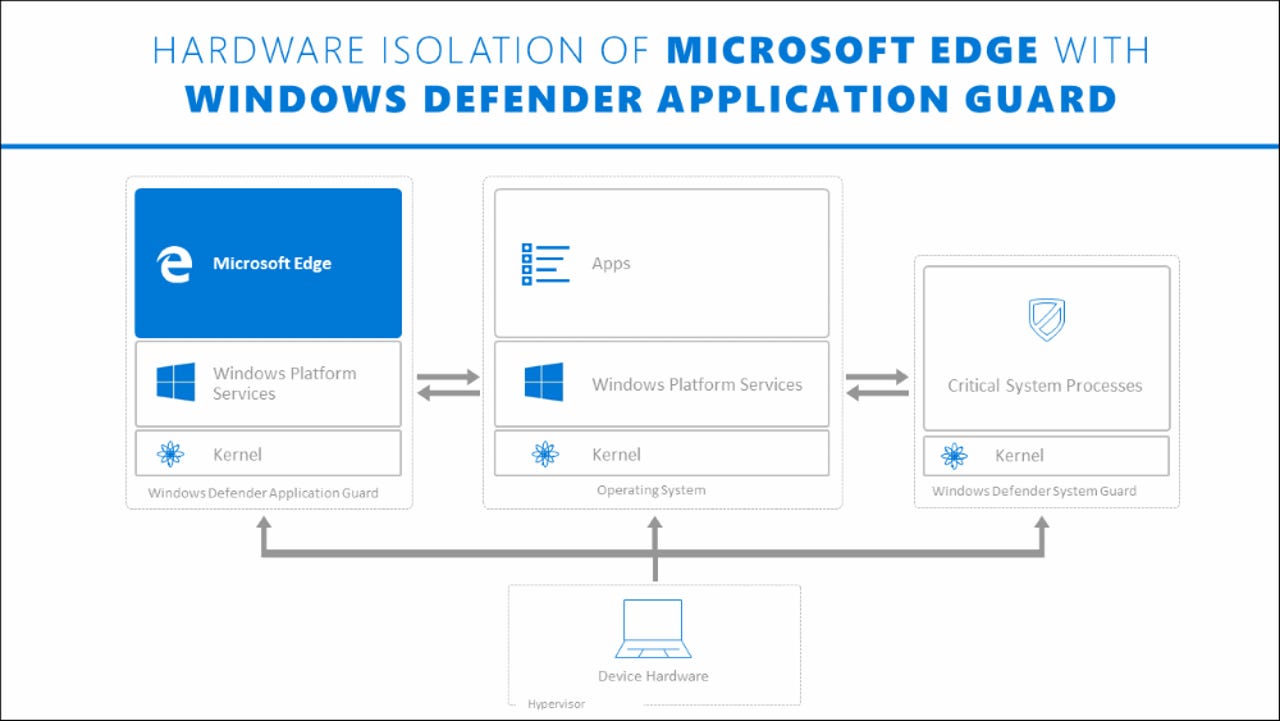
Ekstensi Chrome dan Firefox yang dirilis Microsoft minggu ini memungkinkan Windows Defender untuk melindungi kedua browser ini dengan cara yang sama melindungi Edge.
Setiap kali pengguna Chrome dan Firefox akan mengakses situs web yang bukan daftar lokal situs web tepercaya yang ditunjuk admin, Windows Defender akan memuat URL yang tidak dipercaya di dalam browser tepi kotak pasir.
Ya, pengguna akan ditarik keluar dari browser pilihan mereka seperti Chrome dan Firefox, tetapi ini hanya akan dilakukan untuk tujuan keamanan.
Ekstensi Penjaga Aplikasi Windows Defender untuk Chrome, Edge, & Firefox
Berkali -kali kita menghadapi ancaman beberapa serangan phishing dan malware saat menjelajahi web. Ini menyerukan solusi komprehensif untuk mengisolasi serangan berbasis browser potensial dan menangani ancaman yang meningkat ini. Untung, Microsoft telah maju dengan perlindungan dengan menawarkan Ekstensi Penjaga Aplikasi Windows Defender untuk Chrome, Tepian Dan Firefox browser. Ekstensi ini memungkinkan Anda melihat situs web browser yang tidak terpercayai di jendela terpisah sehingga melindungi perangkat Anda dari serangan ancaman lanjutan.
Ekstensi Browser Penjaga Aplikasi Windows Defender

Sebelum menambahkan ekstensi ke browser Anda, ekstensi dapat meminta Anda untuk menginstal Windows Defender Companion Aplikasi dari Microsoft Store. Bahkan setelah itu, jika ekstensi gagal menginstal, restart perangkat Anda dan periksa apakah masalahnya diselesaikan. Itu harus!
Saat diselesaikan, ekstensi akan mulai bekerja secara instan. Jadi, ketika Anda mencoba mengunjungi situs web yang tidak dapat dipercaya, ekstensi penjaga aplikasi Windows Defender cukup mengarahkannya ke versi yang terisolasi (jendela terpisah).
Di sana, dengan menggunakan beberapa pendekatan isolasi berbasis perangkat keras yang unik, ini membuka situs web yang tidak dipercaya di dalam wadah ringan. Jika situs web yang tidak terpercaya yang Anda coba kunjungi tampak mencurigakan atau ternyata berbahaya, itu terus tetap berada di bawah penjaga aplikasi’s wadah yang aman dan tidak memasuki sistem Anda. Ini dimungkinkan sebagai wadah di mana Anda mencoba membuka situs web tetap terpisah dari sistem operasi melalui teknologi virtualisasi hyper-V. Dengan demikian, ekstensi memastikan bahwa situs web yang tidak dipercaya terbuka dengan aman di dalam penjaga aplikasi‘lingkungan yang terisolasi.

Dengan demikian, data Anda tetap aman dan tidak pernah bocor. Selain itu, situs web tepercaya, sebagaimana didefinisikan oleh kebijakan TI Anda dan administrator perusahaan, terus dibuka di browser.
- Pastikan perangkat memenuhi persyaratan yang diperlukan.
- Instal aplikasi pendamping Windows Defender Guard baru dari Microsoft Store.
- Pasang ekstensi untuk browser Google Chrome atau Mozilla Firefox yang disediakan oleh Microsoft.
- Restart perangkat.
Setelah Anda restart perangkat Anda dan meluncurkan browser Anda (Google Chrome atau Mozilla Firefox), Anda akan melihat halaman pendaratan Windows Defender Guard Guard.
Jika Anda menghadapi masalah atau gangguan selama proses konfigurasi, don’t khawatir! Anda akan diberikan semua instruksi penting untuk menyelesaikan kesalahan konfigurasi.
Jika semuanya terlihat bagus, mulailah dengan sesi penjaga aplikasi tanpa memasukkan URL atau mengklik tautan dengan mengklik ikon ekstensi pada bilah menu browser.
Untuk menghapus ekstensi, cukup klik kanan pada ikon ekstensi dan pilih ‘Hapus dari Chrome‘. Proses serupa harus diikuti untuk Firefox.
Dapatkan Ekstensi Penjaga Aplikasi Windows Defender untuk Chrome di sini, edge di sini, dan untuk Firefox di sini.