


Apakah permukaan2 membutuhkan antivirus?
s Pemilik perangkat Microsoft Surface, saya mengerti bahwa mungkin ada saat -saat ketika Anda perlu mem -boot perangkat Anda dari drive USB. Apakah itu untuk tujuan pemulihan, menginstal sistem operasi baru, atau menjalankan program khusus, mengetahui cara boot dari drive USB bisa sangat berguna. Di artikel ini, saya akan memandu Anda melalui langkah -langkah untuk mem -boot perangkat permukaan Anda dari drive USB.
Mengapa Boot Permukaan dari Drive USB
Sebelum kita menyelami langkah -langkahnya, mari kita pahami terlebih dahulu mengapa Anda mungkin perlu mem -boot permukaan Anda dari drive USB. Berikut adalah beberapa skenario di mana fitur ini menjadi perlu:
1. Pemulihan atau Reset: Jika Anda menghadapi masalah dengan permukaan Anda dan perlu memulihkan atau mengatur ulang, boot dari drive pemulihan USB dapat menyediakan alat dan opsi yang diperlukan.
2. Instal atau Upgrade Segar: Terkadang, Anda mungkin ingin melakukan instalasi baru atau peningkatan sistem operasi Windows. Booting dari media instalasi Windows USB memungkinkan Anda untuk dengan mudah mencapai ini.
3. Mencoba Linux OS: Jika Anda ingin tahu tentang Linux dan ingin mencobanya pada perangkat permukaan Anda, boot dari drive USB dengan OS Linux memungkinkan Anda untuk mengujinya tanpa membuat perubahan permanen.
4. Windows to Go: Windows to Go adalah fitur yang memungkinkan Anda membuat versi portabel dari windows yang dapat dijalankan dari drive USB. Booting dari windows ini untuk pergi drive memberi Anda pengalaman windows portabel dan personalisasi.
5. Program Bootable: Ada berbagai program yang dapat di -boot yang tersedia, seperti program antivirus, alat pemulihan data, dan utilitas manajemen disk. Booting dari drive USB dengan program ini dapat membantu Anda memecahkan masalah dan menyelesaikan masalah tertentu.
Pekerjaan persiapan untuk mem -boot permukaan dari USB
Sekarang Anda memahami skenario di mana booting dari drive USB diperlukan, mari kita lihat pekerjaan persiapan yang perlu Anda lakukan sebelum melanjutkan dengan proses booting yang sebenarnya.
1. Buat drive USB yang dapat di -boot: Drive USB biasa tidak dapat mem -boot pc. Oleh karena itu, Anda perlu membuat drive USB yang dapat di -boot sebelumnya. Ada beberapa metode yang dapat Anda gunakan untuk mencapai ini:
– Unduh Alat Pembuatan Media Windows 10 dari Microsoft. Alat ini memungkinkan Anda untuk membuat drive USB yang dapat di -boot yang dapat digunakan untuk berbagai keperluan, termasuk memperbaiki, meningkatkan, atau menginstal Windows 10 yang baru.
– Di Windows, ada alat yang disebut “Buat drive pemulihan.”Alat ini memungkinkan Anda untuk membuat drive USB yang dapat di -boot khusus untuk memperbaiki, mengatur ulang, atau menginstal ulang Windows.
– Jika Anda memiliki Windows 10 Enterprise atau Education Edition, Anda dapat menggunakan fitur Windows To Go untuk membuat drive USB yang dapat di -boot dengan instalasi Windows portabel.
– Pilihan lain adalah mengunduh file ISO dari sistem operasi yang ingin Anda instal dan kemudian gunakan alat pembakaran seperti Rufus untuk membakar gambar ISO ke drive USB.
– Banyak program antivirus, alat pemulihan data, dan utilitas manajemen disk menawarkan fitur media yang dapat di -boot. Ikuti instruksi yang disediakan oleh program -program ini untuk membuat drive USB yang dapat di -boot.
Penting untuk dicatat bahwa membuat drive yang dapat di -boot akan menghapus semua data di drive USB. Pastikan untuk mencadangkan data penting apa pun sebelum melanjutkan.
2. Matikan startup cepat: Startup cepat adalah fitur di windows yang bertujuan untuk mengurangi waktu startup dengan menggunakan hibernasi. Namun, itu dapat mengganggu proses mengakses bios perangkat permukaan melalui tombol atau keyboard. Untuk mematikan startup cepat, ikuti langkah -langkah ini:
– Buka Panel Kontrol di Windows.
– Arahkan ke sistem dan keamanan> opsi daya> Pilih apa yang dilakukan tombol daya.
– Klik “Ubah Pengaturan yang saat ini tidak tersedia.”
– Hapus centang opsi “nyalakan startup cepat” dan simpan perubahan.
3. Nonaktifkan Boot Aman: Secure Boot adalah fitur yang diimplementasikan di UEFI yang membantu melindungi terhadap intrusi malware dengan memverifikasi keaslian sistem operasi dan driver perangkat keras selama proses boot. Namun, dapat mencegah booting sistem operasi non-windows, seperti Linux. Jika drive USB yang dapat di -boot berisi OS Linux, Anda perlu menonaktifkan boot aman. Begini cara Anda melakukannya:
– Masukkan pengaturan UEFI dari Perangkat Permukaan Anda. Kombinasi kunci spesifik yang diperlukan dapat bervariasi tergantung pada model perangkat Anda. Kunci yang umum digunakan adalah Del, F2, F10, atau ESC.
– Arahkan ke bagian boot aman.
– Nonaktifkan opsi boot aman.
– Simpan perubahan dan keluar dari pengaturan UEFI.
4. Hubungkan mouse & keyboard kabel: Dalam beberapa kasus, saat melakukan instalasi Windows yang bersih atau memuat OS Linux, perangkat permukaan Anda mungkin tidak mendukung input sentuh atau pena. Memiliki mouse kabel dan keyboard yang terhubung ke perangkat Anda memastikan bahwa Anda memiliki kontrol penuh selama proses boot.
Cara membuat boot permukaan dari usb
Sekarang Anda telah menyelesaikan pekerjaan persiapan, mari kita lanjutkan ke langkah -langkah untuk membuat perangkat permukaan Anda boot dari drive USB. Proses ini dapat sedikit bervariasi tergantung pada model permukaan spesifik Anda, tetapi langkah -langkah umum ini harus memandu Anda melalui:
1. Matikan perangkat permukaan Anda sepenuhnya.
2. Hubungkan drive USB yang dapat di -boot ke perangkat permukaan Anda.
3. Tekan dan tahan tombol volume ke bawah pada perangkat permukaan Anda.
4. Sambil tetap menahan tombol volume ke bawah, tekan tombol daya. Tahan kedua tombol selama sekitar 10-15 detik sampai logo permukaan muncul di layar.
5. Lepaskan tombol Volume Down. Perangkat permukaan Anda sekarang harus boot dari drive USB.
6. Ikuti instruksi di layar untuk melanjutkan tugas spesifik yang ingin Anda lakukan, apakah itu instalasi Windows, pemulihan sistem, atau menggunakan program yang dapat di-boot.
Ingatlah untuk menjaga agar drive USB yang dapat di -boot tetap terhubung sampai Anda menyelesaikan tugas yang diinginkan. Setelah selesai, Anda dapat memutuskan drive USB dan memulai kembali perangkat permukaan Anda untuk mem -boot secara normal dari penyimpanan internal.
Kesimpulan
Booting perangkat permukaan Anda dari drive USB dapat menjadi alat yang ampuh dalam berbagai skenario. Apakah Anda perlu melakukan pemulihan sistem, menginstal sistem operasi yang berbeda, atau menggunakan program yang dapat di -boot khusus, mengetahui cara boot dari drive USB memberi Anda kontrol yang lebih besar atas perangkat Anda. Dengan mengikuti pekerjaan persiapan dan panduan langkah demi langkah yang diuraikan dalam artikel ini, Anda akan berhasil mem-boot perangkat permukaan Anda dari drive USB dan menyelesaikan tugas yang ada.
Peningkatan Windows 10 V1903 diblokir pada beberapa perangkat Surface 2
Seperti semua permukaan lainnya, Surface 2 memiliki kickstand bawaan, yang sekarang mendukung dua sudut yang berbeda. IPad tidak memiliki kickstand, tetapi Anda dapat membeli sampul yang mencapai tujuan yang sama.
Cara mem -boot permukaan dari USB [untuk semua model] [Tip Minitool]
Apakah Anda ingin membuat Boot permukaan dari USB? Posting ini dari Minitool akan menunjukkan kepada Anda bagaimana melakukan langkah demi langkah itu. Selain itu, panduan ini berlaku untuk hampir semua model permukaan.
Mengapa Boot Permukaan dari Drive USB
Microsoft Surface adalah serangkaian perangkat komputasi pribadi yang dirancang dan diproduksi oleh Microsoft, termasuk tablet, laptop, all-in-one, ponsel, dan headphone. Seri ini menampilkan enam jalur utama berikut:
- Permukaan pergi: tablet ukuran kecil.
- Pro Surface: tablet hibrida profesional dengan aksesori keyboard yang dapat dilepas opsional dan pena stylus opsional.
- Buku Permukaan: buku catatan dengan layar tablet yang dapat dilepas.
- Laptop Permukaan: buku catatan dengan 13.Layar sentuh 5-inci.
- Studio Surface: desktop all-in-one 28 inci dengan stylus.
- HUB SURFACE: papan tulis layar sentuh.
Jika Anda menggunakan PC permukaan, Anda mungkin perlu tahu cara membuat boot permukaan dari drive USB, karena kadang -kadang Anda mungkin perlu menggunakan fitur ini. Misalnya:
- Anda ingin memulihkan atau mengatur ulang permukaan PC menggunakan drive pemulihan USB.
- Anda ingin menginstal baru atau memutakhirkan Windows dengan media instal Windows USB.
- Anda ingin mencoba Linux OS. OS Linux memungkinkan Anda mencobanya di drive USB.
- Anda telah membuat jendela portabel menggunakan windows untuk pergi. Anda ingin menjalankan windows ini.
- Anda perlu menjalankan program antivirus yang dapat di -boot, program pemulihan data, atau program manajemen disk.
Pekerjaan persiapan untuk mem -boot permukaan dari USB
Sebelum Anda membuat boot permukaan dari drive USB, Anda harus melakukan pekerjaan persiapan berikut.
1. Buat drive USB yang dapat di -boot
Drive USB biasa tidak dapat mem -boot pc. Untuk membuat boot permukaan dari USB, Anda harus membuat drive USB yang dapat di -boot sebelumnya.
Untuk membuat drive USB yang dapat di -boot, Anda dapat menggunakan metode berikut:
- Unduh Alat Pembuatan Media Windows 10 dari Microsoft. Media bootable yang dibuat oleh alat ini dapat digunakan untuk memperbaiki PC, meningkatkan atau menginstal Windows 10 baru.
- Di Windows, ada alat bernama “Buat drive pemulihan“. Media bootable yang dibuat oleh alat ini dapat digunakan untuk memperbaiki, mengatur ulang, atau menginstal ulang Windows.
- Jalankan Windows untuk pergi. Tetapi fitur ini hanya tersedia untuk edisi Windows 10 Enterprise and Education.
- Unduh file OS ISO dan kemudian gunakan Rufus atau alat pembakaran lainnya untuk membakar gambar OS ke USB.
- Kebanyakan program antivirus, program pemulihan data, dan program manajemen disk akan menawarkan fitur media yang dapat di -boot. Ikuti Wizard dan Anda dapat membuat drive USB yang dapat di -boot.
Tip: Membuat drive yang dapat di -boot akan menghapus data di drive USB. Pastikan tidak ada data penting di drive.
2. Matikan startup cepat
Startup cepat adalah fitur yang bertujuan untuk mengurangi waktu startup Windows. Fitur fitur ini untuk hibernate fitur untuk menyimpan sebagian besar pekerjaan yang dilakukan selama startup PC dari memori ke disk. Oleh karena itu, PC Anda tidak akan benar -benar ditutup. Jika Anda ingin memasukkan bios permukaan melalui keyboard/tombol, Anda harus mematikan fitur startup cepat terlebih dahulu. Inilah panduannya:
- Di Windows, Buka Panel kendali.
- Navigasi ke Sistem dan keamanan>Opsi Daya>Pilih Tombol Daya Apa yang Dilakukan.
- Klik Ubah pengaturan yang saat ini tidak tersedia, Hapus centang Nyalakan startup cepat opsi dan tekan Simpan perubahan.

3. Nonaktifkan Boot Aman
Mulai dari Windows 8, Microsoft bersama dengan produsen motherboard utama di industri ini mulai mempromosikan UEFI dengan kuat. Bagian dari alasannya adalah fungsi boot aman dari UEFI.
Tujuan boot aman adalah untuk mencegah intrusi malware. Pendekatannya adalah menggunakan kunci. Saat motherboard meninggalkan pabrik, beberapa kunci publik yang dapat diandalkan dapat dibangun. Kemudian, setiap sistem operasi atau driver perangkat keras yang ingin dimuat di motherboard ini harus melewati otentikasi kunci publik ini.
Rupanya, para penjahat itu tidak dapat melewati sertifikasi. Motherboard akan menolak untuk memuatnya, jadi tidak ada cara untuk menginfeksi bagian boot PC.
Namun, Microsoft menggunakan fitur ini untuk menghambat perluasan sistem operasi lainnya (Linux OS). Microsoft dapat mengharuskan sebagian besar produsen motherboard untuk membangun kunci publik Windows, tetapi Linux tidak memiliki kemampuan ini.
Akibatnya, Linux tidak dapat boot saat boot aman diaktifkan. Jika drive USB Anda menggunakan OS Linux, Anda harus menonaktifkan boot aman di UEFI. Adapun bagaimana melakukan itu, saya akan menunjukkan kepada Anda dalam konten berikut (dengan cara 3).
4. Hubungkan mouse & keyboard kabel
Jika Anda melakukan pemasangan Windows yang bersih atau memuat OS Linux di permukaan Anda, mungkin saja permukaan Anda menang’t mendukung sentuhan atau input pena. Oleh karena itu, memiliki mouse dan keyboard kabel sangat diperlukan.
Cara membuat boot permukaan dari usb
Setelah menyelesaikan persiapan itu, sekarang Anda dapat mulai mem -boot permukaan dari USB. Berikut 3 cara untuk Anda.
Cara 1. Menggunakan Windows
Metode ini akan boot dari USB secara langsung dan tidak akan memasukkan UEFI. Jadi jika drive USB Anda menggunakan Linux atau sistem lain, metode ini tidak terlalu nyaman. Inilah panduannya:
- Masukkan drive USB yang dapat di -boot ke permukaan.
- Di Windows, buka Windows Pengaturan dengan mengklik Awal tombol dan kemudian mengklik Gigi ikon.
- Pergi ke Pembaruan & Keamanan >Pemulihan.
- Di panel kanan, di bawah Startup lanjutan Bagian, klik Restart sekarang tombol.
- Di bawah Pilih opsi jendela, klik Gunakan perangkat. Kemudian, pilih Penyimpanan USB. Sekarang, permukaan Anda akan boot dari drive USB.
Cara 2. Gunakan tombol volume-bawah
Metode ini tidak akan masuk uefi. Selain itu, ini mengharuskan Anda menonaktifkan startup cepat terlebih dahulu. Inilah panduannya:
- Masukkan drive usb yang dapat di -boot ke permukaan.
- Mematikan permukaan.
- Tekan dan tahan volume-bawah Tombol di permukaan. Saat Anda melakukan ini, tekan dan lepaskan kekuatan tombol.
- Terus tahan volume-bawah Tombol sampai Anda melihat logo Microsoft atau Surface. Kemudian, permukaan akan boot dari drive USB secara langsung.
Tip: Dalam beberapa model permukaan, tidak ada tombol volume. Dalam hal ini, Anda harus menggunakan tombol volume (biasanya F3 atau F4) untuk mengganti tombol volume.
Cara 3. Gunakan tombol volume-up
Metode ini akan memasuki UEFI. Jadi, jika drive USB yang dapat di -boot Anda menggunakan Linux atau sistem lain, metode ini disarankan. Inilah panduannya:
- Masukkan drive usb yang dapat di -boot ke permukaan.
- Mematikan permukaan.
- Dengan volume-up Tombol ditahan, tekan dan lepaskan kekuatan tombol.
- Terus memegang volume-up Tombol sampai logo Surface atau Windows tidak lagi muncul di layar. Kemudian, Anda sekarang harus melihat permukaan UEFI.
- Pergi ke Keamanan halaman.
- Di bawah Boot aman Bagian, klik Ubah konfigurasi.
- Pada Ubah Konfigurasi Boot Aman dialog, ubah opsi menjadi Tidak ada, dan klik OKE untuk menerapkan opsi. Sekarang pengaturan boot aman saat ini akan diubah menjadi Dengan disabilitas.
- Pergi ke Konfigurasi boot tab.
- Di bawah Opsi lanjutan bagian, pastikan keduanya Aktifkan Urutan Boot Alternatif Dan Aktifkan boot dari perangkat USB adalah Pada.
- Di bawah Konfigurasikan Pesanan Perangkat Boot bagian, seret Penyimpanan USB Opsi boot ke bagian atas daftar. Itu berarti bahwa drive USB menjadi perangkat boot pertama.
- Pergi ke KELUAR halaman, dan klik Restart sekarang Untuk menyimpan pengaturan dan restart permukaan Anda dari USB.
Tip: Dalam beberapa model permukaan, cara mengubah urutan boot mungkin sedikit berbeda.
[Diselesaikan] Surface Pro menang’t hidup atau bangun dari tidur
Mengapa Surface Pro Anda menang’t hidup atau bangun dari tidur? Apakah Anda tahu cara membuatnya kembali normal? Dalam artikel ini, kami akan menunjukkan kepada Anda beberapa solusi yang berguna.
Apa yang harus dilakukan jika drive usb tidak berhasil
Jika Anda telah mengikuti langkah -langkah di atas tetapi permukaan gagal boot dari USB masih, ada kemungkinan bahwa drive USB tidak diformat menjadi sistem file FAT32. Dalam hal ini, Anda dapat mencoba metode berikut untuk menyelesaikan masalah ini.
- Buat drive usb yang dapat di -boot. Proses membuat drive yang dapat di -boot akan memformat drive USB. Beberapa pembuat drive yang dapat di -boot memungkinkan Anda memilih sistem file. Anda dapat membuat drive yang dapat di -boot tetapi kali ini Anda harus memilih sistem file FAT32.
- Gunakan Minitool Partition Wizard untuk mengonversi sistem file NTFS ke FAT32. Jika drive USB yang dapat di -boot diformat ke sistem file NTFS, Anda dapat menggunakan metode ini. Selain itu, metode ini tidak akan menyebabkan kehilangan data. Drive USB masih bisa di -boot.
Berikut adalah panduan tentang cara mengubah NTF ke FAT32 menggunakan Minitool Partition Wizard:
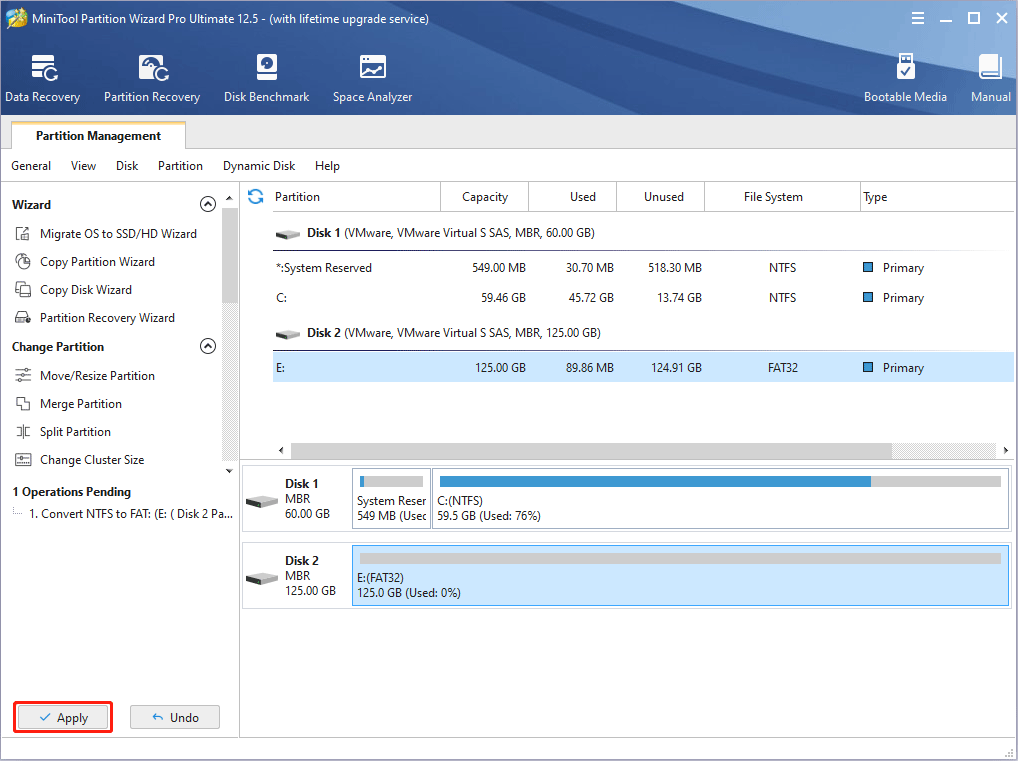
Langkah 1: Luncurkan Minitool Partition Wizard dan pergi ke antarmuka utamanya. Klik kanan pada partisi NTFS dari USB Drive yang dapat di-boot dan pilih Konversi NTF menjadi lemak.
Tip: Minitool Partition Wizard dapat menembus batas ukuran 32GB dari sistem file FAT32 dan mendukung partisi FAT32 hingga 2TB. Oleh karena itu, bahkan jika partisi NTFS lebih besar dari 32GB, Minitool Partition Wizard masih dapat mengubahnya menjadi sistem file FAT32.

Langkah 2: Klik Menerapkan Tombol untuk memulai operasi konversi.

Microsoft tidak’t Tingkatkan Perangkat Permukaan yang Lebih Lama ke Windows 11
Dapatkah Anda meningkatkan permukaan ke windows 11? Menurut laporan, perangkat Microsoft Surface yang lebih tua tidak dapat meningkatkan ke Windows 11. Lihat detail dari posting ini.
Intinya
Apakah posting ini berguna bagi Anda? Apakah Anda memiliki cara lain untuk mem -boot permukaan dari USB? Silakan bagikan ide -ide Anda di zona komentar berikut. Atau jika Anda berpikir cara dalam posting ini tidak cocok untuk model permukaan Anda, silakan bagikan model Anda dan booting dengan kami. Saya akan sangat menghargai itu.
Selain itu, jika Anda mengalami kesulitan dalam menggunakan Minitool Partition Wizard untuk mengonversi partisi, jangan ragu untuk menghubungi kami melalui [email yang dilindungi] . Kami akan menghubungi Anda sesegera mungkin.
Tentang Penulis
Penulis Linda telah bekerja sebagai editor di Minitool selama 1 tahun. Sebagai pria segar di dalam bidang TI, dia ingin tahu tentang pengetahuan komputer dan mempelajarinya dengan gila. Mungkin karena hal ini, artikelnya sederhana dan mudah dimengerti. Bahkan orang yang tidak mengerti komputer bisa mendapatkan sesuatu.
Ngomong -ngomong, fokus khususnya adalah pemulihan data, manajemen partisi, klon disk, dan migrasi OS.
Peningkatan Windows 10 V1903 diblokir pada beberapa perangkat Surface 2
Microsoft akan memblokir pengguna Windows 10 dari menginstal pembaruan Windows 10 Mei 2019 pada Perangkat Surface Book 2 dengan Unit Pemrosesan Grafik Discrete NVIDIA (DGPU).
Karena semua perangkat Microsoft Surface Book 2 hadir dengan NVIDIA DGPU – The 13.5 “dengan GeForce GTX 1050 dan 15” dengan GeForce GTX 1060 – semua pengguna Surface Book 2 berpotensi dipengaruhi oleh blok upgrade Windows 10 1903 yang baru ini.
Keputusan ini diambil setelah Microsoft menemukan masalah kompatibilitas pada perangkat ini di mana unit pemrosesan grafis dapat secara sporadis menghilang dari manajer perangkat.
“Setelah memperbarui ke Window 10, Versi 1903 (Pembaruan Fitur Mei 2019), beberapa aplikasi atau game yang perlu melakukan operasi intensif grafik dapat ditutup atau gagal untuk dibuka,” jelas Microsoft di Windows 10 Message Center.
Tahan Kompatibilitas Baru Di Tempat
Microsoft sekarang telah menambahkan kompatibilitas penahanan pada perangkat Surface Book 2, sebagai hasilnya, untuk memastikan bahwa pengalaman pengguna tidak terpengaruh. Dengan demikian, pengguna Surface 2 tidak akan ditawarkan pembaruan fitur Mei 2019 sampai masalah diselesaikan.
“Untuk menjaga pengalaman pembaruan Anda, kami telah menerapkan kompatibilitas penahanan pada perangkat Surface Book 2 dengan NVIDIA DGPU dari yang ditawarkan Windows 10, versi 1903, sampai masalah ini diselesaikan,” tambah Microsoft.
Sampai resolusi untuk masalah kompatibilitas driver akan ditawarkan dengan rilis Windows 10 yang akan datang, Microsoft menyarankan semua pengguna untuk “tidak mencoba memperbarui secara manual menggunakan tombol pembaruan sekarang atau alat pembuatan media sampai masalah ini telah diselesaikan.”
Microsoft juga menyediakan solusi untuk pengguna perangkat Surface Book 2 yang telah menginstal pembaruan fitur Mei 2019, dengan pengguna disarankan untuk “memulai kembali perangkat atau memilih tombol Pindai untuk Perangkat Keras di menu Tindakan atau di toolbar di Device Manager.”
Redmond juga mengatakan bahwa resolusi untuk Window 10 Version 1903 Compatibility Hold ini saat ini sedang dalam pengembangan, dengan solusi yang mungkin untuk masalah ini disediakan dengan rilis yang akan datang.
Lebih banyak blok upgrade Windows 10 V1903
Microsoft masih memblokir beberapa perangkat Windows dengan masalah kompatibilitas dari menerima pembaruan fitur Mei 2019 untuk mencegah pengguna komputer yang tidak kompatibel mengalami kinerja yang terdegradasi dan berbagai masalah setelah meningkatkan.
Tiga blok upgrade Windows 10 Versi 1903 telah dihapus oleh Microsoft minggu lalu setelah tiga masalah kritis yang memengaruhi perangkat Windows di belakang pembaruan memegang dipecahkan.
Macs “Diperkenalkan sebelum 2012 atau perangkat Mac yang lebih baru dengan versi lama Apple Boot Camp atau Driver Perangkat Lunak Dukungan Windows diinstal” dan menjalankan Windows 10 juga dapat diblokir dari menginstal pembaruan Windows 10 Mei 2019.
Apple Macs “Diperkenalkan sebelum 2012 atau perangkat Mac yang lebih baru dengan versi lama Apple Boot Camp atau Driver Perangkat Lunak Dukungan Windows yang Diinstal” tidak akan dapat menginstal pembaruan fitur Windows 10 Mei 2019 sesuai dengan dokumen dukungan baru yang diterbitkan oleh Redmond.
Saat ini, ada enam blok pembaruan kompatibilitas yang ada untuk Windows 10 versi 1903 termasuk yang baru saja ditambahkan untuk perangkat Surface 2:
Pengguna Windows 10 mengalami masalah saat menginstal pembaruan dapat mengikuti walk-through yang dipandu ini untuk memperbaiki kesalahan atau informasi yang disajikan dalam dokumen dukungan ini yang dirancang untuk membantu pengguna memecahkan masalah pembaruan Windows 10
Microsoft Surface 2 vs Dell Venue 11 Pro: Who Wins?

Untuk memperbaiki berbagai masalah PC, kami sarankan DriverFix: Perangkat lunak ini akan membuat driver Anda tetap berjalan dan berjalan, sehingga membuat Anda aman dari kesalahan komputer umum dan kegagalan perangkat keras. Periksa semua driver Anda sekarang dalam 3 langkah mudah:
- Unduh DriverFix (File Unduh Terverifikasi).
- Klik Mulai Pindai untuk menemukan semua pengemudi yang bermasalah.
- Klik Perbarui driver untuk mendapatkan versi baru dan menghindari kerusakan sistem.
- DriverFix telah diunduh oleh 0 pembaca bulan ini.

2013 tidak berakhir tanpa meninggalkan kita dengan sesuatu untuk dibicarakan ketika datang ke tablet. Selama bulan -bulan terakhir tahun ini, Microsoft dan Dell meluncurkan tablet Windows 8 terbaru mereka. Melihat mereka dari sudut pandang material, kedua tablet terlihat luar biasa, dan biayanya setara dengan kinerja.
Sejauh kinerja berjalan, baik Microsoft Surface 2 dan Venue 11 Pro sangat cepat, di antara tablet Windows yang paling kuat yang dapat dibeli dengan uang dan Anda dapat memberi tahu Microsoft dan Dell benar -benar menempatkan beberapa pemikiran ke dalam generasi baru tablet mereka. Meskipun serupa, ada beberapa perbedaan di antara mereka jadi biarkan’S Pergi ke spesifikasi dan fitur kerusakan. Kami tidak membandingkan Microsoft Surface 2 Pro dengan Dell Venue 11 Pro, tetapi edisi kedua tablet Surface. Kami baru saja selesai membandingkan Dell Venue 11 Pro dengan Asus T100, jadi pergilah dan lihat perbandingannya, jika Anda’kembali tertarik.
Dell Venue 11 Pro vs Microsoft Surface 2: Specs Dibandingkan
- Harga – Microsoft Surface 2 mulai dari $ 449 dan Dell Venue 11 Pro di $ 499. Ada sedikit perbedaan antara harga kedua model, dan Microsoft Surface 2 menjual $ 50 lebih murah daripada rekan Dell. Harga yang lebih rendah membantu Microsoft memimpin, namun perbedaannya relatif kecil dan kedua tablet berada dalam kategori harga yang sama.
- Menampilkan – Kedua tablet serupa ketika datang ke layar dan dilengkapi dengan IP dengan resolusi 1920 x 1080. Sedikit perbedaan adalah bahwa dell memiliki a 10.Sentuhan kapasitif 8 ″ dan 10 dibandingkan dengan Microsoft’s 10.6 ″ dan 5-pt.

- Prosesor – prosesor menceritakan kisah yang berbeda dan Microsoft pergi dengan Nvidia Tegra 4 1.7 GHz lebih unggul dari atom intel 1.33 GHz yang ada di venue 11 Pro. Meskipun kedua CPU’S adalah quad core dan sangat kuat, permukaan 2 sedikit lebih cepat dan lebih responsif.
- Penyimpanan – Tidak ada perbedaan antara keduanya dalam hal memori dan keduanya memiliki 2 GB RAM, sama seperti sebagian besar generasi tablet ini.
- Penyimpanan – Penyimpanan yang tersedia untuk Microsoft Surface 2 adalah 32/64 GB, berbeda dengan 64/128 GB yang tersedia untuk Venue 11 Pro. Di sana’S juga versi 32 GB tersedia, tetapi kami tidak’T berhasil menemukannya di mana -mana. Perbandingan dilakukan antara versi dasar tablet dari kedua produsen, sehingga Dell Venue 11 Pro memiliki dua kali lipat penyimpanan yang tersedia di permukaan 2.
- Multimedia – Kedua model menawarkan dua mikrofon dan speaker stereo, namun permukaan 2 sedikit lebih unggul memiliki suara dolby. Kedua tablet dirancang untuk menawarkan pengalaman hebat untuk panggilan video, menonton film atau mendengarkan musik.
- Konektivitas – Port pada kedua tablet ini sama, satu -satunya perbedaan adalah bahwa Venue 11 Pro memiliki HDMI mini dibandingkan dengan Microsoft’S HD Video Out Port. Dell memimpin kecil saat berbicara tentang konektivitas karena Venue 11 Pro mendukung NFC, Permukaan 2 tidak’T. Ini mungkin berguna saat memasangkan tablet dan smartphone untuk transfer yang mudah di antara keduanya.

- Baterai – masa pakai baterai hampir sama, kedua model berjalan selama 10 jam. Ini adalah peningkatan besar dibandingkan dengan versi tablet Windows yang lebih lama dan sekarang’lebih dari cukup untuk berkuasa melalui seluruh pekerjaan atau hari sekolah.
- Kamera – Membiarkan’s Mulailah perbandingan dengan kamera belakang, dan berikan venue dell 11 pro keunggulan yang satu ini dengan Kamera 8 MP dibandingkan dengan Microsoft’S 5 MP. Melihat kamera depan, permukaannya jelas lebih unggul dengan 3 yang menakjubkan.Rekaman webcam 5 MP pada 1080p jauh lebih baik daripada 2 MP di atasnya’S mitra.
- Ukuran – Ukuran tablet hampir sama, keduanya menjadi 11 ″ dan bahkan beratnya serupa. Di satu sudut kita memiliki permukaan 2 pada 275 mm x 173 mm x 8.9 mm dengan berat 1.49 lbs dan yang lainnya, venue 11 pro di 297.7mm x 176.8mm x 10.2mm Berat 1.57 lbs. Perbedaannya hampir tidak terlihat, kita berbicara tentang beberapa milimeter dan gram yang mendukung Dell, tetapi perbedaan beratnya hanya karena tabletnya sedikit lebih besar dalam ukuran.
Kiat ahli:
Disponsori
Driver yang sudah ketinggalan zaman adalah alasan utama kesalahan & masalah sistem. Jika beberapa file Anda hilang atau macet, solusi otomatis seperti Driverfix dapat menyelesaikan masalah ini hanya dalam beberapa klik. Dan itu juga ringan di sistem Anda!
Melihat spesifikasi perangkat keras dari dua tablet canggih ini, tidak ada pemenang yang jelas dan semuanya rusak menjadi preferensi pribadi. Tapi, ada satu hal yang menempatkan Microsoft Surface 2 dalam kerugian yang agak besar, Windows RT. Dell Venue 11 Pro memiliki Windows 8.1 Sistem Operasi dan yang menyelesaikan semua masalah kompatibilitas, memungkinkan Anda menggunakan perangkat lunak PC apa pun. Tidak ada alasan untuk menggunakan Windows RT pada tablet dengan spesifikasi seperti Surface 2, hanya karena memiliki lebih dari cukup jus untuk membiarkan Windows 8.1 Berlari dengan sempurna.
iPad Air vs. Permukaan 2

Meskipun mencapai beberapa masa sulit, permukaan Microsoft masih di suatu tempat di dekat bagian atas daftar alternatif iPad 10 inci. Tapi apakah permukaan 2 layak untuk dilihat di udara iPad baru? Atau angsa itu sudah dimasak? Bergabunglah dengan Gizmag, karena kami membandingkan fitur dan spesifikasi tablet.
Aplikasi Desktop

Merek Surface Microsoft bisa sedikit membingungkan. Perusahaan melemparnya sebagai tablet berbasis produktivitas yang menjalankan Windows, tetapi hanya setengah dari permukaan di pasar penuh Windows . yang menempatkan peredam nyata pada potensi setengah lainnya untuk produktivitas.
Seperti Surface RT asli sebelumnya, Surface 2 menjalankan Windows Limited Rt 8.1, yang hanya memberi Anda bagian layar mulai (atau UI modern) dari Windows. Oke, secara teknis ada desktop, tapi hanya ada untuk kantor. Aplikasi Desktop Windows Tradisional tidak memiliki kursi di pesta ini.
Di permukaan 2, semua perangkat lunak Anda akan berasal dari Windows Store, yang tidak ada di liga yang sama (dalam hal kuantitas atau kualitas) seperti iPad iOS App Store iPad. Jika Anda menginginkan permukaan yang menjalankan aplikasi desktop Windows, maka Anda ingin melihat Surface Pro atau Surface Pro 2.
IPad, tentu saja, juga tidak menjalankan aplikasi desktop apa pun, tetapi juga tidak mungkin Anda akan mendapatkan kesan bahwa itu terjadi.
Ukuran

Meskipun memiliki ukuran layar yang sama, udara iPad adalah tablet yang jauh lebih kecil. 13 persen lebih pendek dan 16 persen lebih tipis dari permukaan 2.
Berat

IPad Air adalah kelas bulu bersertifikat yang sesuai dengan namanya. Bahkan versi seluler yang lebih berat 29 persen lebih ringan dari permukaan 2. Model Wi-Fi saja, sementara itu, 31 persen lebih ringan dari tablet Microsoft.
Membangun

Udara iPad, seperti hampir semua produk Apple lainnya, terbuat dari aluminium. Desain dan konstruksi iPad berukuran penuh juga sekarang cocok dengan iPad Mini. Permukaan, sementara itu, menggunakan bahan “vapormg” (paduan magnesium) yang sama dari tanaman permukaan pertama.
Kickstand

Seperti semua permukaan lainnya, Surface 2 memiliki kickstand bawaan, yang sekarang mendukung dua sudut yang berbeda. IPad tidak memiliki kickstand, tetapi Anda dapat membeli sampul yang mencapai tujuan yang sama.
Sampul keyboard

Penutup keyboard permukaan adalah bagian besar dari pemasaran Microsoft, tetapi Anda dapat mengambil sampul pihak ketiga juga untuk iPad. Logitech dan Belkin telah mengumumkan sampul yang akan datang untuk iPad Air, dan vendor lainnya pasti akan mengikuti.
Perbedaan terbesar antara sampul permukaan dan iPad adalah bahwa penutup iPad tidak memiliki trackpad (iPad tidak mendukung input mouse), dan skema desain mereka tidak menyatu dengan mulus dengan tablet.
Warna

Udara iPad tersedia dalam dua opsi warna yang berbeda, sedangkan Surface 2 hanya dijual dalam satu model hitam & perak.
Menampilkan

A 10.Layar 6-in jauh lebih besar dari 9.Layar 7-in, benar? Yah, itu lebih besar, tapi mungkin tidak selebar margin seperti yang Anda pikirkan. Rasio aspek yang berbeda memiliki layar iPad Air memberi Anda 94 persen lebih banyak real estat daripada permukaannya.
Ukuran sudah dekat, tetapi resolusi tidak. IPad memenangkan bulat itu, dengan permukaan 2 hanya memberi Anda 66 persen lebih banyak piksel. Layar permukaan harus terlihat sangat tajam dalam mode laptop (di mana biasanya berada lebih jauh dari mata Anda), tetapi ketika digunakan sebagai tablet, layar retina iPad akan terlihat lebih tajam.
Rasio aspek layar lebar 16: 9 pada dasarnya menjadikannya tablet mode lansekap. Layar lonjongnya membuatnya sedikit canggung dalam mode potret. Rasio aspek 4: 3 iPad sangat bagus untuk mode potret, dan juga sesuai dengan penggunaan lanskap.
Prosesor

Jangan pedulikan inti dan kecepatan clock di atas, karena chip A7 iPad Air memenangkan pertempuran ini. Tegra 4 permukaan memiliki banyak zip, dan kinerjanya seharusnya tidak menjadi masalah, tetapi iPad keluar di depan.
Penyimpanan

Permukaan entry-level 2 memberi Anda ganda penyimpanan internal udara iPad termurah. Permukaan juga memungkinkan Anda masuk dalam kartu microSD, sesuatu yang tidak pernah Anda lakukan dengan perangkat iOS.
Ports

Permukaannya sedikit lebih fleksibel dalam memperluas kemampuannya, karena memiliki USB 3.0 port. Ini juga menambahkan port mikro HDMI untuk video keluar.
Ada adaptor yang memungkinkan Anda melakukan banyak hal yang sama melalui port kilat iPad, tetapi itu biasanya akan lebih mahal (dan kadang-kadang lebih terbatas) daripada solusi berbasis USB.
Ram

Kami menduga 1 GB RAM di iPad Air, dan tolok ukur langsung kami mengkonfirmasi hal itu. Itu setengah dari apa yang diberikan permukaan kepada Anda, meskipun kami tidak akan terlalu banyak berkeringat (atau sama sekali) ketika datang ke kinerja.
Nirkabel

Saat diluncurkan, hanya iPad Air yang tersedia dalam model Wi-Fi + LTE. Permukaan 2 harus memiliki model seluler yang datang sekitar tahun 2014.
Baterai

Kedua produsen memperkirakan masa pakai baterai sepuluh jam, meskipun perkiraan Apple adalah untuk selancar web, sedangkan Microsoft adalah untuk pemutaran video.
Kamera

Anda mungkin tidak akan melakukan fotografi serius dengan kedua tablet, tetapi keduanya akan mengambil foto yang cukup solid dan membiarkan Anda mengobrol video dalam HD.
Perangkat lunak kantor yang dibundel

Permukaan 2 mencakup versi RT Microsoft Office, yang terlihat dan berfungsi hampir persis sama dengan desktop yang setara. Versi iOS Apple dari IWork Suite baru saja gratis untuk pertama kalinya, dan sekarang disertakan dengan setiap pembelian iPad.
Harga Mulai

IPad mulai dari US $ 50 lebih mahal dari permukaan 2. Dan ingat permukaan entry-level juga menggandakan penyimpanan internal udara iPad seharga $ 500. Hanya saja, jangan lupa bahwa Tyte and Type Cover Microsoft-bagian integral dari pengalaman permukaan-akan mengembalikan Anda $ 120-130 tambahan.
Bungkus
Tidak ada satu pun produk untuk semua orang, dan kami tidak di sini untuk memberi Anda jawaban satu ukuran untuk semua. Tapi dari tempat kami berdiri sekarang, kami pikir iPad Air akan menjadi pembelian yang lebih baik untuk sebagian besar pembeli tablet. Tidak hanya memberi Anda build baru yang ramping, chip A7 yang ramping, dan tampilan yang tajam, tetapi – yang paling penting – ia memiliki a jauh Pemilihan aplikasi yang unggul. Pengembang telah mengemas app store chock penuh dengan aplikasi tablet sejak awal 2010. Windows Store hanya ada selama setahun, dan, meskipun Anda dapat bersama -sama setara fungsional di sebagian besar kategori aplikasi, pilihannya tidak ada di stadion baseball yang sama.Bagaimana dengan produktivitas? Nah, sebanyak yang kami sukai Microsoft’s Touch and Type Cover, iPad juga memiliki sampul keyboard pihak ketiga tersebut. Dan ingat sampul Microsoft dijual secara terpisah. Kami berpikir bahwa Surface Pro, dengan aplikasi desktop warisannya, dapat memiliki keunggulan produktivitas dibandingkan iPad. Tetapi sulit untuk berpendapat bahwa Windows Store Surface 2 memiliki kaki di App Store dalam hal perangkat lunak yang berorientasi pada pekerjaan.
Lengan Ace Up the Surface 2 adalah Microsoft Office. Jika pekerjaan atau kehidupan pribadi Anda berpusat di sekitar kantor, dan suite iWork Apple tidak akan memotongnya untuk Anda, maka mungkin itu akan cukup untuk mendorong Anda ke permukaan.
Untuk lebih lanjut tentang iPad Air, Anda dapat membaca ulasan kami, dan melihat bagaimana perbandingannya dengan iPad berukuran lebih lama.
Tag
Will Shanklin adalah VR dan editor seluler Atlas baru, dan telah menjadi bagian dari tim sejak 2012. Dia mencakup berbagai teknologi konsumen, termasuk perangkat keras dan perangkat lunak realitas virtual, smartphone, tablet, laptop dan jam tangan pintar.
Paling banyak dilihat

Camper Teardrop Beruang Beruang Berjuang dari Kiamat dengan fitur gila

Fasilitas Captura bisa menghilangkan gigaton karbon dioksida dari laut

Wendy akan mulai mengganti staf drive-thru dengan ai chatbots
12 Komentar
Masuk untuk mengirim komentar.
Harap simpan komentar kurang dari 150 kata. Tidak ada materi atau spam yang kasar yang akan diterbitkan.
MJSTILW 1 November 2013 08:25
Meskipun permukaan MS tampaknya menawarkan lebih banyak penyimpanan, penyimpanan sebenarnya dari permukaan 32GB sebenarnya kurang dari yang tersedia di udara iPad 16GB.
Vince Pack 1 November 2013 10:57 AM
Bahkan dengan bagian yang agak besar dari pai penyimpanan yang diambil oleh Windows, ia menawarkan solusi yang tidak perlu dipikirkan dalam bentuk slot micro-SD. Tambahkan ke kemampuan untuk menyimpan cadangan Anda di flash drive dan Anda berakhir dengan banyak penyimpanan serbaguna.
Saya adalah pengguna Surface Pro dan saya masih menginginkan iPad untuk barang -barang. Gagasan bahwa mereka adalah pesaing lebih dangkal daripada realistis – sampai Anda faktor dalam anggaran. Kebanyakan orang tidak bisa, tidak akan, atau tidak bisa membenarkan membeli dua perangkat dengan banyak fungsi yang tumpang tindih. Di situlah, jika/ketika toko aplikasi MS mulai mendekati keragaman dan ukuran Apple, kompetisi akan dimulai. Jelas ada banyak variabel (terlalu banyak untuk dihitung secara realistis), tetapi jika kurva pengembangan tetap sebanding dengan hari ini, MS akan memiliki pemukul iPad dalam dua tahun atau lebih. Dan dengan “pemukul” yang saya maksud adalah tablet yang akan melebihi iPad di semua level termasuk ketersediaan aplikasi. Itu undian utama saya ke iPad sekarang – aplikasi yang saya gunakan di iPhone saya setiap hari masih hilang di Win8. Semoga itu masalah sementara.
pmshah 1 November 2013 11:35
Saya setuju dengan Vince Pack. Jika permukaannya seperti versi desktop, saya lebih suka hanya karena saya akan – semoga – kontrol atas mana dan dari mana – dari aplikasi yang saya instal. Kartu SD yang dapat diganti dengan cepat akan menjadi bonus ekstra besar.
Mark Block 1 November 2013 02:15
Implikasinya di sini adalah bahwa masa pakai baterai serupa, mungkin mendukung permukaan 2. Tapi itu hanya pandangan malas pada spesifikasi, bukan analisis berdasarkan penggunaan kehidupan nyata atau tes terkontrol. Walt Mossberg menggunakan tes penyiksaan standarnya untuk masa pakai baterai dan menemukan ini: “Kinerja baterai udara iPad cukup mengejutkan saya…. iPad hampir selalu memenuhi klaimnya dan mengalahkan pesaing dengan selisih yang luas … Udara iPad baru ini terus berjalan, mencatat masa pakai baterai 12 jam dan 13 menit, yang melebihi klaim Apple lebih dari 20%.”
Donald Burgres 1 November 2013 03:17
Saya tidak pernah bermain dengan Win RT, tapi saya percaya iOS pasti lebih ramah pengguna. Saya juga mendengar surf2 kurang memiliki kualitas di atasnya dibangun.
Terencekuch 1 November 2013 07:47
Saya memiliki kedua iPad mini & Surface Pro. Keduanya adalah mesin yang sangat baik, tapi inilah mengapa saya sangat kesal di iPad: (1) Tidak ada konektivitas USB. Saya dapat mengirim file dengan dropbox ketika saya berada di sekitar wifi, tetapi saya hanya ingin mencolokkan drive jempol – seperti yang saya bisa di permukaan. (2) Pilihan aplikasi iPad sangat besar, tetapi aplikasi aplikasi tidak memberikan informasi yang cukup bagi Anda untuk membuat perbandingan yang bermakna di antara aplikasi fungsional yang serupa. Instal dan lihat? Itu ok untuk aplikasi gratis, tapi saya telah membuang banyak uang untuk aplikasi pembayaran yang tidak terbukti cocok. Apple harus memiliki periode tunggu 48 jam sebelum aplikasi pembayaran dibebankan, memungkinkan Anda untuk menghapusnya dalam periode itu jika mereka tidak bekerja untuk Anda.
Dre ‘Reavis 2 November 2013 01:57
Artikel bagus.
Pertanyaan. Apakah Anda tidak melihat bagaimana seseorang mungkin juga lebih suka interaksi pengguna permukaan RT2 (Windows Tile 8.1) ke iPad (iOS)? Saya telah menggunakan beberapa tablet dan windows 8.1 Pada tablet mengalahkan apa pun di iOS atau android ketika datang ke pengalaman pengguna IMO.
Ya, ekosistem iOS Trumps 8.1 RT Ya, Ekosistem Android Trumps 8.1 rt
Menggunakan 8.1 RT lebih menyenangkan (snap windows, multitasking, bertukar di antara aplikasi terbuka) daripada menggunakan perangkat iPad atau nexus.
Mark Binder 14 November 2013 02:14
Saya ingin tahu mengapa setiap kali seseorang melakukan perbandingan iPad vs permukaan yang selalu ingin mereka bandingkan iPad “terbaik” di pasaran dengan permukaan RT atau permukaan 2 yang lebih rendah. Tablet Surface “Terbaik” adalah Surface Pro 2 dengan masa pakai baterai yang layak dan kemampuan untuk memasang program dekade yang dirancang untuk Windows XP, Windows 7 dan Windows 8, memberi Anda 10 kali “aplikasi” yang dirancang untuk “program” vis vis “program”. Siapa yang membutuhkan aplikasi saat saya dapat memiliki semua “program” yang saya inginkan.
Ukuran: Saya bisa setuju dengan apa yang dinyatakan di sini.
Build: Ya, mereka terbuat dari bahan yang berbeda, namun Anda harus memberi tahu pembaca Anda bahwa vapormg (paduan magnesium) adalah bahan yang lebih kuat yang mampu menahan lebih banyak hukuman daripada aluminium.
Berat: Alasan permukaan 2 dan Surface Pro 2 jauh lebih berat adalah karena baterai yang digunakan Microsoft di perangkat untuk bersaing dengan masa pakai baterai iPad. Surface Pro 2 masih di bawah 2 lbs bahkan dengan baterai ukuran ekstra. Cahaya tidak selalu lebih baik.
Kickstand? Mengapa saya harus menambahkan biaya untuk membeli kickstand untuk iPad, ketika Surface 2 dilengkapi dengan satu secara gratis? Dalam keadilan, saya akan mengakui bahwa Surface Pro 2 tidak datang dengan keyboard dan perlu dibeli untuk itu juga.
Keyboard: Saya lebih suka keyboard dengan trackpad karena itu berarti saya memiliki kemampuan untuk menggunakan tablet saya sebagai laptop dengan perangkat lunak Windows saya sebelumnya. Belum lagi banyak warna yang tersedia, hitam, cyan, magenta, ungu dan mereka menyala dalam gelap, dan datang dengan adaptor untuk konektivitas nirkabel. Ada juga stylus, dan tikus yang memiliki konektivitas Bluetooth serta stasiun docking untuk menghubungkan semuanya termasuk TV HDMI.
Warna: Sungguh?! Apakah ada yang benar -benar berpikir ada banyak perbedaan dalam hitam, putih dan perak? Selain itu, keyboard permukaan dapat menambah warna pada tablet.
Tampilan: Saya cukup jujur untuk setuju bahwa layar iPad jauh lebih baik dalam hal ketajaman, namun, layar Surface Pro HD untuk menonton video memang mengalahkan iPad di area ini karena tidak ada “kotak hitam” sambil menonton video, dan kartu grafis Grafik 4400 Intel HD dengan pemrosesan 1GHZ memungkinkan untuk playback video yang sangat halus yang sangat halus yang mulus yang mulus yang halus halus halus yang sangat halus halus yang sangat halus halus yang sangat halus yang sangat halus yang sangat halus yang sangat halus yang sangat halus halus yang sangat halus yang sangat halus yang sangat halus dengan smooth smooth Small Smooth Reclackback. Juga, permukaan dan permukaan 2 membutuhkan adaptor seperti iPad untuk terhubung ke HDMI, namun permukaan Pro dan Surface Pro2 menggunakan koneksi microhdmi yang tidak memerlukan konektor atau adaptor khusus, cukup gunakan kabel microhdmi apa pun.
Prosesor: Sekali lagi membandingkan prosesor “terbaik” untuk Apple dengan prosesor terlemah di permukaan. Surface Pro 2 memiliki prosesor 3m Intel Haswell I5-4200U yang baru.60 GHz yang jauh lebih cepat dan lebih kuat dari 1.Prosesor 7 GHz A7. Prosesor Intel juga dirancang oleh Intel untuk bekerja dengan sempurna dengan kartu grafis grafik HD 4400 mereka.
Penyimpanan: Surface Pro 2 tersedia hingga 512 GBS pada penyimpanan papan dengan kemampuan untuk menambahkan hingga kartu microSD 128GB lainnya. Jujur, konfigurasi ini akan sangat mahal, tetapi tetap tersedia. Ditambah dengan salah satu tablet permukaan, Anda mendapatkan USB 3.0 untuk menambahkan kemampuan penyimpanan eksternal. Saya pribadi memiliki USB 3.0 1.5 terabyte eksternal hdd yang hanya mengukur 3 x 3.5 x .5 inci. Mudah dibawa dan terhubung.
Ports: Terima kasih kepada penulis karena telah jujur tentang port. Tidak ada yang mengeluh tentang di sini.
RAM: Surface Pro 2 hadir dengan 4 hingga 8 GBS RAM.
Nirkabel: Ya, Surface Pro 2 dan Surface 2 akan tersedia di Wi-Fi dan seluler mulai tahun 2014.
Baterai: Sementara udara iPad dan Surface 2 akan mendapatkan daya tahan baterai 10 jam, Surface Pro 2 akan mendapatkan hingga 7 jam bahkan dengan prosesor Intel Haswell i5. Kecepatan lebih cepat, daya pemrosesan lebih banyak, kemampuan grafis yang lebih baik dan fungsionalitas laptop sepadan dengan kehilangan masa pakai baterai 3 jam menurut saya. Plus Microsoft sedang merencanakan keyboard baterai yang akan memperpanjang baterai dengan 5 hingga 6 jam lagi. Diberikan semua berat baterai ekstra ini akan membuat tablet jauh lebih berat.
Kamera: Cukup Adil. Keduanya tampaknya memiliki kamera yang bagus.
Perangkat lunak kantor yang dibundel: Di luar upaya Apple untuk menyalin Office Suite, apa lagi yang bisa Anda instal di iPad? Tidak ada apa -apa selain aplikasi! Surface Pro 2 akan memungkinkan saya untuk menginstal program apa pun yang saya miliki sejak Windows XP bersama semua aplikasi yang tersedia dan mendatang dari Microsoft Store. Tapi seperti yang saya katakan sebelumnya, siapa yang benar -benar membutuhkan aplikasi?
Harga: Ya, harganya lebih murah untuk iPad Air bila dibandingkan dengan Surface Pro 2, tetapi untuk uang tambahan yang Anda dapatkan berkali -kali digunakan fungsionalitas, penyimpanan, dan penggunaan program historis. Selain itu, seberapa sering Anda mendengar pembeli apel mengeluh tentang harga produk apel?
Menantikan artikel perbandingan Air Vs Surface Pro 2 iPad segera.
Dre ‘Reavis 30 November 2013 02:33 AM
Dua karya Mark,
Malware, virus. Lihat sebanyak saya suka permukaan RT2, saya tidak suka kode win32. Saya juga benci diminta untuk menginstal perangkat lunak antivirus di tablet saya. Yang mengalahkan tujuan pengalaman tablet “saya”. Mungkin sumur membawa udara MacBook. dan bandingkan dengan Surface Pro.
Saya tidak percaya Anda ingin menginstal banyak aplikasi berbasis non-sentuh dan menjalankannya di tablet dengan layar 10 “. Aplikasi Berbasis Jendela XP pada perangkat sentuh yang Anda habiskan untuk uang sebanyak itu?
Willmaj 15 Desember 2013 02:59
Jika Microsoft akan mendapatkan permainan mereka dan membuat orang mengembangkan aplikasi untuk toko mereka, permukaannya masih ada di belakang iPad menurut saya. Tapi saya pikir “tablet” adalah jenis yang sekarat. Ive melihat masa depan dan itu adalah model Surface Pro. Itu membuat semua kegilaan Windows 8 masuk akal. Jika Anda belum melihat SP2 (atau tablet OS lengkap lainnya), periksa. SP2 hampir dua kali lipat uang yang timpang, tapi mereka sangat keren.