


Apakah RDP bekerja di Linux
Cara Menghubungkan Linux Remote Desktop ke Windows – Semua opsi yang memungkinkan
Tigervnc Dilengkapi dengan antarmuka yang sederhana dan intuitif yang memungkinkan Anda untuk secara manual memasukkan alamat IP dari remote VNC server dan terhubung ke sana.
Klien RDP (Remote Desktop) terbaik untuk Linux
Brief: Dalam tutorial ini, kami melihat beberapa klien RDP terbaik untuk Linux.
Terkadang, Anda mungkin diminta untuk mengakses PC Anda dari jarak jauh untuk melakukan beberapa tugas. Anda mungkin ingin melihat beberapa file, membuat beberapa penyesuaian atau menjalankan tugas lain.
Dalam kebanyakan kasus, koneksi desktop jarak jauh digunakan oleh dukungan TI untuk memberikan dukungan teknis kepada anggota staf yang jauh dan bahkan oleh pengguna desktop reguler untuk terhubung ke PC jarak jauh mereka atau berbagi desktop mereka dengan teman-teman mereka.
Ada berbagai RDP Klien di pasaran yang digunakan untuk memfasilitasi koneksi desktop jarak jauh. Panduan ini akan meninjau beberapa klien RDP terbaik untuk Linux.
1. TigerVNC – Server Komputasi Jaringan Virtual
TigerVnc adalah implementasi yang kuat dan platform-agnostik dari VNC (Komputasi Jaringan Virtual), yang merupakan aplikasi klien/server open-source gratis dan open-source yang memungkinkan pengguna masuk ke sistem jarak jauh dan berinteraksi dengan lingkungan grafis.
Tigervnc Dilengkapi dengan antarmuka yang sederhana dan intuitif yang memungkinkan Anda untuk secara manual memasukkan alamat IP dari remote VNC server dan terhubung ke sana.
Ini menyediakan beberapa opsi saat membuat koneksi termasuk tingkat warna dan kompresi, level pengkodean, dan berbagi clipboard dengan layar jarak jauh. Anda juga dapat memilih hanya untuk melihat layar jarak jauh dan tidak berinteraksi dengannya.
Ketika datang ke keamanan, Tigervnc menyediakan Tls enkripsi untuk mengenkripsi lalu lintas mengirim ke dan dari server VNC. Selain itu, ia menawarkan ekstensi untuk metode otentikasi canggih dan mendengarkan port 5900 secara default.
Umumnya, Tigervnc Klien cukup dapat diandalkan terlepas dari VNC server yang Anda hubungkan. Dia’s Klien berkinerja tinggi dan stabil yang memungkinkan Anda terhubung dengan mulus ke server jarak jauh.
Tigervnc dikirim secara default dengan beberapa distribusi Linux seperti Fedora. Anda dapat mengunduh TigerVnc dari halaman Rilis GitHub.
2. REMMINA – Klien Desktop Jarak Jauh untuk Linux
Tertulis di GTK+, Remina adalah klien desktop jarak jauh berkinerja tinggi untuk sistem linux. Selain mendukung VNC protokol, ini mendukung protokol lain seperti RDP, Ssh, MEMBUMBUI, Nx, Dan X2go.
Remmina adalah klien desktop yang sangat baik yang menyediakan antarmuka langsung untuk menghubungkan ke sistem jarak jauh. Sebelum membuat koneksi, Remmina meminta Anda untuk membuat profil pengguna yang digunakan untuk menentukan parameter untuk koneksi jarak jauh.
Anda kemudian akan diminta untuk memilih protokol yang akan digunakan saat membuat koneksi serta menyediakan server’Alamat IP. Semua detail disimpan di profil untuk koneksi selanjutnya ke server yang sama.
Di bawah ‘Preferensi’ Jendela, Anda dapat menemukan sejumlah pengaturan koneksi jarak jauh default yang dapat dikonfigurasi saat memulai koneksi jarak jauh.
Anda juga dapat mendefinisikan hotkey khusus untuk tugas yang berulang. Pengaturan lain yang dapat Anda ubah termasuk resolusi untuk desktop jarak jauh dan klien’Perilaku S selama hubungan di antara banyak lainnya.
Tidak seperti Tigervnc, Remmina tidak’t menyediakan aplikasi server. Meskipun demikian, Anda dapat menggunakannya untuk membuat koneksi jarak jauh ke segala jenis server.
3. AnyDesk – Aplikasi Desktop Jarak Jauh untuk Linux
AnyDesk adalah aplikasi desktop jarak jauh yang cepat, ringan namun kuat yang merupakan alternatif yang sempurna untuk TeamViewer. Dia’s Aplikasi lintas platform yang dapat diinstal pada desktop dan perangkat seluler. Ini mendukung Windows, Linux, MacOS, Android, iOS, dan bahkan perangkat ARM seperti Raspberry Pi.
Anydesk telah banyak diadopsi di berbagai kalangan seperti dalam pendidikan, pemerintah, media, dan industri kreatif. Dia’s Juga populer di kalangan rata -rata pecinta PC dan desktop dan profesional TI dalam mengakses perangkat jarak jauh.
Anydesk menyediakan akses desktop jarak jauh interaktif. Anda dapat menggunakan keyboard dan mouse untuk berinteraksi dengan tampilan grafis dari perangkat jarak jauh. Kita perlu menyebutkan bahwa agar koneksi jarak jauh menjadi sukses, kedua ujungnya perlu dimiliki Anydesk terpasang.
Selain itu, Anda dapat membagikan layar Anda untuk membuat presentasi dari jarak jauh, berkolaborasi atau bahkan mendapatkan dukungan dari dukungan TI. Ini sangat ideal untuk pekerja jarak jauh seperti yang bekerja dari rumah.
Dalam hal keamanan, Anydesk Menawarkan TLS 1 tingkat militer.2 keamanan, dan enkripsi AES 256-bit untuk mengamankan komunikasi apa pun yang dipertukarkan antar perangkat.
4. VNC Connect – Solusi Akses Desktop Jarak Jauh
VNC Connect adalah perangkat lunak akses jarak jauh lain yang menyediakan dukungan untuk desktop dan perangkat seluler. Seperti Tigervnc, itu terdiri dari server dan aplikasi klien untuk VNC protokol.
VNC Connect Menawarkan streaming berkecepatan tinggi untuk memberikan pengalaman akses jarak jauh yang mulus dan responsif. Selain itu, Anda dapat menyesuaikan akses jarak jauh yang sesuai dengan kebutuhan pribadi atau organisasi Anda. Misalnya, Anda dapat memilih antara koneksi langsung (LAN) atau memilih koneksi berbasis cloud untuk Anda
Pertanyaan:
- Apa itu tigervnc?
- Apa saja fitur keamanan TigerVnc?
- Dari mana tigervnc dapat diunduh?
- Protokol apa yang didukung oleh remmina?
- Seperti apa antarmuka remmina?
- Apakah Remina menyediakan aplikasi server?
- Platform apa yang didukung AnyDesk?
- Industri apa yang telah mengadopsi anydesk?
- Apa saja fitur anydesk?
- Langkah -langkah keamanan apa yang ditawarkan AnyDesk?
- Perangkat apa yang Dukungan Hubungkan VNC?
- Apa saja opsi yang dapat disesuaikan untuk akses jarak jauh di VNC Connect?
Jawaban:
- Tigervnc adalah implementasi VNC (komputasi jaringan virtual) yang kuat dan platform-agnostik, aplikasi klien/server yang bebas dan open-source yang memungkinkan pengguna masuk ke sistem jarak jauh dan berinteraksi dengan lingkungan grafis.
- TigerVnc menyediakan enkripsi TLS untuk mengenkripsi lalu lintas yang dikirim ke dan dari server VNC. Ini juga menawarkan ekstensi untuk metode otentikasi canggih dan mendengarkan port 5900 secara default.
- TigerVnc dapat diunduh dari halaman Rilis GitHub.
- Remina mendukung protokol seperti VNC, RDP, SSH, Spice, NX, dan X2Go.
- Remmina menyediakan antarmuka langsung untuk menghubungkan ke sistem jarak jauh.
- Tidak, Remmina tidak menyediakan aplikasi server.
- AnyDesk mendukung perangkat Windows, Linux, MacOS, Android, iOS, dan ARM seperti Raspberry Pi.
- Anydesk telah diadopsi di berbagai kalangan seperti pendidikan, pemerintah, media, dan industri kreatif.
- AnyDesk menyediakan akses desktop jarak jauh interaktif, berbagi layar, dan fitur kolaborasi.
- AnyDesk menawarkan tls kelas militer 1.2 Keamanan dan enkripsi AES 256-bit.
- VNC Connect mendukung desktop dan perangkat seluler.
- Di VNC Connect, Anda dapat menyesuaikan opsi seperti memilih antara koneksi langsung (LAN) atau koneksi berbasis cloud.
Cara Menghubungkan Linux Remote Desktop ke Windows – Semua opsi yang memungkinkan
Tigervnc Dilengkapi dengan antarmuka yang sederhana dan intuitif yang memungkinkan Anda untuk secara manual memasukkan alamat IP dari remote VNC server dan terhubung ke sana.
Klien RDP (Remote Desktop) terbaik untuk Linux
Brief: Dalam tutorial ini, kami melihat beberapa klien RDP terbaik untuk Linux.
Terkadang, Anda mungkin diminta untuk mengakses PC Anda dari jarak jauh untuk melakukan beberapa tugas. Anda mungkin ingin melihat beberapa file, membuat beberapa penyesuaian atau menjalankan tugas lain.
Dalam kebanyakan kasus, koneksi desktop jarak jauh digunakan oleh dukungan TI untuk memberikan dukungan teknis kepada anggota staf yang jauh dan bahkan oleh pengguna desktop reguler untuk terhubung ke PC jarak jauh mereka atau berbagi desktop mereka dengan teman-teman mereka.
Ada berbagai RDP Klien di pasaran yang digunakan untuk memfasilitasi koneksi desktop jarak jauh. Panduan ini akan meninjau beberapa klien RDP terbaik untuk Linux.
1. TigerVNC – Server Komputasi Jaringan Virtual
TigerVnc adalah implementasi yang kuat dan platform-agnostik dari VNC (Komputasi Jaringan Virtual), yang merupakan aplikasi klien/server open-source gratis dan open-source yang memungkinkan pengguna masuk ke sistem jarak jauh dan berinteraksi dengan lingkungan grafis.
Tigervnc Dilengkapi dengan antarmuka yang sederhana dan intuitif yang memungkinkan Anda untuk secara manual memasukkan alamat IP dari remote VNC server dan terhubung ke sana.
Ini menyediakan beberapa opsi saat membuat koneksi termasuk tingkat warna dan kompresi, level pengkodean, dan berbagi clipboard dengan layar jarak jauh. Anda juga dapat memilih hanya untuk melihat layar jarak jauh dan tidak berinteraksi dengannya.
Ketika datang ke keamanan, Tigervnc menyediakan Tls enkripsi untuk mengenkripsi lalu lintas mengirim ke dan dari server VNC. Selain itu, ia menawarkan ekstensi untuk metode otentikasi canggih dan mendengarkan port 5900 secara default.
Umumnya, Tigervnc Klien cukup dapat diandalkan terlepas dari VNC server yang Anda hubungkan. Dia’s Klien berkinerja tinggi dan stabil yang memungkinkan Anda terhubung dengan mulus ke server jarak jauh.
Tigervnc dikirim secara default dengan beberapa distribusi Linux seperti Fedora. Anda dapat mengunduh TigerVnc dari halaman Rilis GitHub.
2. REMMINA – Klien Desktop Jarak Jauh untuk Linux
Tertulis di GTK+, Remina adalah klien desktop jarak jauh berkinerja tinggi untuk sistem linux. Selain mendukung VNC protokol, ini mendukung protokol lain seperti RDP, Ssh, MEMBUMBUI, Nx, Dan X2go.
Remmina adalah klien desktop yang sangat baik yang menyediakan antarmuka langsung untuk menghubungkan ke sistem jarak jauh. Sebelum membuat koneksi, Remmina meminta Anda untuk membuat profil pengguna yang digunakan untuk menentukan parameter untuk koneksi jarak jauh.
Anda kemudian akan diminta untuk memilih protokol yang akan digunakan saat membuat koneksi serta menyediakan server’Alamat IP. Semua detail disimpan di profil untuk koneksi selanjutnya ke server yang sama.
Di bawah ‘Preferensi’ Jendela, Anda dapat menemukan sejumlah pengaturan koneksi jarak jauh default yang dapat dikonfigurasi saat memulai koneksi jarak jauh.
Anda juga dapat mendefinisikan hotkey khusus untuk tugas yang berulang. Pengaturan lain yang dapat Anda ubah termasuk resolusi untuk desktop jarak jauh dan klien’Perilaku S selama hubungan di antara banyak lainnya.
Tidak seperti Tigervnc, Remmina tidak’t menyediakan aplikasi server. Meskipun demikian, Anda dapat menggunakannya untuk membuat koneksi jarak jauh ke segala jenis server.
3. AnyDesk – Aplikasi Desktop Jarak Jauh untuk Linux
AnyDesk adalah aplikasi desktop jarak jauh yang cepat, ringan namun kuat yang merupakan alternatif yang sempurna untuk TeamViewer. Dia’s Aplikasi lintas platform yang dapat diinstal pada desktop dan perangkat seluler. Ini mendukung Windows, Linux, MacOS, Android, iOS, dan bahkan perangkat ARM seperti Raspberry Pi.
Anydesk telah banyak diadopsi di berbagai kalangan seperti dalam pendidikan, pemerintah, media, dan industri kreatif. Dia’s Juga populer di kalangan rata -rata pecinta PC dan desktop dan profesional TI dalam mengakses perangkat jarak jauh.
Anydesk menyediakan akses desktop jarak jauh interaktif. Anda dapat menggunakan keyboard dan mouse untuk berinteraksi dengan tampilan grafis dari perangkat jarak jauh. Kita perlu menyebutkan bahwa agar koneksi jarak jauh menjadi sukses, kedua ujungnya perlu dimiliki Anydesk terpasang.
Selain itu, Anda dapat membagikan layar Anda untuk membuat presentasi dari jarak jauh, berkolaborasi atau bahkan mendapatkan dukungan dari dukungan TI. Ini sangat ideal untuk pekerja jarak jauh seperti yang bekerja dari rumah.
Dalam hal keamanan, Anydesk Menawarkan TLS 1 tingkat militer.2 keamanan, dan enkripsi AES 256-bit untuk mengamankan komunikasi apa pun yang dipertukarkan antar perangkat.
4. VNC Connect – Solusi Akses Desktop Jarak Jauh
VNC Connect adalah perangkat lunak akses jarak jauh lain yang menyediakan dukungan untuk desktop dan perangkat seluler. Seperti Tigervnc, itu terdiri dari server dan aplikasi klien untuk VNC protokol.
VNC Connect Menawarkan streaming berkecepatan tinggi untuk memberikan pengalaman akses jarak jauh yang mulus dan responsif. Selain itu, Anda dapat menyesuaikan akses jarak jauh yang sesuai dengan kebutuhan pribadi atau organisasi Anda. Misalnya, Anda dapat memilih antara koneksi langsung (LAN) atau memilih koneksi berbasis cloud untuk sesi Anda.
Keamanan adalah inti dari VNC Connect. Untuk memastikan privasi total saat membuat koneksi, ini menyediakan enkripsi AES 128-bit ujung ke ujung sebagai standar dengan opsi untuk meningkatkan ke AES 256-bit untuk pengguna perusahaan. Dengan demikian, Anda dapat dengan aman mengakses dan mengelola perangkat Anda dari mana saja.
VNC Connect dirancang untuk penggunaan profesional dan perusahaan dengan harga mulai $ 3.39 untuk individu dan usaha kecil dan $ 4.82 untuk lingkungan perusahaan. Anda mendapatkan uji coba gratis 14 hari terlepas dari rencana yang Anda ikuti.
5. Vinagre – Penampil Desktop Jarak Jauh untuk Linux
Vinagre adalah klien desktop jarak jauh yang dirancang untuk Gnome Desktop. Menyukai Remmina, Ini memberikan desain minimalis yang sederhana, intuitif, dan ramah pengguna. Untuk membuat koneksi, Anda cukup memilih protokol dari menu pull-down dan memasukkan IP dari server jarak jauh.
Protokol didukung oleh Vinagre termasuk RDP, Ssh, VNC sebaik MEMBUMBUI protokol. Ini hanya berjalan di platform Linux dan tidak memiliki klien untuk platform seluler. Menyukai Remmina, itu tidak memiliki aplikasi server sendiri. Namun, kinerjanya paling baik saat dipasangkan dengan default VNC server yang dirancang untuk Gnome Desktop.
Vinagre memiliki kemampuan untuk mengendus server VNS pada jaringan TCP/IP dan koneksi terowongan melalui SSH. Saat terhubung ke server jarak jauh, Anda memiliki opsi untuk berinteraksi dengan komponen grafis atau cukup melihat layar tanpa interaksi pengguna.
Selain itu, Anda dapat menandai sesi aktif untuk koneksi berikutnya dan mengkonfigurasi pintasan keyboard. Anda dapat menentukan kedalaman warna layar jarak jauh. Namun, ini tidak mungkin saat dalam sesi aktif.
Umumnya, Vinagre adalah klien desktop jarak jauh sederhana yang mendapatkan banyak pekerjaan yang dilakukan dengan alat sederhana.
6. TRICKVNC – Aplikasi Desktop Jarak Jauh
TRIMVNC adalah perangkat lunak desktop jarak jauh yang gratis dan open-source yang menyediakan aplikasi klien/server untuk Windows dan Linux. Untuk macOS, itu’hanya tersedia di bawah lisensi kode sumber komersial.
Muncul dengan peningkatan Penampil Java yang dikirimkan dengan dukungan penuh untuk penyandian yang ketat. Anda dapat mengakses applet Java Viewer melalui server http bawaan.
Aplikasi Desktop Jarak Jauh menawarkan pengkodean yang ketat dengan kompresi JPEG opsional. Pengkodean dioptimalkan untuk koneksi lambat dan kecepatan menengah, sehingga menghasilkan lebih sedikit lalu lintas dibandingkan dengan penyandian VNC tradisional. Pengkodean ketat sangat dapat dikonfigurasi dengan opsi untuk mengubah kualitas gambar JPEG dan tingkat kompresi.
Secara default, Ketat Koneksi terowongan melalui SSH menggunakan instalasi klien openssh yang ada. Ini memberikan keamanan yang sangat dibutuhkan saat menghubungkan dengan server jarak jauh.
Ketat Bekerja dengan baik dengan implementasi lain dari VNC protokol. Namun, itu’S selalu disarankan untuk digunakan Ketat baik di sisi server dan klien untuk mendapatkan manfaat penuh dari akses jarak jauh.
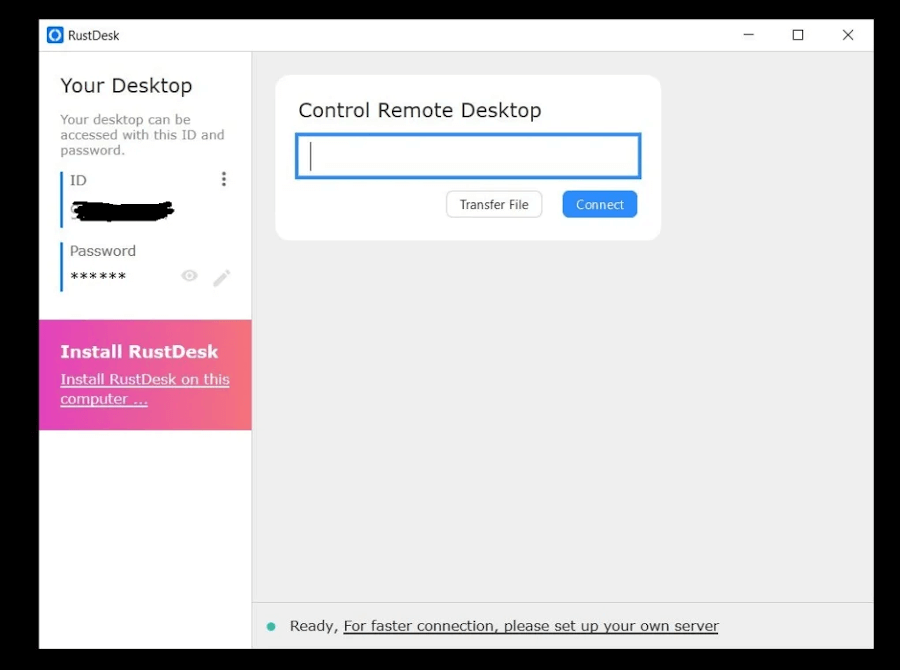
7. Rustdesk – Perangkat Lunak Desktop Jarak Jauh
Tertulis di Karat Bahasa Pemrograman, Rustdesk adalah perangkat lunak desktop jarak jauh sumber terbuka yang merupakan alternatif yang sempurna untuk TeamViewer atau AnyDesk.
Dia’S alat multi-platform yang dapat diinstal di Linux, Windows, MacOS, dan bahkan perangkat Android dan iOS. Rustdesk bekerja di luar kotak tanpa konfigurasi khusus. Seperti TeamViewer, Yang Anda butuhkan hanyalah klien jarak jauh’S ID dan Kata Sandi untuk Menetapkan Sesi Jarak Jauh.
Selain mengizinkan koneksi desktop jarak jauh, ini memungkinkan Anda untuk dengan mudah mentransfer file dari perangkat Anda saat ini ke klien jarak jauh dan juga mengatur TCP Tunneling.
Kesimpulan
Itu adalah ikhtisar dari beberapa yang terbaik RDP Klien untuk Linux. Meskipun kami mengakui ini bukan daftar lengkap dari semua RDP Klien, ini bisa dibilang beberapa yang paling dapat diandalkan dan banyak digunakan di komunitas Linux. Terima kasih telah meluangkan waktu. Umpan balik dan saran Anda dipersilakan.
Cara Menghubungkan Linux Remote Desktop ke Windows – Semua opsi yang memungkinkan
Memiliki akses jarak jauh yang andal adalah alat vital untuk beragam kebutuhan bisnis – apakah itu memfasilitasi opsi kerja jarak jauh untuk karyawan, atau memberikan dukungan pelanggan yang lebih efisien.
Akses desktop jarak jauh bahkan telah menjadi kebutuhan sehari -hari bagi banyak profesional TI yang membutuhkan kendali atas perangkat jarak jauh, atau kemampuan untuk memecahkan masalah dari jauh. Di sini kita akan berbicara tentang menghubungkan Linux Desktop Jarak Jauh ke Mesin Windows dan sebaliknya. Terus membaca untuk mendapatkan semua opsi Linux Desktop Jarak Jauh yang mungkin.
Sambungkan ke Linux dari Windows – Metode Teratas
Koneksi jarak jauh lebih umum ditentukan dengan menggunakan perangkat lunak yang memungkinkan seseorang untuk mengontrol mesin lain dari jarak jauh (seperti desktop jarak jauh ke Linux dari Windows, atau desktop jarak jauh dari Linux ke Windows). Koneksi jarak jauh juga memungkinkan pengguna untuk mengakses perangkat lunak, aplikasi, dan file, serta melakukan pemeliharaan sistem dan resolusi pemecahan masalah.
Metode yang diuraikan di bawah ini bekerja dengan baik untuk semua sistem Linux selain Ubuntu- yang sudah memiliki alat desktop jarak jauh bawaan yang mendukung RDP dan VNC.
Untuk koneksi awal, pastikan fitur ini diatur pada mesin ubuntu fisik. Setelah mengikuti langkah-langkah instalasi untuk opsi desktop jarak jauh yang kompatibel dengan Ubuntu, instalasi lebih lanjut dari perangkat lunak tambahan yang dimenangkan’t perlu.
Tips Desktop Jarak Jauh Linux
Kami akan fokus pada spesifik menggunakan Remote Desktop Protocol (RDP) pada server berbasis Linux, I.A., Aplikasi klien yang bisa Anda pilih, dan beberapa nuansa menggunakan alat akses jarak jauh untuk Linux di lingkungan lintas platform.
Setiap pengguna distribusi Linux yang diturunkan dari Debian tahu bahwa menyiapkan akses jarak jauh Kali Linux dan keberhasilan penggunaan klien desktop jarak jauh seperti TeamViewer atau AnyDesk kadang-kadang bisa rumit. Pikiran itu, sebagai permulaan, Anda’LL perlu mengunduh dan menginstal semua paket yang diperlukan untuk mengaktifkan kemampuan Kali desktop jarak jauh dan memperbarui yang sudah Anda miliki untuk versi terbaru.
Setelah itu, Anda dapat menggunakan skrip untuk mengaktifkan XFCE dan RDP atau melakukannya secara manual (yang membutuhkan lebih banyak waktu tetapi memberi Anda lebih banyak kontrol atas prosesnya). Ini akan cukup untuk mengakses mesin Kali Anda dari perangkat lain yang terhubung ke jaringan lokal Anda.
Mengakses desktop jarak jauh dari mesin Linux Mint, terutama konfigurasi protokol, mungkin tampak terlalu rumit, tetapi pada kenyataannya, itu’tidak ada yang perlu ditekankan. Untuk satu, Linux Mint memiliki alat berbagi desktop bawaan yang tersedia dari menu utama. Aktifkan akses jarak jauh ke mesin, dan akan tersedia untuk koneksi melalui terminal SSH untuk semua orang yang tahu mesin ini’Alamat IP. Jika toolset yang disediakan oleh klien akses jarak jauh standar ISN’T cukup, Anda dapat menginstal alat klien pihak ketiga, seperti Vinagre atau lainnya, dan menikmati GUI yang terlokalisasi, tunneling SSH, meminta opsi mendengarkan, dan banyak lagi.
Mengakses desktop Linux jarak jauh dari mesin Windows yang berbagi jaringan dapat dilakukan hanya dengan beberapa perintah sederhana, atau dengan menginstal perangkat lunak yang mudah digunakan seperti RDP, XRDP, XFCE4, TeamViewer, GNOME, Remina, dll.
Catatan: Beberapa alat akses jarak jauh bahkan memungkinkan Anda untuk mengakses printer atau pemindai jarak jauh.
Di Sini’kembali beberapa opsi untuk mengakses desktop Linux jarak jauh dari mesin windows lokal:
- • “Dapatkan alamat IP” metode
- • “RDP” metode
- • “VNC” metode
- • “Ssh” metode
Bagi mereka yang menggunakan perangkat yang berfungsi melalui jaringan yang sama, ada beberapa opsi open-source yang membantu pengguna dengan desktop jarak jauh dari Windows ke Linux Access.
Metode alamat IP
Sebelum memulai koneksi Windows ke Linux Remote Desktop, pengguna perlu mendapatkan mesin host’alamat ip sebelum melakukan hal lain.
Untuk menemukan alamat IP host Linux, masuk ke mesin Linux, Terminal terbuka, dan ketik berikut ini:
Perintah ini akan menampilkan mesin Linux’Alamat IP. Pengguna juga dapat menemukan alamat IP dengan menghubungkan ke jaringan’s router, lalu menjelajahi perangkat dengan nama host mereka. Gunakan informasi ini saat mengoperasikan komputer Windows Anda untuk membuat koneksi jarak jauh.
Itu “RDP” metode
Opsi paling sederhana untuk mengaktifkan koneksi jarak jauh ke desktop Linux adalah dengan menggunakan alat akses jarak jauh yang dibangun langsung ke OS Windows: Remote Desktop Protocol (RDP).
Pengguna harus menginstal perangkat lunak XRDP di mesin Linux mereka untuk menggunakan RDP. Instalasi lengkap secara langsung, atau dengan perintah ssh. Masukkan perintah seperti yang ditunjukkan di bawah ini:
sudo apt instal xrdp
Setelah itu, ketik “RDP” ke dalam fungsi pencarian, lalu jalankan perangkat lunak desktop jarak jauh di komputer Windows.
Dari dalam jendela pop-up koneksi desktop jarak jauh, ketik komputer Linux’alamat ip, lalu klik sambungkan.
Catatan: Untuk mengelola konfigurasi parameter lanjutan, klik “Tampilkan opsi”.
Itu “VNC” metode
Opsi desktop jarak jauh lainnya untuk dicoba adalah VNC (koneksi jaringan virtual). Akses perangkat jarak jauh menggunakan VNC dengan menginstal perangkat lunak khusus di kedua komputer. Salah satu alat akses jarak jauh VNC yang paling dicintai adalah TRETVNC, yang juga open-source.
Cara menggunakan tightvnc untuk mengakses linux dari windows
Menginstal TightVNC juga dapat dilakukan secara langsung atau dengan menggunakan perintah SSH.
- Langkah 1: Masukkan perintah berikut:
Gunakan ssh
Meskipun Secure Shell menang’t mengizinkan koneksi desktop jarak jauh, itu’S masih merupakan opsi yang sangat baik untuk menginstal perangkat lunak jarak jauh yang diperlukan untuk mengakses desktop Linux dari jarak jauh. Lihat di bawah untuk mempelajari cara melakukannya.
Langkah 1: Dari komputer Windows, buka menu daya.
Langkah 2: Pilih “Windows PowerShell”.
Langkah 3: Ketikkan perintah berikut:
Langkah 4: Setelah menerima sertifikat, masukkan nama pengguna dan kata sandi yang sesuai.
Koneksi sekarang dibuat.
Opsi yang dijelaskan di atas sangat baik untuk usaha kecil, siapa pun yang bekerja di jaringan yang lebih kecil, atau mereka yang tidak’t perlu sering akses ke perangkat jarak jauh.
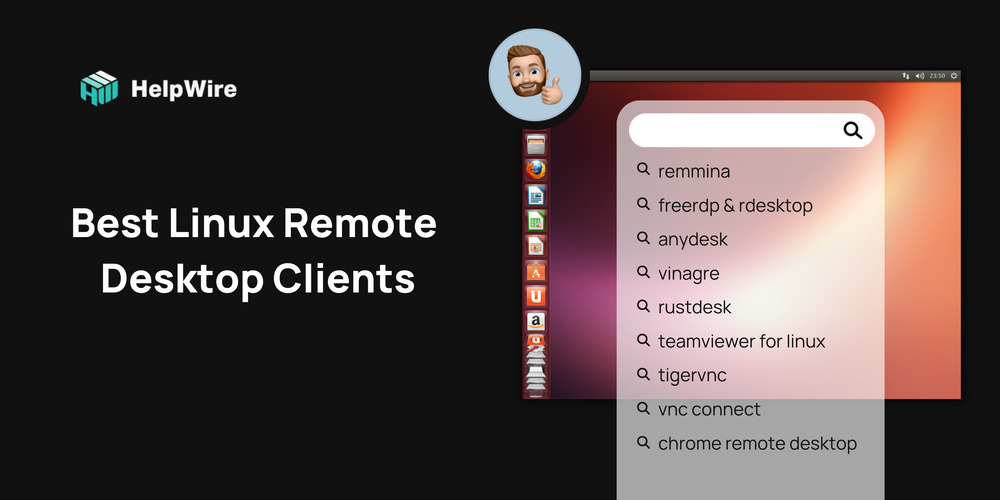
Klien RDP Linux Terbaik Untuk Membuat Linux ke Windows Remote Desktop Connection
Bagian ini akan membantu siapa pun yang tertarik dengan protokol untuk menghubungkan desktop jarak jauh ke Windows dari Linux.
Untuk memulai, kami’LL mulai dengan menggunakan aplikasi Windows, koneksi desktop jarak jauh.
Memanfaatkan Protokol Desktop Jarak Jauh (RDP), aplikasi koneksi desktop jarak jauh disertakan dengan semua OS Windows. RDC memungkinkan pengguna untuk mengakses PC Windows, atau Windows Server dari jarak jauh.
Ini sangat nyaman dan hemat biaya karena organisasi dapat menginstal aplikasi ke satu server pusat, bukan beberapa sistem komputer. Karyawan kemudian dapat menggunakan program -program tersebut dengan mengakses server jarak jauh. Sentralisasi ini juga memastikan bahwa pemeliharaan dan pemecahan masalah adalah proses yang jauh lebih mudah.
Teknologi ini awalnya disebut Terminal Services (TS). Di zaman modern, sistem web jauh lebih umum- tetapi situasi tetap ada di mana aplikasi jarak jauh Windows masih diperlukan.
Selama kasus tersebut, pengguna Linux dapat mengakses komputer dan server Windows dari jarak jauh dari sistem pilihan mereka melalui klien RDP.
Ada banyak klien desktop jarak jauh Linux, dan kami’ll menutupi yang terbaik dari mereka di bawah ini:
- • Remmina
- • freerdp & rdesktop
- • Anydesk
- • Vinagre
- • Rustdesk
- • TeamViewer untuk Linux
- • Tigervnc
- • VNC Connect
- • Desktop Jarak Jauh Chrome
Setelah membaca fitur di bawah ini, pengguna dapat memilih opsi yang sesuai dengan kebutuhan unik mereka.
Catatan: Ada beberapa contoh di mana pengguna mungkin lebih suka menggunakan VPN untuk kebutuhan akses jarak jauh mereka, tetapi artikel ini hanya akan fokus pada perangkat lunak akses jarak jauh khusus.
Mengaktifkan Desktop Jarak Jauh di Windows
Pengguna harus terlebih dahulu mengatur mesin yang ingin mereka hubungkan dengan jarak jauh.
Saat mengoperasikan komputer Windows yang akan terhubung dari jarak jauh, ikuti langkah -langkah di bawah ini:
Langkah 1: Masuk sebagai Administrator;
Langkah 2: Buka menu Mulai;
Langkah 3: Klik Pengaturan;
Langkah 4: Ketika jendela Pengaturan terbuka, buka kategori sistem> Desktop Jarak Jauh;
Langkah 5: Sekarang aktifkan;
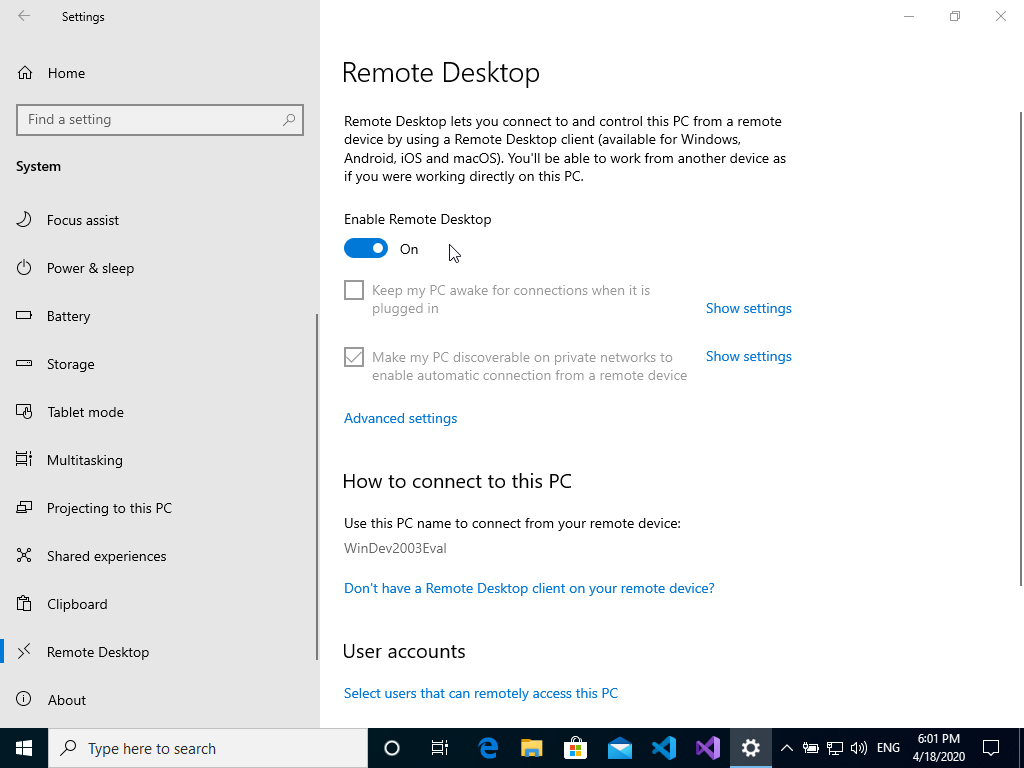
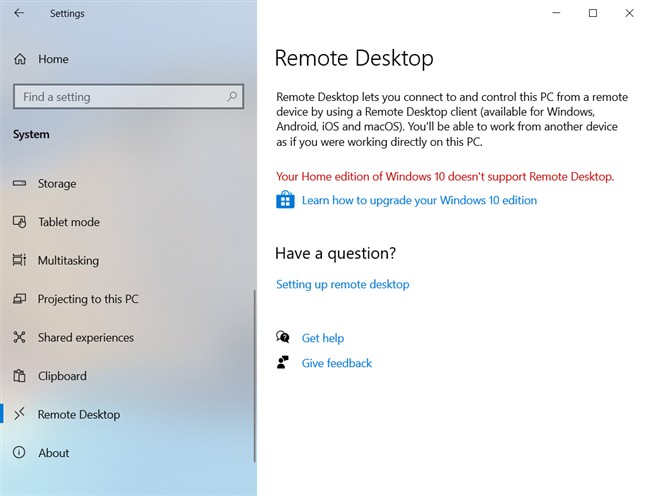
Harap dicatat: pengguna bisa’T terhubung dengan komputer yang menjalankan Windows Home Edition (seperti Windows 10 Home). Layar ini merinci informasi, jika itu masalahnya:
Remmina
Remina mendukung banyak protokol akses jarak jauh seperti RDP, VNC, NX, XDMCP, dan SSH. Remmina’Sasaran utama adalah untuk membantu administrator sistem dan pelancong yang bekerja dengan beberapa desktop jarak jauh dan/atau server. REMMINA termasuk dalam distribusi Ubuntu Linux sebagai klien desktop jarak jauh default.
Freerdp dan rdesktop
Tidak hanya rdesktop klien RDP linux pertama, tetapi juga yang paling populer selama bertahun -tahun. Namun, pada November 2019, proyek ini mencari pemelihara baru.
Sebagai alternatif, freerdp awalnya dirilis pada tahun 2009 sebagai garpu rdesktop. Ini terjadi ketika Microsoft membuka spesifikasi RDP. Seiring berjalannya waktu, dan Freerdp tumbuh, itu menjadi klien RDP standar pada sistem yang kekurangan klien Microsoft asli.
Cukup klik dua kali pada komputer yang ingin Anda akses jarak jauh dari daftar.
Mengikuti spesifikasi Microsoft Open, Freerdp adalah implementasi gratis dari protokol desktop jarak jauh. Implementasi tersebut menawarkan aplikasi server dan klien, serta perpustakaan yang memungkinkan aplikasi lain untuk menggunakan protokol RDP. Freerdp adalah aplikasi dan perpustakaan, menyediakan fitur yang dapat digunakan kembali untuk aplikasi alternatif. Selain dari Rdesktop, klien yang tercantum di atas menggunakan freerdp’Perpustakaan S.
Harap dicatat: Dimasukkannya RDESKTOP pada daftar ini dimaksudkan untuk tujuan informasi saja, dan kecuali jika pengguna memiliki skenario tertentu dalam pikiran, kami menyarankan klien lain yang kompatibel dengan perpustakaan FREERDP.
AnyDesk – Aplikasi Desktop Jarak Jauh untuk Linux
AnyDesk adalah solusi cepat dan ringan yang memungkinkan pengguna RDP dari Linux ke Windows. Dia’S aplikasi yang kuat dan lintas platform dengan klien untuk desktop dan perangkat seluler. Untuk membuat konektivitas jarak jauh, Anda harus menginstal apa pun di kedua ujung koneksi.
Alat ini mendukung berbagai macam perangkat dan kompatibel dengan Windows, MacOS, Linux, Android, iOS, dan perangkat lengan seperti Raspberry Pi. AnyDesk adalah pilihan populer sebagai solusi Linux to Windows Remote Desktop dan digunakan secara luas oleh organisasi dalam pendidikan, media, dan pemerintah. Profesional TI dan pengguna rumahan juga menganggap AnyDesk menjadi cara terbaik untuk membuat koneksi RDP pada mesin Linux.
Akses desktop jarak jauh interaktif dimungkinkan dengan anydesk. Keyboard dan mouse Anda dapat digunakan untuk mengontrol perangkat jarak jauh’S Tampilan grafis. Alat ini juga memungkinkan Anda membagikan layar Anda untuk kolaborasi, presentasi, atau untuk mengaktifkan dukungan TI jarak jauh. Anydesk adalah solusi yang sangat baik untuk anggota tenaga kerja seluler.
Vinagre – Penampil Desktop Jarak Jauh untuk Linux
Vinagre adalah klien desktop jarak jauh yang sederhana, intuitif, dan ramah pengguna yang dikembangkan untuk digunakan dengan lingkungan desktop gnome. Desain minimalis dan kurangnya aplikasi server mirip dengan Remina. Anda’ll mendapatkan kinerja terbaik dari aplikasi ini saat digunakan dengan server VNC yang kompatibel dengan Gnome.
Vinagre adalah RDP untuk solusi Linux yang juga mendukung protokol SSH, VNC, dan Spice. Alat ini tidak menawarkan klien platform seluler. Aplikasi Konektivitas Linux RDP ini dapat mengendus server VNS pada jaringan TCP/IP dan menggunakan koneksi SSH ke terowongan. Sesi aktif dapat ditandai untuk digunakan nanti dan pintasan keyboard dapat dikonfigurasi. Pengguna juga dapat mengontrol layar jarak jauh’kedalaman warna sebelum menetapkan sesi aktif.
Vinagre adalah klien desktop jarak jauh Linux yang menggunakan alat sederhana untuk menyelesaikan sesuatu. Membangun koneksi melibatkan hanya memilih protokol dari menu dan memasukkan alamat IP server target. Setelah terhubung ke mesin jarak jauh, Anda memiliki pilihan hanya melihat layarnya atau berinteraksi dengan antarmuka grafisnya.
Rustdesk – Perangkat Lunak Desktop Jarak Jauh
Rustdesk adalah linux desktop jarak jauh open source ke solusi windows yang ditulis dalam bahasa pemrograman karat. Dia’S alternatif yang bagus untuk produk berpemilik seperti AnyDesk atau TeamViewer. Selain membuat koneksi desktop jarak jauh, alat ini memungkinkan Anda untuk mengatur tunneling TCP dan mentransfer file ke klien.
Rustdesk adalah alat multi-platform yang kompatibel dengan sistem operasi Linux, Windows, MacOS, Android, dan iOS. Alat ini menyediakan fungsionalitas di luar kotak. Semua itu’S diperlukan untuk membuat koneksi ke klien jarak jauh adalah ID dan kata sandi.
TeamViewer untuk Linux
TeamViewer dianggap sebagai salah satu Linux RDP teratas ke Windows Solutions. Dia’S program multi-platform, berbasis cloud yang bekerja dengan hampir semua sistem operasi yang umum digunakan.
Keamanan yang kuat adalah salah satu TeamViewer’fitur yang menarik. Menggunakan enkripsi AES ujung ke ujung untuk menjaga data Anda terlindungi. Dia’s juga mudah digunakan untuk pemula atau pengguna tanpa keterampilan komputer yang luas.
Kelemahan dari TeamViewer adalah harganya. Rencana individu mulai dari £ 32.90 untuk akses jarak jauh sederhana dengan rencana bisnis mulai dari £ 61.90 sebulan. Biaya alat mungkin tidak dipertimbangkan untuk beberapa pengguna. Ada uji coba gratis 14 hari di mana Anda dapat mengevaluasi produk.
TigerVNC – Server Komputasi Jaringan Virtual
TigerVNC adalah aplikasi klien/server open source gratis yang mendukung pembentukan konektivitas menggunakan RDP ke Linux dari Windows Computers. Dia’S Implementasi Virtual Network Computing (VNC) yang sederhana dan intuitif yang memungkinkan Anda terhubung ke mesin jarak jauh dengan memasukkan alamat IP -nya. Setelah terhubung, Anda dapat berinteraksi dengan bebas dengan klien’S antarmuka grafis atau pilih untuk hanya melihat layar jarak jauh.
Keamanan disediakan melalui enkripsi TLS untuk transmisi data. Ekstensi otentikasi lanjutan tersedia dan aplikasi mendengarkan port 5900 secara default.
Ini menyediakan beberapa opsi saat membuat koneksi termasuk tingkat warna dan kompresi, level pengkodean, dan berbagi clipboard dengan layar jarak jauh. Anda juga dapat memilih untuk cukup melihat layar jarak jauh.
TigerVnc adalah solusi yang dapat diandalkan yang menawarkan konektivitas berkinerja tinggi dan stabil. Solusi Linux RDP ini dapat diunduh dari halaman Rilis GitHub dan disertakan dengan beberapa distro Linux seperti Fedora.
VNC Connect
VNC Connect adalah alat populer yang menggunakan protokol konektivitas VNC sebagai fondasi dan menambahkan fitur tambahan seperti enkripsi AES 256-bit. Antarmasinya ramah pengguna dibandingkan dengan beberapa solusi desktop jarak jauh Linux lainnya.
VNC Connect adalah solusi berbayar, tetapi langganannya yang paling mahal hanya berharga £ 39.48 setahun. Uji coba gratis 14 hari tersedia untuk evaluasi, tetapi dukungan terbatas ditawarkan selama masa percobaan.
Alat ini bisa lamban dan dapat menunjukkan kinerja yang buruk, terutama ketika ada banyak aktivitas layar. Enkripsi bawaan dan otentikasi multi-faktor memberikan keamanan untuk sesi jarak jauh Anda.
Desktop Jarak Jauh Chrome
Chrome Remote Desktop memanfaatkan keakraban browser Chrome untuk memberikan kompatibilitas lintas platform yang sangat baik. Dia’s Solusi gratis yang berfungsi pada platform apa pun yang mendukung browser chrome.
Harga untuk kemudahan dan kompatibilitas ini adalah kurangnya fitur. Tidak ada fasilitas untuk obrolan teks atau transfer file yang merupakan bahan pokok dari solusi lainnya. Jika Anda mencari solusi RDP Linux yang sederhana dan gratis, Chrome Remote Desktop layak untuk dilihat.
- ↗ Mint Linux Akses Jarak Jauh
- ↗ Kali Linux Remote Desktop
- ↗ Klien desktop jarak jauh terbaik untuk Linux
Cara Menghubungkan Linux Remote Desktop (RDP) dari Windows 10 /11
Cara Menghubungkan Linux Remote Desktop (RDP) dari Windows 10 /11. Dalam posting ini, kami akan menunjukkan kepada Anda apa itu protokol desktop jarak jauh, keunggulannya kemudian menjelaskan berbagai metode untuk menghubungkan mesin Linux dari Windows.
Haruskah kita mulai dengan cara menghubungkan Linux Remote Desktop (RDP) dari Windows 10 /11.
Baca juga
Apa itu Remote Desktop Protocol (RDP)?

Remote Desktop Protocol (RDP) adalah Microsoft’protokol komunikasi jaringan yang aman. Ini memungkinkan Anda untuk menghubungkan komputer desktop di satu lokasi ke komputer jarak jauh di lokasi lain. Di Nutshell, pengguna dapat mengakses komputer kantor mereka dari mana saja dari mana saja. Dengan cara yang sama, admin jaringan dari jarak jauh mendiagnosis masalah yang mungkin dihadapi klien.
Setelah Anda membuat koneksi antara klien dan komputer host, Anda dapat mengakses file, folder, aplikasi, dan program dengan mulus dari komputer klien. Untuk ini, komputer host harus disimpan.
Baca juga
Fitur Protokol Desktop Jarak Jauh (RDP)
1. Enkripsi
Terutama, RDP memanfaatkan keamanan RSA mutakhir’S RC4 Cipher yang mengenkripsi sedikit data secara efisien untuk membangun komunikasi yang aman melalui jaringan. Jaringan mengenkripsi data dengan 56 atau 128 bit kunci.
2. Kurangi bandwidth
Kedua, RDP dapat menggunakan mekanisme yang berbeda untuk mengurangi bandwidth data yang ditransmisikan melalui jaringan. Pengurangan jumlah data ini dijalankan melalui caching bitmap persisten, kompresi data, caching fragmen, atau cache mesin terbang dalam RAM.
Kinerja Caching Bitmap yang Persisten Meningkatkan Kinerja Jaringan Bandwidth Rendah, karena beberapa aplikasi cenderung mengkonsumsi bitmap besar.
3. Pemutusan roaming
Jika sesi desktop jarak jauh Anda tiba -tiba berakhir karena kegagalan jaringan atau klien, atau jika pengguna secara manual memutuskan hubungan dari sesi tersebut, mereka akan terputus dan tidak dimatikan. Pengguna dapat secara otomatis terhubung kembali ke sesi sebelumnya setiap kali mereka masuk ke sistem, baik itu dari perangkat yang sama atau lain.
4. Pemetaan clipboard
Pengguna dapat dengan mudah menyalin, menempel atau menghapus grafik atau teks dari satu aplikasi ke aplikasi lain yang berjalan di komputer host dan komputer klien dan antar sesi.
5. Pengalihan drive, suara, port, dan jaringan cetak jaringan
Aplikasi yang berjalan pada sesi desktop jarak jauh dapat memerintahkan cetak ke printer yang ditautkan ke komputer klien. Nah, komputer klien yang menjalankan klien RDC dapat mendengar suara di sekitarnya terjadi di perangkat jarak jauh. Dengan cara yang sama, semua drive klien dapat dilihat pada sesi desktop jarak jauh.
6. Saluran virtual
RDP memiliki arsitektur saluran virtual yang memungkinkan Anda untuk menambah aplikasi yang ada dan mengembangkan yang baru dengan fitur tambahan. Itu membutuhkan koneksi jaringan antara aplikasi yang berjalan pada sesi desktop jarak jauh dan perangkat klien.
7. Kendali jarak jauh
Tim Dukungan dengan mudah melihat, mengakses, dan mengontrol sesi desktop jarak jauh. Mereka berbagi input, melihat grafik, fungsi kontrol, dll. antara dua sesi desktop jarak jauh untuk secara tepat mendiagnosis masalah dan menyelesaikannya.
Oleh karena itu, RDP memanfaatkan network load balancing (NLB) sedapat mungkin. Terlepas dari ini, RDP memiliki fitur berikut:
- Otentikasi kartu pintar melalui layanan desktop jarak jauh.
- Mendukung warna 24 bit.
- Dalam mode layar penuh, pengait keyboard memungkinkan Anda untuk memerintahkan kombinasi kunci windows khusus ke perangkat jarak jauh atau ke perangkat klien.
- Mengoptimalkan kinerja di atas koneksi kecepatan rendah melalui bandwidth berkurang.
- Dengan RDP, Anda menginstal atau memperbarui satu aplikasi di semua perangkat yang terhubung ke jaringan hanya dengan satu perintah. Tidak perlu menginstal atau memperbarui pada setiap perangkat secara terpisah.
- Lembaga pendidikan dapat menggunakan RDP untuk menawarkan program pembelajaran jarak jauh kepada siswa.
- Memungkinkan menggunakan beberapa tampilan.
- Mendukung GPU Virtualisasi Remotefx (Unit Pemrosesan Grafis).
Baca juga
Keuntungan Menggunakan Protokol Desktop Jarak Jauh
Karena teknologi RDP membantu bisnis di seluruh dunia untuk mengakses aplikasi bersama dengan aman tanpa perlu menyewa ahli TI. Manfaat utama dari protokol desktop jarak jauh:
1. Koneksi aman
RDP membuat koneksi yang aman untuk mengakses dokumen, file, dan folder. Koneksi ke desktop jarak jauh dienkripsi untuk memastikan data tetap aman dan dilindungi dari serangan cyber atau pencurian fisik.
2. Bekerja dari jarak jauh
RDP memungkinkan Anda untuk bekerja dari jarak jauh dari mana saja di seluruh dunia kapan saja. Selama Anda memiliki komputer dan koneksi internet yang andal.
3. Hemat biaya
Untuk RDP, Anda hanya memerlukan jaringan komputer yang terhubung untuk akses jarak jauh dan perangkat lunak tunggal di perangkat host. Tidak perlu membeli lisensi untuk beberapa komputer.
Selain itu, RDP bekerja dengan berbagai perangkat Windows dan sistem operasi dan menawarkan keamanan fisik yang kuat melalui penyimpanan data jarak jauh. Windows menyediakan beberapa alat yang memungkinkan pengguna untuk menghubungkan Linux dari mesin Windows. Ingin tahu bagaimana desktop jarak jauh dari windows ke linux? Baca terus!
Baca juga
Cara menemukan alamat IP sistem Linux
Sebelum menghubungkan ke desktop jarak jauh Linux dari mesin Windows, Anda perlu mengetahui alamat IP mesin Linux. Untuk menemukan alamat IP, masuk ke sistem Linux, buka terminal dan jalankan perintah berikut:
nama host -i Anda harus mendapatkan alamat IP di output berikut:
192.168.32.108 2409: 4041: 8E18: F77C: 4C42: 3CB2: 690: B3AD 2409: 4041: 8E18: F77C: 6C98: 2548: 230F: FC82 Jika Anda ingin mengetahui informasi lebih lanjut tentang alamat IP, jalankan perintah berikut:
alamat IP Anda akan melihat output berikut:
1: LO: MTU 65536 QDISC NOQUEUE NEGARA Group Tidak Diketahui Default Qlen 1000 Link/Loopback 00: 00: 00: 00: 00: 00 Brd 00: 00: 00: 00: 00: 00 INET 127.0.0.1/8 scope host lo valid_lft forever preferred_lft forever inet6 ::1/128 scope host valid_lft forever preferred_lft forever 2: enp20s0: mtu 1500 qdisc fq_codel state DOWN group default qlen 1000 link/ether 54:48:10:b8:3d:f1 brd ff:ff:ff:ff:ff:ff 3: wlp22s0: mtu 1500 qdisc noqueue state UP group default qlen 1000 link/ether dc:a2:66:3d:5a:f1 brd ff:ff:ff:ff:ff:ff inet 192.168.32.108/24 BRD 192.168.32.255 Lingkup Dinamis Global Noprefixroute WLP22S0 Valid_LFT 2997SEC Preferred_lft 2997SEC INET6 2409: 4041: 8E18: F77C: 4C42: 3CB2: 690: B3AD/64 SCOPE Global Dinamika Temporer Global Temporer Temparer_ 8E18: F77C: 6C98: 2548: 230F: FC82/64 Lingkup Global Dinamis Mngtmpaddr NoprefixRoute Valid_lft 3357Sec Preferred_lft 3357Sec inet6 fe80 :: 227c: 35a4: 68a7: 187: 187: 227c: 35a4: 68a7: 187: 187: 187: 187: 227c: 35a4: 68a7: 187: 187: 187: 187: 187: 187: 68A7: 187: 68A7: 187 16 Alat Terbaik Untuk Mengakses Desktop Linux Jarak Jauh
Mengakses komputer desktop Linux jarak jauh dimungkinkan oleh protokol desktop jarak jauh (RDP), protokol berpemilik yang dikembangkan oleh Microsoft. Ini memberi pengguna antarmuka grafis untuk terhubung ke komputer lain/jarak jauh melalui koneksi jaringan. Freerdp adalah implementasi gratis dari RDP.
RDP Bekerja dalam model klien/server, di mana komputer jarak jauh harus dimiliki RDP Perangkat lunak server diinstal dan dijalankan, dan pengguna mempekerjakan RDP perangkat lunak klien untuk terhubung ke sana, untuk mengelola komputer desktop jarak jauh.
Di artikel ini, kami akan membagikan daftar perangkat lunak untuk mengakses desktop Linux jarak jauh: Daftar ini dimulai dengan aplikasi VNC.
VNC (Komputasi Jaringan Virtual) adalah protokol server-klien yang memungkinkan akun pengguna untuk menghubungkan dan mengontrol sistem yang jauh dengan menggunakan sumber daya yang disediakan oleh Antarmuka pengguna grafis (GUI).
Alat desktop jarak jauh untuk Linux
Berikut ini adalah daftar alat desktop jarak jauh terbaik untuk Linux:
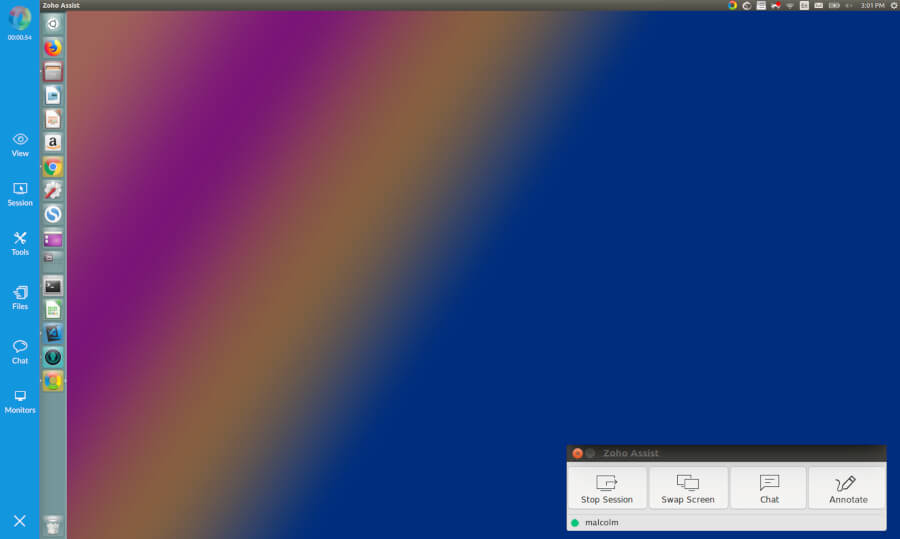
Zoho Assist
Zoho Assist adalah perangkat lunak dukungan jarak jauh lintas platform gratis, cepat, dan cross-platform yang memungkinkan Anda untuk mengakses dan mendukung desktop atau server Linux tanpa protokol koneksi jarak jauh seperti RDP, VNC, atau ssh. Koneksi jarak jauh dapat dibuat dari browser favorit Anda atau plugin desktop, terlepas dari komputer jarak jauh’jaringan s.
Dengan seluruh fitur seperti transfer file jarak jauh, navigasi multi-monitor, dan berbagi papan klip untuk membantu MSP, teknisi pendukung TI, dan teknisi helpdesk, men-debug desktop jarak jauh Linux mudah berlayar dengan mudah berlayar dengan mudah dengan berlayar mudah dengan mudah berlayar dengan mudah berlayar dengan mudah berlayar dengan mudah berlayar Zoho Assist.
Zoho Assist sangat aman dengan otentikasi dua faktor, penampil log tindakan, dan kompatibilitas antivirus. Enkripsi AES SSL dan 256-bit memastikan semua informasi terkait sesi dilewatkan melalui terowongan terenkripsi.
Antarmuka pengguna bebas kekacauan membuat bekerja mudah untuk pemula. Anda dapat menyesuaikan templat email, dan mengubah citra aplikasi desktop jarak jauh Linux untuk menggunakan perusahaan Anda’Nama S, Logo, Favicon, dan URL Portal.
Dengan Zoho Assist, Anda dapat mengonfigurasi semua variasi utama komputer dan server Linux seperti Ubuntu, Redhat, Cent, Debian Linux Mint, dan Fedora untuk akses tanpa pengawasan, dan mengaksesnya dengan mulus kapan saja.
Akses Remote Plus
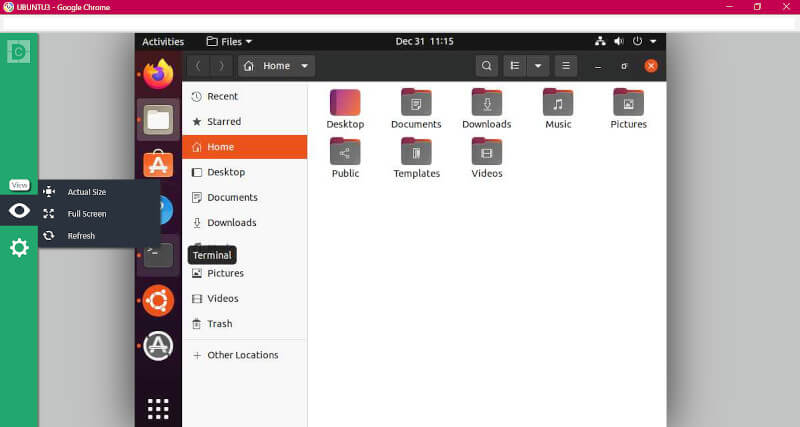
Remote Access Plus adalah perangkat lunak dukungan jarak jauh yang dibangun dengan kuat yang memungkinkannya, teknisi, untuk berkolaborasi dan memecahkan masalah, yang terletak di mana saja di dunia, hanya dalam beberapa klik. Server yang di -host secara terpusat tetap berhubungan dengan mesin klien dan teknisi dapat mengaksesnya sesuai permintaan.
Antarmuka pengguna yang sederhana dan arsitektur server klien memungkinkan konektivitas tanpa batas untuknya dan membantu teknisi meja untuk memecahkan masalah perangkat jarak jauh. Selain itu, Anda dapat menyuarakan atau memanggil video, atau bahkan obrolan teks dengan pengguna akhir Anda untuk memahami dan menyelesaikan masalah dengan lebih baik dan lebih cepat.
Dikemas dengan dua faktor otentikasi, enkripsi AES 256-bit, dan penampil log tindakan, Anda dapat mengakses dan mengontrol perangkat Linux jarak jauh apa pun tanpa khawatir tentang keamanan. Anda juga dapat membuat grup khusus untuk mengelola perangkat Linux Anda.
Ini sangat membantu jika Anda memiliki banyak perangkat Linux untuk dikelola sebagai grup kustom dinamis secara otomatis menambahkan perangkat ke grup, asalkan perangkat tersebut memenuhi serangkaian kriteria yang ditentukan.
Akses Remote Plus tersedia baik sebagai solusi di lokasi dan cloud. Selain itu, Anda dapat memilih antara tiga edisi yang berbeda – gratis, standar, dan profesional tergantung pada jumlah perangkat dan fitur Linux yang dikelola.
Dengan Akses Remote Plus, Anda dapat mengambil kendali jarak jauh dari berbagai perangkat Linux, seperti yang berjalan di Ubuntu, Debian, Red Hat Enterprise Linux, Fedora, Centos, Mandriva, OpenSUSE, dll., dan itu juga mendukung lebih dari 17 bahasa!
ThinLinc – Linux Remote Server
Thinlinc sangat aman dan cepat Linux Remote Server Digunakan untuk mempublikasikan desktop dan aplikasi Linux untuk beberapa pengguna yang berada di mana saja dan menggunakan perangkat klien apa pun (Linux, MacOS, Windows, dan Browser Web).
Server mudah diinstal dan dikelola pada distribusi Linux yang populer dan bekerja untuk 1 hingga ribuan pengguna. Cukup tambahkan server agen tambahan, dan Anda skala jumlah pengguna dengan usaha rendah. GRATIS dari biaya penggunaan Thinlinc untuk maksimal 10 pengguna bersamaan per organisasi.
Berbeda dari mayoritas VNCS, Thinlinc Secara alami mendukung pengalihan audio; memberikan kualitas gambar dan responsif yang lebih baik; lebih aman; Mudah dikonfigurasi; dan memiliki redundansi, penyeimbangan beban, dan ketersediaan tinggi dibangun.
Thinlinc secara dinamis mengubah pengaturan untuk menawarkan kualitas gambar terbaik tanpa mengorbankan kecepatan untuk memberikan pengalaman yang lancar bahkan jika Anda menggunakan jaringan terbatas atau jika tidak stabil. Thinlinc sangat digunakan untuk menyediakan perangkat lunak 3D dan sangat menuntut tinggi dengan akselerasi grafis server melalui VirtualGL.
Thinlinc Sebagian besar didasarkan pada open source, ia mengemas audio TigerVnc, Novnc, SSH, dan Pulse dalam perangkat lunak tingkat yang stabil, didukung, dan tingkat perusahaan. Perusahaan ini juga pemelihara proyek Tigervnc dan Novnc.
1. Tigervnc
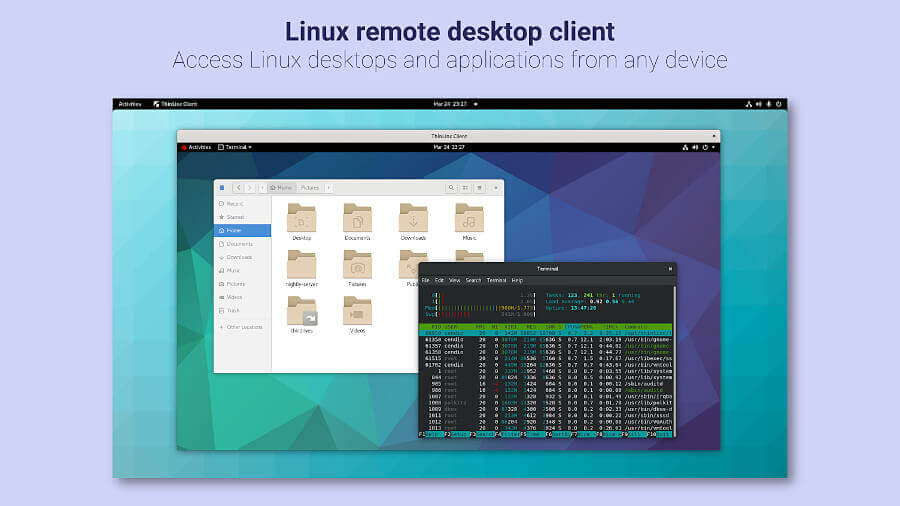
Tigervnc adalah platform-netral, sumber terbuka, berkinerja tinggi, dan tinggi VNC penerapan. Ini adalah aplikasi klien/server yang memungkinkan pengguna untuk meluncurkan dan berinteraksi dengan aplikasi grafis pada mesin jarak jauh.
Tidak seperti yang lain VNC server seperti VNC x atau Vino yang terhubung langsung ke desktop runtime, tigervnc-vncserver menggunakan mekanisme berbeda yang mengonfigurasi desktop virtual mandiri untuk setiap pengguna.
Ini mampu menjalankan aplikasi 3D dan video, dan berupaya mempertahankan antarmuka pengguna yang konsisten dan menggunakan kembali komponen, jika memungkinkan, di berbagai platform yang didukungnya. Selain itu, ia menawarkan keamanan melalui sejumlah ekstensi yang menerapkan metode otentikasi canggih dan enkripsi TLS.
2. Realvnc
RealVNC menawarkan perangkat lunak akses jarak jauh lintas platform, sederhana, dan aman. Ini mengembangkan teknologi berbagi layar VNC dengan produk seperti VNC Connect Dan VNC Viewer. VNC Connect memberi Anda kemampuan untuk mengakses komputer jarak jauh, memberikan dukungan jarak jauh, mengelola sistem yang tidak dijaga, berbagi akses ke sumber daya terpusat, dan banyak lagi.
Anda bisa mendapatkan VNC untuk terhubung secara gratis untuk digunakan di rumah, yang terbatas pada lima komputer jarak jauh dan tiga pengguna. Namun, setiap penggunaan profesional dan perusahaan memerlukan biaya berlangganan.
3. TeamViewer
TeamViewer adalah perangkat lunak akses jarak jauh yang populer, kuat, aman, dan lintas platform yang dapat terhubung ke beberapa perangkat secara bersamaan. Ini gratis untuk penggunaan pribadi dan ada versi premium untuk pengguna bisnis.
Ini adalah aplikasi all-in-one untuk dukungan jarak jauh yang digunakan untuk berbagi desktop jarak jauh, pertemuan online, dan transfer file antar perangkat yang terhubung melalui internet. Itu mendukung lebih dari 30 bahasa di seluruh dunia.
4. Remmina
Remmina adalah klien desktop jarak jauh yang bebas dan open-source, fitur lengkap, dan kuat untuk Linux dan sistem seperti Unix lainnya. Itu ditulis GTK+3 dan ditujukan untuk administrator dan pelancong sistem, yang perlu mengakses dan bekerja dengan banyak komputer dari jarak jauh.
Ini efisien, andal, dan mendukung beberapa protokol jaringan seperti RDP, VNC, NX, XDMCP, dan SSH. Ini juga menawarkan tampilan dan rasanya yang terintegrasi dan konsisten.
Remmina memungkinkan pengguna untuk mempertahankan daftar profil koneksi, yang disusun oleh grup, mendukung koneksi cepat oleh pengguna yang langsung memasukkan alamat server dan menyediakan antarmuka tab, dikelola secara opsional oleh grup ditambah banyak lagi fitur.
5. Nomachine
Nomachine adalah perangkat lunak desktop jarak jauh gratis, lintas platform, dan berkualitas tinggi, yang menawarkan kepada Anda server pribadi yang aman untuk mengakses semua file Anda, menonton video, memutar audio, mengedit dokumen, bermain game, dan memindahkannya berkeliling.
Ini memiliki antarmuka yang memungkinkan Anda berkonsentrasi pada pekerjaan Anda dan dirancang untuk bekerja dengan cepat seolah -olah Anda duduk tepat di depan komputer jarak jauh Anda. Selain itu, ia memiliki transparansi jaringan yang luar biasa.
6. Apache Guacamole
Apache Guacamole adalah gateway desktop jarak jauh yang bebas dan open-source yang mendukung protokol standar seperti VNC, RDP, dan SSH. Tidak memerlukan plugin atau perangkat lunak klien; Cukup gunakan aplikasi web HTML5 seperti browser web.
Ini berarti bahwa penggunaan komputer Anda tidak terkait dengan satu perangkat atau lokasi apa pun. Selain itu, jika Anda ingin menggunakannya untuk penggunaan bisnis, Anda bisa mendapatkan dukungan komersial khusus dari perusahaan pihak ketiga.
7. Xrdp
XRDP adalah server protokol desktop jarak jauh yang gratis dan open-source, sederhana berdasarkan freerdp dan rdesktop. Itu menggunakan protokol desktop jarak jauh untuk menyajikan GUI kepada pengguna. Dapat digunakan untuk mengakses desktop linux bersama dengan x11vnc.
Ini sangat terintegrasi dengan likwiseopen sehingga memungkinkan Anda untuk masuk ke server Ubuntu melalui RDP menggunakan nama pengguna/kata sandi Direktori Aktif. Meskipun XRDP adalah proyek yang baik, ia membutuhkan sejumlah perbaikan seperti mengambil alih sesi desktop yang ada, berjalan pada distribusi Linux berbasis Red Hat, dan banyak lagi. Para pengembang juga perlu meningkatkan dokumentasi mereka.
8. X2go
X2go adalah perangkat lunak desktop jarak jauh lintas platform open-source yang mirip dengan VNC atau RDP, yang menawarkan akses jarak jauh ke sistem Linux’S Lingkungan pengguna grafis melalui jaringan menggunakan protokol, yang diterapkan melalui protokol shell aman untuk enkripsi data yang lebih baik.
9. Xpra
Xpra atau X adalah server tampilan jarak jauh lintas platform open-source dan perangkat lunak klien, yang menawarkan Anda untuk mengakses aplikasi jarak jauh dan layar desktop di atas soket SSH dengan atau tanpa SSL.
Ini memungkinkan Anda untuk menjalankan aplikasi pada host jarak jauh dengan menampilkan layar mereka di mesin lokal Anda tanpa kehilangan keadaan apa pun setelah terputus. Ini juga mendukung penerusan fitur suara, clipboard, dan cetak.
10. Anydesk
AnyDesk adalah perangkat lunak desktop jarak jauh non-Foss lainnya yang menawarkan akses desktop jarak jauh bebas latensi yang tidak tergantung platform ke komputer pribadi dan perangkat seluler lainnya yang menjalankan aplikasi host.
Ini menawarkan akses jarak jauh untuk beberapa sistem operasi, transfer file yang lebih cepat, komunikasi melalui obrolan teks, papan tulis untuk membuat visualisasi, dan fungsionalitas VPN.
11. Krdc
KRDC (Koneksi Desktop Remote KDE) adalah aplikasi klien berbagi desktop jarak jauh dan open-source dan gratis yang dibuat oleh KDE untuk lingkungan desktop KDE, tetapi tersedia untuk setiap distribusi.
Ini mendukung protokol VNC dan RDP, yang memungkinkan Anda untuk melihat atau bahkan mengelola sesi desktop jarak jauh lengkap pada mesin lain yang menjalankan server yang kompatibel.
12. Koneksi gnome
Koneksi GNOME adalah klien desktop jarak jauh untuk lingkungan desktop GNOME yang memungkinkan Anda untuk terhubung dan berbagi konten desktop jarak jauh atau perangkat lunak yang berjalan pada sistem operasi desktop yang berbeda menggunakan protokol VNC dan RDP yang didukung.
13. Freenx
Freenx adalah sistem akses jarak jauh sumber terbuka, cepat, dan serbaguna. Ini adalah sistem klien /server yang aman (berbasis SSH), dan pustaka intinya disediakan oleh Nomachine.
Sayangnya, pada saat penulisan ini, tautan ke Freenx Situs web tidak berfungsi, tetapi kami telah menyediakan tautan ke halaman web khusus distro:
- Debian: https: // wiki.Debian.org/freenx
- Centos: https: // wiki.centos.org/howtos/freenx
- Ubuntu: https: // bantuan.Ubuntu.com/community/freenx
- Arch Linux: https: // wiki.archlinux.org/indeks.php/freenx
Itu’S ALL! Di artikel ini, kami meninjau alat terbaik untuk mengakses desktop Linux jarak jauh. Jangan ragu untuk membagikan pemikiran Anda dengan kami melalui formulir komentar di bawah ini.