


Apakah reboot menghapus semuanya di telepon?
Ringkasan:
Dalam artikel ini, kami akan membahas proses mengatur ulang ponsel Android tanpa kehilangan data. Ada dua jenis reset – reset lunak dan hard reset. Reset lunak melibatkan hanya menyalakan dan di ponsel Anda, sementara hard reset, juga dikenal sebagai reset pabrik, menghapus semua file dan data dari ponsel Anda. Namun, dengan langkah -langkah yang cermat, dimungkinkan untuk melakukan reset pabrik tanpa kehilangan data apa pun.
1. Cara mencadangkan aplikasi Authenticator Anda:
Otentikasi Dua Faktor Menambahkan Lapisan Keamanan Ekstra ke Akun Anda. Untuk mencadangkan aplikasi Authenticator Anda, Anda dapat menggunakan aplikasi seperti Microsoft Authenticator, Authy, Duo Mobile, dan LastPass Authenticator. Google Authenticator tidak memiliki opsi cadangan cloud, tetapi Anda dapat membuat kode QR untuk menyimpan informasi akun Anda.
2. Cara mencadangkan ponsel Anda:
Untuk menjaga data Anda aman, penting untuk mendukungnya sebelum reset pabrik. Fitur cadangan bawaan Google adalah cara termudah untuk melakukan ini. Buka Pengaturan, pilih “Google,” lalu “Cadangan.”Jika ini cadangan pertama Anda, Anda dapat memilih data apa yang ingin Anda cadangkan.
3. Melakukan reset pabrik:
Untuk melakukan reset pabrik pada smartphone Android yang menjalankan Android biasa, ikuti langkah -langkah ini: buka pengaturan, gulir ke bawah dan pilih “Sistem,” Perluas opsi “Lanjutan”, pilih “Opsi Reset,” dan kemudian pilih “Hapus Semua Data.”Konfirmasikan reset dan masukkan pola Anda jika diminta.
Untuk ponsel Samsung, ikuti proses yang sama tetapi pilih “manajemen umum” alih -alih “sistem” dan pilih “reset data pabrik.”
4. Apa yang harus dilakukan jika Anda memiliki kartu microSD terenkripsi:
Jika Anda telah mengenkripsi kartu microSD Anda, Anda harus mendekripsi sebelum mengatur ulang telepon. Kalau tidak, ponsel tidak akan dapat membaca data pada kartu. Cari “Kartu SD Dekripsi” di Pengaturan, dan ikuti petunjuk di layar.
5. Tips Tambahan:
– Pastikan untuk menyimpan tangkapan layar kode QR dan cadangkan gambar -gambar ini secara terpisah.
– Fitur cadangan Google mungkin memakan waktu hingga 24 jam untuk cadangan awal.
– Periksa ganda bahwa semua yang ingin Anda cadangan dipilih dalam pengaturan cadangan.
– Ikuti langkah -langkah dengan cermat untuk menghindari kehilangan data selama proses reset.
6. Kesimpulan:
Jika Anda mengalami masalah dengan ponsel Android Anda dan perlu melakukan reset, penting untuk mencadangkan data Anda sebelum melanjutkan. Dengan mengikuti langkah -langkah yang disebutkan di atas, Anda dapat dengan aman mengatur ulang ponsel Anda tanpa kehilangan informasi berharga.
Apakah reboot menghapus semuanya di telepon?
Semua ini mungkin terdengar samar dan membingungkan, terutama saat Anda memberikan variasi seperti reset lunak Dan Hard Reset pengaturan pabrik, Tapi terus membaca untuk mempelajari apa’S benar -benar dimaksud dengan istilah -istilah ini sehingga Anda’ll tahu persis apa’S sedang diminta dari Anda ketika salah satu istilah ini muncul di panduan pemecahan masalah atau seseorang yang memiliki dukungan teknis meminta Anda untuk melakukan satu atau yang lain.
Cara mengatur ulang ponsel android Anda tanpa kehilangan data Anda
Editor Techlicious mengulas produk secara mandiri. Untuk membantu mendukung misi kami, kami dapat memperoleh komisi afiliasi dari tautan yang terkandung di halaman ini.
Saat Anda mengoperasikan ponsel Anda, ia menyimpan bit data dari aplikasi dan fitur yang Anda gunakan untuk membantu mereka berjalan lebih lancar. Seiring waktu, data ini dapat menumpuk dan menyebabkan banyak masalah di ponsel Anda, termasuk berjalan perlahan dan menjadi tidak responsif. Terkadang membebaskan ruang di ponsel Anda akan membantu, tetapi sering kali, membersihkan data dengan mengatur ulang ponsel Anda adalah cara terbaik untuk mengatasi masalah
Ada dua jenis reset, reset lunak dan reset keras. Untuk melakukan reset lunak, Anda mematikan ponsel Anda dan menyalakannya kembali. Memulai ulang ponsel Anda menutup semua proses dan aplikasi yang berjalan di ponsel Anda dan memuat semua file sistem dari awal. Reset lunak tidak datang dengan risiko kehilangan data Anda.
Jenis reset kedua adalah reset keras, juga dikenal sebagai reset pabrik. Reset pabrik menghapus semua file yang disimpan di ponsel Android Anda, termasuk data Anda, dan membawa kondisi perangkat Anda kembali ke bagaimana saat itu meninggalkan pabrik. Tetapi jika Anda mengikuti langkah -langkah ini dengan cermat, Anda dapat melakukan reset pabrik ponsel Android Anda tanpa kehilangan data.
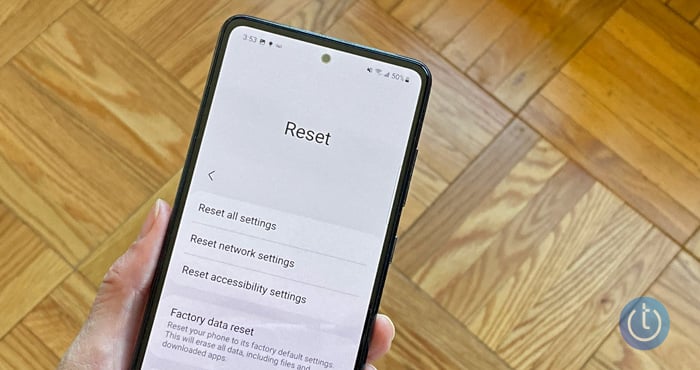
1. Cadangkan Aplikasi Authenticator Anda
Otentikasi dua faktor menambahkan lapisan keamanan tambahan ke akun Anda dengan mengharuskan Anda memberikan kode sandi satu kali selain kata sandi Anda. Jika Anda menggunakan aplikasi Authenticator untuk menghasilkan kode sandi satu kali, Anda harus mendukungnya terpisah dari cadangan ponsel Anda. Sebagian besar aplikasi authenticator memiliki opsi untuk mencadangkan ke cloud, termasuk Microsoft Authenticator (lihat caranya), authy (lihat caranya), duo seluler (lihat caranya), dan lastpass authenticator (lihat caranya). Google Authenticator tidak memiliki opsi cadangan cloud. Sebaliknya, Anda dapat membuat kode QR yang menampung informasi akun Anda. Begini caranya:
- Buka aplikasi Google Authenticator.
- Pilih “Lagi” (triple bints).
- Pilih “Transfer Accounts.”
- Pilih “Akun Ekspor.”
- Pilih akun yang ingin Anda kembalikan ke ponsel Anda.
- Ambil tangkapan layar kode QR.
Ulangi langkah 5 dan 6 untuk setiap akun, dan pastikan Anda memiliki tangkapan layar dari kode QR dengan aman didukung. Anda akan melakukan cadangan telepon lengkap di langkah berikutnya, tetapi saya sarankan menyimpan salinan tambahan.
2. Cadangkan ponsel Anda
Satu -satunya cara untuk menyimpan data Anda saat melakukan reset pabrik adalah mendukungnya dan mengembalikannya saat reset selesai. Fitur cadangan bawaan Google adalah cara termudah untuk mencadangkan data Anda.
- Buka Pengaturan.
- Pilih “Google.”
- Pilih “Cadangan.”Jika Anda telah mendukung ponsel Anda sebelumnya, Anda akan melihat daftar apa yang dicadangkan. Jika semuanya didukung atau jika ini adalah pertama kalinya Anda mendukung ke Google, lanjutkan ke langkah berikutnya. Jika Anda tidak melihat semuanya dicadangkan, buka aplikasi Google One dan pilih “Penyimpanan.”Lalu pilih” Lihat detail.”Sekarang Anda dapat memilih” Kelola Cadangan “untuk memilih data yang ingin Anda cadangkan.
- Pilih “Cadangkan sekarang.”Jika ini cadangan pertama Anda, Anda akan dapat memilih apa yang ingin Anda cadangkan.
Perhatikan bahwa itu bisa memakan waktu hingga 24 jam untuk mendukung data Anda untuk pertama kalinya. Saat data Anda disimpan, Anda akan melihat “di” di bawah semua jenis data yang Anda pilih untuk cadangan.
Sekarang Anda telah membuat cadangan data Anda, biarkan kami memeriksa langkah -langkah untuk mengatur ulang pabrik ponsel cerdas Anda.
3. Lakukan Reset Pabrik
Jika Anda memiliki smartphone Android yang menjalankan Android biasa, Anda dapat mengikuti langkah -langkah di bawah ini (langkah -langkah mungkin sedikit bervariasi tergantung pada produsen dan versi Android).
- Buka Pengaturan.
- Gulir ke bawah dan pilih “Sistem.”
- Perluas “Canggih” pilihan. (Untuk beberapa produsen, Anda mungkin melihat opsi reset di sini. Jika Anda melihat opsi reset, pilih dan lanjutkan ke Langkah 5.)
- Pilih “Reset opsi.”
- Pilih “Hapus semua data” (Untuk beberapa produsen Anda mungkin melihat reset pabrik).
- Di halaman konfirmasi, pilih “Reset telepon.”
- Layar konfirmasi lain akan muncul, dan Anda harus memilih “Hapus semuanya.”
- Anda akan diminta untuk mengkonfirmasi pola Anda.
- Itu dia.
Jika Anda memiliki ponsel Samsung, ikuti langkah -langkah di bawah ini. Jika Anda telah mengenkripsi kartu microSD, Anda harus mendekripsi sebelum mengatur ulang telepon. Jika tidak, ponsel Anda tidak akan dapat membaca data di kartu. Dari Pengaturan, Cari dan Pilih “Dekripsi kartu SD,” dan kemudian ikuti petunjuk di layar.
- Buka Pengaturan.
- Pilih “Manajemen Umum.”
- Pilih “Reset Data Pabrik.”Anda akan melihat daftar data dan akun yang akan dihapus dari ponsel Anda setelah reset.
- Gulir ke bawah dan pilih “Reset.”
- Jika ponsel Anda dilindungi oleh pola atau kode pin, Anda akan diminta untuk masuk kembali.
- Pilih “Hapus Semua.”Ponsel Anda akan memulai proses reset dan akan boot setelah proses selesai.
Sekarang Anda memiliki pabrik mengatur ulang ponsel Anda, langkah selanjutnya adalah mengatur ponsel Anda dan mengembalikan data Anda.
4. Kembalikan data Anda
Saat Anda mengatur perangkat Anda lagi, Anda dapat mengembalikan data Anda dari cadangan yang baru saja Anda buat.
- Pilih “Salin Aplikasi & Data.”
- Terhubung ke jaringan wifi Anda.
- Di “Bawa data Anda dari” layar, pilih “Cadangan dari ponsel Android.”
- Saat diminta, masuk ke akun Google yang Anda gunakan untuk membuat cadangan Anda.
- Pilih cadangan yang baru saja Anda buat untuk mengembalikan data Anda.
- Pilih aplikasi yang ingin Anda kembalikan.
- Ikuti petunjuk untuk menyelesaikan pengaturan ponsel Anda. Aplikasi dan data akan dipulihkan di latar belakang.
[Kredit Gambar: Techlicious]
Sagar Naresh Bhavsar telah menulis tentang teknologi selama lebih dari dua tahun. Sebelumnya, ia adalah seorang penulis staf di Tech dan Techwiser. Dia suka berolahraga, minum kopi, dan bermain gitar.
Apakah reboot menghapus semuanya di telepon?
Об этой страницental
Ы заре kondecedit. С помощю этой страницы с сожем определить, что запросы о о ancing оеет иенно ы,. Почем это мопо произойтиonya?
Ээ страница отображается в тех слчаях, когда автомически систе secara google ристрюи uman рисисilan рancing рancing рancing рancing рancing рancing рancing рancing рancing рancing рancing рancing рancing рancing рancing рancing рancing рии и menelepon которые наршают уловия исполззованияisah. Страница перестанет отображаться после то A, как эти запросы прекратяupanisah яяisah ancing ancing. До это A.
Источником запросов может слжить Врддносно secara п, пар иа бас00 иасазаз) ыылку запросов. Если Вы исползеет общий дсст в и итернет, проблем м ы ы ip ip ip00 ip ip ip ip ip uman ip ip ip ip ip ip uman ip ip ip ip ip ip ip uman ip ip ip ip ip ip ip ON ip ip ip ip ip ip ON. Обратитесь к своем системном аинистратору. Подробнее secara.
Пожет такжeda появлят secara, если Вы Вонот A рлжвввв dari рыч о оаilat оыч о оаilat, еами, ии же Водитedit запросы чень часто засто.
Reboot vs. Reset: apa bedanya?
Tim Fisher memiliki lebih dari 30 tahun pengalaman teknologi profesional. Dia telah menulis tentang teknologi selama lebih dari dua dekade dan berfungsi sebagai SVP dan manajer umum LifeWire.
Diperbarui pada 22 Februari 2023
Dalam artikel ini
Melompat ke bagian
Apa artinya menyalakan ulang? Mem -boot ulang sama seperti memulai kembali? Bagaimana dengan mengatur ulang komputer, router, telepon, dll.? Tampaknya konyol untuk membedakan mereka dari satu sama lain, tetapi di antara tiga istilah ini sebenarnya adalah dua makna yang sepenuhnya terpisah!
Alasannya’penting untuk mengetahui perbedaan antara restart dan reset adalah bahwa mereka melakukan dua hal yang sangat berbeda, meskipun terdengar seperti kata yang sama. Satu jauh lebih destruktif dan permanen daripada yang lain, dan ada banyak skenario di mana Anda perlu mengetahui tindakan mana yang harus dilakukan untuk menyelesaikan tugas tertentu.
Semua ini mungkin terdengar samar dan membingungkan, terutama saat Anda memberikan variasi seperti reset lunak Dan Hard Reset pengaturan pabrik, Tapi terus membaca untuk mempelajari apa’S benar -benar dimaksud dengan istilah -istilah ini sehingga Anda’ll tahu persis apa’S sedang diminta dari Anda ketika salah satu istilah ini muncul di panduan pemecahan masalah atau seseorang yang memiliki dukungan teknis meminta Anda untuk melakukan satu atau yang lain.

Restart berarti mematikan sesuatu
Reboot, restart, siklus daya, dan reset lunak semuanya berarti hal yang sama. Jika kamu’disuruh kembali “Reboot komputer Anda,” “mulai ulang ponsel Anda,” “Siklus Daya Router Anda,” atau “Soft Reset Laptop Anda,” Anda’kembali diberitahu untuk mematikan perangkat sehingga’S tidak lagi mendapatkan daya dari dinding atau baterai, dan kemudian menyalakannya kembali.
Mem -boot ulang sesuatu adalah tugas umum yang dapat Anda lakukan pada semua jenis perangkat jika mereka’tidak bertindak seperti yang Anda harapkan. Anda dapat memulai ulang router, modem, laptop, tablet, perangkat pintar, telepon, komputer desktop, dll.
Dengan kata yang lebih teknis, untuk me -reboot atau memulai kembali sesuatu berarti bersepeda keadaan kekuatan. Saat Anda mematikan perangkat, itu’s tidak menerima daya. Kapan itu’s Dagi, itu mendapatkan kekuatan. Restart/reboot adalah satu langkah yang melibatkan keduanya mematikan dan kemudian menyalakan sesuatu.
Ketika sebagian besar perangkat (seperti komputer) didukung, setiap dan semua program perangkat lunak juga dimatikan dalam proses. Ini termasuk apa pun yang dimuat ke dalam memori, seperti video apa pun yang Anda’bermain kembali, membuka situs web, dokumen yang Anda edit, dll. Setelah perangkat didukung kembali, aplikasi dan file tersebut harus dibuka kembali.
Namun, meskipun perangkat lunak yang berjalan ditutup bersama dengan kekuatan, baik perangkat lunak maupun program yang Anda buka tidak dihapus. Aplikasi dimatikan saat daya hilang. Setelah daya dikembalikan, Anda kemudian dapat membuka program perangkat lunak yang sama, game, file, dll.
Menempatkan komputer ke dalam mode hibernasi dan kemudian menutupnya sepenuhnya tidak sama dengan shutdown normal. Ini karena konten memori tidak memerah tetapi ditulis ke hard drive dan kemudian dipulihkan saat berikutnya Anda memulainya kembali.
Menarik kabel listrik dari dinding, melepas baterai, dan menggunakan tombol perangkat lunak adalah beberapa cara Anda dapat memulai kembali perangkat, tetapi mereka belum tentu cara yang baik untuk melakukannya. Pelajari cara me -restart komputer Windows untuk contoh cara yang benar ini dilakukan.
Reset berarti menghapus dan memulihkan
Memahami apa “mengatur ulang” berarti bisa membingungkan dalam terang kata -kata seperti “menyalakan ulang,” “mengulang kembali,” Dan “reset lunak” karena mereka’terkadang digunakan secara bergantian meskipun mereka memiliki dua makna yang sama sekali berbeda.
Cara termudah untuk mengatakannya adalah: mengatur ulang sama dengan penghapusan. Menyetel ulang perangkat berarti mengembalikannya dalam keadaan yang sama ketika pertama kali dibeli, sering disebut restor atau reset pabrik (juga reset keras). Dia’secara harfiah merupakan penghapusan sistem, karena satu-satunya cara untuk reset yang sebenarnya terjadi adalah agar perangkat lunak saat ini benar-benar dihapus.
Katakan misalnya bahwa Anda’ve lupa kata sandi ke router Anda. Jika Anda hanya reboot router, Anda’D berada dalam situasi yang identik ketika itu menyala kembali: Anda tidak’tidak tahu kata sandinya dan di sana’tidak ada cara untuk masuk.
Namun, jika Anda melakukannya mengatur ulang router, perangkat lunak asli yang dikirim dengan akan menggantikan perangkat lunak yang berjalan di atasnya sebelum reset. Ini berarti bahwa setiap kustomisasi yang Anda buat sejak Anda membelinya, seperti membuat kata sandi baru (yang Anda lupa) atau jaringan Wi-Fi, akan dihapus saat perangkat lunak baru/asli mengambil alih. Dengan asumsi Anda benar -benar melakukan ini, kata sandi router asli akan dipulihkan, dan Anda akan dapat masuk dengan kata sandi default router.
Karena sangat merusak, reset bukanlah sesuatu yang ingin Anda lakukan pada komputer Anda atau perangkat lain kecuali Anda benar -benar perlu. Misalnya, Anda dapat mengatur ulang PC Anda untuk menginstal ulang Windows dari awal, atau mengatur ulang iPhone Anda untuk menghapus semua pengaturan dan aplikasi Anda, atau mengatur ulang pengaturan jaringan untuk menghapus hal-hal seperti jaringan Wi-Fi yang disimpan.
Ingatlah bahwa semua istilah ini merujuk pada tindakan yang sama dalam menghapus perangkat lunak: reset, hard reset, reset pabrik, dan pemulihan.
Inilah mengapa mengetahui perbedaannya penting
Kami membicarakan hal ini di atas, tetapi penting untuk memahami konsekuensi dari membingungkan dua istilah umum ini:
Misalnya, jika Anda’disuruh kembali “Setel ulang komputer setelah Anda menginstal program,” apa kamu’secara teknis diinstruksikan untuk dilakukan adalah menghapus semua perangkat lunak di komputer hanya karena Anda menginstal program baru! Ini jelas merupakan kesalahan, dan arah yang lebih benar mengulang kembali komputer setelah instalasi.
Demikian pula, sederhana memulai kembali ponsel cerdas Anda sebelum Anda menjualnya kepada seseorang tentu saja bukan’t keputusan terbaik. Mem -boot ulang perangkat hanya akan mematikan dan menyalakan, dan menang’T benar -benar mengatur ulang/mengembalikan perangkat lunak seperti yang Anda inginkan, yang dalam hal ini akan menghapus semua aplikasi khusus Anda dan menghapus informasi pribadi yang tersisa.
Jika Anda masih mengalami kesulitan memahami bagaimana mengingat perbedaannya, pertimbangkan ini: restart adalah untuk mengulangi startup Dan Reset adalah mengatur sistem baru.
Apakah saya akan kehilangan segalanya jika saya me -reboot ponsel Android saya?

Ada dua cara untuk memformat ponsel android Anda: pengaturan ulang dan reboot keras. Hard Resetting akan menghapus data Anda, tetapi Anda juga dapat mem -boot ulang ponsel Anda dengan menekan tombol daya dan menahan tombol reset. Pengaturan ulang yang keras melibatkan menghapus kartu microSD atau SIM dari telepon. Reboot tidak akan menghapus data Anda. Jika Anda perlu me-reboot ponsel Anda, ikuti instruksi di layar untuk mem-bootnya lagi.
Hard Rebooting Telepon mirip dengan Power Cycling A Computer. Saat Anda me -restart perangkat, ia mengembalikan sistem ke status operasi aslinya. Tergantung pada perangkat, reboot keras mungkin memakan waktu 10-20 detik, jadi bersabarlah. Kamu don’T ingin berlebihan karena Anda dapat merusak ponsel Anda. Tetapi’S pilihan yang lebih baik daripada kehilangan file Anda.
Reboot ponsel Android Anda mirip dengan memulai kembali komputer. Dengan menahan tombol daya setidaknya selama lima detik, Anda dapat memaksa perangkat untuk reboot. Data dan pengaturan yang Anda simpan di telepon akan dihapus. Namun, Anda dapat mengembalikan data Anda jika Anda memiliki akun Google. Aplikasi Anda’ve terpasang juga akan dihapus instalisasi. Prosesnya dapat dilakukan lagi, selama Anda memiliki alat yang tepat.
Pertanyaan / Isi Terkait
- Apakah mem -boot ulang telepon menghapus gambar?
- Apakah reboot menghapus semua data?
- Apa yang terjadi saat Anda me -reboot ponsel Anda?
- Haruskah saya me -reboot ponsel saya?
- Bagaimana cara me -reboot ponsel android saya?
- Apa yang terjadi jika saya me -reboot ponsel android saya?
- Apa arti reboot di Android?
Apakah mem -boot ulang telepon menghapus gambar?
Apakah menurut Anda me -boot ulang ponsel Android Anda akan menghapus gambar Anda? Jika demikian, Anda’re tidak sendirian. Itu terjadi pada kebanyakan orang di beberapa titik. Untungnya, Anda dapat memulihkan foto Anda dari ponsel Android, bahkan setelah reset pabrik. Untuk melakukannya, pergilah ke menu Pengaturan dan ketuk “Cadangan & Pemulihan.” Setelah melakukan ini, pilih file mana yang akan dicadangkan dan di mana Anda’D suka cadangan yang akan disimpan.
Untuk mengembalikan foto setelah reset pabrik, nyalakan cadangan otomatis. Ini akan menemukan cadangan Anda di penyimpanan lokal Anda dan mengembalikannya untuk Anda. Jika tidak, buka Google dan atur akun. Begitu Anda’kembali masuk, kamu’akan dapat mengembalikan semua gambar Anda dari metode ini. Ingatlah untuk mencadangkan dan mengembalikan foto Anda dalam waktu 60 hari. Anda juga dapat memilih Google Drive jika Anda’tidak dapat mengambil foto Anda dari penyimpanan lokal Anda.
Baca juga: Dapatkah saya mengunduh lebih banyak widget untuk Android?
Apakah reboot menghapus semua data?
Ada banyak alasan untuk melakukan reset pabrik di ponsel Android Anda. Ini bisa menjadi cara yang bermanfaat untuk menyelesaikan bug atau memperbaiki telepon yang macet. Tapi sebelum Anda dapat melakukan hard reset, itu’S penting untuk memahami cara kerjanya. Metode ini menghapus semua data pribadi Anda dan mengembalikan ponsel Anda ke pengaturan pabrik. Itu tidak’Ini menghapus foto dan video Anda, tetapi itu akan menghapus file dan pengaturan pribadi Anda. Untungnya, Anda dapat dengan mudah mengembalikan gambar dan video yang dihapus setelah reset pabrik dengan aplikasi terkemuka seperti Easeus Mobisaver untuk Android.
Hard Reset Don’t menghapus sistem operasi. Mereka mengembalikan pengaturan dan aplikasi kembali ke keadaan semula. Namun, hard reset memang menghapus semua data Anda dari perangkat Android Anda. Proses ini mirip dengan memformat komputer Anda’s hard drive. Hard Reset akan menghapus semua pointer ke data Anda, tetapi menang’t merusak ponsel Anda sendiri. Untuk melakukan hard reset di ponsel Android Anda, ikuti langkah -langkah ini.
Apa yang terjadi saat Anda me -reboot ponsel Anda?
Reboot ponsel Anda membantu membuatnya tetap berjalan lancar, menghilangkan penyumbatan dan meningkatkan kinerja. Itu juga membersihkan cache RAM dan prosesor. Sebelum me -reboot, simpan file terbuka untuk mencegah kehilangan data. Ingatlah bahwa reboot akan menghapus RAM dan memproses cache, tetapi tidak menghapus informasi pribadi Anda. Untuk mempelajari cara me -reboot ponsel Anda, baca terus. Kami’LL Jelajahi cara memulai ulang ponsel Anda tanpa kehilangan data dalam artikel ini.
Untuk reboot perangkat Anda dengan keras, tahan tombol daya dan volume ke bawah selama lima detik. Ini harus berfungsi untuk sebagian besar stok ponsel android. Jika kamu’menggunakan kembali ponsel motorola, Anda mungkin perlu menahan tombol volume up sebagai gantinya. Jika kamu’Anda bertanya -tanya “Apa yang terjadi saat Anda mem -boot ulang ponsel Android Anda?” Baca terus untuk mencari tahu. Ingat saja: reboot keras jauh lebih mudah daripada reset pabrik.
Reboot ponsel Anda akan menghapus data yang buruk dan menghapus memori aplikasi yang berperilaku buruk. Itu juga tidak’t mempengaruhi sistem operasi yang berjalan pada perangkat. Tapi pastikan untuk menutup semua aplikasi sebelum reboot, karena beberapa mungkin masih di RAM. Jika kamu’masih mengalami masalah, restart bukanlah pilihan terbaik. Coba metode yang berbeda jika Anda’masih tidak yakin.
Baca juga: Cara Rooting Android?
Haruskah saya me -reboot ponsel saya?
Jika ponsel cerdas Anda menjadi tidak responsif, Anda dapat melakukan reboot keras. Ini mungkin berguna jika ponsel Anda telah mengunci sistem operasinya. Menahan tombol daya akan menyebabkan perangkat dimatikan. Anda kemudian dapat memulai ulang android secara normal. Namun, metode ini dapat merusak ponsel Anda jika selesai berulang kali. Oleh karena itu, yang terbaik adalah mencoba opsi ini hanya sekali, ketika metode lain gagal. Kami akan membahas secara singkat beberapa cara paling umum untuk mem -boot ulang smartphone Android Anda.
Metode pertama melibatkan memaksa reboot telepon. Saat Anda mencoba untuk me -reboot ponsel cerdas Anda, menu power off mungkin tidak terlihat, membuatnya tidak mungkin menggunakan aplikasi baru. Reboot keras berbeda dari reset pabrik, yang mungkin tidak mungkin untuk semua perangkat Android. Untuk memaksa reboot yang keras, tahan tombol daya dan tombol volume ke atas secara bersamaan sampai layar menjadi hitam. Kemudian, tekan tombol daya lagi untuk memulai telepon. Jika tombol daya tidak berfungsi, coba tekan tombol volume-bawah. Perangkat Anda’Dokumentasi S akan memberi Anda instruksi tentang cara menggunakan tombol -tombol ini.
Bagaimana cara me -reboot ponsel android saya?
Dalam beberapa skenario, restart ponsel Android Anda mungkin diperlukan. Anda mungkin perlu melakukan reboot yang sulit jika menu power off tidak muncul atau jika Anda tidak dapat mengakses aplikasi baru. Reboot yang keras jauh lebih mudah dilakukan daripada reset pabrik, tetapi tidak berfungsi pada setiap perangkat Android. Untuk memaksa reboot ponsel Anda, tekan dan tahan tombol daya selama sekitar 10 detik. Menu daya akan muncul, lalu pilih restart. Jika perangkat masih tidak boot, Anda juga dapat melakukan reboot lembut dengan melepas baterai.
Pilihan lain adalah mengganti baterai. Namun, Anda harus mencatat bahwa metode ini hanya berfungsi jika baterai dapat dilepas. Jika baterai tidak dapat dilepas, Anda harus menggunakan pick plastik (atau pick gitar) untuk mengeluarkannya. Beberapa perangkat Android mengharuskan Anda untuk menekan tombol beranda dan tombol volume up secara bersamaan untuk melakukan reboot yang sulit. Anda juga dapat menggunakan aplikasi AutomateIt untuk melakukan reboot otomatis.
Apa yang terjadi jika saya me -reboot ponsel android saya?
Jika kamu’bertanya kembali, “Apa yang terjadi jika saya me -reboot ponsel android saya?” terus Anda’re tidak sendirian. Ponsel Anda mungkin mengalami beberapa masalah, tetapi ada banyak hal yang dapat Anda lakukan untuk memperbaikinya. Reboot ponsel Anda memaksa semua aplikasi latar belakang untuk memulai kembali dari awal. Ini juga membersihkan RAM, menyeka sistem pseudo-file, dan me-restart radio nirkabel. Itu bahkan dapat meningkatkan kinerja. Tapi ingat, itu tidak’t menghapus informasi pribadi Anda.
BACA JUGA: Dapatkah Anda secara otomatis meneruskan pesan teks dari iPhone ke Android?
Reboot dapat memperbaiki kerusakan dan masalah kinerja pada perangkat Android. Dia’s Relatif sederhana untuk dilakukan. Memulai ulang ponsel Anda akan memaksanya untuk menyegarkan sistem operasinya, yang dapat menyelesaikan masalah kinerja atau kegagalan fungsi. Ikuti instruksi di bawah ini – Prosedur ini akan sedikit bervariasi tergantung pada model perangkat Anda. Pastikan untuk menutup semua aplikasi sebelum reboot. Anda juga dapat mencoba aplikasi AutomateIt untuk melakukan reboot secara otomatis.
Untuk memasuki mode pemulihan, colokan pertama perangkat Anda. Kemudian, tekan dan tahan tombol daya dan volume ke bawah. Prompt akan muncul. Selanjutnya, lepaskan tombol daya dan volume ke bawah. Memegang tombol ini selama beberapa detik akan memungkinkan Anda untuk mengakses menu pemulihan. Tunggu lima detik dan lepaskan kedua tombol. Kamu sekarang’akan kembali dalam proses pengaturan Android. Anda’LL harus memilih “mengatur ulang” opsi untuk memastikan prosesnya berhasil.
Apa arti reboot di Android?
Jika kamu’RE mengalami kesulitan menggunakan perangkat Android Anda, Anda dapat menggunakan “Reboot sistem sekarang” opsi untuk memaksa perangkat untuk memulai kembali. Dia’sangat suka menahan tombol daya di komputer, dan akan memulai kembali ponsel Anda. Tetapi tidak seperti reset pabrik, opsi ini hanya akan me -reboot ponsel Anda, dan tidak menyeka memorinya. Metode ini disarankan hanya untuk pengguna tingkat lanjut. Namun, Anda harus tahu bahwa reboot yang sulit dimenangkan’T kerjakan semua ponsel android.
Reboot juga disebut power-cycling. Proses Power-Cycling Ponsel Anda memungkinkan Anda untuk menghemat masa pakai baterai, dan itu’lebih nyaman daripada hard reset. Namun, Anda perlu memastikan bahwa Anda tidak mematikan telepon sepenuhnya setelah reboot, karena ini akan meninggalkan bagian sisa aplikasi Anda di RAM. Metode ini juga merupakan opsi yang lebih agresif, karena sengaja memotong daya dari ponsel Anda’S baterai untuk perangkat kerasnya, menghasilkan crash sistem.
Pelajari lebih lanjut di sini:

Laporan Android Iklan Ini