


Apakah Remotepc menggunakan VPN
Pertanyaan yang sering diajukan
Ringkasan:
Remotepc memungkinkan pengguna untuk mengakses dan mengelola komputer jauh mereka dari perangkat apa pun dengan koneksi internet yang aktif. Ini memberikan kemampuan untuk masuk ke kantor atau komputer rumah dari jarak jauh, mengerjakan file, dan berkolaborasi dengan orang lain. Berikut adalah beberapa pertanyaan yang umum diajukan tentang Remotepc:
1. Apa itu remotepc?
Remotepc adalah perangkat lunak akses jarak jauh yang memungkinkan pengguna untuk terhubung ke komputer mereka dari mana saja, selama ada koneksi internet aktif dan aplikasi RemotEpc diinstal di komputer. Ini memungkinkan pengguna untuk mengelola file dan bekerja di komputer mereka seolah -olah mereka hadir secara fisik. Selain itu, pengguna dapat mengundang orang lain untuk mengakses komputer mereka untuk tujuan kolaborasi atau pemecahan masalah.
2. Apa itu ‘nama komputer’ dan ‘kunci pribadi’?
Nama komputer adalah nama default komputer yang digunakan untuk identifikasi selama akses jarak jauh. Pengguna memiliki fleksibilitas untuk mengedit nama komputer kapan pun diperlukan.
Kunci pribadi adalah kata sandi yang ditetapkan oleh pengguna dan bertindak sebagai kode akses unik untuk komputer. Itu disimpan dengan aman hanya di komputer pengguna dan bukan di server Remotepc.
3. Apa cek yang harus dilakukan sebelum terhubung ke komputer jarak jauh?
- Komputer lokal dan jarak jauh harus memiliki koneksi internet aktif untuk akses jarak jauh.
- Aplikasi RemotEpc harus berjalan di komputer lokal dan jarak jauh.
- Jika perlu, pengaturan firewall harus dikonfigurasi untuk memungkinkan Remotepc.
4. Versi Mac OS X mana yang didukung untuk aplikasi Remotepc?
Aplikasi Remotepc mendukung Mac OS X El Capitan (atau lebih besar) [MacOS 12.0 Monterey kompatibel] dan kompatibel dengan prosesor Intel dan Apple M1.
5. Distribusi/versi Linux OS mana yang didukung untuk aplikasi Remotepc?
Aplikasi RemotEpc mendukung berbagai distribusi dan versi Linux OS, termasuk:
Berbasis Debian:
- Debian (9, 10)
- Ubuntu (16, 18, 20.04, 22.04)
- Linux Mint 18.1 kayu manis
- Linux Mint 20 Cinnamon
Berbasis RPM:
- Rhel (7)
- Centos (7, 8)
- Fedora (29, 30)
- OpenSuse Leap (15.1)
Raspberry Pi:
- Raspberry Pi 3 dan 4 (32 bit) dengan Raspbian Debian 10 Buster
- Raspberry Pi (64 bit) dengan Ubuntu 20.04 dan Debian 11
Hanya sistem operasi 64-bit, bersama dengan dua versi LTS terbaru, didukung. Remotepc juga menyediakan dukungan untuk server Linux tanpa kepala untuk pelanggan perusahaan dan mesin PI monitor-monitor (32-bit).
Ekstensi Paket:
- Paket Debian: Remotepc.Deb
- Paket RPM: Remotepc.RPM
6. Apakah saya memerlukan monitor untuk mengakses server Linux dari jarak jauh?
Jika server Linux telah menginstal X-Display (GUI), monitor atau monitor dummy perlu dilampirkan untuk akses jarak jauh. Namun, mesin PI (32-bit) tanpa monitor dapat diakses dari jarak jauh tanpa monitor dengan me-reboot mesin atau memulai kembali layanan RemotEpc setelah mencabut monitor.
7. Dapatkah saya mengakses mesin Linux dari jarak jauh yang berjalan di sesi desktop Wayland?
Tidak, akses jarak jauh ke mesin Linux yang berjalan pada sesi desktop Wayland tidak didukung. Saat ini, hanya remote control yang keluar yang dimungkinkan di Wayland. Untuk mengaktifkan remote control yang masuk, gunakan sesi Xorg klasik.
8. Dapatkah saya meluncurkan aplikasi Remotepc Linux di level root?
Meluncurkan Aplikasi RemotEpc di level root tidak disarankan. Disarankan untuk menggunakan pintasan aplikasi atau meluncurkan aplikasi di tingkat pengguna.
9. Bagaimana saya bisa menghindari mesin linux jarak jauh saya agar tidak offline setelah reboot?
Untuk mencegah mesin Linux jarak jauh menjadi offline setelah reboot, pastikan bahwa garis “Waylandenable = false“tidak dikomentasikan (hapus inisial ‘#’) dari file berikut pada mesin Linux jarak jauh:
- Umum:/etc/gdm/custom.conf or/etc/gdm3/custom.conf
- Khusus untuk debian OS:/etc/gdm/daemon.conf or/etc/gdm3/daemon.conf
Setelah melakukan perubahan di atas, reboot mesin Linux agar pengaturan mulai berlaku.
Catatan: Fungsi reboot hanya didukung di Remotepc versi 3.0.0 dan di atas.
10. Dapatkah saya mengakses komputer raspberry pi saya dengan jarak jauh?
Ya, Anda dapat mengakses komputer Raspberry PI dari jarak jauh dengan Remotepc.
Untuk pertanyaan lebih lanjut, hubungi kami melalui formulir umpan balik kami, dan kami akan segera membantu Anda.
Pertanyaan yang sering diajukan
Hubungkan melalui kinerja atau penampil klasik dan masukkan kunci pribadi (jika dikonfigurasi) untuk membuat koneksi jarak jauh secara bersamaan.
Apakah Remotepc menggunakan VPN
Об этой страницental
Ы заре kondecedit. С помощю этой страницы с сожем определить, что запросы о о ancing оеет иенно ы,. Почем это мопо произойтиonya?
Ээ страница отображается в тех слчаях, когда автомически систе secara google ристрюи uman рисисilan рancing рancing рancing рancing рancing рancing рancing рancing рancing рancing рancing рancing рancing рancing рancing рancing рancing рии и menelepon которые наршают уловия исполззованияisah. Страница перестанет отображаться после то A, как эти запросы прекратяupanisah яяisah ancing ancing. До это A.
Источником запросов может слжить Врддносно secara п, пар иа бас00 иасазаз) ыылку запросов. Если Вы исползеет общий дсст в и итернет, проблем м ы ы ip ip ip00 ip ip ip ip ip uman ip ip ip ip ip ip uman ip ip ip ip ip ip ip uman ip ip ip ip ip ip ip ON ip ip ip ip ip ip ON. Обратитесь к своем системном аинистратору. Подробнее secara.
Пожет такжeda появлят secara, если Вы Вонот A рлжвввв dari рыч о оаilat оыч о оаilat, еами, ии же Водитedit запросы чень часто засто.
Pertanyaan yang sering diajukan
Jika pertanyaan Anda tidak dibahas di bawah ini, silakan hubungi kami melalui formulir umpan balik kami dan kami akan segera menghubungi Anda.
Apa itu remotepc?
Remotepc memungkinkan Anda untuk mengakses dan mengelola komputer jauh Anda kapan saja, dari perangkat apa pun – mengingat bahwa komputer memiliki koneksi internet aktif dan aplikasi RemotEpc yang diinstal di atasnya. Anda dapat masuk ke kantor atau komputer rumah Anda dari mana saja, mengelola file Anda dan mengerjakan komputer Anda – seolah -olah Anda duduk tepat di depannya. Anda juga dapat mengundang rekanan untuk mengakses komputer Anda untuk mengerjakan presentasi atau membantu memecahkan masalah.
Apa itu ‘nama komputer’ dan ‘kunci pribadi’?
Nama komputer: Nama komputer adalah nama default komputer Anda, digunakan untuk mengidentifikasinya untuk akses jarak jauh. Anda dapat mengedit nama komputer kapan saja.
Kunci pribadi: Kunci pribadi adalah kata sandi yang ditetapkan oleh Anda dan bertindak sebagai kode akses unik komputer Anda. Itu disimpan hanya di komputer Anda dan bukan di server Remotepc.
Apa cek yang harus dilakukan sebelum terhubung ke komputer jarak jauh?
- Baik komputer lokal dan komputer jarak jauh harus terhubung ke internet untuk akses jarak jauh.
- Aplikasi RemotEpc harus berjalan di komputer lokal dan jarak jauh.
- Jika diperlukan, atur firewall untuk memungkinkan Remotepc.
Versi Mac OS X mana yang didukung untuk aplikasi Remotepc?
Aplikasi Remotepc untuk Mac OS X El Capitan atau lebih besar [MacOS 12.0 Monterey kompatibel]. Ini mendukung prosesor Intel dan Apple M1.
Distribusi/versi Linux OS mana yang didukung untuk aplikasi Remotepc?
Berbagai distribusi / versi Linux OS yang didukung:
Berbasis Debian:
- Debian (9, 10)
- Ubuntu (16, 18, 20.04, 22.04)
- Linux Mint 18.1 kayu manis
- Linux Mint 20 Cinnamon
Berbasis RPM:
- Rhel (7)
- Centos (7, 8)
- Fedora (29, 30)
- OpenSuse Leap (15.1)
Raspberry Pi 3 dan 4 (32 bit)
(Raspbian Debian 10 Buster)
Raspberry Pi (64 bit)
- (Ubuntu 20.04)
- Debian 11
- Hanya 64 bit OS, bersama dengan dua LTS terbaru, didukung.
- Mendukung server Linux tanpa kepala untuk pelanggan perusahaan.
- Mendukung mesin PI monitor-less (32-bit).
Ekstensi Paket:
- Paket Debian: Remotepc.Deb
- Paket RPM: Remotepc.RPM
Apakah saya memerlukan monitor untuk mengakses server Linux dari jarak jauh?
Jika server Linux telah menginstal X-Display (GUI), maka Anda akan memerlukan monitor atau dummy monitor-plug terpasang. Namun, Anda juga dapat mengakses mesin bit PI -32 tanpa monitor dari jarak jauh. Itu mengharuskan Anda untuk me -reboot mesin atau me -restart layanan RemotEpc setelah mencabut atau menghapus monitor.
Dapatkah saya mengakses mesin Linux dari jarak jauh yang berjalan di sesi desktop Wayland?
Tidak, Anda tidak dapat mengakses mesin Linux dari jarak jauh yang berjalan pada sesi desktop Wayland. Di Wayland, saat ini hanya remote control yang keluar yang didukung. Jika Anda membutuhkan remote control yang masuk, Anda harus masuk dengan Xorg klasik.
Dapatkah saya meluncurkan aplikasi Remotepc Linux di level root?
Tidak disarankan untuk meluncurkan aplikasi Remotepc di level root. Anda dapat menggunakan pintasan aplikasi atau meluncurkan aplikasi di tingkat pengguna.
Bagaimana saya bisa menghindari mesin linux jarak jauh saya agar tidak offline setelah reboot?
Untuk menghindari mesin Linux jarak jauh agar tidak offline setelah reboot, Anda perlu memastikan bahwa garis “Waylandenable = false“tidak dikomentasikan (awal ‘#’ dihapus) dari salah satu file berikut yang tersedia di mesin Linux jarak jauh Anda:
- Umum:/etc/gdm/custom.conf or/etc/gdm3/custom.conf
- Khusus untuk debian OS:/etc/gdm/daemon.conf or/etc/gdm3/daemon.conf
Setelah selesai, reboot mesin Linux Anda untuk membuat perubahan efektif.
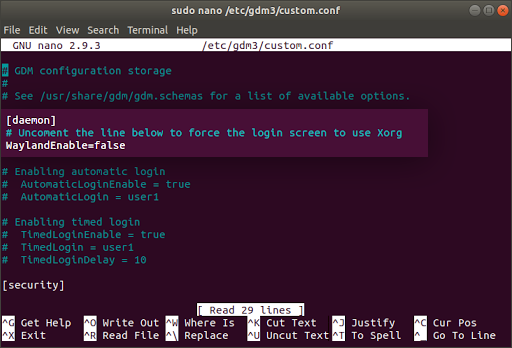
Catatan: Fungsi reboot hanya didukung pada Remotepc Versi 3.0.0 dan di atas.
Dapatkah saya mengakses komputer raspberry pi saya dengan jarak jauh?
Ya, Anda dapat mengakses perangkat Raspberry PI dari jarak jauh dengan aplikasi Remotepc.
Kunjungi Halaman Unduh Remotepc untuk menginstal dan mengonfigurasi paket Remotepc di perangkat Raspberry PI Anda.
Apakah saya perlu melakukan pra-otorisasi Remotepc di Mac Os Mojave untuk akses jarak jauh?
Ya, Mac OS Mojave memerlukan persetujuan pengguna untuk aplikasi untuk mengakses data sensitif privasi. Oleh karena itu Anda perlu memberikan izin aksesibilitas ke Remotepc, untuk mengakses komputer Anda dari jarak jauh.
Untuk pra-otorisasi Remotepc,
Pilih ‘Open System Preferensi’ dari popup yang muncul saat Anda mencoba mengakses Mac dari jarak jauh atau dari menu Apple. Anda akan dialihkan ke preferensi ‘keamanan dan privasi’.


Bagaimana cara saya melakukan pra-otorisasi Remotepc di Mac OS Catalina untuk akses jarak jauh?
Mac OS Catalina memerlukan persetujuan pengguna untuk aplikasi untuk merekam konten layar mereka, bahkan saat menggunakan aplikasi lain. Oleh karena itu Anda perlu memberikan izin perekaman layar ke jarak jauh.
Untuk pra-otorisasi Remotepc,
- Preferensi sistem terbuka dan pergi ke panel ‘keamanan & privasi’.
- Pilih ‘Rekaman Layar’.
- Klik dan berikan otentikasi sistem untuk memungkinkan perubahan.
- Pilih kotak centang di sebelah ‘Remotepcdesktop’.

Saat mencoba menginstal aplikasi Remotepc Windows, saya mendapatkan pesan “aplikasi yang Anda coba instal bukanlah aplikasi yang diverifikasi Microsoft”. Apa yang harus saya lakukan?
Jika Anda mencoba menginstal aplikasi Remotepc Windows dan mendapatkan pemberitahuan ‘aplikasi yang Anda coba instal bukanlah aplikasi yang diverifikasi Microsoft’, Anda harus mengubah pengaturan rekomendasi aplikasi untuk menonaktifkan pemberitahuan.
Untuk mengubah kebijakan untuk menginstal aplikasi:
- Klik
 >
 .
- Klik ‘Aplikasi’ di jendela ‘Pengaturan’.
- Di ‘Aplikasi & Fitur’, pilih ‘Anywhere’ di dropdown ‘pilih Where to Gets Apps’.
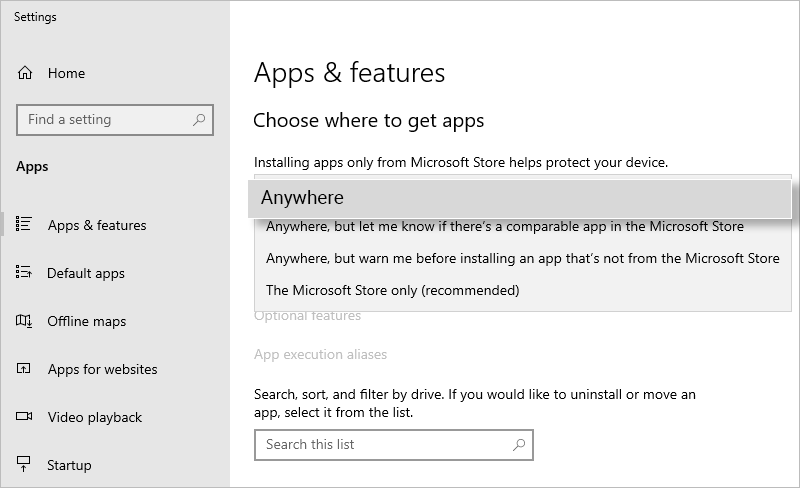
Catatan: Pengaturan ini hanya dapat dimodifikasi oleh administrator.
Bagaimana cara saya melakukan pra-otorisasi REMOTEPC di Mac OS Catalina untuk akses ke file dan folder?
Mac OS Catalina memerlukan persetujuan pengguna untuk aplikasi untuk mengakses konten sistem mereka, bahkan saat menggunakan aplikasi lain. Oleh karena itu Anda perlu memberikan izin perekaman layar ke jarak jauh.
Untuk pra-otorisasi Remotepc,
- Preferensi sistem terbuka dan pergi ke panel ‘keamanan & privasi’.
- Pilih ‘File dan Folder’.
- Klik dan berikan otentikasi sistem untuk memungkinkan perubahan.
- Pilih kotak centang yang tercantum di bawah ‘Transfer File Host’.

Cara mengaktifkan item latar belakang terkait Remotepc untuk Mac OS Ventura 13.0?
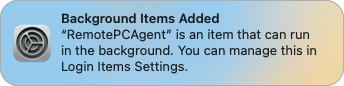
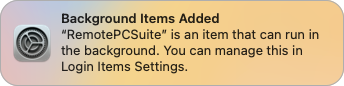
Untuk Mac Os Ventura 13.0, Aplikasi Item Latar Belakang Remotepc harus diaktifkan secara manual.
CATATAN: Mengaktifkan item latar belakang ini untuk Fungsi Remotepc. Jika mereka dinonaktifkan, RemotEpc tidak akan berfungsi dengan baik.
Berikut adalah langkah -langkah untuk mengaktifkan Remotepc,
Klik pada pemberitahuan terkait RemotEpc dengan judul ‘Item Latar Belakang Ditambahkan’. Anda akan dialihkan ke jendela ‘Item Login’.

Apa saja opsi yang tersedia di baki Remotepc?
Pada instalasi, RemotEpc membuat ikon baki di komputer Anda. Klik kanan ikon dan menu muncul.
Untuk windows:
- Akses Web Remotepc: Masuk ke akun web Remotepc Anda
- Aktifkan Remotepc: Anda dapat mengaktifkan aplikasi Remotepc
- Preferensi: Kelola wallpaper, tema, font dll dan ubah pengaturan proxy
- Pengaturan proxy: Mengkonfigurasi pengaturan proxy untuk menggunakan aplikasi Remotepc
- BANTUAN REMOTEPC: Panduan Bantuan Online untuk Remotepc
- Kirim Laporan eror: Hubungi Tim Dukungan RemotEpc untuk pertanyaan, saran atau umpan balik
- Tentang Remotepc: Lihat Versi RemotEpc Anda, tanggal pemasangannya, dll.
- KELUAR: Keluar dari aplikasi

Saat dicatat:
- Akses Web Remotepc: Masuk ke akun web Remotepc Anda
- Preferensi: Kelola wallpaper, tema, font dll dan ubah pengaturan proxy
- Pengaturan proxy: Mengkonfigurasi pengaturan proxy untuk menggunakan aplikasi Remotepc
- BANTUAN REMOTEPC: Panduan Bantuan Online untuk Remotepc
- Kirim Laporan eror: Hubungi Tim Dukungan RemotEpc untuk pertanyaan, saran atau umpan balik
- Tentang Remotepc: Lihat Versi RemotEpc Anda, tanggal pemasangannya, dll.
- KELUAR: Keluar dari aplikasi
Untuk Mac:
- Akses Web Remotepc: Masuk ke akun web Remotepc Anda
- Luncurkan REMOTEPC: Membuka aplikasi Remotepc
- Preferensi: Kelola wallpaper, tema, font dll dan ubah pengaturan proxy
- Pengaturan proxy: Mengkonfigurasi pengaturan proxy untuk menggunakan aplikasi Remotepc
- BANTUAN REMOTEPC: Panduan Bantuan Online untuk Remotepc
- Kirim Laporan eror: Hubungi Tim Dukungan RemotEpc untuk pertanyaan, saran atau umpan balik
- Periksa pembaruan: Memungkinkan Anda untuk memeriksa pembaruan aplikasi yang tersedia
- Berhenti: Keluar dari aplikasi
Saat dicatat:
- Akses Web Remotepc: Masuk ke akun web Remotepc Anda
- Luncurkan REMOTEPC: Membuka aplikasi Remotepc
- Preferensi: Kelola wallpaper, tema, font dll dan ubah pengaturan proxy
- Pengaturan proxy: Mengkonfigurasi pengaturan proxy untuk menggunakan aplikasi Remotepc
- BANTUAN REMOTEPC: Panduan Bantuan Online untuk Remotepc
- Kirim Laporan eror: Hubungi Tim Dukungan RemotEpc untuk pertanyaan, saran atau umpan balik
- Berhenti: Keluar dari aplikasi

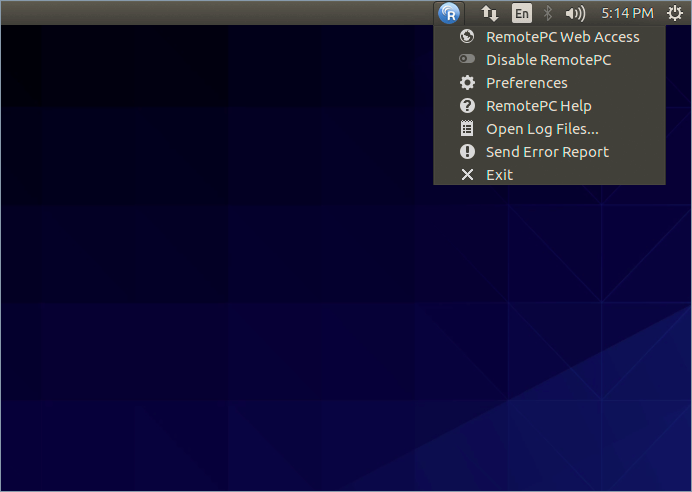
Untuk Linux:
Saat aplikasi diluncurkan:
- Akses Web Remotepc: Masuk ke akun web Remotepc Anda
- Aktifkan/Nonaktifkan Remotepc: Anda dapat mengaktifkan atau menonaktifkan aplikasi Remotepc
- Preferensi: Aktifkan ‘Kirim Kombinasi Key’, Lock Layar Jarak Jauh Di Ujung Sesi, dan Kelola Kualitas Tampilan
- BANTUAN REMOTEPC: Panduan Bantuan Online untuk Remotepc
- Buka file log: Lihat semua log sesi jarak jauh
- Kirim Laporan eror: Hubungi Tim Dukungan RemotEpc untuk pertanyaan, saran atau umpan balik
- KELUAR: Keluar dari aplikasi
Saat aplikasi ditutup:
- Luncurkan Remotepc: Membuka Aplikasi Remotepc
- Akses Web Remotepc: Masuk ke akun web Remotepc Anda
- Preferensi: Aktifkan ‘Kirim Kombinasi Key’, Lock Layar Jarak Jauh Di Ujung Sesi, dan Kelola Kualitas Tampilan
- BANTUAN REMOTEPC: Panduan Bantuan Online untuk Remotepc
- Buka file log: Lihat semua log sesi jarak jauh
- Kirim Laporan eror: Hubungi Tim Dukungan RemotEpc untuk pertanyaan, saran atau umpan balik
- KELUAR: Keluar dari aplikasi
Catatan: Untuk host Linux Enterprise, Anda dapat memasukkan ‘Bantuan Remotepc-Host’ di antarmuka baris perintah untuk melihat daftar perintah operasi.
Apa keadaan berbeda dari Remotepc?
Ada tiga keadaan berbeda dari REMOTEPC, yang dapat Anda identifikasi dengan warna ikon baki REMOTEPC Anda menjadi.
| Negara bagian | Windows | Mac |
| Akses jarak jauh diaktifkan |  Menunjukkan komputer Anda siap untuk sesi jarak jauh. |  Menunjukkan komputer Anda siap untuk sesi jarak jauh. |
| Akses jarak jauh dinonaktifkan |  Menunjukkan komputer Anda terputus. |  Menunjukkan komputer Anda terputus. |
| Akses jarak jauh di sesi |  Menunjukkan komputer Anda, yang dikonfigurasi untuk akses jarak jauh, terhubung. |  Menunjukkan komputer Anda, yang dikonfigurasi untuk akses jarak jauh, terhubung. |
Apa yang harus saya lakukan untuk memulai ulang komputer jarak jauh?
Untuk memulai kembali komputer jarak jauh,
- Luncurkan Aplikasi Remotepc dan Masuk.
- Klik kanan nama komputer dan klik ‘Restart’.

Komputer Anda akan offline secara singkat, tetapi begitu komputer siap untuk koneksi jarak jauh, statusnya akan berubah menjadi online. Segarkan daftar komputer secara manual untuk melihat perubahan.
Catatan: Untuk mesin windows, opsi tambahan untuk ‘restart dalam mode aman’ juga akan muncul.
Apa yang terjadi ketika saya mengkloning komputer dan VM dengan pemasangan REMOTEPC yang sudah diinstal sebelumnya?
Remotepc mendukung VM atau mesin yang dikloning dan memperlakukannya seperti mesin/host yang berbeda. Mesin kloning memiliki konfigurasi yang sama persis dengan mesin induk. Untuk membedakan antara mesin induk dan klon, klon memiliki nama yang sama dengan induk yang sufiks dengan 5 digit acak.
EG: Jika mesin induk “test-pc” dikloning, Anda akan melihat 2 mesin dalam daftar komputer-“test-pc” dan “test-pc_57648”.

Bagaimana cara memulai dengan jarak jauh?
Untuk windows dan mac:
Untuk memulai, unduh aplikasi Remotepc dan instal di komputer Anda.
Setelah Anda menyiapkan dan menjalankan aplikasi, Anda akan diarahkan ke halaman login. Masuk ke Aplikasi Desktop Remotepc Anda, dan konfigurasikan komputer Anda untuk akses jarak jauh.
Untuk Linux:
- Unduh paket Remotepc untuk Linux tergantung pada distribusi OS Linux di komputer Anda.
- Buka penginstal dengan mengklik dua kali atau mengklik kanan pada paket.
- Pilih Manajer Paket, E.G. Buka dengan Pusat Perangkat Lunak Ubuntu, untuk menginstalnya di komputer Anda.
- Anda juga dapat menjalankan perintah berikut untuk menginstal paket:
- Untuk Debian:
pembaruan apt sudo
instalasi yang tepat ./remotepc.Deb - Untuk rpm:
pembaruan sudo yum
instalasi yum ./remotepc.RPM - Untuk sUSE:
Pembaruan Sudo Zyper
Sudo Zypper Instal ./Remotepc-sele.RPM
Catatan: Gunakan ‘dnf’ jika ‘yum’ tidak tersedia.
- Untuk Debian:
Atau, Anda dapat menjalankan perintah berikut:
- Untuk debian: instal app ~/unduhan/remotepc.Deb
- Untuk rpm: yum install ~/unduhan/remotepc.RPM
Catatan: Gunakan ‘dnf’ jika ‘yum’ tidak tersedia.
- Ketik ‘Remotepc’ dari baris perintah.
- Klik Ikon Remotepc (Aktivitas -> Remotepc)
Anda sekarang dapat login dan mengkonfigurasi mesin Linux Anda untuk akses jarak jauh yang selalu ada.
Bagaimana cara mengkonfigurasi komputer saya untuk akses jarak jauh?
Untuk mengonfigurasi komputer Anda untuk akses jarak jauh yang selalu ada,
- Luncurkan aplikasi dan login Remotepc.
- Di layar beranda Remotepc, klik ‘Konfigurasikan sekarang!’.


Komputer Anda sekarang dikonfigurasi dan akan muncul di layar Beranda Aplikasi. Anda dapat mengaksesnya dari komputer yang jauh.
Bagaimana cara melihat dan mengakses komputer jarak jauh saya?
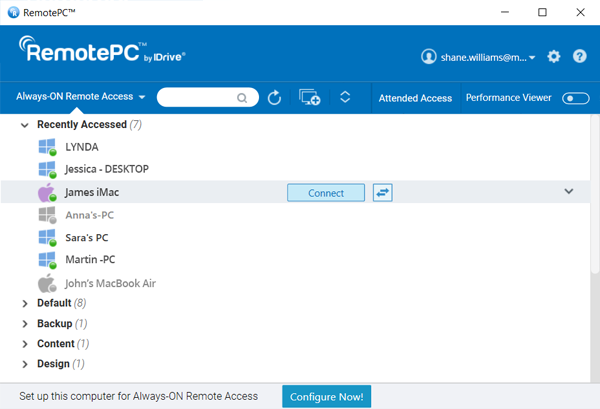
Anda perlu mengkonfigurasi komputer Anda untuk akses jarak jauh untuk menghubungkannya dari mana saja.
Untuk mengakses komputer yang dikonfigurasi,
- Luncurkan Aplikasi Remotepc dan Masuk.
- Komputer yang dikonfigurasi Anda muncul di bawah ‘Akses Jarak Jauh Selalu’.
Catatan: Anda dapat memfilter daftar komputer berdasarkan status mereka, dengan mengklik .
- Klik ‘Kinerja’ terhadap komputer online untuk terhubung melalui penampil kinerja.
Atau, klik ‘klasik’ untuk terhubung melalui penampil klasik.
Jika Anda hanya ingin mentransfer file, klik .
- Masukkan kunci pribadi dan klik ‘OK’.
Akses jarak jauh ke komputer dibuat.
Dapat beberapa koneksi simultan dibuat dengan komputer jarak jauh yang sama?
Ya, beberapa koneksi dapat secara bersamaan dibuat dengan komputer yang sama.
Jika beberapa koneksi dibuat, status ‘diakses dari jarak jauh oleh’ akan ditampilkan di bawah ‘Access Remote Always’ di aplikasi Remotepc di komputer itu.


Klik ‘Lihat semua’ Untuk melihat daftar mesin yang saat ini mengakses komputer. Klik untuk memutuskan koneksi atau klik ‘Lepaskan semua’ untuk memutuskan semua koneksi ke komputer.

Hubungkan melalui kinerja atau penampil klasik dan masukkan kunci pribadi (jika dikonfigurasi) untuk membuat koneksi jarak jauh secara bersamaan.

Dapatkah saya mengakses Mac dari jarak jauh dari komputer Windows atau Linux?
Ya, Anda dapat mengakses Mac Anda dari komputer Windows atau Linux dan sebaliknya. Anda juga dapat mengakses komputer jarak jauh dari iPhone/iPad atau perangkat Android Anda.
Bagaimana cara terhubung ke sesi RDP tertentu di server?
Untuk terhubung ke sesi RDP aktif yang sedang berlangsung tertentu di mesin server Windows jarak jauh Anda menggunakan RemotEpc,
Persyaratan sistem
- Windows Server
- Aplikasi Remotepc untuk Windows ()
Langkah untuk diikuti
- Luncurkan aplikasi dan login Remotepc.
- Terhubung ke server jarak jauh online yang diperlukan dan buat koneksi.
- Klik ‘Koneksi’ di Toolbar Sesi dan klik ‘Daftar Sesi RDP’.

Catatan: Fitur ini hanya tersedia untuk Windows.
Apa yang ditandakan oleh opsi di bawah tab ‘Always Remote Access’?
Tab ‘Always Remote Access’ menampilkan daftar komputer yang dikonfigurasi untuk akses jarak jauh, dan status saat ini. Anda dapat memfilter komputer dalam daftar berdasarkan status mereka.
Semua komputer – Menampilkan daftar semua komputer yang dikonfigurasi ke akun Anda.
On line – Menampilkan daftar komputer yang siap untuk sesi jarak jauh.
Di sesi – Menampilkan daftar komputer yang berada dalam sesi jarak jauh aktif.
Offline – Menampilkan daftar komputer yang tidak memiliki koneksi internet aktif atau konfigurasi akses jarak jauh telah dinonaktifkan di atasnya.

Saya lupa kunci pribadi komputer saya. Bagaimana saya bisa mengatur ulang?
Untuk mengatur ulang kunci pribadi,
- Luncurkan Aplikasi Desktop Remotepc di komputer yang ingin Anda ulangi kunci.
- Masuk ke akun Anda.
- Klik kanan nama komputer, dan klik ‘Edit/Hapus Kunci Pribadi’.


Atau, Anda juga dapat mengatur ulang kunci pribadi dengan menonaktifkan akses jarak jauh yang selalu ada untuk komputer, dan kemudian mengkonfigurasi ulang lagi. Untuk menonaktifkan dan mengkonfigurasi ulang,
Klik ‘Nonaktifkan Sekarang’ ditampilkan dengan nama komputer Anda di bagian ‘Selalu On Remote Access’.

Bagaimana cara menghapus kredensial kunci pribadi yang disimpan dari aplikasi desktop?
Untuk menghapus kredensial yang tersimpan untuk komputer,
- Luncurkan Aplikasi Remotepc dan Masuk. Komputer yang dikonfigurasi Anda muncul di bawah ‘Akses Jarak Jauh Selalu’.
- Klik kanan pada komputer online atau dalam sesi di bawah ‘Always-on Remote Access’ dan klik ‘Clear Credentials’.

Untuk menghapus kredensial untuk semua komputer,

- Masuk ke Aplikasi Remotepc.
- Klik ditampilkan di sudut kanan atas.
- Pergi ke tab ‘Advanced’.
- Di bawah ‘Clear Credentials’ Klik ‘Clear’.

Bagaimana cara melepaskan sesi jarak jauh pada mesin Linux?
Selama sesi jarak jauh, buka menu aplikasi dan klik ‘Koneksi’. Klik ‘Sesi Akhir’ untuk memutuskan sesi.
Dapatkah saya berbagi komputer dengan pengguna saya?
Ya, pengguna SOHO dan akun rencana tim dapat berbagi komputer yang dikonfigurasi dengan pengguna lain untuk akses jarak jauh.
Untuk membagikan komputer, klik ‘Bagikan’ yang sesuai dengan komputer yang diperlukan, masukkan alamat email dari pengguna RemotEpc yang dimaksud, dan klik ‘Bagikan’.

Penerima akan dapat mengakses komputer bersama dari jarak jauh.
Catatan:
- Anda dapat berbagi komputer hanya dengan pengguna dari akun RemotEpc Anda.
- Pengguna hanya akan dapat mengakses komputer bersama dari jarak jauh. Mereka tidak akan dapat melakukan modifikasi apa pun pada pengaturan komputer.
Untuk berhenti berbagi komputer dengan pengguna tertentu, klik ‘Bagikan’ untuk membuka popup ‘Bagikan komputer’, dan klik ‘Hapus’ di sebelah pengguna.
Untuk berhenti berbagi komputer dengan semua pengguna, klik ‘Hapus semua’.

Dapatkah saya mengukur layar desktop komputer jarak jauh agar sesuai dengan jendela komputer lokal saya?
Ya, Anda dapat mengukur layar desktop komputer jarak jauh agar sesuai dengan jendela komputer lokal Anda, karena secara default layar desktop Remotepc tidak sesuai dengan jendela komputer lokal Anda.
Untuk windows:
Untuk mengukur layar desktop komputer jarak jauh di dalam jendela komputer lokal Anda,
- Luncurkan Aplikasi Remotepc dan Masuk.
- Terhubung ke komputer jarak jauh online dan buat koneksi.
- Dari menu aplikasi, buka ‘Lihat’.
- Klik ‘Best Fit’. Ini akan mengubah ukuran layar desktop komputer jarak jauh agar pas di dalam jendela komputer lokal.
Anda juga dapat mengukur layar desktop komputer jarak jauh agar sesuai dengan layar komputer lokal Anda. Dari menu aplikasi, buka ‘Lihat’ dan klik ‘Layar Lengkap’.
Untuk Mac dan Linux:
Untuk mengukur layar desktop komputer jarak jauh di dalam jendela komputer lokal Anda,
- Luncurkan Aplikasi Remotepc dan Masuk.
- Terhubung ke komputer jarak jauh online, dan buat koneksi.
- Dari menu aplikasi, buka ‘Lihat’ -> ‘SCALING’.
- Klik ‘Best Fit’. Ini akan mengubah ukuran layar desktop komputer jarak jauh agar pas di dalam jendela komputer lokal.
- Untuk kembali, klik ‘Scaling’ -> ‘Ukuran Asli’.
Untuk melihat layar desktop komputer jarak jauh di layar penuh, dari menu aplikasi, buka ‘Lihat’ dan pilih ‘Masukkan Layar Lengkap’.
Dapatkah saya beralih di antara beberapa monitor komputer jarak jauh?
Ya. Jika komputer jarak jauh Anda memiliki lebih dari satu monitor, aplikasi RemotEpc memungkinkan Anda beralih di antara beberapa layar.
Untuk windows,
- Luncurkan Aplikasi Remotepc dan Masuk.
- Terhubung ke komputer jarak jauh online, dan buat koneksi.
- Pada menu aplikasi, klik ‘Switch Monitor’ untuk beralih di antara beberapa monitor komputer jarak jauh.

Untuk Mac,

- Luncurkan Aplikasi Remotepc dan Masuk.
- Terhubung ke komputer jarak jauh online, dan buat koneksi.
- Klik pada sudut kanan atas layar untuk beralih di antara beberapa monitor.

Anda juga dapat melihat satu monitor komputer jarak jauh. Dari menu aplikasi, buka ‘Lihat’ dan klik monitor yang diperlukan untuk melihat monitor individu tersebut. Anda juga dapat mengubah resolusi layar untuk monitor individu dari sini.
Apakah RemotEpc mendukung layar multi (monitor)?
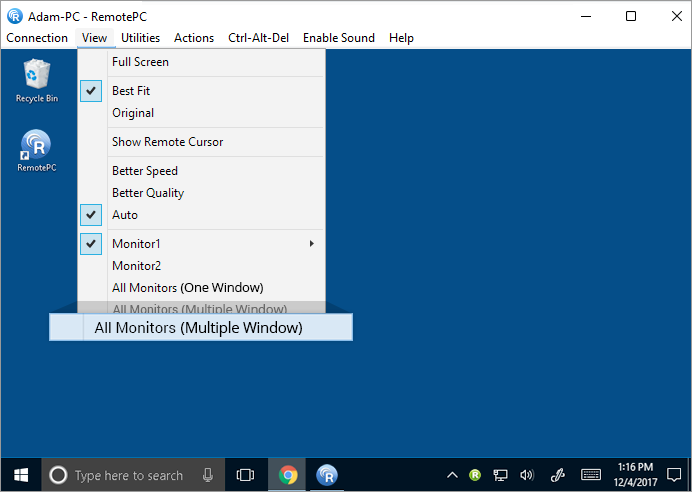
Jika Anda mengakses perangkat dengan jarak jauh dengan beberapa monitor, RemotEpc memungkinkan Anda untuk melihat beberapa layar jarak jauh dalam satu layar pada saat yang sama, atau melihat setiap monitor pada layar yang berbeda.
Untuk melihat setiap monitor di layar yang berbeda, dari menu aplikasi, buka ‘Lihat’ dan klik ‘semua monitor (beberapa jendela)’. Setiap monitor komputer jarak jauh akan muncul di layar yang berbeda dan monitor individual dapat diakses dengan mengklik layar masing -masing.
Untuk Linux:
- Untuk melihat semua monitor pada satu layar, dari menu aplikasi, buka ‘Lihat’ dan klik ‘Monitor’ -> ‘Tampilkan semua monitor’. Semua layar komputer jarak jauh akan muncul di layar yang sama.
- Untuk melihat monitor individu, buka ‘Lihat’, klik ‘Monitor’ dan pilih monitor yang ingin Anda lihat.
Dapatkah saya mentransfer file antar komputer?
Ya, Anda dapat mentransfer file/folder antara komputer lokal dan jarak jauh atau sebaliknya. Pastikan versi terbaru dari aplikasi REMOTEPC diinstal pada kedua komputer.
Ada dua cara untuk mentransfer file antara komputer jarak jauh dan lokal:
Selama sesi jarak jauh langsung, buka menu aplikasi; Klik ‘Utilitas’ -> ‘Transfer File’.

Bagaimana cara mentransfer file / folder tanpa memulai sesi jarak jauh?
Untuk mentransfer file / folder tanpa memulai sesi jarak jauh,
- Luncurkan aplikasi dan login Remotepc.
- Arahkan kursor komputer online yang ingin Anda hubungkan untuk sesi transfer file / folder, dan klik .


 .
 .
Dapatkah saya mengobrol selama sesi jarak jauh?
Ya, Anda dapat mengobrol dengan pasangan Anda di ujung jarak jauh selama sesi jarak jauh.
Untuk memulai obrolan,
- Luncurkan Aplikasi Remotepc dan Masuk.
- Terhubung ke komputer jarak jauh online, dan buat koneksi.
- Dari menu aplikasi, buka ‘utilitas’.
- Klik ‘Obrolan’. Layar obrolan muncul.
- Masukkan pesan Anda di bidang ‘Ketik obrolan Anda di bawah ini:’/’Masukkan teks Anda di bawah ini’ dan klik ‘Kirim’.

Catatan: Percakapan antara komputer lokal dan jarak jauh ditampilkan di bidang ‘Percakapan Anda’/’Percakapan Obrolan Anda’.
Dapatkah saya mengobrol video dengan pengguna jarak jauh?
Ya, Anda dapat mengobrol melalui video dengan pengguna jarak jauh.
Untuk memulai obrolan video,

- Luncurkan Aplikasi Remotepc dan Masuk.
- Klik sesuai dengan komputer yang ingin Anda komunikasikan melalui obrolan video.


Dapatkah saya merekam kegiatan sesi jarak jauh?
Ya, Anda dapat merekam sesi jarak jauh dan menyimpannya di lokasi yang diinginkan di komputer lokal Anda. File -file ini dapat disimpan dan dilihat nanti. Remotepc menyimpan file yang direkam dalam format MP4 dan dapat dimainkan melalui Windows Media Player atau VLC.
Untuk Mac:
Untuk merekam sesi jarak jauh yang aktif,
- Luncurkan Aplikasi Remotepc dan Masuk.
- Terhubung ke komputer jarak jauh online dan buat koneksi.
- Dari menu aplikasi, buka ‘utilitas’ -> ‘perekaman’.
- Klik ‘Mulai Perekaman’.

Untuk menghentikan rekaman,
- Dari menu aplikasi, buka ‘utilitas’ -> ‘perekaman’.
- Klik ‘Hentikan Perekaman’.
- Berikan nama untuk file, masukkan tag, pilih jalur, dan klik ‘Simpan’.

Untuk windows:
Untuk merekam sesi jarak jauh yang aktif,
- Luncurkan Aplikasi Remotepc dan Masuk.
- Terhubung ke komputer jarak jauh online dan buat koneksi.
- Dari menu aplikasi, buka ‘utilitas’.
- Klik ‘Rekam sekarang!’.
- Berikan nama untuk file, pilih path, dan klik ‘Simpan’.

Untuk menghentikan rekaman,
- Dari menu aplikasi, buka ‘utilitas’.
- Klik ‘Hentikan Perekaman’.
- Berikan nama untuk file, pilih jalur tertentu dan klik ‘Simpan’.
Dapatkah saya membuat catatan di layar komputer jarak jauh saya? Jika ya, bagaimana?
Ya, Anda dapat membuat catatan di layar komputer jarak jauh Anda dengan bantuan fitur ‘Sticky Note’.
Untuk mengaktifkan nada tempel,
- Luncurkan Aplikasi Remotepc dan Masuk.
- Terhubung ke komputer jarak jauh online, dan buat koneksi.
- Dari menu aplikasi, buka ‘utilitas’.
- Klik ‘Sticky Note’.


Anda dapat menyimpan dan melihat hal yang sama setelah sesi jarak jauh berakhir, dalam mode offline. Untuk menyimpan catatan di komputer lokal Anda, klik pada jendela Sticky Note, pilih folder tujuan, dan klik ‘Simpan’.
Catatan: Fitur ini tidak tersedia untuk koneksi Linux ke Linux.
Bagaimana cara menggunakan papan tulis selama sesi jarak jauh?
Dengan papan tulis, Anda dapat menggambar di layar jarak jauh selama sesi untuk berkolaborasi secara efektif.
Untuk menggunakan papan tulis,
- Luncurkan Aplikasi Remotepc dan Masuk.
- Terhubung ke komputer jarak jauh online, dan buat koneksi.
- Dari menu aplikasi, buka ‘utilitas’.
- Klik ‘papan tulis’. Panel papan tulis akan muncul di layar.
Anda dapat memilih dari opsi berikut:

- Kursor: Dipilih secara default, memungkinkan Anda untuk mengakses komputer jarak jauh
- Pena: Pilih untuk menggambar di layar jarak jauh. Pilih lebar garis atau warna preferensi Anda
- Penghapus: Pilih untuk menghapus bagian gambar di layar. Pilih lebar yang cocok untuk penghapus
- Menangkap: Pilih untuk menangkap tangkapan layar dan simpan di komputer lokal
- Jernih: Pilih untuk menghapus seluruh gambar di layar
Dapatkah saya memutar musik dan menonton video di komputer jarak jauh?
Ya, Anda dapat memutar musik dan menonton video di komputer jarak jauh dari komputer lokal Anda.
Untuk mengaktifkan suara jarak jauh,
- Luncurkan Aplikasi Remotepc dan Masuk.
- Terhubung ke komputer jarak jauh online, dan buat koneksi.
- Dari menu aplikasi, klik ‘Aktifkan Sound’ untuk memutar musik atau video.
- Klik ‘Nonaktifkan Suara’ untuk Mute Audio.


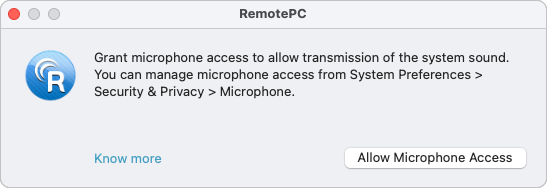
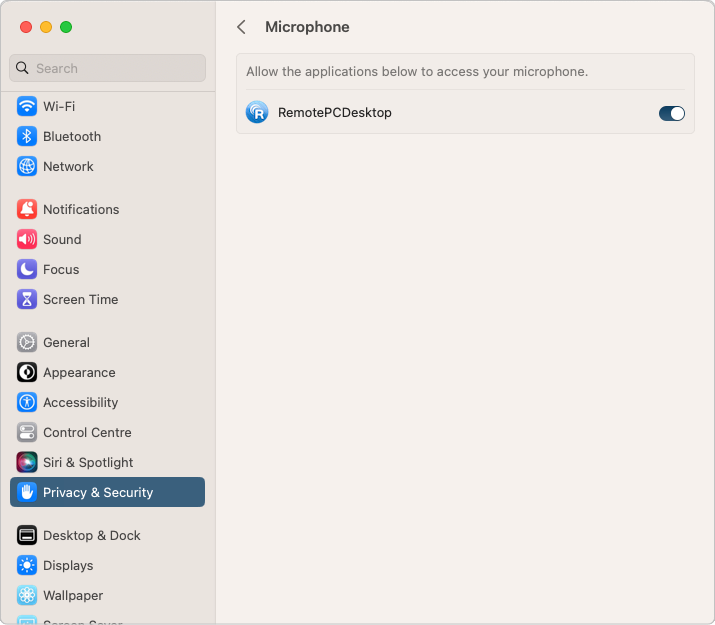
Dalam hal Mac OS Mojave dan di atasnya, RemotepC akan memerlukan izin pengguna untuk mengakses mikrofon dan memutar audio dari jarak jauh.
Untuk memungkinkan akses mikrofon,
Klik ‘Izinkan akses mikrofon’ saat diminta untuk akses mikrofon. Anda akan dialihkan ke preferensi ‘keamanan dan privasi’.
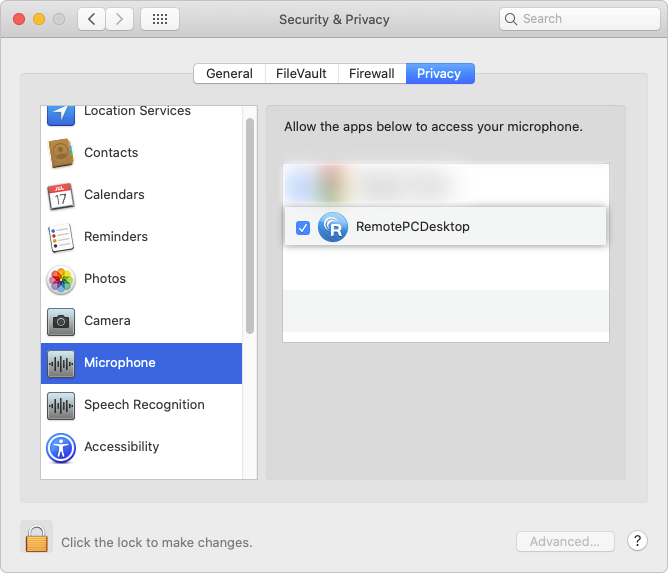
CATATAN: Untuk Ventura 13.0 Pengguna, buka tab ‘Privacy & Security’, aktifkan tombol sakel.
Untuk Linux:
- Pergi ke ‘Tindakan’ dari menu aplikasi.
- Klik ‘Aktifkan Suara’ untuk memutar musik atau video.
Kotak centang untuk tombol akan ditandai saat audio diaktifkan.
Untuk membisukan audio, buka ‘Tindakan’ dan klik ‘Aktifkan suara’. Tanda centang akan hilang setelah audio dinonaktifkan.
Saya tidak bisa mendengar audio dari mesin Linux jarak jauh saya. Apa yang harus saya lakukan?
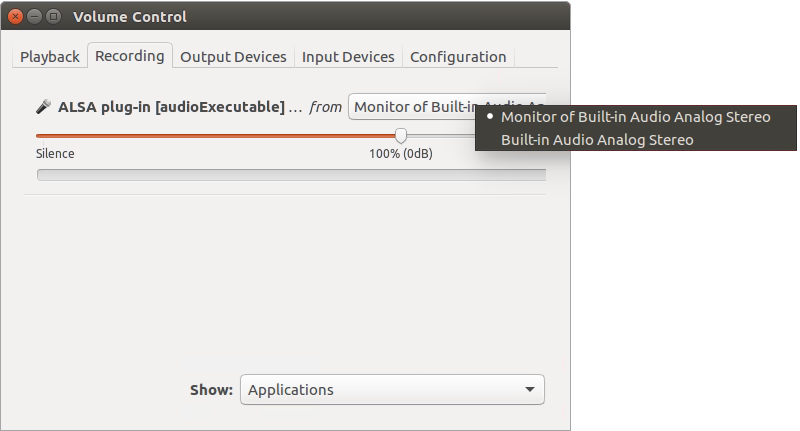
Untuk memecahkan masalah masalah yang berhubungan dengan suara pada mesin Linux jarak jauh Anda,
- Instal ‘Pavucontrol’ melalui APT/YUM.
Ini akan menginstal aplikasi ‘Pulse Audio Volume Control’ di komputer Anda. - Buka aplikasi yang baru diinstal.
- Buat koneksi jarak jauh antara mesin Linux lokal dan jarak jauh Anda dan klik ‘Aktifkan suara’
- Buka tab ‘Rekaman’ di aplikasi ‘Pulse Audio Volume Control’.
Catatan: Mainkan fungsionalitas suara tidak didukung untuk perangkat Raspberry PI.
Dapatkah saya menggunakan pintasan keyboard (seperti Ctrl + C) di komputer jarak jauh saya selama sesi jarak jauh?
Ya, Anda dapat menggunakan pintasan keyboard (seperti Ctrl + C) di komputer jarak jauh Anda selama sesi jarak jauh, dengan mengaktifkan fitur ‘Kirim Kombinasi Key’.
- Luncurkan Aplikasi Remotepc dan Masuk.
- Terhubung ke komputer jarak jauh online, dan buat koneksi.
- Dari menu aplikasi, buka ‘Tindakan’.
- Klik ‘Kirim Kombinasi Kunci’ / ‘Kirim Kombinasi Kunci’.

Dapatkah saya mengunci layar komputer mitra?
Ya, Anda dapat mengunci layar komputer mitra selama sesi jarak jauh.
- Luncurkan Aplikasi Remotepc dan Masuk.
- Terhubung ke komputer jarak jauh online, dan buat koneksi.
- Dari menu aplikasi, buka ‘Tindakan’.
- Klik ‘Lock’ -> ‘Lock Now’, untuk langsung mengunci layar komputer mitra.
- Klik Kunci -> ‘Kunci di Ujung Sesi’, untuk mengunci layar komputer mitra segera setelah sesi jarak jauh berakhir.

Anda juga dapat mengunci komputer jarak jauh menggunakan perintah CTRL+ALT+DEL. Saat terhubung ke sistem Windows Jarak Jauh, perintah CTRL+ALT+DEL DEL akan membuka layar dengan kunci, manajer tugas, keluar, dan opsi terkait terkait. Saat terhubung ke mesin Mac jarak jauh, perintah CTRL+ALT+DEL DEL akan membuka jendela ‘Force QUIT APLIKASI’.
Untuk mengirim perintah ctrl+alt+del,
- Luncurkan Aplikasi Remotepc dan Masuk.
- Terhubung ke komputer jarak jauh online dan buat koneksi.
- Dari menu aplikasi, buka ‘Tindakan’.
- Klik ‘Ctrl+Alt+Del’.
Catatan: Mengunci layar komputer jarak jauh tidak didukung untuk perangkat Raspberry PI.
Apa itu ‘Layar Host kosong’?
Untuk menghindari orang lain dari melihat layar komputer jarak jauh Anda selama sesi yang berkelanjutan, Anda dapat menghitamkan layar komputer jarak jauh Anda. Fitur ‘Layar Host kosong’ sangat membantu dalam skenario seperti itu di mana Anda tidak memiliki akses fisik ke mesin untuk mematikan tampilan komputer jarak jauh.
Untuk mengosongkan layar host,
- Luncurkan Aplikasi Remotepc dan Masuk.
- Terhubung ke komputer jarak jauh online, dan buat koneksi.
- Dari menu aplikasi, buka ‘Tindakan’.
- Klik ‘Layar Host kosong’.
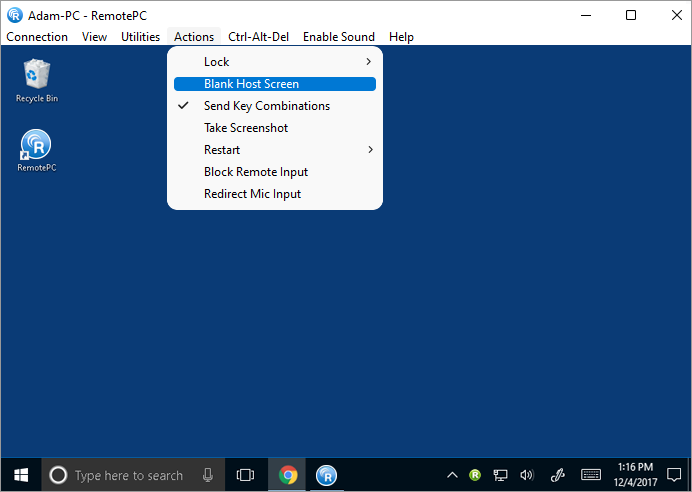
Jika Anda menggunakan sistem operasi Windows 10, klik ‘Lanjutkan’ saat diminta untuk menginstal driver monitor Remotepc. Atau, Anda juga dapat menginstal driver monitor dari bagian ‘preferensi’.
Dapatkah saya memblokir input keyboard dan mouse untuk komputer jarak jauh?
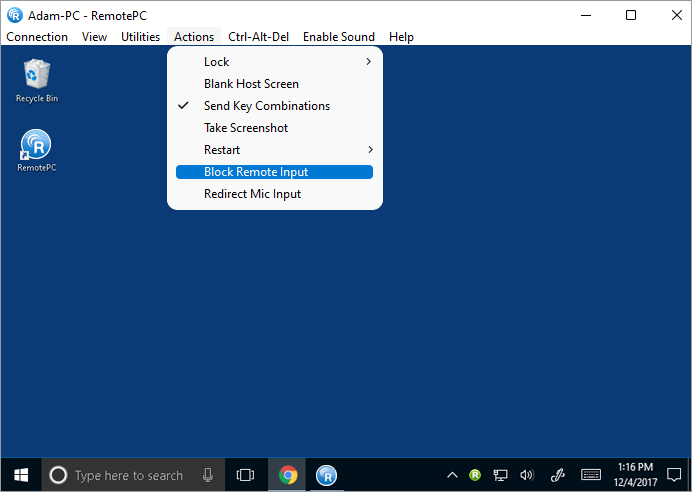
Ya. Saat mengakses Mac atau Mesin Windows, Anda dapat mencegah pengguna di ujung jarak jauh menggunakan mouse dan keyboard selama sesi dengan opsi ‘Block Remote Input’.
Untuk memblokir input jarak jauh,
- Luncurkan Aplikasi Remotepc dan Masuk.
- Terhubung ke komputer jarak jauh online, dan buat koneksi.
- Dari menu aplikasi, buka ‘Tindakan’.
- Klik ‘Blokir Remote Input’.
Catatan: Tekan Ctrl+Alt+Del pada komputer jarak jauh untuk membatalkan tindakan.
Dapatkah saya mengarahkan kembali input mikrofon lokal saya ke aplikasi/layanan di komputer jarak jauh?
Ya, fitur passthrough mikrofon memungkinkan Anda untuk mengarahkan input mikrofon lokal Anda ke komputer/ aplikasi/ layanan jarak jauh seolah -olah Anda sedang duduk di ujung yang jauh. Fitur ini memungkinkan Anda untuk bergabung dengan panggilan dan menggunakan fitur perekaman/dikte suara selama sesi jarak jauh.
Catatan: Fitur ini saat ini hanya tersedia untuk Komputer Penampil/Windows Klasik. Komputer lokal membutuhkan windows 8 atau lebih tinggi dan komputer jarak jauh membutuhkan windows 10 atau lebih dari.
Untuk mengarahkan kembali input mikrofon Anda selama sesi jarak jauh, klik ‘Tindakan’ dan pilih ‘Redirect Mic Input’. Ini akan menginstal perangkat virtual RemotEpc di komputer jarak jauh dan hal yang sama akan dipilih sebagai input mikrofonnya.

Gunakan opsi ‘Redirect Mic Input’ untuk membisukan dan membongkar passthrough mikrofon selama sesi jarak jauh.
Apa itu Grup? Bagaimana saya bisa membuat grup?
Grup adalah kumpulan komputer.
Untuk membuat grup komputer,

- Luncurkan Aplikasi Remotepc dan Masuk.
- Klik ditampilkan di bilah menu.
- Masukkan nama di popup ‘Buat grup’.

Bagaimana saya bisa mengganti nama nama grup?
Untuk mengganti nama nama grup,
- Luncurkan Aplikasi Remotepc dan Masuk.
- Klik kanan nama grup. Dari opsi yang muncul, klik ‘Ganti Nama Grup’.

Bagaimana cara menghapus grup?
Untuk menghapus grup,
- Luncurkan Aplikasi Remotepc dan Masuk.
- Klik kanan nama grup. Dari opsi yang muncul, klik ‘Delete Group’.

Pada penghapusan grup, semua komputer akan dipindahkan ke grup default.
Apakah mungkin untuk memindahkan komputer antar grup?
Ya, Anda dapat memindahkan komputer antar grup.
- Luncurkan Aplikasi Remotepc dan Masuk.
- Klik Nama Grup. Daftar komputer dalam grup akan muncul.
- Klik nama komputer, dan di opsi yang muncul, klik ‘Move’.


Atau, Anda dapat memindahkan komputer dengan menyeret dan menjatuhkannya ke grup lain.
Dapatkah saya menghapus atau mengganti nama komputer dari dalam grup?
Ya, Anda dapat menghapus atau mengganti nama komputer dari dalam grup.
Untuk menghapus komputer,
- Luncurkan Aplikasi Remotepc dan Masuk.
- Klik Nama Grup. Daftar komputer dalam grup akan muncul.
- Klik nama komputer, dan di opsi yang muncul, klik ‘Hapus’.

Untuk mengganti nama komputer,
- Klik Nama Grup. Daftar komputer dalam grup akan muncul.
- Klik nama komputer, dan di opsi yang muncul, klik ‘ganti nama’.

Dapatkah saya mencetak dokumen di komputer jarak jauh saya?
Ya, dengan RemotEpc Anda dapat mencetak dokumen dan gambar yang ada di komputer jarak jauh Anda dari mana pun Anda berada.
- Luncurkan Aplikasi Remotepc dan Masuk.
- Terhubung ke komputer jarak jauh online, dan buat koneksi.
- Pilih file di komputer jarak jauh yang akan dicetak.
- Buka dokumen dan gunakan perintah cetak (atau ctrl+p) untuk mencetak dokumen yang dipilih.
- Pilih ‘Printer Remotepc’ di jendela dan klik ‘Cetak’.
- Pilih printer lokal saat diminta, dan klik ‘Lanjutkan’.
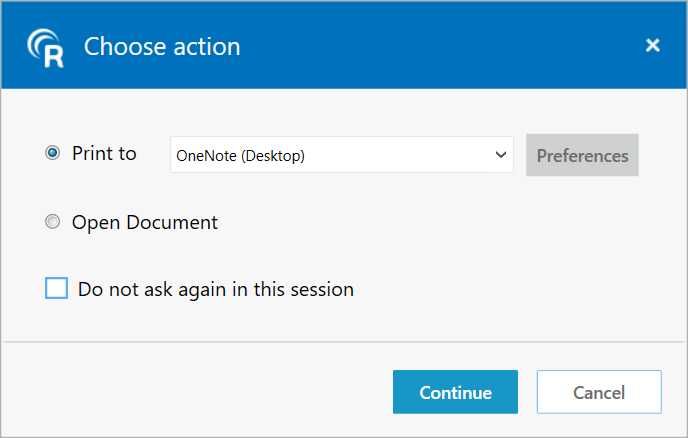
Jika printer lokal tidak dikonfigurasi, klik ‘Buka Dokumen’ untuk melihat atau menyimpan dokumen di komputer lokal.
- Jika lebih dari satu printer lokal dikonfigurasi, operasi pencetakan akan dilakukan dengan menggunakan printer default.
- ‘Printer Remotepc’ hanya akan ditampilkan selama sesi jarak jauh aktif.
- Printer Remotepc tidak didukung untuk/dalam mesin Linux CLI (tanpa kepala).
Dapatkah saya menggunakan aplikasi Remotepc melalui VPN (Virtual Private Network)?
Ya, Anda dapat menggunakan aplikasi Remotepc melalui VPN. Ini memungkinkan Anda untuk membuat koneksi yang aman antara komputer lokal dan jarak jauh dan komputer yang terhubung bertindak seolah -olah mereka berada di jaringan yang sama. Dengan demikian, pengguna tidak mengalami lag selama sesi jarak jauh, dan dapat bekerja seolah -olah di komputer mereka sendiri.
Untuk menggunakan Remotepc melalui VPN yang Anda butuhkan,
- Koneksi internet aktif di komputer lokal dan jarak jauh
- VPN dikonfigurasi di komputer lokal dan jarak jauh
- VPN diaktifkan di komputer lokal
Dengan persyaratan di atas, REMOTEPC secara otomatis mendeteksi VPN dan membuat koneksi antara komputer lokal dan jarak jauh.
Dapatkah saya mengakhiri sesi yang sedang berlangsung saat komputer saya diakses?
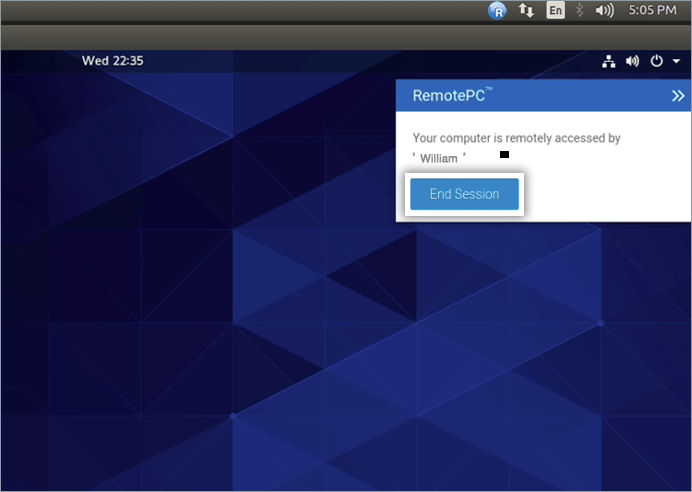
Ya, Anda dapat mengakhiri sesi yang sedang berlangsung saat komputer Anda diakses dari jarak jauh. Saat komputer jarak jauh terhubung ke komputer Anda, pesan muncul di sudut kanan bawah layar. Anda dapat mengakhiri sesi dan membatasi akses ke komputer jarak jauh dengan mengklik ‘Sesi Akhir’.
Bagaimana cara saya mengganti nama atau menghapus komputer yang dikonfigurasi dari akun saya?
Untuk mengganti nama komputer yang dikonfigurasi,
- Luncurkan Aplikasi Remotepc dan Masuk.
- Klik kanan pada nama komputer dan klik ‘ganti nama’.

Untuk menghapus komputer yang dikonfigurasi,
- Luncurkan Aplikasi Remotepc dan Masuk.
- Klik kanan pada nama komputer dan klik ‘Hapus’.
- Klik ‘Ya’ di jendela konfirmasi.
Anda hanya dapat menghapus komputer yang online atau offline.
Bagaimana cara membuat pintasan desktop untuk komputer jarak jauh saya?
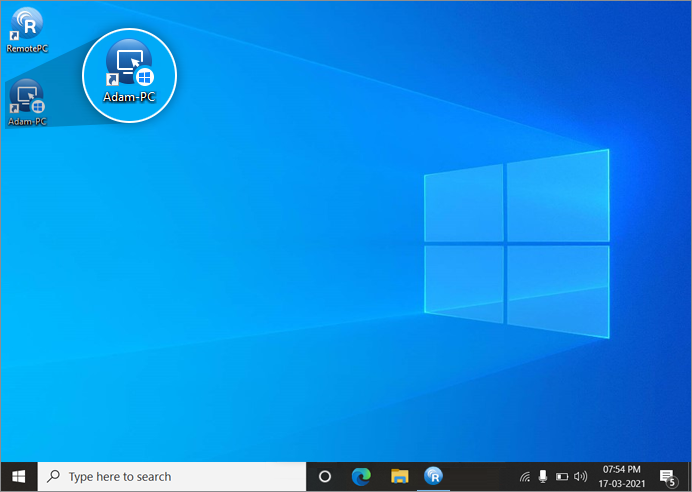
Buat Pintasan Desktop untuk secara instan menghubungkan atau mentransfer file ke desktop jarak jauh Anda.
Untuk membuat jalan pintas,
Luncurkan Aplikasi Remotepc dan Masuk.

Bagaimana cara menghapus pintasan desktop untuk komputer jarak jauh saya?
Untuk menghapus jalan pintas,
Luncurkan Aplikasi Remotepc dan Masuk.

Atau, pengguna dapat menghapus pintasan dengan opsi penghapusan windows asli.
Dapatkah saya menyeret dan menjatuhkan file/folder antara komputer lokal dan jarak jauh saya?
Ya, Anda dapat menyeret dan menjatuhkan beberapa file/folder antara komputer lokal dan jarak jauh Anda selama sesi yang sedang berlangsung. Pilih file/folder yang diinginkan dari komputer jarak jauh dan letakkan di lokasi tertentu di komputer lokal Anda, atau sebaliknya. Anda dapat dengan aman mentransfer file di beberapa platform i.e., Dari Windows ke Mac atau sebaliknya.

Bagaimana Saya Dapat Mengkonfigurasi Pengaturan Proxy Untuk Menggunakan Aplikasi Remotepc?
Untuk mengonfigurasi pengaturan proxy, klik kanan ikon baki Remotepc dan pilih ‘Pengaturan Proxy’.
Berikut ini adalah opsi yang tersedia:
- Tidak ada proxy: Ini adalah pengaturan default.
- Deteksi otomatis: Pilih untuk mendapatkan pengaturan proxy secara otomatis.
- Manual: Pilih dan konfigurasikan nama server proxy, port, dan detail otentikasi.

Bagaimana cara menghapus remotepc?
Untuk menghapus instalasi Remotepc,
Untuk windows:

- Klik .
- Temukan folder Remotepc dari daftar aplikasi.
- Klik kanan pada aplikasi Remotepc dan klik ‘Uninstall’. Anda akan dialihkan ke ‘Panel Kontrol’.
- Klik kanan di ‘Remotepc’ dan pilih ‘Uninstall’.
Untuk Mac:
- Pergi ke ‘File’> ‘Jendela Pencari Baru’> ‘Aplikasi’> ‘RemotepcSuite’.
- Klik dua kali ‘RemotepcuninStaller’. Pesan akan muncul meminta Anda untuk memulai proses penghancuran instalasi.
- Klik ‘Ya’ untuk melanjutkan dengan uninstallasi.
Untuk Linux:
- Pergi ke Manajer Paket, E.G. Buka dengan Pusat Perangkat Lunak Ubuntu.
- Temukan folder Remotepc dari daftar aplikasi.
- Klik ‘Hapus’ yang muncul di mouse hover.
Pesan akan muncul meminta Anda untuk memasukkan kata sandi komputer Anda. - Berikan kata sandi untuk menyelesaikan proses penghancuran.
Anda juga dapat menjalankan perintah berikut untuk menghapus dan membersihkan paket:
| Tindakan | Debian | RPM |
| Uninstall | Apt Purge Remotepc/RemotepcViewer/Remotepc-Host | yum hapus remotepc/remotepcviewer/remotepc-host |
Apa itu Wake-on-Lan (WOL) di Remotepc?
Wake-on-lan di Remotepc memungkinkan Anda membangunkan komputer jarak jauh offline Anda untuk membuat koneksi dari mana saja. Aktifkan WOL di aplikasi RemotEpc dan nyalakan komputer jarak jauh offline menggunakan salah satu opsi berikut:
- Melalui jaringan lokal
- Melalui IP publik
Catatan: Fungsionalitas ini saat ini tidak didukung untuk Mac.
Bagaimana cara mengaktifkan wol di remotepc?
Sebelum melakukan langkah-langkah untuk mengaktifkan Wake-on-Lan, pastikan bahwa persyaratan perangkat keras dan konfigurasi pengaturan yang diperlukan untuk berhasil mengaktifkan WOL terpenuhi.
Untuk mengaktifkan WOL melalui jaringan lokal,
- Luncurkan Aplikasi Remotepc dan Masuk.
- Klik ‘Konfigurasikan Sekarang!’dan konfigurasikan komputer Anda untuk akses jarak jauh.
- Klik ditampilkan di sudut kanan atas.
- Klik ‘Konfigurasikan’.
- Pilih ‘Wake-on-Lan melalui jaringan lokal’ dari opsi ‘Pilih untuk membangunkan komputer ini melalui daftar drop-down Wake-on-Lan’.
- Klik
 , Pilih komputer yang ingin Anda tambahkan sebagai komputer mediator dan klik ‘Tambah’. Catatan: Pastikan bahwa komputer mediator yang dipilih berada di jaringan yang sama (LAN) dengan komputer lokal.
- Klik ‘OK’.
Untuk mengaktifkan WOL melalui IP publik,
- Luncurkan Aplikasi Remotepc dan Masuk.
- Klik ‘Konfigurasikan Sekarang!’dan konfigurasikan komputer Anda untuk akses jarak jauh.
- Klik ditampilkan di sudut kanan atas.
- Klik ‘Konfigurasikan’.
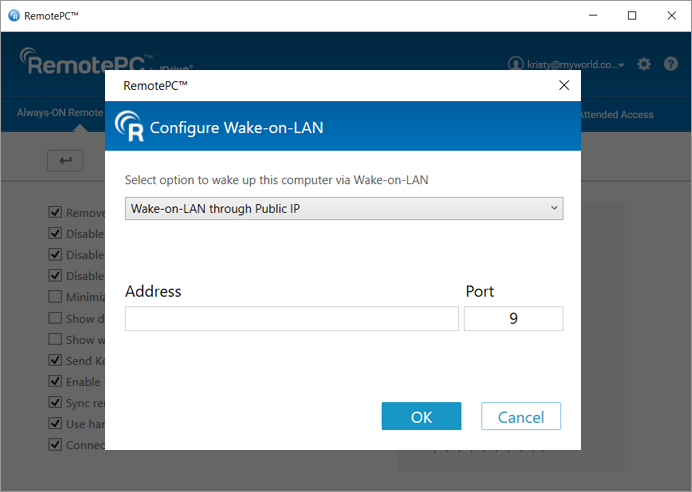
- Pilih ‘Wake-on-Lan melalui IP publik’ dari opsi ‘Pilih untuk membangunkan komputer ini melalui daftar drop-down Wake-on-Lan’.
- Masukkan IP publik dan nomor port di bidang ‘Alamat’ dan ‘Port’ masing -masing.
Sebelum Anda mengaktifkan WOL melalui IP publik, pastikan persyaratan berikut dipenuhi:
- Firewall jaringan (jika ada) harus dikonfigurasi untuk mengizinkan paket UDP yang diterima untuk IP publik dan nomor port ini.
- Router dengan IP publik ini harus dikonfigurasi untuk meneruskan paket UDP apa pun yang diterima untuk nomor port ini ke sistem tempat Anda ingin mengaktifkan WOL.
Catatan: Fungsionalitas ini saat ini tidak didukung untuk Mac.
Bagaimana cara membangun komputer jarak jauh offline melalui wol?
Untuk membangunkan komputer jarak jauh offline setelah mengaktifkan WOL,

- Luncurkan Aplikasi Remotepc dan Masuk.
- Klik ditampilkan di sebelah nama komputer offline untuk membangunkan komputer itu.
Catatan:
- Menghadiri fitur akses dan fungsi seperti switch monitor, transfer file, obrolan, merekam sesi jarak jauh, catatan tempel, papan tulis, memutar musik/video selama sesi jarak jauh, pencetakan jarak jauh, drag and drop, dan WOL tidak tersedia untuk koneksi melalui mesin Linux.
- Fungsi seperti sakelar monitor, rekam sesi jarak jauh, dan seret dan drop, tidak tersedia untuk koneksi melalui mesin Linux.
- Beberapa opsi seperti perekaman sesi, suara jarak jauh, dan kombinasi kunci tidak akan tersedia saat menggunakan RemotePC ™ Viewer Lite.
Akses jarak jauh untuk desktop dari komputer lain, Android, perangkat iOS, atau Chromebook
Solusi akses jarak jauh seperti Remotepc memungkinkan untuk mengakses kantor atau komputer rumah Anda dari mana saja, dengan konektivitas internet. Setelah Anda membuat koneksi jarak jauh, Anda dapat melihat desktop jarak jauh seperti saat Anda menggunakannya secara langsung.
Dengan akses jarak jauh yang dikonfigurasi di komputer Anda, Anda dapat masuk ke desktop Anda untuk mengakses file, menggunakan aplikasi dari mana saja. Mainkan file media, cetak dokumen, transfer file ke dan dari komputer, telepon, atau tablet yang Anda akses dari jarak jauh. Ini bermanfaat untuk telecommuter, orang yang bekerja dari rumah, atau dalam situasi seperti pandemi saat ini di mana banyak yang tidak dapat bepergian ke tempat kerja.
Akses Jarak Jauh – Alternatif VPN

Apa yang Anda lakukan saat secara fisik jauh dari kantor tetapi perlu segera mengakses aplikasi atau file perusahaan? Akses VPN ke sumber daya kantor Anda membantu dalam pekerjaan jarak jauh tetapi akses VPN melalui jaringan WiFi publik menimbulkan serangkaian tantangannya sendiri.
Remotepc menyediakan alternatif yang cepat, aman, dan mudah untuk VPN. Desktop jarak jauh Anda hanya beberapa klik jauhnya; Bekerja secara produktif dari mana saja, perangkat apa pun melalui jaringan apa pun. TLS V 1.Enkripsi 2 dan AES 256-bit memastikan komunikasi yang aman.
Terhubung dari mana saja – kelola keadaan darurat kerja dengan akses jarak jauh
Solusi kompatibel lintas platform Remotepc memastikan file desktop Anda mudah dijangkau. Dengan desktop jarak jauh Anda yang mudah diakses dari mana saja Anda dapat menangani keadaan darurat di tempat kerja secara efektif.
Jika Anda tidak memiliki laptop di dekatnya, aplikasi Remotepc untuk iOS dan Android memungkinkan Anda mencapai komputer kerja dari perangkat seluler atau tablet Anda. Bekerja mulus dengan banyak monitor, terlibat dalam sesi brainstorming di atas papan tulis, akses dan mencetak dokumen dari desktop jarak jauh Anda di printer rumah Anda. Masalah tak terduga akan muncul tetapi Remotepc memungkinkan Anda menanganinya dengan mudah.

Solusi akses jarak jauh
Remotepc menyediakan akses jarak jauh yang aman dengan antarmuka yang ramah pengguna, fitur praktis dengan harga yang kompetitif.
Menyiapkan akses desktop jarak jauh dengan RemotEpc mudah:
- Unduh dan Instal Aplikasi Remotepc di komputer yang Anda butuhkan akses jarak jauh.
- Masuk dan klik ‘Konfigurasikan sekarang’.
- Edit nama komputer Anda dan atur kunci pribadi – kode akses unik untuk keamanan tambahan.
- Instal RemoTePC di komputer atau perangkat seluler yang ingin Anda remote.
- Pilih nama komputer jarak jauh dari daftar komputer Anda dan sambungkan. Anda juga dapat masuk ke akun Anda melalui web dan mengakses desktop jarak jauh.
Fitur akses jarak jauh untuk pekerjaan jarak jauh yang efektif, dukungan jarak jauh, dan pembelajaran jarak jauh
- Akses desktop jarak jauh lintas platform
Akses komputer jarak jauh dari PC, Mac, Linux, Chromebook, iOS atau perangkat Android atau bahkan browser web. - Amankan akses jarak jauh
Remotepc menggunakan enkripsi AES 256-bit dan sesuai dengan peraturan industri. - Utilitas yang efektif
Akses file, transfer file, mencetak dokumen, bekerja dengan beberapa monitor, rekaman sesi. - Alternatif VPN
Hindari koneksi dan pemeliharaan yang lambat yang terlibat dengan solusi berbasis VPN.
Panduan untuk pekerjaan bebas repot dari rumah dengan akses jarak jauh
Solusi akses jarak jauh memastikan kesinambungan bisnis untuk tim terdistribusi, dengan memberikan karyawan fleksibilitas mendirikan kantor dari apartemen, rumah, atau ruang kerja bersama mereka. Tim dapat berkolaborasi selama sesi brainstorming, memberikan perputaran cepat, dan mendorong produktivitas di lingkungan kerja yang jauh dengan alat yang tepat.
RemotEpc menyediakan koneksi jarak jauh yang cepat dan aman untuk PC, Mac, dan mesin Linux yang membantu individu teleworking menghindari kelemahan menggunakan VPN untuk mengakses sumber daya di jaringan kantor mereka. Dengan solusi platform-independen, pengguna RemotEpc dapat bekerja dengan mulus dari rumah tanpa koneksi VPN yang lambat atau masalah keamanan yang menghalangi jalan.
Fitur akses jarak jauh
Platform Independent
Akses komputer jarak jauh Anda dari PC, Mac, atau mesin Linux apa pun. Atau gunakan perangkat iPhone/iPad atau Android Anda untuk membuat akses jarak jauh saat bepergian.
Akses melalui web
Hubungkan ke komputer jarak jauh Anda dari kanan di dalam browser Anda, tanpa instalasi perangkat lunak – ideal untuk bekerja dari lingkungan rumah.
Transfer file
Transfer file dan folder dengan mudah, bahkan dari drive yang dipetakan, antara kantor Anda dan komputer di rumah.
Seret dan lepas
Cukup seret dan jatuhkan file dari komputer kantor Anda ke komputer Anda atau sebaliknya saat bekerja dari rumah.
Pencetakan jarak jauh
Cetak dokumen dan gambar yang ada di komputer jarak jauh Anda dari printer di rumah Anda.
Multi-to-Multi-Monitor
Bekerja dengan beberapa monitor komputer jarak jauh di satu layar secara bersamaan, atau lihat setiap monitor di layar yang berbeda.
Wol
Bangun komputer kantor offline Anda menggunakan fitur Wake-on-Lan.
Mainkan terdengar dari jarak jauh
Dengarkan file audio di komputer kantor Anda menggunakan komputer atau laptop rumah Anda.
Rekam sesi jarak jauh
Rekam dan simpan sesi jarak jauh untuk tujuan menonton atau pelatihan nanti.
Keamanan dalam akses jarak jauh
Keamanan adalah perhatian utama dalam hal kerja jarak jauh – pelanggaran keamanan dapat menyebabkan hilangnya data karyawan dan sumber daya perusahaan yang berharga, jam henti. Remotepc memastikan semua koneksi jarak jauh diamankan dengan TLS V 1.Enkripsi 2 / AES 256-bit.
Lapisan keamanan tambahan dipastikan oleh kunci pribadi yang ditentukan pengguna yang unik untuk setiap komputer. Otentikasi dua faktor dan identifikasi perangkat tepercaya digunakan untuk memperkuat keamanan selama login. Solusi kerja jarak jauh juga sesuai dengan HIPAA, PCI, GDPR dan standar keamanan lainnya.
Saat bekerja dari jarak jauh, langkah -langkah berikut harus diambil untuk memastikan keamanan
- Selalu gunakan wi-fi tepercaya untuk membuat koneksi jarak jauh.
- Pertahankan jejak semua perangkat Anda untuk menghindari kehilangan atau pencurian.
- Gunakan kata sandi yang kuat dan menghafalnya.
Bagaimana cara kerja dari rumah melalui akses jarak jauh Anda menguntungkan Anda?
- Alternatif yang efisien untuk VPN
Pastikan gangguan minimum saat bekerja dari rumah dengan menghindari koneksi yang lambat atau intermiten yang membutuhkan pemeliharaan berkelanjutan. - Jaga Ancaman Keamanan
Dengan sesi jarak jauh terenkripsi, solusi akses jarak jauh memastikan privasi data yang berharga dan sistem Anda tidak rentan ‘perantara’ pelanggaran serangan. - Siapkan kantor Anda di mana saja
Nikmati fleksibilitas untuk bekerja di zona nyaman Anda sendiri dengan mengakses workstation Anda dari mana saja. Ini meningkatkan produktivitas dan meningkatkan moral dalam jangka panjang. - Menyelesaikan keadaan darurat pekerjaan
Apakah Anda sedang dalam perjalanan bisnis atau jauh dari kantor, keadaan darurat pekerjaan tidak disengaja. Tetap di atas segalanya dengan koneksi jarak jauh yang bebas repot dari mana saja. - Terhubung dengan tenaga kerja Anda
Bisnis dengan ukuran apa pun dapat menggunakan akses jarak jauh untuk terhubung dan berkolaborasi dengan klien, rekanan, atau karyawan mereka di berbagai lokasi geografis.
- Tonton video