


Apakah roku memberimu wifi?
Ringkasan:
Roku adalah perangkat yang terhubung dengan internet yang memungkinkan pengguna mengakses saluran dan aplikasi untuk melakukan streaming konten. Namun, itu tidak memiliki browser internet. Ini karena Roku dirancang untuk memberikan pengalaman pengiriman konten yang sederhana dan dikuratori, dan memiliki browser internet akan memperumit pengalaman pengguna dan pipa pengiriman konten. Selain itu, dimasukkannya browser internet dapat mengarah pada aksesibilitas konten bajakan, yang bertentangan dengan fokus Roku untuk bekerja dengan penyedia konten. Namun, pengguna masih dapat menelusuri internet di Roku mereka dengan menggunakan fitur casting.
Poin -Poin Kunci:
- ROKUS adalah perangkat yang terhubung dengan internet dengan tujuan, tampilan, dan nuansa tertentu.
- Rokus tidak memiliki browser internet karena itu bertentangan dengan tujuannya.
- Rokus juga tidak memiliki browser internet karena itu akan memengaruhi tampilan dan nuansa perangkat.
- Anda dapat melemparkan dari perangkat lain ke Roku untuk menjelajahi internet di atasnya.
Pertanyaan dan jawaban:
1. Dapatkah saya menelusuri internet di roku?
Tidak, menjelajahi internet secara langsung di roku tidak dimungkinkan karena tidak memiliki browser internet.
2. Mengapa Roku tidak memiliki browser internet?
Roku tidak memiliki browser internet karena dirancang dengan tujuan tertentu, yaitu untuk mengirimkan konten melalui aplikasi dengan cara yang sederhana dan dikuratori.
3. Bagaimana cara menelusuri internet di roku saya?
Untuk menelusuri internet di Roku Anda, Anda perlu menggunakan fitur casting. Ini memungkinkan Anda untuk menelusuri internet pada perangkat yang terpisah dan kemudian melemparkan gambar ke Roku Anda untuk ditampilkan.
4. Apa manfaat dari tidak memiliki browser internet di Roku?
Tidak memiliki browser internet di Roku memastikan pengalaman pengiriman konten yang ramping dan ramah pengguna. Ini juga membantu mencegah aksesibilitas konten bajakan dan memungkinkan Roku bekerja sama dengan penyedia konten.
5. Dapatkah saya mengakses youtube di roku?
Ya, Anda dapat mengakses YouTube di Roku dengan mengunduh aplikasi YouTube dari Roku Channel Store.
6. Apakah mungkin untuk melakukan streaming video dari situs web di Roku?
Tidak, Anda tidak dapat secara langsung melakukan streaming video dari situs web di Roku. Namun, Anda dapat melemparkan halaman web yang berisi video dari perangkat lain ke Roku Anda untuk dilihat.
7. Apa alternatif untuk menelusuri internet di Roku?
Jika Anda ingin menelusuri internet secara luas, disarankan untuk menggunakan perangkat seperti komputer, smartphone, atau tablet yang dirancang khusus untuk penjelajahan internet.
8. Dapatkah saya menelusuri platform media sosial di roku?
Tidak, Roku tidak mendukung penelusuran media sosial. Namun, Anda dapat mengakses beberapa konten media sosial melalui aplikasi khusus yang tersedia di Roku Channel Store.
9. Apakah ada rencana untuk Roku untuk memperkenalkan browser internet di masa depan?
Roku belum mengungkapkan rencana apa pun untuk memperkenalkan browser internet. Fokus Roku adalah pada memberikan konten yang dikuratori melalui aplikasi, daripada memberikan pengalaman penelusuran internet lengkap.
10. Apa keterbatasan casting di Roku?
Saat casting memungkinkan Anda untuk menelusuri internet pada perangkat yang terpisah dan menampilkannya di Roku Anda, itu memang memerlukan koneksi internet yang stabil dan mungkin tidak mendukung fitur interaktif atau format konten tertentu.
403 Kesalahan
Setelah memasukkan kata sandi, tekan “Menghubung” di layar TV Anda untuk menyelesaikan proses.
Bisakah Anda mendapatkan internet dengan roku?
Dia’mungkin, tetapi sulit untuk menelusuri internet dengan roku. Namun, Roku adalah perangkat yang terhubung ke internet, jadi konten yang ditunjukkannya dari Internet.
Hai Aku’M Aaron. SAYA’VE bekerja di bidang hukum, teknologi dan keamanan selama hampir dua dekade. Saya suka apa yang saya lakukan dan saya suka membagikannya kepada orang lain!
Membiarkan’S Diskusikan apa yang roku bisa dan bisa’t Lakukan dengan koneksi internetnya dan bagaimana Anda dapat menelusuri internet di roku Anda.
Daftar isi
- Kunci takeaways
- Apa itu roku?
- Jadi mengapa tidak’t roku memiliki browser internet?
- Roku ISN’t dirancang untuk itu
- Konten bajakan
- Windows
- Android
- iOS
- Bagaimana cara menelusuri internet di tv tcl roku saya?
Kunci takeaways
- ROKUS adalah perangkat yang terhubung dengan internet dengan tujuan, tampilan, dan nuansa tertentu.
- ROKUS DON’t memiliki browser internet karena itu bertentangan dengan tujuannya.
- Rokus juga Don’t memiliki browser internet karena itu akan berdampak pada perangkat’ Lihat dan rasakan.
- Anda dapat melemparkan dari perangkat lain ke Roku untuk menjelajahi internet di atasnya.
Apa itu roku?
Mengetahui apa itu roku dan apa yang dilakukannya akan memberikan ide bagus mengapa roku bisa’t TREAKSE INTERNET Secara default.
Roku adalah perangkat yang terhubung ke internet. Ini menyediakan akses langsung melalui remote sederhana ke saluran dan aplikasi yang mengalirkan konten dari internet. Beberapa layanan tersebut disertakan dengan Roku dan yang lainnya harus diunduh, diinstal, dan terkait dengan langganan eksternal.
Roku terhubung ke TV melalui HDMI. Itu menggunakan koneksi itu untuk menampilkan konten ke TV.
Fitur terbaik dari roku (atau penawaran tongkat TV serupa dari Google dan Amazon) adalah kesederhanaannya. Alih -alih menggunakan keyboard, mouse, atau periferal lainnya, Roku menggunakan remote dengan beberapa tombol yang mengontrol perangkat Roku dan TV.
Jadi mengapa tidak’t roku memiliki browser internet?
Banyak dari ini adalah dugaan, karena Roku tidak’t mengungkapkan mengapa mereka memiliki’t mengembangkan browser internet. Tetapi’S tebakan yang sangat berpendidikan berdasarkan informasi yang tersedia.
Roku ISN’t dirancang untuk itu
Roku tidak’t memiliki browser internet karena itu’bukan tujuan roku. Tujuan Roku adalah untuk mengirimkan konten secara langsung melalui aplikasi. Aplikasi menjaga pengiriman konten sederhana dan mudah dilayari dengan remote.
Langsung dalam konteks ini juga berarti dikuratori. Roku dapat mengelola pipa pengiriman konten ujung ke ujung dan menolak konten atau pengalaman pengguna yang mereka tidak’t menyetujui.
Browser Internet mempersulit pengalaman pengguna dan pipa pengiriman konten. Berinteraksi dengan browser internet memerlukan beberapa hal:
- Entri teks untuk apa yang bisa menjadi URL yang rumit
- Dukungan banyak codec audio dan video
- Penentuan apakah akan memblokir popup atau tidak
- Penjelajahan multi-window, sejak itu’S modalitas umum penggunaan internet modern
Tidak ada yang secara teknologi tidak dapat diatasi, tetapi pengalaman pengguna berdampak dan membuat seluruh interaksi dengan perangkat secara signifikan lebih rumit dan lebih mudah didekati.
Kompleksitas itu juga meluas ke ambiguitas dengan pipa pengiriman konten. Dengan aplikasi di roku, di sana’S yang sangat luas tetapi masih terbatas dari konten audio dan video yang tersedia. Browser Internet menyediakan konten yang berpotensi tak terbatas, beberapa di antaranya bertentangan dengan pengalaman pengguna yang ingin disediakan Roku.
Konten bajakan
Beberapa konten yang dapat diakses melalui internet “konten bajakan,” yang merupakan konten audiovisual yang disediakan dengan cara yang tidak diizinkan oleh pemegang hak asli. Beberapa di antaranya mungkin melanggar hak cipta, sementara contoh lain mungkin hanya bertentangan dengan keinginan penyedia konten.
Sesuatu seperti ini terjadi ketika Google menarik YouTube dari Amazon’S Fire TV, mengutip a Kurangnya timbal balik produk Saat Amazon menolak untuk menjual produk Google di Amazon’S Marketplace.
Selama hampir dua tahun, satu -satunya cara untuk mengakses YouTube di Fire TV adalah melalui browser web (Silk atau Firefox) yang diluncurkan untuk Fire TV di depan Google’Keputusan untuk menarik layanan. Google dengan sengaja membuat pengalaman pengguna lebih sulit digunakan Untuk menekan Amazon.
Tidak ada perseteruan yang sedang berlangsung, itu’S dipertanyakan apakah browser akan tersedia atau tidak. Untuk layanan seperti Roku, yang sepenuhnya bergantung pada penyedia konten, tekanan untuk tidak memberikan solusi bagi penyedia tersebut’ Layanan berbasis aplikasi penting.
Bagaimana Anda bisa menelusuri internet di roku?
Casting memungkinkan Anda menjelajahi internet di roku. Anda menelusuri internet di perangkat terpisah dan menyiarkan gambar ke Roku.
Windows
Di Windows, Anda mencapainya melalui opsi Proyek di Taskbar.
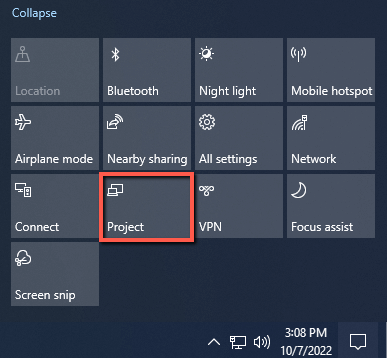
Anda’akan diberikan sejumlah opsi. Klik Hubungkan ke tampilan nirkabel.
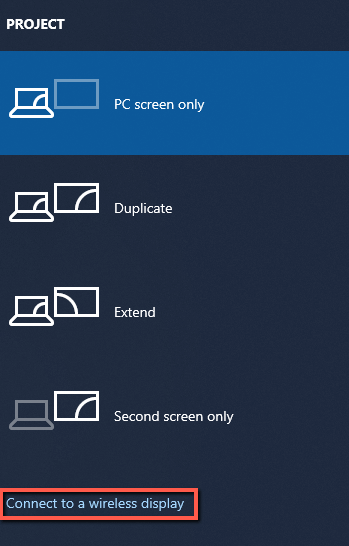
Yang akan membawa Anda ke halaman lain dengan perangkat roku Anda. Klik pada perangkat Roku untuk memasangkannya.
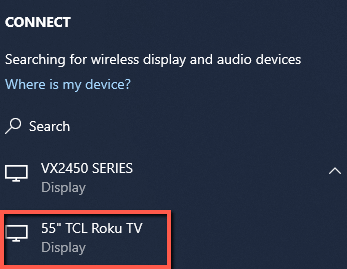
Sekarang, komputer Anda akan memproyeksikan ke roku.
Android
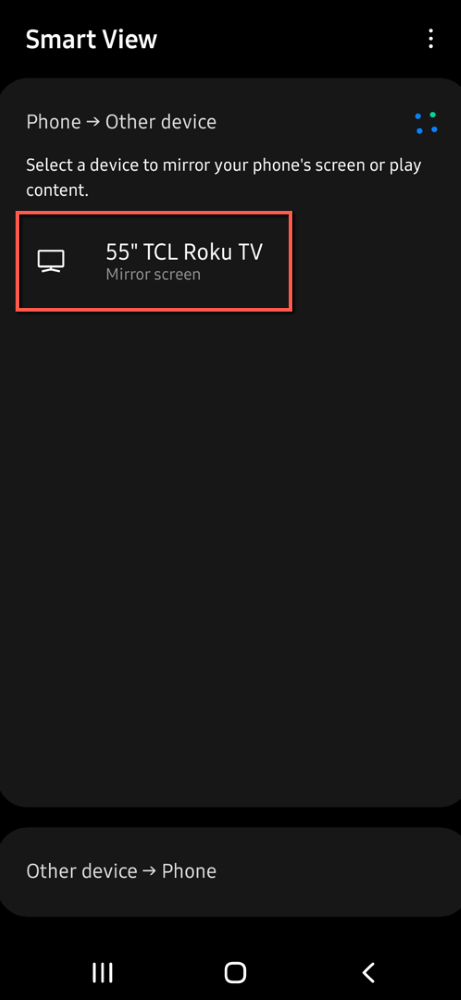
Di perangkat Android Anda, geser ke bawah dari atas untuk mengekspos menu. Mengetuk “Tampilan Cerdas.
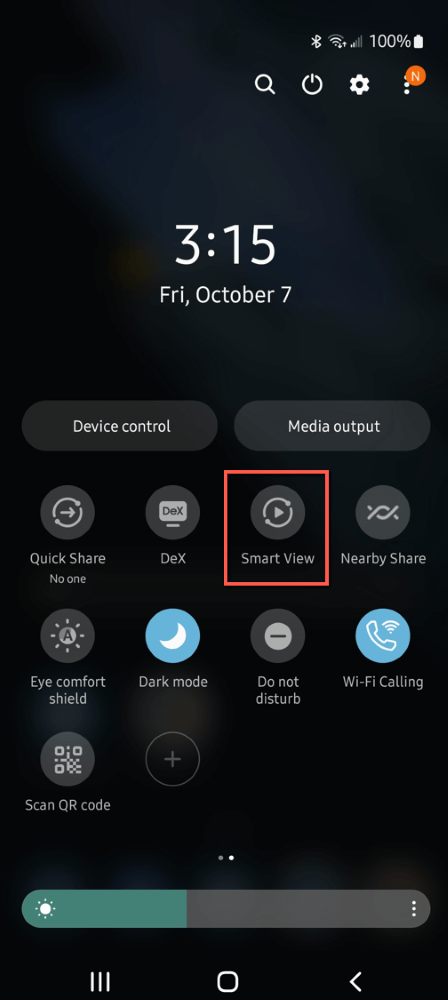
Di jendela berikutnya, pilih perangkat Anda’D suka berpasangan.
iOS
Sayangnya, Roku menjelaskan bahwa mereka tidak mendukung berbagi layar iOS saat ini. Jadi kamu bisa’t lakukan ini dengan iPhone, iPad atau Mac Anda. Anda dapat menggunakan AirPlay meskipun itu adalah proses yang jauh lebih rumit.
FAQ
Anda mungkin memiliki beberapa pertanyaan tentang roku Anda’S Penggunaan Internet dan saya punya jawaban.
Bagaimana cara menelusuri internet di tv tcl roku saya?
Kamu bisa’Teligih internet melalui aplikasi Roku di TV TCL Anda. Namun, Anda dapat memasang komputer ke TV Anda melalui HDMI.
Kesimpulan
Menjelajahi Internet di Perangkat Roku Anda ISN’T tepat secara langsung, tetapi itu mungkin. Jika Anda ingin menelusuri web di TV Anda, Anda mungkin ingin berinvestasi di PC kecil dan murah untuk melakukannya. Atau, Anda bisa melemparkan perangkat ke Roku untuk ditampilkan di TV Anda.
Peretasan dan solusi yang menyenangkan yang telah Anda hasilkan untuk kenyamanan? Beri tahu kami di komentar!
Baca juga
- Cara membuat skype tidak terbuka di jendela startup
- Cara memperbaiki tim Microsoft yang tidak memuat atau membuka
- Cara menghentikan tim Microsoft dari pembukaan saat startup
- Cara memperbaikinya saat zoom terus menabrak atau membeku
- Cara memperbaiki mikrofon zoom tidak berfungsi
- Mengapa Zoom Memiliki Batas Waktu?
403 Kesalahan
Distribusi Amazon Cloudfront dikonfigurasi untuk memblokir akses dari negara Anda. Kami tidak dapat terhubung ke server untuk aplikasi atau situs web ini saat ini. Mungkin ada terlalu banyak lalu lintas atau kesalahan konfigurasi. Coba lagi nanti, atau hubungi aplikasi atau pemilik situs web.
Jika Anda memberikan konten kepada pelanggan melalui CloudFront, Anda dapat menemukan langkah -langkah untuk memecahkan masalah dan membantu mencegah kesalahan ini dengan meninjau dokumentasi CloudFront.Dihasilkan oleh CloudFront (CloudFront) ID Permintaan: 3XNK8R8I36HTUPWQFATHRMQB6CC21CZV5S4IHBBNMSIGTJUEMMU6G ==
Bisakah Anda menggunakan roku dengan hotspot? – Semua yang perlu Anda ketahui

Oleh Kevin Wood Hours
Diperbarui pada 7 Maret 2023

Bertanya Bisakah Anda menggunakan roku dengan hotspot? Nah, tetaplah bersama kami untuk mencari tahu. Dalam panduan ini, kami’LL jelaskan hotspot dengan istilah sederhana, cara mengatur fitur ke atas, dan cara menghubungkan tv roku atau tongkat streaming Anda. Membiarkan’S Unwrap yang paling penting terlebih dahulu: Ya, TV Roku Stick dan Roku dapat terhubung ke hotspot apa pun selama perangkat pemancar sedekat mungkin dan kata sandi yang benar dimasukkan. Untuk menyederhanakan, menghubungkan Roku ke hotspot seluler sama dengan menghubungkan Roku ke wifi. Membiarkan’S selanjutnya mulai membuka pertanyaan yang paling sering terjadi pada topik ini!
Apa itu hotspot seluler?

Hotspot seluler adalah fitur yang telah digunakan smartphone selama bertahun -tahun. Tujuan utama hotspot adalah Bagikan internet seluler Anda dengan perangkat lain Dalam bentuk jaringan nirkabel (WiFi). Untuk mengaktifkan hotspot seluler Anda, Anda harus memiliki kontrak dengan operator (operator) dan lebih disukai (megabyte data internet tanpa batas). Selain itu, hotspot hanya dapat diaktifkan dari perangkat yang mendukung fitur dan kartu SIM harus dimasukkan.
Info: Anda dapat memilih dan mengatur kata sandi untuk hotspot Anda untuk mencegah pelanggaran apa pun, maka Anda dapat terhubung ke perangkat apa pun ke wifi Anda sendiri.
Dapatkah Anda menggunakan roku dengan hotspot seluler?

Iya’S sepenuhnya mungkin Untuk menghubungkan Roku Streaming Stick atau Roku TV ke hotspot yang dibagikan dari smartphone. Bahkan, Anda dapat menghubungkan perangkat apa pun ke hotspot seluler bersama selama megabyte data internet yang disertakan sudah cukup untuk tugas yang diperlukan. Ada beberapa tugas yang mungkin tidak dapat dipenuhi oleh hotspot seluler Anda pada roku Anda karena 1. – – dia’s Nirkabel & 2. – – dia’S jaringan seluler.
Streaming di Roku dengan hotspot (batasan):
- Sungai kecil Konten 4K Di TV Roku Anda atau tongkat streaming
- Unduh aplikasi atau konten dalam aplikasi saat terhubung ke hotspot
- Menonton Streaming langsung dan menggunakan IP atau multicast
Tip: Simpan hotspot (smartphone) sedekat mungkin dengan roku!
Jika Anda menghubungkan Roku ke hotspot?

Nah, jawaban langsungnya adalah ya, jika Anda perlu…
Menghubungkan TV Roku Anda atau tongkat streaming ke hotspot adalah pisau bermata ganda karena Roku dirancang untuk konten streaming.
Seperti yang kita ketahui, streaming sesuatu yang lebih baik dari 480p membutuhkan kecepatan internet yang andal (5Mbps), yang tidak selalu diberikan hotspot.
Fakta cepat: Hotspot dari smartphone tidak sekuat router’s wifi!
Manfaat Kerugian Nirkabel tanpa kabel diperlukan. Menggunakan sejumlah besar data (MBPS). Portabel, dapat digunakan di mana -mana. Kedekatan dekat adalah wajib. Mudah diatur tanpa langkah teknis. Tidak cukup dapat diandalkan untuk bekerja! Bebas dari batasan dengan data tak terbatas. Kecepatan hotspot berbasis penerimaan. Manfaat dan kerugian menghubungkan Roku ke hotspot ponsel cerdas Anda seimbang, sehingga ia’S sampai pengguna’kebutuhan s.
Cara menghubungkan roku ke hotspot seluler?
Menghubungkan Roku ke hotspot seluler tidak sulit sama sekali, selama Anda bisa Aktifkan dengan benar hotspot di ponsel Anda dan terhubung ke Roku.

Kami’telah menyiapkan 3 langkah umum yang akan menjamin bahwa pengaturan akan dilakukan dengan benar!
Langkah #1 – Bagikan hotspot dari ponsel
Membiarkan’S selanjutnya pelajari cara berbagi hotspot nirkabel di Android dan iOS:
Aktifkan hotspot seluler Android:
- Di perangkat seluler Anda, buka Pengaturan.
- Gulir ke bawah dan pilih Jaringan & Internet.
- Kemudian, ketuk Hotspot & Tethering.
- Beralih di hotspot pribadi Anda.
- Buat kata sandi unik untuk wifi.
Aktifkan hotspot pribadi Apple (iOS):
- Buka Pengaturan aplikasi.
- Ketuk Hotspot pribadi.
- Tekan di Pasword Wifi.
- Masukkan kata sandi yang unik.
- Beralih “Izinkan orang lain untuk bergabung”
Catatan: Anda juga dapat mengedit nama hotspot pribadi Anda untuk pengakuan cepat!
Langkah #2 – Temukan hotspot dengan roku

Langkah selanjutnya adalah menemukan hotspot yang baru dibagikan dari tv roku Anda atau tongkat roku dan menghubungkan perangkat. Nama wifi (hotspot)’Re mencari dapat diedit dan ditemukan di pengaturan ponsel Anda.
Di Sini’s Cara menghubungkan Roku ke hotspot atau wifi:
- tekan Tombol Home di remote roku.
- Di dalam Pengaturan, Gulir ke bawah dan pilih Jaringan.
- Lalu pilih Mengatur koneksi >Nirkabel.
- Dari daftar, pilih hotspot pribadi Anda.
- Masukkan kata sandi hotspot yang benar untuk terhubung.
Langkah #3 – Uji hotspot di Roku!
Tak lama setelah Anda terhubung ke hotspot seluler, Anda akan dapat menelusuri konten Roku dan melakukan streaming apa pun. Namun, Anda mungkin mulai memperhatikan kelemahan seperti konstan Buffering video atau Hotspot yang sering terputus.
Catatan: Kami sangat merekomendasikan membaca sisa panduan ini!
5 Tips untuk Menghubungkan Roku ke Hotspot!
Baik, jika Anda’masih bertanya Bisakah Anda menggunakan roku dengan hotspot, Anda harus tahu bahwa hal -hal tidak selalu berjalan seperti yang kita inginkan dan masalah terjadi.

Roku mungkin menolak untuk terhubung ke hotspot yang baru dibagikan dari ponsel cerdas Anda.
Di lain waktu, roku akan terhubung tetapi streaming akan tampak mustahil karena buffer konstan atau sering terputus.
Berikut adalah tips terbaik untuk menghubungkan Roku ke hotspot:
- Hubungkan TV/Stick Roku ke hotspot perangkat Anda!
- Cegah tugas yang menuntut internet di perangkat hotspot Anda.
- Nonaktifkan WiFi di perangkat hotspot Anda untuk mencegah gangguan.
- Tutup semua aplikasi, hentikan layanan VPN, dan tutup semua tab terbuka.
- Turunkan resolusi streaming roku saat terhubung ke hotspot.
Dapatkah saya melakukan streaming konten roku dengan hotspot?
Streaming konten roku, saat terhubung ke hotspot, kadang -kadang mungkin berfungsi dan di waktu lain tidak begitu baik.
Itu Kecepatan dan konsistensi internet seluler Anda (hotspot) Bergantung pada kekuatan penerimaan pada ponsel cerdas Anda, yang berbicara sendiri.
Anda harus tidak’Namun, t penghitungan konten streaming 4K tanpa gangguan, namun, Full HD (1080p) Dan HD (720p) film dan acara TV seharusnya tidak’t menjadi masalah.
Nah, ada kemungkinan masalah yang mungkin berdampak dan memperlambat hotspot Anda, jadi kami’LL juga membahas solusi yang masuk akal.
Catatan: Streaming pada monitor yang lebih kecil tidak’t membutuhkan resolusi tinggi agar terlihat bagus.
Berapa lama roku bekerja dengan hotspot?
Tidak ada batasan waktu untuk berapa banyak waktu yang dapat Anda simpan di TV Roku atau tongkat yang terhubung ke hotspot seluler perangkat Anda.

Satu -satunya ketergantungan adalah jarak antara kedua instance dan baterai ponsel cerdas Anda.
Jika Anda dapat menyimpan ponsel cerdas (hotspot) di dekat TV Roku, sambil mengisi daya pada saat yang sama, Ini akan menyediakan internet tak terbatas untuk roku Anda.
Tip: Anda dapat mengisi daya ponsel cerdas Anda dengan menghubungkannya ke TV Roku Anda!
Bisakah Anda menggunakan hotspot tablet/laptop?
Ya, tablet atau laptop apa pun yang mendukung kartu SIM, Karenanya fitur internet seluler dan hotspot dapat berbagi internet seluler dengan roku Anda.
Prosedur ini identik pada tablet Android dan iOS sehubungan dengan pemandu versi ponsel mereka yang dijelaskan sebelumnya dalam artikel.
Berbagi hotspot dari tablet lebih baik karena baterai mereka bertahan lebih lama dan kami tidak’t biasanya membawanya bersama kami saat pergi.
Dapatkah Anda menggunakan roku sebagai hotspot wifi?
Sayangnya, TV Roku atau tongkat streaming Roku Bisa’T digunakan sebagai perangkat hotspot sejak itu’S dibangun untuk terhubung ke wifi dan tidak meng -host satu.

Roku TV dan Roku Stick memerlukan internet yang baik untuk memberi pengguna akses ke semua konten streaming.
- Roku tidak’t bekerja tanpa terhubung ke internet!
Selain itu, Anda’tidak dapat menghubungkan perangkat lain ke roku Anda atau ke koneksi wifi d Anda dEvice telah diingat.
Dapatkah saya menghubungkan roku ke hotspot 5G?
Kecepatan internet 5G hanya dapat dicapai pada perangkat yang mendukung fitur 5G seperti iPhone 12 dan di atasnya, Samsung A53 (5G), dan banyak lagi.
Sayangnya, TV Roku dan tongkat streaming Roku bukan salah satu dari perangkat itu, karenanya kecepatannya terbatas.
Roku akan mencapai hingga 200 Mbps Saat terhubung ke a 2.4GHz WiFi (Hotspot) dan sampai 1300 Mbps Saat terhubung ke a 5GHz WiFi.
Sayangnya, smartphone hanya dapat berbagi hotspot pada 2.Frekuensi 4 GHz, yang memungkinkan hampir semua perangkat untuk terhubung tetapi sebaliknya, membatasi kecepatan.
Karenanya, Anda bisa’T benar -benar berbagi hotspot dengan kecepatan 5G Anda!
Rekap Cepat:
Sekarang kami tahu jika Anda dapat menggunakan Roku dengan hotspot dan cara membuat koneksi.
Kami’VE juga mempelajari keterbatasan konten streaming di Roku dengan hotspot serta semua manfaat dan keuntungan belajar dan memanfaatkan koneksi.
Ikuti kami untuk lebih!
Kevin memiliki lebih dari lima tahun pengalaman bekerja di berbagai startup teknologi dan memberikan solusi teknis. Dia telah berkontribusi pada banyak publikasi teknologi dan situs web.
Cara menghubungkan roku ke hotspot seluler dalam 5 langkah sederhana


Saat Anda membeli melalui tautan kami, kami dapat memperoleh komisi afiliasi.
Untuk memanfaatkan perangkat Roku Anda sebaik -baiknya, Anda harus menghubungkannya ke jaringan nirkabel yang andal. Jika router Anda ISN’T Bekerja dengan benar, Anda mungkin ingin menghubungkan pemain Roku Anda ke ponsel Anda’S hotspot seluler. Tapi, bagaimana Anda bisa melakukannya?
Di bawah, kami’LL Diskusikan lima langkah sederhana yang dapat Anda ambil untuk menghubungkan pemain Roku ke ponsel Anda’S hotspot seluler. Terus membaca untuk mempelajari cara memulai prosesnya!
Cara menghubungkan roku ke hotspot seluler dalam 5 langkah sederhana
Menghubungkan Pemain Roku Anda ke ponsel Anda’hotspot seluler pada awalnya mungkin tampak mengintimidasi.
Untungnya, prosesnya relatif sederhana dan dapat diselesaikan hanya dalam lima langkah mudah.
Untuk menghubungkan pemain Roku Anda ke hotspot seluler, Anda harus:
- Aktifkan hotspot seluler Anda
- Arahkan ke roku Anda’Pengaturan Jaringan S
- Cari jaringan yang tersedia
- Pilih Hotspot Seluler Anda
- Masukkan kata sandi
Langkah yang sama berlaku untuk semua perangkat Roku dan semua smartphone yang diaktifkan hotspot.
Di bawah ini, kami akan menjelaskan setiap langkah secara lebih rinci untuk membantu Anda melalui prosedur pengaturan.
Aktifkan hotspot seluler Anda
Hal pertama yang harus Anda lakukan adalah mengaktifkan ponsel cerdas Anda’S hotspot seluler.
Anda biasanya dapat melakukan ini melalui ponsel cerdas Anda’Pengaturan seluler atau wifi, tergantung pada jenis telepon yang Anda miliki.
Menemukan “Hotspot” atau “Hotspot seluler” Di pengaturan Anda, lalu berikan fitur tersebut.
Atau, beberapa ponsel memungkinkan Anda untuk mengaktifkan hotspot Anda dari bilah notifikasi drop-down.
Ingatlah saat Anda menggunakan ponsel Anda’S hotspot, Anda terhubung ke internet melalui data seluler.
Sedangkan hotspot seluler akan memberi Anda koneksi yang relatif cepat, menggunakannya dengan Roku dapat menghabiskan paket data Anda dengan cepat.
Arahkan ke roku Anda’Pengaturan Jaringan S
Setelah menyalakan hotspot seluler Anda, Anda harus pindah ke Roku Anda untuk langkah -langkah yang tersisa.
Di sini, Anda akan menavigasi ke pengaturan jaringan Anda dan terhubung ke jaringan seluler Anda.
Ikuti langkah -langkah di bawah ini untuk mencapai tempat yang Anda butuhkan:
- Tekan tombol Beranda di remote roku Anda.
- Gulir ke bawah dan pilih “Pengaturan.”
- Memilih “Jaringan.”
- Pilih “Mengatur koneksi,” lalu tekan “Nirkabel.”
Kamu sekarang’akan dapat terhubung ke hotspot seluler Anda dengan mudah.
Cari jaringan yang tersedia
Setelah memilih “Nirkabel” Pada langkah sebelumnya, perangkat Anda akan memindai jaringan yang tersedia.
Setelah beberapa detik, daftar jaringan nirkabel yang tersedia akan muncul di layar Anda.
Jika perangkat tidak menemukan jaringan yang tersedia, jalankan pemindaian lagi dengan menyegarkan halaman.
Pilih Hotspot Seluler Anda
Setelah pemindaian selesai, daftar jaringan nirkabel yang tersedia akan muncul di layar Anda.
Gulir melalui jaringan yang tersedia sampai Anda menemukan hotspot seluler Anda. Jaringan biasanya memiliki nama yang sama dengan ponsel Anda. Jika Anda memberikan nama unik hotspot seluler Anda di ponsel Anda’Pengaturan S, Anda’ll lihat nama ini muncul sebagai gantinya.
Pilih jaringan ini saat Anda melihatnya. Jika Anda tidak dapat menemukannya, kembali ke ponsel Anda’Pengaturan S dan pastikan hotspot Anda masih aktif.
Masukkan kata sandi dan sambungkan
Sebagian besar hotspot seluler mengharuskan Anda memasukkan kata sandi untuk terhubung ke perangkat lain.
Kata sandi ini mungkin muncul di layar telepon Anda setiap kali Anda menghubungkan perangkat baru, atau mungkin terdaftar di hotspot Anda’halaman Pengaturan S.
Beberapa ponsel akan meminta Anda untuk mengatur kata sandi sebelum Anda dapat menggunakan hotspot Anda untuk pertama kalinya.
Jika milik Anda, pastikan untuk memilih sesuatu yang dapat Anda ingat dengan mudah.
Setelah memasukkan kata sandi, tekan “Menghubung” di layar TV Anda untuk menyelesaikan proses.
Sekarang, Anda dapat mulai streaming konten di Roku menggunakan ponsel Anda’S hotspot untuk mengakses internet.
Mengapa menang’t roku saya terhubung ke hotspot seluler saya?
Walaupun itu’S umumnya sangat mudah untuk menghubungkan pemain Roku Anda ke hotspot seluler Anda, beberapa mengalami gangguan teknis atau masalah yang mencegah mereka melakukannya.
Jika Anda mengalami kesulitan menghubungkan Roku Anda ke hotspot seluler Anda, ada beberapa solusi yang dapat Anda coba:
- Lakukan Reset Jaringan di Roku Anda. Navigasi melalui Pengaturan> Sistem> Pengaturan Sistem Lanjutan> Reset Koneksi Jaringan.
- Perbarui Perangkat Lunak Roku Anda. Dari layar Pengaturan Roku Anda, navigasikan ke “Pengaturan,” Kemudian “Pembaruan sistem.” Ini akan meningkatkan pemain Anda’kinerja s.
- Setel ulang ponsel Anda’S hotspot. Ubah hotspot’S Nama dan Kata Sandi, lalu coba hubungkan ke Roku Anda dengan detail baru.
- Jika kamu’menggunakan iPhone, Tinggalkan menu hotspot di layar Anda saat menghubungkan ke roku Anda.
Perbaikan ini sering cukup untuk menyelesaikan masalah Anda’kembali saat mencoba menghubungkan pemain Anda ke hotspot seluler Anda.
Kesimpulannya
Menghubungkan Pemain Roku Anda ke ponsel Anda’S hotspot seluler itu mudah.
Setelah mengaktifkan hotspot di ponsel cerdas Anda, Anda dapat mengikuti langkah -langkah yang sama dengan Anda untuk menghubungkan pemain Anda ke jaringan nirkabel tradisional.
Jika Anda memiliki masalah dengan proses ini, coba kiat pemecahan masalah yang disebutkan di atas tips untuk membuat koneksi yang kuat.
- Lebih banyak artikel seluler
- Lebih banyak artikel Roku