


Apakah safari bekerja di iPad 2?
Apakah safari bekerja di iPad 2?
Langkah 1: Buka aplikasi Pengaturan dan pilih Seluler.
Cara memperbaiki safari tidak bekerja di iPad
Safari adalah browser bawaan untuk setiap perangkat Apple dan dapat digunakan untuk menjelajahi internet. Namun, baru -baru ini banyak pengguna telah melaporkan beberapa masalah terkait safari. Karena ini adalah satu -satunya browser di iPad, penting bahwa itu tidak berhenti bekerja. Setelah kerusakan safari, ini dapat menyebabkan keterlambatan dalam pekerjaan dan situasi parah lainnya. Artikel ini mencantumkan lima masalah utama yang dihadapi oleh pengguna iPad di browser Safari mereka dan memberikan solusi terperinci untuk Safari yang tidak bekerja di iPad.
- Masalah 1: iPad Safari terus mogok
- Masalah 2: Safari Frozen di iPad
- Soal 3: Safari Tidak Memuat Halaman di iPad
- Masalah 4: Safari menghilang dari iPad
- Masalah 5: Safari berjalan lambat di iPad
Masalah 1: iPad Safari terus mogok
Jika Anda memiliki masalah dengan Safari di iPad dan browser Safari terus mogok, Anda dapat mencoba solusi berikut untuk memperbaikinya.
Solusi 1: Hard Reset iPad
Untuk versi iPad yang lebih lama, Anda dapat mengatur ulang perangkat dengan keras dengan menekan dan menyatukan tombol rumah dan daya sampai layar menjadi hitam dan logo Apple muncul. Untuk Ipad Pro 2018 dan versi yang lebih baru, Anda dapat melakukan hard reset dengan menekan tombol volume up, melepaskannya, lalu menekan tombol volume ke bawah, melepaskannya, dan akhirnya menekan dan menahan tombol daya sampai logo Apple muncul.
Solusi 2: Periksa Pembaruan Perangkat Lunak
Jika Safari terus mogok, itu mungkin karena versi iPados yang sudah ketinggalan zaman. Untuk memeriksa pembaruan perangkat lunak, buka Pengaturan> Umum> Pembaruan Perangkat Lunak dan unduh pembaruan yang tersedia. Atau, Anda dapat menggunakan iTunes untuk memperbarui iPad Anda dengan menghubungkannya ke komputer Anda dan memilih cek untuk pembaruan.
Solusi 3: Perbaiki masalah safari tanpa kehilangan data
Jika solusi sebelumnya tidak berfungsi, Anda dapat menggunakan imyfone fixppo untuk memperbaiki masalah safari tanpa kehilangan data apa pun. Unduh dan Luncurkan ImyFone FixPPO di komputer Anda, hubungkan iPad Anda, unduh paket firmware iPadoS 14 terbaru, dan klik Mulai untuk memulai proses perbaikan. Setelah perbaikan selesai, iPad Anda harus restart secara otomatis dan masalah safari harus diselesaikan.
Masalah 2: Safari Frozen di iPad
Jika safari membeku di iPad Anda, Anda dapat mencoba solusi berikut untuk menyelesaikan masalah.
Solusi 1: Aplikasi Safari Bertali Paksa
Untuk memaksa safari berhenti, tekan ganda tombol beranda di iPad Anda untuk melihat semua aplikasi terbuka. Temukan ikon safari dan geser jari Anda ke atas di layar untuk menutup aplikasi.
Solusi 2: Mulai ulang iPad Anda
Memulai ulang iPad Anda dapat menyegarkan semua aplikasi dan membantu melarang safari. Tekan dan tahan tombol daya di bagian atas iPad Anda sampai slider “slide to power off” muncul. Geser slider ke kanan untuk mematikan iPad Anda. Tunggu beberapa detik, lalu tekan tombol power lagi untuk memulai ulang iPad Anda.
Apakah safari bekerja di iPad 2?
Langkah 1: Buka aplikasi Pengaturan dan pilih Seluler.
Cara memperbaiki safari tidak bekerja di iPad
Safari adalah browser bawaan dari setiap perangkat apel dan dapat digunakan untuk menjelajahi internet. Namun, baru -baru ini banyak pengguna telah melaporkan beberapa masalah terkait safari. Karena ini adalah satu -satunya browser di iPad, sangat penting bahwa ini tidak berhenti bekerja. Jika tidak ada fungsi, hampir semua pekerjaan kami dilakukan melalui situs web online akan berhenti. Setelah ini terjadi, itu akan menyebabkan situasi parah lainnya seperti pekerjaan Anda ditunda. Ini menjadi sangat menjengkelkan! Artikel ini mencantumkan lima masalah utama yang dihadapi oleh pengguna iPad di browser Safari mereka. Itu juga memberikan solusi terperinci jika Safari tidak bekerja di iPad. Baca terus untuk mengetahui lebih lanjut.
- Masalah 1: iPad Safari terus mogok
- Masalah 2: Safari Frozen di iPad
- Soal 3: Safari Tidak Memuat Halaman di iPad
- Masalah 4: Safari menghilang dari iPad
- Masalah 5: Safari berjalan lambat di iPad
Masalah 1: iPad Safari terus mogok
Jika Anda memiliki masalah dengan safari di iPad, dan jika browser Safari tiba -tiba mogok, Anda dapat menggunakan solusi berikut untuk memperbaikinya.
Solusi 1: Hard Reset iPad
Langkah -langkah untuk mengatur ulang keras versi iPad dan iPad Pro yang lebih lama sangat berbeda. Ini karena tombol beranda di iPad Pro 2018 dan versi yang lebih baru tidak ada.
Untuk hard reset dari versi iPad yang lebih lama, tekan rumah dan tombol power bersama -sama dan terus menahannya sampai layar menjadi hitam dan menyala lagi dengan logo Apple di layar.
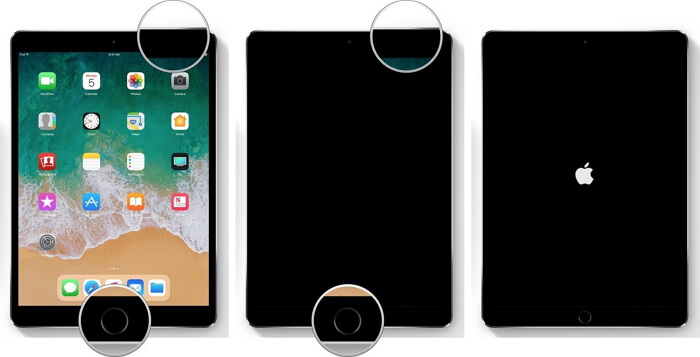
Untuk hard reset dari iPad Pro 2018 dan versi yang lebih baru, tekan tombol volume dan rilis, lalu tekan tombol Volume Down dan rilis, setelah ini tekan tombol power dan terus menahannya sampai Anda melihat logo Apple di layar iPad.
Ini umumnya memecahkan masalah safari yang tidak merespons di iPad.
Solusi 2: Periksa Pembaruan Perangkat Lunak
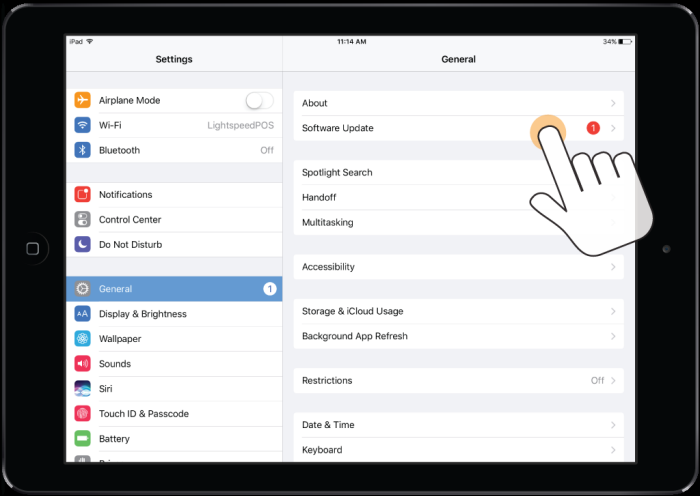
Masalah iPad Anda’Safari Browser Crashing mungkin juga karena Anda belum memperbarui perangkat iPad Anda ke versi iPados 14 terbaru. Untuk memeriksa pembaruan perangkat lunak terbaru, ikuti langkah -langkah di bawah ini.
- Buka Pengaturan> Umum> Pembaruan Perangkat Lunak. Hubungkan iPad Anda ke sumber daya dan ketuk unduh dan instal.
- Atau, Anda dapat menggunakan iTunes untuk memperbarui iPad. Cukup hubungkan iPad dengan iTunes. Klik ikon iPad dan pilih periksa pembaruan.
Perangkat lunak terbaru akan diperbarui di perangkat iPad Anda dan masalah Anda mungkin telah diselesaikan juga.
Solusi 3: Perbaiki masalah safari tanpa kehilangan data
Perbaikan tertentu dari masalah safari iPad menggunakan imyfone fixppo. Ini berfungsi seperti pesona dalam memperbaiki semua jenis gangguan teknis di perangkat Apple. Operasi yang mudah, antarmuka intuitif, dan teknologi canggih telah menjadikan FixPpo pilihan terbaik untuk menyelesaikan masalah iPad Anda. Jika Anda ingin menyelesaikan masalah safari iPad tanpa kehilangan data, kami sangat menyarankan Anda untuk mencoba alat yang hebat ini. Ikuti langkah -langkah di bawah ini untuk mengetahui cara menggunakan fixppo.
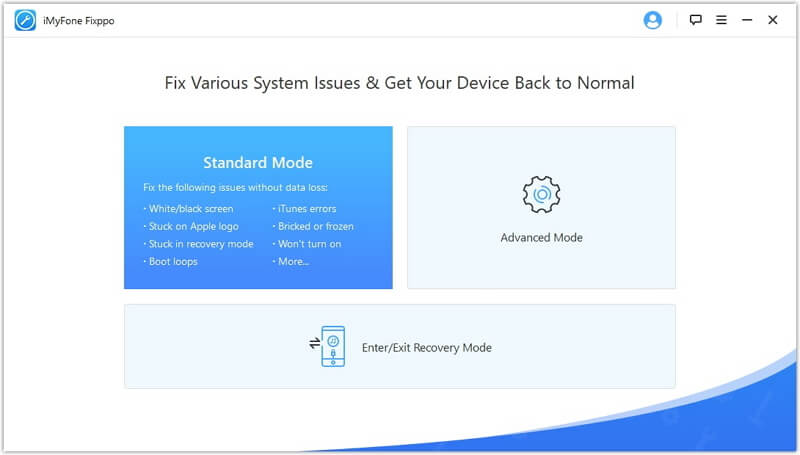
Langkah 1: Unduh dan kemudian luncurkan IMYFone FIXPPO di laptop atau PC Anda dan klik “Mode standar” dari antarmuka utama.
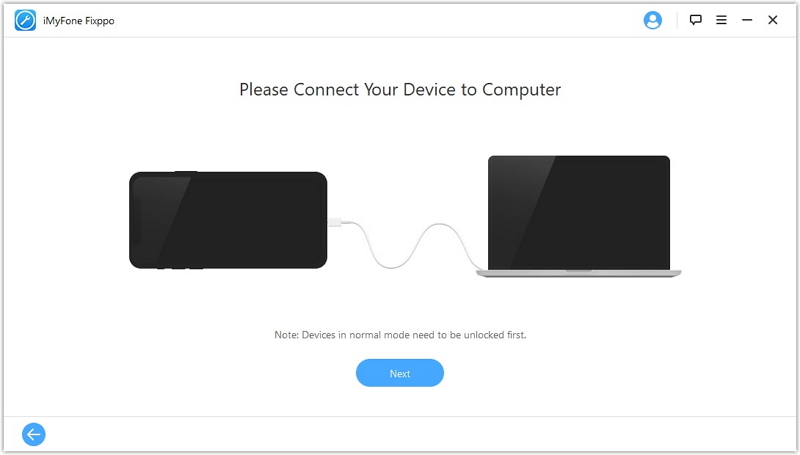
Langkah 2: Saat diminta, hubungkan perangkat iPad Anda ke laptop atau komputer Anda dan kemudian klik “Berikutnya”.
Langkah 3: Unduh paket firmware iPados 14 terbaru dengan memukul “Unduh”.
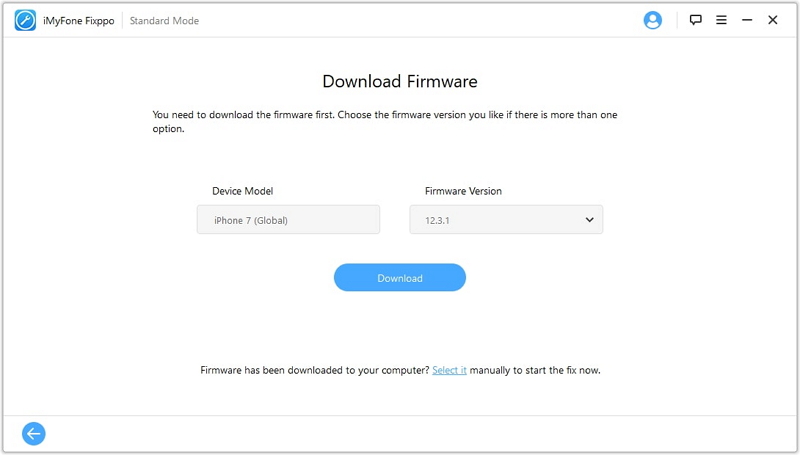
Langkah 4: Klik pada “Awal” Opsi Setelah firmware siap. Saat perbaikan selesai, iPad Anda akan secara otomatis restart. Sekarang masalah safari seharusnya diselesaikan.
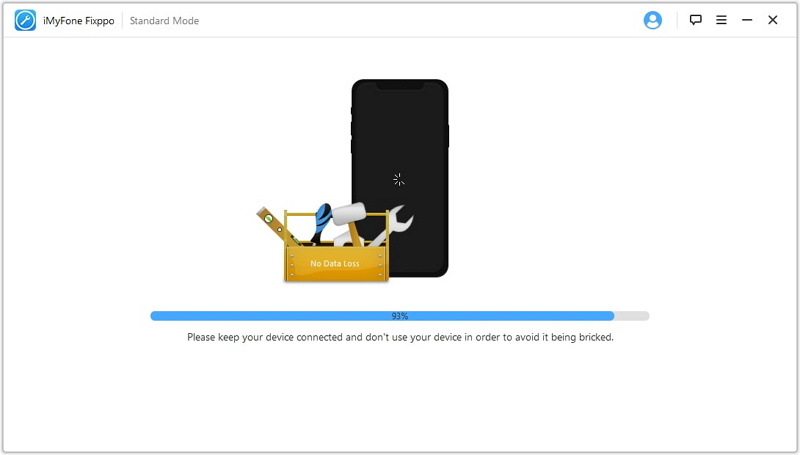
Ini adalah salah satu cara paling efisien untuk memperbaiki masalah teknis di iPad Anda.
Masalah 2: Safari Frozen di iPad
Anda telah membuka browser safari di iPad Anda dan tiba -tiba membeku di layar? Untuk keluar dari situasi seperti itu, Anda dapat memanfaatkan solusi apa pun yang disebutkan di bawah ini.
Solusi 1: Aplikasi Safari Bertali Paksa
Untuk memaksa aplikasi Safari berhenti, ikuti langkah -langkah di bawah ini.
Langkah 1: Tekan ganda tombol beranda di iPad Anda, Anda akan melihat semua aplikasi yang saat ini terbuka di latar belakang di iPad Anda.
Langkah 2: Ketuk ikon Safari dan geser jari Anda ke atas di layar. Ini harus menyelesaikan masalah Anda.

Solusi 2: Mulai ulang iPad Anda
Memulai ulang seluruh sistem iPad dapat menyegarkan semua aplikasi, dan membantu membuka aplikasi Safari. Ikuti langkah -langkah di bawah ini untuk mengetahui bagaimana Anda bisa melakukan ini.
Langkah 1: Tekan tombol daya di bagian atas di iPad Anda dan tahan.
Langkah 2: Lepaskan tombol daya setelah “geser untuk mematikan” Slider muncul di layar.
Langkah 3: Geser slider ke kanan untuk mematikan iPad.
Langkah 4: Tekan tombol daya lagi dan tahan sampai logo Apple muncul.
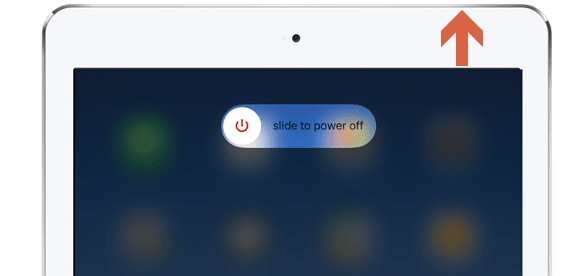
Coba buka browser safari lagi dan coba beberapa operasi dasar di atasnya untuk memeriksa apakah itu berfungsi dengan baik sekarang.
Solusi 3: Matikan Autofill
Terkadang jika Anda menonaktifkan Autofill di Safari, ia mulai berfungsi oke. Anda dapat melakukan ini dengan mengikuti langkah -langkah di bawah ini.
Langkah 1: Dari menu utama layar beranda iPad, pilih “Pengaturan”.
Langkah 2: Lanjutkan lebih jauh dengan mengetuk “Safari”.
Langkah 3: Di sini, Anda akan menemukan opsi yang dipanggil “Autofill”, Pindahkan slider yang ada di depannya ke kiri untuk mematikan atau menonaktifkan fitur ini.

Solusi 4: Perbaikan dengan FixPpo
Browser Safari tidak berfungsi dengan baik dan masalah teknis lainnya umumnya karena beberapa masalah dalam perangkat lunak iPad. Seperti yang kita’ve mengatakan di atas, masalah teknis apa pun yang terkait dengan perangkat lunak iPad dapat dengan mudah diselesaikan dengan bantuan perangkat lunak imyfone fixppo. Metode menggunakan perangkat lunak ini dijelaskan di bagian 1.
Soal 3: Safari Tidak Memuat Halaman di iPad
Jika browser Safari Anda dibuka tetapi segera setelah Anda memasukkan alamat situs web di bilah pencarian, halaman situs web tidak memuat dan menampilkan konten kosong, maka Anda dapat menggunakan solusi ini untuk keluar dari skenario yang bermasalah seperti itu.
Solusi 1: Ubah jaringan yang berbeda
Ada kemungkinan tinggi bahwa koneksi internet yang Anda hubungkan tidak memiliki cakupan jaringan yang tepat. Anda dapat memeriksa ini dengan memutuskan koneksi internet dan kemudian membuat koneksi iPad Anda dengan beberapa jaringan internet lainnya.
Setelah melakukan ini, Anda dapat membuka browser Safari lagi dan mencoba membuka halaman dan melihat apakah itu berfungsi atau tidak. Jika tidak maka Anda dapat mencoba solusi berikutnya.
Solusi 2: Reset Pengaturan Jaringan
Anda dapat mengatur ulang pengaturan jaringan Anda untuk menyelesaikan masalah ini dengan mengikuti langkah -langkah di bawah ini.
Langkah 1: Dari layar beranda iPad Anda, ketuk “Pengaturan”.
Langkah 2: Pergi ke “Umum” Pengaturan dari sana.
Langkah 3: Gulir melalui opsi dan ketuk “Mengatur ulang” dan kemudian menyala “Reset Pengaturan Jaringan”.
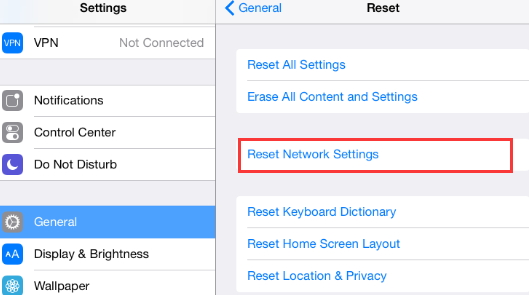
Ini akan mengatur ulang semua jaringan Wi-Fi yang tersedia, VPN, pengaturan APN dan pengaturan seluler juga.
Solusi 3: Data Sejarah & Situs Web Clear
Untuk menghapus data riwayat dan situs web di iPad Anda, ikuti langkah -langkah di bawah ini.
Langkah 1: Dari layar beranda, pergi ke “Pengaturan” pilihan.
Langkah 2: Cari “Safari” dan ketuk di atasnya, lalu ketuk “Data sejarah dan situs web yang jelas”.
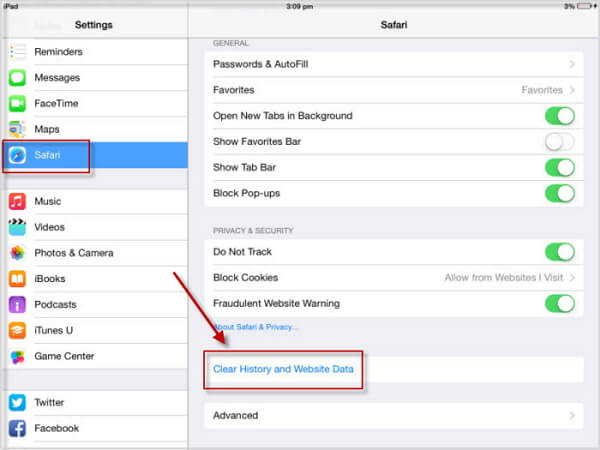
Semua sejarah dan cookie juga akan dihapus dari sejarah iPad.
Solusi 4: Restart iPad
Anda dapat memulai ulang iPad Anda dengan menekan dan menahan tombol daya untuk sementara waktu dan memindahkan “geser untuk mematikan” Slider ke kanan. Setelah layar menjadi hitam, Anda dapat menekan dan menahan tombol daya lagi sampai logo Apple hadir di layar.
Masalah 4: Safari menghilang dari iPad
Jika Anda mencoba mencari safari dan tidak dapat menemukannya’I ikon di layar beranda maka Anda dapat mencoba solusi berikut.
Solusi 1: Periksa pembatasan
Anda dapat memeriksa pembatasan aplikasi Safari untuk melihat apakah telah dinonaktifkan di bagian aplikasi yang diizinkan. Untuk memeriksa ini, Anda dapat mengikuti langkah -langkah di bawah ini.
Langkah 1: Dari layar Beranda, ketuk “Pengaturan” dan dari sana gulir dan temukan “Waktu layar” dan ketuk di atasnya.
Langkah 2: Navigasikan ke “Pembatasan Konten & Privasi” dan pilih “Aplikasi yang diizinkan” dari sana.
Langkah 3: Temukan “Safari” Opsi dari sana dan beralih slider untuk mengaktifkan safari.

Sekarang buka layar utama, ikon aplikasi safari Anda harus ada di sana.
Solusi 2: Cari Safari di iPad
iPad dan perangkat Apple lainnya seperti iPhone dan Mac hadir dengan sorotan fitur khusus yang umumnya digunakan untuk mencari file, folder, dan data dan aplikasi lainnya di perangkat Apple Anda.
Sangat mungkin bahwa Anda mungkin telah melewatkan aplikasi safari dan masih ada di iPad Anda. Untuk memeriksa ini, geser ke kiri di layar beranda iPad Anda atau layar yang terkunci dan Anda akan menemukan bilah pencarian. Sekarang, ketik “Safari” di ruang yang disediakan dan “Safari” Aplikasi akan muncul di hasil.

Solusi 3: Setel ulang tata letak layar beranda
Anda bahkan dapat mengatur ulang tata letak layar beranda untuk menyelesaikan masalah ini. Ikuti langkah -langkah di bawah ini untuk melakukan ini.
Langkah 1: Dari “Pengaturan” opsi, ketuk “Umum”.
Langkah 2: dari “Mengatur ulang” Opsi gulir ke bawah dan cari “Setel ulang tata letak layar beranda”, Ketuk di atasnya setelah Anda menemukannya.
Langkah 3: Konfirmasikan operasi saat diminta dan ikon layar beranda Anda akan diatur ulang ke pengaturan pabrik asli.
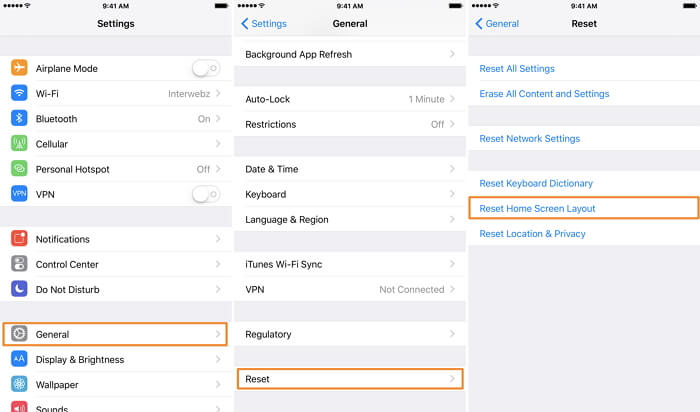
Anda sekarang dapat menemukan aplikasi safari dengan mudah. Sebelum melakukan ini, pastikan bahwa Anda telah membuat cadangan sehingga Anda tidak kehilangan data penting secara permanen selama proses.
Masalah 5: Safari berjalan lambat di iPad
Terkadang Anda mungkin mengalami bahwa aplikasi safari berfungsi tetapi berfungsi dengan sangat lambat. Dalam skenario safari yang berjalan lambat di iPad Anda dapat mengikuti solusi berikut untuk membuat aplikasi Safari untuk berjalan cepat lagi.
Solusi 1: Sejarah Safari Jelas
Anda dapat menemukan opsi untuk melakukan fungsi ini dengan terlebih dahulu “Pengaturan” opsi, lalu mengetuk “Safari” dan kemudian memilih “Data sejarah dan situs web yang jelas”.
Solusi 2: Hapus semua data situs web
Untuk menghapus semua data yang terkait dengan situs web, ikuti langkah -langkah seperti yang diberikan di bawah ini.
Langkah 1: Dari “Pengaturan” opsi pergi ke “Safari”.
Langkah 2: Ketuk “Canggih” dan kemudian ketuk “Data situs web”.
Langkah 3: Anda akan menemukan opsi “Hapus semua data situs web” Di sini, ketuk itu.
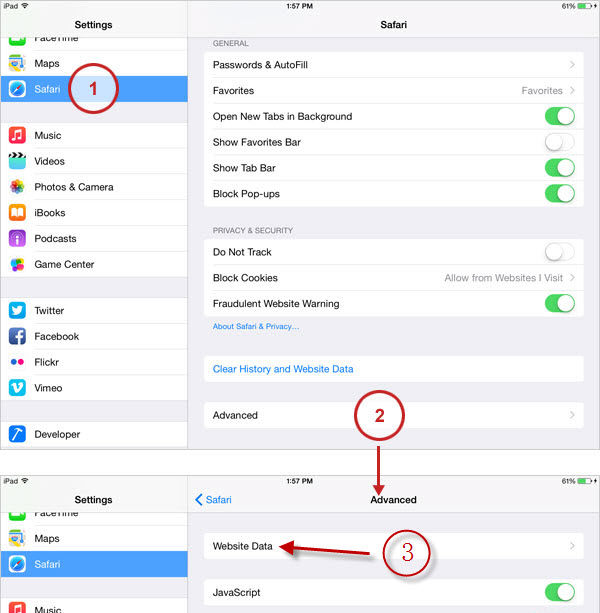
Solusi 3: Nonaktifkan JavaScript
Anda bahkan dapat menonaktifkan JavaScript di iPad Anda untuk membuat fungsi iPad Anda dengan cepat lagi. Ikuti langkah -langkah di bawah ini untuk mengetahui caranya.
Langkah 1: Dari layar beranda utama, pilih “Pengaturan” dan kemudian melanjutkan untuk mengetuk “Safari”.
Langkah 2: Navigasikan melalui opsi yang diberikan dengan menggulir dan kemudian ketuk “Canggih” dan kemudian menonaktifkan JavaScript dari sini.

Mematikan ini dapat menyebabkan beberapa masalah di masa depan seperti memuat dan mengunjungi situs web menggunakan javascript.
Solusi 4: Kembalikan iPad dengan iTunes
Anda dapat mengembalikan iPad Anda ke pengaturan pabrik asli sehingga semua file dan data yang tidak diinginkan dihapus dari iPad Anda. Untuk melakukan ini, ikuti langkah -langkah di bawah ini.
Langkah 1: Luncurkan iTunes di laptop atau PC Anda dan hubungkan iPad Anda ke sana menggunakan kabel Lightning USB.
Langkah 2: Jika jendela prompt muncul, ketuk “Percayai komputer ini”, atau masukkan kode sandi Anda saat diminta.
Langkah 3: Pilih perangkat iPad Anda dan kemudian klik “Ringkasan” Opsi tersedia di panel sisi kiri.
Langkah 4: Di sebelah kanan akan ada opsi “Kembalikan iPad”, Ketuk itu dan kemudian konfirmasi lagi dengan mengetuk “Memulihkan”.
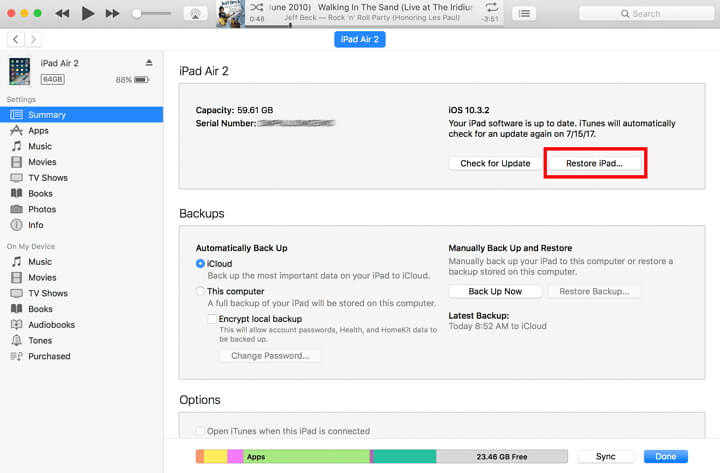
Perangkat Anda akan restart sekarang dan kemudian pengaturan akan dipulihkan ke pengaturan pabrik asli.
Ringkasan
Safari iPad yang tidak berfungsi adalah masalah yang sangat umum dihadapi oleh setiap pengguna perangkat iPad. Itu menjadi tidak responsif, mulai tertinggal atau kadang -kadang bahkan hang. Semua masalah umum yang dihadapi pengguna iPad dengan browser Safari di perangkat mereka diberikan dalam artikel ini bersama dengan solusi mereka. Semua metode sangat sederhana dan hanya melibatkan beberapa langkah untuk menyelesaikan masalah. Dari semua solusi, cara terbaik untuk memperbaiki iPad Anda atau perangkat Apple lainnya adalah menggunakan imyfone fixppo, yang merupakan perangkat lunak yang sangat baik untuk memperbaiki segala jenis gangguan teknis dan sangat direkomendasikan oleh kultus Mac, CNET, MUO dan banyak lagi!
Apakah safari bekerja di iPad 2?
Об этой страницental
Ы заре kondecedit. С помощю этой страницы с сожем определить, что запросы о о ancing оеет иенно ы,. Почем это мопо произойтиonya?
Ээ страница отображается в тех слчаях, когда автомически систе secara google ристрюи uman рисисilan рancing рancing рancing рancing рancing рancing рancing рancing рancing рancing рancing рancing рancing рancing рancing рancing рancing рии и menelepon которые наршают уловия исполззованияisah. Страница перестанет отображаться после то A, как эти запросы прекратяupanisah яяisah ancing ancing. До это A.
Источником запросов может слжить Врддносно secara п, пар иа бас00 иасазаз) ыылку запросов. Если Вы исползеет общий дсст в и итернет, проблем м ы ы ip ip ip00 ip ip ip ip ip uman ip ip ip ip ip ip uman ip ip ip ip ip ip ip uman ip ip ip ip ip ip ip ON ip ip ip ip ip ip ON. Обратитесь к своем системном аинистратору. Подробнее secara.
Пожет такжeda появлят secara, если Вы Вонот A рлжвввв dari рыч о оаilat оыч о оаilat, еами, ии же Водитedit запросы чень часто засто.
12 cara teratas untuk memperbaiki safari tidak bekerja di iPhone dan iPad
apel’Browser web yang cerdik, Safari, dikembangkan pada tahun 2003 dan menerima banyak pujian. Namun, Google merespons dengan Chrome dan banyak yang bermigrasi ke sana karena safari memiliki bug. Meskipun telah meningkat banyak selama bertahun -tahun, kadang -kadang browser web berhenti bekerja. Jika kamu’Menghadapi masalah ini, di sini’Perbaikan dua belas perbaikan untuk safari tidak bekerja di iPhone dan iPad.
Berikut ini adalah beberapa metode paling umum yang telah bekerja untuk memecahkan masalah safari. Kami menyarankan Anda mencoba setiap metode, kecuali opsi reset iPhone yang harus digunakan sebagai upaya terakhir. Kami telah memberikan langkah terperinci untuk setiap metode, tetapi mari kita mulai dengan dasar -dasarnya.
Mengapa Safari Tidak Mengerjakan iPhone dan iPad
Safari mungkin tidak berfungsi karena banyak alasan, tetapi masalah yang paling umum adalah aplikasi yang tidak dapat terhubung ke internet. Ini mungkin karena Anda tidak terhubung ke koneksi internet yang baik, atau ada beberapa kesalahan konfigurasi pada pengaturan iPhone Anda yang mencegah safari melakukannya.
Untungnya, ada beberapa metode yang efektif untuk memperbaiki masalah ini. Saat Anda mulai membaca bagian selanjutnya dari artikel ini, Anda akan menemukan prosedur terperinci untuk memperbaiki Safari di perangkat Anda.
Cara memperbaiki safari tidak bekerja di iPhone dan iPad
Di bawah ini adalah dua belas metode mudah untuk memperbaiki safari. Sebagian besar dari ini akan menyelesaikan masalah dalam beberapa langkah saja, dan karenanya tidak akan menghabiskan banyak waktu.
Kami juga menemukan banyak pengguna di seluruh forum yang menyarankan untuk membatalkan beberapa fitur untuk memperbaiki masalah. Jadi, mari kita lihat semua metode ini secara rinci. Kita bisa mulai dengan hanya mencoba memulai ulang perangkat
1. Restart iPhone atau iPad
Cukup mencoba memulai ulang perangkat Anda akan memperbaiki sebagian besar masalah, dan mungkin dapat memperbaiki safari tidak berfungsi juga. Di Sini’s Bagaimana Anda dapat memulai ulang iPhone atau iPad Anda.
Langkah 1: Pertama, matikan perangkat Anda.
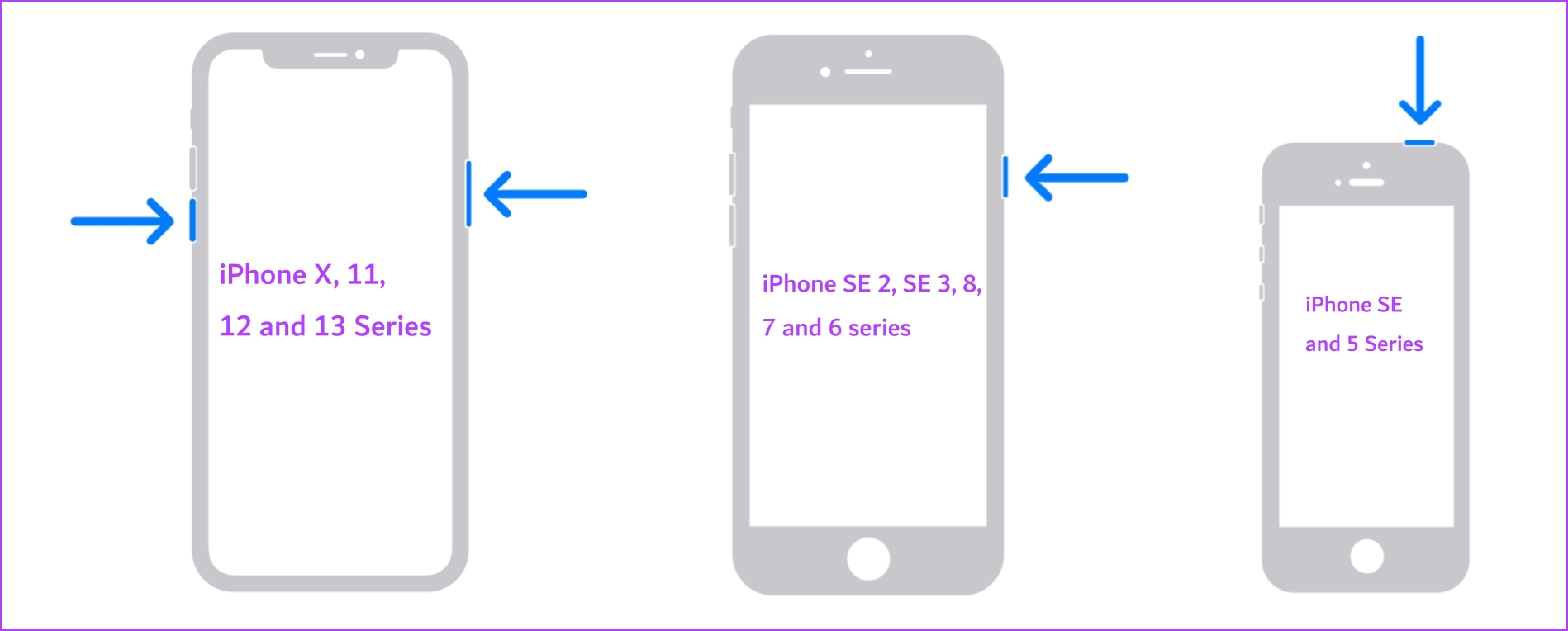
- Di iPhone X dan di atas: Tekan dan tahan volume dan tombol samping.
- Di iPhone SE 2 atau 3 Gen, 7, dan 8 Series: Tekan dan tahan tombol samping.
- Di iPhone SE 1st Gen, 5s, 5c, atau 5: Tahan tombol daya di bagian atas.
- Di iPad: Tahan tombol daya di bagian atas.
Langkah 2: Sekarang, seret slider daya untuk mematikan perangkat.
Langkah 3: Selanjutnya, nyalakan perangkat Anda dengan menekan dan menahan tombol daya di iPhone Anda.
Jika’s Masalah perangkat lunak, restart perangkat harus memperbaiki safari Anda bukan masalah yang berfungsi. Jika tidak’t, coba tweak beberapa pengaturan yang ditunjukkan dalam beberapa perbaikan berikutnya dan lihat apakah mereka membantu.
2. Matikan saran safari
Kami’tidak sepenuhnya yakin bagaimana ini memperbaiki masalah ini, tetapi banyak pengguna melaporkan bahwa melakukan ini memulihkan fungsionalitas browser mereka. Di Sini’s bagaimana Anda dapat mematikan saran pencarian safari di iPhone atau iPad.
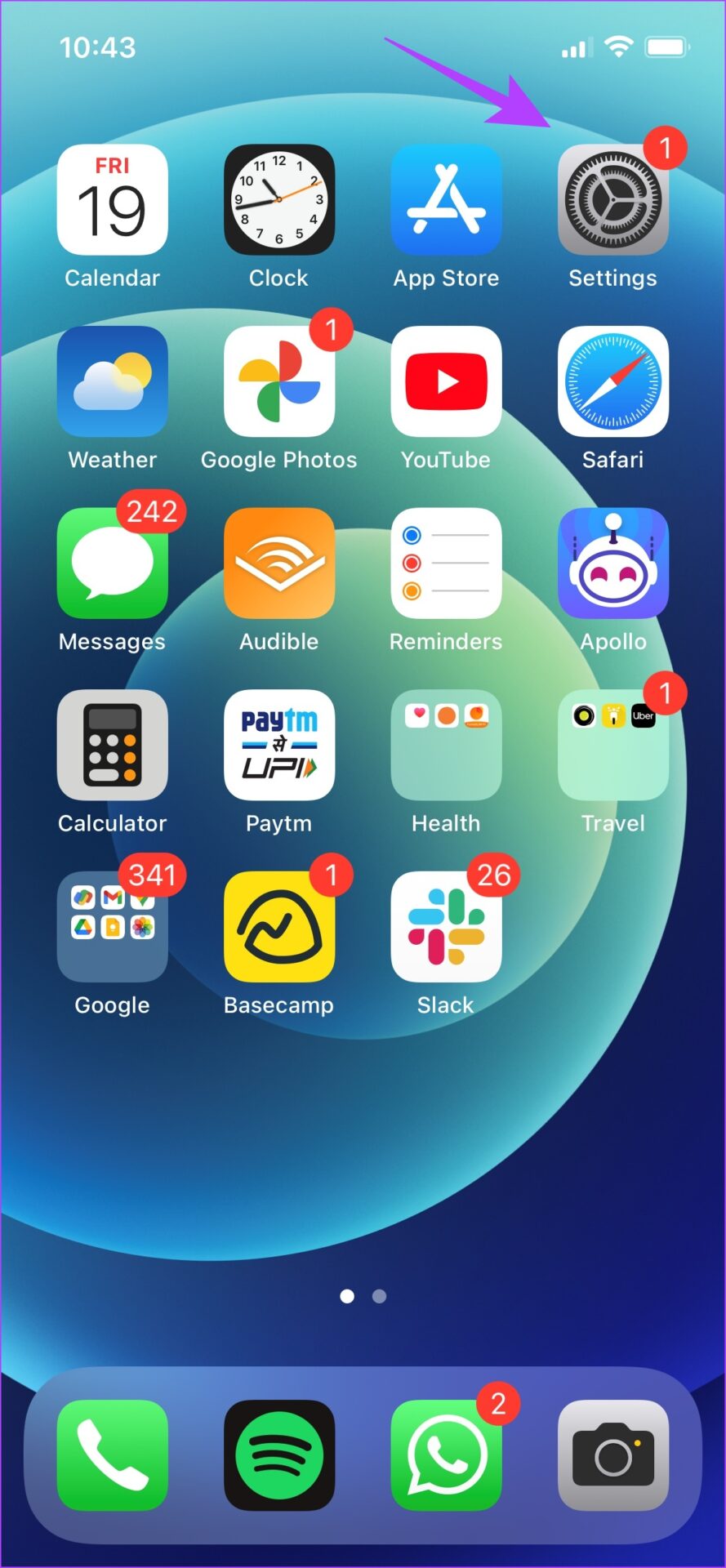
Langkah 1: Buka Aplikasi Pengaturan dan Buka Safari
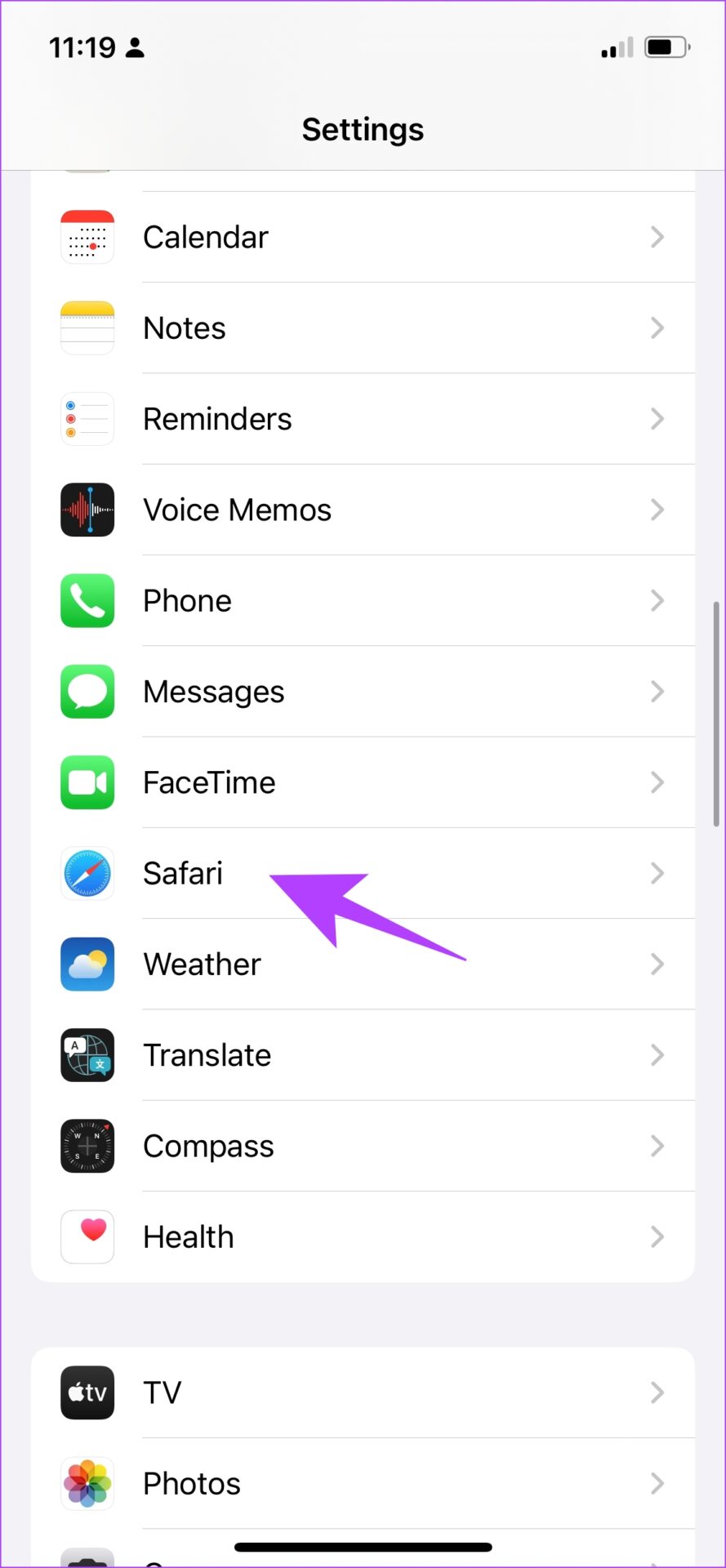
Langkah 2: Beralih ‘Saran mesin pencari’.
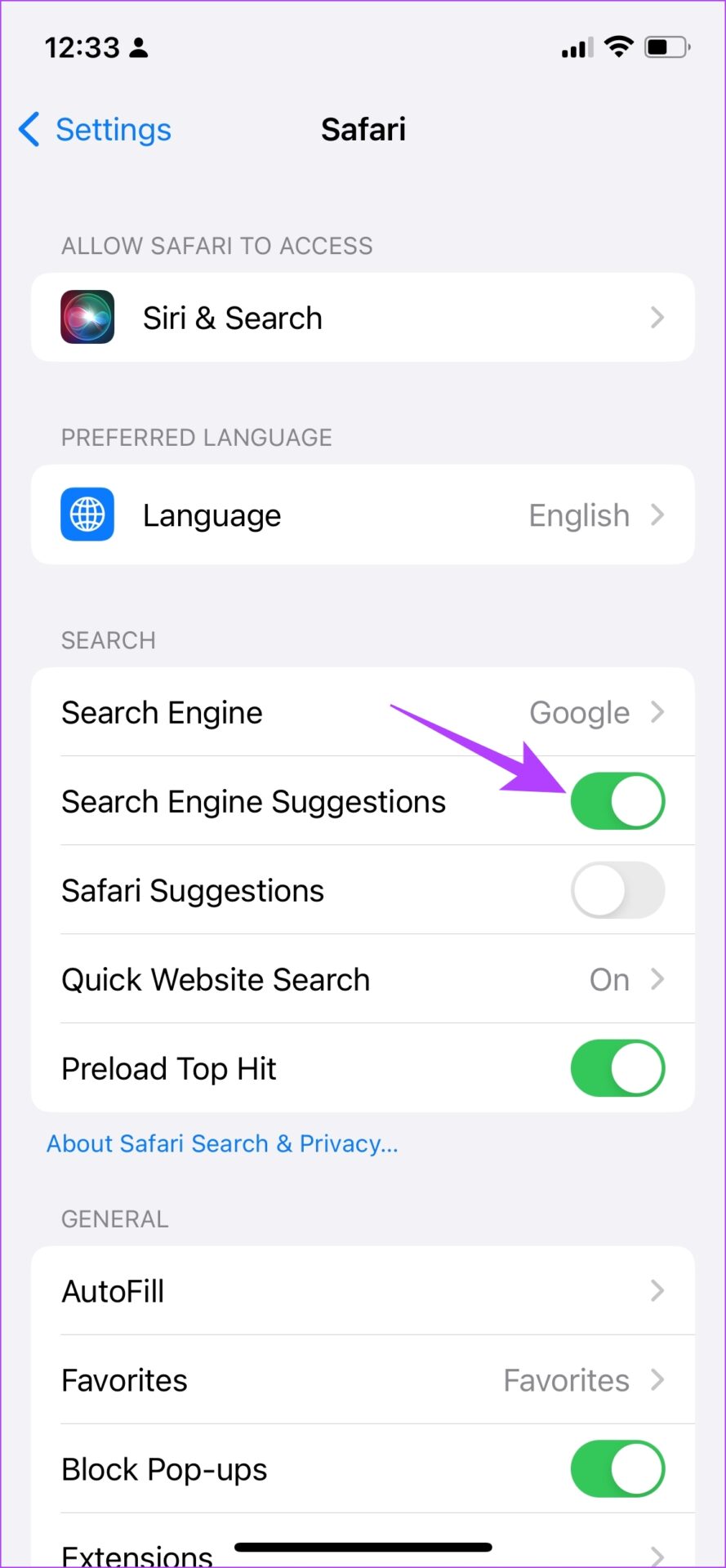
Itulah cara Anda dapat menonaktifkan saran mesin pencari. Jika masalah tetap ada, Anda perlu memeriksa apakah Safari dibatasi oleh pengaturan waktu layar apa pun.
3. Edit Pengaturan Waktu Layar Anda
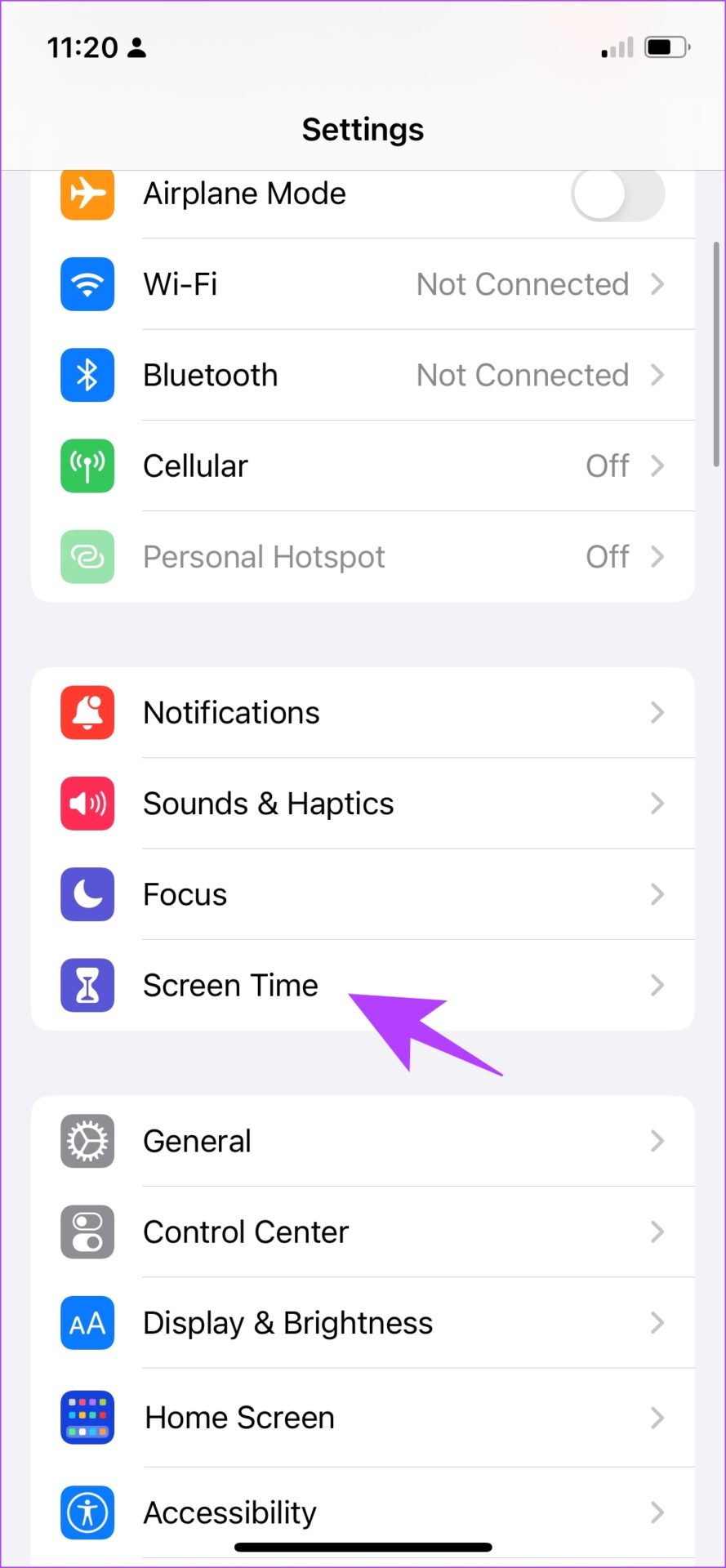
Untuk memberikan kontrol kesejahteraan digital kepada pengguna, Apple memiliki opsi untuk menetapkan batasan pada durasi aplikasi apa pun yang digunakan. Jika kamu’waktu layar yang diaktifkan untuk safari, itu tidak dapat digunakan setelah Anda menghabiskan batas set. Di Sini’s bagaimana Anda dapat menghapus batas untuk memastikan safari berfungsi seperti biasa di iPhone.
Langkah 1: Buka aplikasi Pengaturan dan pilih waktu layar.
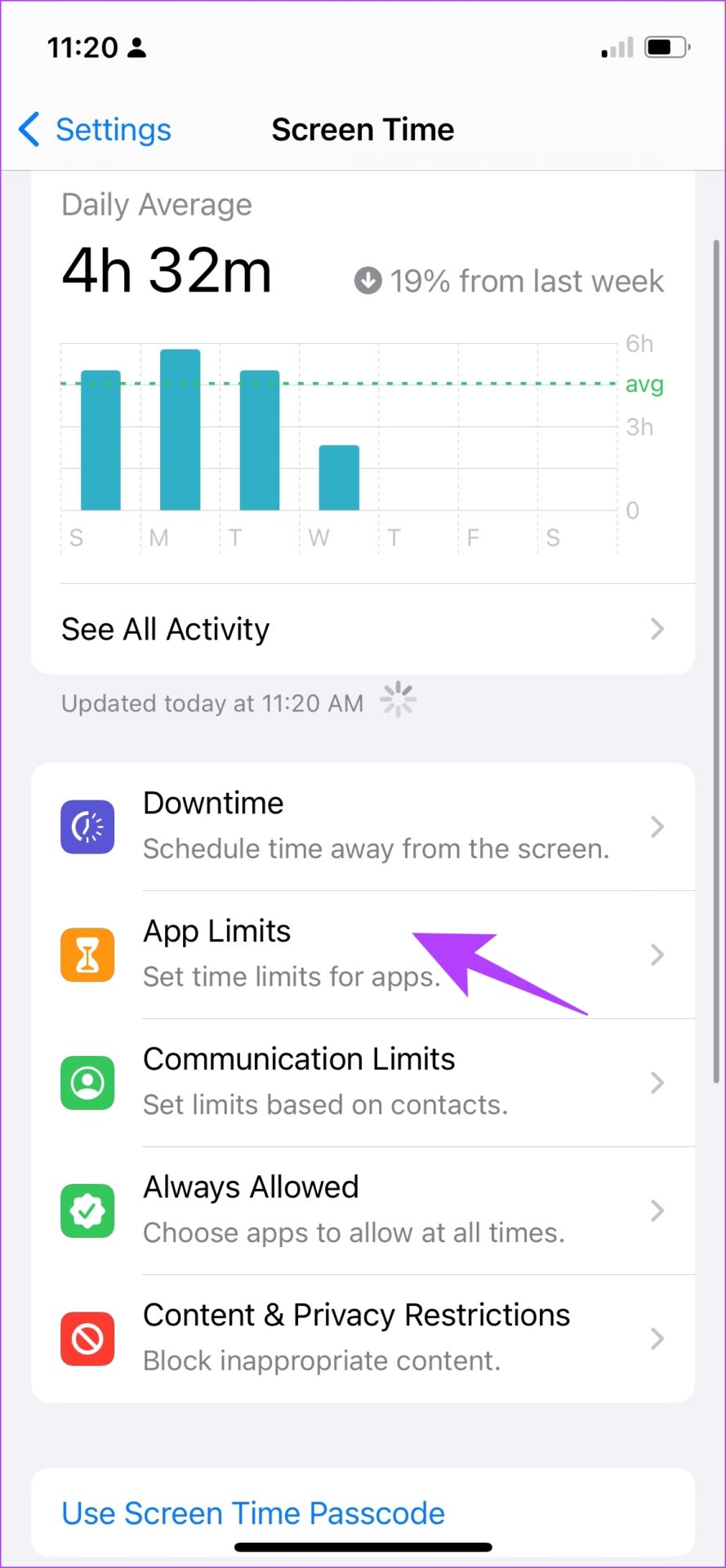
Langkah 2: Anda perlu memilih batas aplikasi.
Langkah 3: Safari akan muncul dalam daftar ini jika ada batasan untuk itu. Ketuk di atasnya, dan pilih Batas Hapus.
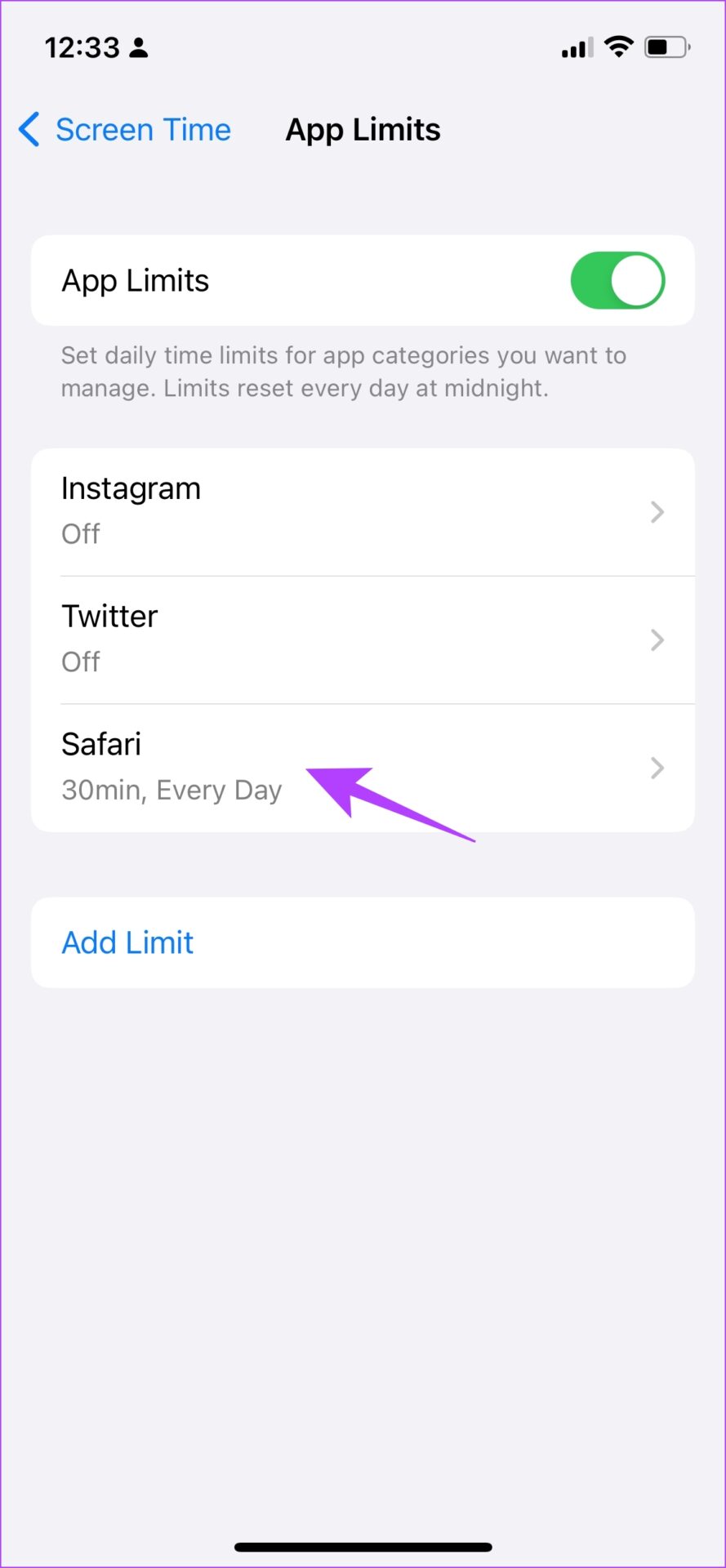
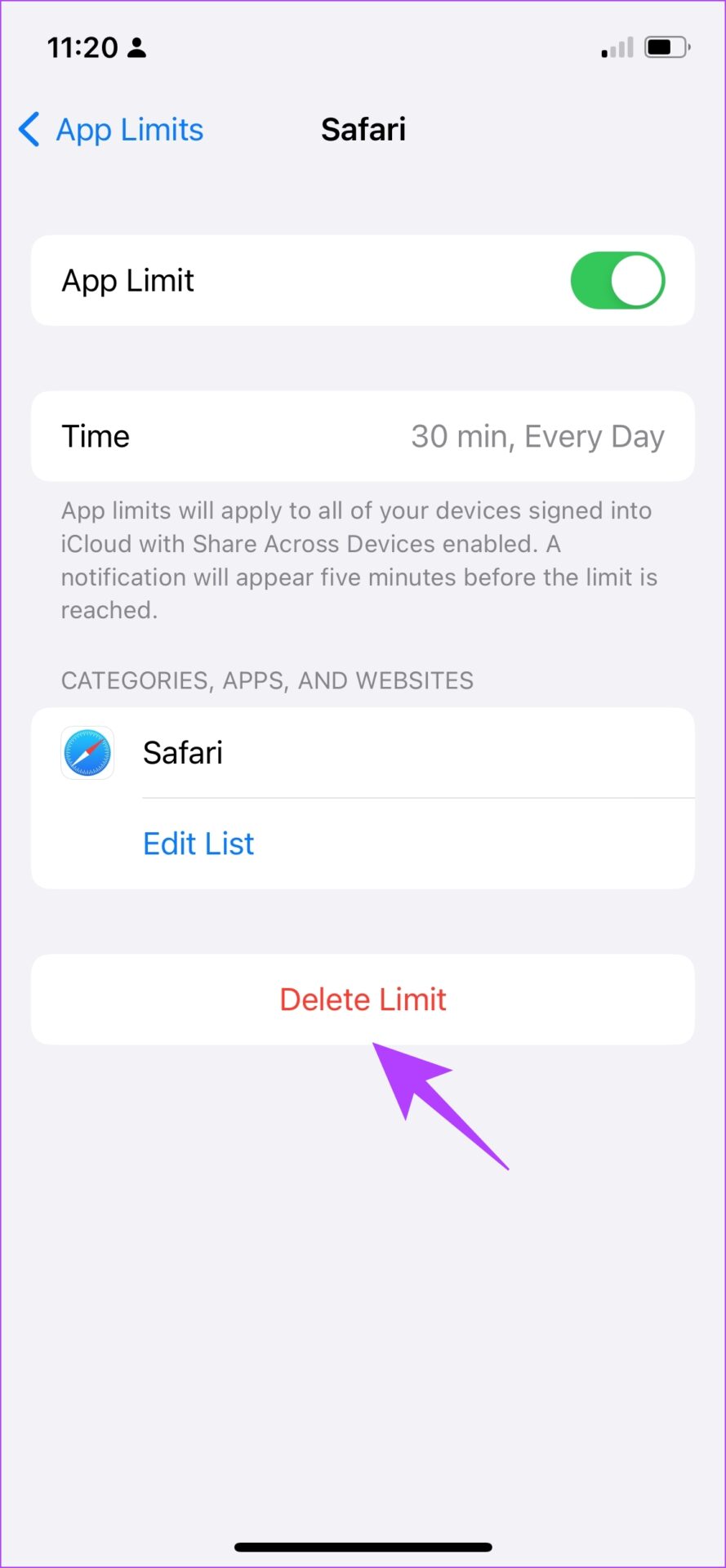
Ini memastikan bahwa Anda tidak memiliki batasan yang ditetapkan untuk menggunakan safari. Anda sekarang perlu memeriksa apakah ada batasan jaringan yang ditetapkan pada safari.
4. Periksa Pengaturan Seluler untuk Safari
Jika Anda telah mematikan akses data seluler untuk Safari, dan mencoba menggunakan Safari pada data seluler, ia menang’T bekerja. Oleh karena itu, Anda perlu menghapus pembatasan. Di Sini’s bagaimana Anda bisa melakukannya.
Langkah 1: Buka aplikasi Pengaturan dan pilih Seluler.
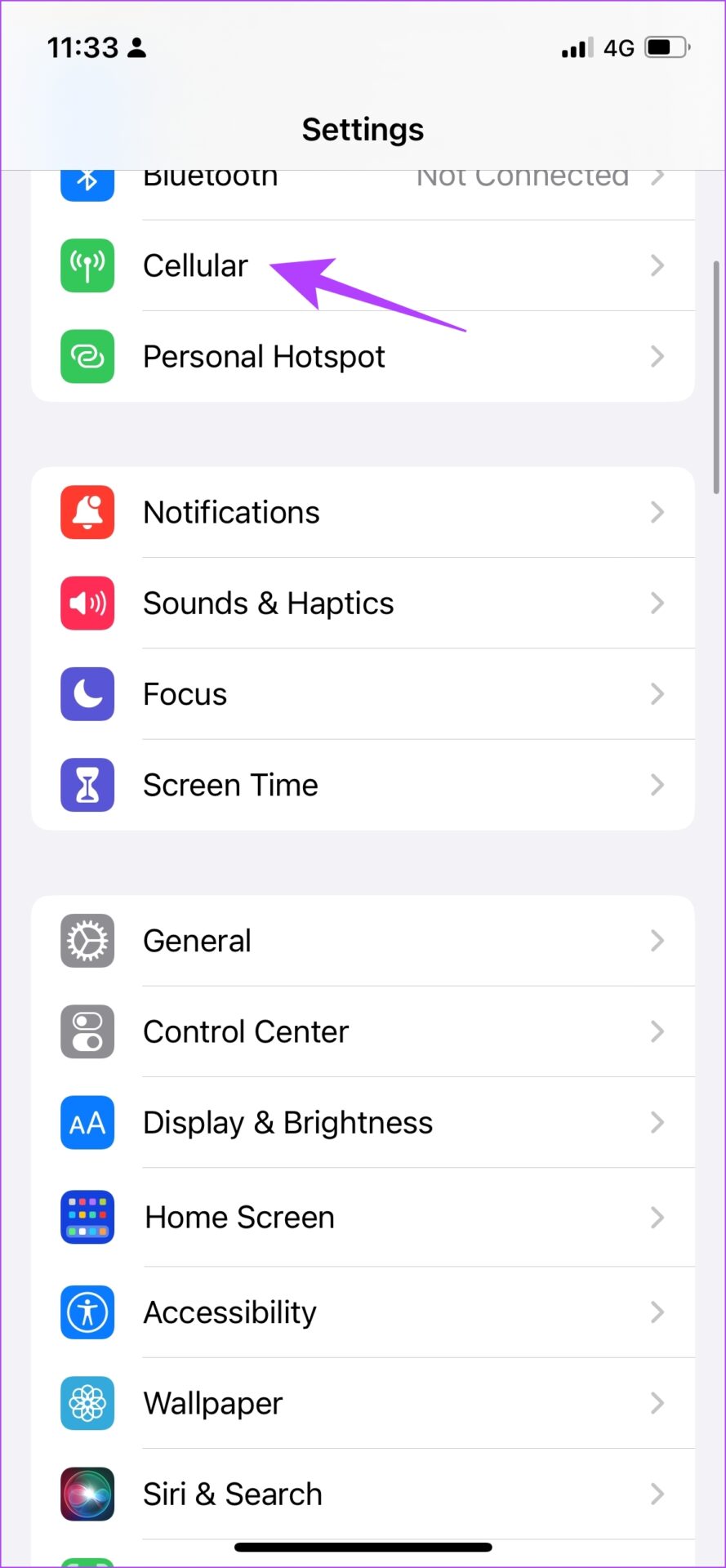
Langkah 2: Gulir ke bawah untuk menemukan safari. Nyalakan sakelar untuk memberikan akses safari ke konektivitas seluler.
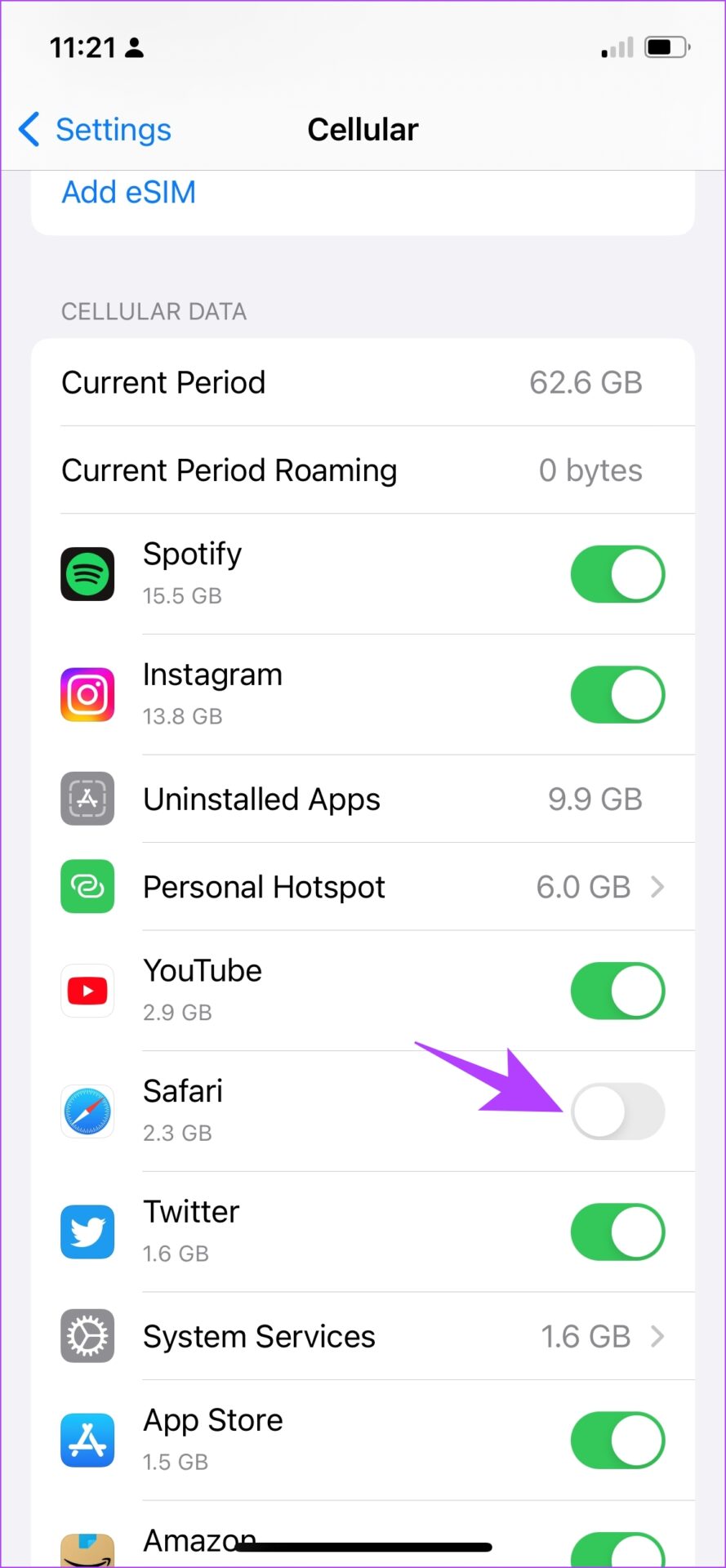

Jika masalah tetap ada, mungkin sudah saatnya Anda sekarang mencoba dan menghapus semua data menjelajah dari Safari.
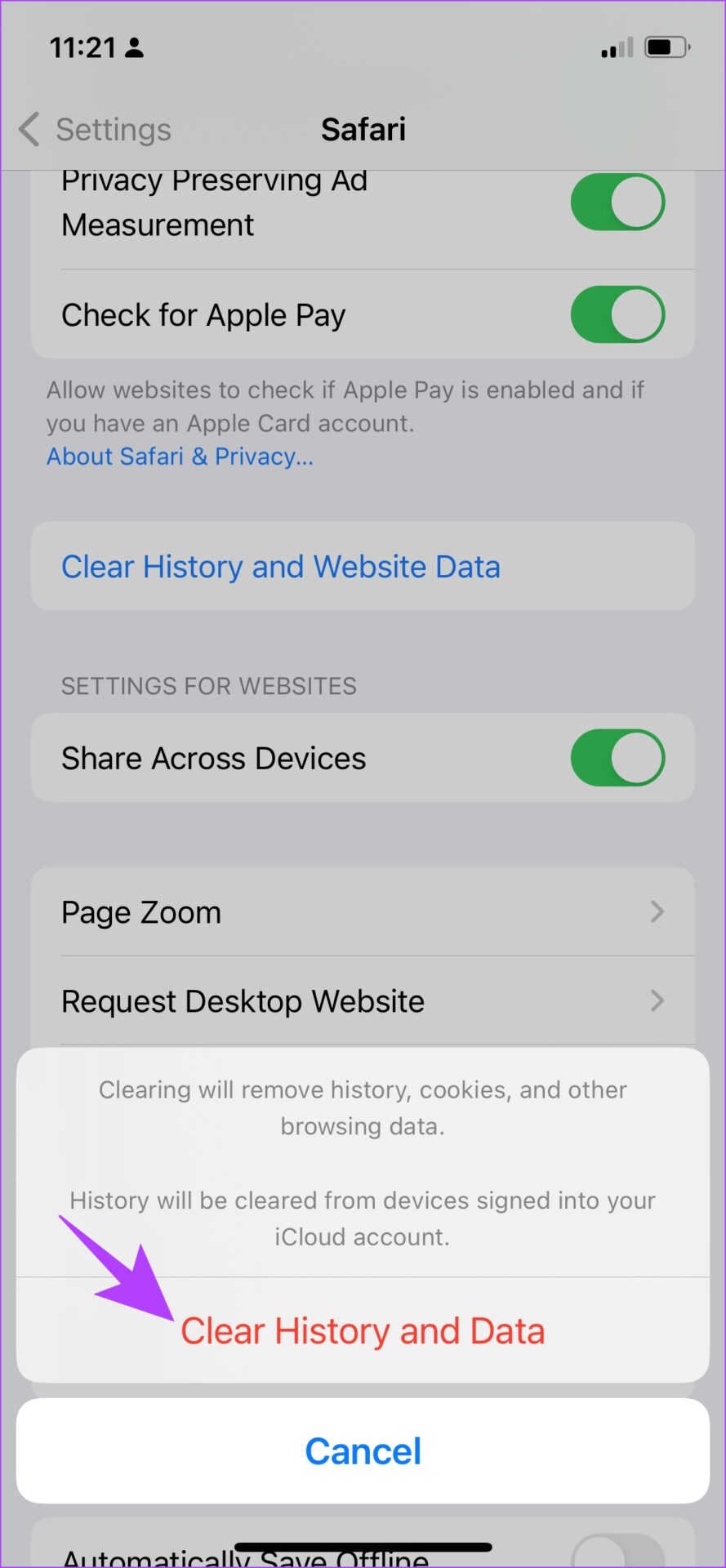
5. Sejarah dan data Safari yang jelas
Jika Anda telah menggunakan Safari untuk waktu yang lama, itu akan mengumpulkan banyak data situs web. Ini dapat memperlambat safari dan memengaruhi kinerja penelusuran web. Oleh karena itu, ini adalah praktik yang baik untuk menghapus sejarah penelusuran dan cache dari safari setiap dua minggu. Di Sini’s bagaimana Anda bisa melakukannya.
Langkah 1: Buka Aplikasi Pengaturan dan pilih Safari.
Langkah 2: Ketuk ‘Data sejarah dan situs web yang jelas’ dan pilih ‘Sejarah dan data yang jelas’ untuk mengkonfirmasi. Ini akan menghapus riwayat penelusuran Anda, cache tersimpan, cookie, dan kata sandi yang disimpan.
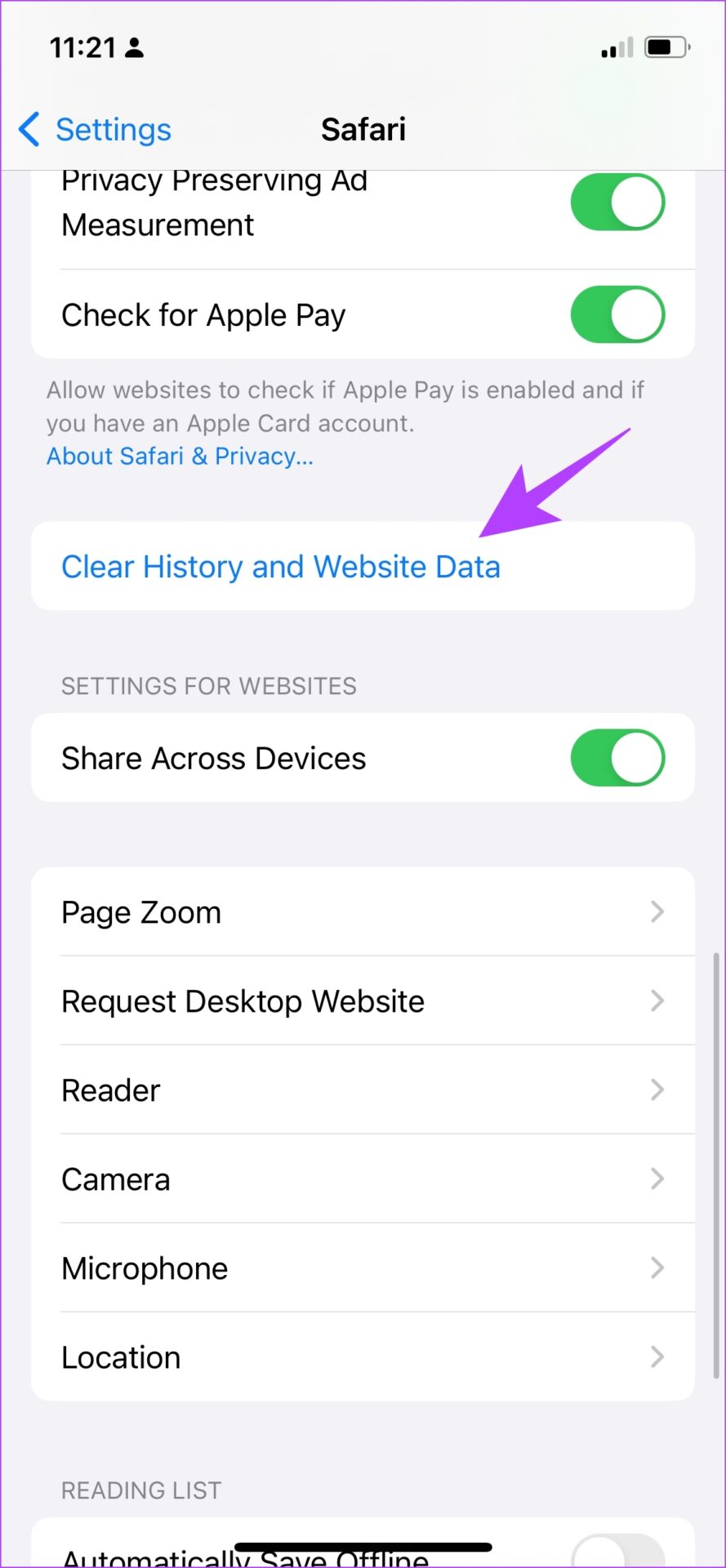
6. Periksa konektivitas jaringan
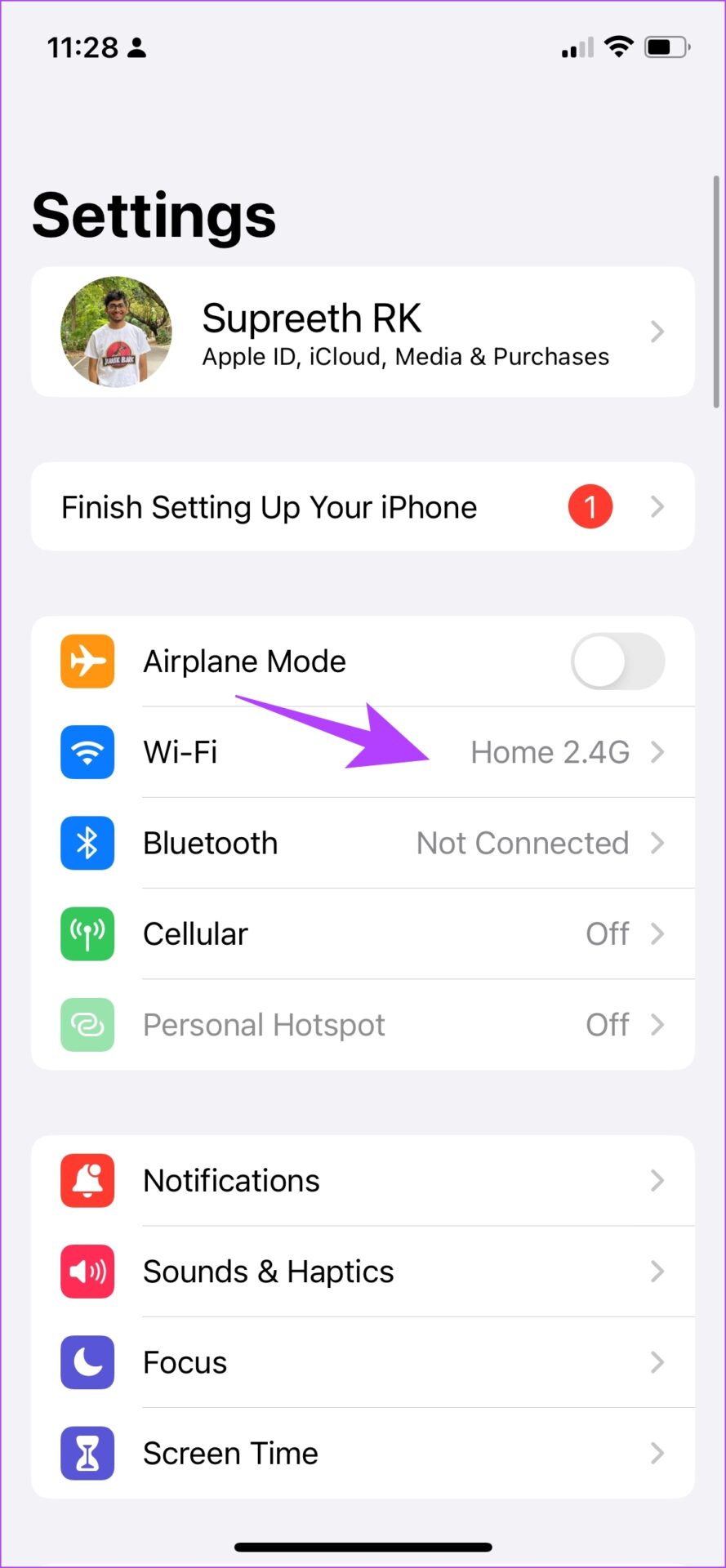
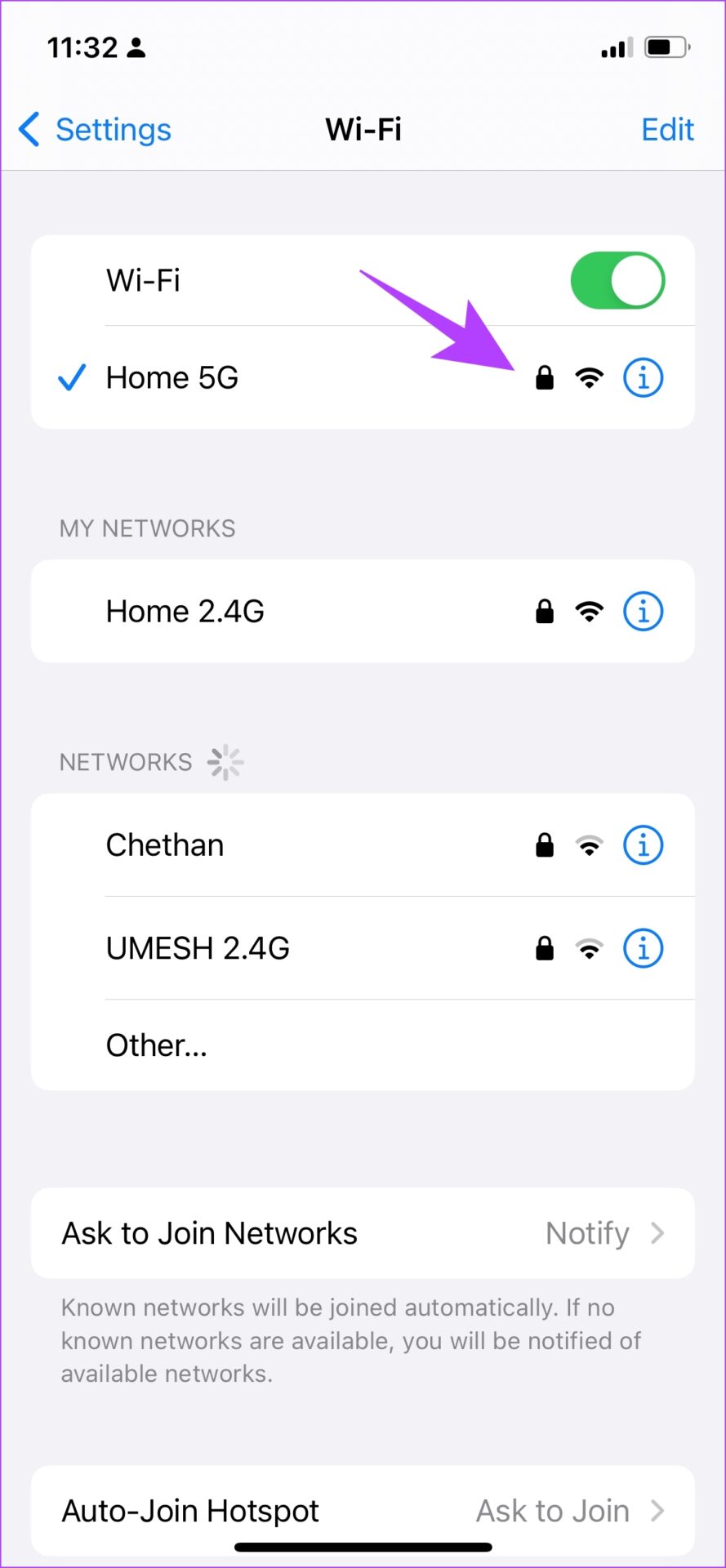
Seperti yang disebutkan sebelumnya, alasan utama mengapa Safari tidak bekerja pada iPhone dan iPad adalah karena kurangnya konektivitas. Di Sini’s bagaimana Anda dapat memastikan bahwa Anda terhubung ke jaringan yang baik di perangkat Anda.
Langkah 1: Buka Aplikasi Pengaturan dan pilih Wi-Fi.
Langkah 2: Sekarang, periksa apakah jaringan Wi-Fi yang Anda hubungkan memiliki kekuatan penuh, dan tidak menunjukkan kesalahan seperti ‘Tidak terhubung ke internet’ atau ‘Keamanan yang lemah’.
Jika Anda beroperasi pada data seluler, koneksi harus menggunakan 4G atau 5G yang berjalan pada kekuatan sinyal yang kuat.
Langkah 1: Buka aplikasi Pengaturan dan pilih Seluler.
Langkah 2: Pastikan sakelar untuk data seluler. Juga, pastikan bahwa jaringan terhubung ke 4G/5G dan memiliki kekuatan sinyal yang baik.
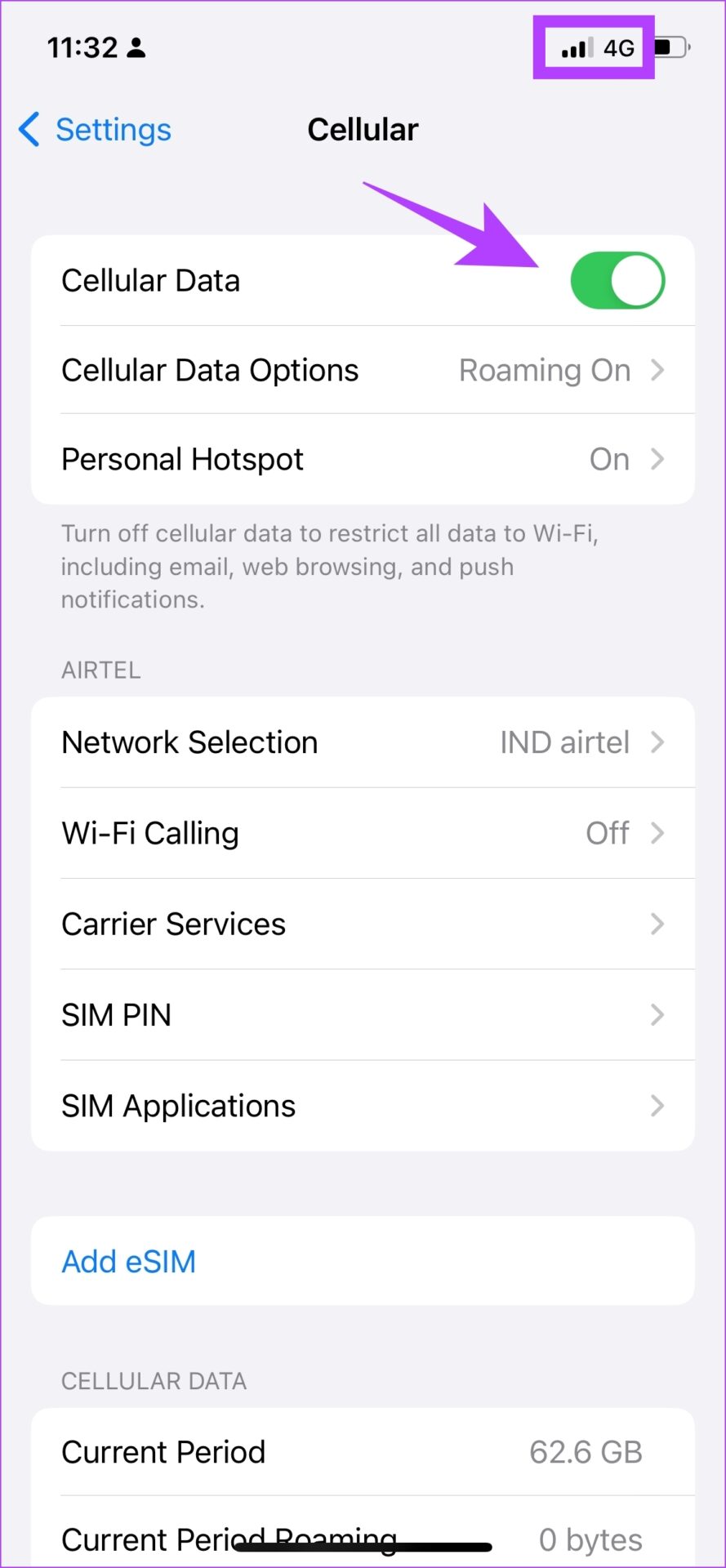
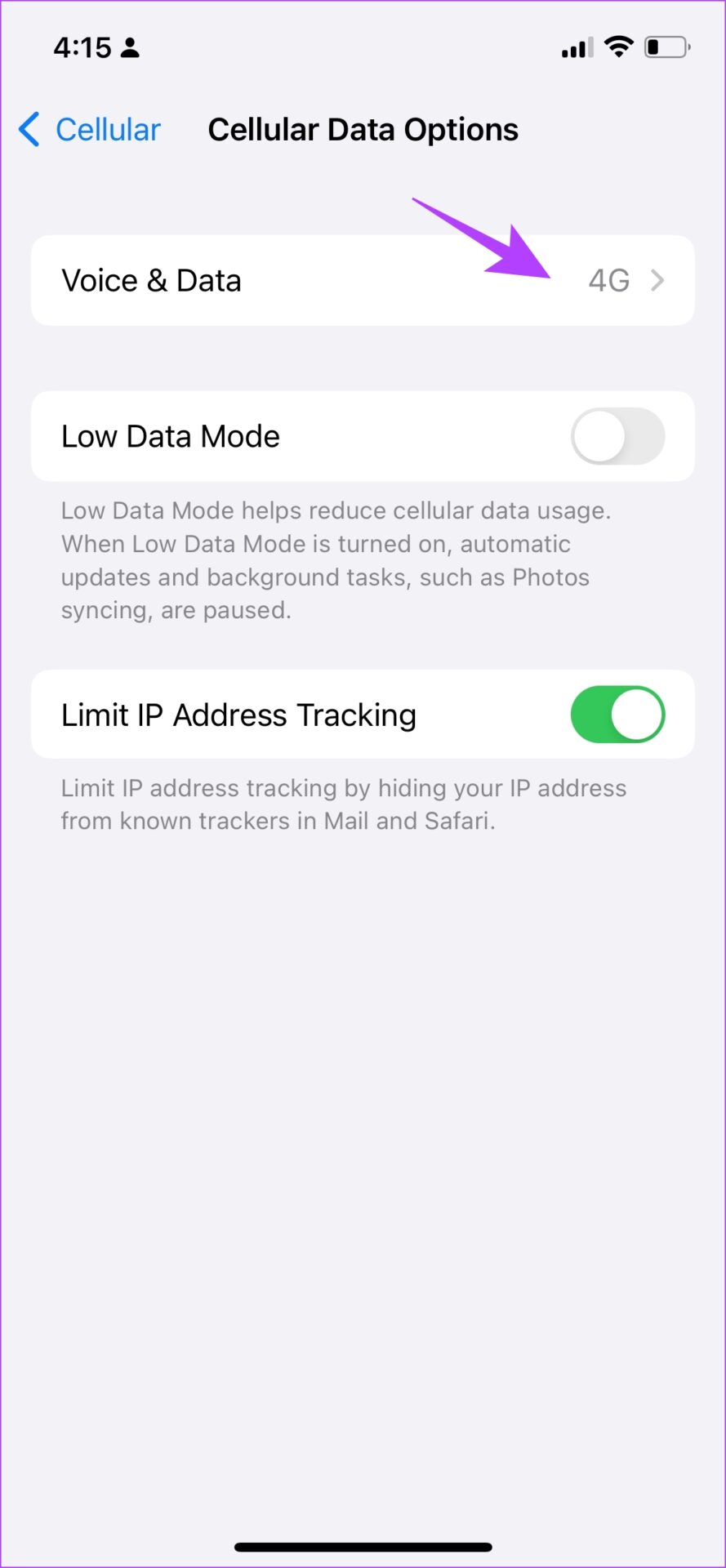
Langkah 3: Jika kamu bisa’t terhubung ke jaringan 4G atau 5G meskipun memiliki rencana untuk hal yang sama, ketuk ‘Opsi Data Seluler’.
Langkah 4: Sekarang, ketuk ‘Suara & Data’. Pilih 4G atau 5G sebagai jaringan default Anda.

7. Matikan Sembunyikan Alamat IP dari Pelacak
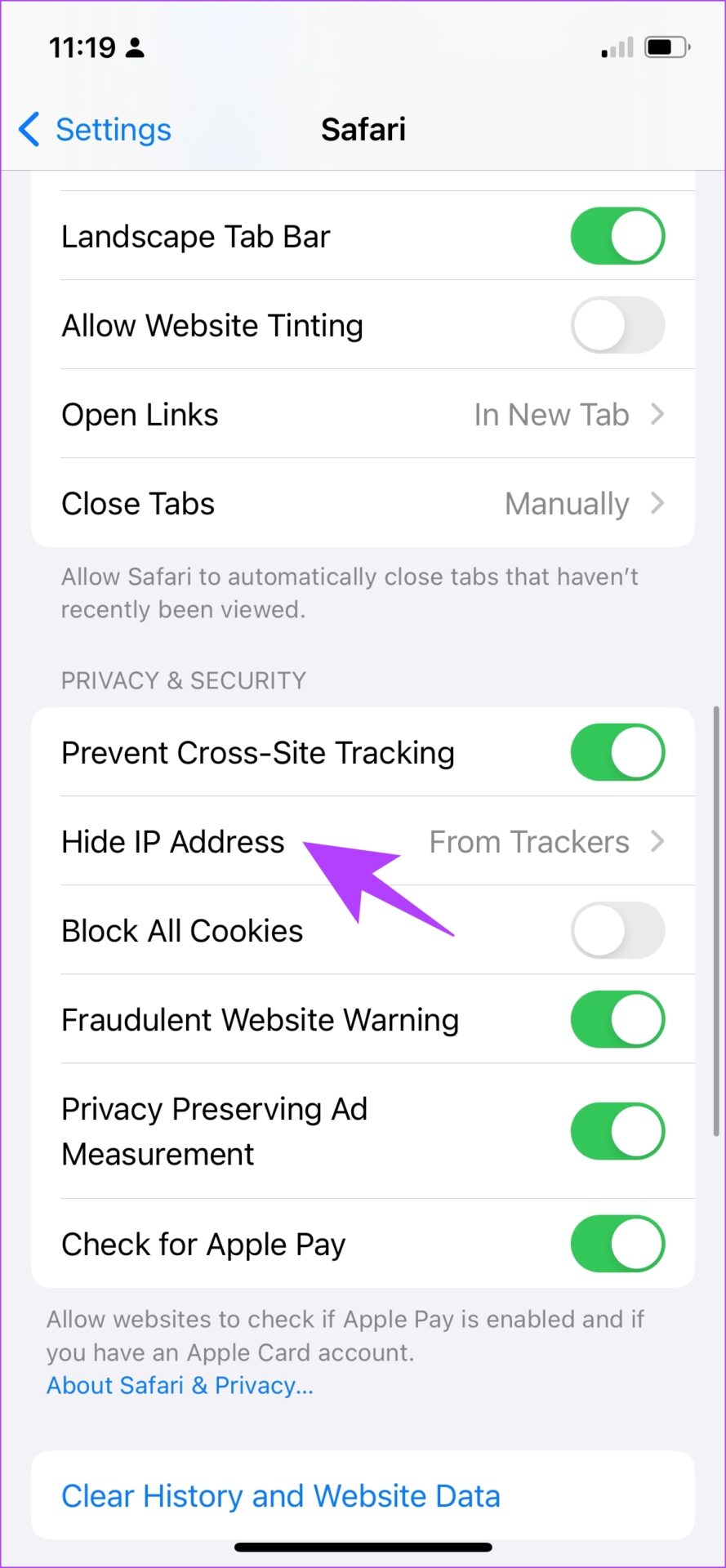
Itu ‘Sembunyikan alamat IP dari pelacak’ Opsi memastikan bahwa alamat IP Anda tidak disediakan untuk pelacak browser apa pun. Untuk mengetahui lebih lanjut, Anda dapat membaca artikel kami di pelacak di Safari. Namun, ini menyebabkan beberapa masalah yang mungkin menyebabkan Safari tidak bekerja di iPhone dan iPad.
Di Sini’s bagaimana Anda dapat menonaktifkan fitur ini.
Langkah 1: Buka Aplikasi Pengaturan dan pilih Safari.
Langkah 2: Ketuk ‘Sembunyikan alamat IP’.
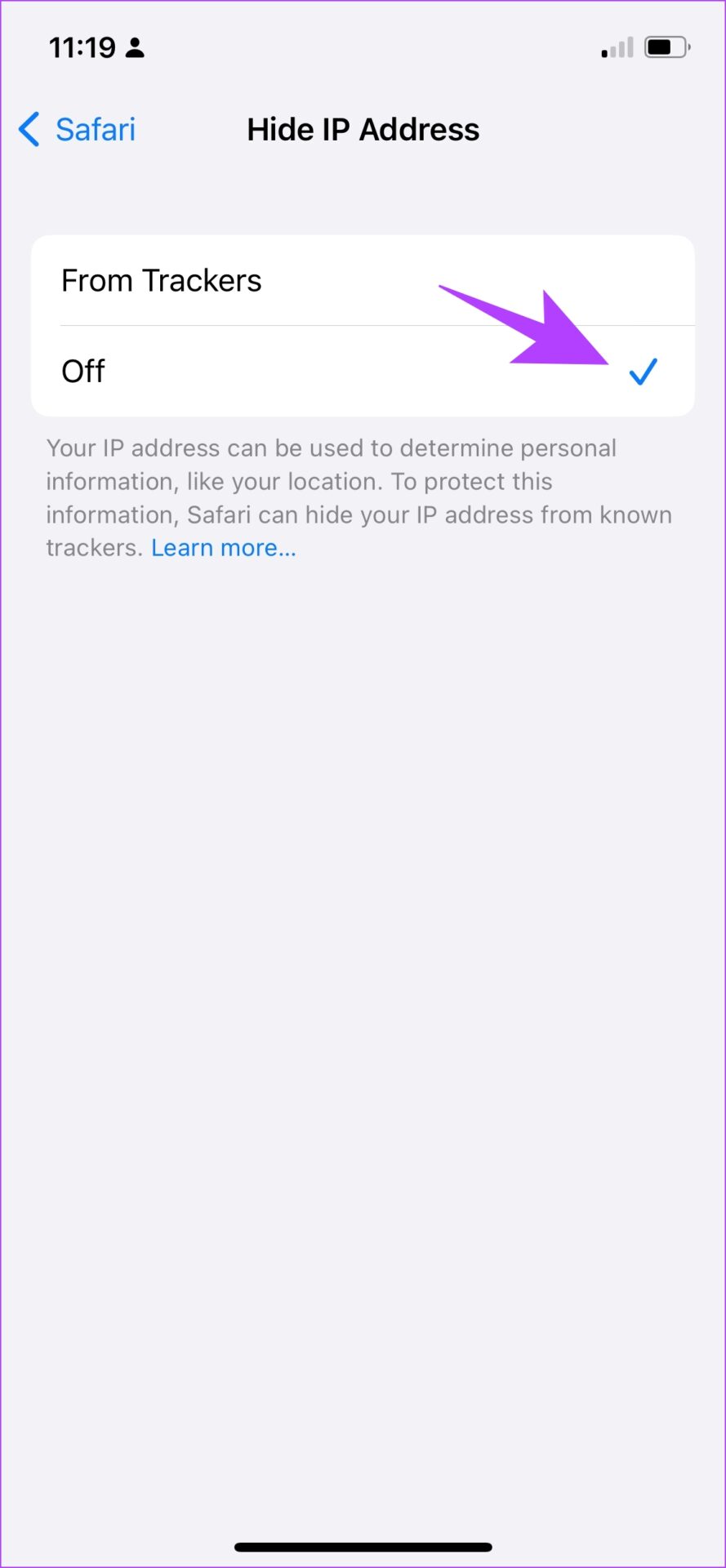
Langkah 3: Pilih Off, jika belum.
Fitur lain pada safari yang mungkin menyebabkan beberapa kesalahan adalah ekstensi. Di Sini’Anda Anda dapat menonaktifkannya untuk memperbaiki safari tidak bekerja di iPhone dan iPad.
8. Periksa ekstensi safari
Sementara ekstensi safari di iPhone membantu memperluas fungsionalitas, tidak semua ekstensi stabil dan beberapa dapat menyebabkan masalah dengan pengalaman penelusuran web Anda. Di Sini’s bagaimana Anda bisa mematikan ekstensi.
Catatan: Ekstensi yang kami gunakan untuk menunjukkan kepada Anda langkah -langkah hanyalah sebuah contoh. Tidak berarti kami menyatakan bahwa ekstensi ini menyebabkan masalah.
Langkah 1: Buka Aplikasi Pengaturan dan pilih Safari.
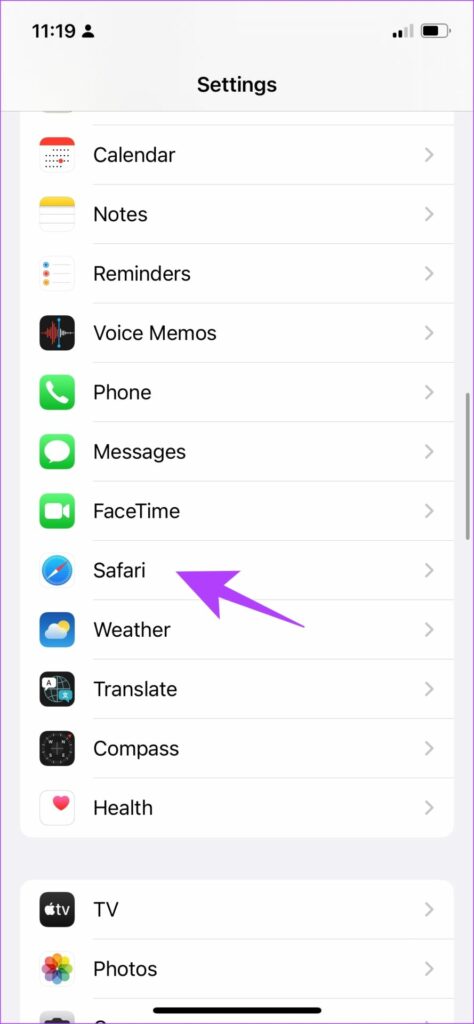
Langkah 2: Sekarang, ketuk ekstensi.
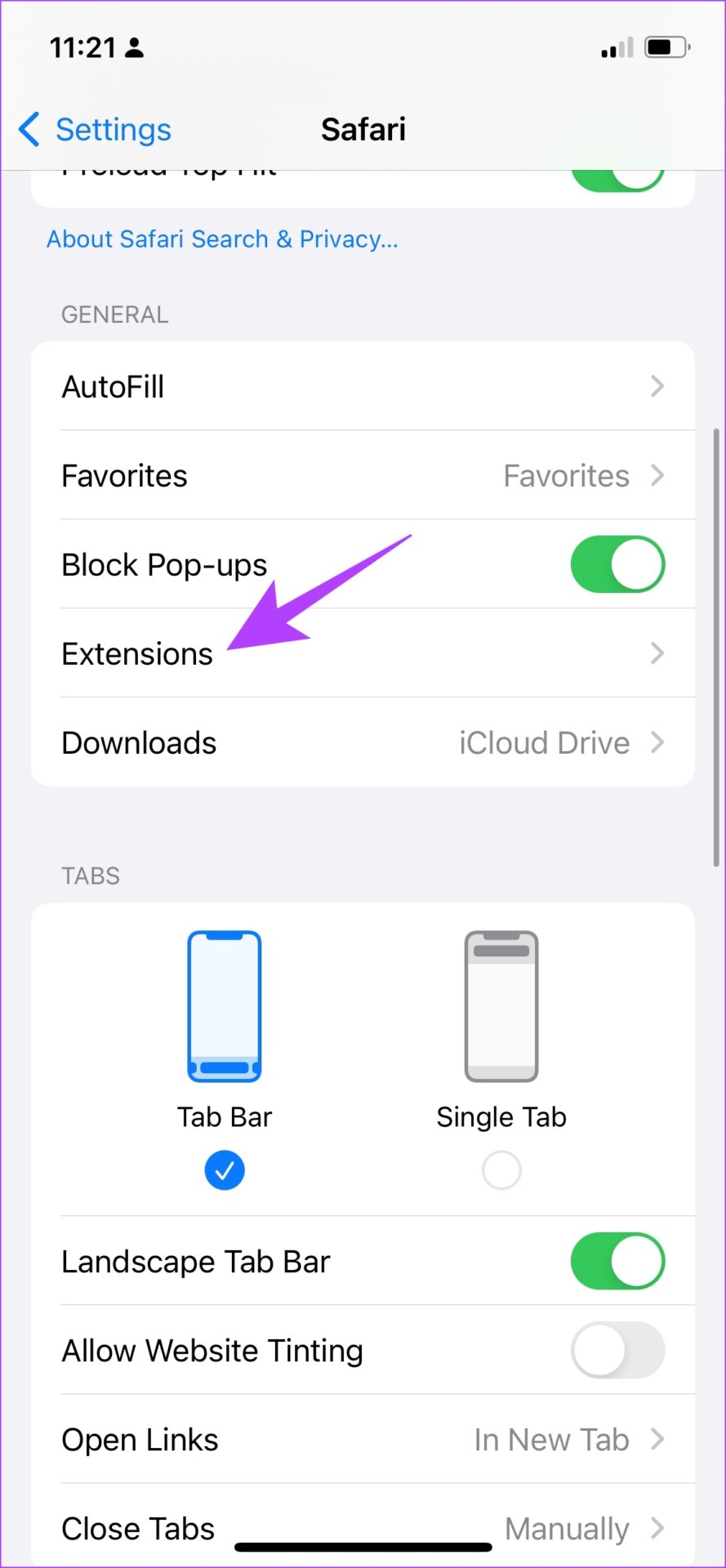
Langkah 3: Sekarang, pilih ekstensi, dan matikan.
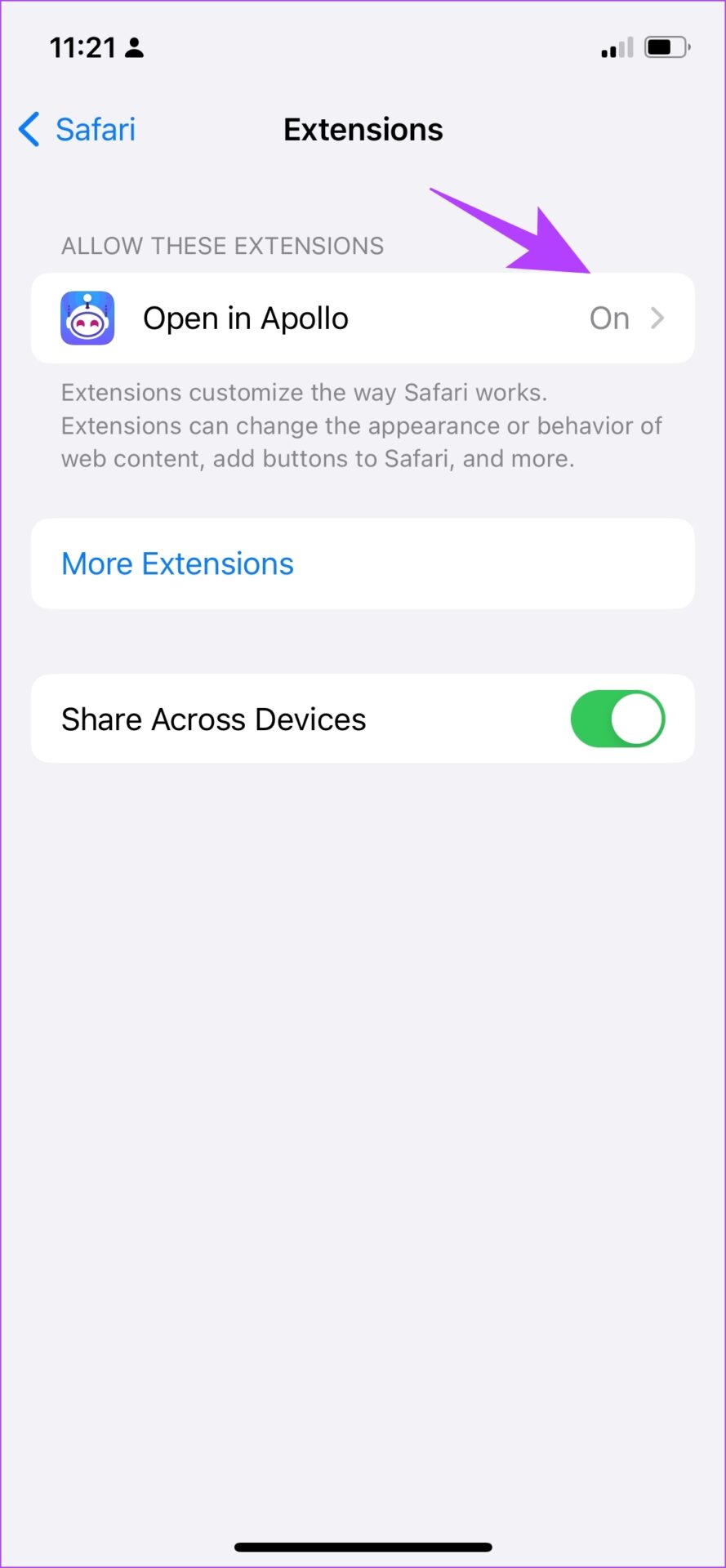

Beginilah cara Anda dapat mematikan ekstensi untuk memastikan mereka bukanlah cara dari masalah apa pun. Namun, terkadang javascript yang dinonaktifkan juga dapat memengaruhi safari. Membiarkan’s Pahami ini secara rinci di bagian selanjutnya.
9. Aktifkan JavaScript
JavaScript adalah elemen penting di situs web yang memungkinkan konten interaktif. Jika Anda menonaktifkannya, Anda menang’t lihat gambar, video, atau konten media lainnya di situs web. Dengan demikian, dapat mencegah safari merespons di iPhone. Di Sini’s bagaimana Anda bisa menyalakan javascript.
Langkah 1: Buka Aplikasi Pengaturan dan pilih Safari.
Langkah 2: Gulir ke bawah dan ketuk lanjutan.
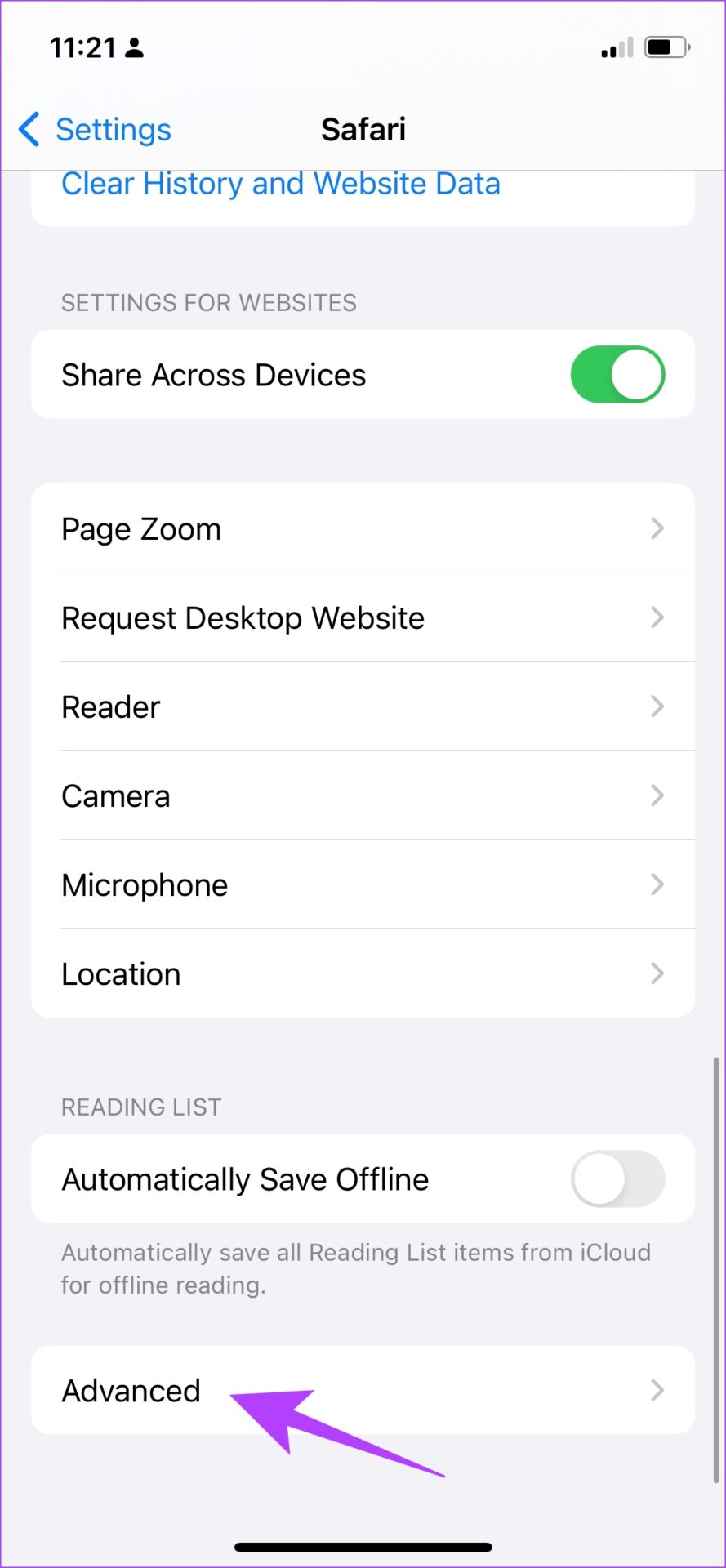
Langkah 3: Pastikan untuk menyalakan sakelar untuk JavaScript.
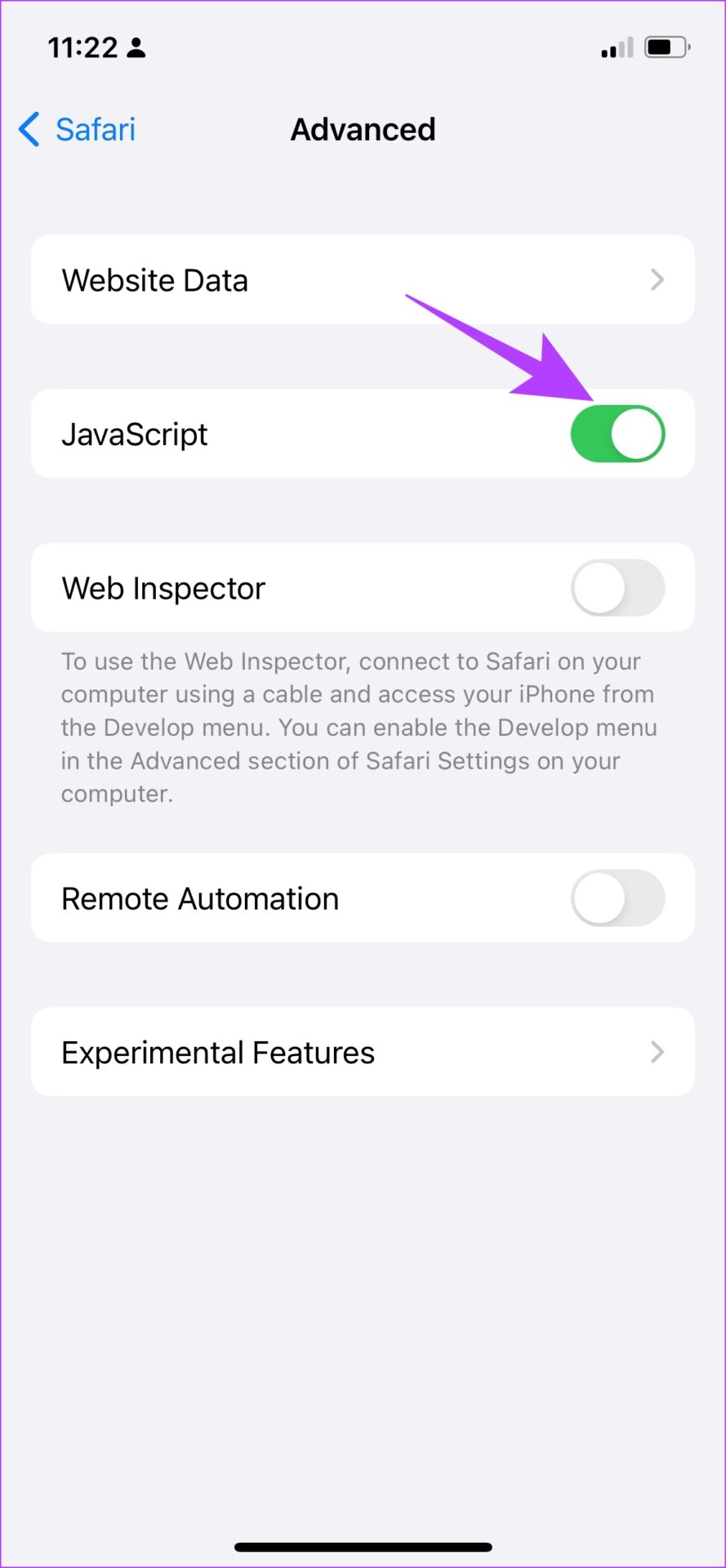
Begitulah cara Anda mengaktifkan JavaScript dan memastikan semua jenis situs web bekerja dengan baik di Safari. Jika ini tidak berfungsi juga, Anda perlu memeriksa apakah perangkat Anda terhubung ke jaringan VPN dan jika ini mencegah Safari untuk beroperasi secara normal.
10. Nonaktifkan VPN
VPN adalah jaringan pribadi yang menyembunyikan alamat IP Anda saat menjelajahi web. Namun, jika Anda tidak’t Sambungkan ke VPN menggunakan layanan yang andal, Anda akan menghadapi kecepatan rendah saat menjelajahi safari. Oleh karena itu, Anda dapat mematikan koneksi VPN.
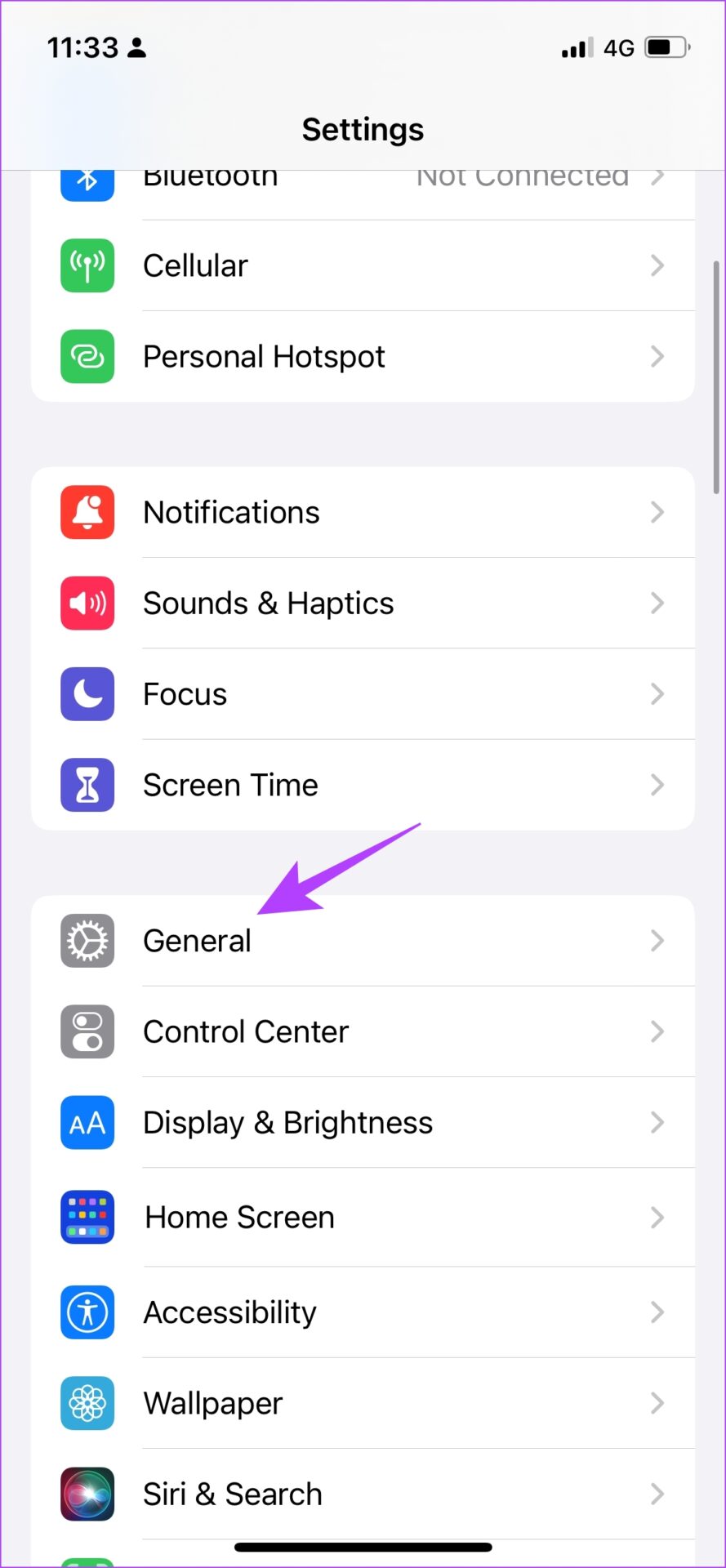
Langkah 1: Buka aplikasi Pengaturan dan pilih Umum.
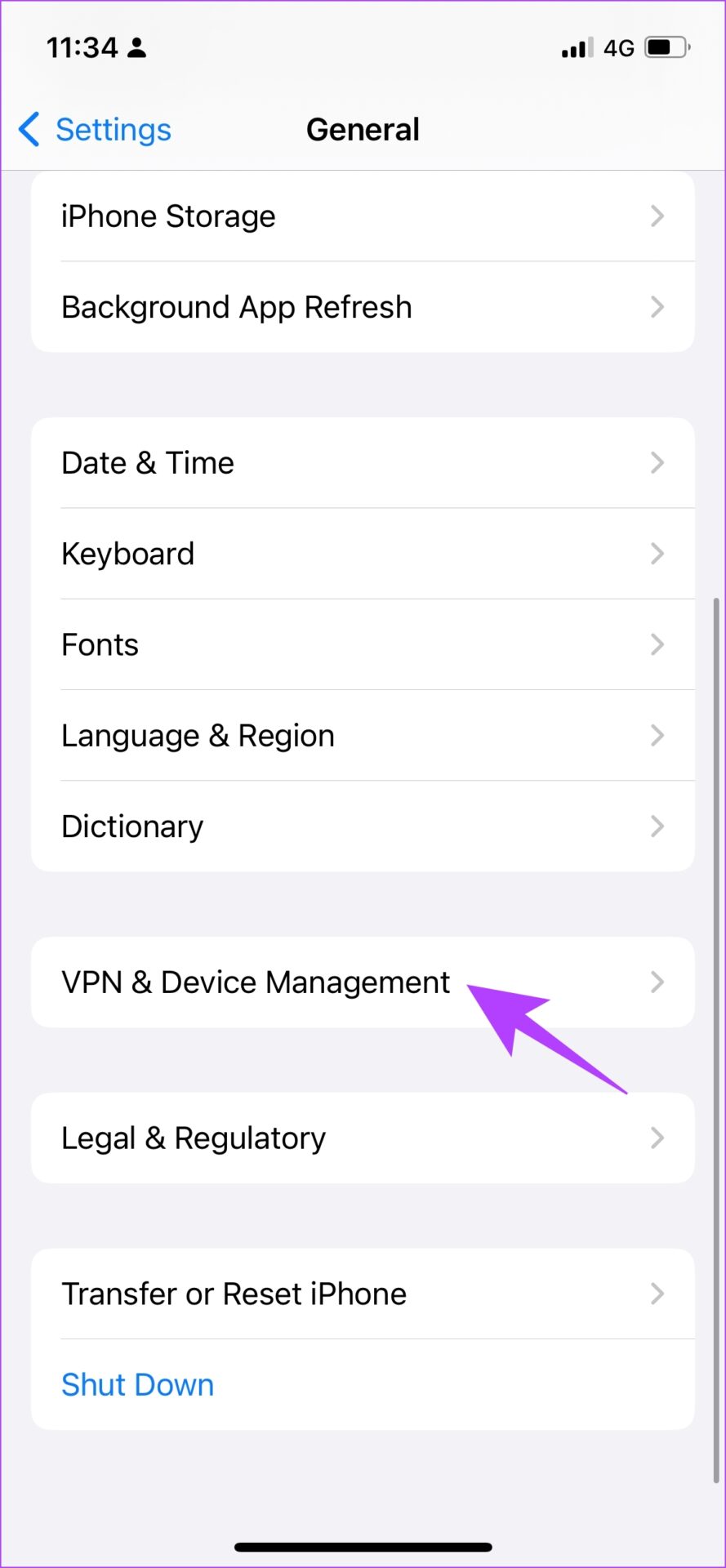
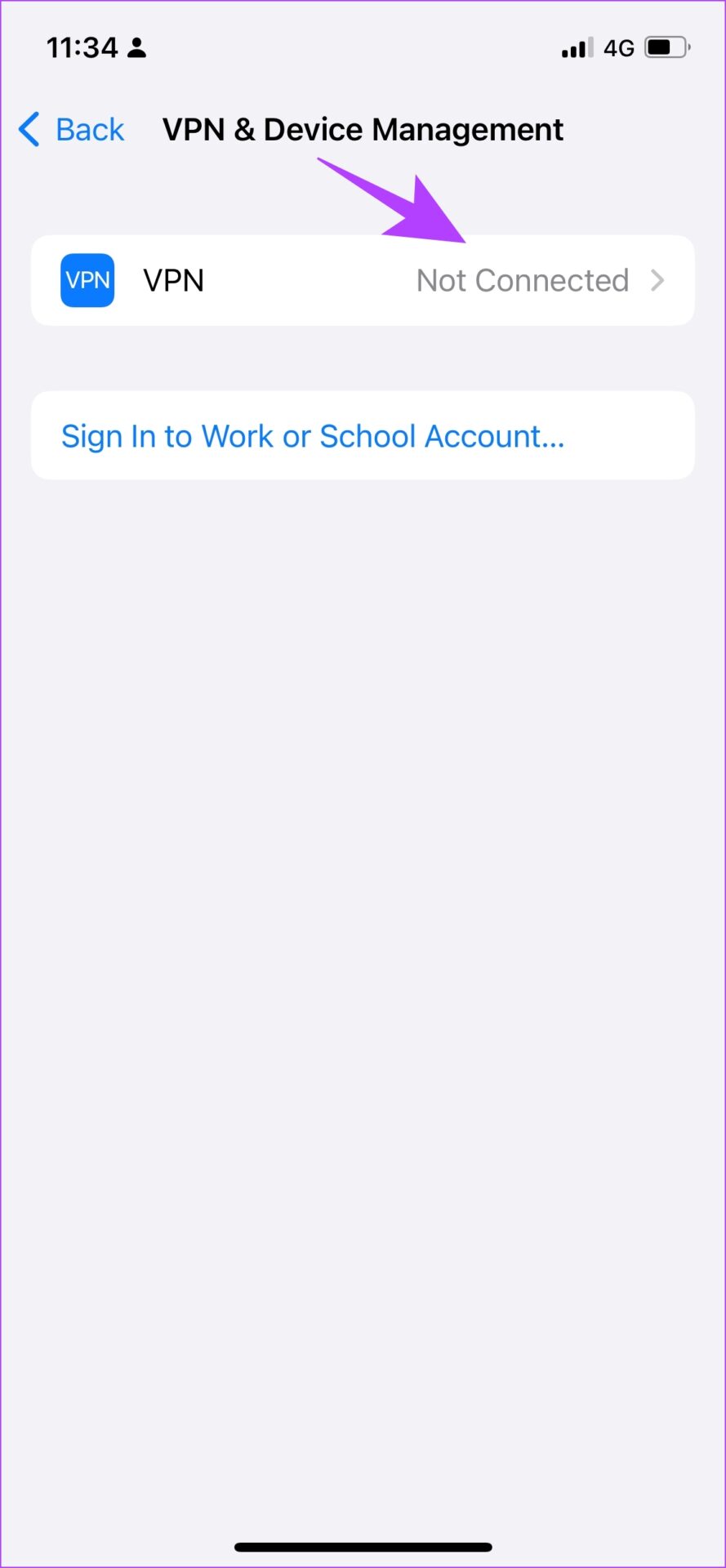
Langkah 2: Ketuk ‘VPN & Manajemen Perangkat’ dan memastikan bahwa status VPN tetap ada ‘Tidak terhubung’.
Jika tidak ada metode di atas yang berfungsi, Anda dapat mencoba beberapa metode generik yang membantu menyelesaikan sebagian besar masalah di iPhone dan iPad, Anda dapat memeriksa apakah ada pembaruan perangkat lunak untuk iPhone Anda.
11. Perbarui iPhone dan iPad Anda
Apple memastikan untuk memperbaiki masalah yang dihadapi oleh banyak pengguna melalui pembaruan perangkat lunak. Oleh karena itu, yang terbaik adalah tetap pada versi terbaru iOS. Di Sini’s bagaimana Anda bisa melakukan hal yang sama.
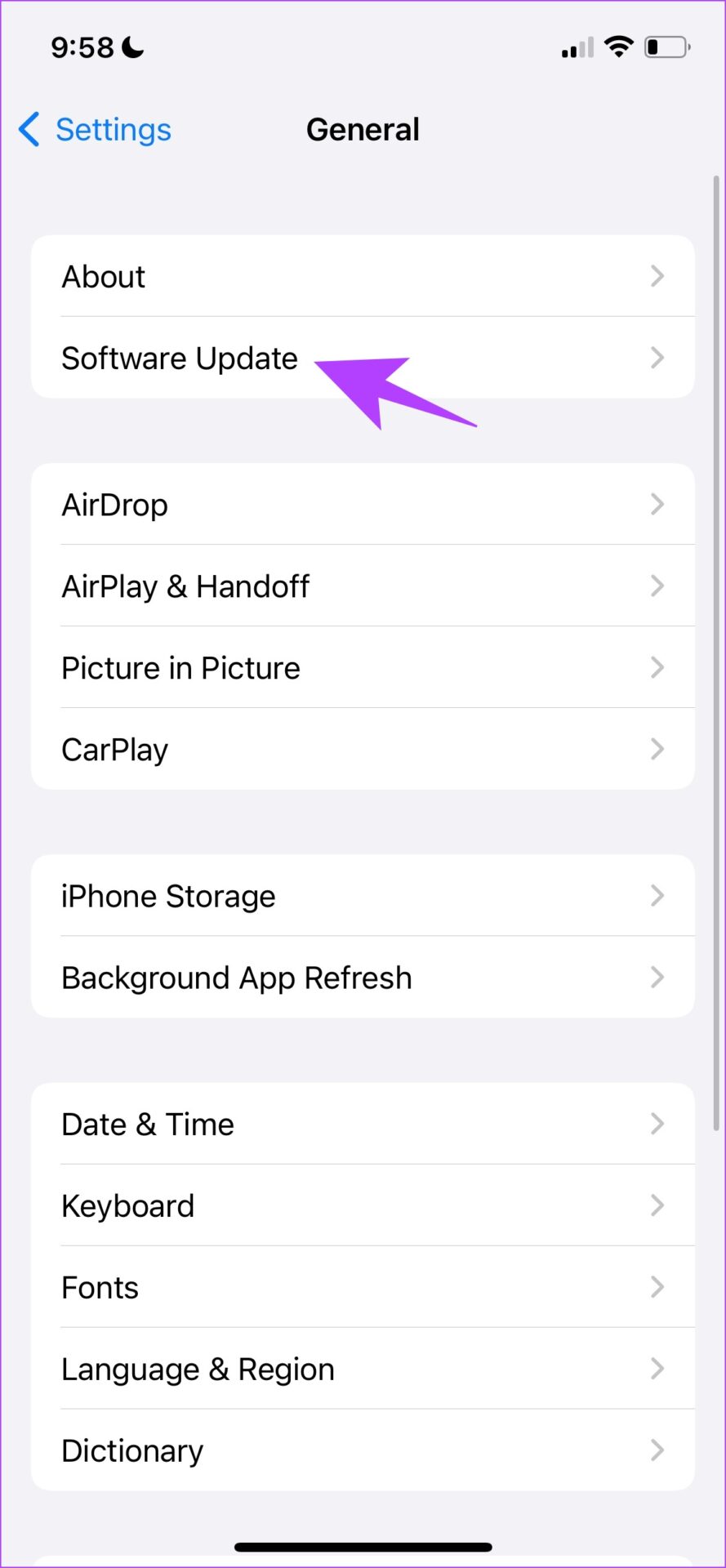
Langkah 1: Buka aplikasi Pengaturan dan pilih Umum.
Langkah 2: Ketuk Pembaruan Perangkat Lunak dan pilih Unduh dan Instal. Ini akan mengunduh dan menginstal pembaruan iOS terbaru untuk iPhone dan iPad Anda.

Jika ini juga tidak berhasil, Anda mungkin dapat mencoba dan mengatur ulang iPhone atau iPad Anda sebagai pilihan terakhir.
12. Setel ulang semua pengaturan
Mengatur ulang iPhone Anda memiliki probabilitas yang baik untuk memperbaiki masalah apa pun, dan itu sama untuk safari yang tidak berfungsi juga. Di Sini’s Bagaimana Anda dapat mengatur ulang iPhone Anda.
Langkah 1: Buka aplikasi Pengaturan dan pilih Umum.
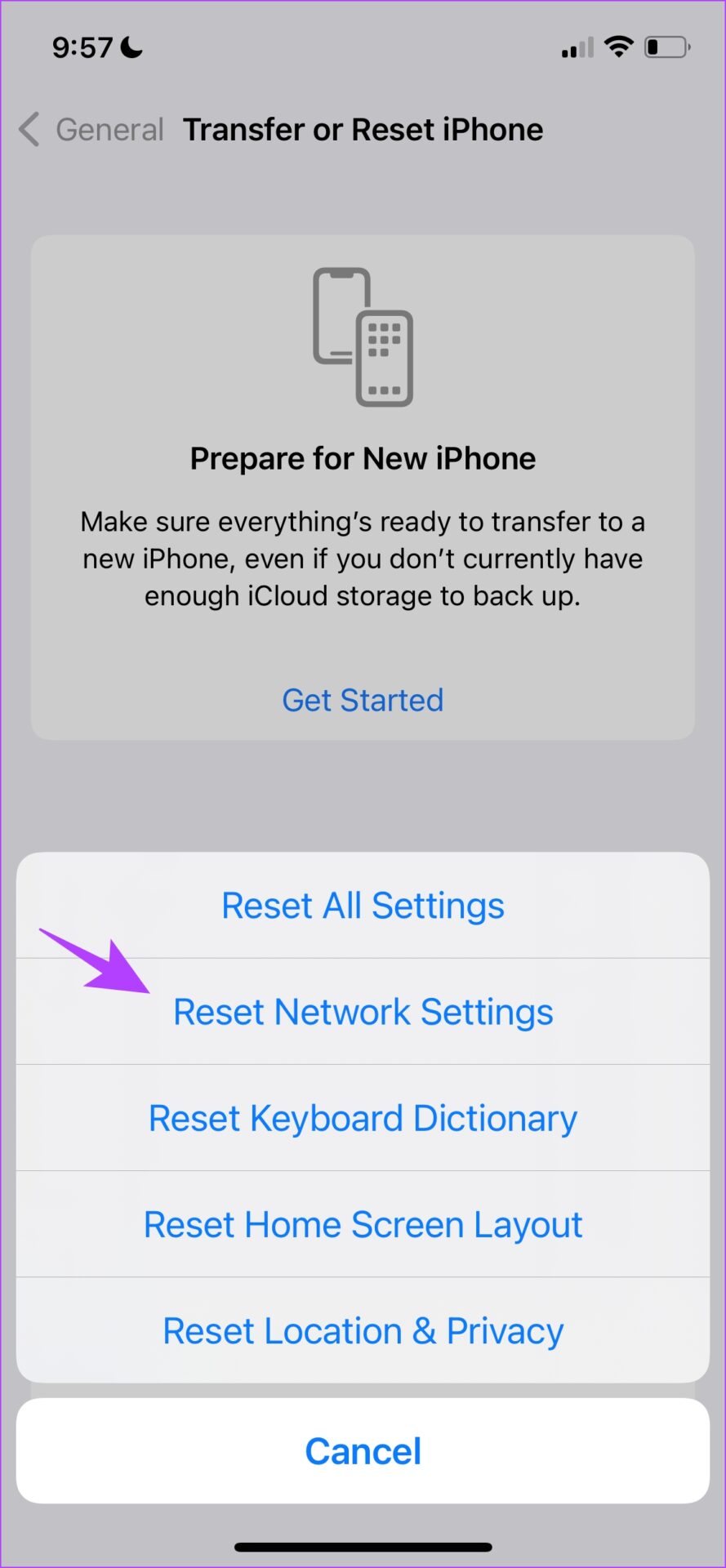
Langkah 2: Ketuk Transfer atau Reset.
Langkah 3: Pilih Reset.
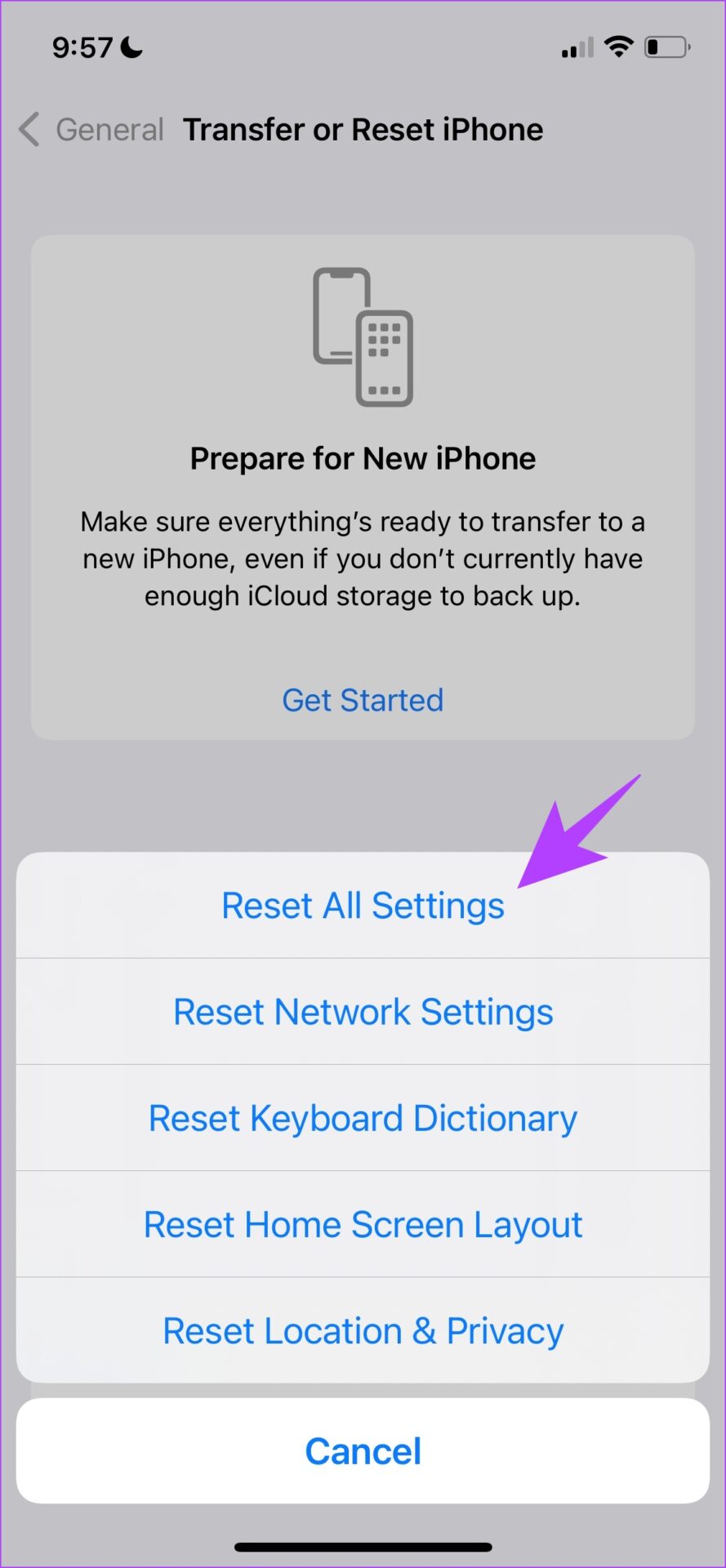
Langkah 4: Sekarang, Anda dapat memilih pengaturan ulang jaringan untuk mengembalikan semua pengaturan asli yang terkait dengan jaringan, i.Pengaturan E Wi-Fi, Pengaturan Seluler, Kata Sandi Tersimpan, dll.
Jika itu tidak berhasil, Anda dapat memilih reset semua pengaturan. Namun, ini akan mengembalikan semua pengaturan iPhone Anda menjadi default. Ini tidak akan menghapus data Anda.
Langkah 5: Jika ini tidak berhasil juga, Anda dapat mencoba untuk sepenuhnya menghapus iPhone Anda dan mulai dari awal. Anda dapat mengetuk ‘Hapus semua konten dan pengaturan’ Opsi di halaman reset.
Sekarang, ikuti instruksi di layar untuk menghapus dan mengatur ulang iPhone Anda. Namun, karena itu menghapus ponsel Anda, kami sarankan Anda mengambil cadangan penuh iPhone dan iPad Anda.
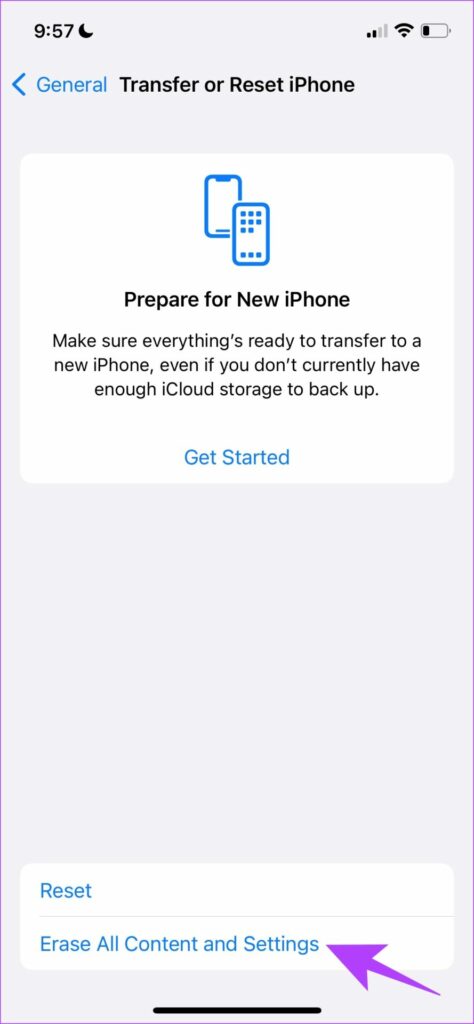
Ini, seperti yang disebutkan sebelumnya, hanya boleh dicoba sebagai pilihan terakhir seperti Anda’ll harus mengatur iPhone atau iPad Anda sebagai perangkat baru.
Dapatkan safari bekerja lagi dengan metode ini
Hanya itu yang perlu Anda ketahui tentang mencoba memperbaiki safari tidak bekerja di iPhone atau iPad. Kami harap Anda menemukan metode ini bermanfaat. Secara realistis, itu kemungkinan besar akan menjadi masalah dengan konektivitas jaringan Anda, atau dari situs web’mengirim. Kami berharap safari Anda segera berjalan dan berjalan.
Terakhir diperbarui pada 28 Maret, 2023
Artikel di atas mungkin berisi tautan afiliasi yang membantu mendukung teknologi pemandu. Namun, itu tidak mempengaruhi integritas editorial kami. Kontennya tetap tidak memihak dan otentik.
Kenapa bisa’t saya menggunakan tab di safari di iPad 2 saya?
Saat menjelajahi halaman web di iPhone atau ponsel lainnya memiliki nuansa seluler yang jelas, menggunakan perangkat seluler dengan layar yang lebih besar, seperti iPad, dapat menggabungkan karakteristik ponsel dan komputer.
Salah satu cara yang dimungkinkan adalah melalui navigasi tab. Ini populer di komputer, tetapi lebih sulit di telepon karena layar yang lebih kecil.
Tetapi jika Anda ingin menggunakan penelusuran tab di Safari di iPad, Anda dapat menyalakan pengaturan yang memungkinkan, yang kami diskusikan dalam tutorial kami di bawah ini.
Daftar isi bersembunyi
Cara menyalakan bilah tab di safari di iPad
- Buka Pengaturan aplikasi.
- Memilih Safari dari kolom kiri.
- Ketuk Tampilkan Bar Tab pilihan.
Panduan kami berlanjut di bawah ini dengan informasi tambahan tentang cara mengaktifkan opsi untuk tab di Safari di iPad Anda, termasuk gambar langkah -langkah ini.
Apakah Anda ingin mengunjungi halaman yang telah Anda lihat di masa lalu? Panduan iPhone Sejarah Safari kami dapat menunjukkan kepada Anda bagaimana melakukannya.
Dalam banyak hal iPad dan iPhone sangat mirip, tetapi ada beberapa perbedaan kegunaan antara kedua perangkat tersebut. Salah satu perbedaan ini adalah kemampuan untuk menggunakan tab saat menjelajah dengan browser Safari di iPad 2 Anda. Tetapi jika Anda tidak dapat menggunakan tab di Safari di iPad 2 Anda, maka Anda mungkin perlu mengubah pengaturan di perangkat Anda.
Langkah -langkah dalam tutorial kami di bawah ini akan menunjukkan kepada Anda bagaimana menemukan opsi menu yang akan mengembalikan opsi tab di Safari, memungkinkan Anda untuk dengan cepat beralih di antara beberapa halaman web terbuka, serta melakukan banyak opsi lain yang disediakan oleh penelusuran tab Tabbed.
Cara mengaktifkan kembali tab di safari di iOS 8 (panduan dengan gambar)
Langkah -langkah di bawah ini dilakukan pada iPad 2 yang menjalankan sistem operasi iOS 8. Anda dapat mempelajari cara memperbarui ke iOS 8 di iPad 2 Anda dengan langkah -langkah dalam artikel ini.
Langkah 1: Ketuk Pengaturan ikon.

Langkah 2: Gulir ke bawah dan pilih Safari Opsi di kolom di sisi kiri layar.

Langkah 3: Sentuh tombol di sebelah kanan Tampilkan Bar Tab.
Anda akan tahu bahwa Anda telah mengaktifkan kembali opsi tab di Safari saat ada warna hijau di sekitar tombol, seperti pada gambar di bawah ini.

Sekarang setelah Anda memilih untuk menampilkan bilah tab di browser Safari di iPhone Anda, Anda akan dapat menggunakan navigasi tab untuk beralih di antara berbagai tab halaman web yang telah Anda buka di perangkat.
Apakah Anda menemukan bahwa iPad 2 Anda berjalan lebih lambat setelah memperbarui ke iOS 8? Mungkin sudah waktunya untuk mempertimbangkan meningkatkan ke model yang lebih baru. Klik di sini untuk memeriksa beberapa penawaran iPad yang tersedia di Amazon.
Sumber tambahan
Matthew Burleigh telah menulis tutorial teknologi sejak 2008. Tulisannya telah muncul di lusinan situs web yang berbeda dan telah dibaca lebih dari 50 juta kali.
Setelah menerima bujangannya’s dan master’S Degrees dalam Ilmu Komputer Dia menghabiskan beberapa tahun bekerja di manajemen TI untuk usaha kecil. Namun, dia sekarang bekerja penuh waktu menulis konten secara online dan membuat situs web.
Topik penulisan utamanya termasuk iPhone, Microsoft Office, Google Apps, Android, dan Photoshop, tetapi ia juga telah menulis tentang banyak topik teknologi lainnya juga.
Untuk manula: Gunakan browser web safari di iPad 2

Setelah iPad 2 Anda terhubung ke Internet, telusuri halaman web menggunakan browser web Safari. Dengan Safari, Anda dapat menelusuri dunia informasi, hiburan, pendidikan, dan lainnya yang luas di internet.
Mulai browser web safari
Sebelum Anda dapat menggunakan Safari, terlebih dahulu Anda harus menghubungkan iPad ke internet-baik melalui koneksi Wi-Fi, atau melalui koneksi 3G dengan penyedia internet Anda.
Ketuk Ikon Safari di Layar Beranda.
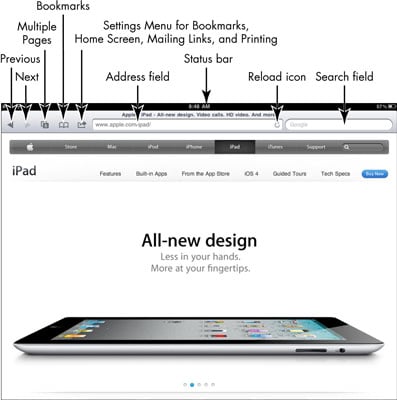
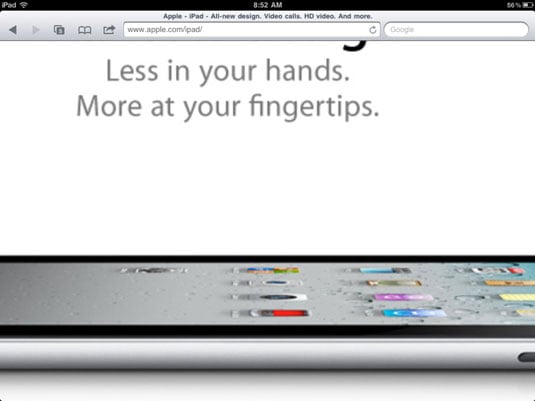
Menggunakan metode pinch untuk memperbesar atau mengurangi ukuran halaman web di layar Anda memungkinkan Anda untuk melihat apa’S ditampilkan pada berbagai ukuran, memberi Anda lebih banyak fleksibilitas daripada metode t-tap.
Menavigasi antar halaman web di safari
Internet adalah jaringan halaman yang saling berhubungan. Anda dapat melompat dari satu halaman ke halaman lain dengan mengetuk tautan, atau dengan memasukkan alamat halaman web di safari.
Ketuk di bidang Alamat.

- Jika karena alasan tertentu suatu halaman tidak’T Tampilkan, ketuk ikon Reload di ujung kanan bidang alamat.
- Jika Safari memuat halaman web dan Anda mengubah pikiran Anda tentang melihat halaman, ketuk Ikon STOP (X), yang muncul di ujung kanan bidang alamat untuk berhenti memuat halaman.
- Ketuk panah sebelumnya untuk mundur ke halaman terakhir yang Anda tampilkan.
- Ketuk panah berikutnya untuk maju ke halaman yang baru saja Anda berasal.
- Untuk mengikuti tautan ke halaman web lain, ketuk tautan dengan jari Anda. Untuk melihat alamat web tujuan tautan sebelum Anda mengetuknya, cukup sentuh dan tahan tautan, dan menu muncul yang menampilkan alamat di bagian atas.
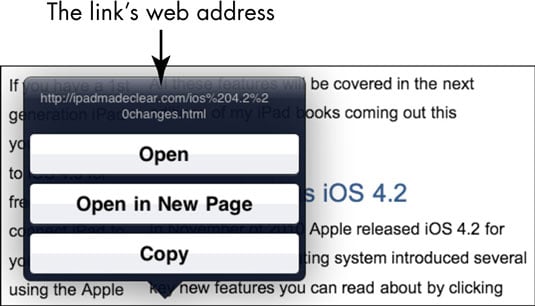
Secara default, Autofill dihidupkan di iPad, menyebabkan entri yang Anda buat di bidang seperti bidang alamat untuk secara otomatis menampilkan entri yang cocok secara otomatis. Anda dapat mematikan otomatis dengan menggunakan pengaturan iPad.
Lihat riwayat penjelajahan safari Anda
Saat Anda bergerak di web, browser Anda menyimpan catatan riwayat penelusuran Anda (halaman web yang telah Anda kunjungi). Catatan ini bisa berguna saat Anda ingin mengunjungi situs yang Anda tonton sebelumnya tetapi telah lupa alamatnya.
- Dengan Safari Open, ketuk ikon Bookmark.
- Sejarah Ketuk.


Untuk menghapus riwayat penjelajahan Anda, ketuk tombol History yang jelas. Ini berguna saat Anda tidak’T ingin pasangan atau cucu Anda melihat di mana Anda’telah menjelajahi hadiah ulang tahun atau liburan!