


Apakah Samsung Cloud menyimpan foto
Langkah -langkah untuk melihat atau mengambil foto dari Samsung Cloud
Ringkasan:
Samsung Cloud adalah solusi penyimpanan berbasis cloud yang disediakan oleh Samsung. Ini memungkinkan pengguna untuk mencadangkan file, gambar, pengaturan, dan media lainnya di perangkat Samsung mereka. Ini berguna untuk melestarikan informasi penting, mentransfer data antar perangkat, dan memulihkan data setelah reset pabrik.
Poin -Poin Kunci:
- Samsung Cloud adalah solusi penyimpanan berbasis cloud untuk perangkat Samsung.
- Ini memungkinkan pengguna untuk mencadangkan file, gambar, pengaturan, dan media.
- Galeri Sinkronisasi dan Penyimpanan Drive tidak akan lagi didukung oleh Samsung Cloud setelah 30 Juni 2021.
- Microsoft OneDrive sekarang akan mendukung fitur -fitur ini.
- Mencadangkan perangkat Anda ke Samsung Cloud menciptakan titik pemulihan untuk data Anda.
- Anda dapat mengakses Samsung Cloud melalui menu Pengaturan di perangkat Anda.
- Untuk mencadangkan data Anda, buka Pengaturan > Akun dan cadangan > Samsung Cloud > Data cadangan.
- Pilih data yang ingin Anda cadangkan dan pilih “cadangan”.
- Untuk mengembalikan data Anda, buka Pengaturan > Akun dan cadangan > Samsung Cloud > Mengembalikan data.
- Pilih data yang ingin Anda kembalikan dan pilih “Kembalikan”.
Pertanyaan dan jawaban:
T: Apa itu Samsung Cloud?
Samsung Cloud adalah solusi penyimpanan berbasis cloud yang disediakan oleh Samsung untuk mencadangkan dan menyinkronkan konten pada perangkat mereka.
T: Dapatkah saya mencadangkan data saya ke Samsung Cloud?
Ya, Anda dapat mencadangkan data Anda ke Samsung Cloud dengan mengikuti langkah -langkah ini:
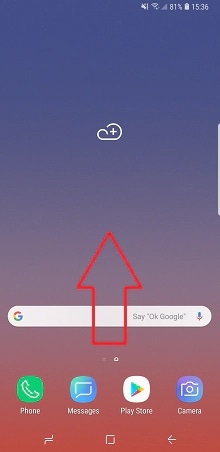
- Dari layar beranda, pilih aplikasi atau geser untuk mengakses aplikasi Anda.
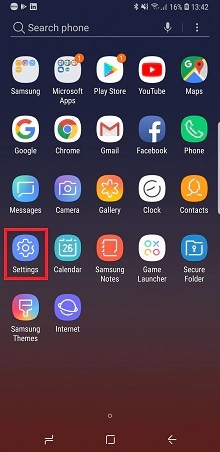
- Pilih Pengaturan.
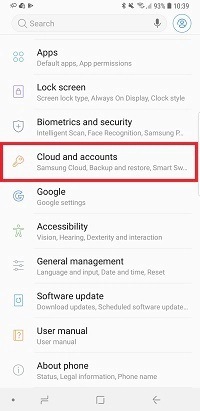
- Pilih Akun dan Cadangan atau Cloud dan Akun atau Samsung Cloud.
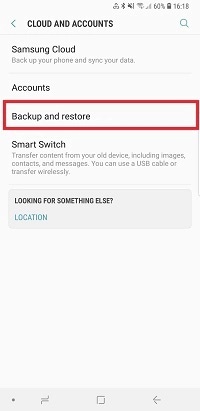
- Pilih Cadangan dan Pulihkan atau Data Cadangan.
- Pilih Data Cadangan.
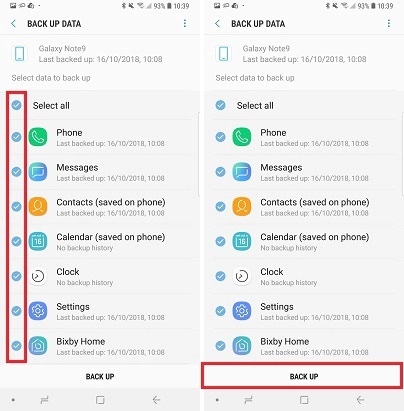
- Pilih data yang ingin Anda cadangkan dan kemudian pilih cadangan.
T: Apa yang terjadi jika saya mengembalikan data saya dari Samsung Cloud?
Memulihkan data dari Samsung Cloud menggunakan salinan konten atau data Anda saat ini disimpan di cloud untuk mengembalikan atau menyalin data ke perangkat Anda.
T: Bagaimana cara mengembalikan data saya dari Samsung Cloud?
Untuk mengembalikan data Anda dari Samsung Cloud, ikuti langkah -langkah ini:
- Dari layar beranda, pilih aplikasi atau geser untuk mengakses aplikasi Anda.
- Pilih Pengaturan.
- Pilih Akun dan Cadangan atau Cloud dan Akun atau Samsung Cloud.
- Pilih kembali dan kembalikan atau kembalikan.
- Pilih Data Pulihkan.
- Pilih data yang ingin Anda kembalikan dan kemudian pilih Pulihkan.
T: Dapatkah saya mengembalikan data cadangan dari perangkat lain?
Ya, jika Anda memiliki data cadangan dari perangkat lain, Anda dapat mengembalikannya ke perangkat baru. Untuk melakukan ini, pilih “Perangkat Cadangan” dan pilih perangkat yang ingin Anda gunakan.
T: Apa yang akan terjadi pada data saya yang disimpan dalam sinkronisasi galeri dan penyimpanan drive setelah 30 Juni 2021?
Setelah 30 Juni 2021, Sinkronisasi Galeri dan Penyimpanan Drive tidak lagi didukung oleh Samsung Cloud. Data tersimpan apa pun akan dihapus. Fitur -fitur ini sekarang akan didukung oleh Microsoft OneDrive.
Ingatlah untuk selalu mendukung data penting Anda untuk menghindari kehilangan data. Samsung Cloud memberikan solusi yang nyaman untuk mengamankan informasi berharga Anda dan memastikan transfer data yang mulus antar perangkat.
Langkah -langkah untuk melihat atau mengambil foto dari Samsung Cloud
Bagi orang yang tidak mengetahui awan samsung maka itu adalah solusi penyimpanan berbasis cloud. Ini memungkinkan Anda untuk mencadangkan file, gambar, pengaturan, dan media tersimpan lainnya di ponsel atau tablet Samsung Anda. Ini sangat penting, terutama jika seseorang ingin menyimpan informasi yang berguna untuk referensi dan penggunaan di masa mendatang. Penggunaan penting lainnya, sambil mentransfer data antara perangkat dan memulihkan hal yang sama jika terjadi reset pabrik.
Apa itu Samsung Cloud dan bagaimana cara menggunakannya untuk mencadangkan atau mengembalikan data saya?
Tolong dicatat: dari 30 Juni 2021, Sinkronisasi galeri dan penyimpanan drive tidak akan lagi didukung oleh Samsung Cloud dan data yang disimpan akan dihapus. Fitur -fitur ini sekarang akan didukung oleh Microsoft OneDrive. Anda dapat menemukan informasi lebih lanjut tentang penentuan layanan Cloud Samsung di sini.
Samsung Cloud memungkinkan Anda untuk mencadangkan, menyinkronkan, dan mengembalikan konten yang disimpan di perangkat Anda. Anda tidak akan pernah kehilangan sesuatu yang penting bagi Anda dan dapat dengan mulus melihat foto di semua perangkat. Jika Anda mengganti ponsel Anda, Anda menang’t kehilangan salah satu data Anda karena Anda dapat menyalinnya menggunakan Samsung Cloud.
Mencadangkan perangkat Anda ke cloud samsung akan menyalin konten atau data Anda, dan membuat titik pemulihan. Anda dapat menggunakan ini untuk mengembalikan konten Anda atau mengatur perangkat baru.
Ikuti langkah -langkah di bawah ini untuk mencadangkan data Anda ke Samsung Cloud:
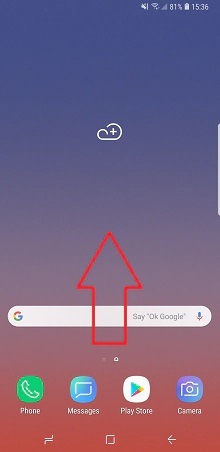
1 Dari layar beranda, pilih Aplikasi atau geser untuk mengakses aplikasi Anda
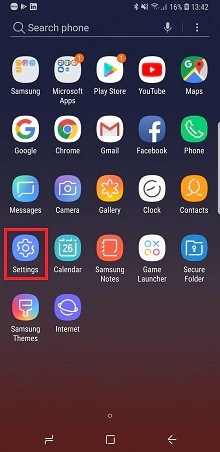
2 Memilih Pengaturan
3 Memilih Akun dan cadangan atau Cloud dan akun atau Samsung Cloud
4 Memilih Cadangan dan Kembalikan atau Data cadangan
5 Memilih Data cadangan
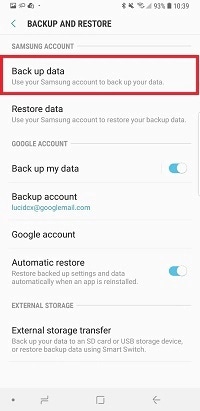
6 Pilih data Anda ingin mencadangkan, lalu memilih Cadangan
Kembalikan menggunakan salinan konten atau data Anda saat ini disimpan di cloud untuk mengembalikan atau menyalin data ke perangkat Anda.
Ikuti langkah -langkah di bawah ini untuk mengembalikan data Anda ke perangkat Anda:
1 Dari layar beranda, pilih Aplikasi atau geser untuk mengakses aplikasi Anda
2 Memilih Pengaturan
3 Memilih Akun dan cadangan atau Cloud dan akun atau Samsung Cloud
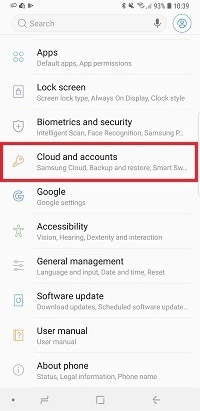
4 Memilih Cadangan dan Kembalikan atau Memulihkan
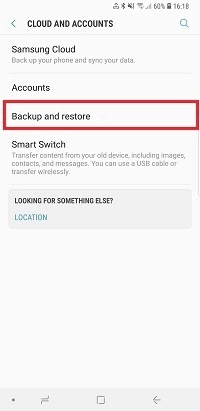
5 Memilih Mengembalikan data
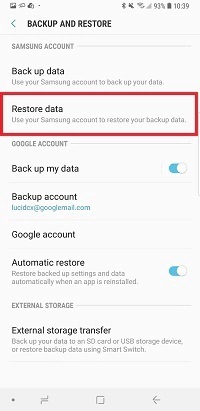
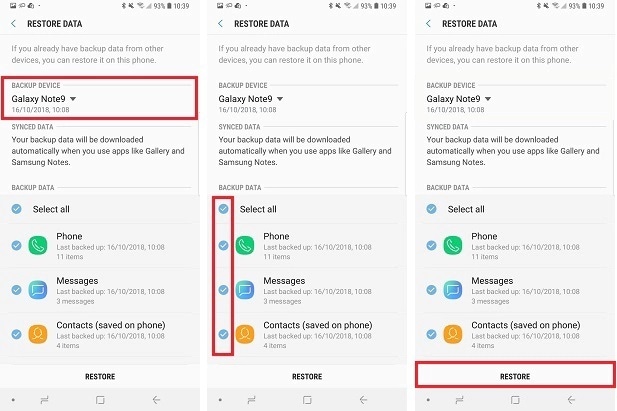
6 Pilih data Anda ingin memulihkan, lalu memilih Memulihkan
Harap dicatat: bahwa jika Anda sudah memiliki data cadangan dari perangkat lain, Anda dapat mengembalikannya ke perangkat baru. Untuk melakukan ini pilih Perangkat cadangan dan pilih perangkat yang ingin Anda gunakan.
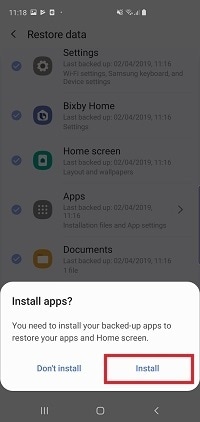
7 Mengetuk Install
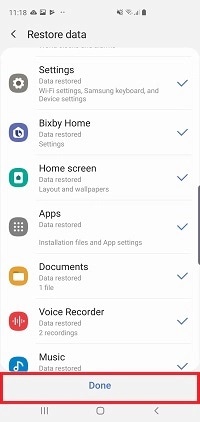
8 Mengetuk Selesai
Jika Anda mengalami perilaku yang tidak biasa pada ponsel Samsung, tablet, atau barang yang dapat dikenakan, Anda dapat mengirimkan laporan kesalahan kepada kami atau mengajukan pertanyaan kepada kami di aplikasi anggota Samsung.
Ini memungkinkan kita untuk melihat lebih dekat apa yang terjadi. Data dianonimkan dan hanya ditahan selama penyelidikan. Cari tahu lebih lanjut tentang mengirim laporan kesalahan melalui aplikasi anggota Samsung.
Pertanyaan-pertanyaan Terkait
- Bagaimana cara melakukan reset pabrik di perangkat seluler saya?
- Cara Memulai Perangkat Galaxy Saya Dalam Mode Aman
- Bagaimana cara saya mencadangkan dan mengembalikan data di perangkat galaksi saya?
Kami ingin mengetahui umpan balik Anda untuk membantu kami meningkatkan. Silakan klik Kirim untuk memberi tahu kami apa yang Anda pikirkan.
Langkah -langkah untuk melihat atau mengambil foto dari Samsung Cloud

Jika Anda terbiasa menggunakan Samsung Cloud untuk menyimpan foto Anda. Karena ditutup sekarang, pada saat yang sama Anda masih dapat menggunakannya untuk menyimpan pengaturan telepon Anda dan hal -hal lainnya. Meskipun tidak lagi mencadangkan file Anda. Karena Anda masih dapat melihat foto di Samsung Cloud saat di sini kami membahas opsi untuk menyinkronkannya sekarang.
Langkah -langkah untuk melihat atau mengambil foto dari Samsung Cloud
Bagi orang yang tidak mengetahui awan samsung maka itu adalah solusi penyimpanan berbasis cloud. Ini memungkinkan Anda untuk mencadangkan file, gambar, pengaturan, dan media tersimpan lainnya di ponsel atau tablet Samsung Anda. Ini sangat penting, terutama jika seseorang ingin menyimpan informasi yang berguna untuk referensi dan penggunaan di masa mendatang. Penggunaan penting lainnya, sambil mentransfer data antara perangkat dan memulihkan hal yang sama jika terjadi reset pabrik.
Meskipun Samsung telah mengumumkan bahwa mereka akan menutup Sinkronisasi Galeri, Samsung Cloud Drive, dan Fitur Penyimpanan Premium pada tahun 2021. Sementara pada saat yang sama, perusahaan mendesak pengguna untuk beralih ke Microsoft’Aplikasi Onedrive dalam garis waktu khusus. Sedangkan, gagal pada hal yang sama mereka mungkin akan kehilangan data yang disimpan di Samsung Cloud.
Karena, karena fitur -fitur ini sudah ketinggalan zaman sekarang, oleh karena itu jika Anda tidak melakukannya’t mentransfer barang -barang dari akun Anda tepat waktu. Anda tidak dapat mengambil barang -barang Anda dari Samsung Cloud. Juga, jika Anda menyinkronkan Samsung Cloud dengan OneDrive, Anda bisa mendapatkan gambar Anda dari sana, dan menyinkronkan dengan aplikasi Samsung Gallery masing -masing.
Cara menyinkronkan gambar dari samsung ke onedrive
Pengguna Samsung dapat dengan mudah menyinkronkan foto dan video mereka dari aplikasi Samsung Gallery ke akun Microsoft OneDrive Cloud Storage. Langkah -langkahnya sederhana dan mudah dijalankan dalam beberapa menit. Untuk mengaturnya, di sana’S Perlu mengunduh aplikasi Microsoft OneDrive terlebih dahulu.
Membiarkan’S melihat lebih dekat langkah -langkah yang diberikan di bawah ini.
Hubungkan Akun Samsung Anda ke Microsoft OneDrive
Untuk menyinkronkan gambar dari aplikasi Samsung Gallery ke OneDrive. Hal pertama dan terpenting yang perlu dilakukan adalah menghubungkan akun Samsung Anda ke Microsoft OneDrive masing -masing. Gambar secara bersamaan kemudian akan diunggah secara otomatis ke gulungan kamera OneDrive dan dengan demikian dapat diakses kapan saja.
- Luncurkan aplikasi Microsoft OneDrive, dan masuk dengan akun Samsung Anda.
- Setelah kamu’VE menginstal aplikasi OneDrive, itu akan meminta Anda untuk menyinkronkan aplikasi Samsung Gallery Anda dengan OneDrive, bersama dengan saran untuk disinkronkan dengan aplikasi Microsoft lainnya.
- Ketuk untuk memulai.
- Setelah selesai, Anda’LL perlu menghubungkan akun Samsung dan Microsoft Anda. Tap Sambungkan.
- Masukkan kredensial akun Microsoft Anda dan ikuti instruksi di layar.
- Baca syarat dan ketentuan, dan ketuk terima.
- Atau, Anda dapat mengunjungi aplikasi Samsung Gallery dan pergi ke pengaturan di menu bawah. Beralih selaras dengan onedrive.
Nyalakan unggahan kamera
Fitur ini memungkinkan Anda secara otomatis berbagi dan menyinkronkan foto pada perangkat Samsung Anda ke aplikasi Microsoft OneDrive. Ikuti langkah -langkah yang tercantum di bawah ini untuk menyinkronkan foto secara otomatis.
- Setelah layar konfirmasi muncul, ketuk Next.
- Ketuk Lihat foto saya di jendela pop-up.
- Anda’akan diarahkan ke layar beranda dan diminta untuk menyalakan unggahan kamera. Pilih Nyalakan. Gambar Anda akan mulai menyinkronkan secara otomatis.
- Dalam kasus tertentu (atau perangkat), jika gambar Anda surga’t Mulai Sinkronisasi, Anda dapat mengetuk saya (ikon profil) di sudut kanan bawah aplikasi OneDrive, dan menuju ke bagian Pengaturan. Pastikan untuk Mengaktifkan Upload Kamera.
- Untuk mengunggah video secara otomatis, beralihlah pada tombol slider untuk termasuk video juga.
- Begitu Anda’ve menyinkronkan sinkronisasi otomatis, Anda harus melihat bagian berjudul Samsung Photo. Sinkronisasi galeri tap, dan pastikan tombol slider dihidupkan.
- Untuk memilih album yang ingin Anda unggah, ketuk album untuk disinkronkan.
Heads Up: Simpan File dan Foto Cloud Samsung Anda Sebelumnya’s terlambat

Setelah kepala saya terangkat dan saya dapat memproses hal -hal, saya ingat bahwa saya memiliki cadangan ke cloud saya melalui akun Google Drive yang saya bayar biaya penyimpanan bulanan dan foto Amazon yang datang gratis dengan keanggotaan utama saya. Tetap saja, saya ingin mengeluarkan semua barang saya dari cloud dan ke perangkat lain di mana saya tidak perlu khawatir tentang mereka yang pernah dihapus.
Apa yang Anda lakukan dengan foto dan video Anda adalah panggilan Anda, tetapi saya baru saja memesan hard drive eksternal besar dan akan mengunduh semuanya di sana. Kemudian, saya dapat menyimpan perangkat di brankas saya, dan saya tidak perlu khawatir kehilangan foto atau video apa pun ke layanan penyedia cloud lainnya.
25 Lokasi Kejahatan Sejati: Seperti apa mereka saat ini?
Di bawah ini, cari tahu di mana 25 kejahatan paling terkenal dalam sejarah terjadi – dan apa lokasi digunakan untuk hari ini. (Jika mereka dibiarkan berdiri.)
Lihat: Ini adalah hewan peliharaan yang dilarang di setiap negara bagian
Karena regulasi hewan eksotis diserahkan kepada negara bagian, beberapa organisasi, termasuk Masyarakat Manusiawi Amerika Serikat, advokat untuk federal, undang -undang standar yang akan melarang memiliki kucing besar, beruang, primata, dan ular beracun besar sebagai hewan peliharaan.
Jika Anda memiliki ponsel Samsung – kembali lagi foto Anda ke layanan lain
Samsung Cloud Storage untuk foto sedang dihapus, di sini’s Apa yang harus dilakukan.
- oleh Joe Rice-Jones
- 27 Agustus 2021
Gambar: Knowtechie
Pengguna Samsung Cloud diminta untuk mengunduh foto mereka atau berisiko kehilangan mereka selamanya. Itu’S karena Samsung menghapus kemampuan untuk membuat cadangan foto Anda ke Samsung Cloud, mungkin dalam upaya menghemat biaya penyimpanan.
Samsung Cloud masih akan mendukung kontak Anda, entri kalender, dan catatan, tetapi gambar dan konten video tidak lagi menjadi bagian dari paket yang ditawarkan Samsung. Samsung telah membuat alat untuk mentransfer data Anda ke Microsoft’S onedrive, mungkin karena kemitraan yang mendalam antara kedua perusahaan.
Jika kamu tidak’T ingin menggunakan OneDrive, Anda harus mengunduh semua foto dan video Anda secara manual, dan mentransfernya ke penyedia pilihan Anda.
Di Sini’s Cara menyimpan gambar Anda dari Samsung Cloud sebelum tenggat waktu
Anda dapat mengunduh foto Samsung Cloud Anda dari ponsel atau komputer Anda. Jika ponsel Anda kekurangan ruang penyimpanan, kami sarankan metode desktop.
Cara menyimpan gambar di ponsel

- Membuka Pengaturan
- Mengetuk pada Akun dan cadangan
- Gulir ke bawah ke Mencari sesuatu yang lain? dan ketuk Samsung Cloud tautan (ini bisa bervariasi tergantung pada perangkat samsung mana yang Anda miliki)
- Mengetuk pada Unduh data saya Dan itu akan mengunduh semua data yang disimpan Anda termasuk foto ke perangkat Anda
- Anda juga akan mendapatkan opsi transfer langsung ke OneDrive. Jika Anda memilih ini, semua data Anda akan secara otomatis ditransfer ke OneDrive, tanpa Anda harus mengunduhnya. Jika batas penyimpanan cloud samsung Anda lebih tinggi dari 5GB yang ditawarkan oleh tier OneDrive gratis, Anda akan secara otomatis mendapatkan penyimpanan gratis agar sesuai dengan batas penyimpanan cloud Samsung Anda selama satu tahun.
Cara menyimpan gambar di desktop
Jika kamu’D lebih suka melakukan ini di desktop, Anda bisa melakukannya hanya dalam beberapa klik.
- Pergi ke Situs web Samsung Cloud dan masuk
- Klik Galeri
- Anda’akan ditawari kesempatan untuk mengunduh gambar apapun. Kamu bisa’t pratinjau mereka sebelum mengunduh, dan jika Anda memiliki banyak gambar yang disimpan, Samsung akan memecahnya menjadi beberapa file zip
- Tergantung jika Anda’ulang Grup 1 atau Grup 2, Anda memiliki waktu hingga 30 September 2021, atau 30 November 2021, masing -masing. Periksa halaman cloud samsung untuk mencari tahu grup mana Anda berada, yang diurutkan berdasarkan negara tempat Anda menggunakan perangkat Anda
Layanan cloud apa pun yang Anda putuskan untuk mengubah cadangan foto Anda menjadi, Anda’mungkin perlu membayarnya. Kami’ve semuanya mendapat gulungan foto luas hari ini, dan sebagian besar layanan memotong Anda setelah 15GB penggunaan penyimpanan.
Saat Samsung berusaha membuat Anda beralih ke Microsoft’S OneDrive, Anda bisa menggunakan Google Foto, Dropbox, atau banyak penyedia penyimpanan cloud yang sudah mapan. Dia’S penting untuk memastikan layanan mana pun yang Anda gunakan memiliki fitur pemungutan otomatis, jadi Anda tidak’T Risiko Kehilangan gambar Anda yang berharga.
Memiliki pemikiran tentang ini? Beri tahu kami di bawah ini di komentar atau bawa diskusi ke Twitter atau Facebook kami.
Editor’ Rekomendasi:
- Samsung’S $ 1.800 Galaxy Z Fold 3 tidak’t bahkan datang dengan batu bata pengisian daya
- Tahukah Anda bahwa Samsung dapat bata TV jauh jika mereka’dicuri kembali?
- Cara mentransfer foto ke iCloud dari Google Foto
- Cara mengirim tampilan sekali foto dan video di whatsapp