


Apakah Samsung Note 3 memiliki sidik jari
Aktifkan & tambahkan buka kunci sidik jari di Samsung Galaxy Note 3
Ringkasan
Buka kunci tanda tangan adalah fitur keamanan yang dapat diaktifkan di Samsung Galaxy Note 3. Ini memungkinkan pengguna untuk membuka kunci perangkat mereka menggunakan tanda tangan yang dipersonalisasi alih -alih kode sandi atau pola tradisional. Artikel ini memberikan instruksi langkah demi langkah tentang cara mengaktifkan pembuka tanda tangan di Galaxy Note 3.
Poin -Poin Kunci:
- Signature Unlock adalah fitur keamanan yang tersedia di Samsung Galaxy Note 3.
- Untuk mengaktifkan pembuka tanda tangan, buka halaman Pengaturan dan pilih “Layar Kunci” di bagian “Pribadi”.
- Daftarkan Tanda Tangan Anda dengan S Stylus S Tiga Kali untuk Menyelesaikan Proses Pengaturan.
- Setelah menyiapkan tanda tangan Anda, buat pin cadangan jika Anda lupa tanda tangan Anda.
- Saat Anda mengunci perangkat Anda, Anda harus memasukkan tanda tangan yang ditunjuk untuk membukanya.
- Signature Unlock menawarkan alternatif yang lebih personal dan berpotensi lebih mudah diingat untuk kode atau pola tradisional.
Pertanyaan dan jawaban:
- T: Bagaimana cara mengaktifkan buka kunci tanda tangan di Galaxy Note 3 saya?
- Ketuk ikon “roda” di jendela notifikasi drop-down.
- Pilih “Layar Kunci” di bagian “Pribadi” dari halaman Pengaturan.
- Pilih “tanda tangan” sebagai pengaturan layar kunci.
- Daftarkan Tanda Tangan Anda dengan S Stylus S Tiga kali.
- Tekan “Konfirmasi” untuk menyelesaikan proses pengaturan.
- Buat pin cadangan sebagai tindakan pencegahan.
- Anda siap! Sekarang Anda dapat membuka kunci perangkat Anda menggunakan tanda tangan Anda.
- T: Dapatkah saya menggunakan nama panggilan sebagai tanda tangan saya untuk pembuka tanda tangan?
- T: Apa yang terjadi jika saya lupa tanda tangan saya?
- T: Apakah tanda tangan buka lebih aman daripada kode sandi atau pola tradisional?
- T: Dapatkah saya menonaktifkan buka kunci tanda tangan setelah mengaktifkannya?
- T: Dapatkah saya menggunakan buka kunci tanda tangan pada perangkat Samsung lainnya?
- T: Apakah ada batasan atau kelemahan menggunakan tanda tangan buka kunci?
- T: Dapatkah saya mengubah tanda tangan saya setelah mengaktifkan pembukaan tanda tangan?
- T: Apakah ada batasan panjang atau kompleksitas tanda tangan saya?
- T: Dapatkah orang lain menggunakan perangkat saya jika mereka tahu tanda tangan saya?
- T: Apakah memungkinkan pembukaan tanda tangan mempengaruhi pengaturan perangkat atau fungsionalitas lainnya?
- T: Apakah saya masih perlu menggunakan kode pin saya dengan pembuka tanda tangan?
- T: Dapatkah saya menggunakan buka kunci tanda tangan untuk aplikasi atau fitur tertentu di perangkat saya?
- T: Dapatkah saya menggunakan buka kunci tanda tangan dalam kombinasi dengan opsi layar kunci lainnya?
- T: Apakah ada masalah atau bug yang diketahui dengan pembuka tanda tangan?
- T: Bagaimana saya bisa memberikan umpan balik atau mengajukan pertanyaan lebih lanjut tentang pembukaan tanda tangan?
A: Untuk mengaktifkan buka kunci tanda tangan di Galaxy Note 3 Anda, ikuti langkah -langkah ini:
A: Ya, Anda dapat menggunakan nama panggilan sebagai tanda tangan Anda untuk pembuka tanda tangan. Yang penting adalah memilih nama yang akan Anda ingat dan dapat dengan nyaman menulis menggunakan S Pen Stylus.
A: Jika Anda lupa tanda tangan Anda, Anda dapat menggunakan pin cadangan yang Anda buat selama proses pengaturan untuk membuka kunci perangkat Anda. Masukkan pin dua kali, lalu tekan “OK” untuk melanjutkan.
A: Signature Unlock menawarkan pendekatan yang berbeda untuk keamanan perangkat. Meskipun mungkin tidak lebih aman daripada kode sandi atau pola tradisional, ia memberikan cara yang unik dan personal untuk membuka kunci perangkat Anda.
A: Ya, Anda dapat menonaktifkan buka kunci tanda tangan dengan pergi ke pengaturan layar kunci dan memilih opsi layar kunci yang berbeda, seperti gesek, pola, pin, atau kata sandi.
A: Signature Unlock secara khusus tersedia untuk Samsung Galaxy Note 3. Perangkat Samsung lainnya mungkin memiliki fitur keamanan yang berbeda, termasuk pemindai sidik jari.
A: Keterbatasan utama dari pembuka tanda tangan adalah bahwa itu hanya tersedia di Samsung Galaxy Note 3. Selain itu, ini bergantung pada penggunaan stylus S pena, jadi perangkat tanpa S Pen tidak akan dapat memanfaatkan fitur ini.
A: Ya, Anda dapat mengubah tanda tangan Anda dengan pergi ke pengaturan layar kunci dan mengikuti langkah -langkah untuk mendaftarkan tanda tangan baru. Perlu diingat bahwa Anda perlu mengkonfirmasi tanda tangan baru tiga kali untuk menyelesaikan proses.
A: Tidak ada batasan spesifik untuk panjang atau kompleksitas tanda tangan Anda untuk membuka kunci tanda tangan. Namun, disarankan untuk memilih tanda tangan yang mudah ditulis dan diingat.
A: Jika seseorang mengetahui tanda tangan Anda, mereka akan dapat membuka kunci perangkat Anda. Penting untuk menjaga tanda tangan Anda aman dan tidak membaginya dengan orang lain.
A: Mengaktifkan Pembuka Kunci Signature tidak boleh memengaruhi pengaturan atau fungsi perangkat lain. Ini hanyalah opsi layar kunci alternatif.
A: Sedangkan Signature Unlock mungkin memerlukan penggunaan pin cadangan Anda di beberapa titik, ini dirancang untuk terutama mengandalkan tanda tangan yang Anda tunjuk untuk membuka kunci perangkat.
A: Signature Unlock terutama untuk membuka kunci perangkat Anda secara keseluruhan. Itu tidak dirancang untuk aplikasi atau fitur tertentu.
A: Tidak, buka kunci tanda tangan tidak dapat digunakan dalam kombinasi dengan opsi layar kunci lainnya. Ini adalah pengaturan layar kunci yang berdiri sendiri.
A: Tidak ada masalah atau bug yang diketahui secara khusus terkait dengan pembuka tanda tangan. Namun, selalu disarankan untuk menjaga perangkat lunak perangkat Anda tetap mutakhir untuk memastikan kinerja dan keamanan yang optimal.
A: Jika Anda memiliki pertanyaan atau umpan balik tentang pembuka tanda tangan, jangan ragu untuk meninggalkan komentar di bawah artikel.
Aktifkan & tambahkan buka kunci sidik jari di Samsung Galaxy Note 3
Untuk mengaktifkan pembukaan tanda tangan, ketuk “roda” Ikon dari jendela notifikasi drop-down. Setelah di halaman Pengaturan, gulir ke bawah ke “Pribadi” bagian dan pilih “Layar kunci.” Setelah di pengaturan layar kunci, Anda’LL lihat lima jenis pengaturan layar kunci (gesek, tanda tangan, pola, pin, dan kata sandi). Pilih “Tanda tangan.” Pada titik ini, Anda’ll diminta untuk mendaftarkan tanda tangan Anda dengan S Pen tiga kali untuk menyelesaikan pembukaan tanda tangan. Pilih nama (bahkan nama panggilan)’pasti ingat menggunakan stylus pena S Anda. Setelah menulisnya setiap kali, tekan “mengonfirmasi” di kanan bawah. Anda’LL harus menulis tanda tangan Anda dan tekan “mengonfirmasi” tiga kali. Setelah terakhir kalinya, Anda’ll lihat nomornya “3” Di bagian atas halaman. Tekan “Mengonfirmasi” untuk menyelesaikan tanda tangan buka kunci. Setelah menyiapkan tanda tangan Anda, Anda’ll harus membuat pin cadangan jika Anda lupa nama panggilan Anda, atau gaya di mana Anda menulis tanda tangan Anda. Anda’ll harus memasukkan pin Anda dua kali. Setelah kedua kalinya, tekan “OKE.” Kamu sekarang’Re semua set. Saat Anda mengunci layar ponsel Anda, Anda’LL harus memasukkan tanda tangan yang ditunjuk. Sementara pembuka tanda tangan dapat mengamanatkan Anda menggunakan kode pin Anda di beberapa titik dalam waktu dekat, kami merasa sedikit lebih mudah diingat daripada kode pin (melihat bahwa Anda bisa’T lupakan nama Anda yang sebenarnya; julukan mungkin menyulitkan hal -hal). Apakah Anda memiliki pertanyaan tentang pembukaan tanda tangan? Jika demikian, lakukan hal Anda di komentar.
Buka kunci tanda tangan untuk Galaxy Note 3

Keamanan Biometrik adalah bidang teknologi panas di pasar ponsel cerdas, saat ini, dengan banyak smartphone yang muncul dengan pemindai sidik jari: iPhone 5s, iPhone 6, Samsung Galaxy S5, Galaxy S6, dan Galaxy S6 Edge memimpin dalam hal ini dalam hal ini. Google’Pembaruan Android M terbaru, yang akan tiba pada musim gugur ini, membawa serta dukungan keamanan sidik jari asli – jadi lebih banyak smartphone Android, termasuk Huawei Nexus yang akan datang, akan menampilkan biometrik. Galaxy Note 3, dari 2013, bagaimanapun, tidak’t memiliki pemindai sidik jari. Jadi, dalam hal pengguna Note 3, apa yang dapat Anda lakukan untuk mengamankan perangkat Anda? Nah, Anda dapat mengambil rute menggunakan pola buka kunci, gerakan gesek yang biasa, tidak aman, atau kode sandi. Masing -masing datang dengan kelebihan dan kekurangannya sendiri. Tahukah Anda bahwa di sana’S Satu fitur keamanan baru yang mungkin belum pernah Anda coba di Galaxy Note 3? Fitur ini disebut Signature Unlock, dan langkah -langkah di bawah ini akan menunjukkan kepada Anda cara mengaktifkannya di Galaxy Note 3 Anda.
Cara mengaktifkan buka kunci tanda tangan di Galaxy Note 3 Anda
Untuk mengaktifkan pembukaan tanda tangan, ketuk “roda” Ikon dari jendela notifikasi drop-down. Setelah di halaman Pengaturan, gulir ke bawah ke “Pribadi” bagian dan pilih “Layar kunci.”  Setelah di pengaturan layar kunci, Anda’LL lihat lima jenis pengaturan layar kunci (gesek, tanda tangan, pola, pin, dan kata sandi). Pilih “Tanda tangan.”
 Pada titik ini, Anda’ll diminta untuk mendaftarkan tanda tangan Anda dengan S Pen tiga kali untuk menyelesaikan pembukaan tanda tangan. Pilih nama (bahkan nama panggilan)’pasti ingat menggunakan stylus pena S Anda. Setelah menulisnya setiap kali, tekan “mengonfirmasi” di kanan bawah. Anda’LL harus menulis tanda tangan Anda dan tekan “mengonfirmasi” tiga kali. Setelah terakhir kalinya, Anda’ll lihat nomornya “3” Di bagian atas halaman. Tekan “Mengonfirmasi” untuk menyelesaikan tanda tangan buka kunci.


 Setelah menyiapkan tanda tangan Anda, Anda’ll harus membuat pin cadangan jika Anda lupa nama panggilan Anda, atau gaya di mana Anda menulis tanda tangan Anda. Anda’ll harus memasukkan pin Anda dua kali. Setelah kedua kalinya, tekan “OKE.”
 Kamu sekarang’Re semua set. Saat Anda mengunci layar ponsel Anda, Anda’LL harus memasukkan tanda tangan yang ditunjuk. Sementara pembuka tanda tangan dapat mengamanatkan Anda menggunakan kode pin Anda di beberapa titik dalam waktu dekat, kami merasa sedikit lebih mudah diingat daripada kode pin (melihat bahwa Anda bisa’T lupakan nama Anda yang sebenarnya; julukan mungkin menyulitkan hal -hal). Apakah Anda memiliki pertanyaan tentang pembukaan tanda tangan? Jika demikian, lakukan hal Anda di komentar.
Anda mungkin juga suka

Integrasi Facebook di galeri dan aplikasi lain yang berakhir 30 Juni untuk perangkat Samsung Lama
- Oleh Abhijeet Mishra
- 5 tahun lalu

Samsung Smartphone mencetak lima posisi teratas dalam studi penelitian dan pengujian
Samsung hari ini mengumumkan bahwa smartphone -nya telah mencetak lima posisi teratas dalam studi bersama Pusat Pengujian Jerman International Consumer Research and Testing (ICRT) dan Roskachestvo, sistem kualitas Rusia. Hasil terbaik dicapai oleh Galaxy Note 3 dan Note 4, Galaxy S7 dan Galaxy S7 Edge serta […]
- Oleh Adnan Farooqui
- 6 tahun yang lalu

Samsung sudah mulai menjual smartphone andalan yang diperbarui di AS
Kami melaporkan beberapa minggu yang lalu bahwa Samsung dapat segera mulai menjual smartphone Galaxy andalan yang diperbarui. Dikatakan sebagai salah satu cara perusahaan akan mencoba mempertahankan momentum pendapatan setelah kinerja bintang pada kuartal kedua tahun ini dan juga akan membantu Samsung memaksimalkan efisiensi biaya […]
- Oleh Adnan Farooqui
- 7 tahun yang lalu

Dari Galaxy Note 3 ke Galaxy Note 5: Lima Perubahan Baik
Galaxy Note 5 sekarang tersedia, bahkan dalam opsi warna platinum emas yang didambakan, jadi itu’Kemungkinan besar bahwa sesama pengguna Note 3 sedang merenungkan peningkatan dari smartphone mereka yang sekarang berusia dua tahun. Kami’VE Wear banyak tentang apa yang dipikirkan pengguna note 4 tentang note 5, tapi kami selamat’t mendengar sebanyak dari note 3 […]
- Oleh Deidre r.
- 7 tahun yang lalu

Catatan foto untuk Galaxy Note 3
Samsung memperkenalkan dua fitur baru dengan Galaxy Note 4 tahun lalu yang membuat pengguna Galaxy Note 3 cemburu: 1) Smart Select dan 2) Foto Note. Kami menunjukkan bahwa Smart Select datang ke pengguna Galaxy Note 3, khususnya pengguna Verizon, tetapi ternyata fitur lain juga menuju […]
- Oleh Deidre r.
- 8 tahun yang lalu

Galaxy Note 5’S ‘Memo screen-off’ Fitur porting ke Galaxy Note 3, Note 4 dan Note Edge
Penggemar Samsung jatuh cinta dengan Galaxy Note 5‘fitur memo screen-off yang membuat S-Pen jauh lebih bermanfaat. Anda dapat mengeluarkan S-Pen Anda dan mulai mengetik langsung di layar Anda tanpa langkah apa pun di antaranya saat ponsel meluncurkan aplikasi dengan latar belakang hitam penuh. Ini sangat hemat energi karena super […]
- Oleh octav g.
- 8 tahun yang lalu
Aktifkan & tambahkan buka kunci sidik jari di Samsung Galaxy Note 3
Menambahkan Buka Kunci Sidik Jari di Samsung Galaxy Note 3 Mobile Anda dapat membantu ketika Anda ingin membuka kunci ponsel Anda menggunakan sidik jari saat Anda berada di layar kunci alih -alih menggunakan Face Unlock atau Pincode Unlock. Membiarkan’S Pelajari cara mengaktifkan dan menambahkan buka kunci sidik jari pada perangkat Samsung Galaxy Note 3 dengan tutorial langkah demi langkah kami.

Cara mengaktifkan buka kunci sidik jari di Samsung Galaxy Note 3
Sensor sidik jari tidak bekerja pada a.
Harap aktifkan JavaScript
- Untuk mengaktifkan sidik jari membuka kunci samsung galaxy note 3 .
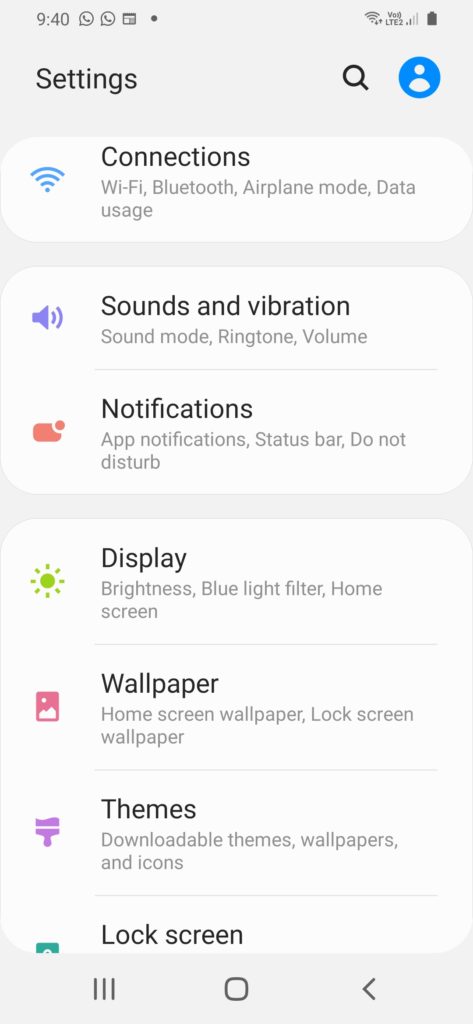
- Sekarang temukan dan pilih “Biometrik dan Keamanan” Opsi di halaman Pengaturan. Sekarang Halaman Bagian Biometrik dan Keamanan akan muncul di Samsung Galaxy Note 3 Anda.
- Di halaman ini, temukan dan ketuk di Sidik jari pilihan.
- Sebelum mendaftarkan sidik jari Anda, Anda harus mengatur pola atau kunci pincode sebagai opsi cadangan.
- Pilih salah satu opsi dan klik tombol konfirmasi
- Sekarang akan mengatakan mulai memindai dengan tengah jendela sidik jari. Untuk mendaftarkan sidik jari Anda dan menempatkan jari Anda untuk memindai lagi dan lagi dengan menggerakkan jari Anda untuk mendaftarkan semua bagian sidik jari Anda dan klik Lanjutkan lagi.
- Anda harus lagi mengkonfirmasi sidik jari Anda. Anda juga dapat menambahkan lebih banyak sidik jari dengan mengklik tombol Tambah dan mengikuti langkah yang sama.
- Pilih dan Aktifkan Opsi Stay On Lock di halaman Pengaturan Buka Kunci Sidik Jari Jika Anda ingin tetap di layar kunci setelah membuka kunci Galaxy Note 3 dengan jari Anda.
- Itu’s IT Anda telah mengaktifkan dan mengatur buka kunci sidik jari pada perangkat Galaxy Note 3 Anda.
Saya harap Anda dapat menyalakan buka kunci sidik jari pada smartphone Samsung Galaxy Note 3 Anda dengan berhasil dengan bantuan tutorial kami. Bagikan tutorial ini dengan teman -teman Anda di media sosial jika Anda merasa berguna. Juga, beri tahu kami komentar Anda di bawah ini, jika Anda menghadapi masalah membuka atau mendaftarkan sidik jari.

Gowtham V, pendiri Howtodoninja.com adalah penulis teknologi yang berpengalaman dan penggemar keamanan siber dengan hasrat untuk mengeksplorasi kemajuan teknologi terbaru. Dia memiliki 10 tahun pengalaman dalam menulis komprehensif cara memandu, tutorial, dan ulasan tentang perangkat lunak, perangkat keras, dan layanan internet. Dengan minat pada keamanan komputer, ia berusaha untuk mendidik pengguna dengan menulis konten tentang cara menggunakan teknologi, dan bagaimana juga melindungi perangkat pintar dan data pribadi mereka dari ancaman cyber. Dia saat ini menggunakan komputer Windows, dan MacBook Pro, dan menguji ratusan ponsel Android untuk menulis ulasan dan panduannya.
Pemindai sidik jari Samsung Galaxy Selanjutnya: Catatan 3 hampir disediakan

Samsung Galaxy Note 3 bekerja dengan berbagai kemampuan generasi berikutnya, kebanyakan dari mereka yang berbasis dalam teknologi pena S yang unik-satu hal yang tidak dimilikinya (tetapi hampir melakukannya) adalah pemindai sidik jari. Saat ini diluncurkan dengan iPhone 5s dengan Touch ID dan kemungkinan besar muncul di HTC One Max, titik masuk pemindai sidik jari untuk smartphone tampaknya meningkat sebagai fitur “harus memiliki” untuk smartphone secara umum. Menurut “pejabat industri” anonim yang berbicara dengan jaringan ETNews di Korea, Samsung Galaxy Note 3 awalnya seharusnya menjadi bagian dari gelombang pertama ini (gelombang modern pertama, yaitu) dari smartphone pemindaian cetak.
Pejabat yang sama ini menunjukkan bahwa alasan Galaxy Note 3 tidak muncul dengan pemindai tersebut adalah tidak dapat diandalkan dari uji coba pertama dari kelompok Dittisham Valley. Tidak jelas apakah uji coba ini adalah pasar kegagalan yang lebih besar di perusahaan atau jika kebetulan bahwa uji coba dengan implementasi khusus ini tidak berjalan dengan baik. Hasilnya jelas – Samsung mendorong pemindai mereka ke generasi berikutnya.
Disarankan bahwa Samsung memang akan bergerak maju dengan teknologi pemindaian sidik jari pada orang -orang seperti Samsung Galaxy Note 4 dan Samsung Galaxy S 5, atau Galaxy S V, namun mereka akhirnya berjudulnya. Sumber anonim yang sama yang berbicara dari Korea minggu ini menunjukkan bahwa teknologi sistem identifikasi sidik jari akan “sesuai jadwal yang akan diselesaikan akhir tahun ini.”

Beberapa solusi serupa untuk pemindai telah muncul selama beberapa bulan dan tahun terakhir. Iterasi terbaru dari teknologi ini berasal dari Pantech Vega LTE-A, lengkap dengan pemindai sidik jari, touchpad belakang, dan kemampuan komunikatif LTE tercepat di dunia dengan LTE-Advanced. Salah satu implementasi pemindai sidik jari yang lebih terkenal di smartphone adalah rilis 2011 dari Motorola Atrix 4G. Pemindai itu dibangun ke dalam tombol daya yang dipasang di belakang juga.