


Apakah Samsung S21 memiliki mirroring layar
Samsung Galaxy S21: Cara mencerminkan layar
Namun, casting akan memungkinkan Anda untuk terhubung ke jenis perangkat lain. Baca terus untuk menemukan cara menggunakan cast di ponsel Samsung.
Cara menyaring cermin samsung galaxy s21 dengan tampilan pintar dan gips

Mudah untuk membagikan layar ponsel Samsung Galaxy secara nirkabel ke perangkat dan tampilan lain. Ikuti instruksi ini untuk memulai mirroring layar dengan Samsung Galaxy S21, S21 Plus dan S21 Ultra.
Perhatikan bahwa ponsel Samsung Galaxy S21 dilengkapi dengan fitur yang disebut Smart View untuk memberikan konten ke layar lain. Ini adalah teknologi mirroring layar asli Samsung yang memungkinkan ponsel atau tablet mengirim konten ke Samsung Smart TV atau penerima nirkabel Samsung lainnya. Saat mencerminkan dengan opsi tampilan pintar Samsung, Anda hanya dapat mencerminkan ke perangkat Samsung lainnya. Untuk berbagi konten dari ponsel galaksi Anda ke perangkat non-samsung, Anda perlu menggunakan opsi cast alih-alih tampilan pintar.
Ingin menjadi pakar mirroring layar? Kami memiliki semua yang perlu Anda ketahui. Baca panduan mirror layar pamungkas.
Cara menyaring cermin dan melemparkan ponsel samsung galaksi
Ada beberapa cara untuk melakukan ini di Samsung Galaxy Anda. Panduan ini menuntun Anda melalui masing -masing:
1. Akses tampilan pintar di baki pengaturan cepat
Geser ke bawah dari atas layar Anda untuk mengungkapkan pengaturan cepat. Ikon tampilan pintar mungkin ada di sini. Tombolnya terlihat seperti tombol putar yang dikelilingi oleh dua setengah lingkaran. Jika Anda tidak melihat tampilan pintar di sini, pindah ke langkah 2.
2. Akses tampilan pintar dengan paging lebih jauh ke pengaturan cepat
Saat Anda membuka baki Pengaturan Cepat, secara default menampilkan tampilan singkat dengan hanya satu baris ikon. Anda dapat menarik nampan ke bawah lagi untuk mengungkapkan tampilan yang diperluas. Ini menampilkan halaman lengkap opsi pengaturan cepat yang tersedia. Cari tampilan pintar di sini atau geser ke kanan untuk mengungkapkan halaman tambahan opsi pengaturan cepat untuk menemukan ikon.
Jika Anda masih belum melihat tampilan pintar di sini, pindah ke langkah 3.
3. Akses tampilan pintar dengan mencari di dalam pengaturan cepat
Jika Anda tidak dapat melihat ikon tampilan pintar di mana pun di ponsel Samsung Galaxy Anda, Anda dapat mencarinya. Geser ke bawah dari bagian atas layar Anda untuk mengungkapkan baki pengaturan cepat dan geser kedua kalinya untuk mengungkapkan tampilan yang diperluas. Ketuk ikon pencarian, yang merupakan kaca pembesar, dan masukkan “tampilan pintar.”Hasil pencarian kemudian akan menampilkan ikon tampilan pintar.
4. Pilih tampilan pintar dan pilih tujuan
Klik Smart View dan pilih tujuan untuk dicerminkan. Ingat, dengan tampilan pintar Anda hanya akan dapat terhubung ke perangkat Samsung lainnya.
Namun, casting akan memungkinkan Anda untuk terhubung ke jenis perangkat lain. Baca terus untuk menemukan cara menggunakan cast di ponsel Samsung.
Gunakan cast untuk mencerminkan perangkat Galaxy Samsung
Anda dapat menggunakan opsi cast untuk menyaring mirror ponsel Samsung Anda ke perangkat non-samsung, seperti layar komputer Mac atau Windows (dan banyak perangkat lainnya). Untuk dilemparkan dari Samsung Galaxy S21, pilih atau cari ikon pemeran saat Anda membuka baki Pengaturan Cepat. Langkah -langkah untuk menemukan ikon pemeran sama dengan langkah -langkah untuk menemukan ikon tampilan pintar yang kami rinci di atas. Setelah Anda memilih Cast, pilih tujuan yang ingin Anda cermakan.
Kiat Pro: Orang menggunakan aplikasi reflektor di Mac dan Windows untuk mencerminkan dan melemparkan perangkat Samsung ke komputer. Reflektor memungkinkan hampir semua cermin layar perangkat ke komputer Mac atau Windows dan berisi banyak fitur yang berguna. Ini juga sempurna untuk berbagi layar Galaxy S21 Anda selama pertemuan jarak jauh di dalam Zoom, tim dan perangkat lunak pertemuan lainnya. Dapatkan reflektor di sini.

Dengan reflektor, Anda bisa:
- Layar Cermin Banyak Perangkat sekaligus
- Membuat rekaman layar
- Rekam narasi sulih suara
- Rekam rekaman webcam dan perangkat cermin Anda secara bersamaan
- Bagikan layar perangkat Anda ke pertemuan virtual seperti Zoom dan Microsoft Teams
- Dan banyak lagi – lihat semuanya di sini
Tambahkan Smart View (atau Cast) ke baki Pengaturan Cepat Anda untuk akses mudah
Jika tampilan pintar (atau cast) tidak ada di baki pengaturan cepat Anda, Anda dapat dengan mudah menambahkannya di sana . Inilah cara menambahkan tampilan pintar ke pengaturan cepat:
- Geser ke bawah dua kali dari atas layar Samsung Galaxy Anda
- Dalam pengaturan cepat, klik opsi “+” (Anda mungkin harus menggeseknya untuk menemukannya)
- Pilih Smart View (atau Cast) dan seret ke daftar tombol Anda (atau seret ke layar Pengaturan Utama). Kami merekomendasikan menempatkan ikon di baris atas. Lalu ketuk selesai.
Samsung Galaxy S21: Cara mencerminkan layar
Namun, casting akan memungkinkan Anda untuk terhubung ke jenis perangkat lain. Baca terus untuk menemukan cara menggunakan cast di ponsel Samsung.
Cara menyaring cermin samsung galaxy s21 dengan tampilan pintar dan gips
Mudah untuk membagikan layar ponsel Samsung Galaxy secara nirkabel ke perangkat dan tampilan lain. Ikuti instruksi ini untuk memulai mirroring layar dengan Samsung Galaxy S21, S21 Plus dan S21 Ultra.
Perhatikan bahwa ponsel Samsung Galaxy S21 dilengkapi dengan fitur yang disebut Smart View untuk memberikan konten ke layar lain. Ini Samsung’T teknologi mirroring layar asli yang memungkinkan ponsel atau tablet mengirim konten ke Samsung Smart TV atau penerima nirkabel Samsung lainnya. Saat mencerminkan dengan opsi tampilan pintar Samsung, Anda hanya dapat mencerminkan ke perangkat Samsung lainnya. Untuk berbagi konten dari ponsel galaksi Anda ke perangkat non-samsung, Anda perlu menggunakan opsi cast alih-alih tampilan pintar.
Ingin menjadi pakar mirroring layar? Kami memiliki semua yang perlu Anda ketahui. Baca panduan mirror layar pamungkas.
Cara menyaring cermin dan melemparkan ponsel samsung galaksi
Ada beberapa cara untuk melakukan ini di Samsung Galaxy Anda. Panduan ini menuntun Anda melalui masing -masing:
1. Akses tampilan pintar di baki pengaturan cepat
Geser ke bawah dari atas layar Anda untuk mengungkapkan pengaturan cepat. Ikon tampilan pintar mungkin ada di sini. Tombolnya terlihat seperti tombol putar yang dikelilingi oleh dua setengah lingkaran. Jika kamu tidak’t lihat tampilan pintar di sini, pindah ke langkah 2.

2. Akses tampilan pintar dengan paging lebih jauh ke pengaturan cepat
Saat Anda membuka baki Pengaturan Cepat, secara default menampilkan tampilan singkat dengan hanya satu baris ikon. Anda dapat menarik nampan ke bawah lagi untuk mengungkapkan tampilan yang diperluas. Ini menampilkan halaman lengkap opsi pengaturan cepat yang tersedia. Cari tampilan pintar di sini atau geser ke kanan untuk mengungkapkan halaman tambahan opsi pengaturan cepat untuk menemukan ikon.
Jika Anda masih Don’t lihat tampilan pintar di sini, pindah ke langkah 3.

3. Akses tampilan pintar dengan mencari di dalam pengaturan cepat
Jika kamu bisa’t Lihat ikon tampilan pintar di mana saja di ponsel Samsung Galaxy Anda, Anda dapat mencarinya. Geser ke bawah dari bagian atas layar Anda untuk mengungkapkan baki pengaturan cepat dan geser kedua kalinya untuk mengungkapkan tampilan yang diperluas. Ketuk Ikon Pencarian, yang merupakan kaca yang menyengat, dan masuk “Tampilan Cerdas.” Hasil pencarian kemudian akan menampilkan ikon tampilan pintar.
4. Pilih tampilan pintar dan pilih tujuan
Klik Smart View dan pilih tujuan untuk dicerminkan. Ingat, dengan tampilan pintar Anda hanya akan dapat terhubung ke perangkat Samsung lainnya.
Namun, casting akan memungkinkan Anda untuk terhubung ke jenis perangkat lain. Baca terus untuk menemukan cara menggunakan cast di ponsel Samsung.
Gunakan cast untuk mencerminkan perangkat Galaxy Samsung
Anda dapat menggunakan opsi cast untuk menyaring mirror ponsel Samsung Anda ke perangkat non-samsung, seperti layar komputer Mac atau Windows (dan banyak perangkat lainnya). Untuk dilemparkan dari Samsung Galaxy S21, pilih atau cari ikon pemeran saat Anda membuka baki Pengaturan Cepat. Langkah -langkah untuk menemukan ikon pemeran sama dengan langkah -langkah untuk menemukan ikon tampilan pintar yang kami rinci di atas. Setelah Anda memilih Cast, pilih tujuan yang ingin Anda cermakan.
Kiat Pro: Orang menggunakan aplikasi reflektor di Mac dan Windows untuk mencerminkan dan melemparkan perangkat Samsung ke komputer. Reflektor memungkinkan hampir semua cermin layar perangkat ke komputer Mac atau Windows dan berisi banyak fitur yang berguna. Ini juga sempurna untuk berbagi layar Galaxy S21 Anda selama pertemuan jarak jauh di dalam Zoom, tim dan perangkat lunak pertemuan lainnya. Dapatkan reflektor di sini.
Dengan reflektor, Anda bisa:
- Layar Cermin Banyak Perangkat sekaligus
- Membuat rekaman layar
- Rekam narasi sulih suara
- Rekam rekaman webcam dan perangkat cermin Anda secara bersamaan
- Bagikan layar perangkat Anda ke pertemuan virtual seperti Zoom dan Microsoft Teams
- Dan banyak lagi – lihat semuanya di sini
Tambahkan Smart View (atau Cast) ke baki Pengaturan Cepat Anda untuk akses mudah
Jika tampilan pintar (atau cast) tidak ada di baki pengaturan cepat Anda, Anda dapat dengan mudah menambahkannya di sana . Di Sini’s Cara menambahkan tampilan pintar ke pengaturan cepat:
- Geser ke bawah dua kali dari atas layar Samsung Galaxy Anda
- Dalam pengaturan cepat, klik opsi “+” (Anda mungkin harus menggeseknya untuk menemukannya)
- Pilih Smart View (atau Cast) dan seret ke daftar tombol Anda (atau seret ke layar Pengaturan Utama). Kami merekomendasikan menempatkan ikon di baris atas. Lalu ketuk selesai.
- Geser ke bawah dua kali dari atas perangkat Anda
- Ketuk tiga titik vertikal
- Ketuk “Edit Tombol”
- Ketuk dan tahan tombol yang diinginkan dan seret ke lokasi pilihan Anda di menu.
- Tempatkan ikon tombol di tempat yang Anda inginkan (kami sarankan baris atas) lalu ketuk selesai.
Bacaan terkait
- Perangkat Screen Mirror Samsung dengan tampilan pintar
- Cara melemparkan telepon/tablet Anda ke panggilan zoom
- Cara melemparkan ponsel/tablet Anda ke pertemuan tim Microsoft
- Cara melemparkan ponsel/tablet Anda dengan google meet
- Cara menambahkan sulih suara ke rekaman layar telepon
- Pekerjaan Utama dari Panduan Rumah
- Cara menyaring cermin iPhone dengan iOS 15
- Cara menyaring cermin iPad dengan iPados 15
Samsung Galaxy S21: Cara mencerminkan layar

Samsung Galaxy S21 memiliki kemampuan bawaan untuk mencerminkan TV pintar, proyektor, Chromecast atau Roku. Dalam posting ini, kami akan menunjukkan kepada Anda cara memulai dengan mirroring layar dengan perangkat ini.
Sebelum mengikuti langkah -langkah ini, Anda mungkin harus mengaktifkan mirroring layar pada perangkat yang Anda mirror. Pastikan juga bahwa perangkat terhubung ke jaringan yang sama dengan S21 Anda.
Untuk perangkat Roku dan TV Roku, Anda dapat mengaktifkan mirroring dengan pergi ke Beranda> Pengaturan> Sistem> Mirroring Layar> Aktifkan Mirroring Layar> Prompt atau Selalu mengizinkan di perangkat roku Anda.
Untuk perangkat lain, lihat dokumentasi untuk perangkat keras khusus Anda untuk melihat cara menyalakan mirroring atau casting layar.
Mencerminkan layar S21
Setelah mirroring atau casting diaktifkan, ikuti langkah -langkah ini pada Galaxy S21 Anda untuk mulai casting layar:
- Menggunakan dua jari, geser ke bawah dari atas layar. Ini akan memunculkan menu cepat.
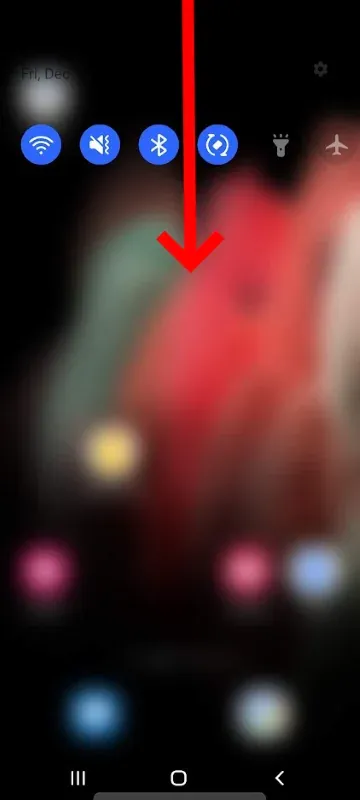
- Geser ke kiri dan kanan untuk menavigasi menu dan sampai ke layar dengan opsi SmartView.
- Mengetuk SmartView. S21 akan mulai memindai perangkat yang kompatibel dengan mirroring.
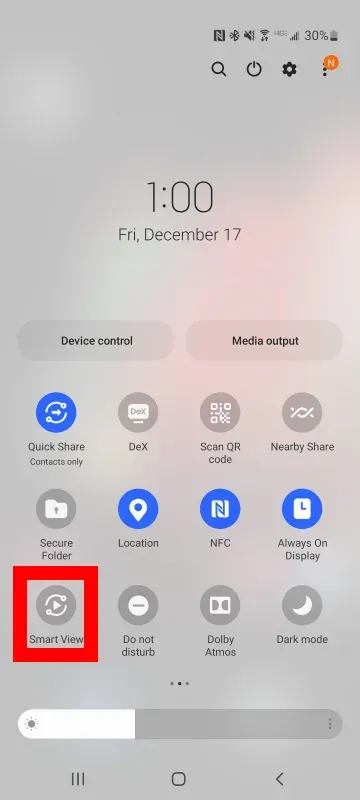
- Pilih perangkat yang ingin Anda hubungkan.
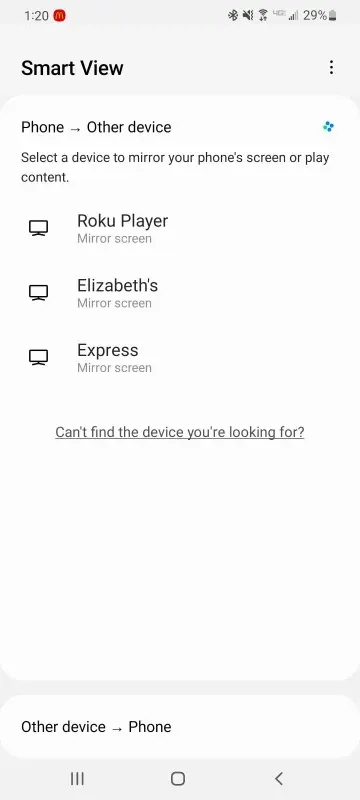
- Anda mungkin perlu menerima koneksi pada perangkat yang Anda mirk. Menerima petunjuk apa pun yang muncul.
- S21 sekarang harus terhubung ke perangkat. Semua video dan suara dari ponsel akan dicerminkan di perangkat.
Keluar dari layar mirroring
Setelah selesai dengan mencerminkan layar Anda, gunakan menu di ponsel Anda untuk keluar. Cukup pilih ⋮> Putuskan sambungan
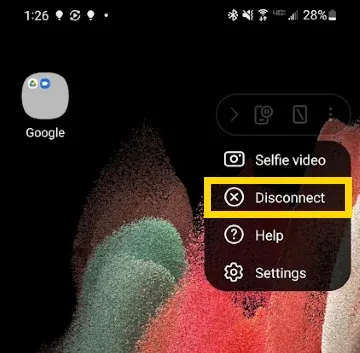
Casting video dari aplikasi
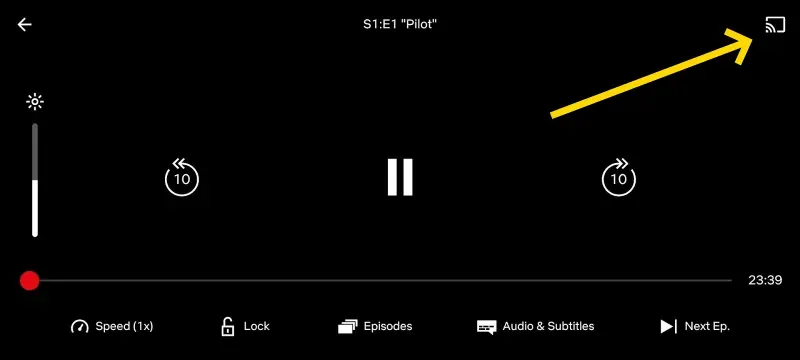
Anda dapat melemparkan video langsung dari aplikasi yang mendukung fitur casting. Aplikasi seperti Netflix, YouTube, dan Hulu Support Casting.
Untuk dilemparkan dari aplikasi, ketuk ikon cast, lalu pilih perangkat yang ingin Anda kunjungi.
Fire TV tidak didukung
Amazon Fire TV ISN’T didukung untuk video mirroring atau casting dengan Samsung Galaxy S21.