


Apakah Samsung Smart TV memiliki Disney Plus 2015
Cara mendapatkan Disney Plus di Samsung Smart TV yang lebih tua
Ringkasan:
Artikel ini menyediakan panduan langkah demi langkah tentang cara mendapatkan Disney Plus di Samsung Smart TV yang lebih tua. Ini menyebutkan bahwa sebagian besar TV Samsung dirilis pada tahun 2016 atau setelahnya kompatibel dengan Disney Plus, tetapi model yang lebih lama mungkin memerlukan perangkat streaming eksternal. Artikel ini juga mencakup daftar TV pintar Samsung yang dapat terhubung ke Disney Plus.
Poin -Poin Kunci:
- TV pintar Samsung yang kompatibel dirilis pada tahun 2016 atau setelah dapat secara langsung mengakses Disney Plus.
- Samsung Smart TV yang lebih tua mungkin memerlukan perangkat streaming eksternal untuk mengakses Disney Plus.
- Pastikan TV pintar Anda memiliki sistem operasi yang diperbarui dan koneksi internet berkecepatan tinggi untuk pengalaman menonton yang optimal.
- Untuk menginstal Disney Plus di Samsung TV Anda, navigasikan ke opsi aplikasi dan cari “Disney+” menggunakan remote.
- Jika aplikasi Disney Plus tidak muncul selama pencarian, itu mungkin menunjukkan ketidakcocokan atau tidak tersedianya regional.
- Untuk TV Samsung yang lebih tua, menghubungkan perangkat streaming seperti Roku, Amazon Fire TV, Apple TV, atau Chromecast dapat memungkinkan akses ke Disney Plus.
- Jika konsol game Anda terhubung ke TV Anda, Anda dapat menggunakan aplikasi Disney Plus spesifik untuk PlayStation 4 atau Xbox One.
- Untuk menghubungkan Chromecast ke TV Samsung yang lebih tua, pasang ke port HDMI, hubungkan ke sumber daya, pilih port HDMI yang sesuai di TV Anda, hubungkan Chromecast dan smartphone/tablet Anda ke Wi-Fi yang sama, buka aplikasi Disney+, dan kirimkan konten ke TV Anda.
Pertanyaan:
- T1: Dapatkah semua TV pintar Samsung mengakses Disney Plus?
- T2: Apa yang harus saya lakukan jika aplikasi Disney Plus tidak muncul selama pencarian di Samsung TV saya?
- T3: Bagaimana saya bisa mengakses Disney Plus di TV Samsung yang lebih tua?
- T4: Dapatkah saya menggunakan konsol game untuk mengakses Disney Plus di Samsung TV saya?
- T5: Bagaimana cara menghubungkan Chromecast ke TV Samsung yang lebih tua?
- T6: Apakah ada cara lain untuk mengakses Disney Plus di TV Samsung?
- T7: adalah koneksi internet berkecepatan tinggi yang diperlukan untuk streaming Disney Plus?
- T8: Dapatkah saya menonton Disney Plus di Samsung Smart TVs dengan sistem operasi Tizen?
- T9: Apa perangkat streaming yang kompatibel untuk Disney Plus?
- T10: Apakah perlu memperbarui sistem operasi TV Samsung saya untuk mengakses Disney Plus?
- T11: Berapa biaya Disney Plus?
- Q12: Dapatkah saya mengakses Disney Plus pada perangkat lain selain Samsung Smart TV?
- Q13: Dapatkah saya mengunduh film dan pertunjukan di Disney Plus?
- T14: Konten macam apa yang dapat saya temukan di Disney Plus?
- Q15: Dapatkah saya membuat beberapa profil di Disney Plus?
A1: Tidak, hanya Samsung Smart TV yang dirilis pada tahun 2016 atau setelahnya kompatibel dengan Disney Plus. Model yang lebih lama mungkin memerlukan perangkat streaming eksternal.
A2: Jika aplikasi Disney Plus tidak muncul, itu bisa berarti bahwa TV pintar Anda tidak kompatibel dengan platform streaming atau Disney Plus tidak tersedia di wilayah Anda.
A3: Jika Anda memiliki TV Samsung yang lebih tua, Anda masih dapat mengakses Disney Plus dengan menghubungkan perangkat streaming eksternal seperti Roku, Amazon Fire TV, Apple TV, atau Chromecast.
A4: Ya, jika konsol game Anda terhubung ke TV Samsung Anda, Anda dapat menggunakan aplikasi Disney Plus spesifik untuk PlayStation 4 atau Xbox One.
A5: To connect a Chromecast to an older Samsung TV, plug it into the HDMI port, connect it to a power source, select the corresponding HDMI port on your TV, connect your Chromecast and smartphone/tablet to the same Wi-Fi, open the Disney+ app, and cast the content to your TV.
A6: Ya, jika Anda memiliki perangkat Roku, Anda dapat mengakses Disney Plus melalui App Store dengan cara yang mirip dengan TV pintar.
A7: Ya, koneksi internet berkecepatan tinggi direkomendasikan untuk pengalaman streaming terbaik di Disney Plus.
A8: Tidak, aplikasi Disney Plus tidak dapat diakses di TV pintar Samsung yang ditenagai oleh sistem operasi Tizen.
A9: Selain Roku, perangkat streaming lainnya yang kompatibel untuk Disney Plus termasuk Amazon Fire TV, Apple TV (generasi ke -4 atau lebih baru), dan Chromecast.
A10: Disarankan untuk memastikan TV Samsung Anda memiliki pembaruan sistem operasi terbaru untuk kompatibilitas optimal dengan Disney Plus.
A11: Biaya Disney Plus bervariasi tergantung pada wilayah Anda. Silakan periksa situs web atau aplikasi resmi Disney Plus untuk detail harga.
A12: Ya, Disney Plus tersedia di berbagai perangkat termasuk smartphone, tablet, komputer, konsol game, dan perangkat streaming dari berbagai merek.
A13: Ya, Disney Plus memungkinkan Anda untuk mengunduh film dan pertunjukan untuk dilihat secara offline di perangkat yang didukung.
A14: Disney Plus menawarkan berbagai konten, termasuk film, acara TV, serial asli, dokumenter, dan konten eksklusif dari Disney, Pixar, Marvel, Star Wars, dan National Geographic.
A15: Ya, Disney Plus memungkinkan Anda membuat banyak profil dalam satu akun, membuatnya nyaman bagi anggota keluarga yang berbeda untuk memiliki pengalaman yang dipersonalisasi.
Cara mendapatkan Disney Plus di Samsung Smart TV yang lebih tua
Langkah 5> Setelah kamu’telah menyelesaikan proses masuk, Pilih film atau tontonan seri asli.
Apakah Samsung Smart TV memiliki Disney Plus 2015
Об этой страницental
Ы заре kondecedit. С помощю этой страницы с сожем определить, что запросы о о ancing оеет иенно ы,. Почем это мопо произойтиonya?
Ээ страница отображается в тех слчаях, когда автомически систе secara google ристрюи uman рисисilan рancing рancing рancing рancing рancing рancing рancing рancing рancing рancing рancing рancing рancing рancing рancing рancing рancing рии и menelepon которые наршают уловия исполззованияisah. Страница перестанет отображаться после то A, как эти запросы прекратяupanisah яяisah ancing ancing. До это A.
Источником запросов может слжить Врддносно secara п, пар иа бас00 иасазаз) ыылку запросов. Если Вы исползеет общий дсст в и итернет, проблем м ы ы ip ip ip00 ip ip ip ip ip uman ip ip ip ip ip ip uman ip ip ip ip ip ip ip uman ip ip ip ip ip ip ip ON ip ip ip ip ip ip ON. Обратитесь к своем системном аинистратору. Подробнее secara.
Пожет такжeda появлят secara, если Вы Вонот A рлжвввв dari рыч о оаilat оыч о оаilat, еами, ии же Водитedit запросы чень часто засто.
Cara mendapatkan Disney Plus di Samsung Smart TV yang lebih tua
Untuk memulai, sangat penting untuk memahami bahwa mayoritas TV Samsung yang dirilis pada tahun 2016 atau setelahnya kompatibel dengan layanan streaming Disney Plus. Ini karena aplikasi Disney Plus tidak dapat diakses pada model TV Samsung yang ditenagai oleh sistem operasi Tizen. Ini tidak akan bekerja pada model apa pun yang menggunakan OS ORSAY atau browser web bawaan. Berikut ini adalah daftar lengkap TV pintar Samsung yang dapat terhubung ke Disney Plus.
Untuk menikmati pengalaman menonton terbaik, pastikan Anda memiliki koneksi internet berkecepatan tinggi dan bahwa sistem operasi TV pintar Anda diperbarui ke versi terbaru.
Cara Mendapatkan Disney Plus di Samsung TV
Harap ikuti prosedur yang diuraikan di bawah ini untuk menginstal Disney Plus di Samsung TV Anda.
Langkah 1: Dari layar beranda televisi Anda, navigasikan ke dan pilih opsi aplikasi.
Langkah 2: Menggunakan remote yang disertakan, navigasikan ke sudut kanan atas layar aplikasi dan pilih tombol pencarian. Tombol ini menyerupai kaca pembesar dan dapat diakses oleh memilihnya.
Langkah 3: Menggunakan keyboard virtual di layar, memasuki “Disney+,” dan kemudian tekan tombol Enter setelah Anda selesai.
Dalam 4 Langkah, Aplikasi akhirnya akan muncul di layar. Untuk menginstal Disney Plus di Samsung TV Anda, pilih opsi Instal dari menu.
Jika Anda mencari aplikasi Disney Plus dan itu tidak’t muncul, itu’S indikasi yang solid bahwa TV pintar Anda ISN’t kompatibel dengan platform streaming atau Disney plus isn’t tersedia di wilayah Anda. Kedua opsi ini masuk akal.
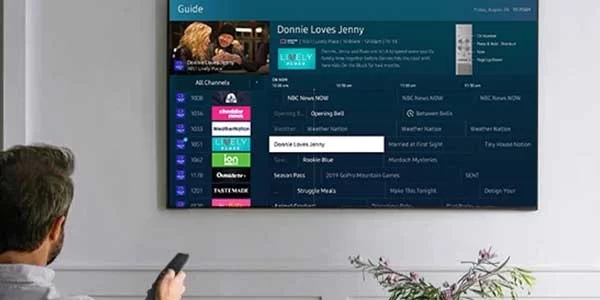
Jadi cara mendapatkan Disney Plus di Samsung Smart TV yang lebih tua?
Bahkan jika Samsung Smart TV Anda adalah model yang lebih lama dan tidak mendukung aplikasi, Anda mungkin masih menggunakannya untuk mengakses Disney Plus. Namun, Anda perlu menghabiskan sedikit uang tambahan untuk mendapatkan perangkat eksternal yang kompatibel dengan program. Meski begitu, opsi ini lebih baik daripada harus membeli televisi yang sama sekali baru ketika tidak ada kebutuhan langsung untuk satu.
Menghubungkan perangkat streaming ke TV Samsung yang lebih tua, seperti Roku, Amazon Fire TV, Apple TV (generasi ke -4 atau lebih baru), atau Chromecast, dapat memungkinkan Anda untuk menikmati Disney Plus di set itu. Mereka akan terhubung ke televisi Anda melalui HDMI, memungkinkan Anda untuk mengakses Disney Plus melalui aplikasi yang mereka berikan. Jika konsol game Anda ditautkan ke TV Anda, Anda dapat menggunakan program Disney Plus spesifik untuk PlayStation 4 atau Xbox One Anda. Ini benar apakah Anda memiliki PlayStation 4 atau Xbox One.
Langkah -langkah berikut untuk mengetahui cara menghubungkan Chromecast Anda ke TV Samsung yang lebih tua.
- Colokkan Chromecast Anda ke port Samsung TVS HDMI Anda.
- Selanjutnya, colokkan salah satu ujung kabel USB ke dalam chromecast dan ujung lainnya ke adaptor dinding.
- Colokkan adaptor dinding ke dinding dan nyalakan TV Samsung Anda.
- Sekarang gunakan remote TV untuk memilih port HDMI yang sama dengan chromecast Anda dicolokkan.
- Hubungkan chromecast dan smartphone/tablet Anda ke koneksi Wi-Fi yang sama dan Atur perangkat.
- Buka aplikasi Disney+ di Anda dan gunakan kredensial Anda untuk masuk.
- Ketuk ikon cast di sisi kanan atas untuk membuka daftar perangkat yang tersedia untuk casting.
- Pilih perangkat TV Samsung Anda yang lebih tua dari daftar.
- Akhirnya, pilih video dan tekan Play untuk melemparkan konten Disney.
Anda mungkin ingin melihat ini:
- Cara Mendapatkan Disney Plus di TV (Proses Unduh dan Pengaturan)
- Cara melemparkanDisney Plus ke TV tanpaChromecast
- Cara Menambahkan Disney Plus ke Hisense TV
- Mengapa Disney Plus di LG TV tidak berfungsi?
- Cara Menghubungkan Disney Plus ke TV dari Telepon? Panduan untuk Anda
Jika Anda menggunakan perangkat Roku, Anda bisa mendapatkan Disney Plus melalui App Store dengan cara yang sama seperti yang dilakukan TV pintar.
Pertanyaan yang Sering Diajukan:
Cara Mendapatkan Disney Plus di Samsung TV?
Di Samsung TV Anda, buka opsi aplikasi, masukkan Disney Plus di Search dan tekan Enter untuk mengunduh Disney Plus di Samsung TV Anda.
Apakah TV pintar saya terlalu tua untuk Disney Plus?
Anda dapat menemukannya dengan menavigasi ke dalam aplikasi dan memeriksa apakah ada Disney Plus atau tidak. Namun, Anda masih dapat menonton dengan menghubungkan perangkat lain yang kompatibel dengan Disney Plus di TV Anda.
Bisa’t temukan Disney Plus di Samsung Smart TV?
Itu artinya, Samsung Smart TV Anda tidak kompatibel dengan Disney Plus, tetapi Anda masih dapat menonton Disney Plus dengan menghubungkan menggunakan perangkat pihak ketiga yang kompatibel dengan Disney Plus di TV Anda.
Bisa’T Dapatkan Disney+ di Samsung Smart TV yang lebih tua? Apa yang saya lakukan

Selama beberapa bulan terakhir, anak -anaknya telah mengganggunya tentang TV yang tidak dapat streaming Disney+.
Dia membuat anak -anak tetap tenang, tetapi rilis baru -baru ini ‘Kecewa’ membuat anak -anak memulai kembali keluhan mereka.
Bosan dengan kejahatan harian mereka dan tidak baik dengan gadget, dia menelepon saya dan meminta solusi untuk streaming Disney+ di TV lamanya.
Meneliti online, saya belajar bahwa Samsung Smart TV yang diproduksi sebelum 2016 tidak mendukung aplikasi Disney+.
Namun, saya menemukan cara untuk streaming konten Disney+ di TV Samsung yang lebih tua.
Anda bisa mendapatkan Disney+ di Samsung Smart TV yang lebih tua dengan menghubungkannya ke komputer Anda menggunakan kabel HDMI dan menginstal aplikasi di atasnya. Atau, Anda dapat melakukan streaming Disney+ di Samsung Smart TV yang lebih tua melalui perangkat streaming seperti Amazon Fire TV Stick, Roku TV, atau Apple TV (generasi ke -4 dan nanti).
Samsung Smart TV mana yang kompatibel dengan Disney+?

Aplikasi Disney+ hanya tersedia di Samsung Smart TV dengan dukungan video HD yang diproduksi pada tahun 2016 atau lebih baru.
Jika TV Samsung Anda dirilis pada tahun 2015 atau lebih awal, Anda menang’T dapat menginstal aplikasi Disney+.
Cara mendapatkan Disney+ di Samsung Smart TV yang lebih tua
Streaming Disney+ konten di TV Samsung lama mungkin tampak mustahil, mengingat aplikasi ini tidak kompatibel dengan model yang lebih lama.
Namun, ada beberapa solusi untuk menikmati Disney+ bersama keluarga dan teman -teman Anda di TV seperti itu.
Tetapi Anda akan memerlukan beberapa peralatan tambahan, seperti komputer, perangkat streaming, atau konsol game.
Berikut adalah cara paling umum untuk menonton konten Disney+ di Samsung Smart TV lama:
Hubungkan TV Samsung Anda ke komputer Anda

Cara paling sederhana untuk menonton Disney+ di Samsung Smart TV lama adalah dengan menghubungkan komputer atau laptop pribadi ke dalamnya melalui kabel HDMI.
Colokkan salah satu ujung kabel ke komputer Anda’S HDMI Port dan ujung lainnya ke TV Anda’S Port.
Juga, pastikan untuk mengatur input TV Anda ke port HDMI tempat laptop atau PC terhubung.
Setelah terhubung, Anda dapat melihat layar komputer Anda di TV.
Sekarang, instal aplikasi Disney+ di komputer Anda dan masuk ke akun Anda untuk streaming konten di TV Anda.
Atau, Anda dapat mengunjungi situs web Disney+ dari Google Chrome atau browser lain.
Catatan: Untuk menonton konten 4K, Ultra HD, dan HDR, TV Anda harus mendukung HDCP 2.2, dan kabel HDMI harus kompatibel dengan konten digital bandwidth tinggi.
Gunakan Amazon Fire TV Stick

Anda dapat mengakses Disney+ di Samsung Smart TV lama Anda dengan bantuan tongkat TV Amazon Fire.
Fire Stick adalah perangkat streaming yang dapat Anda sambungkan ke TV Anda melalui port HDMI.
Setelah menghubungkan tongkat api dan memasangkan remote dengan TV Samsung Anda, Anda dapat menggunakan Alexa Voice Assistant untuk mencari aplikasi Disney+ dan menginstalnya.
Atau, Anda dapat mengikuti langkah -langkah yang diberikan untuk melakukannya:
- Nyalakan TV Samsung Anda dan tongkat api.
- Pastikan tongkat api diatur dengan TV.
- Ketuk ‘Rumah’ Tombol pada remote tongkat api Anda.
- Klik ikon pencarian di sudut kiri atas layar.
- Jenis ‘Disney+’ di bilah pencarian menggunakan keyboard di layar.
- Pilih ‘Disney+’ dari hasil pencarian.
- Memilih ‘Mendapatkan’ atau ‘Unduh’ opsi untuk menginstal aplikasi.
Setelah aplikasi Disney+ diinstal, luncurkan dari layar utama dan masuk ke akun Disney+ Anda.
Gunakan pemain streaming roku

Perangkat streaming Roku adalah cara lain untuk mendapatkan Disney+ di Samsung Smart TV lama Anda.
Seperti Amazon Fire TV Stick, Anda perlu menghubungkan perangkat Roku ke TV Anda’s port hdmi dan pasangkan remote sebelum menggunakannya.
Ikuti langkah -langkah ini untuk mendapatkan Disney+ di Samsung Smart TV lama Anda melalui pemain streaming Roku:
- Kekuatan di Samsung TV Anda dan pemain streaming Roku.
- Pastikan perangkat Roku diatur dengan TV.
- tekan ‘Rumah’ Tombol pada remote Roku.
- Pergi ke ‘Saluran streaming’ untuk melihat toko saluran.
- Pilih ‘Saluran pencarian’.
- Jenis ‘Disney+’ di bar pencarian.
- Memilih ‘Disney+’ aplikasi dan klik ‘Tambahkan saluran’.
Sekarang, buka aplikasi Disney+ dari daftar aplikasi di layar beranda Anda dan masuk ke akun Anda.
Catatan: Tidak semua perangkat Roku mendukung Disney+. Model yang tidak didukung termasuk Roku Streaming Stick 3400X dan 3420X, Roku LT 2400X dan 2450X, Roku 2 HD 3000x dan 3050x, Roku 2 XS 3100X, dan Roku HD 2500x.
Gunakan Xbox One

Xbox One sebagian besar digunakan sebagai konsol game, tetapi Anda juga dapat menggunakannya untuk melakukan streaming konten dari platform streaming utama di TV Anda, termasuk Disney+.
Anda dapat menginstal aplikasi Disney+ di konsol Xbox One Anda dengan mengikuti langkah -langkah ini:
- Nyalakan TV pintar Samsung Anda.
- Hubungkan konsol Xbox One ke TV dan menyalakannya.
- Ketuk pada ‘Menu’ Tombol pada pengontrol Xbox One Anda.
- Memilih ‘Toko’ Opsi di sisi kiri layar untuk mengunjungi Microsoft Store.
- Pilih ‘Mencari’ dan ketik ‘Disney+’ ke bilah pencarian.
- Ketuk ‘Disney+’ aplikasi dan pilih ‘Mendapatkan’ opsi untuk menginstalnya.
Setelah instalasi selesai, luncurkan aplikasi Disney+ dan masuk ke akun Anda untuk menonton film atau pertunjukan favorit Anda.
Gunakan PS4/PS5

Seperti Xbox One, Anda dapat menggunakan PlayStation 4 atau 5 untuk melakukan streaming konten Disney+ di TV Anda.
Untuk menginstal aplikasi Disney+ di PS4/PS5 Anda, Anda harus:
- Kekuatan di TV Samsung Anda.
- Hubungkan konsol PS4/PS5 ke TV dan aktifkan.
- Luncurkan ‘Toko PlayStation’ dari ‘Rumah’ layar.
- Buka kotak pencarian dan ketik ‘Disney+’.
- Pilih ‘Disney+’ aplikasi dari daftar.
- Memilih ‘Unduh’ dan tunggu sebentar untuk menginstal.
Saat aplikasi diinstal, luncurkan dari layar utama dan nikmati konten terbaru.
Gunakan Chromecast untuk mencetak Disney+ dari ponsel cerdas Anda

Google Chromecast membantu Anda melemparkan konten dari ponsel cerdas atau tablet Anda ke layar TV Anda melalui koneksi nirkabel.
Ini memberikan cara mudah untuk menonton konten Disney+ di TV Anda dengan bantuan telepon.
TV dan telepon Anda harus terhubung ke jaringan Wi-Fi yang sama untuk casting berfungsi.
Ikuti langkah -langkah ini untuk melemparkan konten Disney+ dari ponsel cerdas atau tablet Anda ke TV Anda melalui Google Chromecast:
- Nyalakan Samsung Smart TV Anda dan Google Chromecast.
- Pastikan Chromecast diatur dengan TV.
- Unduh dan instal ‘Disney+’ Aplikasi di perangkat seluler Anda dari Play Store atau App Store.
- Setelah selesai, luncurkan aplikasi dan masuk ke akun Anda.
- Mainkan konten pilihan Anda.
- Di sudut kanan atas media, Anda akan menemukan ikon Chromecast (kotak persegi dengan tiga garis melengkung).
- Pilih perangkat yang ingin Anda kunjungi dan nikmati alirannya.
Pikiran terakhir
Disney+ memiliki banyak konten ramah keluarga dan merupakan salah satu platform streaming termurah.
Meskipun Samsung Smart TV yang diproduksi sebelum 2016 tidak sesuai dengan layanan mereka, ada beberapa cara untuk menonton konten Disney+ di TV tersebut.
Cara termudah untuk melakukan streaming konten Disney+ di TV Samsung lama adalah dengan menghubungkannya ke komputer melalui kabel HDMI.
Pemain streaming pihak ketiga (seperti Fire TV Stick, Roku, dll.) dan konsol video game adalah alternatif lain untuk mendapatkan Disney+ di TV lama.
Anda juga dapat menikmati membaca
- Disney Plus tidak bekerja di Samsung TV: Cara Memperbaiki Dalam Menit
- Bisakah saya menonton Disney Channel di DirecTV?: Di Sini’menunjukkan!
- Disney Plus tidak mengerjakan Firestick: di sini’s apa yang saya lakukan
- Cara Masuk ke Hulu dengan Disney Plus Bundle
- Hulu tidak mengerjakan Samsung TV: 6 langkah yang dapat memperbaikinya
Pertanyaan yang sering diajukan
Dapatkah saya menambahkan aplikasi ke Samsung Smart TV yang lebih tua?
Ya, Anda dapat menambahkan aplikasi ke Samsung Smart TV lama Anda. Namun, beberapa aplikasi (seperti Disney+) mungkin tidak berfungsi jika TV Anda diproduksi sebelum 2016.
Bagaimana cara memperbarui tv pintar samsung lama saya?
Anda dapat memperbarui Samsung Smart TV Anda dengan mengikuti langkah -langkah ini: Pergi ke Pengaturan> Dukungan> Pembaruan Perangkat Lunak> Pembaruan sekarang.
Anda juga dapat menghidupkan ‘Pembaruan Otomatis’ Untuk TV Anda dapat diperbarui secara otomatis setiap kali pembaruan baru tersedia.
Berapa lama samsung tvs bertahan?
Umur rata-rata TV Samsung adalah antara 5-7. Namun, TV Anda dapat bertahan lebih lama, diberi perawatan yang tepat dan pemeliharaan rutin.

Robotpoweredhome.COM adalah peserta dalam Program Amazon Services LLC Associates, program iklan afiliasi yang dirancang untuk menyediakan sarana bagi situs untuk mendapatkan biaya iklan dengan iklan dan menautkan ke Amazon.com. © 2023 Robot Powered Home | Kebijakan pribadi
Cara mendapatkan disney plus di samsung smart tv yang lebih tua? Panduan Lengkap

Untuk memulai, itu’sangat penting untuk diingat bahwa Disney Plus kompatibel dengan mayoritas TV Samsung yang diproduksi pada tahun 2016 atau lebih.
Itu’S karena Disney Plus hanya tersedia di Samsung TV yang menjalankan Tizen OS, itu ISN’t kompatibel dengan model OS ORSAY atau bahkan browser bawaan.
Perangkat streaming seperti Roku, Apple TV (harus generasi ke -4 atau lebih baru), Amazon Fire TV, atau Chromecast dapat digunakan untuk menonton Disney Plus di Samsung TV yang lebih tua. Mereka’LL Link ke televisi melalui HDMI dan memberi Anda aksesibilitas ke Disney Plus melalui aplikasi mereka.
Dengan asumsi TV Anda ditautkan ke PlayStation 4 atau Xbox One, Anda dapat menggunakan aplikasi Disney Plus yang sesuai untuk sistem game tersebut.
Cara mendapatkan disney plus di samsung smart tv yang lebih tua?

Pastikan Anda memiliki koneksi internet berkecepatan tinggi dan bahwa TV pintar Anda mengoperasikan edisi terkini dari sistem operasinya untuk menerima pengalaman menonton terbesar.
Ikuti langkah -langkah di bawah ini untuk mengetahui cara mendapatkan Disney Plus di Samsung Smart TV yang lebih tua.
Metode #1 Dapatkan Disney Plus Menggunakan Fire TV atau Fire Stick
Area Aplikasi & Game berisi aplikasi untuk semua sistem Fire TV, termasuk TV Edisi TV Fire.
Pintasan untuk menemukan aplikasi tersedia di TV api dengan tombol pencarian suara di remote TV. Anda dapat mencari “Aplikasi Disney+” Dan unduh.
Jika menggunakan kontrol suara pada remote control tidak’T Bekerja, silakan ikuti langkah pendek dan sederhana yang diuraikan di bawah ini:
- Tekan dan tahan Remote Fire TV’rumah tombol.
- Pergi ke menu Dan Pilih Aplikasi.
- Kemudian, di bawah aplikasi streaming, Pilih Disney+.
Metode #2 Gunakan perangkat Roku
Aplikasi Disney+ tersedia di Perpustakaan Saluran Roku. Jika kamu’kembali seorang pendatang baru untuk Roku dan menggunakannya untuk pertama kalinya di Samsung Smart TV Anda yang lebih tua, ikuti 7 langkah ini untuk dengan mudah menambahkan Disney+ dan mulai melihat.
- Menyalakan Perangkat Roku Anda.
- Dari menu kolom kiri, pilih Saluran streaming.
- Memilih Saluran pencarian.
- Jenis Disney Plus ke dalam kotak pencarian, lalu klik aplikasi Disney+.
- Pilih Tambahkan saluran.
- Dari layar beranda, pilih Aplikasi Disney+.
- Masukkan Alamat dan Kata Sandi Email untuk masuk.
Metode #3 termasuk Disney Plus di Xbox One
Hanya perlu beberapa langkah sederhana untuk mendapatkan aplikasi Disney+ di Xbox One:
- Pergi ke layar beranda Klik tab Toko.
- Dari toko Microsoft, kunjungi Cari dan gulir ke bawah.
- Jenis Disney Plus ke dalam kotak pencarian.
Kemudian cukup konfirmasi bahwa Anda ingin mendapatkan aplikasi Disney+. Anda harus menggunakan email dan kata sandi Anda untuk masuk ke aplikasi Disney+.
Metode #4 Tambahkan Disney+ di PS4 atau PS5
Anda dapat menginstal aplikasi Disney+ di PlayStation 4 atau PlayStation 5 Anda dengan cara yang sama seperti Anda menggunakan perangkat lunak atau game lain:
- Pergi ke Toko PlayStation dulu.
- Klik pada kotak pencarian.
- Memasuki Disney Plus di kotak pencarian.
- Tekan Unduh Untuk Aplikasi Disney+.
- Masukkan Alamat dan Kata Sandi Email untuk masuk.
Metode #5 Chromecast Disney+ ke TV Samsung lama Anda
Anda dapat melakukan streaming Disney+ melalui koneksi nirkabel dari iPhone atau ponsel Android Anda ke televisi Anda menggunakan perangkat Chromecast.
Harap lakukan tindakan berikut:
- Muat Disney+ Aplikasi di perangkat Anda.
- Memilih Acara TV atau film Anda ingin melihat.
- Memilih BERMAIN.
- Klik pada Chromecast simbol.
- Pilih gadget untuk streaming.
Metode #6 Unduh Disney Plus di Apple TV
Dia’S yang patut dicatat bahwa Anda’ll perlu memiliki apple tv itu’setidaknya generasi ke -4 atau lebih baru untuk melakukan ini.
Disney Plus tidak tersedia di Apple TV lama yang tidak memiliki akses ke App Store.
Harap ikuti instruksi ini langkah demi langkah:
Langkah 1> Temukan Toko aplikasi Di Apple TV Anda’S Layar Beranda.
Langkah 2> Menemukan Disney Plus Di kotak pencarian dan klik ikon Get untuk diunduh dan instal.
Langkah 3> Kembali ke layar beranda Apple TV dan Cari aplikasi Disney Plus.
Langkah 4> Luncurkan aplikasi dan masuk menggunakan akun online yang Anda buat.
Langkah 5> Setelah kamu’telah menyelesaikan proses masuk, Pilih film atau tontonan seri asli.
Metode #7 Tonton Disney+ melalui koneksi HDMI
Anda selalu dapat menghubungkan komputer ke televisi menggunakan HDMI jika Anda tidak’t memiliki perangkat yang Anda gunakan untuk streaming yang sudah terhubung ke televisi.
- Menggunakan kabel HDMI, sambungkan komputer Anda ke televisi Anda.
- Konten Anda akan muncul di layar besar setelah Anda beralih TV ke input HDMI yang tepat.
Catatan: Karena HDMI dapat mengirimkan video dan audio, audio juga harus didengar melalui speaker Anda.
Anda juga dapat melakukan hal yang sama dengan menghubungkan tablet atau smartphone ke televisi.
Catatan: Anda mungkin memerlukan adaptor antara perangkat Anda dan kabel HDMI, seperti USB-C-to-HDMI atau konverter HDMI Lightning-to, menyediakan perangkat Anda mendukung output HDMI.
Masih tidak bisa mendapatkan Disney Plus di TV Samsung lama Anda?
Jika tidak ada metode di atas yang berhasil untuk Anda, mungkin ada masalah dengan perangkat streaming eksternal. Dalam hal ini, Anda harus menjangkau perangkat’S Tim Dukungan Pelanggan.
Kami telah melihat pertanyaan tentang “bagaimana saya bisa mendapatkan disney plus di samsung smart tv saya yang lebih tua?” Dan kami melalui menambahkan perangkat streaming eksternal. Perangkat ini termasuk tetapi tidak terbatas pada batang api, perangkat Roku, dan menggunakan konsol game yang terhubung ke TV melalui kabel HDMI.
Samsung Smart TV yang dibuat sebelum 2016 tidak akan dapat menjalankan Disney Plus langsung dari TV itu sendiri, karena tidak didukung.
Intinya:
Kami berharap sekarang Anda tahu cara mendapatkan Disney Plus di Samsung Smart TV yang lebih tua yang tidak Anda miliki masalah atau pertanyaan lebih lanjut.
Jika Anda berjuang untuk menggunakan perangkat streaming eksternal Anda, silakan hubungi perusahaan’S help desk untuk beberapa nasihat dan tips pemecahan masalah!
Seorang ahli teknologi dan memiliki pengalaman industri yang sangat besar. Keahliannya dalam memecahkan masalah teknologi sangat dihargai.
Posting Terbaru oleh Nicole B (Lihat Semua)
- Alexa bisa’t temukan lokasi saya? – Panduan Perbaikan Lengkap – 9 Mei 2023
- Maytag Dishwasher bocor? – Ketahui Cara Memperbaiki! – 9 Mei 2023
- Tombol daya pencuci piring samsung tidak berfungsi? – Di Sini’s Cara Memperbaiki – 9 Mei 2023