


Apakah Samsung TV memiliki Apple TV App
Cara Mendapatkan Apple TV di Samsung TV dalam langkah -langkah mudah (dengan foto)
Aplikasi Apple TV tidak berfungsi di Samsung TV: 11 Perbaikan Sederhana
Daftar isi menunjukkan
1. Pastikan TV Samsung Anda kompatibel dengan Apple TV Plus
Apple TV+ App hanya berfungsi dengan model TV pintar Samsung dari 2018 atau lebih baru, yang semuanya menjalankan Samsung’S Tizen Os. Anda dapat memeriksa tahun dan versi sistem operasi TV Samsung Anda di situs web mereka di sini.
Jika TV Anda dari sebelum 2018, Anda dapat satu -satunya pilihan nyata adalah mengganti TV atau menambahkan tongkat streaming. Jelas, tongkat streaming adalah pilihan yang lebih murah dan lebih mudah.
Anda dapat memainkan Apple TV Plus di TV apa pun (pintar atau sebaliknya) dengan menambahkan tongkat TV api atau tongkat streaming Roku. Keduanya mudah digunakan dan memiliki semua aplikasi streaming utama. Kecuali jika Anda sudah memiliki preferensi, saya’D GO With Fire TV sebagian besar untuk Fire Stick Alexa Voice Controls.
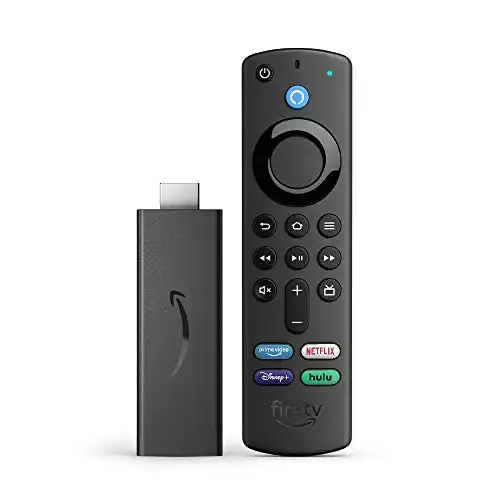
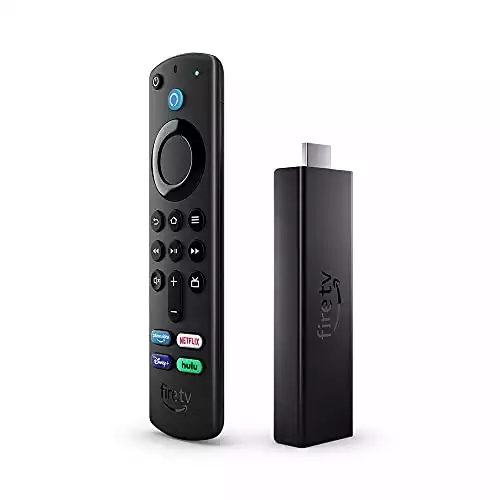
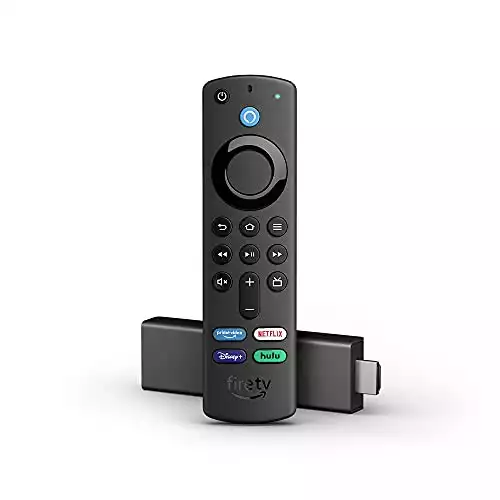
05/12/2023 04:21 PM GMT
2. Siklus Daya TV Samsung Anda
Seringkali, masalah aplikasi disebabkan oleh gangguan perangkat lunak TV acak. Seperti kebanyakan masalah perangkat lunak, solusi terbaik adalah mematikannya dan kembali lagi.
Cara termudah untuk memulai ulang aplikasi TV Samsung adalah dengan memulai kembali seluruh TV. Namun, saat Anda menekan tombol daya pada remote Anda, itu tidak’T benar -benar mematikan TV. Sebaliknya, ia mengirimkannya ke mode siaga, yang menang’t memaksa restart aplikasi aktif Anda.
Ada dua cara berbeda untuk memaksakan restart TV Samsung.
Mulai ulang TV Anda menggunakan remote
Metode pertama ini adalah yang termudah, dengan asumsi Anda memiliki remote yang berguna.
- Pastikan TV Anda aktif (bukan dalam mode siaga).
- Pegang remote Anda’S Button Power. TV akan segera mati, tetapi Anda harus menyimpannya sampai daya menyala kembali.
- Tekan tombol Beranda.
- Buka aplikasi yang Anda coba restart.
Karena ini memulai ulang semua aplikasi Anda dan TV itu sendiri, aplikasi Anda harus berfungsi secara normal lagi. Jika tidak, kami’ve masih punya beberapa trik lagi untuk dicoba.
Restart TV Anda secara manual
Cara kedua untuk me -reboot TV Anda adalah dengan menyalakannya secara manual. Metode ini tidak’t membutuhkan remote, jadi itu harus dimungkinkan untuk siapa saja. Anda juga dapat menggunakan proses ini di TV pintar non-samsung, jadi itu’S salah satu satu -satunya solusi yang berlaku secara universal dalam daftar ini.
- Cabut TV Anda’Kabel listrik dari outlet dinding atau pelindung lonjakan.
- Tunggu dua menit.
- Colokkan kembali TV Anda dan hidupkan.
- Tekan tombol Beranda.
- Pilih aplikasi yang Anda coba restart.
Seperti halnya metode di atas, Power Cycling memulai kembali setiap aplikasi ditambah sistem operasi TV itu sendiri. Dia’S Versi TV pintar dari saran pertama yang diberikan orang untuk setiap masalah komputer: cobalah mematikannya dan kembali lagi.
3. Periksa Kecepatan Internet Anda
Internet yang lambat sering dapat menyebabkan masalah buffering dengan Apple TV+ dan aplikasi video dan streaming lainnya. Dalam kasus ekstrem, internet Anda mungkin terlalu lambat atau tidak dapat diandalkan untuk terhubung ke server Apple TV Plus.
Anda dapat melakukan tes kecepatan internet di komputer atau telepon Anda. Pastikan perangkat yang Anda gunakan ada di jaringan yang sama dengan TV Anda. Untuk ponsel Anda, itu juga berarti mematikan data seluler dan hanya menghubungkan ke Wi-Fi.
Anda’akan membutuhkan kecepatan minimal 3-4 mbps untuk streaming standar dan 5–8 mbps untuk HD. Jika kecepatan Anda lebih lambat dari itu, Anda’ll perlu:
- Periksa sumber gangguan (e.G., Terlalu banyak dinding antara router Anda dan TV Anda).
- Mulai ulang router Anda (Lihat bagian berikutnya).
- Hubungi Penyedia Internet Anda untuk melihat apakah ada masalah jaringan atau apakah Anda memerlukan peningkatan.
4. Mulai ulang router Anda
Seringkali, masalahnya adalah dengan jaringan Wi-Fi lokal Anda daripada dengan Apple TV Plus itu sendiri. Memulai ulang router Anda seringkali dapat menjernihkan masalah dengan konektivitas dan kecepatan internet.
Proses untuk memulai kembali router Anda akan bervariasi tergantung pada model yang Anda miliki, tetapi langkah yang paling umum adalah:
- Cabut kabel listrik dari bagian belakang router.
- Tunggu setidaknya 30 detik.
- Colokkan kabel daya.
- Tunggu router untuk menyalakan sepenuhnya.
Ini dapat membantu menghilangkan masalah terkait jaringan yang mungkin mempengaruhi kinerja aplikasi Apple TV Plus Anda.
5. Perbarui Perangkat Lunak TV Samsung Anda
Perangkat lunak yang sudah ketinggalan zaman dapat menyebabkan masalah kompatibilitas dengan aplikasi seperti Apple TV Plus. Dia’S selalu ide yang baik untuk menjaga perangkat lunak Samsung TV Anda tetap up to date untuk memastikan kinerja yang optimal.
Untuk memeriksa pembaruan perangkat lunak di TV Samsung Anda, ikuti langkah -langkah ini:
- Tekan tombol beranda di remote Anda.
- Pilih Pengaturan.
- Gulir ke bawah dan pilih Dukungan.
- Pilih Pembaruan Perangkat Lunak.
- Pilih Perbarui sekarang.
Jika pembaruan tersedia, TV Anda akan mengunduh dan menginstalnya. Pastikan untuk menjaga TV Anda terhubung ke Internet selama proses pembaruan.
6. Periksa pembaruan aplikasi Apple TV
Selain memperbarui perangkat lunak Samsung TV Anda, Anda juga harus memeriksa pembaruan untuk aplikasi Apple TV itu sendiri. Apple secara teratur merilis pembaruan untuk meningkatkan kinerja dan memperbaiki bug.
Untuk memeriksa pembaruan aplikasi Apple TV di Samsung TV Anda, ikuti langkah -langkah ini:
- Buka aplikasi Apple TV di TV Anda.
- Buka tab App Store di menu teratas.
- Gulir ke bawah dan pilih pembaruan.
- Jika pembaruan tersedia, pilih Perbarui di sebelah Apple TV App.
Aplikasi kemudian akan mengunduh dan menginstal pembaruan. Setelah memperbarui, periksa apakah aplikasi Apple TV berfungsi dengan baik di Samsung TV Anda.
7. Hapus cache dan data untuk aplikasi Apple TV
Membersihkan cache dan data untuk aplikasi Apple TV dapat membantu menyelesaikan masalah dengan kinerja dan fungsionalitas aplikasi. Begini caranya:
- Tekan tombol beranda di remote Anda.
- Pilih Pengaturan.
- Gulir ke bawah dan pilih Aplikasi.
- Temukan dan pilih Apple TV App.
- Pilih penyimpanan.
- Pilih Clear Cache dan Hapus Data.
- Konfirmasikan tindakannya.
Setelah membersihkan cache dan data, luncurkan aplikasi Apple TV lagi dan lihat apakah itu berfungsi dengan baik.
8. Setel ulang aplikasi Apple TV
Jika semuanya gagal, Anda dapat mencoba mengatur ulang aplikasi Apple TV di TV Samsung Anda. Mengatur ulang aplikasi akan menghapus semua pengaturan dan data yang terkait dengan aplikasi, mengembalikannya ke status defaultnya.
Harap dicatat bahwa mengatur ulang aplikasi akan keluar dari akun apa pun yang Anda tautkan ke aplikasi, jadi pastikan Anda memiliki kredensial login yang berguna.
Untuk mengatur ulang aplikasi Apple TV di Samsung TV Anda, ikuti langkah -langkah ini:
- Tekan tombol beranda di remote Anda.
- Pilih Pengaturan.
- Gulir ke bawah dan pilih Aplikasi.
- Temukan dan pilih Apple TV App.
- Pilih penyimpanan.
- Pilih Data Hapus.
- Konfirmasikan tindakannya.
Setelah mengatur ulang aplikasi, luncurkan lagi dan lakukan proses pengaturan awal. Ini dapat membantu menyelesaikan masalah yang terus -menerus dengan aplikasi Apple TV di Samsung TV Anda.
9. Perbarui firmware Samsung TV Anda
Selain memperbarui perangkat lunak TV Samsung, penting untuk menjaga firmware TV tetap up to date. Pembaruan firmware sering mencakup perbaikan bug dan peningkatan kinerja yang dapat membantu menyelesaikan masalah dengan aplikasi seperti Apple TV Plus.
Untuk memperbarui firmware Samsung TV Anda, ikuti langkah -langkah ini:
- Tekan tombol beranda di remote Anda.
- Pilih Pengaturan.
- Gulir ke bawah dan pilih Dukungan.
- Pilih Pembaruan Perangkat Lunak.
- Pilih Perbarui sekarang.
Jika pembaruan firmware tersedia, TV Anda akan mengunduh dan menginstalnya. Pastikan untuk menjaga TV Anda terhubung ke Internet selama proses pembaruan.
10. Hubungi Samsung Support
Jika tidak ada solusi di atas yang berfungsi, mungkin perlu menghubungi Samsung Support untuk bantuan lebih lanjut. Mereka dapat memberikan langkah pemecahan masalah khusus dan memandu Anda melalui proses menyelesaikan masalah aplikasi Apple TV di Samsung TV Anda.
11. Pertimbangkan untuk menggunakan tongkat streaming
Jika semuanya gagal, dan TV Samsung Anda tidak kompatibel dengan aplikasi Apple TV, Anda mungkin mempertimbangkan untuk menggunakan tongkat streaming seperti Fire TV Stick atau Roku Streaming Stick. Perangkat ini mudah digunakan dan memiliki dukungan untuk semua aplikasi streaming utama, termasuk Apple TV Plus.
Dengan menambahkan tongkat streaming ke TV Anda, Anda dapat mengakses aplikasi Apple TV dan menikmati semua konten yang ditawarkannya.
Cara Mendapatkan Apple TV di Samsung TV dalam langkah -langkah mudah (dengan foto)
Sejak kita’telah mencoba semua perbaikan mudah, itu’Saatnya mencoba satu opsi terakhir: reset pabrik. Ini akan menghapus semua pengaturan TV Anda, termasuk yang untuk aplikasi Apple TV+ Anda. Dengan menghapus semua pengaturan dan data aplikasi, itu mungkin memperbaiki masalah aplikasi streaming Anda.
Aplikasi Apple TV tidak berfungsi di Samsung TV: 11 Perbaikan Sederhana
apel’S Layanan Streaming memiliki terlalu banyak konten yang layak untuk Anda sukai. Dalam artikel ini, kami’LL Detail Perbaikan termudah untuk saat Apple TV Plus tidak bekerja di Samsung TV.
Daftar isi menunjukkan
1. Pastikan TV Samsung Anda kompatibel dengan Apple TV Plus
Apple TV+ App hanya berfungsi dengan model TV pintar Samsung dari 2018 atau lebih baru, yang semuanya menjalankan Samsung’S Tizen Os. Anda dapat memeriksa tahun dan versi sistem operasi TV Samsung Anda di situs web mereka di sini.
Jika TV Anda dari sebelum 2018, Anda dapat satu -satunya pilihan nyata adalah mengganti TV atau menambahkan tongkat streaming. Jelas, tongkat streaming adalah pilihan yang lebih murah dan lebih mudah.
Anda dapat memainkan Apple TV Plus di TV apa pun (pintar atau sebaliknya) dengan menambahkan tongkat TV api atau tongkat streaming Roku. Keduanya mudah digunakan dan memiliki semua aplikasi streaming utama. Kecuali jika Anda sudah memiliki preferensi, saya’D GO With Fire TV sebagian besar untuk Fire Stick Alexa Voice Controls.
05/12/2023 04:21 PM GMT
2. Siklus Daya TV Samsung Anda
Seringkali, masalah aplikasi disebabkan oleh gangguan perangkat lunak TV acak. Seperti kebanyakan masalah perangkat lunak, solusi terbaik adalah mematikannya dan kembali lagi.
Cara termudah untuk memulai ulang aplikasi TV Samsung adalah dengan memulai kembali seluruh TV. Namun, saat Anda menekan tombol daya pada remote Anda, itu tidak’T benar -benar mematikan TV. Sebaliknya, ia mengirimkannya ke mode siaga, yang menang’t memaksa restart aplikasi aktif Anda.
Ada dua cara berbeda untuk memaksakan restart TV Samsung.
Mulai ulang TV Anda menggunakan remote
Metode pertama ini adalah yang termudah, dengan asumsi Anda memiliki remote yang berguna.
- Pastikan TV Anda aktif (bukan dalam mode siaga).
- Pegang remote Anda’S Button Power. TV akan segera mati, tetapi Anda harus menyimpannya sampai daya menyala kembali.
- Tekan tombol Beranda.
- Buka aplikasi yang Anda coba restart.
Karena ini memulai ulang semua aplikasi Anda dan TV itu sendiri, aplikasi Anda harus berfungsi secara normal lagi. Jika tidak, kami’ve masih punya beberapa trik lagi untuk dicoba.
Restart TV Anda secara manual
Cara kedua untuk me -reboot TV Anda adalah dengan menyalakannya secara manual. Metode ini tidak’t membutuhkan remote, jadi itu harus dimungkinkan untuk siapa saja. Anda juga dapat menggunakan proses ini di TV pintar non-samsung, jadi itu’S salah satu satu -satunya solusi yang berlaku secara universal dalam daftar ini.
- Cabut TV Anda’Kabel listrik dari outlet dinding atau pelindung lonjakan.
- Tunggu dua menit.
- Colokkan kembali TV Anda dan hidupkan.
- Tekan tombol Beranda.
- Pilih aplikasi yang Anda coba restart.
Seperti halnya metode di atas, Power Cycling memulai kembali setiap aplikasi ditambah sistem operasi TV itu sendiri. Dia’S Versi TV pintar dari saran pertama yang diberikan orang untuk setiap masalah komputer: cobalah mematikannya dan kembali lagi.
3. Periksa Kecepatan Internet Anda
Internet yang lambat sering dapat menyebabkan masalah buffering dengan Apple TV+ dan aplikasi video dan streaming lainnya. Dalam kasus ekstrem, internet Anda mungkin terlalu lambat atau tidak dapat diandalkan untuk terhubung ke server Apple TV Plus.
Anda dapat melakukan tes kecepatan internet di komputer atau telepon Anda. Pastikan perangkat yang Anda gunakan ada di jaringan yang sama dengan TV Anda. Untuk ponsel Anda, itu juga berarti mematikan data seluler dan hanya menghubungkan ke Wi-Fi.
Anda’akan membutuhkan kecepatan minimal 3-4 mbps untuk streaming standar dan 5–8 mbps untuk HD. Jika kecepatan Anda lebih lambat dari itu, Anda’ll perlu:
- Periksa sumber gangguan (e.G., Terlalu banyak dinding antara router Anda dan TV Anda).
- Mulai ulang router Anda (Lihat bagian berikutnya).
- Hubungi Penyedia Internet Anda untuk melihat apakah ada masalah jaringan atau apakah Anda memerlukan peningkatan.
4. Mulai ulang router Anda
Seringkali, masalahnya adalah dengan jaringan Wi-Fi lokal Anda daripada TV atau aplikasi Apple TV Plus.
Daripada mencoba men -debug setiap masalah jaringan potensial, itu’lebih mudah untuk hanya memulai ulang seluruh jaringan Anda untuk melihat apakah itu mengurutkan semuanya. Anda’umumnya ingin melakukan ini sebulan sekali atau lebih untuk menjaga jaringan Anda berfungsi terbaik.
Sebelum melanjutkan, pastikan tidak ada seorang pun di rumah Anda yang secara aktif menggunakan internet. Proses ini akan mematikan semua jaringan dan koneksi internet selama sekitar lima menit selama reboot.
Oke, biarkan’s Mulailah.
- Cabut kabel daya dari router dan modem Anda.
- Tunggu 30 detik.
- Colokkan kabel daya kembali.
- Tunggu beberapa menit untuk modem dan router untuk boot.
Setelah TV Anda terhubung ke jaringan lagi, cobalah menjalankan aplikasi Apple TV+. Jika kecepatan jaringan Anda lambat saat Anda mengujinya, ini juga saat yang tepat untuk menjalankan tes lain. Memulai ulang router Anda akan sering meningkatkan kecepatan Anda untuk sementara waktu, tetapi menang’t Perbaiki setiap masalah yang mendasarinya.
5. Perbarui firmware TV Samsung Anda
Sama seperti pembaruan aplikasi, pembaruan firmware akan sering memperbaiki masalah aplikasi TV Anda untuk Anda.
Samsung Smart TV masih diperbarui secara otomatis, tetapi mereka juga memiliki opsi untuk memaksa pembaruan firmware secara manual. Ini seharusnya bukan’T perlu, tetapi senang memiliki jika pembaruan otomatis gagal tanpa memberi tahu Anda.
- Tekan tombol Beranda di TV Samsung Anda’S remote control untuk membuka hub pintar.
- Klik Pengaturan di menu Smart Hub.
- Pilih tab Pembaruan Perangkat Lunak.
- Klik Perbarui sekarang.
- Tunggu unduhan selesai.
- Instal pembaruan mengikuti instruksi di layar.
Setelah firmware diperbarui, coba aplikasi Apple TV+ lagi.
6. Bersihkan cache aplikasi Apple TV Plus Anda
Alih -alih menginstal ulang aplikasi, Samsung TV memungkinkan Anda membersihkan aplikasi’S cache. Ini setara dengan membersihkan cookie di browser internet Anda, dan seringkali akan menyelesaikan gangguan acak di aplikasi.
- Tekan tombol Beranda di TV Samsung Anda’S remote control untuk membuka hub pintar.
- Klik Pengaturan di menu Smart Hub.
- Pilih tab Aplikasi.
- Klik Aplikasi Sistem.
- Pilih Apple TV+ Aplikasi.
- Klik Hapus Cache.
- Tekan OK untuk mengonfirmasi.
7. Instal ulang aplikasi Apple TV Plus
Membersihkan perbaikan cache sebagian besar gangguan aplikasi, tetapi kadang -kadang Anda perlu melakukan pemasangan kembali penuh. Untuk melakukan itu, Anda’Re perlu menghapus aplikasi dan kemudian menginstalnya kembali.
Cara Menghapus Aplikasi Apple TV Plus
- Tekan tombol beranda di remote TV Samsung Anda.
- Pilih aplikasi dari menu di layar.
- Klik Pengaturan.
- Arahkan ke Apple TV+ Aplikasi.
- Pilih Hapus.
- Tekan hapus di pop-up untuk mengonfirmasi.
Bagaimana menginstal ulang aplikasi Apple TV Plus
- Tekan tombol beranda di remote TV Samsung Anda.
- Pilih aplikasi dari menu di layar.
- Pilih ikon pencarian (kaca pembesar) di layar aplikasi.
- Masukkan Apple TV+ di kotak pencarian.
- Tekan tombol Instal.
Sekarang coba aplikasi Apple TV Plus lagi. Anda’LL harus memasukkan informasi masuk Anda, karena menang’t dibawa dari pemasangan sebelumnya.
8. Matikan VPN Anda
Kalian yang Don’T Gunakan jaringan pribadi virtual (VPN) dapat mengabaikan langkah ini. Jika kamu tidak’Aku tahu apa itu VPN, kamu’RE mungkin tidak menggunakannya.
Sebagian besar aplikasi video dan layanan streaming mencoba memblokir lalu lintas VPN. Jika kamu’kembali menjalankan VPN yang telah berhasil diblokir oleh Apple TV+’t memiliki akses ke konten streaming Anda. Cara termudah untuk menguji ini adalah dengan mematikan VPN dan mencoba koneksi lagi.
9. Coba Apple TV Plus di perangkat lain
Kami’telah menutupi hampir semua yang bisa kami coba di TV Anda sendiri. Sebelum menggunakan opsi kami yang paling drastis, biarkan’s lihat seberapa luas masalahnya. Coba buka Apple TV+ di komputer Anda atau perangkat lain di jaringan Anda.
Jika Apple TV Plus bekerja di perangkat Anda yang lain tetapi bukan TV Anda, itu’Saatnya menghubungi Samsung Support.
Tapi jika Apple TV Plus ISN’T Bekerja pada salah satu perangkat Anda, masalahnya mungkin dengan akun Apple TV Plus Anda atau dengan Apple’server S.
10. Periksa status server Apple TV Plus
Anda dapat menggunakan downdetector untuk memeriksa apakah pengguna lain di daerah Anda mengalami masalah dengan Apple TV+. Sebagian besar waktu, pemadaman Apple TV Plus adalah lokal dan dengan cepat diperbaiki.
Jika kamu bisa’t temukan apapun di downdetector, itu’mungkin saat menghubungi Apple TV Plus Dukungan untuk info lebih lanjut. Mereka’akan memiliki lebih banyak informasi terkini daripada yang dapat saya berikan dalam artikel ini.
11. Factory Reset TV Anda
Sejak kita’telah mencoba semua perbaikan mudah, itu’Saatnya mencoba satu opsi terakhir: reset pabrik. Ini akan menghapus semua pengaturan TV Anda, termasuk yang untuk aplikasi Apple TV+ Anda. Dengan menghapus semua pengaturan dan data aplikasi, itu mungkin memperbaiki masalah aplikasi streaming Anda.
- Tekan tombol Beranda di TV Samsung Anda’S remote control untuk membuka hub pintar.
- Buka menu Pengaturan.
- Buka tab Umum. (Atau dukungan -> diagnosis diri di beberapa TV.)
- Pilih Reset. Jika kamu’Re meminta pin, masukkan pin Anda atau default 0000.
- Konfirmasikan proses reset dengan mengklik OK.
Sekarang, cobalah menjalankan aplikasi Apple TV Plus sekali lagi. Ini seharusnya telah memperbaiki hampir semua masalah perangkat lunak atau firmware yang bisa mencegah Apple TV Plus berjalan di TV Samsung Anda.
Apa’s berikutnya?
Samsung’S Tizen OS menawarkan banyak kendali atas aplikasi streaming Anda, yang sangat bagus saat Apple TV+ atau ESPN berhenti bekerja di Samsung TVS. Saat Apple TV Plus tidak’T Bekerja di TV Vizio, di sana’sangat sedikit yang bisa Anda lakukan. Tapi kekuatan ekstra, seperti biasa, hadir dengan masalah ekstra.
Samsung TVs memiliki banyak fitur canggih yang saya sukai, tetapi mereka juga memiliki bagian bug mereka. Selain masalah khusus aplikasi, terkadang volume TV Samsung macet atau Samsung Smart Hub terus memperbarui dalam satu loop. Tapi itu masalah untuk hari lain.
Cara Mendapatkan Apple TV di Samsung TV dalam langkah -langkah mudah (dengan foto)

Jika kamu’kembali penggemar berat apel’sangat disayangkan bahwa Apple tidak’T memiliki TV-nya, tetapi mereka memiliki aplikasi Apple TV dan perangkat pihak ketiga yang dapat Anda gunakan bahkan di TV Samsung. Jika kamu’pernah mendengar kemungkinan ini’S kemungkinan Anda’Saya bertanya -tanya tentang cara mendapatkan Apple TV di Samsung TV.
Anda’re di tempat yang tepat, karena, di bawah, Anda’akan belajar bagaimana melakukan hal itu dalam langkah -langkah mudah untuk diikuti. Kami’LL juga menyertakan foto sehingga Anda dapat melakukannya dengan cukup cepat untuk menikmati konten Apple TV langsung.
Cara mendapatkan apple tv di samsung tv dalam 3 langkah mudah
Menginstal Apple TV di TV Samsung semudah menginstal aplikasi lain, berkat dukungannya di Samsung’S Download Center. Berikut adalah langkah -langkah yang harus Anda ikuti sebelum Anda dapat menikmati konten Apple TV.
Langkah 1: Nyalakan TV dan buka menu aplikasi
Hal pertama yang ingin Anda lakukan adalah menyisihkan waktu luang karena proses pengunduhan dan instalasi bisa memakan waktu (kami tidak’t merekomendasikan melakukannya di terburu -buru). Nyalakan TV Anda menggunakan remote Samsung, tetapi perlu diingat bahwa Anda juga dapat menggunakan tombol fisik untuk menavigasi menu dan mengunduh aplikasi Apple TV.
Tombol fisik berada di bawah TV, tepat di bawah logo Samsung Tengah. Saat TV Samsung Anda menyala, kunjungi menu aplikasi dengan mengikuti bilah rumah.

Langkah 2: Cari Aplikasi Apple TV dan instal
Sekarang Anda telah memasuki menu aplikasi, Anda’ll lihat daftar aplikasi yang disarankan yang dapat Anda unduh atau aplikasi yang memiliki pembaruan yang tersedia.
Di sudut kanan atas, klik pada Tombol Ikon Cari Untuk membuka bilah pencarian. Di bilah pencarian, ketik Apple TV. Untuk mengetikkan nama aplikasi, navigasikan ke keyboard Samsung di layar yang muncul saat Anda menekan bilah kosong di mana Anda harus memasukkan informasi.
Saat Anda mengetik di Apple TV, Anda akan dapat melihat ikon Apple TV. Setelah Anda menekan Ikon Apple TV, Anda’ll lihat halaman aplikasi Apple TV khusus di mana Anda dapat menemukan informasi lebih lanjut tentang aplikasi tersebut. Ada juga sebuah Install Tombol yang akan mengunduh aplikasi di Samsung TV Anda.

Langkah 3: Buka aplikasi dan masuk menggunakan akun Apple Anda
Proses unduhan dan instalasi bisa memakan waktu beberapa menit. Saat proses selesai, Anda akan mendapatkan pemberitahuan bahwa aplikasi siap digunakan. Pergilah ke layar aplikasi dan Anda akan menemukan ikon Apple TV di antara aplikasi lain yang telah Anda instal di Samsung TV Anda.
Dari sana, tekan sekali di Ikon Aplikasi untuk membuka aplikasi. Saat aplikasi terbuka, Anda harus masuk ke aplikasi sebelum Anda dapat menggunakannya. Untuk masuk ke aplikasi Apple TV, Anda perlu menggunakan kredensial Apple Anda.
Setelah Anda berhasil masuk, Anda akan dapat melakukan streaming konten, menyewa film, dan melakukan semua yang ditawarkan aplikasi Apple TV kepada Anda.

Bagaimana jika Anda bisa’t Instal Apple TV di Samsung TV Anda?
Salah satu hal paling umum yang bisa terjadi adalah Anda menang’t Lihat aplikasi Apple TV yang tersedia untuk diunduh di Samsung TV Anda. Ini karena aplikasi Apple TV tidak mendukung TV Samsung yang lebih tua dari 2017. Bahkan model TV Samsung 2017 Don 2017’T memiliki kemampuan penuh dalam aplikasi selain dari tujuan streaming, yang masih cukup baik.
Jika Anda memiliki TV Samsung yang dibuat pada tahun 2016 atau lebih awal, sayangnya, Anda menang’T bisa mendapatkan aplikasi Apple TV di TV Anda. Namun, Apple mengatakan bahwa mereka’bekerja untuk memperkenalkan dukungan aplikasi Apple TV untuk Samsung TV yang lebih tua, tetapi mereka’kebanyakan berfokus pada TV yang lebih baru.
Jika Anda memiliki TV Samsung yang dibuat pada tahun 2016 atau lebih awal, Anda masih dapat menggunakan Apple TV melalui perangkat pihak ketiga seperti Roku, Fire TV, dan perangkat pihak ketiga yang serupa lainnya. Tentu saja, Anda bahkan dapat menghubungkan kotak Apple TV ke TV Samsung Anda untuk pengalaman Apple TV lengkap.
Membungkus
Mendapatkan aplikasi Apple TV di Samsung TV Anda semudah mengunduh aplikasi lain. Namun, pada TV Samsung tertentu, Anda mungkin tidak bisa mendapatkan aplikasi Apple TV atau hiburan Anda mungkin tidak tersedia karena versi aplikasi Apple TV yang lebih lama. Ini sering terjadi pada TV Samsung yang lebih tua.
Namun, ada solusi, jadi itu’S Pasti mungkin untuk menikmati dan streaming konten Apple di TV Samsung Anda menggunakan salah satu dari dua opsi yang disebutkan di atas.
Cara Mendapatkan Apple TV di Samsung TV dalam langkah -langkah mudah (dengan foto) FAQ (pertanyaan yang sering diajukan)
Bisakah Anda mendapatkan Apple TV di Samsung TV yang lebih tua?
Ya, tetapi Anda akan memerlukan perangkat pihak ketiga yang akan memiliki aplikasi yang tersedia.
Bagaimana Apple TV App Works Di Samsung TV?
Aplikasi Apple TV berfungsi dengan cara yang sama seperti Anda akan menggunakannya langsung melalui situs web mereka atau perangkat pihak ketiga yang menyediakan aplikasi. Antarmuka dan fungsionalitas tetap sama.
Apa lagi yang Anda butuhkan untuk menikmati konten Apple TV?
Anda memerlukan layanan berlangganan dan kredensial untuk masuk dan menggunakan layanan.
Apa perbedaan antara Apple TV dan Apple TV+?
Perbedaan utama adalah bahwa Apple TV memungkinkan Anda menyewa film sementara Apple TV+ didasarkan pada langganan.
Apakah Anda perlu memperbarui aplikasi Apple TV secara manual?
Tidak, di sebagian besar TV Samsung, pembaruan aplikasi otomatis.
tentang Penulis
Dario Lemut
Dario adalah penulis teknologi dan perangkat lunak yang suka menulis tentang perangkat keras, perangkat lunak, gadget, dan produk game. Dario juga penggemar berat produk Apple dan dia memiliki banyak pengalaman mengikuti inovasi terbaru dalam industri teknologi dan mendapatkan produk terbaru yang dia bisa. Ketika dia tidak menulis, Dario suka berolahraga di gym, bersepeda, bermain gitar, bermain game, belajar lebih banyak tentang pemasaran online atau kewirausahaan solo, dan tetap up to date dengan berita teknologi terbaru.