


Apakah Sandisk memiliki perangkat lunak kloning
Unduh Perangkat Lunak Kloning Sandisk untuk Migrasi Data/OS (Pembaruan 2021)
Klon Hard disk ke SSD dengan alat gratis dari Samsung dan Sandisk
Mengganti hard disk drive (HDD) dengan solid-state drive (SSD) dapat menghidupkan kembali PC kantor lama. Secara umum, Anda akan memigrasikan instalasi Windows yang ada dan data dari HDD ke drive baru. Produsen SSD menawarkan alat kloning untuk tugas ini; Namun, alatnya agak terbatas.
- Alat dari Samsung und Sandisk
- Migrasi Data Samsung
- Acronis True Image Wd Edition
Wolfgang Sommergut memiliki lebih dari 20 tahun pengalaman dalam jurnalisme TI. Dia juga bekerja sebagai administrator sistem dan sebagai konsultan teknologi. Hari ini dia menjalankan publikasi Jerman Windowspro.de.
- Cara memetakan drive jaringan dengan PowerShell – Wed, 17 Mei 2023
- Pemecahan Masalah Tidak Ada Jaringan atau Internet di Workstation VMware – Kamis, 4 Mei 2023
- Resolve -DNSNAME: NSLOOKUP untuk PowerShell – Mon, 1 Mei 2023
Komputer kantor yang lebih tua biasanya tidak menderita karena kurangnya kinerja CPU atau grafik, tetapi akses ke drive disk yang lambat menjadikan starting windows dan aplikasi sebagai tes kesabaran. Beralih ke SSD konsumen berbiaya rendah secara signifikan meningkatkan situasi bahkan pada PC dengan SATA II.
Alat dari Samsung und Sandisk
Samsung dan Sandisk adalah salah satu produsen SSD terbesar. Keduanya menawarkan alat gratis untuk mengkloning cakram yang ada. Ini adalah versi OEM dari produk yang diketahui yang hanya dapat digunakan dengan drive masing -masing produsen.
Samsung menggunakan perangkat lunak migrasi data perusahaan Korea Clonix (unduhan), sementara Sandisk menyediakan edisi Western Digital (WD) dari Acronis True Image (unduh).
Migrasi Data Samsung
Anda dapat menginstal alat samsung di komputer mana pun meskipun tidak mengandung drive dari produsen. Tetapi setelah instalasi, itu akan menuntut pemilihan disk target dari Samsung dan tidak akan menerima SSD lainnya.

Mulai Layar Migrasi Data Samsung
Proses kloning yang sebenarnya relatif sederhana dalam banyak kasus. Sebagai langkah pertama, Anda memilih drive target; Perangkat lunak secara otomatis memilih disk sumber. Ini selalu menjadi yang di mana windows diinstal.

Migrasi data Samsung menentukan disk sumber; Anda hanya dapat memilih tujuan
Kloning drive data murni karena itu tidak mungkin. Dalam dialog berikutnya, Anda hanya perlu mengkonfirmasi prosesnya, dan penyalinan dimulai.

Mengkloning HDD dengan mode kustom
Sebagai filter, Anda dapat menentukan ukuran file minimum atau memilih ekstensi file tertentu. Namun, itu membatasi Anda untuk ekstensi yang diberikan, jadi Anda tidak dapat mengecualikan guzzler memori khas seperti virtual hard disk (VHD). Menghilangkan seluruh folder juga tidak akan mungkin terjadi.

Jika drive target tidak cukup besar, Anda harus mengecualikan beberapa file dari kloning
Jika Anda telah mencapai pengurangan volume data yang diperlukan, langkah selanjutnya adalah memutuskan drive target. Setelah ini, Anda akan mendapatkan ringkasan opsi yang dipilih, dan kemudian Anda memulai proses kloning.
Acronis True Image Wd Edition
Sandisk menyediakan versi Acronis True Image 2016 untuk Disk Kloning di SSDS. Ini terbatas pada perangkat keras pabrikan, tetapi selain kloning, ia menyediakan fungsi untuk mempartisi dan membuat disk darurat.
Setelah menginstal perangkat lunak, klik pada peralatan simbol dan pilih Disk Klon Dari dialog di bawah ini.

Daftar Fungsi Gambar Benar, termasuk operasi kloning
Akhirnya, Anda dapat mengaktifkan mode kloning otomatis atau manual.

Mengatur mode klon (manual atau otomatis)
Jika Anda memilih opsi yang terakhir, Anda nanti harus menentukan dalam dialog tambahan bagaimana menyesuaikan volume pada media target.

Memilih hard disk sumber untuk proses kloning
1. Apa yang bisa mengganti hard disk drive (HDD) dengan solid-state drive (SSD) untuk PC kantor yang lebih tua?
Dengan mengganti HDD dengan SSD, PC kantor yang lebih tua dapat mengalami peningkatan kinerja, terutama dalam hal kecepatan startup.
2. Apa saja alat terbatas yang ditawarkan oleh produsen SSD untuk mengkloning disk yang ada?
Produsen SSD, seperti Samsung dan Sandisk, menawarkan alat gratis untuk mengkloning disk yang ada. Beberapa alat ini termasuk Samsung Data Migration dan Acronis True Image WD Edition.
3. Dapatkah migrasi data samsung diinstal di komputer mana pun?
Ya, migrasi data Samsung dapat diinstal di komputer mana pun, bahkan jika tidak mengandung drive Samsung.
4. Apa proses untuk mengkloning drive menggunakan migrasi data samsung?
Untuk mengkloning drive menggunakan migrasi data samsung, pertama -tama Anda memilih drive target dan perangkat lunak akan secara otomatis memilih disk sumber. Proses kloning kemudian dapat dikonfirmasi dan dimulai.
5. Apakah mungkin untuk mengkloning drive data murni menggunakan migrasi data samsung?
Tidak, kloning drive data murni tidak dimungkinkan dengan migrasi data samsung. Perangkat lunak ini dirancang khusus untuk mengkloning drive tempat windows diinstal.
6. Opsi apa yang tersedia untuk memfilter file selama proses kloning dengan migrasi data Samsung?
Untuk memfilter file selama proses kloning dengan migrasi data Samsung, Anda dapat menentukan ukuran file minimum atau memilih ekstensi file tertentu. Namun, tidak mungkin untuk mengecualikan seluruh folder.
7. Fungsi apa yang disediakan Acronis True Image WD Edition selain kloning?
Selain kloning, Acronis True Image WD Edition menyediakan fungsi untuk mempartisi dan membuat disk darurat.
8. Dapat Acronis True Image WD Edition digunakan dengan perangkat keras pabrikan mana pun?
Tidak, Acronis True Image WD Edition terbatas pada perangkat keras Sandisk.
9. Bagaimana mode klon dapat diatur dalam Acronis True Image WD Edition?
Mode Klon di Acronis True Image WD Edition dapat diatur ke otomatis atau manual.
10. Apa yang perlu ditentukan dalam dialog tambahan saat memilih mode kloning manual di Acronis True Image WD Edition?
Dalam dialog tambahan saat memilih mode kloning manual di Acronis True Image WD Edition, penyesuaian volume pada media target perlu ditentukan.
Unduh Perangkat Lunak Kloning Sandisk untuk Migrasi Data/OS (Pembaruan 2021)
Windows akhirnya boot, semuanya baik -baik saja. Saya mencolokkan SSD Sandisk lagi, dan menyala dengan cepat, saya bisa melihat salinan lengkap C: Drive saya.
Klon Hard disk ke SSD dengan alat gratis dari Samsung dan Sandisk
Mengganti hard disk drive (HDD) dengan solid-state drive (SSD) dapat menghidupkan kembali PC kantor lama. Secara umum, Anda akan memigrasikan instalasi Windows yang ada dan data dari HDD ke drive baru. Produsen SSD menawarkan alat kloning untuk tugas ini; Namun, alatnya agak terbatas.
- Alat dari Samsung und Sandisk
- Migrasi Data Samsung
- Acronis True Image Wd Edition
Wolfgang Sommergut memiliki lebih dari 20 tahun pengalaman dalam jurnalisme TI. Dia juga bekerja sebagai administrator sistem dan sebagai konsultan teknologi. Hari ini dia menjalankan publikasi Jerman Windowspro.de.
Posting terbaru oleh Wolfgang Sommergut (lihat semua)
- Cara memetakan drive jaringan dengan PowerShell – Wed, 17 Mei 2023
- Pemecahan Masalah Tidak Ada Jaringan atau Internet di Workstation VMware – Kamis, 4 Mei 2023
- Resolve -DNSNAME: NSLOOKUP untuk PowerShell – Mon, 1 Mei 2023
Komputer kantor yang lebih tua biasanya tidak menderita karena kurangnya kinerja CPU atau grafik, tetapi akses ke drive disk yang lambat menjadikan starting windows dan aplikasi sebagai tes kesabaran. Beralih ke SSD konsumen berbiaya rendah secara signifikan meningkatkan situasi bahkan pada PC dengan SATA II.
Alat dari Samsung und Sandisk
Samsung dan Sandisk adalah salah satu produsen SSD terbesar. Keduanya menawarkan alat gratis untuk mengkloning cakram yang ada. Ini adalah versi OEM dari produk yang diketahui yang hanya dapat digunakan dengan drive masing -masing produsen.
Samsung menggunakan perangkat lunak migrasi data perusahaan Korea Clonix (unduhan), sementara Sandisk menyediakan edisi Western Digital (WD) dari Acronis True Image (unduh).
Migrasi Data Samsung
Anda dapat menginstal alat samsung di komputer mana pun meskipun tidak mengandung drive dari produsen. Tetapi setelah instalasi, itu akan menuntut pemilihan disk target dari Samsung dan tidak akan menerima SSD lainnya.
Mulai Layar Migrasi Data Samsung
Proses kloning yang sebenarnya relatif sederhana dalam banyak kasus. Sebagai langkah pertama, Anda memilih drive target; Perangkat lunak secara otomatis memilih disk sumber. Ini selalu menjadi yang di mana windows diinstal.
Migrasi data Samsung menentukan disk sumber; Anda hanya dapat memilih tujuan
Kloning drive data murni karena itu tidak mungkin. Dalam dialog berikutnya, Anda hanya perlu mengkonfirmasi prosesnya, dan penyalinan dimulai.
Situasi menjadi lebih rumit jika jumlah data pada media sumber lebih besar dari ruang pada target SSD. Kemudian alat secara otomatis beralih ke mode khusus, yang memungkinkan Anda memilih file yang tidak ingin Anda transfer.
Mengkloning HDD dengan mode kustom
Sebagai filter, Anda dapat menentukan ukuran file minimum atau memilih ekstensi file tertentu. Namun, itu membatasi Anda untuk ekstensi yang diberikan, jadi Anda tidak dapat mengecualikan guzzler memori khas seperti virtual hard disk (VHD). Menghilangkan seluruh folder juga tidak akan mungkin terjadi.
Jika drive target tidak cukup besar, Anda harus mengecualikan beberapa file dari kloning
Jika Anda telah mencapai pengurangan volume data yang diperlukan, langkah selanjutnya adalah memutuskan drive target. Setelah ini, Anda akan mendapatkan ringkasan opsi yang dipilih, dan kemudian Anda memulai proses kloning.
Acronis True Image Wd Edition
Sandisk menyediakan versi Acronis True Image 2016 untuk Disk Kloning di SSDS. Ini terbatas pada perangkat keras pabrikan, tetapi selain kloning, ia menyediakan fungsi untuk mempartisi dan membuat disk darurat.
Setelah menginstal perangkat lunak, klik pada peralatan simbol dan pilih Disk Klon Dari dialog di bawah ini.
Daftar Fungsi Gambar Benar, termasuk operasi kloning
Akhirnya, Anda dapat mengaktifkan mode kloning otomatis atau manual.
Mengatur mode klon (manual atau otomatis)
Jika Anda memilih opsi yang terakhir, Anda nanti harus menentukan dalam dialog tambahan bagaimana menyesuaikan volume pada media target.
Memilih hard disk sumber untuk proses kloning
Sekarang Anda mendefinisikan sumber dan target drive dalam dua dialog berturut -turut.

Memilih hard disk target untuk kloning
Jika Anda telah memilih mode klon manual, Anda sekarang harus memutuskan metode untuk bergerak. Kamu bisa memilih Sebanding Jika Anda ingin menyesuaikan partisi dengan ukuran SSD; Namun, Anda juga dapat menganggapnya sebagai 1: 1 (Dengan adanya) atau menyesuaikan pengaturan secara manual.

Memilih cara mengadopsi partisi ke drive target dalam gambar yang benar
Jika Anda memilih metode otomatis, gambar True memilih Sebanding opsi tanpa konfirmasi dan lewati dialog ini.
Berlangganan Newsysops Newsletter!

Anda melihat ringkasan semua drive yang dipilih sebelum memulai proses klon
Ringkasan sumber dan disk target yang dipilih muncul setelah Anda melakukan langkah ini, dan setelah konfirmasi, komputer restart. Itu kemudian akan boot ke lingkungan pemulihan acronis dan mulai mengkloning HDD.
Unduh Perangkat Lunak Kloning Sandisk untuk Migrasi Data/OS (Pembaruan 2021)
Anda akan mengganti HDD/SSD Anda dengan drive solid-state. Panduan ini juga berlaku untuk sebagian besar drive solid-state. Ini memberikan instruksi sederhana tentang cara meningkatkan desktop Anda atau laptop HDD ke SSD Sandisk. Periksa instruksi yang disertakan dengan SSD Anda untuk detail lebih lanjut.
Persiapan – Apa yang Anda Butuhkan Sebelum Mulai Kloning Sandisk
Untuk memastikan bahwa Anda dapat memiliki pemasangan SSD Anda yang sukses, Anda harus bersiap -siap sebelum Anda mulai. Anda akan membutuhkan hal -hal berikut:
Perangkat keras yang dibutuhkan
1. Kabel Data SATA
2. 3.Adaptor dan sekrup pemasangan 5 inci
3. obeng Phillips

Perangkat lunak kloning Sandisk yang diperlukan
Cadangan qiling, disk terkenal, dan cadangan partisi, dan perangkat lunak kloning, sekarang dipilih sebagai perangkat lunak kloning SSD Sandisk terbaik serta perangkat lunak migrasi data Sandisk SSD. Direkomendasikan sebagai yang terbaik oleh pelanggan tetap dan editor ahli situs web ulasan yang andal, seperti CNET, PCWorld, ToptenReviews.
Produk SSD Sandisk yang banyak digunakan, terutama termasuk Sandisk Extreme Pro SSD (240GB-960GB), Sandisk Extreme 900 Portable SSD (480GB-1.92TB), SanDisk Ultra II SSD (120GB-960GB), SanDisk Ultra II mSATA SSD (128GB-512GB), SanDisk Extreme 510 Portable SSD (480GB) and SanDisk Extreme 500 Portable SSD (120GB-480GB), can apply the software freely, as Qiling backup software supports hard drive capacity up to 16TB.
1 – Hubungkan SSD Sandisk Anda ke komputer Anda
Hal pertama yang perlu Anda lakukan adalah menghubungkan SSD Sandisk Anda ke komputer Anda untuk mengkloning data Anda.
Langkah 1. Gunakan obeng untuk melepas kasing komputer.
Langkah 2. Hubungkan SSD Sandisk ke komputer Anda melalui kabel SATA.

Langkah 3. Restart komputer Anda dan buka “manajemen disk”, klik kanan pada disk baru dan pilih “Inisialisasi Disk”.
Anda perlu menginisialisasi SSD Anda ke gaya partisi yang sama dengan disk sistem Anda saat ini (MBR atau GPT). Jika SSD Anda bukan yang baru, Anda dapat mengubahnya menjadi GPT atau MBR.
2 – Cara mengkloning HDD/SSD ke Sandisk SSD
Selanjutnya, Anda perlu mengkloning HDD yang ada (data, atau OS) ke SSD Sandisk baru Anda. Proses ini sama untuk komputer desktop dan notebook. Biasanya diselesaikan dalam empat langkah:
- Luncurkan aplikasi kloning
- Ikuti langkah -langkah untuk memulai proses kloning
- Pilih drive/disk “sumber” (drive internal komputer Anda)
- Pilih drive “tujuan” Anda (SSD Anda)
Kami akan menggunakan cadangan qiling dan perangkat lunak pemulihan kloning HDD ke Sandisk SSD. Ikuti panduan langkah demi langkah.
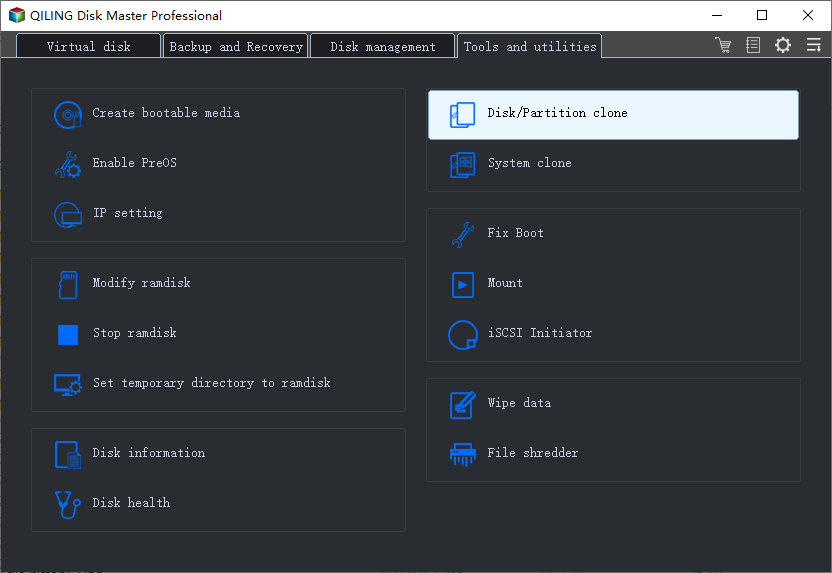
Langkah 1. Luncurkan cadangan qiling dan pilih “klon”.
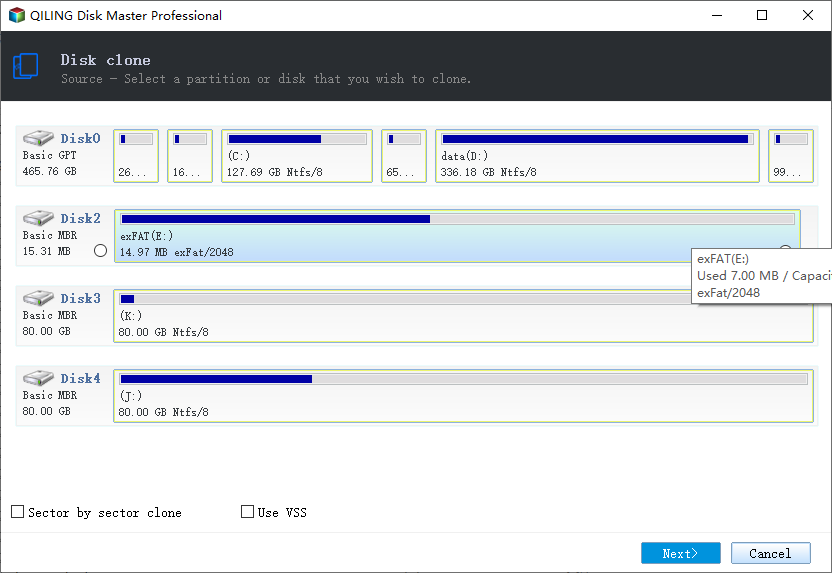
Langkah 2. Pilih disk sumber yang akan Anda klon. Di sini, pilih HDD. Klik “Berikutnya”.
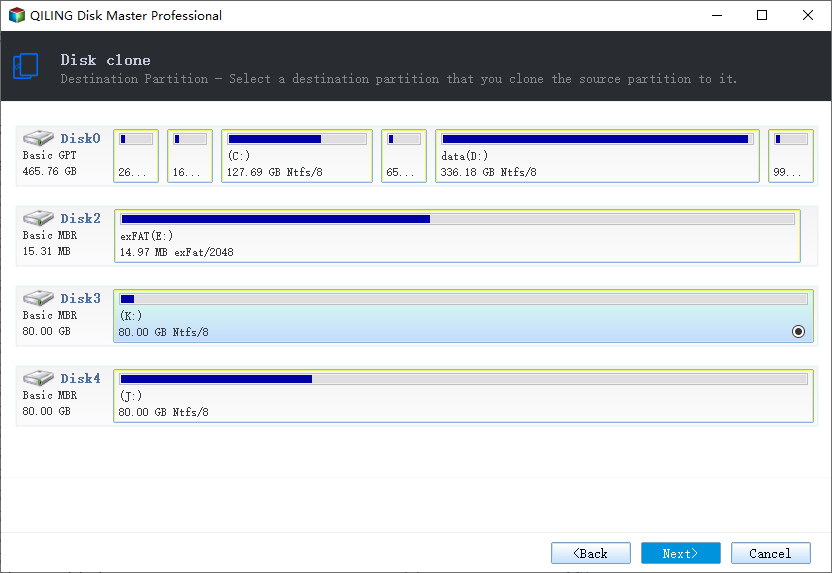
Langkah 3. Pilih disk tujuan. Di sini, pilih SSD. Untuk meningkatkan kinerja SSD setelah kloning, silakan lakukan satu pilihan lagi.
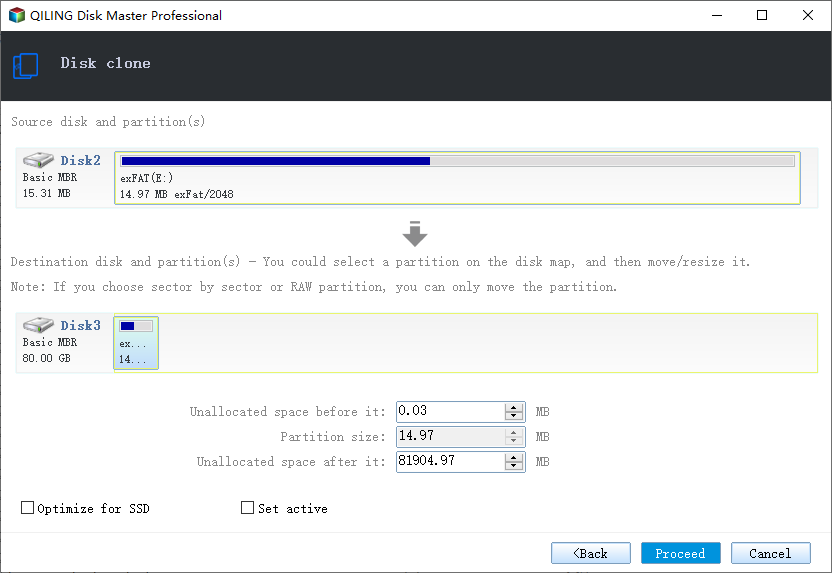
Langkah 4. Pratinjau tata letak disk dan klik “lanjutkan”. Biasanya butuh beberapa saat untuk perangkat lunak mengkloning HDD ke SSD tergantung pada ukuran disk sumber.
Anda dapat mencentang opsi untuk “mengoptimalkan untuk SSD”.
3 – Cara Menghapus dan Mengganti HDD dengan Sandisk SSD
Setelah mengkloning HDD ke Sandisk SSD, Anda perlu mengganti drive lama Anda dengan SSD. Untuk menginstal SSD Anda di komputer desktop, ikuti langkah -langkah ini.
Jika komputer Anda memiliki 2.Teluk drive 5-inci, Anda tidak perlu menginstal 3.Adaptor pemasangan 5-inci.
Langkah 1. Hidupkan komputer Anda dan lepaskan kabel daya.
Langkah 2. Buka kasing komputer desktop Anda.
Langkah 3. Temukan HDD yang ada. Cabut kabel data SATA dan kabel daya SATA dari HDD yang ada dan lepaskan drive dari teluk.
Langkah 4. Di sebagian besar komputer desktop, sebelum menginstal SSD Anda, pertama, Anda harus menginstalnya ke 3.Adaptor pemasangan 5-inci.
Langkah 5. Pasang SSD Sandisk Anda ke ruang drive komputer Anda dan sambungkan kabel data SATA dan kabel daya SATA.
Kemudian, Anda dapat memulai komputer Anda. Jika Anda telah memigrasikan Windows 10 ke SSD, boot dari SSD saat Anda memulai komputer.
Cara mencadangkan file sebelum memformat di Windows 10/8/7 PC, Laptop atau Hard Drive Eksternal
Meskipun semudah 123 dengan fitur “cadangan” yang ditandai yang secara eksklusif dirancang untuk drive/partisi, sistem, file, dan email, beberapa dari Anda mungkin masih mengembara sejumlah detail. Jadi, mengapa tidak mengetahui jawabannya sebelum menginisialisasi cadangan pertama Anda sebelum memformat?
Komputer Cadangan Sebelum Memformat FAQ:
1. Di mana saya bisa menyimpan cadangan komputer yang besar?
Itu tergantung pada Anda karena perangkat lunak memungkinkan Anda untuk memilih lokasi cadangan seperti yang Anda inginkan, termasuk hard drive fisik, hard disk yang dapat dilepas, drive jaringan, NAS, atau cloud.
2. Haruskah saya mencadangkan folder appData?
Folder AppData berisi pengaturan aplikasi, file, dan data khusus untuk aplikasi di PC Windows Anda. Karena memformat PC Anda biasanya memecahkan masalah pembekuan komputer, menabrak, kerusakan virus, atau tertinggal dan bertujuan untuk membuat komputer Anda lebih cepat, ada baiknya memiliki sistem operasi Anda, serta folder yang tersembunyi tetapi kritis ini didukung bersama, dan mengembalikan sistem operasi Anda tanpa pengaturan yang mengonfigurasi kembali.
Tip Berguna tentang Menggunakan Perangkat Lunak Klon Sandisk
- Untuk mencapai Sandisk SSD Clone dan Windows OS, migrasi data berhasil, berikut adalah beberapa tips yang kami harap Anda baca dengan cermat. SSD Sandisk Anda dapat berupa disk sumber atau disk tujuan.
- Jika hard disk asli berisi partisi sistem, silakan centang opsi “Matikan komputer saat operasi selesai”. Perangkat lunak akan mematikan secara otomatis komputer saat klon selesai.
- Untuk menghapus disk sumber atau disk tujuan dari komputer untuk membuat komputer boot secara normal jika disk sumber berisi partisi boot.
- Jika Anda ingin boot dari disk tujuan, kami sarankan Anda untuk mengganti disk sumber dengan disk tujuan.
- Jika komputer gagal mem -boot dari disk tujuan setelah klon, kami sarankan Anda mengkloning disk sumber ke disk lain dengan antarmuka HDD yang sama.
- Jika Anda memilih untuk mengkloning partisi tersembunyi, yang dikloning akan tidak tersembunyi.
- Hard drive besar dapat dikloning ke hard drive kecil selama kapasitas hard drive tujuan sama atau lebih besar dari ruang yang digunakan dari hard drive asli.
Kesimpulan
Qiling Disk Master Backup Software adalah alat kloning yang kuat untuk Sandisk SSD, yang mendukung semua edisi Windows termasuk Windows 7/8/8.1/10. Anda juga dapat menggunakannya untuk mencadangkan file atau sistem ke tempat yang dicari.
Artikel terkait
- 7 Perangkat Lunak Pencitraan Gratis Terbaik Untuk Windows 10/8/7
- Cara mencadangkan file sebelum memformat di windows 10/8/7 pc dan laptop
- Cara Membuat Disk Bootable Darurat Winpe di Windows 10/8/7 [2021 Baru]
- Cara mengkloning hard drive server di windows server 2019/2016/2012
- 2021 Perangkat Lunak Kloning Disk Berbayar Teratas untuk Kloning Disk
- How To Ghost Hard Drive di Windows 10
Hard Drive Klon ke Sandisk SSD [2023]
Mencari beberapa perangkat lunak cadangan data waktu nyata untuk mengkloning hard drive ke Sandisk SSD? Maka artikel ini adalah panduan Anda untuk menemukan perangkat lunak cadangan data berkelanjutan yang membawa utilitas cadangan waktu nyata yang luar biasa.
Amy Dennis
10 Apr 2023 • Diajukan ke: Ambil Cadangan Data • Solusi Terbukti
Saya mengalami masalah mengkloning HDD lama saya ke SSD Sandisk 480GB baru saya. Klon asli menggunakan perangkat lunak Sandisk yang direkomendasikan sepertinya tidak menyalin apa pun. Saya mencoba boot dengan HDD dihapus dan SSD dipasang di tempatnya dan mendapat pesan kesalahan. Karena memasukkan HDD kembali dan menempatkan SSD kembali di kandang drive eksternal yang juga saya gunakan untuk mencoba klon, dasbor Sandisk SSD menunjukkan tidak ada apa -apa di drive baru.
Sejak itu saya mencoba mengkloning dengan berbagai perangkat lunak bebas yang berbeda tetapi tampaknya tidak ada yang bisa memulai proses kloning. Dari menonton beberapa video, saya pikir itu mungkin ada hubungannya dengan ukuran partisi. Sekarang saya sudah mencoba menyusut drive C saya menggunakan Windows Disk Management. Meskipun OS hanya sekitar 130GB, itu hanya memungkinkan saya untuk mengecilkan volume itu menjadi 480GB yang masih lebih besar dari 447GB yang tersedia di drive.
Adakah yang bisa membantu? Adakah yang tahu mengapa partisi ini masih mengambil lebih banyak ruang daripada yang tampaknya dibutuhkan?
Membuat klon untuk hard disk dikatakan sebagai proses di mana Anda membuat salinan yang tepat.e. duplikat semua file dan sistem file yang disimpan di drive. Ini adalah bentuk cadangan file berkelanjutan saat proses dimulai segera setelah Anda memulai perangkat Anda atau dapat terjadi sesuai dengan jadwal yang Anda sketsa untuk perangkat. Duplikat dapat dibuat di perangkat lain atau langsung di Sandisk SSD via Perangkat Lunak Cadangan Sandisk SSD. Artikel ini menjelaskan semua fakta dan teknik untuk cadangan waktu nyata.
Mengkloning hard drive ke sandisk ssd mudah dengan bantuan Perangkat Lunak Migrasi Sandisk SSD. Sekarang pertanyaannya adalah, mengapa Anda bahkan perlu mengkloning hard drive Anda? Sebagai jawaban untuk pertanyaan ini, membuat cadangan dalam bentuk klon, penting untuk menyimpan data Anda dari semua bentuk kehilangan data. Dalam kondisi seperti hard drive Anda kehabisan kapasitas, sektor -sektor yang buruk dari drive, drive sudah ketinggalan zaman, dalam semua skenario seperti itu, Anda merasakan dorongan untuk mengganti drive dengan Sandisk. Saat menggeser OS windows ke HDD konvensional, adalah proses yang cukup lambat. Tetapi dengan bantuan Perangkat lunak cadangan Sandisk, Anda dapat mengkloning drive Anda dalam waktu singkat. Artikel ini adalah semua tentang metode kloning dan alasan mengapa Anda perlu mengkloning drive Anda. Berikut ini adalah topik yang akan dibahas secara rinci.
- Bagian 1: Tentang Sandisk SSD
- Bagian 2: Mengapa Anda Membutuhkan Perangkat Lunak Migrasi Data Sandisk?
- Bagian 3: Cara Migrasi HDD ke Sandisk SSD (termasuk OS dan Data)?
Bagian 1: Tentang Sandisk SSD
SSD i.e. drive solid-state jauh lebih baik daripada HDD tradisional ketika datang ke kompatibilitas dengan windows os. Dari kinerja ke fungsionalitas ini adalah pilihan utama untuk mengganti semua drive dan memberi Anda pengalaman pengguna yang lebih baik. Keluar dengan berbagai seri, SDD hadir dalam SSD Sandisk Extreme 900/510/500, 2 portabel.5” Internal Sandisk Ultra II/Extreme Pro/Plus/Ready Cache SSD, dan Sandisk Ultra II MSATA SSD untuk Formulir MSATA. Sejauh menyangkut kloning, Anda dapat dengan mudah mengkloning drive tradisional ke SSD, yang Anda butuhkan adalah yang dapat diandalkan Perangkat Lunak Cadangan Sandisk SSD yang bertindak sebagai perangkat lunak cadangan data berkelanjutan. Berikut adalah beberapa tips pro yang dapat digunakan saat menyingkirkan atau memigrasi data dari HDD tradisional.
- Jika hard drive tradisional Anda membawa partisi sistem, maka di jendela perintah, periksa opsi i.e. Matikan komputer saat operasi selesai. Setelah klon selesai, perangkat lunak akan mematikan perangkat dan ketika Anda restart, Anda akan menggunakan versi kloning hard drive Anda.
- Jika disk sumber Anda berisi partisi boot apa pun, itu’Lebih baik menghapus disk sumber atau tujuan untuk membuat perangkat boot secara normal.
- Penggantian disk sumber dengan disk tujuan wajib jika Anda boot dari disk tujuan.
- Jika versi kloning dari disk tujuan gagal bekerja secara normal, maka Anda harus mengkloning disk sumber secara terpisah pada drive lain dengan antarmuka HDD yang sama.
- Dalam versi hard drive yang dikloning, semua partisi tersembunyi yang pernah dikloning akan tidak tersembunyi.
- Anda dapat mengkloning drive besar ke drive kecil selama kapasitasnya cukup dibandingkan dengan ruang yang ditempati oleh hard drive asli.
Bagian 2: Mengapa Anda Membutuhkan Perangkat Lunak Migrasi Data Sandisk?
Untuk mendapatkan kinerja yang lebih baik ketika datang ke hard drive, HDD tradisional saat diganti dengan SSD Sandisk, hal pertama yang pertama adalah migrasi data dari drive lama ke yang baru. Proses migrasi ini bisa lambat. Tetapi saat Anda menggunakan SANDISK SSD, Anda dapat menggunakan perangkat lunak Sandisk SSD Backup. Kloning adalah proses yang dapat Anda gunakan untuk memigrasikan semua data dari drive yang lebih lama ke yang baru tanpa kehilangan data apa pun. Itu juga melewatkan proses pemasangan kembali daripada bertindak sebagai sumber restorasi. Yang Anda butuhkan adalah perangkat lunak cadangan data kontinu yang andal dan cepat. Untuk migrasi data, hubungkan disk sumber dan tujuan dengan perangkat. Jika perangkat Anda membawa dua ruang drive, Anda memiliki opsi untuk menginstal SSD ke perangkat. Dalam kasus lain, Anda dapat menghubungkan SSD secara eksternal ke perangkat melalui kabel USB atau SATA. Setelah perangkat terhubung ke SSD, selanjutnya Anda harus menginstal perangkat lunak kloning untuk membuat klon.
Bagian 3: Cara Migrasi HDD ke Sandisk SSD (termasuk OS dan Data)?
Setelah Anda mengetahui alasan sebenarnya untuk mengkloning HDD Anda ke Sandisk SSD termasuk OS dan file dan sistem file lainnya, langkah selanjutnya adalah mengetahui cara melanjutkan dengan teknik kloning. Sandisk tidak berisi alat manajemen disk untuk menyalurkan SSD, semua data dapat dimigrasikan melalui prosedur salinan dan tempel umum. Dalam hal ini, perangkat lunak aplikasi pihak ketiga i.e. Perangkat lunak cadangan data real-time adalah kesepakatan untuk retak. Keajaiban ubackit adalah yang ada di daftar.
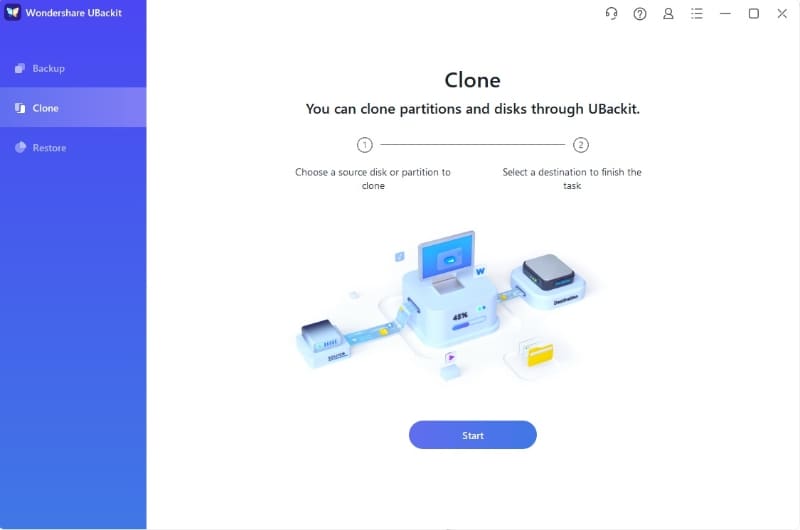
Langkah 1 Luncurkan dan Instal Wondershare Ubackit
Setelah mengunduh dan menginstal Wondershare Ubackit di komputer Anda, luncurkan program dan temukan opsi klon disk dari bilah sisi.
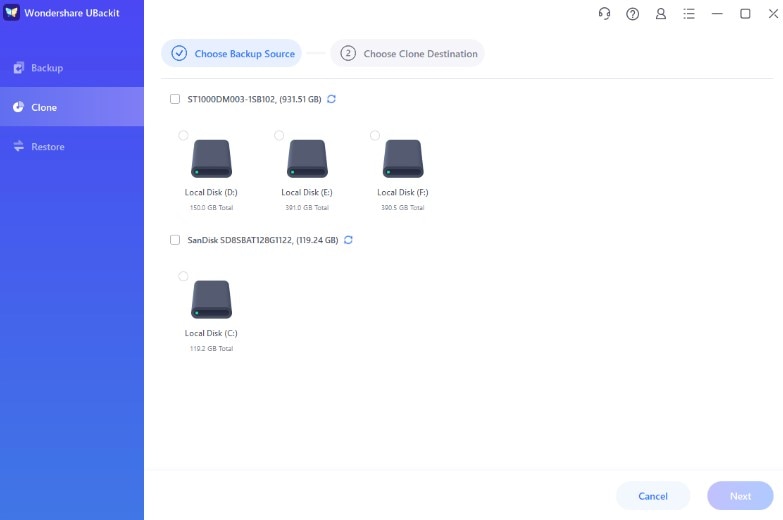
Langkah 2 Pilih HDD untuk mengkloning
Dari daftar drive yang tersedia, cukup pilih drive untuk mencadangkan (seperti C/D/E/F) dan klik pada “Pilih” tombol.
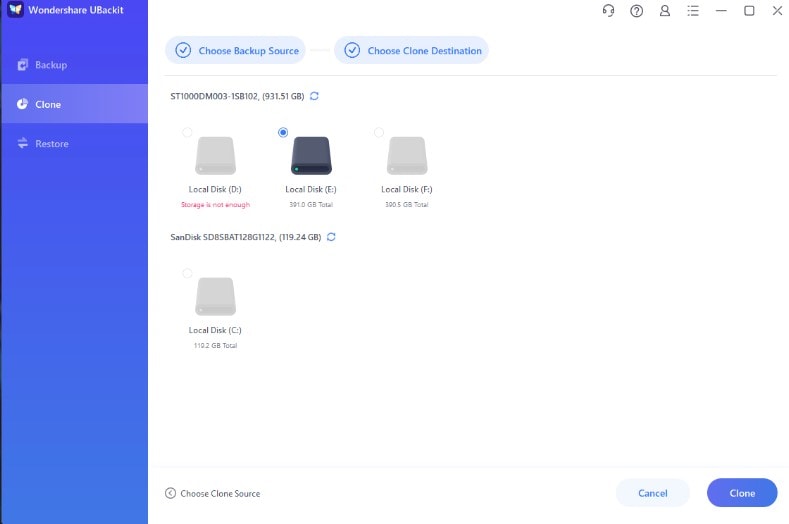
Langkah 3 Pilih Sandisk SSD sebagai tujuan cadangan
Untuk mengkloning file ke Sandisk, Anda harus memilih satu kartu SANDISK SSD sebagai tujuan klon pada langkah ini. Dan pastikan bahwa drive memiliki ruang yang cukup untuk memuat seluruh disk.
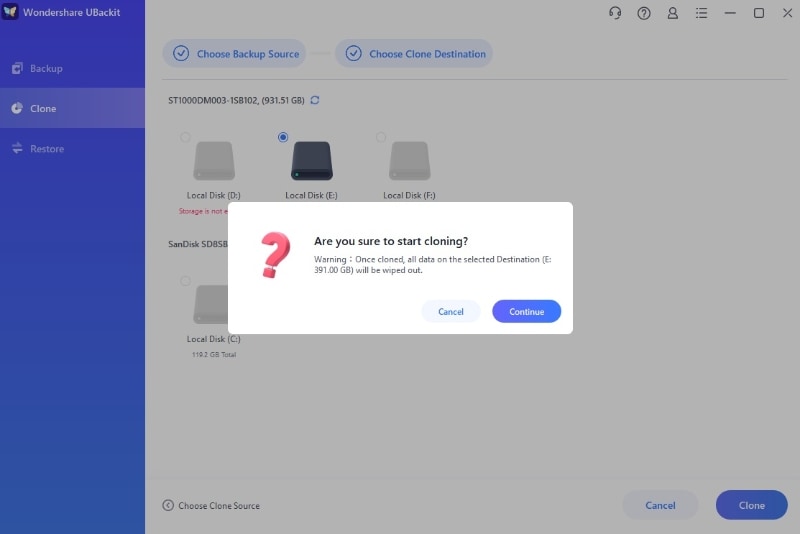
Langkah 4 Lengkapi proses kloning
Setelah mengklik tombol klon, akan ada popup yang meminta Anda untuk mengonfirmasi proses klon disk. Klik Lanjutkan dan tunggu beberapa detik atau menit untuk membiarkan Ubackit menyelesaikan proses klon disk. Aplikasi akan menampilkan kemajuan proses klon disk di layar.
Pada akhirnya, Ubackit akan memberi tahu Anda setelah klon disk HDD selesai. Setelah itu, Anda dapat melihat, memulihkan, dan mengelola cadangan Anda dari dasbor ubackit Anda.
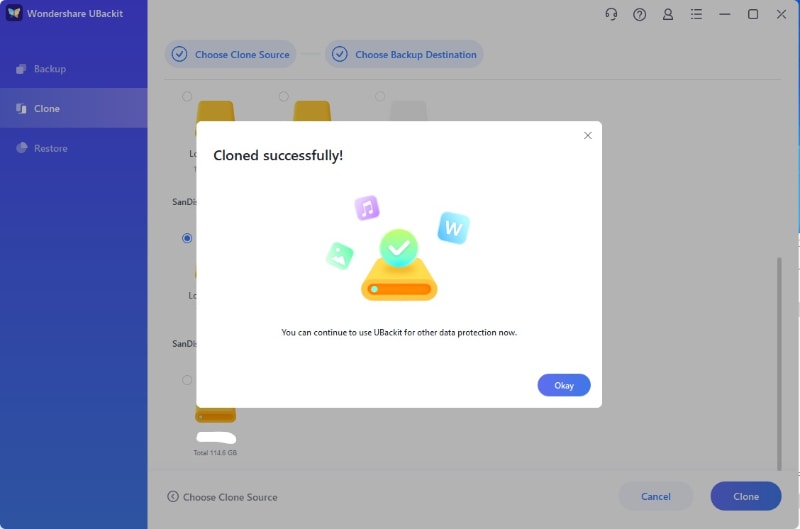
Oleh karena itu, Perangkat Lunak Cadangan Sandisk SSD membantu membuat klon untuk HDD biasa. Artikel ini menjelaskan semua aspek yang mungkin mengenai mengapa Anda membutuhkan keinginan untuk mengkloning hard drive. Untuk tujuan ini, Wondershare Ubackit Professional adalah perangkat lunak aplikasi pihak ketiga yang membantu membuat klon di SSD Anda. Menggunakan perangkat lunak ini, Anda dapat mengkloning semua file, sistem file, sektor, dan OS Windows pada SSD dan melewatkan upaya pemasangan kembali. Lain kali ketika hard drive Anda menciptakan masalah teknis dan Anda merasa untuk menggantinya. Anda hanya perlu mengikuti teknik kloning untuk mengembalikan data di SSD.
Layanan Cadangan Data
- Cadangan Windows 10
- Cadangan Windows 8
- Perangkat Lunak Sinkronisasi File Terbaik
- Cadangan Pengemudi
- Cadangan Kartu SD
- Cadangan tambahan terbaik
- OneDrive Automatic Backup
- Cadangan CMD
- Cadangan hard drive eksternal
- Perangkat lunak cadangan hard drive
- Pindahkan file dari drive C ke D Drive
- Hard Drive Cadangan Terbaik
- Mac Backup iCloud
- Solusi Cadangan Mac
- Software cadangan hard drive top mac
- Cadangan file OneDrive ke drive eksternal
- Foto cadangan ke Google Drive
- Sinkronkan file di luar folder dropbox
- drive iCloud tidak menyinkronkan pada windows 10
- Synology Cloud Station
- Sinkronkan folder lokal ke OneDrive
Sandisk Notebook Upgrade Kit, SDSSD-UPG-G25, Hitam

Ulasan pelanggan, termasuk peringkat bintang produk, membantu pelanggan untuk mempelajari lebih lanjut tentang produk dan memutuskan apakah itu produk yang tepat untuk mereka.
Untuk menghitung peringkat bintang keseluruhan dan persentase kerusakan oleh Star, kami tidak’t Gunakan rata -rata sederhana. Sebaliknya, sistem kami mempertimbangkan hal -hal seperti seberapa baru ulasan itu dan jika pengulas membeli item di Amazon. Ini juga menganalisis ulasan untuk memverifikasi kepercayaan.
Ulasan positif teratas
Tuan Nicholas S Wigston
5.0 dari 5 bintang Fiuh, itu berhasil
Ditinjau di Inggris ���� pada tanggal 26 April 2023
Belum pernah melakukan ini sebelumnya, produk hebat meskipun sedikit pengetahuan teknis membantu.
Beberapa video online akan membantu jika Anda tidak yakin apa yang Anda lakukan.
Transfer data, swap drive mudah
Ulasan kritis teratas
3.0 dari 5 bintang Mungkin layak untuk bertahan
Ditinjau di Inggris ���� pada 8 November 2019
sepenuhnya setuju dengan sebagian besar komentar lainnya.
Tidak mengetahui tautan solusi yang disediakan oleh GreatBrit dalam ulasannya, saya mendapat kesalahan yang sama dengan mencoba menginstal perangkat lunak, jadi kelihatannya di tempat lain untuk perangkat lunak klon gratis. Pada satelit W10 Toshiba, OS bahkan tidak akan mengenali drive sama sekali, saya akhirnya harus menggunakan manajemen disk (fitur Windows yang mudah, Google untuk bagaimana) untuk menginisialisasi dan meletakkan partisi dasar di atasnya di mana pun perangkat lunak klon lainnya akan melihat drive tersebut.
Jadi alasan mungkin bertahan?
Saya mencoba tiga alat kloning gratis – memudahkan kami TODO, Macrium Reflect dan Aomei Buckupper. Dua yang pertama menolak untuk mengkloning karena HDD saya adalah 1TB dan SSD hanya 240GB. Aomei benar -benar klon dan tampak berhasil tetapi drive baru menolak untuk boot, meskipun googling dan mencoba berbagai tweak bios yang gagal.
Kembali ke Amazon untuk menjelajahi tanya jawab dan ulasan yang saya sadari dari greatbrit bahwa saya mungkin bisa membuat perangkat lunak Sandisk/WA berfungsi. Menjalankan perbaikan, menjalankan perangkat lunak, mengkloning dan memasang disk dan semuanya bagus! Pertama kali, cepat dan hanya menggunakan pengaturan default di perangkat lunak
Jadi mungkin jika Anda memiliki Sandisk atau WA SSD perangkat lunak mereka sangat mungkin yang terbaik untuk digunakan, dengan perbaikan yang disebutkan di atas tentu saja. Saya tidak melihat kebutuhan untuk paket upgrade ini. SATA yang lebih murah tetapi diulas dengan adaptor USB ada dan perangkat lunak plus instruksi yang sedikit lebih baik dapat diunduh dari Sandisk
1.267 total peringkat, 481 dengan ulasan
Ada masalah ulasan pemfilteran masalah sekarang. Silakan coba lagi nanti.
dari Inggris
Tuan Nicholas S Wigston
Ditinjau di Inggris ���� pada tanggal 26 April 2023
Belum pernah melakukan ini sebelumnya, produk hebat meskipun sedikit pengetahuan teknis membantu.
Beberapa video online akan membantu jika Anda tidak yakin apa yang Anda lakukan.
Transfer data, swap drive mudah
Menunjukkan 0 komentar
Ada masalah memuat komentar saat ini. Silakan coba lagi nanti.
Ditinjau di Inggris ���� pada 4 Mei 2018
Itu adalah lemparan antara satu bintang dan lima bintang, tapi saya memberikannya lima dengan harapan Anda akan membaca ini sebelum Anda pergi berburu untuk perangkat lunak kloning yang berbeda, atau lebih buruk lagi, membayar satu.
Seperti semua ulasan One Star, saya mengalami masalah yang sama dari unduhan Acronis tidak berhasil, mengatakan itu tidak dapat menemukan disk Sandisk (atau Western Digital), dan kemudian berakhir dengan tiba -tiba. Dan seperti orang lain, saya mengunduh perangkat lunak kloning gratis, dalam kasus saya Easeus, yang merupakan mimpi buruk, tidak hanya tidak berfungsi, tetapi juga menabrak PC saya dan menyebabkan saya panik besar sementara saya menunggu untuk pulih untuk pulih.
Jadi, kemudian saya mengobrol dengan Sandisk dan orang dukungan dengan cepat menyortir saya dan mengirimi saya tautan ini:
Dia dengan benar memperingatkan saya bahwa ketika Anda menjalankannya, itu hanya memancarkan pesan untuk satu milidetik, tetapi itu berhasil, dan saya sekarang dapat menginstal dan menjalankan perangkat lunak Acronis.
Mengapa mereka tidak menyebutkannya di situs web Sandisk? Saya tidak tahu.
Berikut adalah beberapa tips saat Anda menjalankan perangkat lunak:
1) Setelah Anda mengatur drive sumber dan tujuan Anda, perlu reboot windows. Reboot memakan waktu lebih dari dua menit, jadi jangan panik dan tutup aplikasi terakhir terakhir yang menahannya, akhirnya akan ditutup.
2) Setelah memulai kloning, Anda akan melihat bilah status. Punyaku tetap tidak bergerak selama lebih dari sepuluh menit sebelum akhirnya mulai menunjukkan garis kemajuan hijau. Jadi jangan panik, bersabarlah.
3) Saya tidak mencentang kotak ‘mematikan PC saat selesai’. KESALAHAN BESAR. Kloning 500GB berjalan sangat cepat, sekitar satu jam atau lebih, tetapi kemudian mencoba memuat windows, memberikan beberapa pesan menakutkan tentang memperbaikinya, lalu muncul di layar pemulihan. Saya mencoba opsi ‘Load Windows’ dan melewati loop yang sama. Pada percobaan ketiga, berpikir saya memiliki drive C: yang rusak, saya akhirnya melakukan opsi ‘matikan’, lalu reboot bekerja dengan baik (tapi sangat lambat).
Windows akhirnya boot, semuanya baik -baik saja. Saya mencolokkan SSD Sandisk lagi, dan menyala dengan cepat, saya bisa melihat salinan lengkap C: Drive saya.
Jadi, ya, itu bekerja dengan fantastik, setelah berhasil. Dokumentasinya omong kosong.Saya hanya berharap saya tidak perlu mencoba boot dari SSD.