


Apakah Seb menggunakan kamera?
Diskusi browser ujian yang aman
Browser Ujian Aman adalah browser web yang aman yang memungkinkan ujian aman. Ini tersedia untuk Windows, MacOS, dan iOS sebagai perangkat lunak open source. Untuk menggunakan browser ujian yang aman, versi tertentu diperlukan: macOS – 2.1.5pre2, Windows – 2.4, iOS – 2.1.16.
Ringkasan
1. Browser Ujian Aman: Browser Ujian Aman adalah browser web yang aman untuk melakukan ujian.
2. Fitur: Browser Ujian yang Aman Menawarkan berbagai fitur untuk memastikan keamanan selama ujian.
3. Lingkup dan fungsionalitas: Browser Ujian Aman tersedia untuk Windows, MacOS, dan iOS dengan persyaratan khusus untuk setiap platform.
4. Mengunduh dan menginstal: Siswa harus mengunduh dan menginstal browser ujian yang aman di perangkat mereka untuk mencoba kuis.
5. Pembatasan siswa: Browser ujian yang aman membatasi tindakan siswa dan akses ke aplikasi lain saat mengikuti ujian.
6. Mengkonfigurasi aksesibilitas: Situs web atau sumber daya tertentu dapat dikonfigurasi agar dapat diakses selama ujian menggunakan filter URL.
7. Pemeriksaan ejaan dan pencarian kamus: Browser Ujian Aman Menonaktifkan Pemeriksaan Ejaan dan Pencarian Kamus, tetapi memberikan opsi untuk memungkinkannya.
8. File konfigurasi browser ujian yang aman: Siswa perlu diberikan file konfigurasi browser ujian yang aman untuk mengikuti ujian.
9. Validasi browser ujian yang aman: Langkah -langkah ada untuk memastikan bahwa versi browser ujian yang benar dan tidak dimodifikasi digunakan.
10. Kunci konfigurasi: Fitur Kunci Config dapat digunakan untuk memvalidasi respons selama kuis.
Pertanyaan
1. Apa itu browser ujian yang aman? Browser Ujian Aman adalah browser web yang aman untuk melakukan ujian.
2. Platform apa yang tersedia browser ujian yang tersedia? Browser Ujian Aman tersedia untuk Windows, MacOS, dan iOS.
3. Apa versi minimum yang diperlukan untuk menggunakan fitur kunci konfigurasi? MacOS – 2.1.5pre2, Windows – 2.4, iOS – 2.1.16.
4. Dapatkah siswa mencoba kuis tanpa menggunakan browser ujian yang aman? Ya, dimungkinkan untuk memungkinkan siswa mencoba kuis tanpa menggunakan browser ujian yang aman.
5. Dapatkah siswa menavigasi kembali/maju atau memuat ulang jendela browser di browser ujian yang aman? Tidak, tindakan ini dapat dinonaktifkan di browser ujian yang aman.
6. Apakah mungkin untuk menutup browser ujian yang aman sebelum mengirimkan tes? Tidak, browser ujian yang aman tidak dapat ditutup sampai tes diserahkan.
7. Adalah tombol pintas seperti Win+tab, alt+tab dinonaktifkan di browser ujian yang aman? Ya, tombol pintas dinonaktifkan untuk mencegah siswa beralih ke aplikasi lain selama ujian.
8. Dapatkah siswa mengambil tangkapan layar di browser ujian yang aman? Tidak, kemungkinan mengambil tangkapan layar dinonaktifkan di browser ujian yang aman.
9. Apakah mungkin untuk mengonfigurasi situs web/aksesibilitas sumber daya tertentu selama ujian? Ya, filter URL dapat digunakan untuk mengonfigurasi aksesibilitas tertentu.
10. Apakah Pemeriksaan Mantra Dukungan Peramban Ujian Aman dan Pencarian Kamus? Browser ujian yang aman menonaktifkan pemeriksaan ejaan dan pencarian kamus secara default, tetapi dapat diizinkan jika diinginkan.
11. Bagaimana siswa dapat mengunduh browser ujian yang aman? Siswa dapat mengunduh browser ujian yang aman dengan mengklik tombol atau tautan yang ditunjuk.
12. Apakah ada langkah validasi untuk browser ujian yang aman? Ya, kunci ujian browser dapat diatur untuk memvalidasi versi browser ujian yang aman yang digunakan oleh siswa.
13. Apa tujuan dari fitur kunci konfigurasi? Fitur Kunci Konfigurasi memungkinkan validasi respons selama kuis.
14. Dapat siswa mencoba kuis tanpa menggunakan file konfigurasi browser ujian aman? Tidak, siswa perlu diberikan file konfigurasi browser ujian yang aman.
15. Dapat siswa meluncurkan browser ujian yang aman dari browser lain? Ya, siswa dapat meluncurkan browser ujian yang aman dari browser lain dengan versi yang sesuai.
Diskusi browser ujian yang aman
Kemungkinan lain adalah menggunakan kunci konfigurasi. Kemudian, selama kuis, Moodle mengirimkan tanggapannya dengan header permintaan HTTP kunci konfigurasi, yang dikombinasikan dengan URL permintaan HTTP ke hash SHA256. Versi minimum berikut dari browser ujian aman diperlukan untuk penggunaan fitur kunci konfigurasi: macOS – 2.1.5pre2, Windows – 2.4, iOS – 2.1.16.
Browser ujian yang aman
Kuis telah membangun pengaturan untuk memungkinkan ujian aman menggunakan Browser ujian yang aman. Browser Ujian Aman ditawarkan di bawah izin publik Mozilla. Aplikasi ini tersedia untuk Windows, MacOS dan iOS sebagai perangkat lunak open source.
Browser ujian yang aman
Isi
- 1 fitur
- 1.1 Lingkup dan Fungsionalitas
- 1.2 Pengaturan Browser Ujian Aman
- 1.3 Pengaturan apa yang berlaku
- 2.1 template
- 2.2 Pengaturan Umum
- 2.3 kemampuan
Fitur
Ruang lingkup dan fungsionalitas
Browser Ujian Aman adalah browser web yang disesuaikan, tersedia untuk Windows (7, 8.1, 10), macOS (mulai 10.7, direkomendasikan 10.11 atau lebih baru) dan iOS (9.3.5 atau lebih baru). Aplikasi harus diunduh dan diinstal pada perangkat yang digunakan siswa untuk mencoba kuis. Pembatasan yang ditempatkan pada siswa mirip dengan yang ada di kuis Pembatasan tambahan pada upaya> keamanan browser Kasus “Layar Penuh dengan beberapa JavaScript Security”, tetapi karena browser ujian yang aman adalah perangkat lunak yang berjalan di komputer siswa, itu dapat melakukan pekerjaan yang jauh lebih efektif untuk membatasi tindakan mereka.
- Siswa hanya akan dapat mencoba kuis jika mereka menggunakan browser ujian yang aman.
- Jendela browser tidak akan memiliki URL atau bidang pencarian dan navigasi kembali/maju dan muat ulang dapat dinonaktifkan.
- Browser ujian yang aman tidak dapat ditutup sampai tes diserahkan.
- Beralih ke aplikasi lain dinonaktifkan secara default, tetapi dimungkinkan untuk memungkinkan menggunakan aplikasi pihak ketiga tertentu selama ujian.
- Kunci pintas seperti win+tab, alt+tab, ctrl+alt+del, alt+f4, layar cetak, tab CMD+dinonaktifkan atau tidak dapat digunakan untuk menutup browser ujian yang aman atau untuk beralih ke akun pengguna lain di komputer. Kemungkinan mengambil bidikan layar dinonaktifkan.
- Clipboard dibersihkan saat memulai dan keluar dari browser ujian yang aman.
- Menu konteks browser dinonaktifkan.
- Situs Web/Halaman/Sumber Daya tertentu dapat dikonfigurasi agar dapat diakses selama ujian, menggunakan filter URL.
- Pemeriksaan ejaan dan pencarian kamus dinonaktifkan, tetapi secara opsional dapat diizinkan.
Untuk memungkinkan siswa melakukan upaya dengan browser ujian yang aman, perlu memberi mereka file konfigurasi browser ujian yang aman yang berisi aturan yang berlaku. File konfigurasi browser ujian yang aman ini dapat dihasilkan menggunakan alat konfigurasi browser ujian aman (dokumentasi dapat ditemukan di bawah https: // safeexambrowser.org/windows/win_usermanual_en.html#konfigurasi) atau langsung di dalam moodle.
Jika dilakukan di dalam Moodle, di halaman kuis, siswa ditawari beberapa pilihan. Mereka dapat – tergantung pada pengaturan Anda – keduanya
- Unduh browser ujian yang aman. Tombol ini mengarahkan ulang ke lokasi unduhan yang dikonfigurasi untuk browser ujian yang aman, default adalah https: // safeexambrowser.org/download_en.html.
- Luncurkan browser ujian yang aman, yang menerapkan pengaturan dan mengirim siswa ke halaman awal kuis.
CATATAN: Tombol “Luncurkan Browser Ujian Aman” untuk memulai kuis di browser ujian yang aman dari browser lain bekerja dengan browser ujian yang aman 3.0.1 untuk Windows dan Browser Ujian yang Aman 2.1.5pre2 untuk macOS saja dan seterusnya. Untuk versi browser ujian aman lainnya, silakan gunakan “Unduh Konfigurasi” dan kemudian buka file konfigurasi yang diunduh, yang akan memulai browser ujian yang aman ke dalam kuis. - Unduh file konfigurasi browser ujian aman.
- Kembali ke kursus Moodle.

Langkah -langkah yang berbeda memastikan bahwa browser ujian yang aman yang digunakan untuk mengambil kuis sebenarnya menggunakan konfigurasi yang benar dan tidak ada browser ujian aman yang dimodifikasi atau dimanipulasi dapat digunakan.
Kunci ujian browser atau beberapa tombol ujian browser dapat diatur untuk memvalidasi versi SEB yang digunakan oleh siswa untuk mengakses kuis, dan untuk memastikan bahwa klien browser ujian yang aman dikonfigurasi/diamankan dengan benar untuk kuis tertentu itu.
Kemungkinan lain adalah menggunakan kunci konfigurasi. Kemudian, selama kuis, Moodle mengirimkan tanggapannya dengan header permintaan HTTP kunci konfigurasi, yang dikombinasikan dengan URL permintaan HTTP ke hash SHA256. Versi minimum berikut dari browser ujian aman diperlukan untuk penggunaan fitur kunci konfigurasi: macOS – 2.1.5pre2, Windows – 2.4, iOS – 2.1.16.
Pengaturan Browser Ujian yang Aman
Membutuhkan penggunaan browser ujian yang aman – Tetapkan apakah siswa hanya dapat mencoba kuis menggunakan browser ujian yang aman. Opsi yang tersedia adalah:
- TIDAK: Browser ujian yang aman tidak diharuskan untuk mencoba kuis.
- Ya – Konfigurasikan secara manual: Tidak ada templat untuk konfigurasi browser ujian yang aman. Anda dapat mengonfigurasi browser ujian yang aman secara manual.
- Ya – Gunakan template yang ada: Templat untuk konfigurasi browser ujian yang aman dapat digunakan. Template dikelola oleh administrator Moodle. Pengaturan manual Anda menimpa pengaturan di template.
- Ya – Unggah konfigurasi saya sendiri: Anda dapat mengunggah file konfigurasi browser ujian aman Anda sendiri. Semua pengaturan manual dan penggunaan templat akan dinonaktifkan.
- Ya – Gunakan SEB Client Config: Tidak ada konfigurasi browser ujian yang aman di sisi Moodle. Kuis dapat dicoba dengan konfigurasi browser ujian yang aman. Anda memberikan file konfigurasi browser ujian yang aman kepada siswa dengan cara lain, seperti yang Anda lakukan dengan Moodle ≤ 3.8.
Ya – Gunakan template yang ada hanya ditampilkan ketika benar -benar ada templat untuk dipilih. Jika tidak ada administrator atau manajer yang mengunggah templat dan menetapkan setidaknya satu ke Diaktifkan, Opsi tidak ditampilkan.
Template konfigurasi browser ujian aman – Pilih templat untuk konfigurasi browser ujian yang aman. Pengaturan ini hanya ditampilkan jika Membutuhkan penggunaan browser ujian yang aman diatur ke Ya – Gunakan template yang ada dan ketika benar -benar ada templat untuk dipilih. Jika tidak ada administrator atau manajer yang mengunggah templat dan menetapkan setidaknya satu ke Diaktifkan, Opsi tidak ditampilkan.
Tampilkan tombol Unduh Browser Ujian yang Aman – Setel apakah tombol untuk unduhan browser ujian yang aman akan ditampilkan di halaman start kuis. Hanya bisa diatur jika Membutuhkan penggunaan browser ujian yang aman diatur ke Ya – Konfigurasikan secara manual, Ya – Gunakan template yang ada, Ya – Unggah konfigurasi saya sendiri atau Ya – Gunakan SEB Client Config.
Tampilkan tombol browser ujian yang aman, dikonfigurasi dengan tautan berhenti ini – Di bidang sesuai Anda dapat memasukkan tautan untuk keluar dari browser ujian yang aman. Ini akan digunakan pada tombol “Exit Safe Ujian Browser” pada halaman yang muncul setelah ujian diserahkan. Mengklik tombol atau tautan ke URL yang sama ditempatkan di mana pun Anda ingin meletakkannya, dimungkinkan untuk keluar dari peramban ujian yang aman tanpa harus memasukkan kata sandi berhenti. Jika bidang dibiarkan kosong, maka tombol “Exit Safe Ujian Browser” tidak muncul dan tidak ada tautan yang diatur untuk keluar dari browser ujian yang aman. Hanya bisa diatur jika Membutuhkan penggunaan browser ujian yang aman diatur ke Ya – Konfigurasikan secara manual.
Minta pengguna untuk mengonfirmasi berhenti – Jika diaktifkan, pengguna harus mengkonfirmasi berhenti dari browser ujian yang aman saat tautan berhenti terdeteksi. Catatan Pengaturan ini hanya mempengaruhi berhenti dengan tautan berhenti dan tidak mempengaruhi berhenti dengan tombol “QUIT”, CTRL-Q atau tombol Tutup di jendela browser utama. Hanya bisa diatur jika Membutuhkan penggunaan browser ujian yang aman diatur ke Ya – Konfigurasikan secara manual.
Aktifkan berhenti Seb – Setel apakah pengguna dapat keluar dari browser ujian yang aman dengan tombol “berhenti” di bilah tugas browser ujian aman atau dengan menekan tombol Ctrl-q atau dengan mengklik tombol tutup jendela browser utama. Hanya bisa diatur jika Membutuhkan penggunaan browser ujian yang aman diatur ke Ya – Konfigurasikan secara manual atau Ya – Gunakan template yang ada.
Berhenti kata sandi – Di sini, dimungkinkan untuk memberikan kata sandi yang diminta ketika pengguna mencoba keluar dari peramban ujian yang aman dengan tombol “berhenti”, Ctrl-Q atau tombol tutup di jendela browser utama. Jika tidak ada kata sandi yang ditetapkan, maka browser ujian yang aman hanya meminta “Anda yakin Anda ingin keluar dari browser ujian yang aman?”. Hanya bisa diatur jika Membutuhkan penggunaan browser ujian yang aman diatur ke Ya – Konfigurasikan secara manual atau Ya – Gunakan template yang ada.
Aktifkan Reload dalam Ujian – Digunakan untuk mengizinkan Muat Ulang Halaman Selama Kuis (Tombol Muat Ulang Di Bilah Tugas Peramban Ujian Aman, Bilah Alat Browser, Menu Slider Sisi IOS, Pintasan Keyboard F5/CMD+R). Caching offline mungkin rusak saat pengguna mencoba memuat ulang halaman tanpa koneksi internet. Hanya bisa diatur jika Membutuhkan penggunaan browser ujian yang aman diatur ke Ya – Konfigurasikan secara manual.
Tunjukkan bilah tugas Seb – Tetapkan apakah pengguna ditampilkan bilah tugas browser ujian yang aman. Hanya bisa diatur jika Membutuhkan penggunaan browser ujian yang aman diatur ke Ya – Konfigurasikan secara manual.
Tampilkan tombol Reload – Setel apakah pengguna ditampilkan elemen antarmuka pengguna Reload di sudut kanan bilah tugas. Hanya bisa diatur jika Membutuhkan penggunaan browser ujian yang aman diatur ke Ya – Konfigurasikan secara manual Dan Tunjukkan bilah tugas Seb diatur ke Ya.
Waktu pertunjukan – Tetapkan apakah pengguna ditampilkan elemen di bilah tugas dengan waktu saat ini. Hanya bisa diatur jika Membutuhkan penggunaan browser ujian yang aman diatur ke Ya – Konfigurasikan secara manual Dan Tunjukkan bilah tugas Seb diatur ke Ya.
Tampilkan tata letak keyboard – Setel apakah pengguna ditampilkan elemen di bilah tugas untuk memilih tata letak keyboard. Hanya bisa diatur jika Membutuhkan penggunaan browser ujian yang aman diatur ke Ya – Konfigurasikan secara manual Dan Tunjukkan bilah tugas Seb diatur ke Ya.
Tunjukkan kontrol Wi-Fi – Tetapkan apakah pengguna ditampilkan elemen di bilah tugas untuk memilih wi-fi. Hanya bisa diatur jika Membutuhkan penggunaan browser ujian yang aman diatur ke Ya – Konfigurasikan secara manual Dan Tunjukkan bilah tugas Seb diatur ke Ya.
Aktifkan kontrol audio – Tetapkan apakah pengguna ditampilkan elemen di bilah tugas untuk mengubah volume audio. Hanya bisa diatur jika Membutuhkan penggunaan browser ujian yang aman diatur ke Ya – Konfigurasikan secara manual Dan Tunjukkan bilah tugas Seb diatur ke Ya.
Bisu saat startup – Tetapkan apakah volume audio awalnya bisu saat browser ujian yang aman diluncurkan. Hanya bisa diatur jika Membutuhkan penggunaan browser ujian yang aman diatur ke Ya – Konfigurasikan secara manual Dan Tunjukkan bilah tugas Seb sebaik Aktifkan kontrol audio diatur ke Ya.
Aktifkan pemeriksaan ejaan – Tetapkan apakah pemeriksaan ejaan diaktifkan di browser ujian yang aman. Hanya bisa diatur jika Membutuhkan penggunaan browser ujian yang aman diatur ke Ya – Konfigurasikan secara manual.
Aktifkan penyaringan URL – Tetapkan apakah pemfilteran URL diaktifkan di browser ujian yang aman. Hanya bisa diatur jika Membutuhkan penggunaan browser ujian yang aman diatur ke Ya – Konfigurasikan secara manual.
Filter juga konten tertanam – Setel apakah pemfilteran URL berlaku untuk konten yang tertanam juga, di browser ujian yang aman. Hanya bisa diatur jika Membutuhkan penggunaan browser ujian yang aman diatur ke Ya – Konfigurasikan secara manual Dan Aktifkan penyaringan URL diatur ke Ya.
Ekspresi diizinkan – Masukkan satu set URL ekspresi sederhana diuji terhadap dan diizinkan untuk mengakses selama ujian. Hanya bisa diatur jika Membutuhkan penggunaan browser ujian yang aman diatur ke Ya – Konfigurasikan secara manual Dan Aktifkan penyaringan URL diatur ke Ya.
Regex diizinkan – Masukkan satu set URL ekspresi reguler diuji dan diizinkan untuk mengakses selama ujian. Hanya bisa diatur jika Membutuhkan penggunaan browser ujian yang aman diatur ke Ya – Konfigurasikan secara manual Dan Aktifkan penyaringan URL diatur ke Ya.
Ekspresi diblokir – Masukkan satu set URL ekspresi sederhana diuji dan diblokir untuk diakses selama ujian. Hanya bisa diatur jika Membutuhkan penggunaan browser ujian yang aman diatur ke Ya – Konfigurasikan secara manual Dan Aktifkan penyaringan URL diatur ke Ya.
Regex diblokir – Masukkan satu set URL ekspresi reguler diuji dan diblokir untuk diakses selama ujian. Hanya bisa diatur jika Membutuhkan penggunaan browser ujian yang aman diatur ke Ya – Konfigurasikan secara manual Dan Aktifkan penyaringan URL diatur ke Ya.
Kunci Ujian Peramban yang Diizinkan – Masukkan tombol ujian browser yang diizinkan untuk versi browser ujian aman yang diizinkan untuk mengakses kuis ini. Jika tidak ada tombol yang dimasukkan, maka Moodle tidak memeriksa kunci ujian browser. Hanya dapat diatur jika “memerlukan penggunaan browser ujian yang aman” diatur ke “Ya – Unggah konfigurasi saya sendiri” atau “Ya – Gunakan SEB Client Config”. Saat menggunakan opsi “Ya-Unggah konfigurasi saya sendiri”, Anda harus mengunduh ulang file konfigurasi dari halaman kuis TREK (menggunakan tombol “Unduh Konfigurasi”) dan menggunakan file itu untuk menghitung tombol Ujian Browser di setiap versi SEB yang ingin Anda izinkan untuk kuis ini. Kunci ujian browser yang dihitung ulang ini Anda butuhkan untuk menyalin-pasta ke bidang “Kunci Ujian Browser yang Diizinkan” (setiap kunci pada baris baru). Alasannya adalah bahwa Moodle mengubah nilai pengaturan URL mulai dan pemformatan file konfigurasi yang awalnya Anda unggah ke pengaturan kuis, oleh karena itu perubahan kunci ujian browser. Ini tidak berlaku saat menggunakan opsi “Ya – gunakan SEB Client Config”. Ingatlah bahwa menggunakan tombol konfigurasi, yang dihitung secara otomatis Moodle, jauh lebih mudah.
Pengaturan apa yang berlaku
Jika ada dua nilai yang berbeda untuk E.G. “Aktifkan berhenti dari SEB” di templat dan antarmuka pengguna, nilai di antarmuka pengguna lebih banyak dipertimbangkan. Itu berarti bahwa nilai yang tidak diatur/dibiarkan kosong tidak mengatur ulang nilai dalam templat.
Tabel ini menunjukkan kombinasi.
Pengaturan Dalam template Di Moodle Konfigurasi Gabungan Aktifkan berhenti Seb Ya Ya Ya Berhenti kata sandi 123 – – – – Aktifkan berhenti Seb Ya Ya Ya Berhenti kata sandi 123 456 456 Aktifkan berhenti Seb TIDAK Ya Ya Berhenti kata sandi 123 – – – – Aktifkan berhenti Seb TIDAK Ya Ya Berhenti kata sandi – – – – – – Aktifkan berhenti Seb TIDAK Ya Ya Berhenti kata sandi – – 456 456 Aktifkan berhenti Seb – – TIDAK TIDAK Berhenti kata sandi – – – – – – Aktifkan berhenti Seb – – Ya Ya Berhenti kata sandi – – – – – – Aktifkan berhenti Seb – – Ya Ya Berhenti kata sandi – – 456 456 (” -” berarti tidak diatur) Pengaturan Administrasi Situs
Administrator dapat mengakses opsi konfigurasi aturan akses browser aturan yang aman dengan memperluas Administrasi> Administrasi Situs> Plugin> Modul Aktivitas> Kuis> Aturan Akses Peramban Ujian yang Aman dan mengelola templat konfigurasi browser ujian yang aman di bawah Administrasi> Administrasi Situs> Plugin> Modul Aktivitas> Kuis> Template Browser Ujian Aman. Untuk membatasi anggota fakultas untuk dapat memanipulasi beberapa pengaturan, lakukan dengan menerapkan kemampuan pada peran.
Template
Di sini, administrator, manajer atau orang lain dengan kemampuan yang diperlukan mengelola templat konfigurasi browser ujian yang aman yang disajikan untuk dipilih saat mengkonfigurasi kuis.
Agar tampil sebagai opsi pilihan, templat harus diaktifkan.
Tabel ini memberikan gambaran tentang templat dan apakah tersedia sebagai pilihan serta apakah saat ini ada yang digunakan dalam beberapa kuis.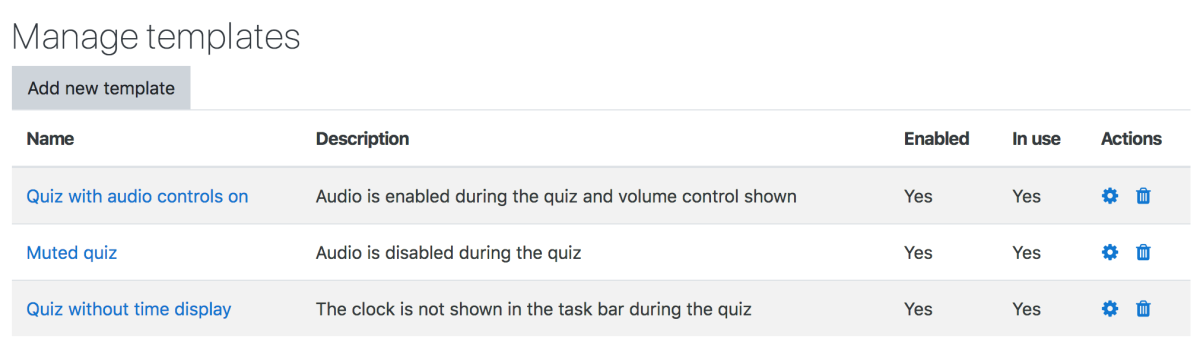
Pengaturan Umum
Konfigurasi Auto-Konfigurasi Jika diaktifkan, pengguna yang menavigasi ke kuis menggunakan browser ujian yang aman akan secara otomatis dipaksa untuk mengkonfigurasi ulang browser ujian yang aman mereka. Tampilkan tautan konfigurasi browser ujian yang aman Pilih apakah akan menampilkan tautan untuk pengguna untuk mengakses file konfigurasi browser ujian yang aman saat akses ke kuis dicegah, dan jika demikian dengan protokol, seb: // atau http: //. Link Unduh Browser Ujian Aman URL untuk mengunduh aplikasi browser ujian yang aman. Kata sandi kuis diperlukan jika diaktifkan, semua kuis yang memerlukan browser ujian yang aman harus memiliki set kata sandi kuis. Tampilan blok sebelum memulai kuis jika diaktifkan, blok akan ditampilkan sebelum pengguna mencoba kuis. Tampilan Blok Setelah menyelesaikan kuis jika diaktifkan, blok akan ditampilkan setelah pengguna menyelesaikan upaya kuis mereka.
Kemampuan
Kemampuan berikut terkait dengan pengaturan kuis browser ujian yang aman:
- Ubah Pengaturan Kuis SEB: Pilih Fil File Konfigurasi Seb
- Ubah Pengaturan Kuis Seb: Aktifkan Penyaringan URL
- Ubah Pengaturan Kuis Seb: Kunci Ujian Peramban yang Diizinkan
- Ubah Pengaturan Kuis Seb: Izinkan Muat Ulang
- Ubah Pengaturan Kuis Seb: Aktifkan Pemeriksaan Ejaan
- Ubah Pengaturan Kuis Seb: Izinkan Berhenti
- Ubah Pengaturan Kuis Seb: Aktifkan Kontrol Audio
- Ubah Pengaturan Kuis Seb: Ekspresi Sederhana Diizinkan
- Ubah Pengaturan Kuis Seb: Ekspresi Sederhana Diblokir
- Ubah Pengaturan Kuis Seb: Filter Konten Tertanam
- Ubah Pengaturan Kuis Seb: Berhentilah Tautan
- Ubah Pengaturan Kuis Seb: Mute saat startup
- Ubah Pengaturan Kuis Seb: Berhentilah Kata Sandi
- Ubah Pengaturan Kuis Seb: Ekspresi Regex Diizinkan
- Ubah Pengaturan Kuis Seb: Ekspresi Regex Diblokir
- Ubah Pengaturan Kuis Seb: Membutuhkan Browser Ujian yang Aman
- Ubah Pengaturan Kuis Seb: Tampilkan Tata Letak Keyboard
- Ubah Pengaturan Kuis Seb: Tampilkan tombol Reload
- Ubah Pengaturan Kuis Seb: Tampilkan Bilah Tugas
- Ubah Pengaturan Kuis Seb: Tampilkan Waktu
- Ubah Pengaturan Kuis Seb: Perlihatkan Kontrol Wi-Fi
- Ubah Pengaturan Kuis Seb: Tampilkan Tautan Unduh
- Ubah Pengaturan Kuis Seb: Pilih SEB Template
- Ubah Pengaturan Kuis Seb: Konfirmasi saat Berhenti
- Kelola Template Browser Ujian Aman
Diskusi browser ujian yang aman
Jika Anda ingin merujuk komentar ini di tempat lain di proyek ini, salin dan tempel tautan berikut:
Daniel Schneider – 2017-01-04
Kami sedang mengeksplorasi cara mengizinkan akses webcam di SEB. Di Seb untuk Windows harus dengan mudah dimungkinkan, karena di sana kami menggunakan Firefox sebagai mesin browser dan Firefox sendiri mendukung HTML5 Webcam API. Kami akan mencoba mengaktifkan dukungan webcam ini di SEB 2.2. Webkit yang kami gunakan dalam versi mac SEB tampaknya tidak mendukung API webcam ini sampai sekarang. Dalam versi SEB saat ini, Anda mungkin bisa menggunakan webcam dengan plug-in flash. Tetapi umumnya saya tidak akan merekomendasikan untuk menggunakan konten flash saat ini.
Jika Anda ingin merujuk komentar ini di tempat lain di proyek ini, salin dan tempel tautan berikut:
Ujian Berbasis Komputer di Browser Ujian yang Aman dan Pemantauan Konferensi Video
Menurut pedoman dari Dewan Direktur Departemen (September. 13, 2022), Ketika bagian dari ujian dijadwalkan dalam mode jarak – di mana bagian harus ada di hadapan – siswa akan dapat mengikuti ujian tertulis melalui tes online (kuis) di Moodle di mana fungsi komputer utama diblokir.
Pemantauan berlangsung melalui perangkat kedua milik siswa (smartphone atau tablet) yang dihubungkan dengan konferensi video.
Siswa harus menginstal perangkat lunak browser ujian yang aman di komputer mereka dan aplikasi konferensi video (Zoom atau Google Meet) di smartphone atau tablet mereka.
Semua siswa bertanggung jawab untuk menghormati nilai -nilai umum dan melakukan yang ditentukan dalam Kode Kehormatan Siswa.
Prosedur
Siswa mengikuti ujian di komputer pribadi mereka dan harus:
- Unduh dan instal browser ujian aman yang memblokir fungsi -fungsi tertentu dari komputer (navigasi internet, obrolan, tombol mouse kanan, cetak, dll.)
- Unduh dan instal di perangkat lain (smartphone, tablet atau laptop) aplikasi untuk sistem pemantauan yang akan ditunjukkan oleh profesor (Zoom atau Google Meet)
- Hubungkan ke Moodle dengan komputer untuk mengikuti ujian dan masuk ke Zoom atau Google bertemu dengan smartphone atau tablet untuk memantau dan menggunakan kamera untuk membingkai diri Anda dan area sekitarnya.
Profesor akan menentukan sistem pemantauan mana yang akan digunakan (Zoom atau Google Meet).
Sesi ujian tidak dapat direkam dengan cara apa pun, baik oleh profesor maupun oleh siswa.
Angka
Format ujian ini dirancang untuk maksimal 24 siswa sehingga profesor dapat dengan tepat memantau peserta dan juga untuk membatasi masalah koneksi jaringan potensial.
Jika ada sejumlah besar siswa yang terdaftar untuk ujian, disarankan agar profesor mengatur serangkaian pertemuan zoom dengan maksimal 24 siswa dengan masing -masing yang diproklikan oleh anggota Komisi Ujian.
Teknologi, Alat, dan Instruksi untuk Profesor
- Ujian Online: Apakah konfigurasi Moodle yang digunakan oleh University of Trento untuk mengelola ujian on-line, yang dapat digunakan dalam kombinasi dengan fungsi response (browser lockdown).
- Tidak mungkin untuk membuat kursus Moodle online secara mandiri: perlu untuk menghubungi Didakti secara online untuk mengaktifkan sesi ujian Anda (lihat paragraf sebelum ujian-Profesor).
- Daftar siswa yang terdaftar untuk ujian di ESSE3 jika mereka perlu dihubungi
- Klien Zoom atau Google Meet.
Apakah Seb menggunakan kamera?
Memungkinkan instruktur untuk menambahkan fitur keamanan browser pada ujian/kuis mereka yang memiliki kemampuan untuk mengunci perangkat pemeriksaan.
Agar siswa dapat menggunakan unduhan browser ujian yang aman dan menginstal aplikasi di komputer atau perangkat yang akan digunakan siswa untuk mencoba kuis.
Untuk Sistem Operasi Mac dan Windows, Anda dapat mengunduh aplikasi Browser Ujian Aman di sini: Unduh
Arsitektur
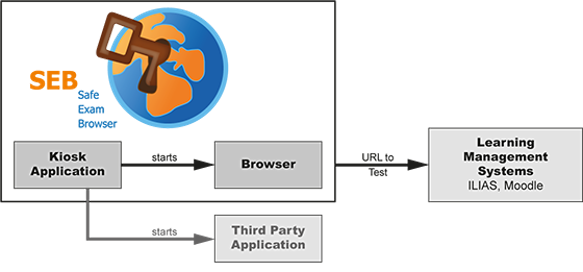
SEB terdiri dari aplikasi kios dan bagian browser, yang berjalan di komputer pemeriksaan atau perangkat tablet. Aplikasi Kios mengunci komputer pemeriksaan, bagian browser berkomunikasi melalui internet (atau LAN) dengan modul kuis LMS yang berjalan di server.
Untuk informasi lebih lanjut
- Silakan kunjungi Seb tentang halaman dokumentasi terperinci tentang Seb dan sumber daya.
Cara menggunakan SEB dalam kursus Anda
- Untuk mengatur Browser ujian yang aman 1 Anda perlu membuat kuis. Jika Anda tidak tahu cara membuat kuis, silakan merujuk ke panduan instruktur: membuat kuis.
- Setelah Anda membuat kuis pergi ke Pengaturan kuis Anda kemudian navigasikan ke opsi browser ujian yang aman seperti yang ditunjukkan pada gambar di bawah ini.

Memilih Ya- Konfigurasikan secara manual

Membutuhkan penggunaan opsi browser ujian yang aman
Jika diaktifkan, siswa hanya dapat mencoba kuis menggunakan browser ujian yang aman. Opsi yang tersedia adalah:
- TIDAK
Browser ujian yang aman tidak diharuskan mencoba kuis. - Ya – Gunakan template yang ada
Templat untuk konfigurasi browser ujian yang aman dapat digunakan. Template dikelola dalam administrasi situs. Pengaturan manual Anda menimpa pengaturan di template. - Ya – Konfigurasikan secara manual
Tidak ada templat untuk konfigurasi browser ujian yang aman. Anda dapat mengonfigurasi browser ujian yang aman secara manual.
Kami merekomendasikan penggunaan Ya – Konfigurasikan secara manual Opsi karena memungkinkan instruktur untuk mengonfigurasi pengaturan SEB secara langsung di pengaturan kuis dan membuat langkah dan pengaturan ramping.
- Ya – Konfigurasikan Opsi Secara Manual
Setelah opsi ini diisi, Anda harus dapat melihat pengaturan konfigurasi SEB yang tersedia untuk digunakan untuk kuis Anda seperti yang ditunjukkan pada gambar di bawah ini.

Konfigurasi Kuis Default Browser Ujian Aman

- Tampilkan tombol Unduh Browser Ujian yang Aman = Ya
- Jika diaktifkan, tombol untuk unduhan browser ujian yang aman akan ditampilkan di halaman start kuis.
- Minta pengguna untuk mengonfirmasi berhenti = ya
- Jika diaktifkan, pengguna harus mengkonfirmasi berhenti dari SEB saat tautan berhenti terdeteksi.
- Aktifkan berhenti Seb = ya
- Jika diaktifkan, pengguna dapat keluar dari SEB dengan tombol “QUIT” di bilah tugas SEB atau dengan menekan tombol CTRL-Q atau dengan mengklik tombol Tutup Jendela Browser Utama.
- Aktifkan Reload di Ujian = Ya
- Jika diaktifkan, Reload Halaman diizinkan (Tombol Muat Ulang di SEB Task Bar, Browser Tool Bar, Menu Slider Sisi IOS, Pintasan Keyboard F5/CMD+R). Perhatikan bahwa caching offline dapat rusak jika pengguna mencoba memuat ulang halaman tanpa koneksi internet.
- Tunjukkan bilah tugas SEB = ya
- Jika diaktifkan, bilah tugas muncul di bagian bawah jendela peramban Seb. Bilah tugas diperlukan untuk menampilkan item seperti kontrol Wi-Fi, Tombol Muat Ulang, Waktu dan Tata Letak Keyboard.
- Tampilkan tombol Reload = Ya
- Jika diaktifkan, tombol Reload ditampilkan di bilah tugas SEB, memungkinkan halaman web saat ini untuk dimuat ulang.
- Tunjukkan Waktu = Ya
- Jika diaktifkan, waktu saat ini ditampilkan di bilah tugas SEB.
- Tampilkan tata letak keyboard = ya
- Jika diaktifkan, tata letak keyboard saat ini ditampilkan di bilah tugas SEB. Ini memungkinkan Anda untuk beralih ke tata letak keyboard lainnya, yang telah diaktifkan dalam sistem operasi.
- Tunjukkan kontrol Wi-Fi = ya
- Jika diaktifkan, tombol kontrol Wi-Fi muncul di bilah tugas SEB. Tombol ini memungkinkan pengguna untuk terhubung kembali ke jaringan Wi-Fi yang sebelumnya telah terhubung.
- Aktifkan kontrol audio = tidak
- Jika diaktifkan, ikon kontrol audio ditampilkan di bilah tugas SEB.
- Aktifkan pemeriksaan ejaan
- Jika diaktifkan, periksa ejaan di browser SEB diperbolehkan.
- Aktifkan URL Filtering = Ya
- Jika diaktifkan, URL akan disaring saat memuat halaman web. Set filter harus ditentukan di bawah ini.
Pengaturan pemfilteran URL tambahan

- Filter juga konten tertanam
- Jika diaktifkan, sumber daya tertanam juga akan disaring menggunakan set filter.
- Ekspresi diizinkan
- Bidang teks yang berisi ekspresi penyaringan yang diizinkan untuk URL yang diizinkan. Penggunaan char wildcard ‘‘ adalah mungkin. Contoh untuk Ekspresi: ‘Contohnya.contoh com ‘atau’.com/barang/‘. ‘contoh.contoh com ‘kecocokan’.com ‘,’ www.contoh.com ‘dan’ www.surat.contoh.com ‘. ‘contoh.com/stuff/*’mencocokkan semua permintaan dengan subdomain dari’ contoh.com ‘yang memiliki’ barang ‘sebagai segmen pertama dari jalan.
- Regex diizinkan
- Bidang teks yang berisi ekspresi penyaringan untuk URL yang diizinkan dalam format ekspresi reguler (Regex).
- Ekspresi diblokir
- Bidang teks yang berisi ekspresi penyaringan untuk URL yang diblokir. Penggunaan char wildcard ‘‘ adalah mungkin. Contoh untuk Ekspresi: ‘Contohnya.contoh com ‘atau’.com/barang/‘. ‘contoh.contoh com ‘kecocokan’.com ‘,’ www.contoh.com ‘dan’ www.surat.contoh.com ‘. ‘contoh.com/stuff/*’mencocokkan semua permintaan dengan subdomain dari’ contoh.com ‘yang memiliki’ barang ‘sebagai segmen pertama dari jalan.
- Regex diblokir
- Bidang teks yang berisi ekspresi penyaringan untuk URL yang diblokir dalam format ekspresi reguler (Regex).
- Mengenakan’T lupa tekan tombol simpan untuk menerapkan perubahan yang dibuat di pengaturan kuis Anda.
Browser ujian yang aman untuk windows
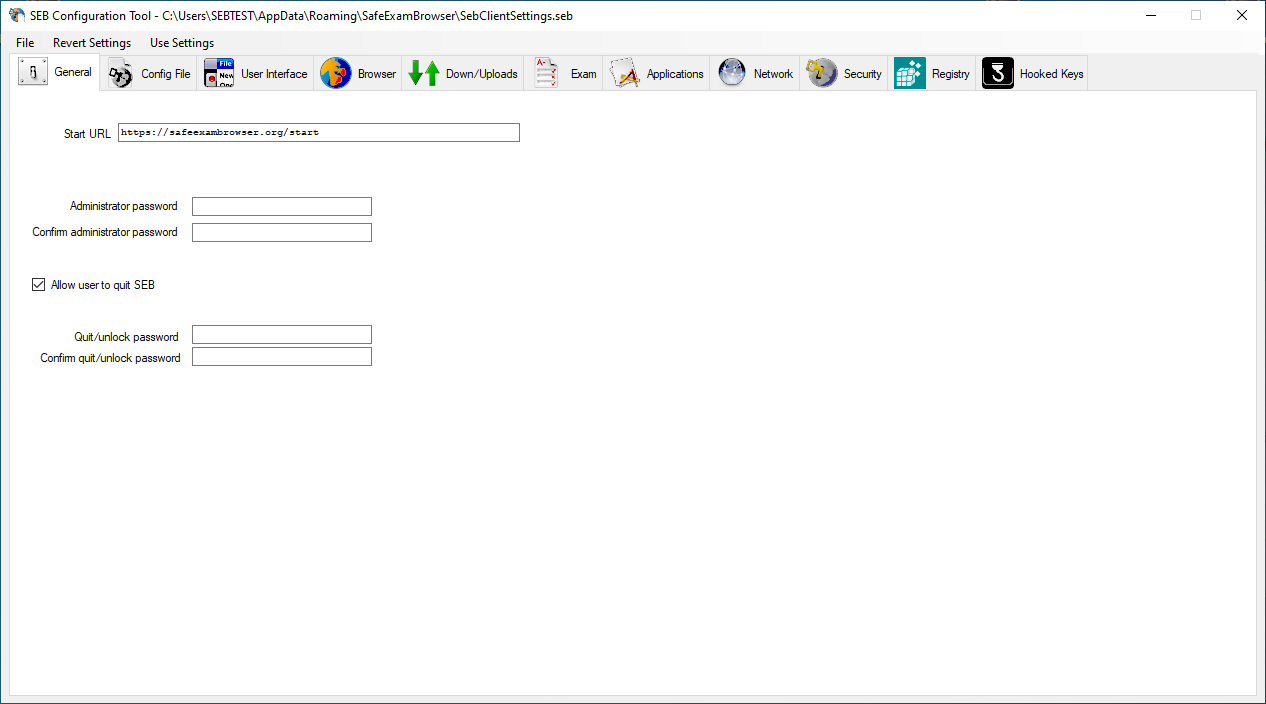
Browser Ujian yang Aman – Seb untuk Windows Membuka Jendela Peramban Web tanpa Elemen Navigasi dan Mengunci Komputer ke Mode Kios, yang Mencegah Beralih ke Aplikasi Lain atau Berhenti Sebelumnya Sebelumnya. SEB Mengaktifkan ujian yang aman di komputer yang tidak dikelola seperti laptop siswa sendiri serta di lingkungan yang dikelola. Saat ini SEB terintegrasi dengan Sistem Manajemen Pembelajaran yang luas (LMS) Moodle, Ilias dan Openolat dan beberapa sistem ujian komersial dan non-komersial, seperti misalnya penilaian inspera. Umumnya dapat dengan mudah digunakan dengan sebagian besar sistem kuis online dan e-penilaian berbasis web.
Lihat Windows Config untuk informasi lebih lanjut.
Sistem Operasi yang Disarankan
SEB for Windows sedang berjalan pada PC 32-bit dan 64-bit dengan sistem operasi berikut:
Untuk informasi lebih lanjut
- Silakan kunjungi Windows User MANUAL Dokumentasi terperinci tentang Seb untuk Windows dan sumber daya.