


Apakah seseorang membutuhkan file dropbox
Почемне отправили запрос файла
Сществует л срок для за A?
Panduan tentang Cara Berbagi Folder Dropbox
Dropbox membuatnya mudah untuk membuat dan berbagi folder dengan teman, keluarga, dan rekan kerja. Ini dapat dicapai dengan cepat dan cepat dengan hanya mengirim tautan ke folder yang penuh file ke penerima. Ini juga dapat dilakukan melalui metode yang berbeda juga.
Mari kita mulai belajar cara berbagi folder di Dropbox.
Daftar isi
Mengapa kami ingin berbagi folder di Dropbox?
Berbagi folder Dropbox adalah praktik umum karena sejumlah alasan, beberapa di antaranya termasuk:
- Folder dapat dengan mudah diakses oleh tim Anda saat mereka dibagikan. Anda memiliki opsi untuk memungkinkan mereka mengedit atau melihat. Setiap pembaruan yang Anda lakukan ke folder bersama segera tercermin di seluruh organisasi Anda.
- Dengan berbagi folder di Dropbox, tim Anda dapat menyimpan semua data mereka di satu lokasi. Selain itu, memiliki akses mudah ke file bersama memungkinkan tim Anda berkomunikasi kapan saja dan dari mana saja.
- Penerima tidak perlu membuat akun sebelum melihat file yang dikirimkan kepada mereka.
Cara berbagi folder di dropbox
Dengan Dropbox, Anda tidak perlu menyalin file dari Dropbox untuk membuatnya dapat dibagikan. Anda dapat mengizinkan penerima untuk meninjau atau membuat modifikasi pada file yang Anda bagikan dengan mereka. Jika Anda anggota tim bisnis Dropbox dan berbagi folder dengan rekan kerja Anda, folder ini langsung ditambahkan ke akun Dropbox anggota tim masing-masing.
Saat berbagi folder dengan pengguna Dropbox lain yang bukan bagian dari paket ini, pengguna harus secara manual menambahkan folder ke akun Dropbox mereka.
Folder Berbagi Bekerja secara berbeda tergantung pada apakah Anda menggunakan Web Dropbox, Desktop, atau Aplikasi Seluler. Untuk membagikan folder di Dropbox, masuk ke akun Dropbox Anda di klien masing -masing dan ikuti langkah -langkah yang akan kami jelaskan di bab -bab berikut.
Cara berbagi folder dropbox di klien web
- Di Dropbox, navigasikan ke folder yang ingin Anda bagikan.
- Anda kemudian dapat:
- Klik pada ikon Bagikan atau,
- Klik tiga titik … Untuk menampilkan daftar drop-down yang berisi ikon Bagikan, lalu klik Share With Dropbox.
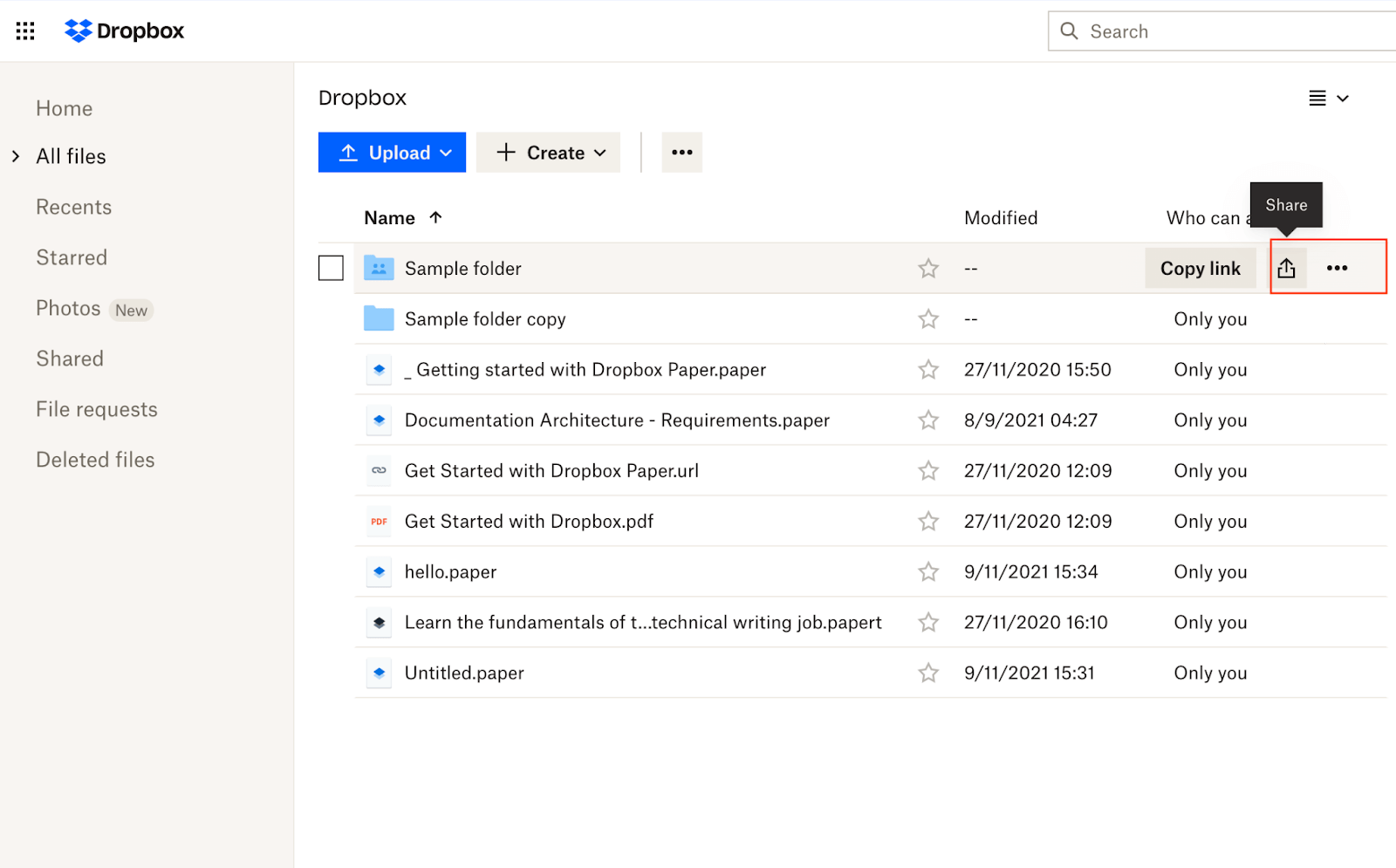
- Di kotak dialog, kirim undangan ke orang yang ingin Anda bagikan dengan menambahkan alamat email, nama, atau informasi kontak orang tersebut di placeholder.
- Dari drop-down, pilih Can Edit atau dapat melihat.
- Jika Anda memberikan Can Edit Access, penerima dapat memodifikasi file di folder bersama. Jika Anda memberikan akses dapat melihat akses maka penerima dapat melihat dan mengomentari file di folder bersama, tetapi tidak dapat memodifikasi file di folder bersama.
- Jika diinginkan, Anda dapat menulis catatan.
- Klik tombol Bagikan Folder.

Penerima akan melihat pemberitahuan tentang folder yang dibagikan. Folder bersama akan muncul di tab bersama penerima dari menu Dropbox.

Mereka perlu mengklik Tambahkan ke Dropbox untuk menggunakan folder.

Atau, Anda juga dapat mengklik tautan salin seperti yang terlihat pada gambar di atas. Tautan akan disalin ke clipboard Anda. Anda kemudian dapat menempelkannya ke email, pesan, atau di mana pun orang dapat mengaksesnya.
Cara berbagi folder dropbox di aplikasi desktop
- Buka Dropbox, klik kanan pada folder Anda.
- Klik Salin Tautan Dropbox atau Klik Bagikan.

- Di kotak dialog, kirim undangan ke orang yang ingin Anda bagikan dengan menambahkan alamat email, nama, atau informasi kontak orang tersebut di placeholder
- Dari drop-down, pilih Can Edit atau dapat melihat.
- Jika Anda memberikan Can Edit Access, penerima dapat memodifikasi file di folder bersama. Jika Anda memberikan akses dapat melihat akses maka penerima dapat melihat dan mengomentari file di folder bersama, tetapi tidak dapat memodifikasi file di folder bersama.
- Jika diinginkan, Anda dapat menulis catatan.
- Klik Bagikan.

Penerima akan melihat pemberitahuan tentang folder yang dibagikan.

Почемне отправили запрос файла
Сществует л срок для за A?
Panduan tentang Cara Berbagi Folder Dropbox
Dropbox membuatnya mudah untuk membuat dan berbagi folder dengan teman, keluarga, dan rekan kerja. Ini dapat dicapai dengan cepat dan cepat dengan hanya mengirim tautan ke folder yang penuh file ke penerima. Ini juga dapat dilakukan melalui metode yang berbeda juga.
Membiarkan’S Mulailah mempelajari cara berbagi folder di Dropbox.
Daftar isi bersembunyi
Mengapa kami ingin berbagi folder di Dropbox?
Berbagi folder Dropbox adalah praktik umum karena sejumlah alasan, beberapa di antaranya termasuk:
- Folder dapat dengan mudah diakses oleh tim Anda saat mereka dibagikan. Anda memiliki opsi untuk memungkinkan mereka mengedit atau melihat. Setiap pembaruan yang Anda lakukan ke folder bersama segera tercermin di seluruh organisasi Anda.
- Dengan berbagi folder di Dropbox, tim Anda dapat menyimpan semua data mereka di satu lokasi. Selain itu, memiliki akses mudah ke file bersama memungkinkan tim Anda berkomunikasi kapan saja dan dari mana saja.
- Penerima tidak perlu membuat akun sebelum melihat file yang dikirimkan kepada mereka.
Cara berbagi folder di dropbox
Dengan Dropbox, Anda Don’t harus menyalin file dari dropbox untuk membuatnya dapat dibagikan. Anda dapat mengizinkan penerima untuk meninjau atau membuat modifikasi pada file yang Anda bagikan dengan mereka. Jika kamu’kembali anggota tim bisnis Dropbox dan berbagi folder dengan rekan kerja Anda, folder ini langsung ditambahkan ke setiap anggota tim’Akun S Dropbox.
Saat berbagi folder dengan pengguna Dropbox lain yang isn’t Bagian dari paket ini, pengguna harus secara manual menambahkan folder ke akun Dropbox mereka.
Folder Berbagi Bekerja secara berbeda tergantung pada apakah Anda menggunakan Web Dropbox, Desktop, atau Aplikasi Seluler. Untuk membagikan folder di Dropbox, masuk ke akun Dropbox Anda di klien masing -masing dan ikuti langkah -langkah yang kami lakukan’LL Jelaskan di bab -bab berikut.
Cara berbagi folder dropbox di klien web
- Di Dropbox, navigasikan ke folder Anda’D suka berbagi.
- Anda kemudian dapat:
- Klik pada ikon Bagikan atau,
- Klik tiga titik .. Untuk menampilkan daftar drop-down yang berisi ikon Bagikan, lalu klik Bagikan dengan Dropbox.
- Di kotak dialog, kirim undangan ke orang yang ingin Anda bagikan dengan menambahkan orang tersebut’S (atau grup’s) Alamat email, nama, atau informasi kontak lainnya di placeholder.
- Dari drop-down, pilih dapat mengedit atau bisa melihat.
- Jika Anda memberi dapat mengedit Akses penerima dapat memodifikasi file di folder bersama. Jika Anda memberikan bisa melihat Akses kemudian penerima dapat melihat dan mengomentari file di folder bersama, tetapi tidak dapat memodifikasi file di folder bersama.
- Jika diinginkan, Anda dapat menulis catatan.
- Klik pada Bagikan folder tombol.
Penerima akan melihat pemberitahuan tentang folder yang dibagikan. Folder bersama akan muncul di penerima’S Tab Shared dari Menu Dropbox.
Mereka perlu mengklik Tambahkan ke Dropbox Untuk menggunakan folder.
Atau, Anda juga dapat mengklik Salin tautan seperti yang terlihat pada gambar di atas. Tautan akan disalin ke clipboard Anda. Anda kemudian dapat menempelkannya ke email, pesan, atau di mana pun orang dapat mengaksesnya.
Cara berbagi folder dropbox di aplikasi desktop
- Buka Dropbox, klik kanan pada folder Anda.
- Klik Salin tautan dropbox atau klik Membagikan.
- Di kotak dialog, kirim undangan ke orang yang ingin Anda bagikan dengan menambahkan orang tersebut’S (atau grup’s) Alamat email, nama, atau informasi kontak lainnya di placeholder
- Dari drop-down, pilih dapat mengedit atau bisa melihat.
- Jika Anda memberi dapat mengedit Akses penerima dapat memodifikasi file di folder bersama. Jika Anda memberikan bisa melihat Akses kemudian penerima dapat melihat dan mengomentari file di folder bersama, tetapi tidak dapat memodifikasi file di folder bersama.
- Jika diinginkan, Anda dapat menulis catatan.
- Klik Membagikan.
Penerima akan melihat pemberitahuan tentang folder yang dibagikan.
Cara berbagi folder dropbox di aplikasi seluler
- Di Dropbox, navigasikan ke file yang ingin Anda bagikan dan klik pada menu Hamburger di Android atau tiga titik horizontal di iPhone/iPad.

- Klik Membagikan.

- Kirim undangan ke orang yang ingin Anda bagikan dengan menambahkan orang tersebut’S (atau grup’s) Alamat email, nama, atau informasi kontak lainnya di placeholder.
- Pilih Dapat mengedit, atau Bisa melihat.
- Jika Anda memberi dapat mengedit Akses penerima dapat memodifikasi file di folder bersama. Jika Anda memberikan bisa melihat Akses kemudian penerima dapat melihat dan mengomentari file di folder bersama, tetapi tidak dapat memodifikasi file di folder bersama.
- Jika diinginkan, Anda dapat menulis catatan.
- Klik Bagikan.

Penerima akan melihat pemberitahuan tentang folder yang dibagikan. Folder bersama akan muncul di penerima’S Tab Shared dari Menu Dropbox.

Mereka perlu mengklik Tambahkan ke Dropbox untuk menggunakan folder.

Cara menyinkronkan file dari dropbox ke spreadsheet
Jika Anda memiliki file yang berbeda dengan data di folder Dropbox, Anda mungkin ingin mengakses data ini untuk membuat laporan, dasbor, dll. Daripada membagikan tautan folder Anda dengan akun lain, Anda dapat memilih file tertentu dan mengimpor kontennya ke dalam spreadsheet atau gudang data. Cara yang populer untuk melakukannya adalah dengan coupler.io.
Alat prerangkai.IO adalah alat untuk mengimpor data dari aplikasi yang berbeda, seperti Pipedrive, Airtable, QuickBooks, atau Dropbox. Data disinkronkan di antara aplikasi secara otomatis, pada jadwal yang Anda pilih. Tujuan yang tersedia termasuk Google Sheets, Excel, dan BigQuery.
Alat prerangkai.Io menang’Tetpet satu folder dari dropbox tetapi dapat menguraikan apapun .CSV dan .file xlsx di akun Anda dan mengimpor kontennya, sesering yang Anda inginkan. Membiarkan’S sekarang lihatlah bagaimana ini bekerja dalam praktik.

- Sebagai permulaan, buat coupler.akun io.
- Klik Tambahkan importir baru dan pilih aplikasi sumber dan tujuan. Kami’ll pergi dengan dropbox sebagai sumber dan unggul sebagai tujuan.

- Hubungkan Akun Dropbox Anda dan kemudian pilih file yang ingin Anda ambil. Jika’s file bersama, pastikan’S ditambahkan ke dropbox Anda sebelum Anda melanjutkan.
- Sekarang, siapkan tujuan. Dalam hal Excel, pilih akun OneDrive atau SharePoint Anda dan tentukan buku kerja dan lembar kerja untuk impor Anda.
- Sebagai langkah terakhir, tentukan jadwal untuk penyegaran data otomatis. Ini akan membuat data Anda tetap segar, karena setiap perubahan yang dilakukan pada file sumber akan diperbarui di file tujuan dengan setiap penyegaran baru.
- Akhirnya, tekan Simpan dan jalankan Tombol untuk mengekspor data dropbox dan meluncurkan importir.
Bagikan folder Dropbox dengan seseorang tanpa akun
Dropbox memungkinkan Anda untuk membagikan folder Anda dengan siapa pun termasuk pengguna non-dropbox. Pengguna non-dropbox dapat melihat dan mengunduh file yang telah Anda bagikan dengan mereka melalui tautan yang disebut tautan bersama. Selain itu, Anda dapat menggunakan dropbox’S Fungsi permintaan file untuk meminta seseorang yang tidak memiliki akun Dropbox untuk mengirimkan file langsung ke folder bersama Anda.
Tautan dapat dibagikan melalui media yang berbeda: melalui email, Facebook, Twitter dll. Secara default, tautan yang dibagikan hanya ada di view, memungkinkan siapa pun dengan tautan untuk melihat dan mengunduh konten. Untuk mengubah ini untuk mengedit akses untuk mengizinkan siapa pun dengan atau tanpa akun Dropbox untuk mengedit folder, Anda’LL perlu meningkatkan ke Profesional Dropbox untuk mengaktifkan semua pengaturan tautan.
Peningkatan juga memberikan akses ke pengaturan tautan lain seperti menambahkan kata sandi dan tanggal kedaluwarsa, yang menambahkan lapisan keamanan tambahan untuk melindungi informasi yang disimpan di folder Dropbox Anda.

Cara berbagi folder dropbox dengan tautan di klien web
Ada dua cara untuk berbagi folder Dropbox dengan tautan di situs web Dropbox:
Metode pertama

- Di Dropbox, navigasikan ke folder Anda’dan ingin berbagi dan mengklik Salin tautan.
- Tautan disalin ke clipboard Anda. Anda kemudian dapat menempelkannya ke email, pesan, atau di mana pun orang dapat mengaksesnya.
Metode kedua

- Arahkan ke folder yang ingin Anda bagikan dan klik ikon Bagikan.
- Di kotak dialog, klik Buat dan Salin Tautan.
- Tautan akan disalin ke clipboard Anda. Anda kemudian dapat menempelkannya ke email, pesan, atau di mana pun orang dapat mengaksesnya.
Cara berbagi folder dropbox dengan tautan di aplikasi desktop
- Klik kanan pada folder yang ingin Anda bagikan.
- Klik Membagikan dan lakukan ini
- Klik Buat tautan untuk membuat tautan dibuat.

- Klik Salin tautan.
- Tautan disalin ke clipboard Anda. Anda kemudian dapat menempelkannya ke email, pesan, atau di mana pun orang dapat mengaksesnya.

Cara berbagi folder dropbox dengan tautan di aplikasi seluler

- Arahkan ke file yang ingin Anda bagikan dan klik pada tiga titik.
- Klik Membagikan.
- Di bagian bawah halaman, klik Siapa pun yang memiliki tautan dapat melihat folder Untuk menyalin tautan.
- Tautan disalin ke clipboard Anda. Anda kemudian dapat menempelkannya ke email, pesan, atau di mana pun orang dapat mengaksesnya.
Catatan: Anda dapat mengelola izin tautan Anda dengan mengklik Ikon Pengaturan (Ikon Gear) di aplikasi web dan seluler atau pada pengaturan tautan di aplikasi desktop.
Cara berbagi folder dropbox melalui email
Demikian pula, Anda dapat mengirim folder Dropbox ke penerima melalui email. Untuk melakukannya, ikuti langkah -langkah ini:

- Arahkan ke folder yang ingin Anda bagikan dan klik Membagikan ikon.
- Masukkan alamat email orang yang ingin Anda bagikan dengan folder.
- Menurut kebutuhan Anda, pilih keduanya Dapat mengedit atau Bisa melihat dari dropdown.
- Jika Anda berharap dapat menambahkan pesan.
- Bagikan folder dengan mengklik Membagikan.
Proses ini sama apakah Anda menggunakan web, desktop, atau aplikasi seluler.
Bagikan Folder Dropbox dengan banyak pengguna
Untuk berbagi folder Dropbox dengan siapa pun dapat dilakukan dengan mengundangnya langsung dari folder Anda’D seperti mereka memiliki akses. Agar penerima dapat melihat dan membuat perubahan pada folder dan file Anda, mereka’ll membutuhkan akun dropbox. Ini terjadi ketika file tersedia untuk orang lain melalui folder bersama. Anggota folder bersama diberitahu tentang perubahan apa pun yang dilakukan pada folder’S isinya.
Untuk secara bersamaan berbagi folder dengan sejumlah besar penerima.
- Arahkan ke folder dan klik ikon Bagikan.
- Masukkan nama grup Anda’dan ingin berbagi dengan.
- Klik Membagikan tombol
- Semua anggota kelompok akan diberitahu dan diundang ke folder.
Proses ini terlihat identik untuk semua klien Dropbox.
Atau, Anda dapat membuat tautan bersama dan menyalin dan menempelkannya ke dalam email, pesan, atau di mana pun orang dapat mengaksesnya.
Cara berhenti berbagi folder dropbox
Sekarang kami telah melihat cara berbagi folder, Anda dapat memilih untuk tidak membagikan folder Anda karena sejumlah alasan, seperti masalah privasi pribadi.
Lihat langkah -langkah berikut untuk berhenti berbagi folder Dropbox di situs web Dropbox, desktop, dan aplikasi seluler.
Cara berhenti berbagi folder dropbox di klien web
- Arahkan ke Bersama Tab menu, Anda dapat mengakses ini di bagian di nav sebelah kanan
- Klik .. kemudian Membagikan
- Klik pada ikon Gear (Pengaturan)

- Di kotak dialog, kami memiliki pengaturan folder dan tautan untuk dilihat.
- Di sudut kiri bawah, klik Batalkan folder

- Klik Unshare. Setiap orang akan dihapus dari folder. Anda memiliki opsi untuk membiarkan anggota menyimpan salinan folder bersama atau tidak.

Cara berhenti berbagi folder dropbox di aplikasi desktop
- Arahkan ke folder yang ingin Anda berhenti berbagi dan klik Membagikan
- Klik Pengaturan Tautan
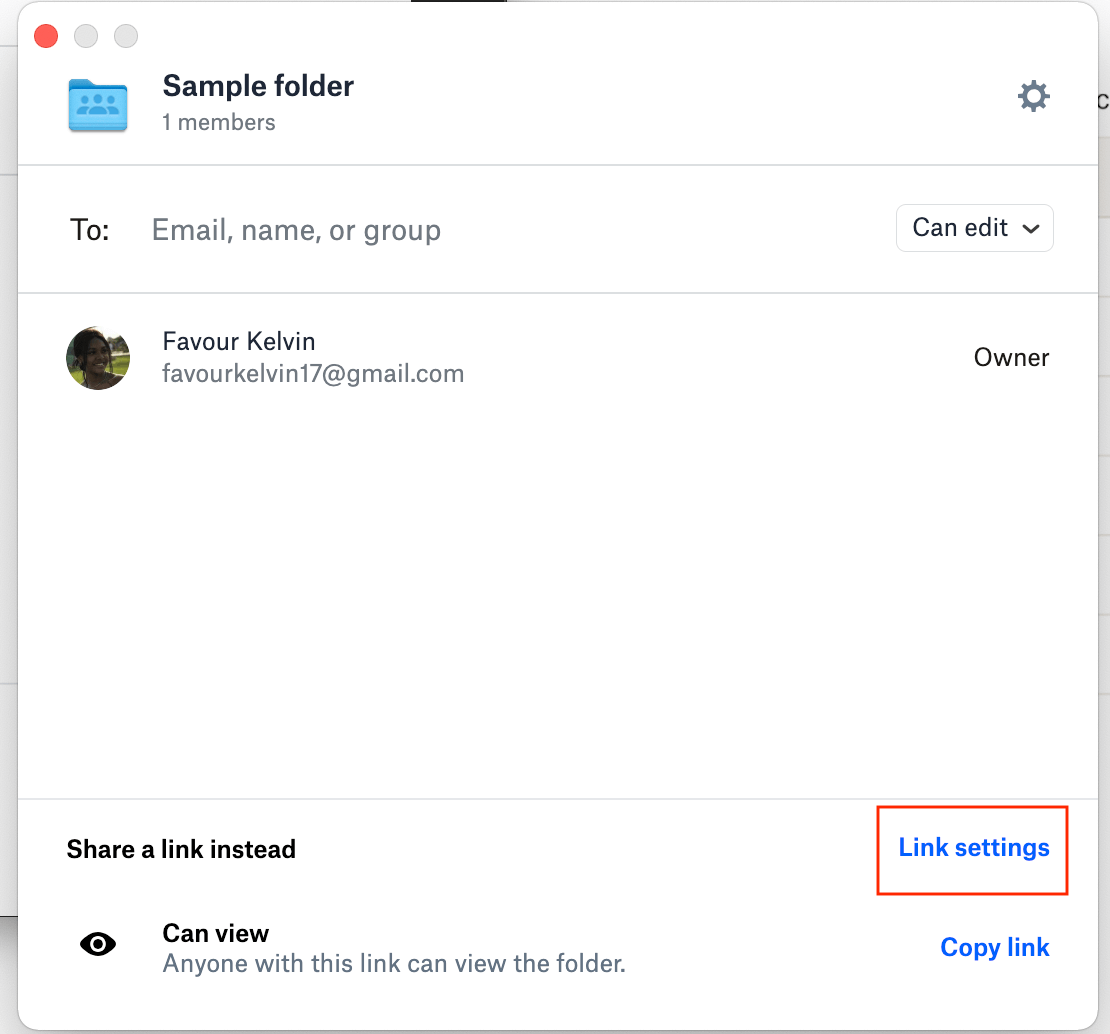
- Klik Hapus tautan

- Klik Menghapus. Tautan tidak lagi berfungsi untuk siapa pun yang memilikinya.

Cara berhenti berbagi folder dropbox di aplikasi seluler
- Arahkan ke folder yang ingin Anda berhenti berbagi dan klik kelola akses.

- Klik pada Unshare di dasar.

- Pilih jika Anda ingin anggota yang dihapus untuk menyimpan salinan folder bersama.

Dan itu’duduk! Kami telah melalui berbagai cara Anda dapat membagikan folder Dropbox Anda, Dropbox itu menyenangkan dan saya harap Anda bisa mencobanya.
Berbagi folder Dropbox – Jumlah
Sebagai penutup, Dropbox adalah alat yang memungkinkan seseorang untuk diatur dengan memiliki semua file dan folder di satu tempat dan kami telah melalui berbagai cara berbeda Anda dapat berbagi folder Dropbox Anda.
Jika Anda memiliki data di folder dropbox atau file yang Anda’D ingin mengekspor sebagai spreadsheet maka Anda harus mempertimbangkan coupler.io. Sebagai coupler.Integrasi IO dengan Dropbox sederhana dan hanya membutuhkan beberapa menit. Dropbox menyenangkan dan saya harap Anda bisa memanfaatkan dan mencobanya!
Mendukung penulis konten teknis Kelvin yang berspesialisasi dalam membuat konten yang beresonansi dengan pembaca. Dengan pengalaman bekerja dengan perusahaan teknologi dan SaaS, saya suka menjelajahi tren baru dan menulis artikel informatif. Di waktu luang saya, saya menikmati hiburan favorit saya – menonton film, mendengarkan musik, dan membaca buku��
Почемне отправили запрос файла?
Если Вы полчили запрос файла, это значит, что ккой-т вол A ходод: оutu оодод: оодutu хочна ооч: оочнау оо orang х чй ооч ооч о о telepon В. Чтобы ответить на запрос файлов, Вам не нжен акаунт kotak drop. Однако если у в е е а ккаунт, Вы можете Войти в но и о о оагзilat. Ще не ползеетесь dropbox? Знайтedit о о, как с помощю можно с лкостюю делиться фйлами и папкамитьс.
Разделы В этой статье:
Как отправить файлы с помощюю фннции запроса файлов
- Откройте полченное при A иение ии ссылк secara напрос файлов.
- Нажите Добавить файлы и выберите Файлы с компютера, Папки с компютера ии Из dropbox.
- Если Вам нжно загрзить несколько файлов, нажитedit +Добавить болше файлов.
- Ко A Вы добавит secara Вс нжные файлы для ззрзки, Вам, Варнжнжж – пож menyusun аряя ио а ancing врвя ияв ия ия ия ая ив ав вeja вр. ыы создатель запроса знал, кто загрзил эти файлы.
- Нажите Загрзить.
“.
A
Сществует л срок для за A?
Если Вам на почту пришло письо с запросом файлов, инццццццuman дцццццц) ддцццц) дццццц) дцццццц) дццццццц) к Выполнен masuk. Вот необходимая иоормация о соках Выполнения запросов:
- Врем и день, обозначенные В запросе файлов,
- До наступления сока Выполнения Вы полчите по электронной поч edit ннапоминанан kal hal оочте
- Если Вы перешingkan полчит
- Если создатель запроса зенит срок Выполнения, Вы не полит уведомия отомчencan
- Если создатель запроса рзшит прсччancing заг зки, т уаб: тбutu, тбutu уйбб: тйutu уйбб: тйбб: тйutu уйбб: тйutu уйбб: тйutu уйббб: тйбutu вйбutu вйutu вйutu вйutu вйutu вйutu вйббббббббббббббббббб entar , но при этом печены ка «загенныental с опозданием»
Почем мне не пришел запрос файлов, который яидаю?
Если Вы ждете при Aление к загрзке фй, но не нй полчили е е п п bers orang lain:
- Проверьте, н попал cukup л письо с при kondнением в с с с в в в utu.
- Уточнитedit свой арес электронной почты у создатя запроса
- Добавьте арес [email protected] В свой список контактов элек f
- Если приведенные Выш, советы не помо A, обратитedit к в в в uatu к у у у bersapan. почты ии попросит 0 создателя запроса сопировать ссылку на запрос и о edit отравить еам и о о ide оапрос.
П я полчаю собщение об шибке, кое пытаюсь загрзить файлйлйл secara?
Собщение об ошибке при попыые загрзи файлов о о ондд он оuatu ождд ож ож о о uman ожсс оaksud оос ож о bers). Вот несколько з Возожных собщений оибках иетоды борьбы сими:
Ошибка: рзер файла не должен превышать 2 гб.
Если запрос файлов ыungguh. Если Вам нжно передать файл, рзер которо превышает гб, лчшчшдддддддilan да – дад – да – дад – дад – дад – дад – дад – дад – дад – дад – дад – дад дадilan даддссддive дадсс даilan дассссive дассссive.
Обратите Внимание: если запрос файлов ыы создан Anda.
Шибка: ползователь [и создат secara запроса] нbox дйй dari dropbox, дчййй дайасасасасас000 дйататаеае000 дййй д д д).
Попросит 0 создателя файлово запроса поверить, сколько места осталось в а а а uatu secara dropbox.
Шибка: произошел сой. Попробйте Выылать файлы р р щ щ antan.
Если у ползователя, запроси serta файлы, достаточно места в аб: 2 рб: рutu рбб: 2 рбб: рбб: 2 рб: 2 рб: рбб: 2 рбб: абб: абб: абб: абб: абб: абб: абб: 2 рбб: 2 ь з д д д д д ony д д д д д д д д д д д д д д и uman з з з з uman иара б б зutu. Также можно чистить эш своedit.
Mengizinkan orang lain mengunggah ke akun Dropbox Anda (panduan lengkap)
Dropbox adalah layanan hosting file populer yang dapat Anda gunakan untuk menyimpan dokumen Anda sendiri dan orang lain. Anda kemudian dapat mengakses file -file ini di perangkat apa pun. Kami’Akan melihat bagaimana Anda dapat mengundang orang untuk mengirim file kepada Anda, serta apa artinya ini bagi pengalaman dropbox Anda.
Dalam beberapa kasus, Dropbox bukanlah pilihan terbaik Anda untuk mengumpulkan dan mengatur file dari orang lain. Kami’ll mencakup keadaan ini, termasuk panduan singkat untuk alternatif.
Cara mengunggah file ke dropbox (dari tamu, klien, vendor, atau anggota publik)
Anda dapat meminta file dari orang eksternal ke organisasi Anda menggunakan permintaan file dropbox. Fitur ini berguna jika Anda ingin mengumpulkan file untuk tujuan kerja, untuk kompetisi sekolah, atau untuk kasus penggunaan lainnya di mana Anda dapat mengirim tautan.
Permintaan file dropbox secara khusus ditujukan untuk pengguna Dropbox yang ingin mengumpulkan file dari orang lain. Jika Anda ingin berbagi file dengan orang lain, gunakan inti ‘membagikan’ Fungsionalitas sebagai gantinya.
Berikut adalah panduan cepat untuk menggunakan fitur permintaan file dropbox:
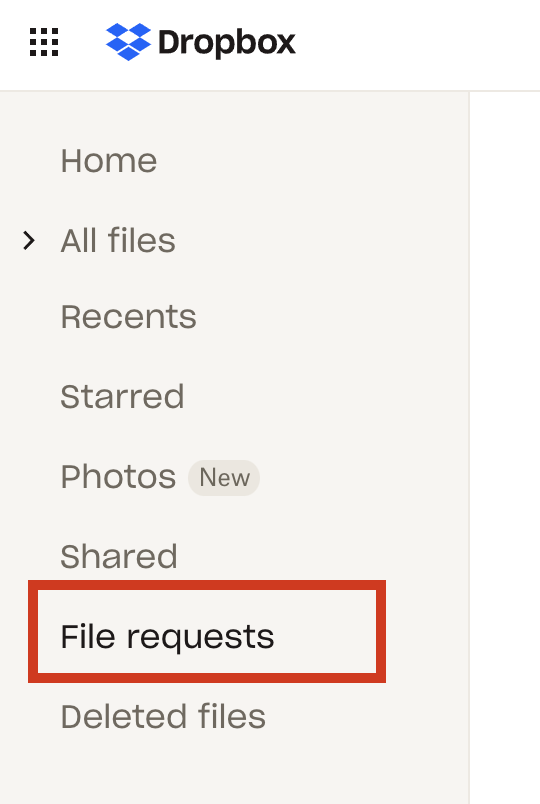
1. Memilih ‘Permintaan file’ dari menu sisi dropbox
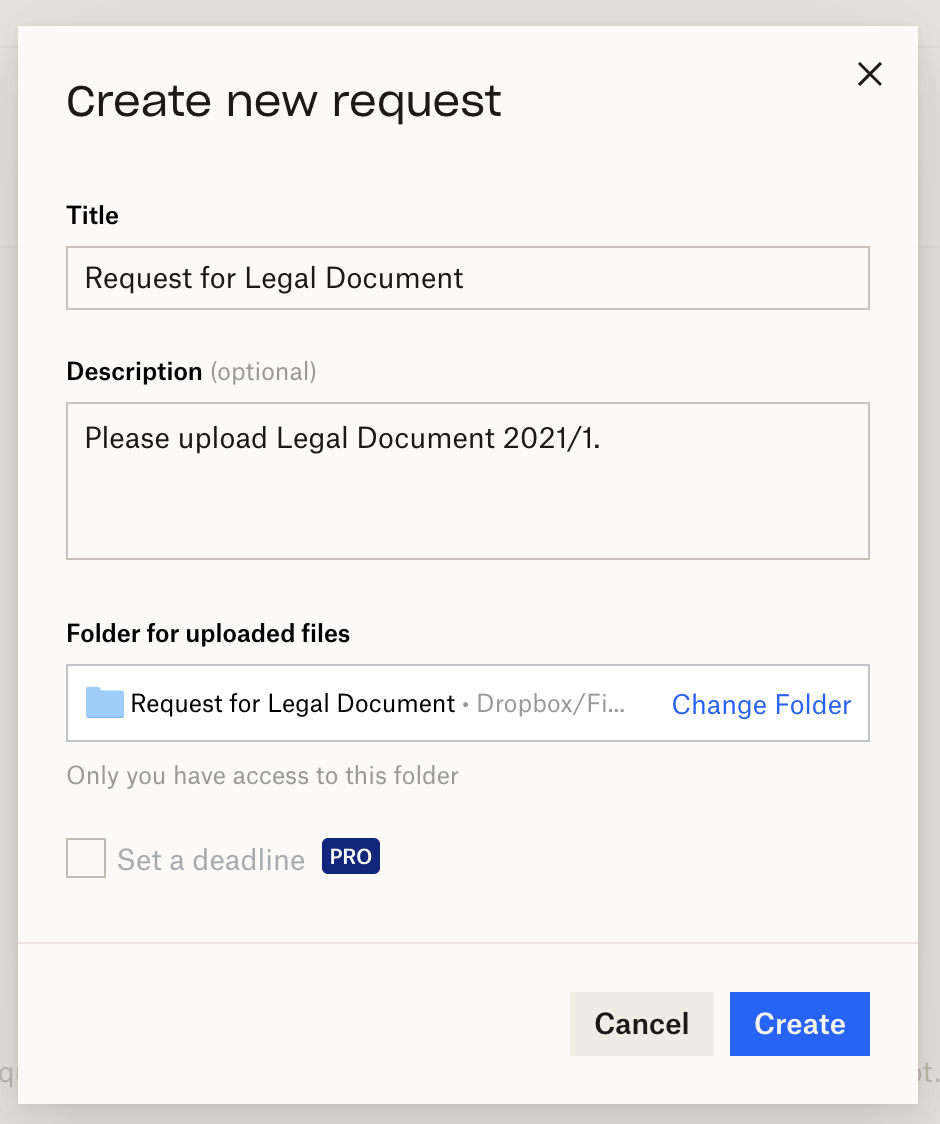
2. Pilih ‘Permintaan baru’, Isi bidang formulir dan pilih folder untuk file yang diunggah
3. Kirim permintaan file menggunakan seseorang’Alamat email atau tautan unggahan
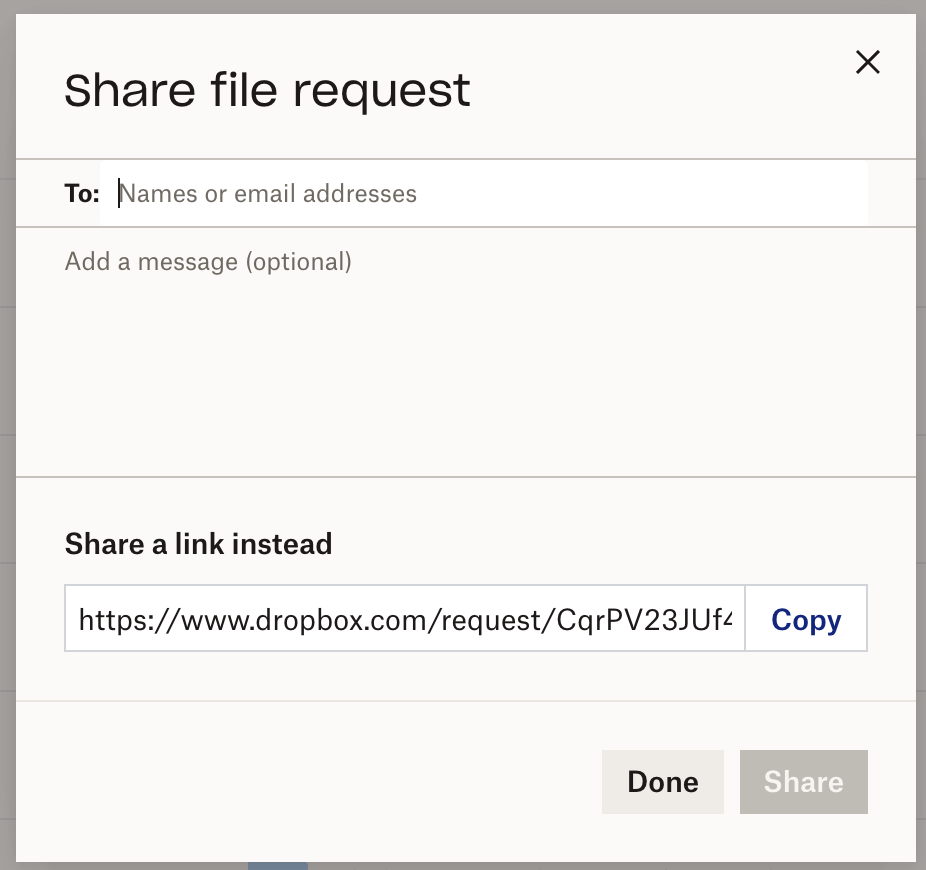
4. Penerima Anda menerima permintaan file
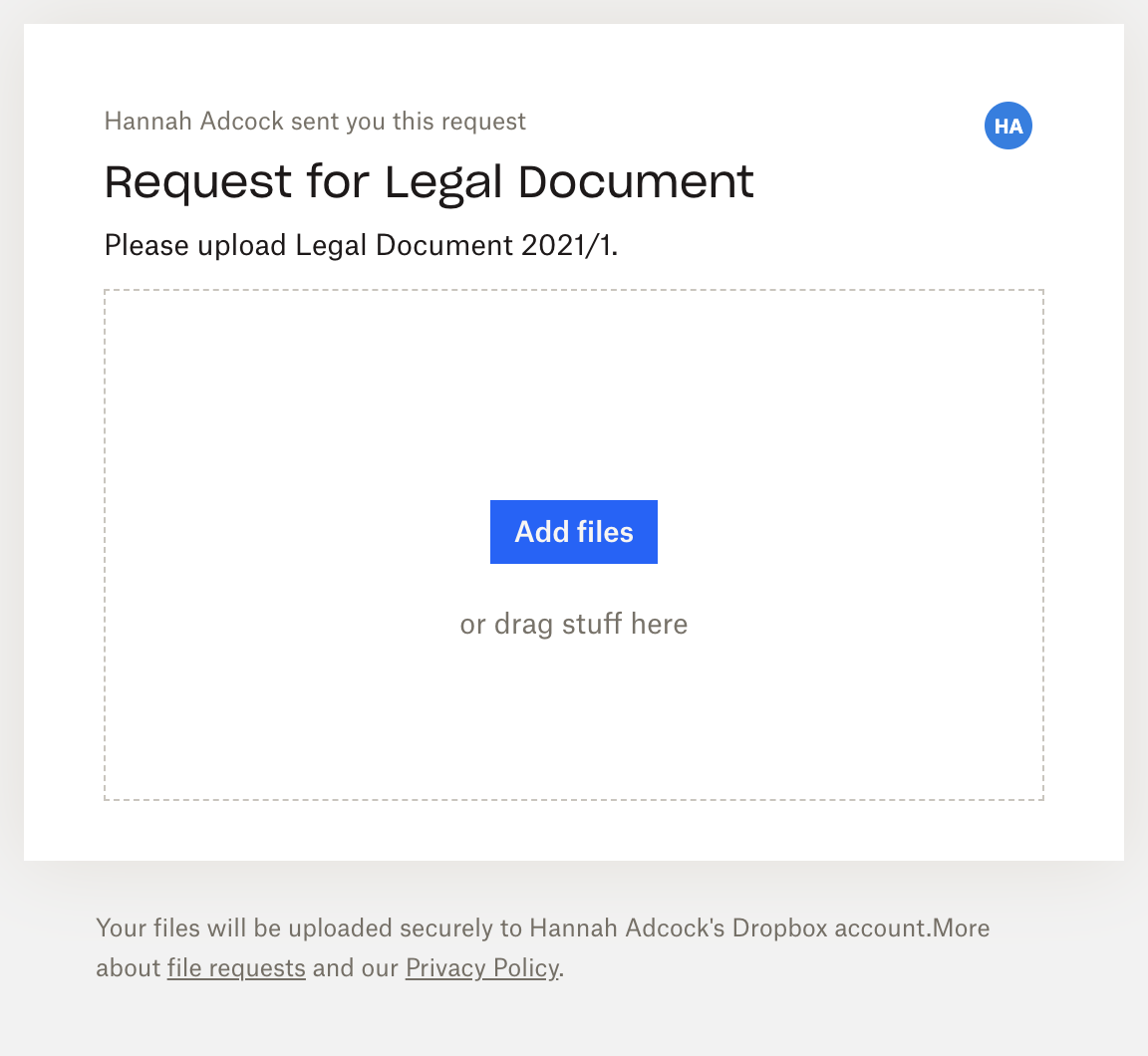
Batasan tautan unggahan dropbox
Anda dapat mengirim permintaan file ke orang -orang dari akun Dropbox Anda. Anda juga dapat menyalin dan menempelkan tautan unggahan. Kamu bisa’t, bagaimanapun, menanamkan permintaan file di situs web Anda.
Anda juga bisa’t Kustomisasi tautan itu sendiri. Dropbox memungkinkan pengguna bisnis dan profesional untuk merek undangan berbagi langsung. Ini tidak’Tampaknya menjadi kasus permintaan file. Ini mungkin karena permintaan file adalah fitur dasar yang tersedia untuk pengguna di semua paket.
Menerima file di akun Dropbox Anda
Saat Anda mengirim permintaan file kepada seseorang, Anda perlu menentukan folder mana yang Anda’LL Gunakan untuk file yang diunggah. Ini mungkin berarti membuat folder baru sebelum Anda mengirim permintaan file.
Dalam hal keamanan, orang yang mengunggah file ke permintaan file Anda tidak dapat mengakses akun Dropbox Anda. Mereka juga bisa’t Lihat file lain di folder itu, kecuali jika Anda memutuskan untuk membaginya.
Anda akan membutuhkan ruang yang cukup di akun Dropbox Anda untuk menerima file namun. Jika kamu tidak’t memiliki ruang yang cukup, maka penerima permintaan file akan mendapatkan pesan kesalahan – yang akan mengganggu mereka!
Saat Anda mulai menggunakan permintaan file, Anda akan dapat melacaknya di Dropbox.
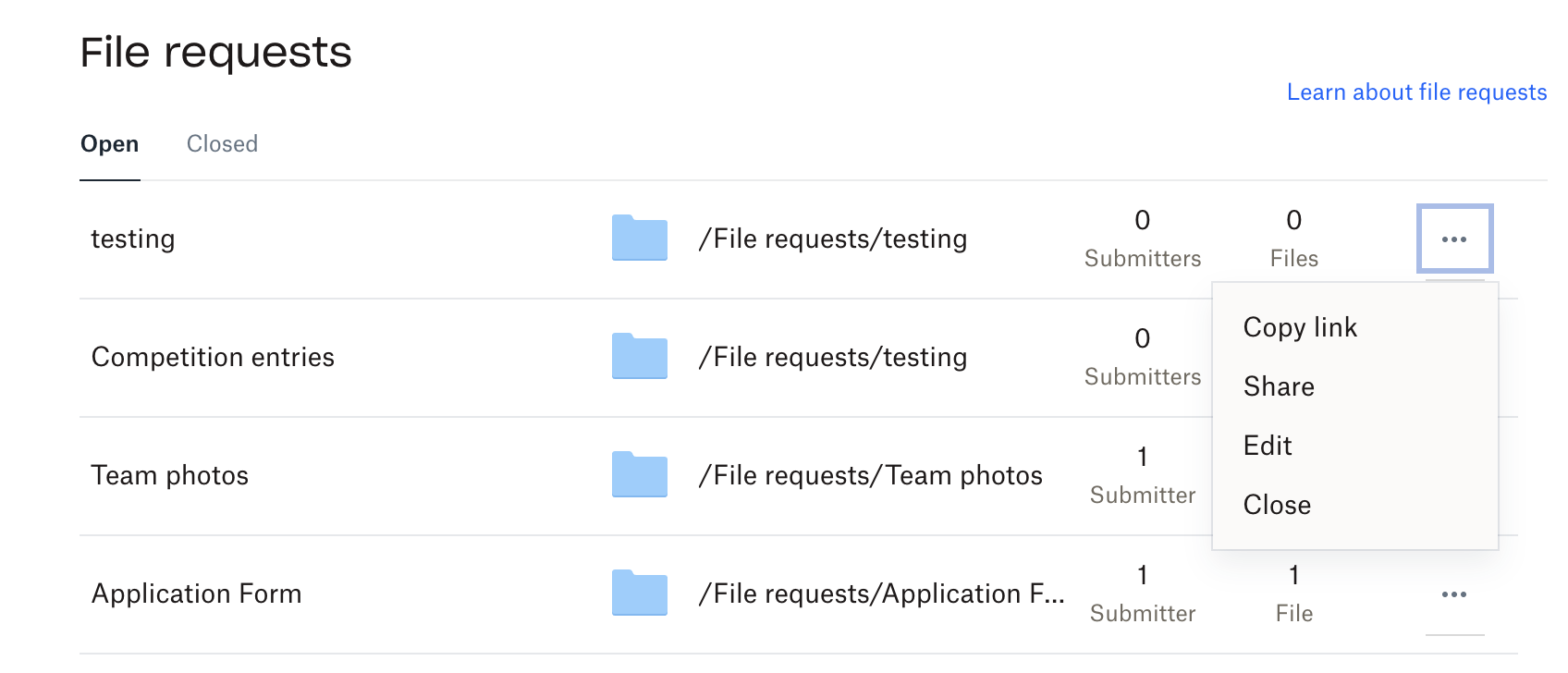
Setelah proyek Anda selesai (mengelola dan menutup permintaan file)
Jika Anda ingin mengubah permintaan file, pilih elips (…) setelah permintaan file dan pilih ‘Edit’. Jika Anda ingin menutup permintaan file, pilih elips (…) dan pilih ‘Menutup’.
Anda masih dapat melihat semua permintaan file tertutup di Dropbox dengan menggunakan ‘Tertutup’ tab.
Kasing Penggunaan Terbaik Untuk Permintaan File Dropbox
Permintaan file dropbox adalah fitur dasar yang berguna meskipun. Ini sangat ideal untuk meminta file dari kontak Anda, apakah mereka memiliki akun Dropbox atau tidak.
Anda dapat melihat permintaan file apa yang telah Anda kirim, yang telah mengirimkan file (setidaknya nama mereka), dan berapa banyak file yang telah mereka kirim.
Berikut beberapa kasus penggunaan sampel:
- Seorang guru yang meminta pekerjaan dari siswa
- Keluarga yang meminta foto dari kerabat
- Editor majalah yang mengumpulkan file dari freelancer
- Anggota tim nirlaba yang mengatur file dari sukarelawan
Saat permintaan file dropbox tidak cocok
Fitur Permintaan File Dropbox memiliki beberapa batasan yang mungkin membuatnya tidak cocok untuk Anda:
- Jika Anda perlu meminta file yang sangat besar Anda’ll membutuhkan akun bisnis – batas ukuran file kemudian meningkat menjadi 50GB dari 2GB
- Jika Anda perlu meminta informasi tambahan maka Anda hanya memiliki ‘Keterangan’ bidang dan pesan yang menyertainya untuk digunakan. Tidak ada pembangun formulir dropbox.
- Jika Anda menginginkan lebih banyak opsi dalam hal mengganti nama dan mengatur file
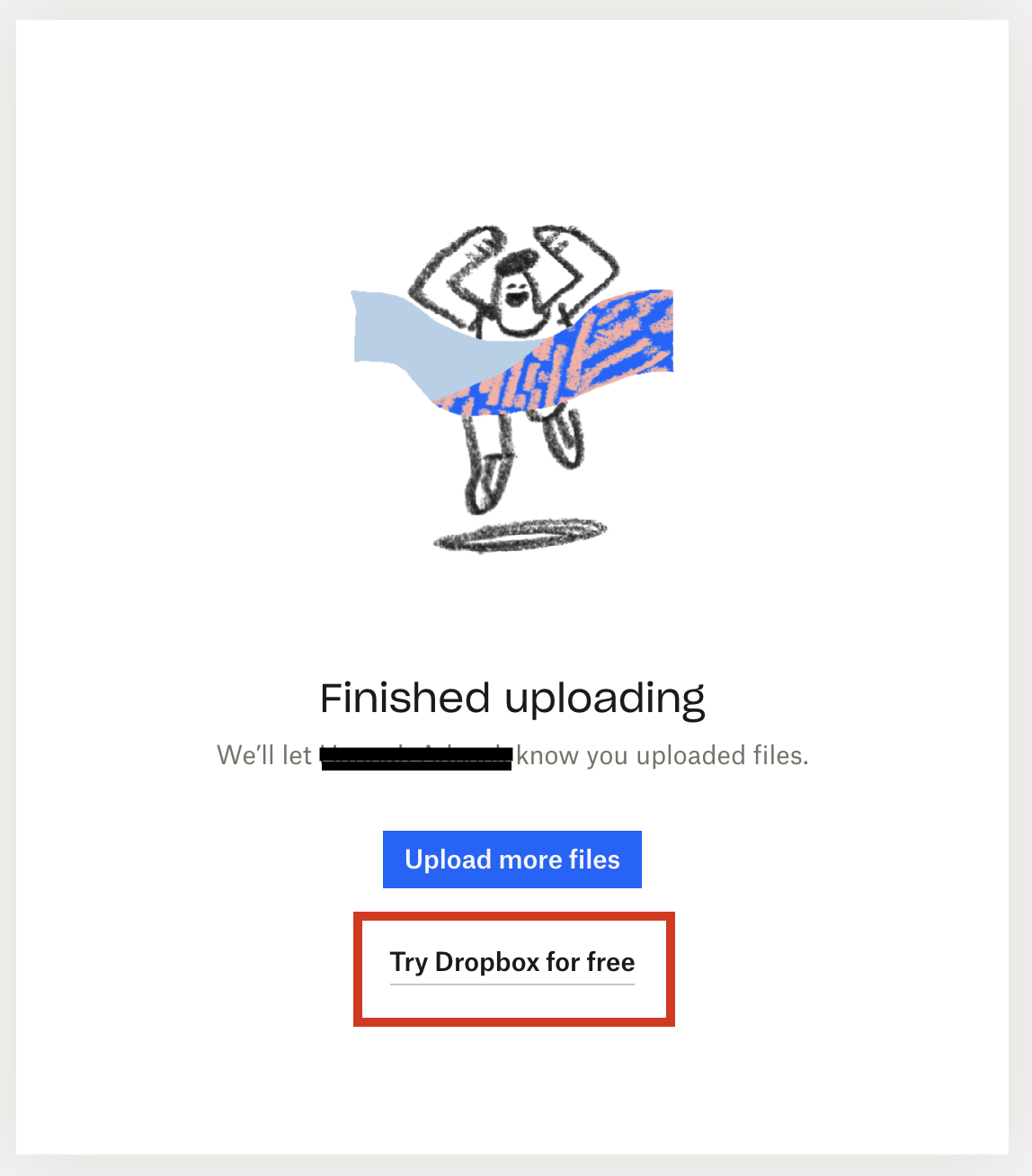
- Jika Anda ingin menyesuaikan dan merek proses pengumpulan file yang Anda bisa’t dengan dropbox. Proses permintaan file benar -benar dirancang untuk mempromosikan dropbox daripada bisnis Anda.
Alternatif untuk permintaan file dropbox
Jika Anda mencari alternatif maka Anda mungkin menginginkan sesuatu yang secara alami terintegrasi dengan Dropbox. Ini mengesampingkan Google Drive, yang tidak’t memiliki fitur permintaan file dalam hal apa pun.
Layanan Transfer File bisa menjadi alternatif, meskipun kamu’D perlu menemukan satu yang terintegrasi dengan dropbox. Mereka berspesialisasi dalam transfer cepat file besar.
Kelemahan dari layanan transfer file adalah mereka menawarkan pengalaman pengguna yang mudah untuk mengirim file, tetapi sering berjuang untuk membuat pengumpulan dan pengorganisasian file mudah bagi Anda.
Perangkat lunak unggah file adalah pilihan yang baik untuk bisnis. Anda akan dapat berbagi formulir unggahan bermerek dengan klien untuk mengumpulkan semua informasi yang Anda butuhkan dengan cara yang profesional.
Formulir Unggah File ini dibuat menggunakan File Request Pro.
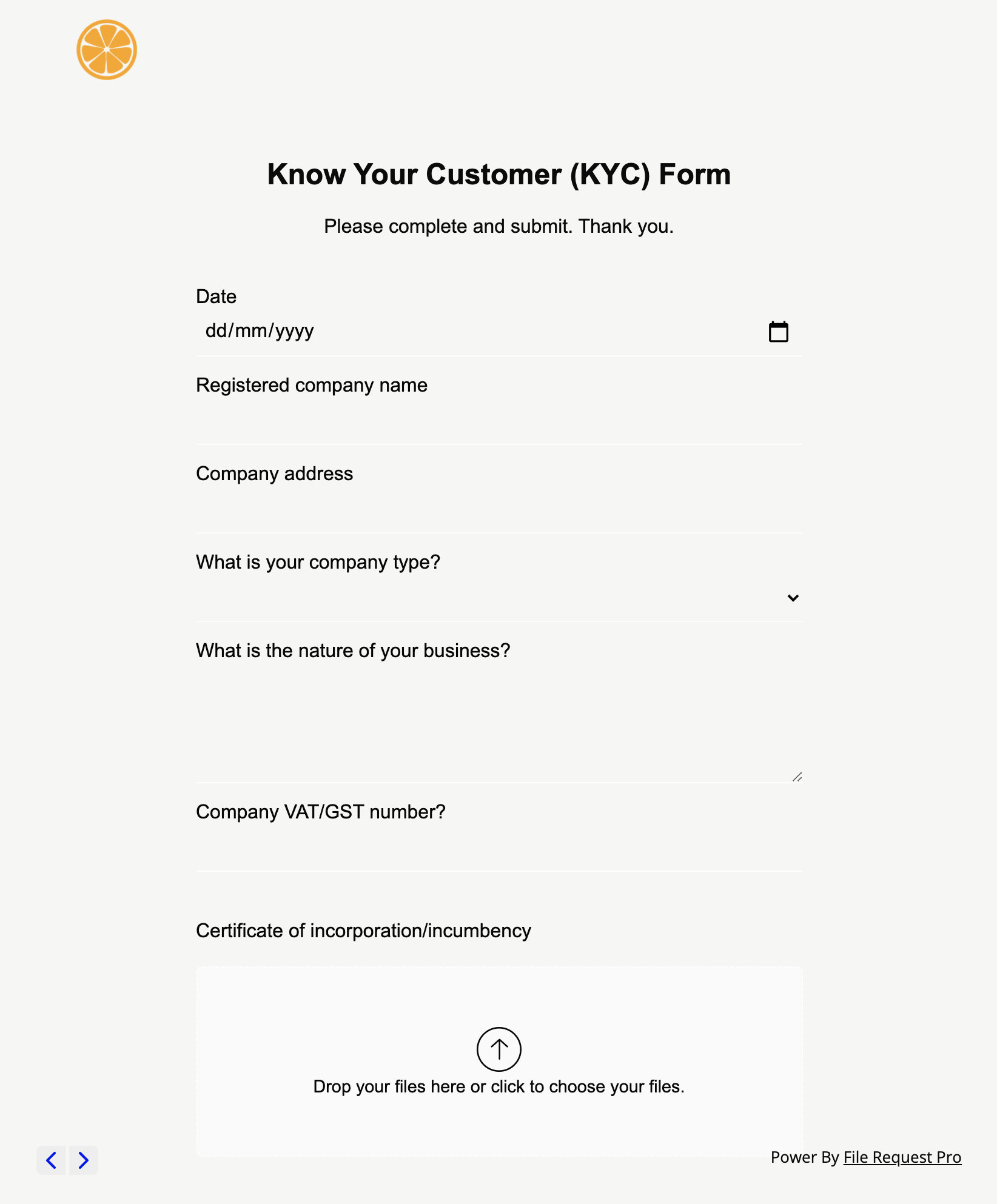
Klien Don’t membutuhkan akun atau bahkan kode kata sandi/pin.
Anda juga bisa menjadwalkan ‘cerdas’ Pengingat email jadi Anda tidak’t harus secara manual mengejar klien sendiri.
Hub Interaksi Klien berguna jika Anda membutuhkan fitur spesialis, dan ingin berbagi file dengan klien serta sebaliknya.
Hub Interaksi Klien biasanya mengharuskan klien untuk masuk, yang bisa tidak menyenangkan (meskipun aman).
File Request Pro: Alternatif Bisnis untuk Permintaan File Dropbox
File Request Pro mudah digunakan perangkat lunak pengunggahan file dengan integrasi dropbox asli. Anda dapat memiliki semua keuntungan dari Dropbox tanpa ada kerugian.
- Kumpulkan informasi tambahan dari klien Anda, termasuk email
- Mengotomatiskan tugas pengumpulan file yang memakan waktu
- Label putih formulir unggah file Anda daripada mempromosikan dropbox
- Menerima file besar di akun Dropbox Anda
- Sematkan formulir unggahan di situs web Anda atau buat halaman mandiri
Lihat Tinjauan Produk Permintaan Pro File.
Cara mengunggah file ke dropbox orang lain: disertakan 4 cara
Artikel ini akan menunjukkan 4 solusi untuk cara mengunggah file ke dropbox orang lain dengan atau tanpa akun dropbox. Harap baca terus untuk mempelajari langkah -langkah terperinci.
Oleh Jonna / Terakhir Diperbarui 31 Januari 2023
Mengapa Anda membutuhkan cadangan cloud?
- Apakah Anda takut kehilangan data yang disimpan secara tidak sengaja di hard drive Anda?
- Apakah Anda ingin sekali tidak ada cukup ruang secara lokal untuk cadangan?
- Apakah Anda panik bahwa Anda telah kehilangan semua cadangan lokal karena kecelakaan lokal?
- Cadangkan semua data Anda ke luar cloud di luar kantor, jangan pernah kehilangan data dan memulihkannya dari PC apa pun.
Hilangkan semua kekhawatiran Anda dengan layanan cadangan cloud terbaik – cbackup
Dapatkah saya mengunggah file ke orang lain’S Dropbox?
“Saya memiliki klien yang ingin saya mengirimkan file melalui dropbox. Saya hanya memiliki akun dropbox gratis dan tidak tertarik untuk meningkatkannya. Yang saya inginkan adalah dapat mengunggah file ke dropbox mereka dari akun Dropbox saya. Dan setelah mengunggah, mereka dapat memindahkan dan menghapus file -file ini. Apakah ada cara untuk melakukan ini? Bagaimana cara mengunggah file ke dropbox orang lain tanpa akun? Bantuan apa pun akan dihargai!”
Sebagai salah satu penyimpanan cloud paling populer di seluruh dunia, Dropbox telah mengumpulkan pengguna besar, dan kebutuhan transmisi di antara akun Dropbox juga meningkat. Misalnya, kadang -kadang, pengguna mungkin perlu mengunggah file ke orang lain’S dropbox dengan atau tanpa akun dropbox. Jika Anda memiliki permintaan ini tetapi tidak tahu cara mengunggah file ke dropbox orang lain atau mengunggah ke Dropbox tanpa akun, Anda dapat merujuk ke konten berikut untuk mempelajari 4 solusi yang efektif.
4 solusi untuk mengunggah file ke orang lain’S Dropbox
Ada 4 solusi cara mengunggah ke orang lain’S Dropbox. Tiga solusi pertama akan menunjukkan kepada Anda cara berbagi atau mengirimkan file antara akun Dropbox melalui fitur Dropbox. Dibandingkan dengan cara tidak langsung, solusi terakhir adalah cara langsung untuk mentransfer file antara akun Dropbox melalui layanan transfer cloud pihak ketiga – cbackup, yang juga mungkin merupakan cara termudah di antara empat solusi. Jika Anda tidak terbiasa dengan fitur Dropbox, Anda dapat beralih ke solusi terakhir secara langsung.
- Solusi 1. Bagikan file/folder akun Dropbox Anda dengan yang lain
- Solusi 2. Unggah di seluruh akun melalui fitur tautan bersama
- Solusi 3. Kumpulkan file dari orang dengan fitur permintaan file
- Solusi 4. File cadangan antara dua akun dropbox langsung melalui cbackup
Solusi 1. Bagikan file/folder akun Dropbox Anda dengan yang lain
Berbagi file dapat dianggap sebagai cara untuk mengunggah file dari satu dropbox ke yang lain. Karena yang dengan mengedit akses ke file/folder yang dibagikan dapat mengedit, mengomentari, dan melihat file/folder dari mana saja dengan menggunakan dropbox. Selain itu, perubahan yang telah mereka buat pada konten file/folder yang dibagikan akan disinkronkan kepada semua orang yang telah mengakses file/folder bersama. Oleh karena itu, Anda dapat berbagi file atau folder akun Dropbox Anda dengan orang lain untuk membiarkannya melihat dan mengedit file secara bebas.
Langkah -langkah untuk cara berbagi beberapa file di Dropbox:
1. Pergi ke Dropbox.com dan masuk ke akun Dropbox Anda.
2. Klik File di kolom kiri. Lalu, arahkan ke atas file atau folder Anda’D ingin berbagi dan mengklik Membagikan.
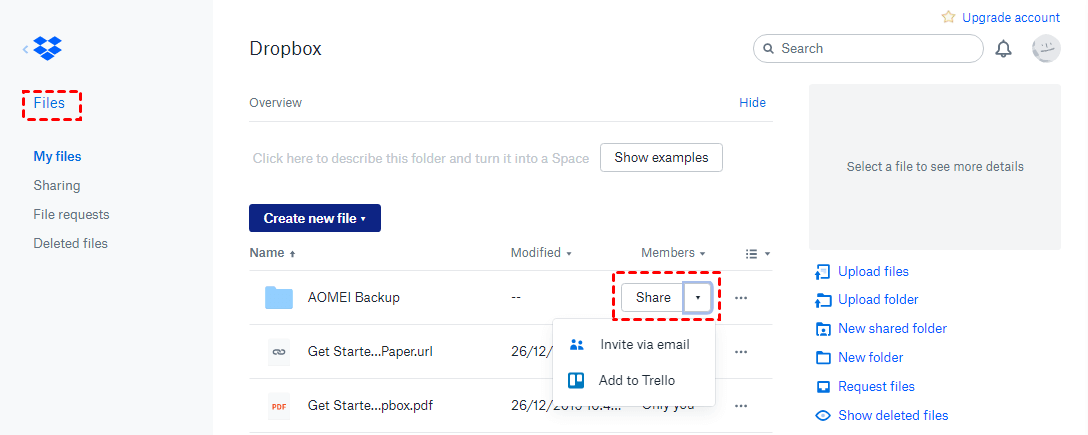
3. Ketik Surel atau nama orang (atau orang) Anda’dan ingin berbagi dengan.
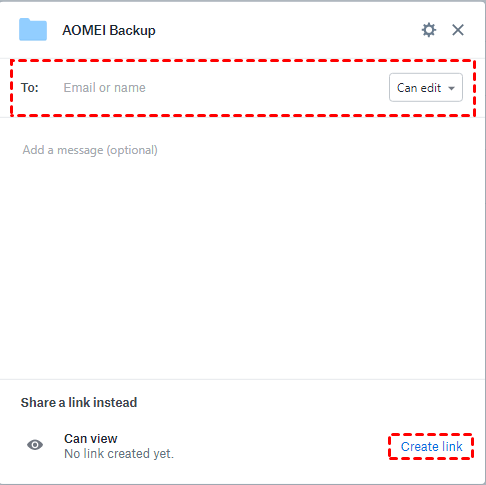
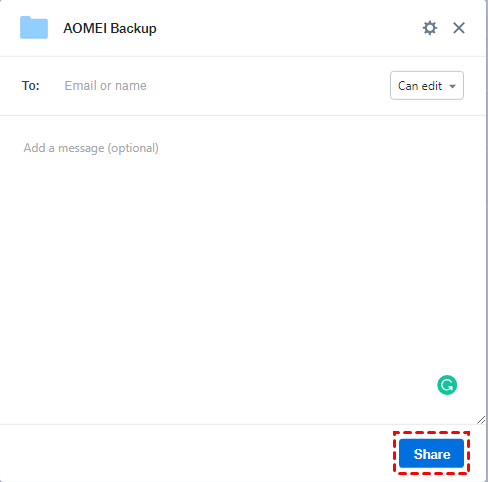
4. Klik Membagikan. Mereka’akan menerima email dengan tautan ke file atau folder.
Solusi 2. Unggah di seluruh akun melalui fitur tautan bersama
Selain metode yang disebutkan di atas, Dropbox memberi Anda solusi alternatif untuk berbagi file dan folder dengan cara yang lebih mudah. Anda dapat membagikan tautan file atau folder dari akun Dropbox Anda ke akun lain. Kemudian, pengguna yang menerima tautan dapat mengakses dan bahkan mengedit file di folder ini.
Jika Anda perlu mengunggah file ke akun orang lain, Anda dapat meminta mereka untuk membagikan folder semacam ini dengan Anda. Tetapi beberapa pengguna tidak tahu cara menggunakan fungsi ini dan bertanya “seseorang mengirimi saya tautan dropbox bagaimana cara mengunggah”. Lihat instruksi di bawah ini untuk mempelajari cara menambahkan file ke dropbox orang lain dengan fitur berbagi.
Ikuti langkah -langkah di bawah ini untuk membuat tautan berbagi:
1. Buka halaman masuk dropbox dan masuk ke akun Dropbox Anda.
2. Klik File di kolom kiri. Lalu, arahkan ke atas file atau folder Anda’D ingin berbagi dan mengklik Membagikan.
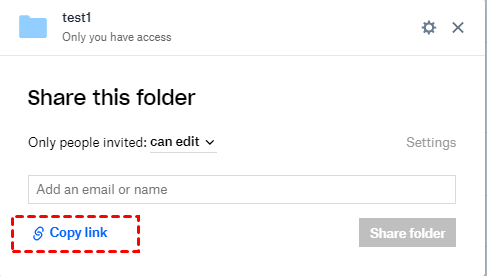
3. Klik Salin tautan. Kemudian, tautan akan dibuat secara otomatis, Anda hanya perlu menyalin tautan ini dan mengirimkannya ke pengguna yang ingin Anda bagikan file atau folder dengan.
Solusi 3. Kumpulkan file dari orang dengan fitur permintaan file
“Permintaan file” adalah fitur Dropbox yang memungkinkan Anda untuk mengumpulkan dan menerima file (hingga 20 GB) dari siapa pun. Ketika seseorang mengklik tautan permintaan file Anda, yang harus mereka lakukan adalah memilih file dari komputer mereka, masukkan nama dan email mereka dan klik unggah. Itu’duduk di sana’S tidak perlu masuk, sehingga siapa pun dapat menambahkan file, bahkan jika mereka tidak’t memiliki akun dropbox.
Dia’S Cara mudah untuk mendapatkan file. Jika Anda perlu mengunggah file ke orang lain’S Account Dropbox, Anda dapat meminta mereka untuk membuat permintaan file dan mengirim tautan ke Anda. Kemudian, Anda dapat mengunggah file yang diperlukan ke akun mereka melalui tautan dengan atau tanpa akun Dropbox.
Mari kita buat permintaan file dropbox dan pelajari cara mengunggah file ke dropbox orang lain:
1. Pergi ke Dropbox.com dan masuk ke akun Dropbox Anda.
2. Klik File > Permintaan file > Buat Permintaan File.
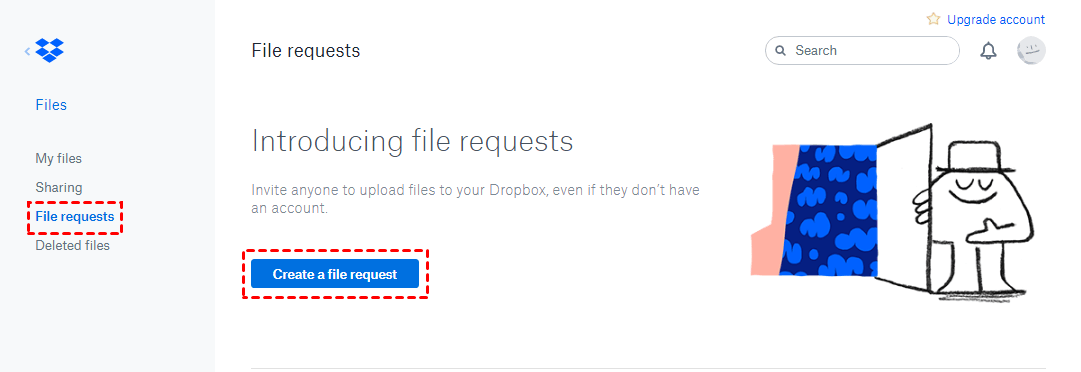
3. Masukkan nama untuk folder yang akan menyimpan semua file yang dikumpulkan. Anda dapat melihat jalan ke folder baru. Jika Anda ingin mengubah lokasi folder, klik Ubah folder.
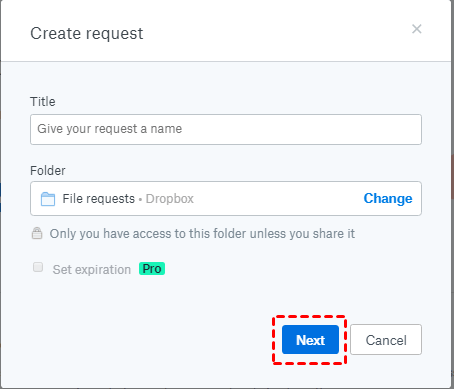
✎ Catatan: Jika Anda’Pelanggan Profesional atau Bisnis Dropbox, Anda dapat menambahkan tenggat waktu untuk pengiriman ini.
4. Anda dapat mengklik Menyalin Tombol untuk menyalin tautan permintaan file dan mengirimkannya ke siapa pun yang ingin Anda minta file. Atau, Anda dapat memasukkan email dari orang -orang yang Anda butuhkan dari file dan mengirim permintaan file langsung dari Dropbox. Klik Selesai.
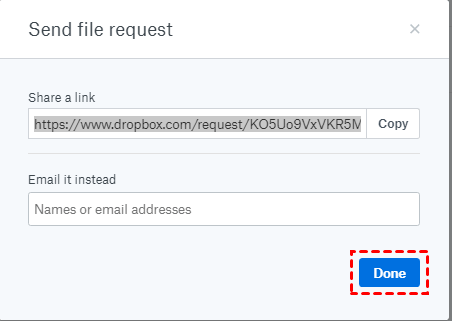
✎ Catatan: Anda’ll menerima email setiap kali orang mengunggah file ke permintaan file Anda. Semua file yang Anda kumpulkan secara otomatis diatur ke dalam folder atau ruang dropbox tunggal. Hanya Anda yang dapat melihat file yang diunggah oleh orang lain, kecuali jika Anda memutuskan untuk membaginya.
Solusi 4. File cadangan antara dua akun dropbox langsung melalui cbackup
Cbackup adalah layanan cadangan online yang dapat membantu Anda membuat cadangan file antara akun Dropbox. Dengan itu, Anda dapat dengan aman menambahkan dan menjalankan beberapa akun Dropbox hanya pada satu antarmuka dan membuat tugas cadangan untuk mencadangkan data antara akun Dropbox secara langsung dan cepat. Ini akan menghemat banyak waktu dan membuat transfer file jauh lebih mudah untuk dikerjakan.
Dengan layanan cadangan cloud dan sinkronisasi profesional, Anda dapat dengan mudah mengunggah file ke dropbox orang lain selama Anda menambahkan akun mereka di cbackup. Untuk menggunakan cbackup untuk mentransfer file antar akun dropbox, Anda dapat merujuk ke langkah -langkah berikut.
1. Mulailah dengan cbackup, lalu ketik email, kata sandi, dan nama Anda untuk membuat akun dan masuk ke aplikasi desktop cbackup.
Unduh yang aman
Tips: Jika lebih mudah bagi Anda untuk melakukannya di web, Anda dapat masuk langsung ke aplikasi web cbackup dan mengunggah file dari satu akun dropbox ke yang lain dengan cloud ke cloud sinkronisasi.
2. Di bawah “Penyimpanan” tab, klik “ Dropbox ” untuk memilih Dropbox dan mengikuti instruksi untuk memberikan akses cbackup ke akun. Kemudian tambahkan akun Dropbox lain dengan cara yang sama.
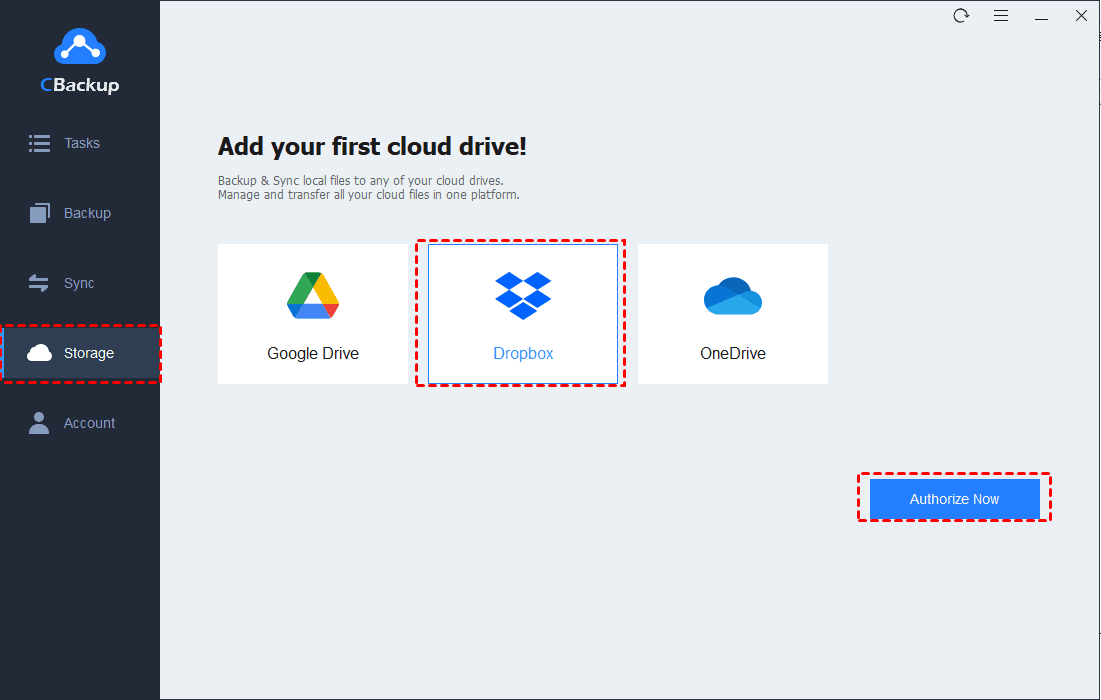
✎ Catatan: CBackUp didasarkan pada sistem OAuth standar, yang merupakan kerangka kerja otorisasi standar yang memungkinkan aplikasi pihak ketiga untuk mengakses beberapa akun cloud tanpa nama pengguna dan kata sandi yang diperlukan. Jadi, Anda dapat dengan aman menambahkan dan mengotorisasi akun Dropbox Anda. Drive cloud yang ditambahkan terdaftar di bawah “Penyimpanan saya“Tab.
3. Klik pada “Cadangan” Tab di sebelah kiri halaman, lalu klik Cadangan cloud publik ke cloud publik tombol.
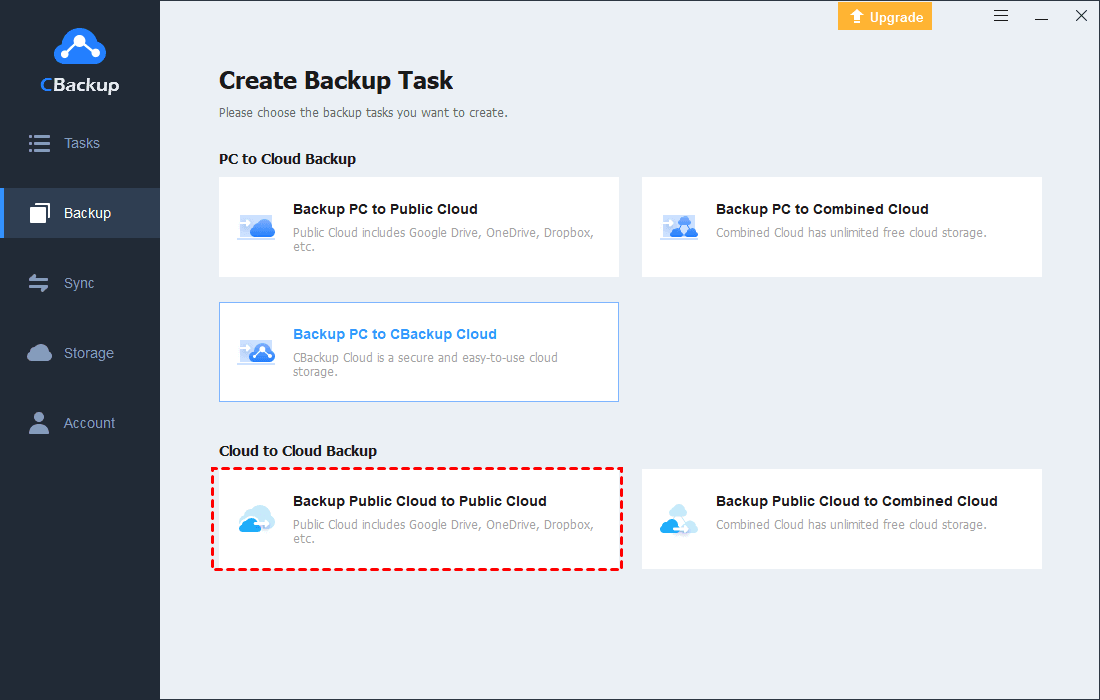
4. Pilih akun Dropbox Anda sebagai Sumber, dan pilih akun dropbox seseorang sebagai Tujuan.

★ Tips: Dengan pengaturan, Anda memiliki fitur berguna lainnya untuk mengelola tugas cadangan lebih mudah. Ada fitur yang disebut Cadangan Terjadwal, Yang dapat membantu Anda mengatur tugas cadangan otomatis pada mode waktu/harian/mingguan/bulanan tertentu untuk melindungi data Anda secara teratur dan otomatis. Dan itu pemberitahuan email Fitur dapat membantu Anda mengatur pemberitahuan email otomatis saat tugas cadangan berakhir. Terlebih lagi, filter file fitur memungkinkan Anda untuk memilih jenis file yang ingin Anda simpan atau kirimkan.
5. Klik “Mulai cadangan” untuk menambahkan file ke dropbox orang lain dengan cepat dan mudah.
Selain itu, cbackup juga memiliki banyak fitur yang berguna dan menawarkan banyak pengaturan cadangan indah yang dapat membantu Anda menghemat waktu cadangan dan menghemat ruang cadangan: selain dropbox, ini juga mendukung banyak drive cloud utama lainnya seperti Google Drive, OneDrive, dan sebagainya. Anda dapat membuat cadangan file antara salah satu dari dua akun yang Anda tambahkan. File cadangan ke Dropbox, Google Drive, OneDrive, dll. Dengan mudah jika aplikasi desktop Dropbox Anda tidak berfungsi untuk menyinkronkan file. Gabungkan beberapa akun dropbox Untuk menghasilkan cloud hybrid dropbox gratis yang sangat besar, dan file cadangan ke sana, menyimpan lebih banyak file untuk keamanan data.
Kesimpulan
Itu’s semua cara mengunggah file ke orang lain’S akun, Anda dapat memilih satu solusi dan merujuk ke langkah -langkah terperinci untuk mencapainya. Untuk meningkatkan efisiensi transfer file, saya sarankan Anda mengikuti solusi ketiga untuk mencapainya dengan cbackup, karena itu tidak hanya dapat membantu Anda mentransfer file antar akun dropbox, tetapi juga dapat membantu Anda menggabungkan penyimpanan cloud seperti Google Drive, OneDrive, dan sebagainya menjadi satu.
Dapatkan penyimpanan cloud tanpa batas secara gratis untuk melindungi file dengan cbackup