


Apakah Snapchat memiliki otentikasi dua faktor?
Apakah Snapchat memiliki otentikasi dua faktor?
Ringkasan:
Snapchat memang menawarkan otentikasi dua faktor (2FA) untuk meningkatkan keamanan akun pengguna. Untuk mengaktifkan 2FA di Snapchat, ikuti langkah -langkah ini:
- Unduh Aplikasi Authy dari toko aplikasi perangkat Anda.
- Buka Snapchat dan klik ikon pengaturan berbentuk gigi.
- Pergi ke “Verifikasi Login” di bawah Pengaturan.
- Pilih opsi “Siapkan secara manual”.
- Pilih “Aplikasi Otentikasi” sebagai metode verifikasi.
- Tangkap kode QR dengan aplikasi Authy di perangkat tepercaya lainnya.
- Tambahkan akun yang ditangkap ke aplikasi authy.
- Temukan token untuk Snapchat di Authy dan masukkan kembali ke aplikasi Snapchat.
- Anda sekarang telah mengaktifkan otentikasi dua faktor untuk akun Snapchat Anda.
Poin -Poin Kunci:
- Unduh dan instal aplikasi Authy dari toko aplikasi perangkat Anda.
- Buka Snapchat dan arahkan ke menu Pengaturan.
- Akses “verifikasi login” di bawah pengaturan.
- Pilih opsi “Siapkan secara manual” dari pilihan yang tersedia.
- Pilih “Aplikasi Otentikasi” sebagai metode yang disukai untuk verifikasi.
- Tangkap kode QR yang disediakan dengan aplikasi Authy pada perangkat tepercaya yang terpisah, seperti iPad.
- Tambahkan Akun Snapchat ke Aplikasi Authy dengan mengklik “Tambah Akun.”
- Tahan ponsel Anda untuk menangkap kode QR yang ditampilkan pada perangkat terpisah menggunakan aplikasi Authy.
- Setelah kode QR ditangkap, aplikasi Authy akan secara otomatis menarik logo Snapchat.
- Klik “Selesai” untuk menyelesaikan proses pemberdayaan.
- Temukan token untuk Snapchat di aplikasi Authy dan masukkan kembali ke aplikasi Snapchat.
- Akun Snapchat Anda sekarang memiliki otentikasi dua faktor yang diaktifkan untuk keamanan tambahan.
15 pertanyaan tentang otentikasi dua faktor Snapchat:
1. Mengapa saya harus mengaktifkan otentikasi dua faktor di akun Snapchat saya?
Mengaktifkan otentikasi dua faktor menambahkan lapisan keamanan tambahan ke akun Snapchat Anda, membantu melindunginya dari akses yang tidak sah.
2. Dapatkah saya menggunakan Google Authenticator untuk otentikasi dua faktor di Snapchat?
Sementara beberapa situs meminta Anda menggunakan Google Authenticator, Anda dapat mengganti dengan aplikasi Authy, yang menawarkan lebih banyak fitur dan fleksibilitas.
3. Apakah perlu untuk mengatur otentikasi dua faktor secara manual di Snapchat?
Jika opsi pengaturan otomatis tidak mengenali aplikasi Authy yang Anda yang diinstal, Anda harus secara manual mengatur otentikasi dua faktor.
4. Dapatkah saya menggunakan SMS sebagai metode verifikasi untuk otentikasi dua faktor di Snapchat?
Sementara SMS adalah pilihan, itu dianggap kurang aman daripada menggunakan aplikasi otentikasi seperti Authy.
5. Bagaimana cara menangkap kode QR untuk otentikasi dua faktor di Snapchat?
Karena Anda tidak dapat memindai kode QR pada layar yang sama, Anda dapat menggunakan perangkat terpisah dengan aplikasi Authy untuk menangkap kode QR.
6. Dapatkah saya menggunakan aplikasi authy yang sama untuk beberapa perangkat?
Ya, aplikasi Authy memungkinkan untuk sinkronisasi multi-perangkat, sehingga Anda dapat menggunakannya di beberapa perangkat termasuk desktop, memberikan akses yang lebih mudah.
7. Apa yang harus saya lakukan jika saya mengganti atau kehilangan ponsel atau perangkat dengan otentikasi dua faktor yang diaktifkan?
Dengan Authy, Anda dapat dengan mudah memulihkan akun dan token Anda dengan mengikuti proses pemulihan akun mereka.
8. Apakah Snapchat menghasilkan kode unik untuk setiap upaya login dengan otentikasi dua faktor?
Ya, Snapchat menggunakan sistem kata sandi satu kali berbasis waktu (TOTP) untuk menghasilkan kode unik untuk setiap upaya login.
9. Bagaimana cara mengakses token otentikasi dua faktor saya di aplikasi authy?
Arahkan ke bagian Snapchat di dalam aplikasi Authy untuk menemukan token yang diperlukan untuk masuk ke akun Snapchat Anda.
10. Dapatkah saya menggunakan otentikasi dua faktor untuk beberapa akun snapchat?
Ya, Anda dapat mengatur otentikasi dua faktor untuk setiap akun Snapchat yang Anda miliki dengan mengikuti proses yang sama.
11. Adalah otentikasi dua faktor wajib di snapchat?
Tidak, otentikasi dua faktor tidak wajib di Snapchat, tetapi disarankan untuk meningkatkan keamanan akun Anda.
12. Dapatkah saya menonaktifkan otentikasi dua faktor setelah mengaktifkannya di snapchat?
Ya, Anda dapat menonaktifkan otentikasi dua faktor di menu Pengaturan Snapchat jika Anda memutuskan Anda tidak lagi ingin menggunakannya.
13. Adalah otentikasi dua faktor yang tersedia untuk semua pengguna Snapchat?
Ya, otentikasi dua faktor tersedia untuk semua pengguna Snapchat yang ingin mengaktifkannya.
14. Dapatkah saya menggunakan aplikasi otentikasi lain alih-alih authy untuk otentikasi dua faktor di snapchat?
Snapchat secara khusus merekomendasikan menggunakan aplikasi Authy untuk otentikasi dua faktor, tetapi aplikasi otentikasi lainnya juga dapat berfungsi.
15. Bagaimana Saya Dapat Menghubungi Dukungan Snapchat Untuk Bantuan dengan Otentikasi Dua Faktor?
Anda dapat mengunjungi situs web Snapchat Support atau menghubungi tim dukungan pelanggan mereka secara langsung untuk bantuan dengan mengaktifkan atau memecahkan masalah otentikasi dua faktor.
Apakah Snapchat memiliki otentikasi dua faktor?
Mac OS X Connector Lite
(Klien SSO)
Cara mengaktifkan 2fa untuk snapchat
Cara terbaik untuk mengelola semua akun 2FA Anda adalah dengan menggunakan aplikasi Authy. Ini memungkinkan Anda untuk memiliki satu aplikasi seluler untuk semua akun 2FA Anda dan Anda dapat menyinkronkannya di beberapa perangkat, bahkan mengaksesnya di desktop. Instal Authy di perangkat Anda dengan mencarinya di perangkat Anda’S Store Aplikasi.
Penting: Jika ada situs yang meminta Anda menggunakan Google Authenticator untuk otentikasi dua faktor, perhatikan bahwa Anda selalu dapat mengganti aplikasi Authy 2FA sebagai gantinya. Meskipun mereka bekerja dengan cara yang sama, Authy lebih kaya fitur dan memungkinkan untuk sinkronisasi multi-perangkat, cloud-backup, dan pemulihan akun yang lebih mudah jika Anda mengubah atau kehilangan ponsel atau perangkat Anda. Baca informasi lebih lanjut tentang fitur Authy di sini.
Temukan pengaturan 2FA
Buka Snapchat di perangkat Anda dan klik berbentuk gigi ‘Pengaturan’ Ikon di kanan atas.
Di layar pengaturan terbuka ‘ Verifikasi Login’.
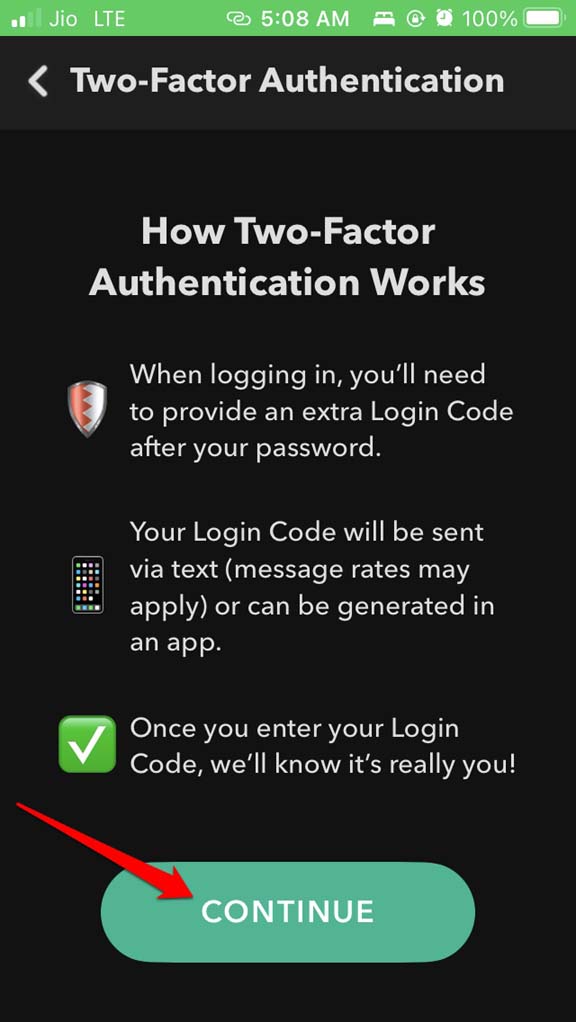
Setelah membaca tentang verifikasi login, klik ‘Melanjutkan’.
Halaman berikutnya menawarkan 3 opsi. Sejak ‘Mengatur secara otomatis’ tidak mengenali aplikasi authy kami yang diinstal, kami memilih ‘Siapkan secara manual’.
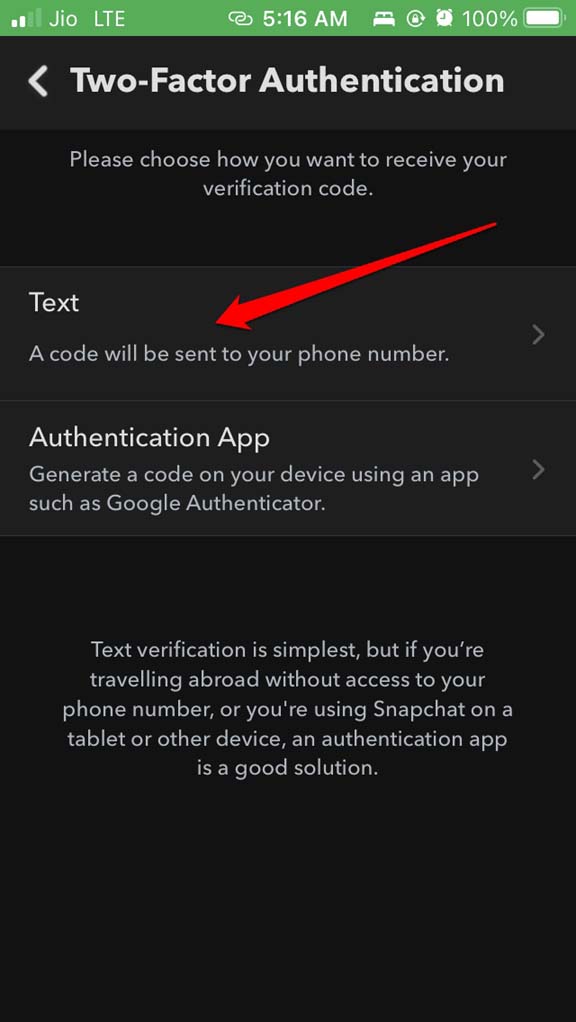
Di layar berikutnya, kami melewatkan jalur SMS yang kurang aman dan memilih ‘Aplikasi otentikasi’.
Tangkap Kode QR
Sejak kamu’sudah ada di perangkat Anda, Anda bisa’T tepat memindai kode QR di layar yang sama.
Sementara Snapchat menyediakan kode 32 digit yang dapat Anda masukkan secara manual, kami memilih untuk menangkap kode QR dengan authy pada perangkat kedua yang tepercaya (iPad). Catatan ke Snapchat: Authy Access bisa jauh lebih mudah.
Menggunakan perangkat kedua, kami dapat menyalin kode QR dan membuat akun baru dengan Authy.
Di perangkat Anda’S Authy App, klik ‘Menambahkan akun’ di bagian bawah layar.
Anda’akan diminta untuk menahan ponsel Anda untuk menangkap kode QR.
Setelah kode QR ditangkap, aplikasi Authy secara otomatis menarik logo. Klik “Selesai”.

Lengkap pemberdayaan
Temukan token untuk Snapchat di aplikasi Authy dan kemudian masukkan token itu kembali di aplikasi Snapchat.
Itu’duduk. Anda sekarang memiliki perlindungan otentikasi dua faktor untuk akun Snapchat Anda.
Apakah Snapchat memiliki otentikasi dua faktor?
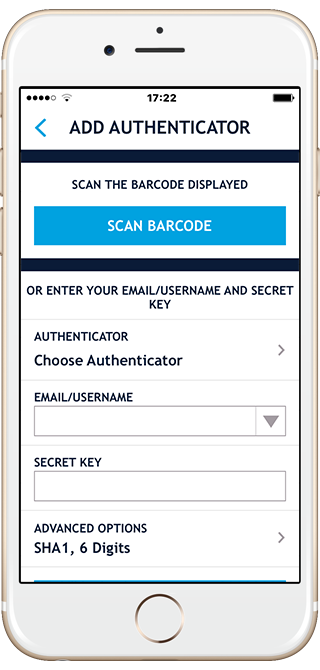
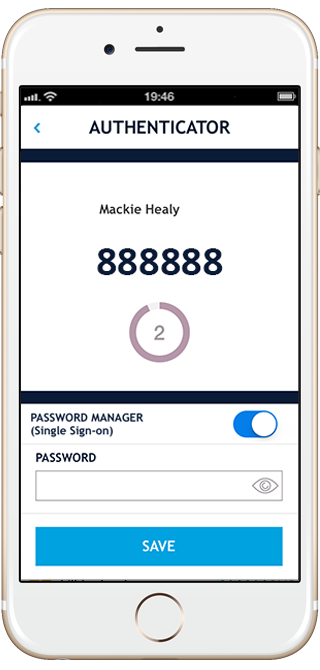
Verifikasi dua langkah (otentikasi 2 langkah) mudah diintegrasikan Snapchat dengan menggunakan Saaspass Authenticator(Bekerja dengan layanan Google seperti Gmail dan Dropbox dll.) dengan kemampuan kata sandi satu kali berbasis waktu (TOTP).
Unduh Aplikasi Saaspass dan Siapkan Authenticator Saaspass.
 Snapchat
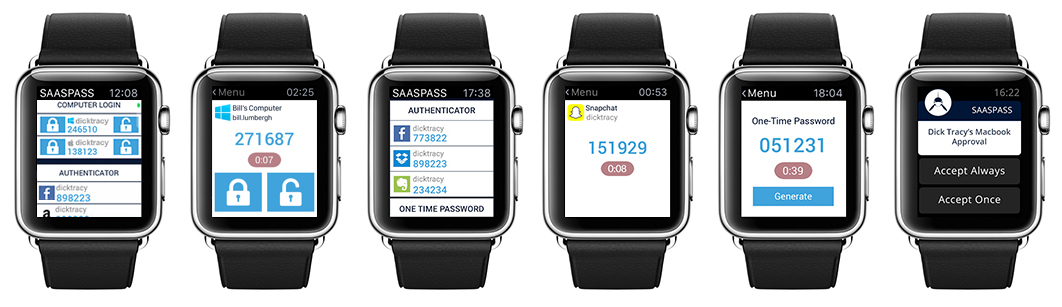
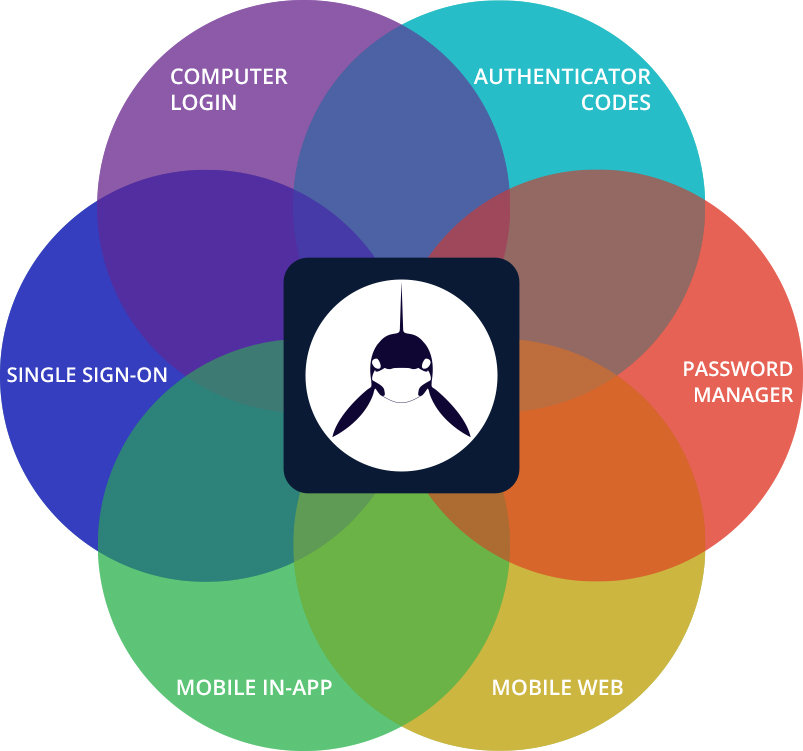
Untuk masuk tanpa entri manual:
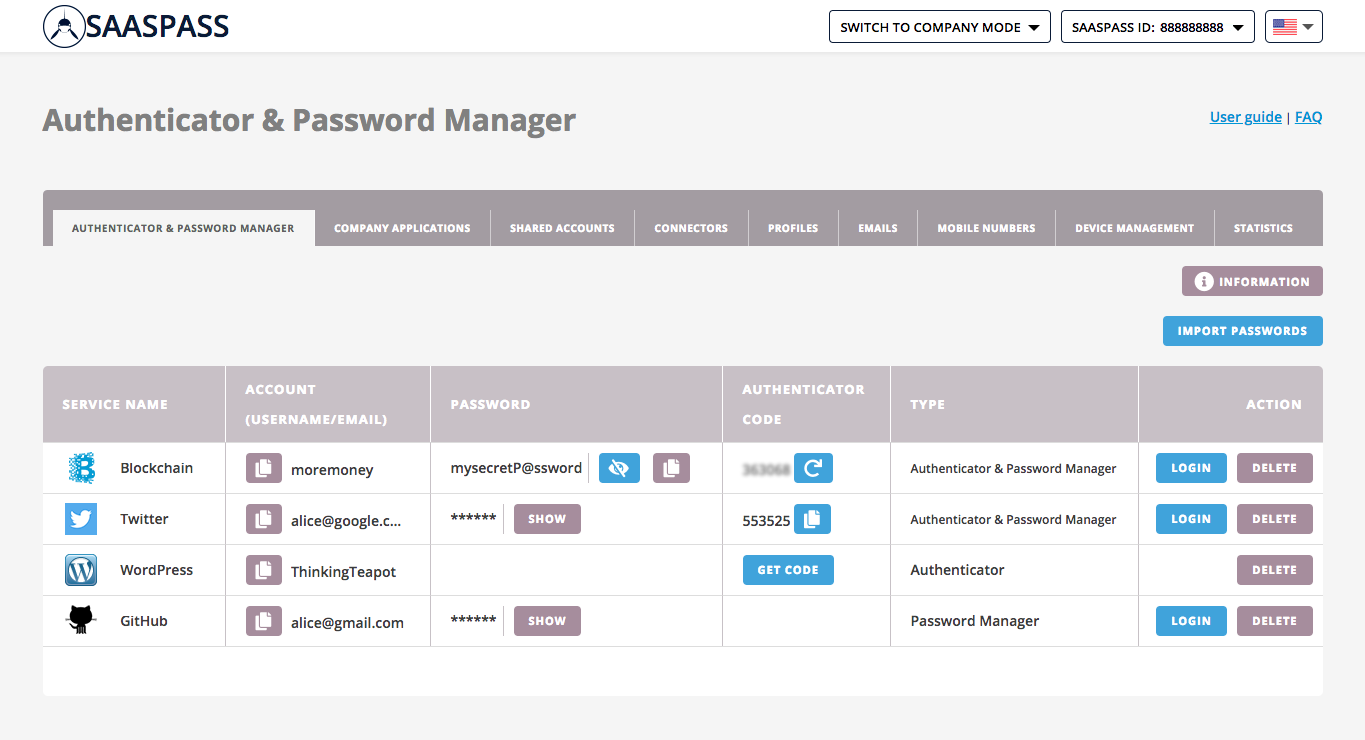
1) Siapkan Manajer Kata Sandi (Masuk Tunggal) di perangkat seluler Anda
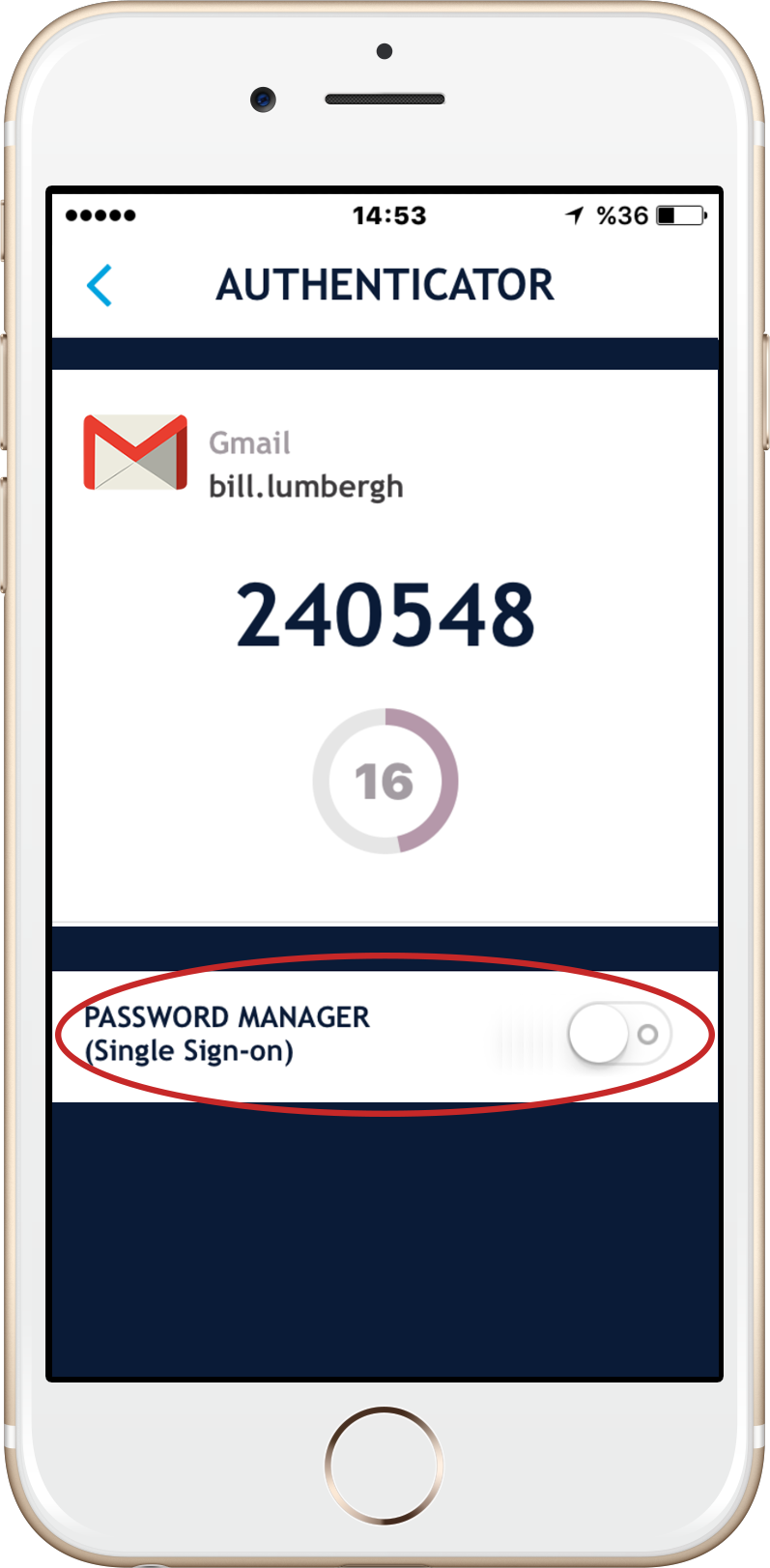
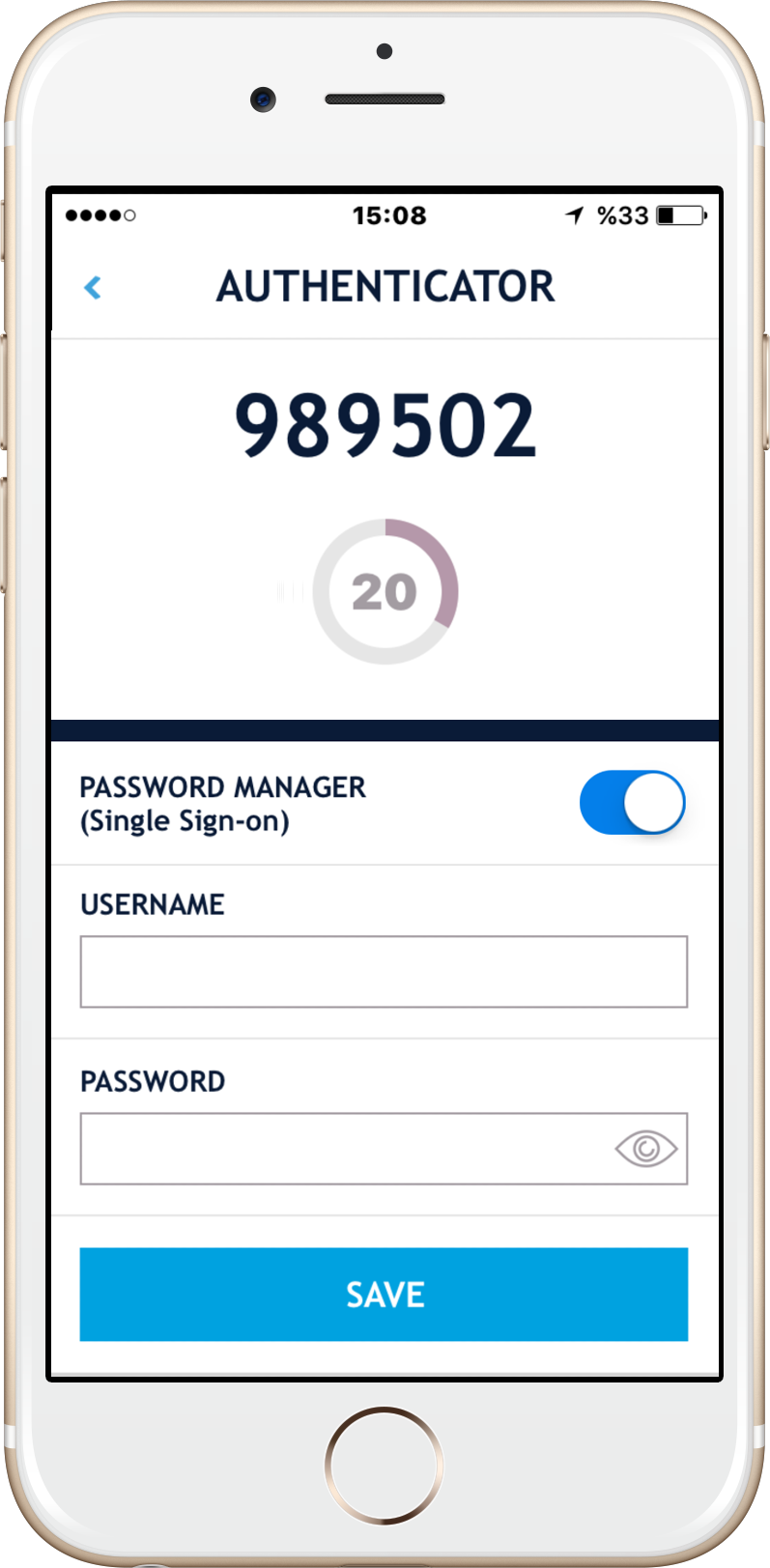
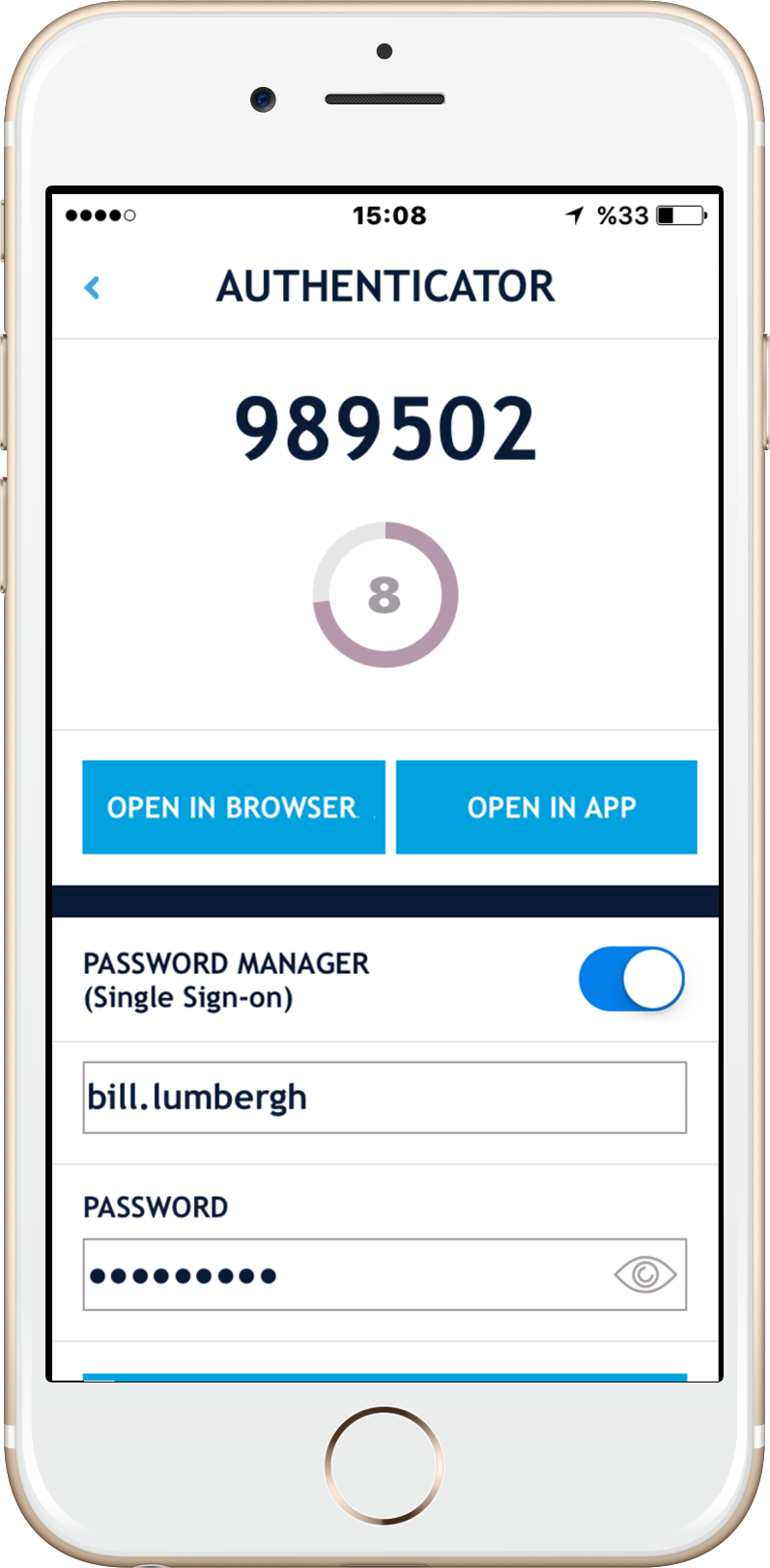
2) Untuk komputer Anda mengunduh salah satu ekstensi browser kami


3) Sekarang Anda dapat masuk melalui portal SSO SSO Saaspass Web Anda yang berada di sudut kanan atas situs web Saaspass
Dan/atau
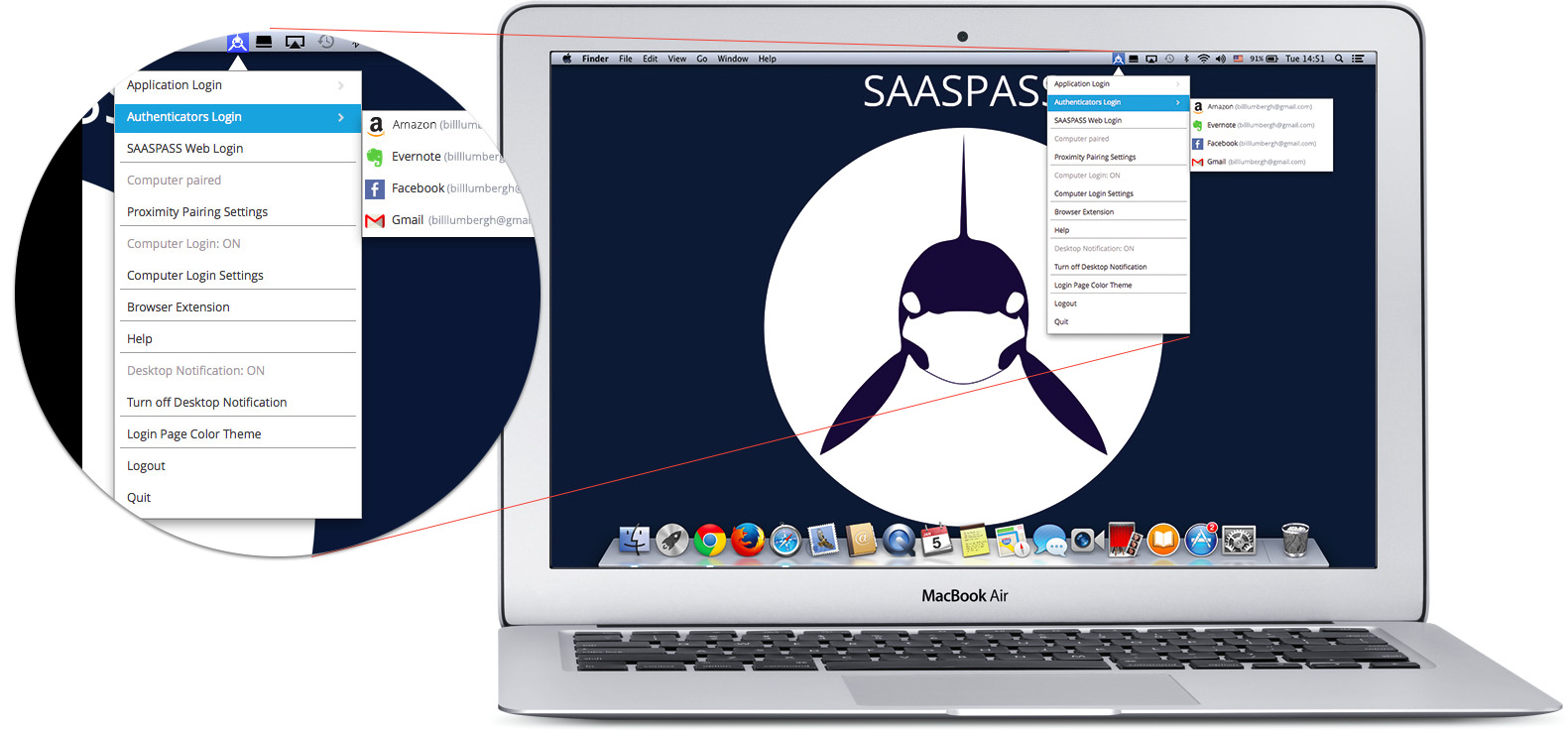
3) Anda juga dapat mengatur klien masuk tunggal untuk akses yang cepat dan mudah.
Klien Masuk Tunggal:

Komputer Windows
(Termasuk klien SSO)

Mac OS X Connector Lite
(Klien SSO)
Login dalam aplikasi seluler
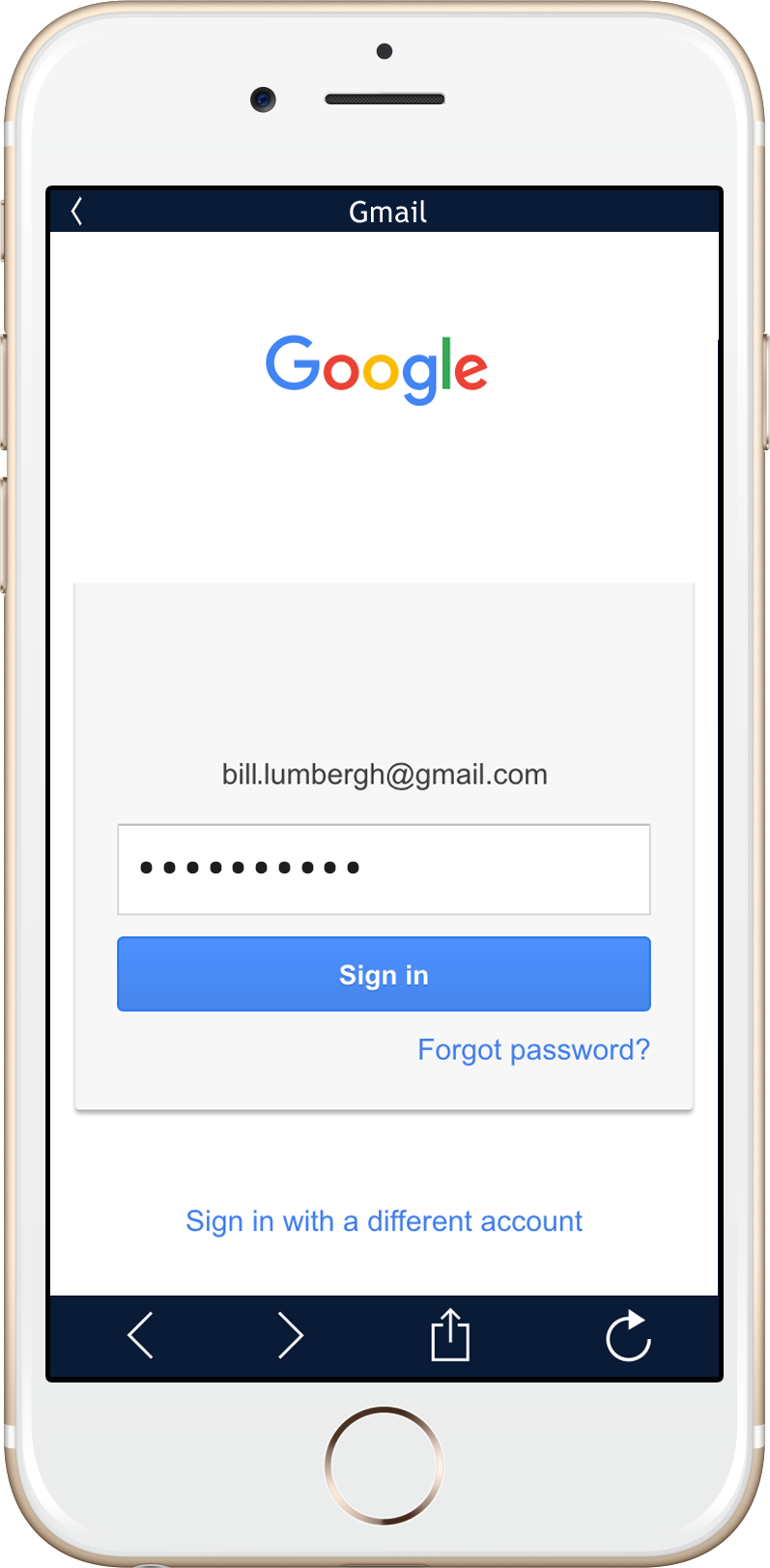
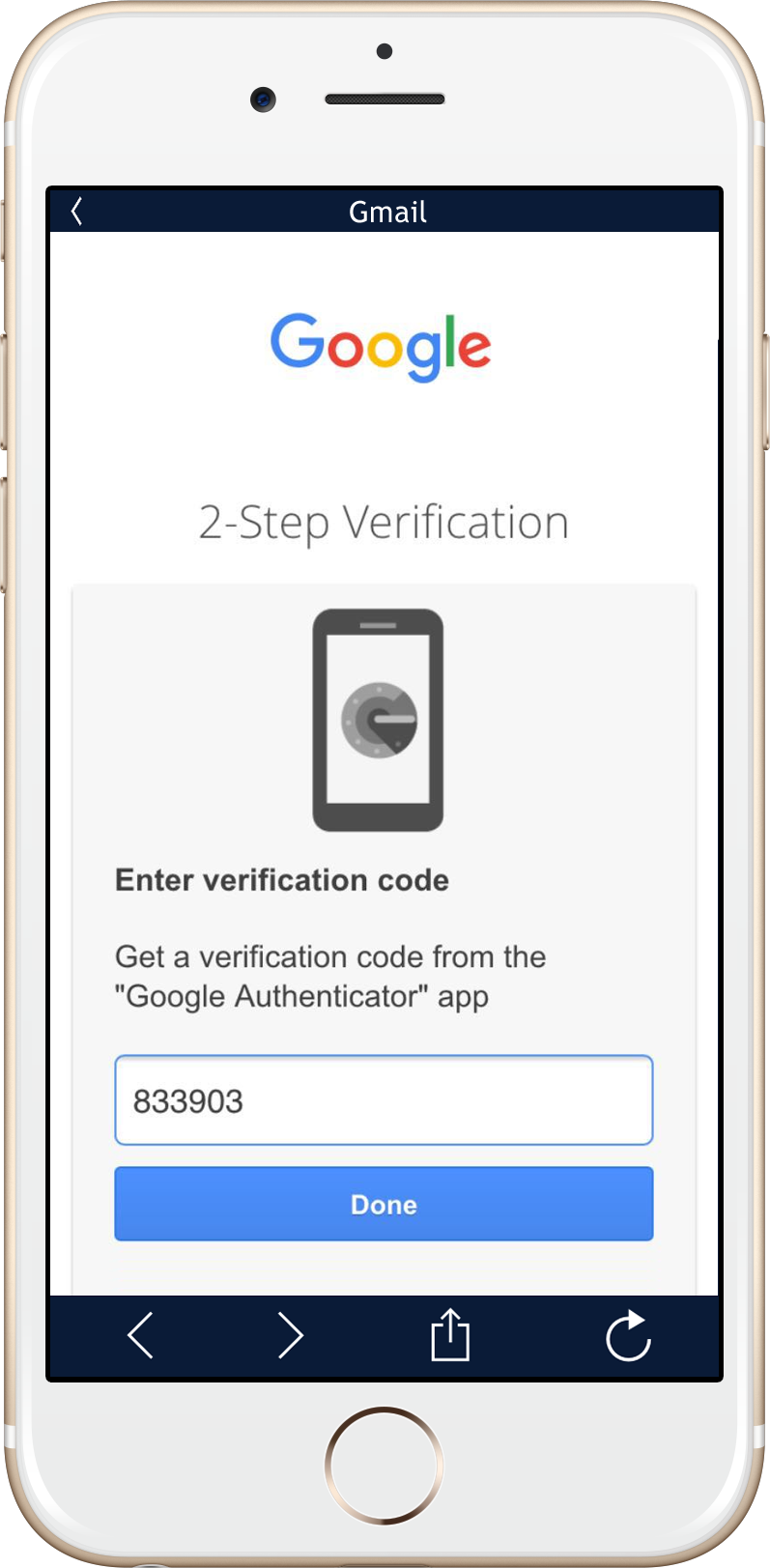
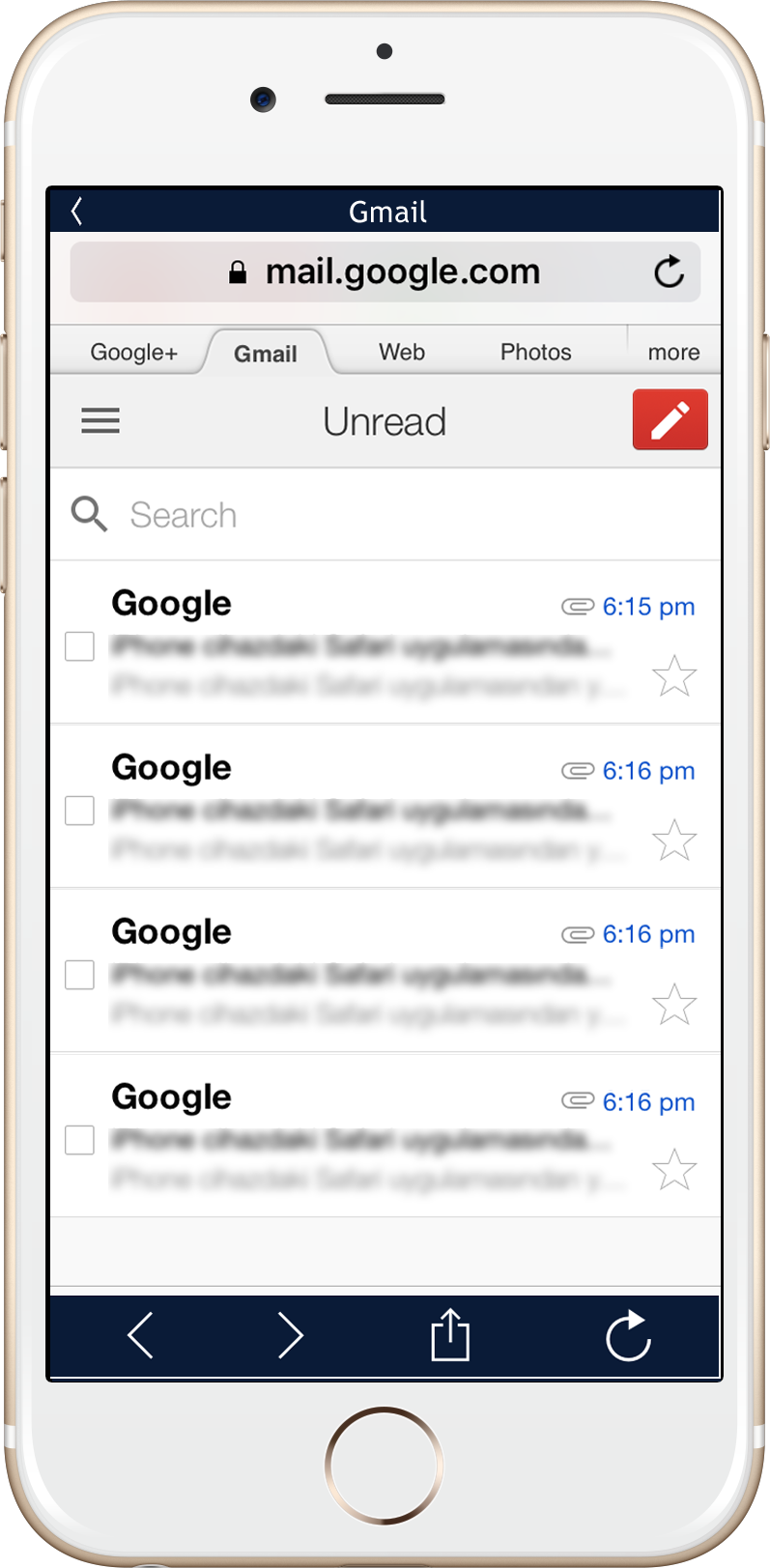
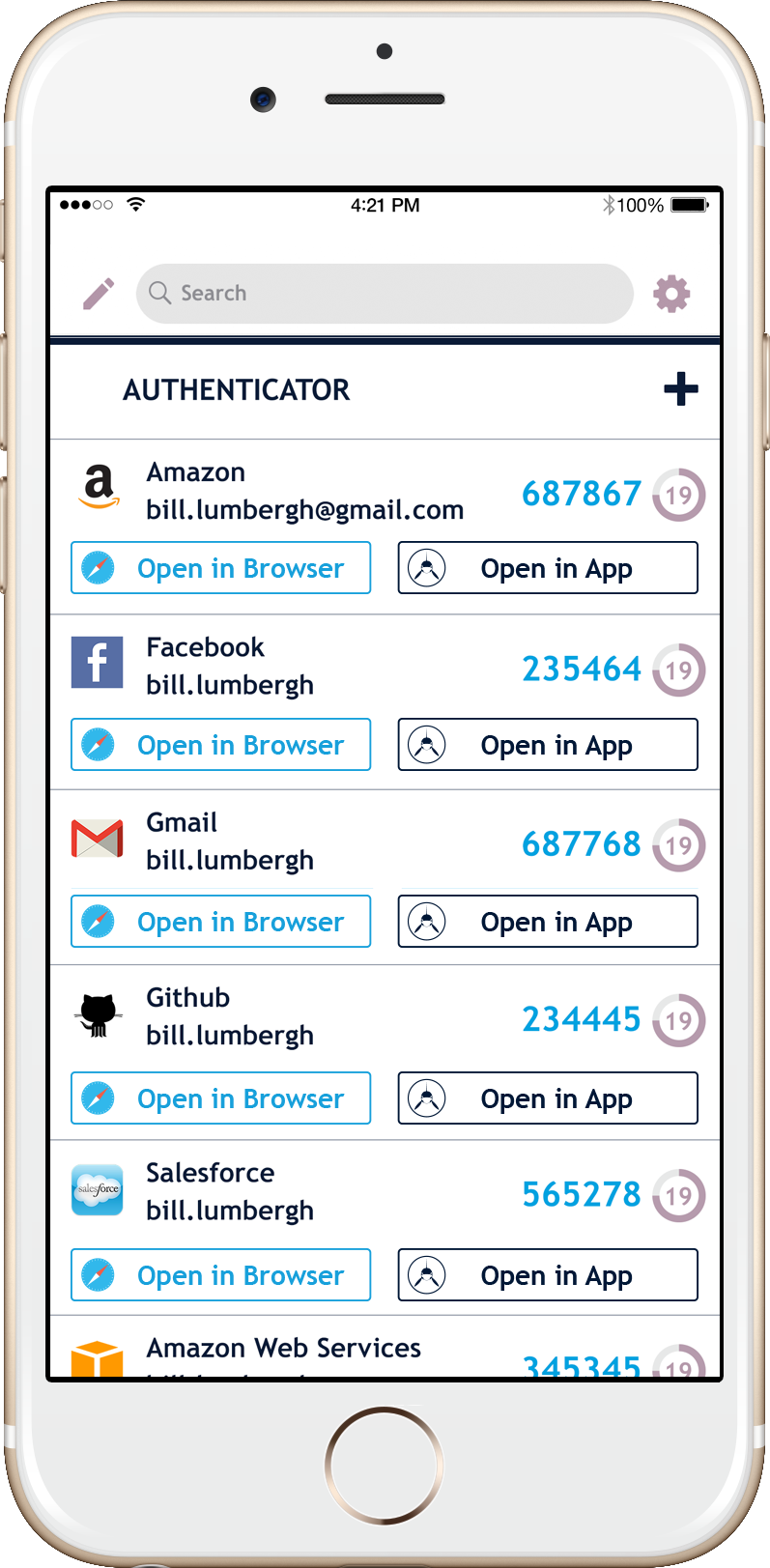
Cukup tekan tombol “Buka di Aplikasi” dan Saaspass akan secara otomatis mengisi nama pengguna, kata sandi, dan kode otentikator Anda.
Generator kata sandi
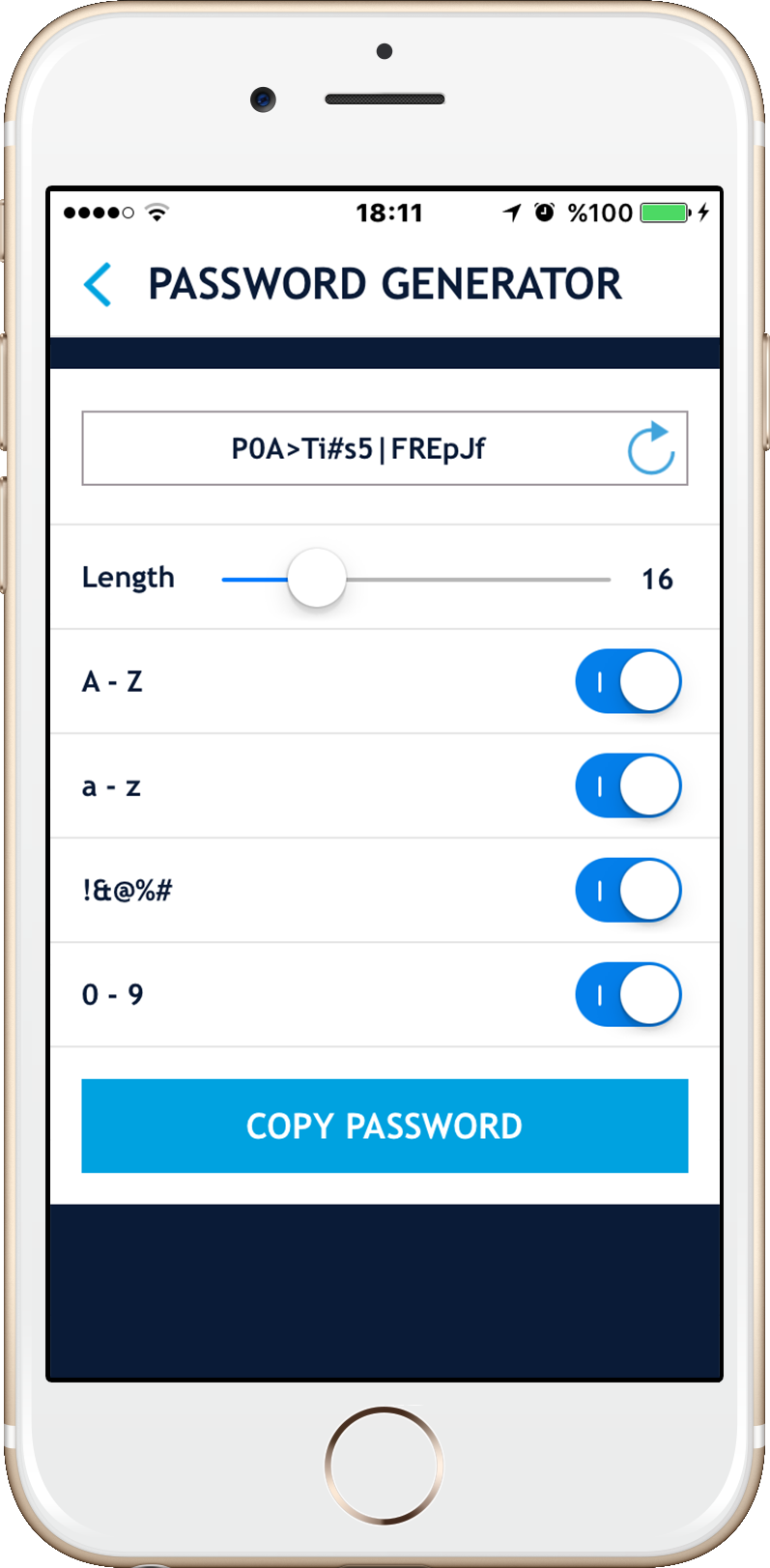
Aplikasi Saaspass hadir dengan generator kata sandi seluler yang dapat Anda sesuaikan. Anda juga dapat menggunakan generator kata sandi desktop yang juga dapat disesuaikan. Anda dapat mengonfigurasi kata sandi acak dengan memilih panjang kata sandi dan apakah itu memiliki:
- karakter huruf kecil
- karakter huruf besar
- angka
- simbol
Login browser web seluler
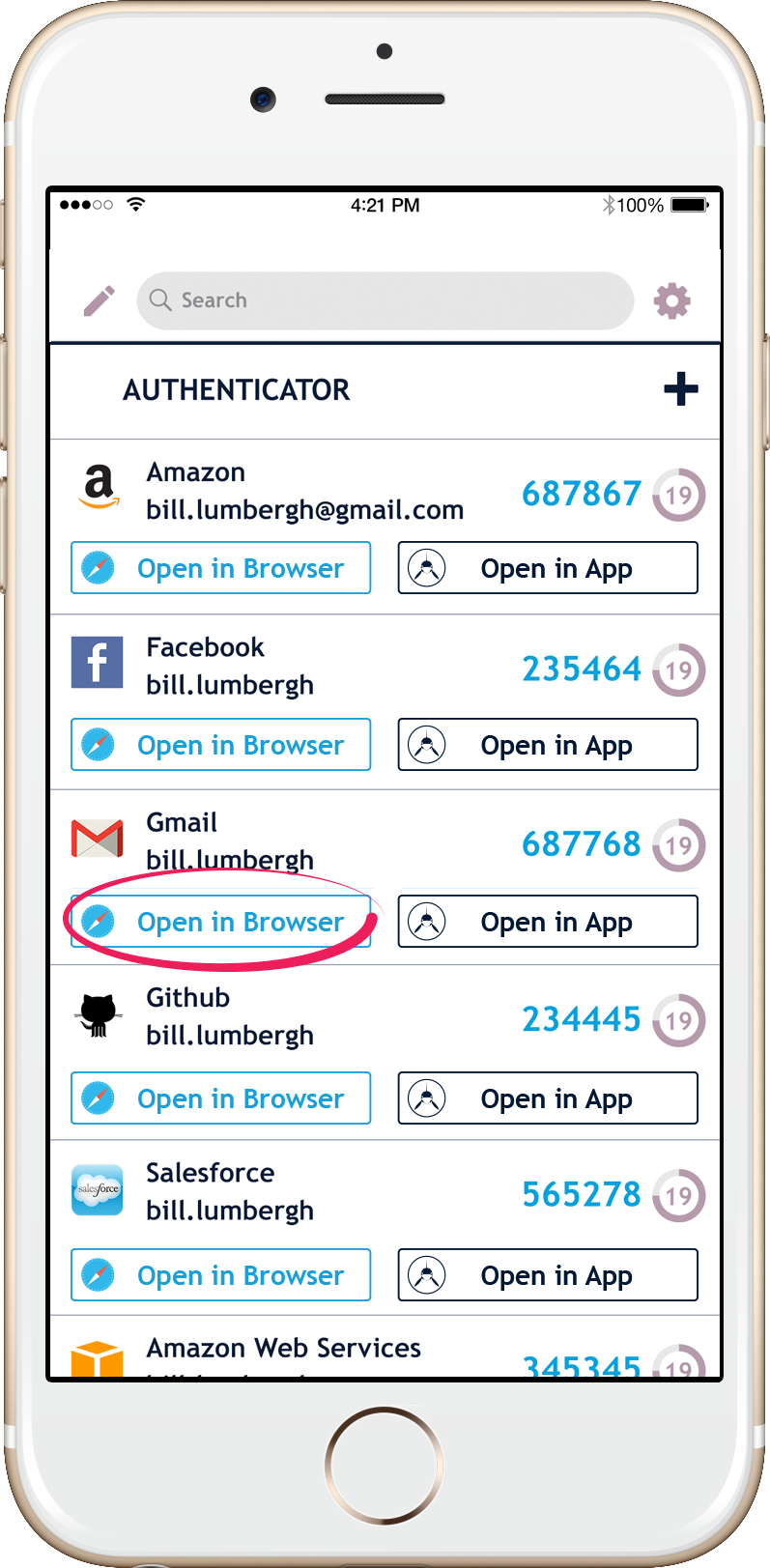
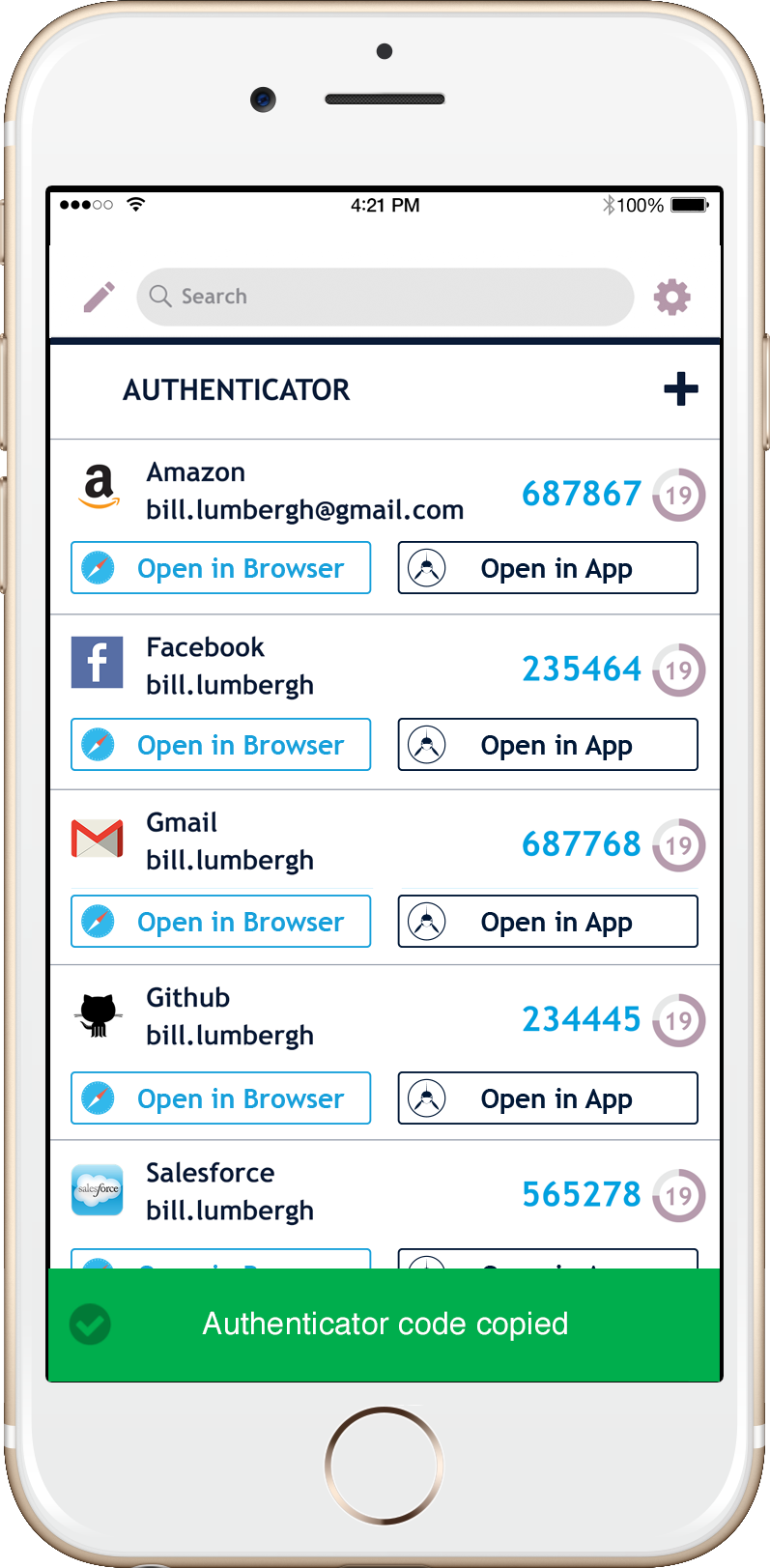
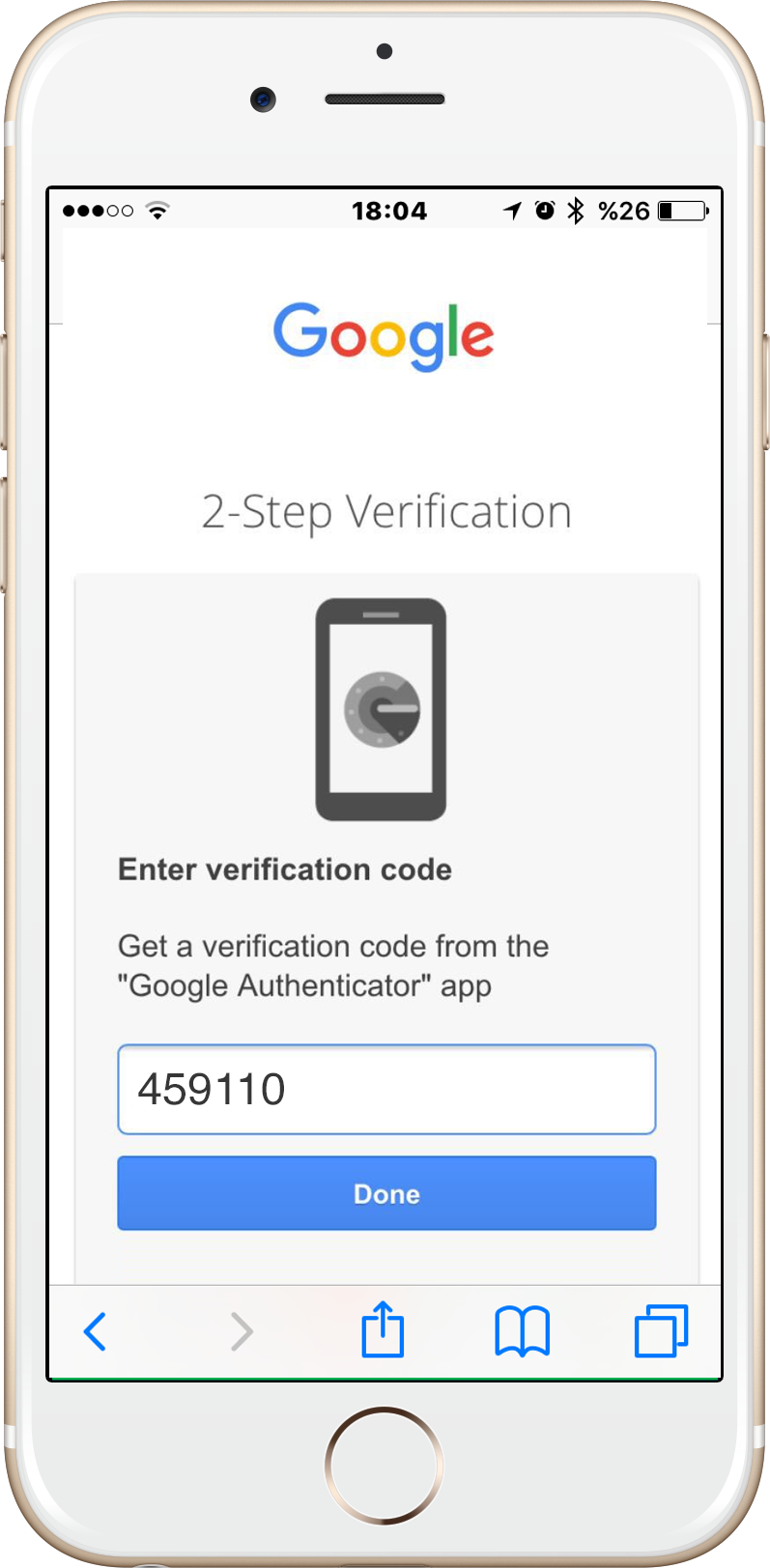
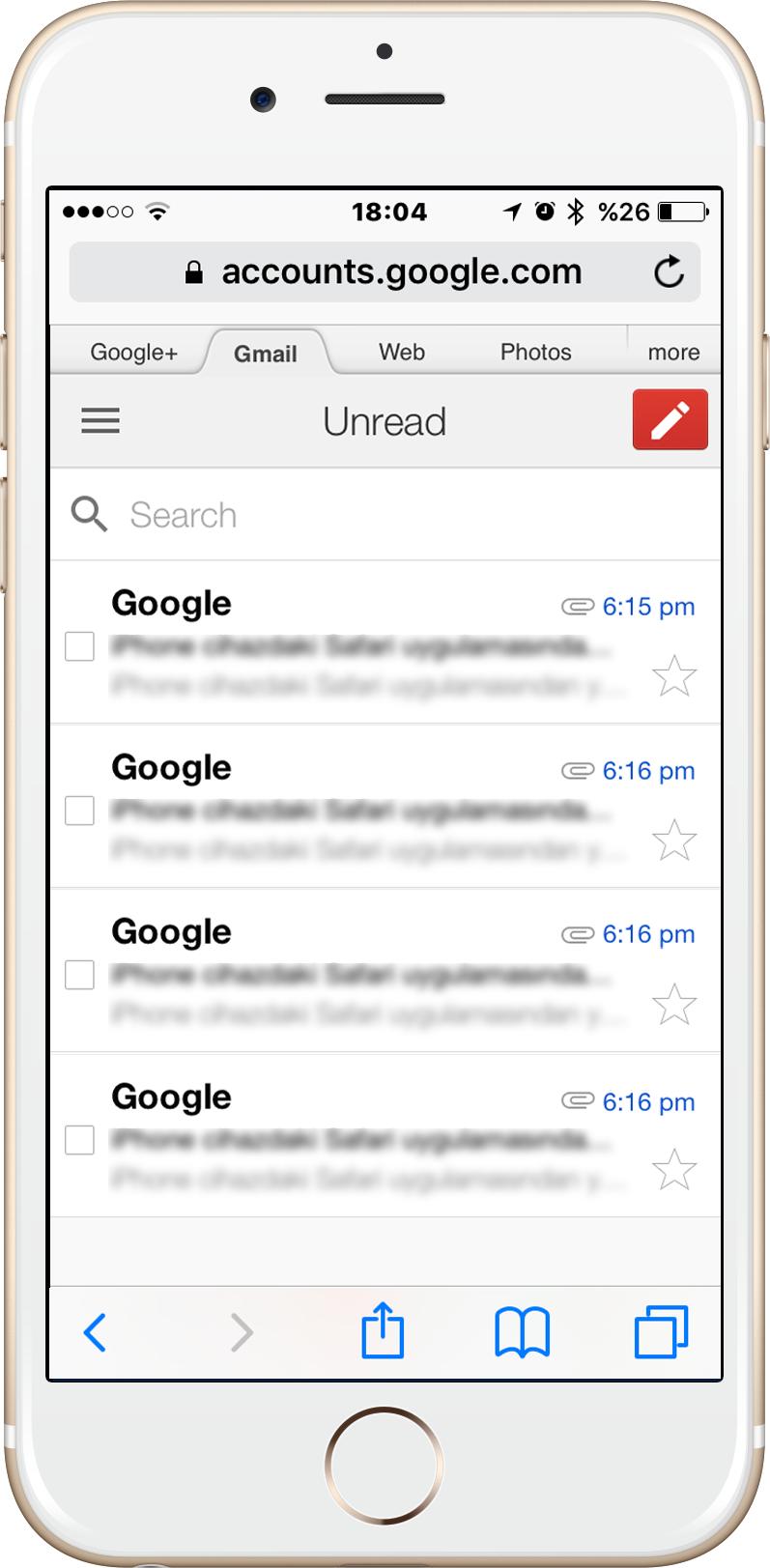
Saat Anda menekan tombol “Buka di Browser”, ia secara otomatis meluncurkan situs di browser seluler eksternal Anda, dan itu akan menyalin kode authenticator Anda ke clipboard jika Anda menyimpannya di aplikasi Anda. Yang harus Anda lakukan adalah menempelkan kode authenticator Anda saat diminta. Tidak perlu mengetikkan alamat web (URL) di browser juga.
Beberapa perangkat
Saaspass Authenticator dapat didukung di beberapa perangkat termasuk tablet seperti iPad. Anda dapat memiliki semua autentikator Anda di dua atau lebih perangkat. Anda juga dapat mengontrol beberapa perangkat Anda dengan manajemen perangkat. Kemampuan untuk melakukan penghapusan jarak jauh sangat berguna terutama jika Anda memilikinya di lebih dari dua perangkat. Anda dapat menghapus Saaspass dari jarak jauh dari perangkat yang dibuang atau bahkan (Surga melarang). Akses ke Saaspass Anda selalu dilindungi oleh biometrik seperti ID sentuh atau pin yang dapat disesuaikan.
Sinkronisasi otomatis
Jika Anda memiliki Saaspass di beberapa perangkat, detail Anda akan disinkronkan secara otomatis untuk menghilangkan rasa sakit dari beberapa entri pada semua perangkat Anda.
Cadangan & Pemulihan
Anda dapat membuat cadangan melalui membangun pemulihan dan kemudian mengembalikan Saaspass Anda. Ini sangat berguna terutama jika Anda mengubah atau kehilangan perangkat. Itu menghilangkan rasa sakit dengan mencatat dan membuat kode cadangan dan kemudian membangunnya kembali.
Ubah nama tampilan
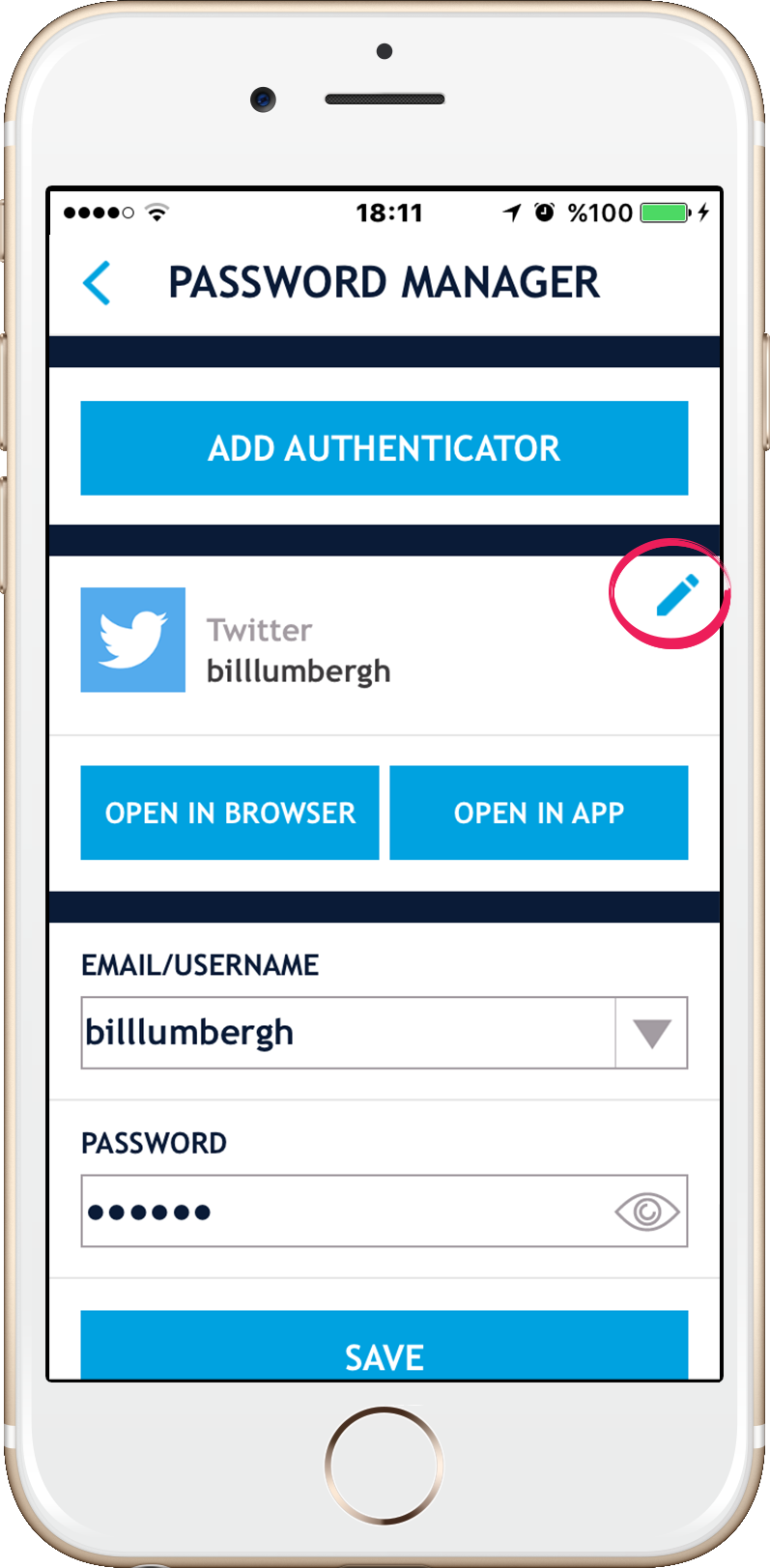
Anda dapat mengubah nama tampilan authenticator Anda dari dalam detail authenticator.
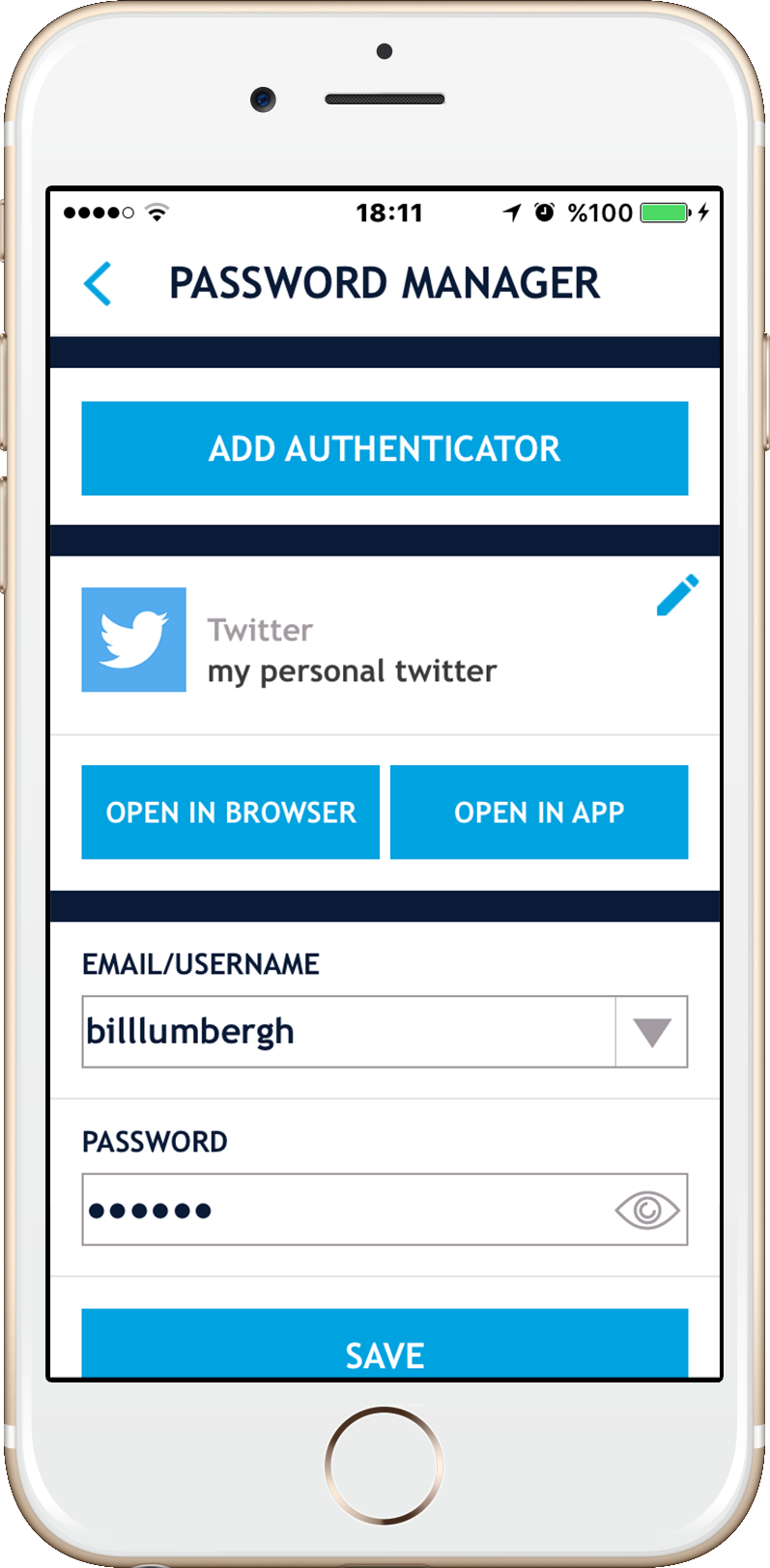
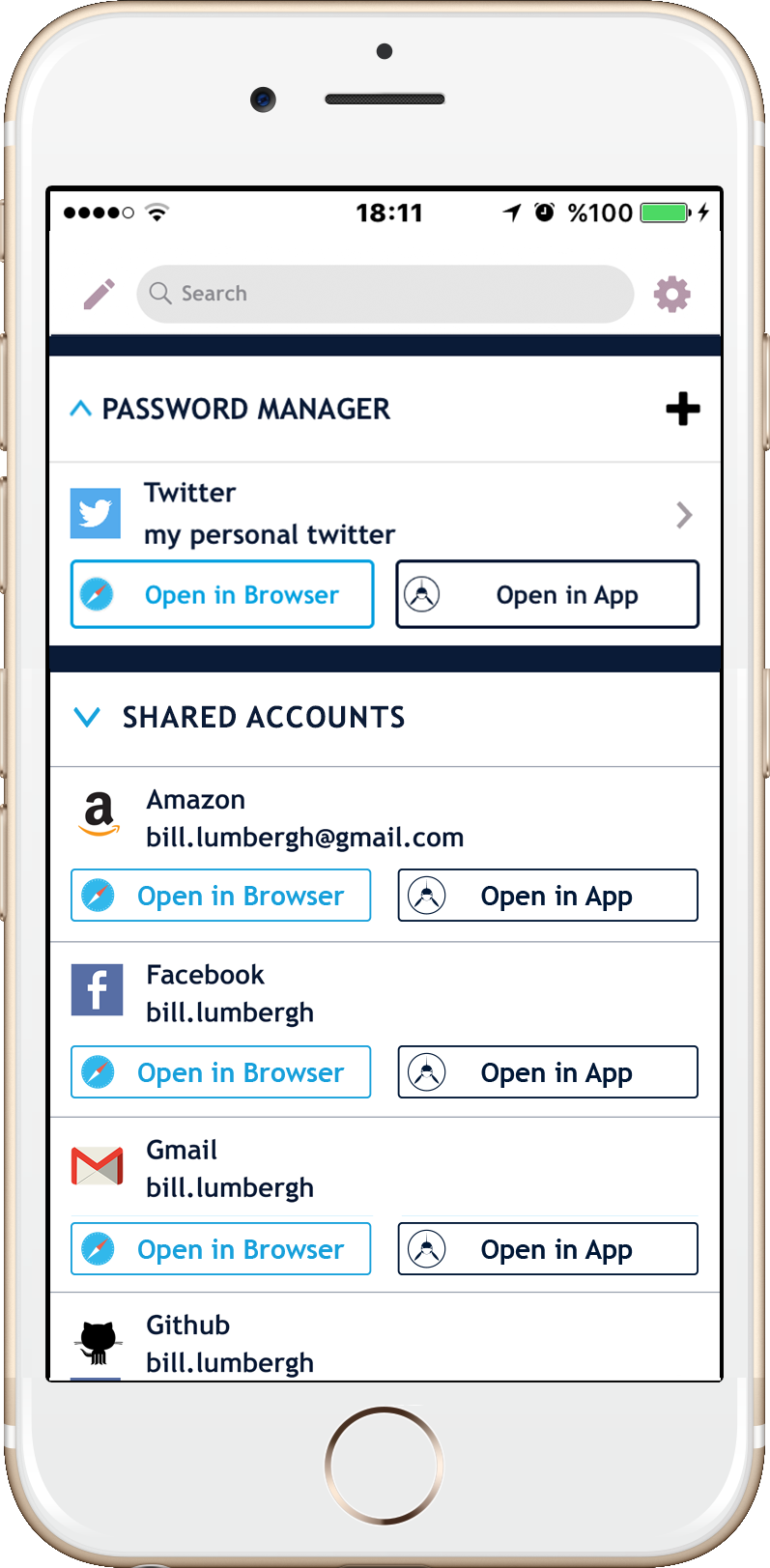
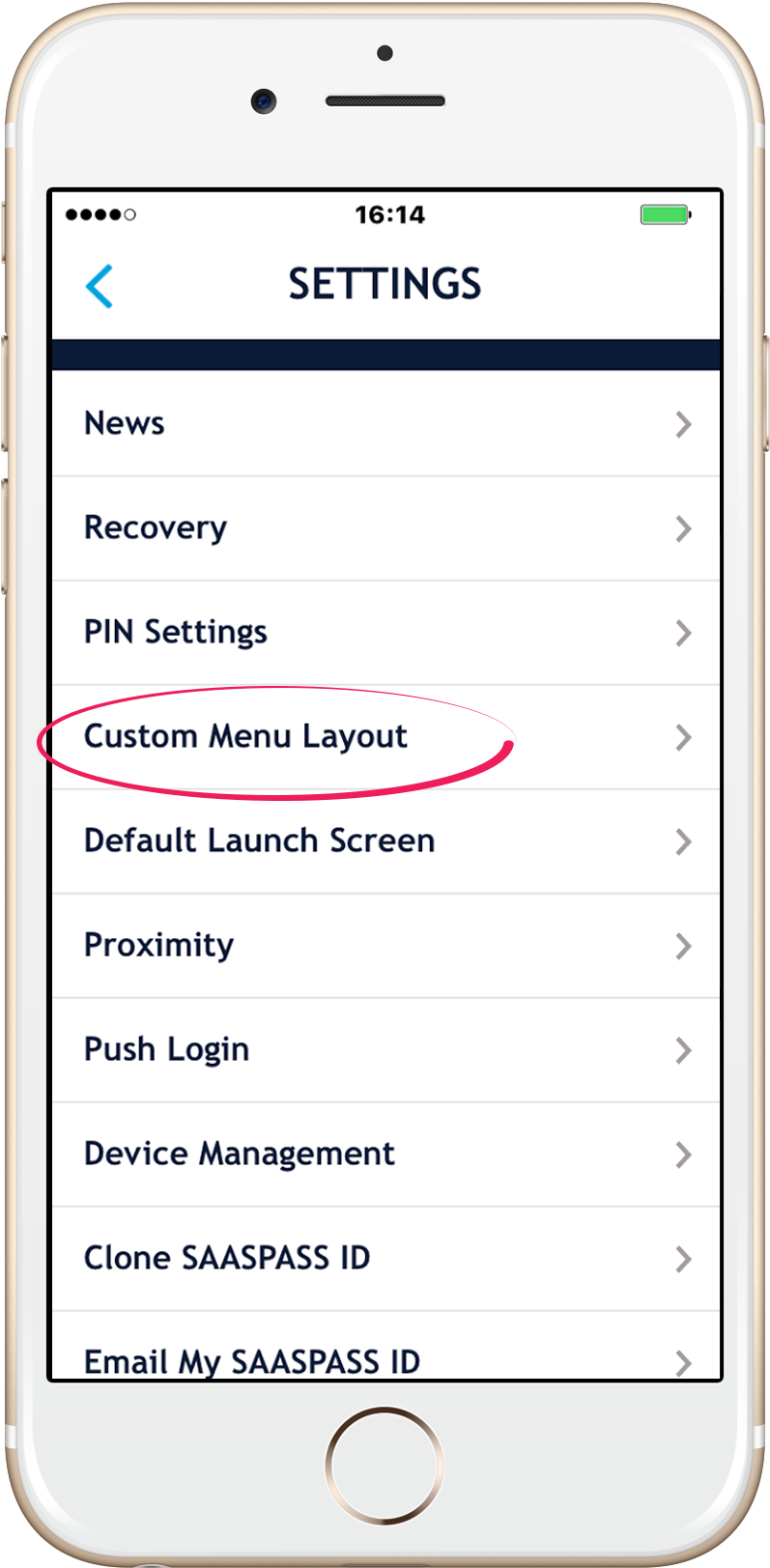
Tata letak khusus
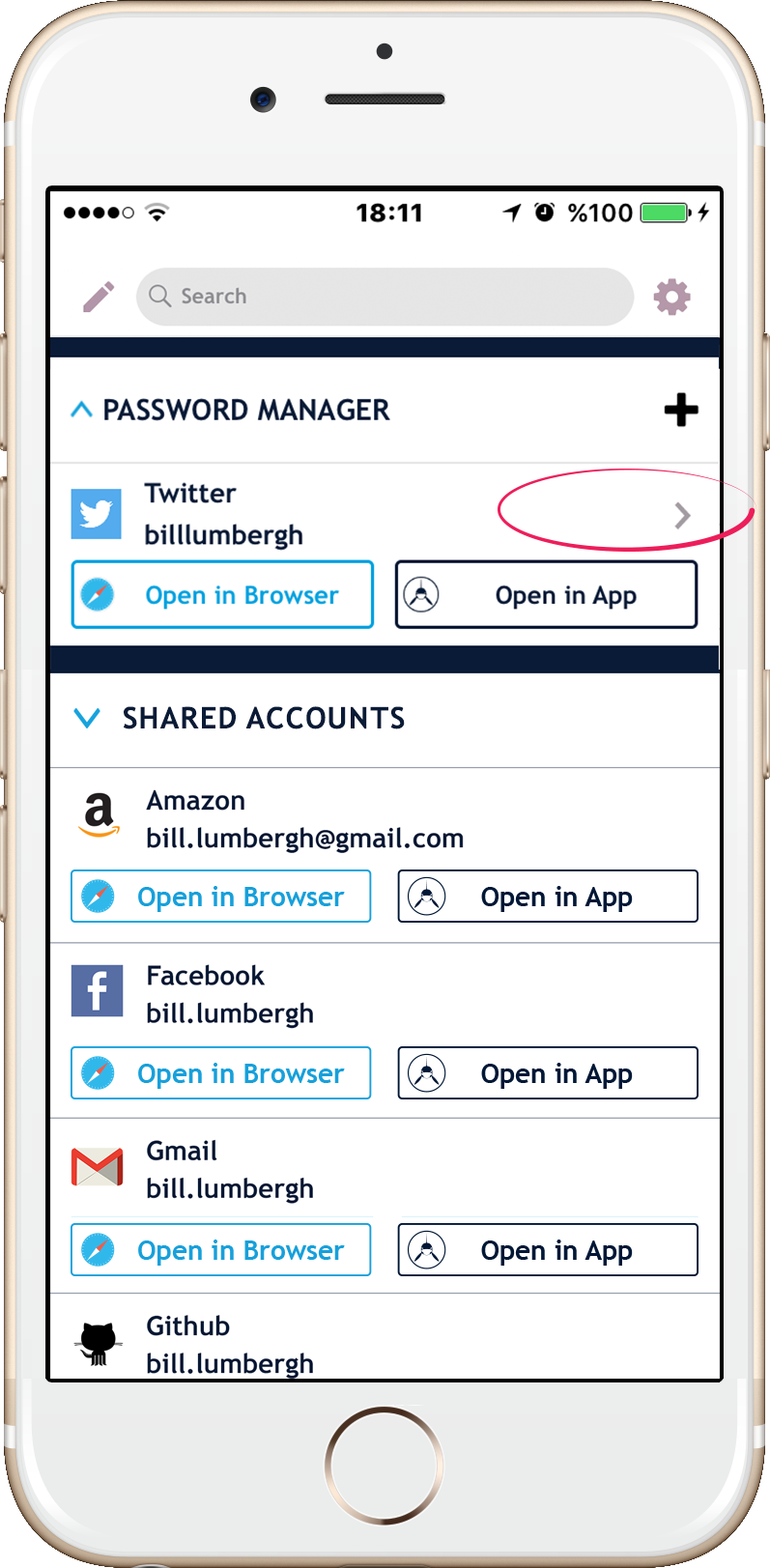
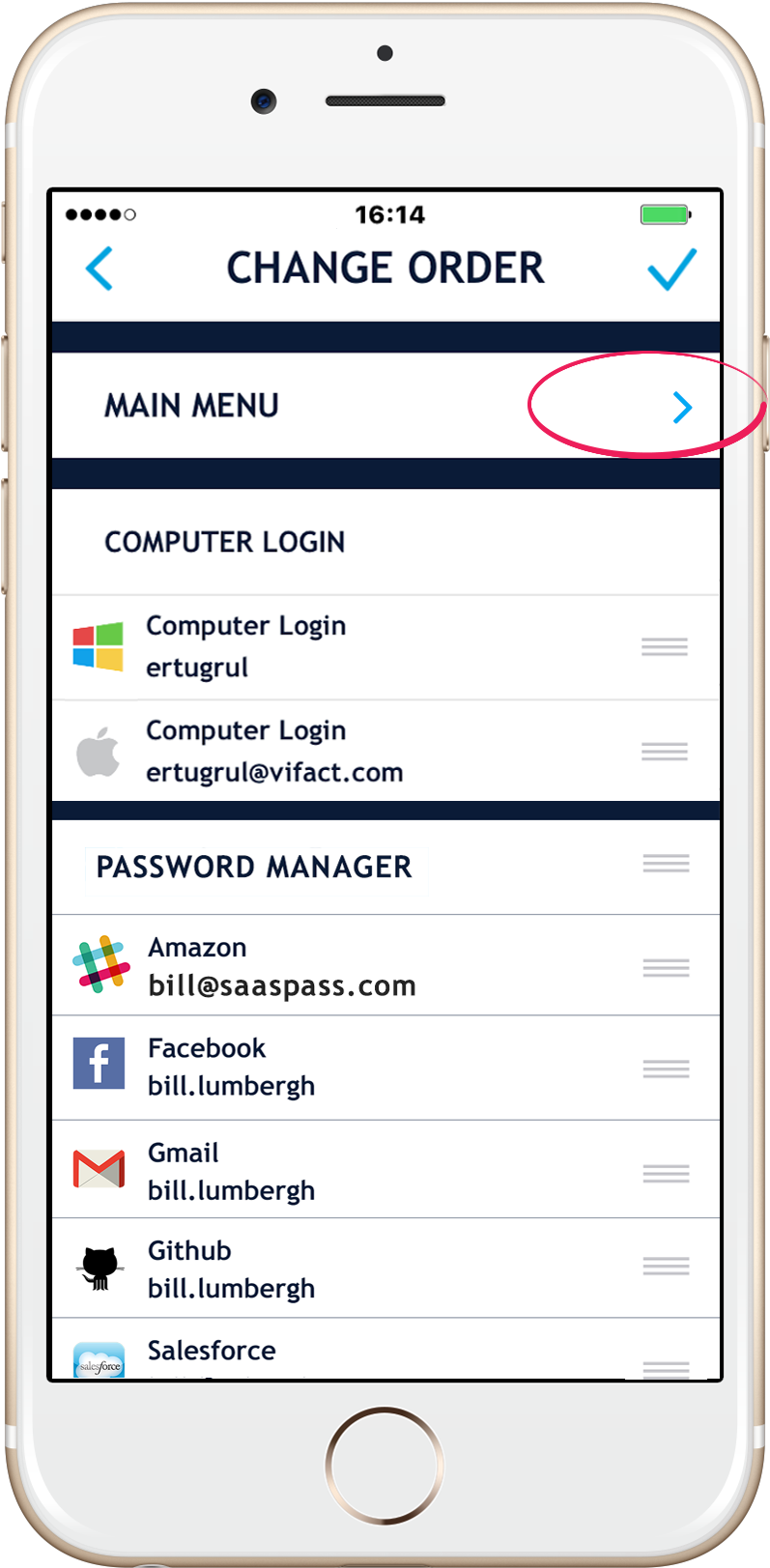
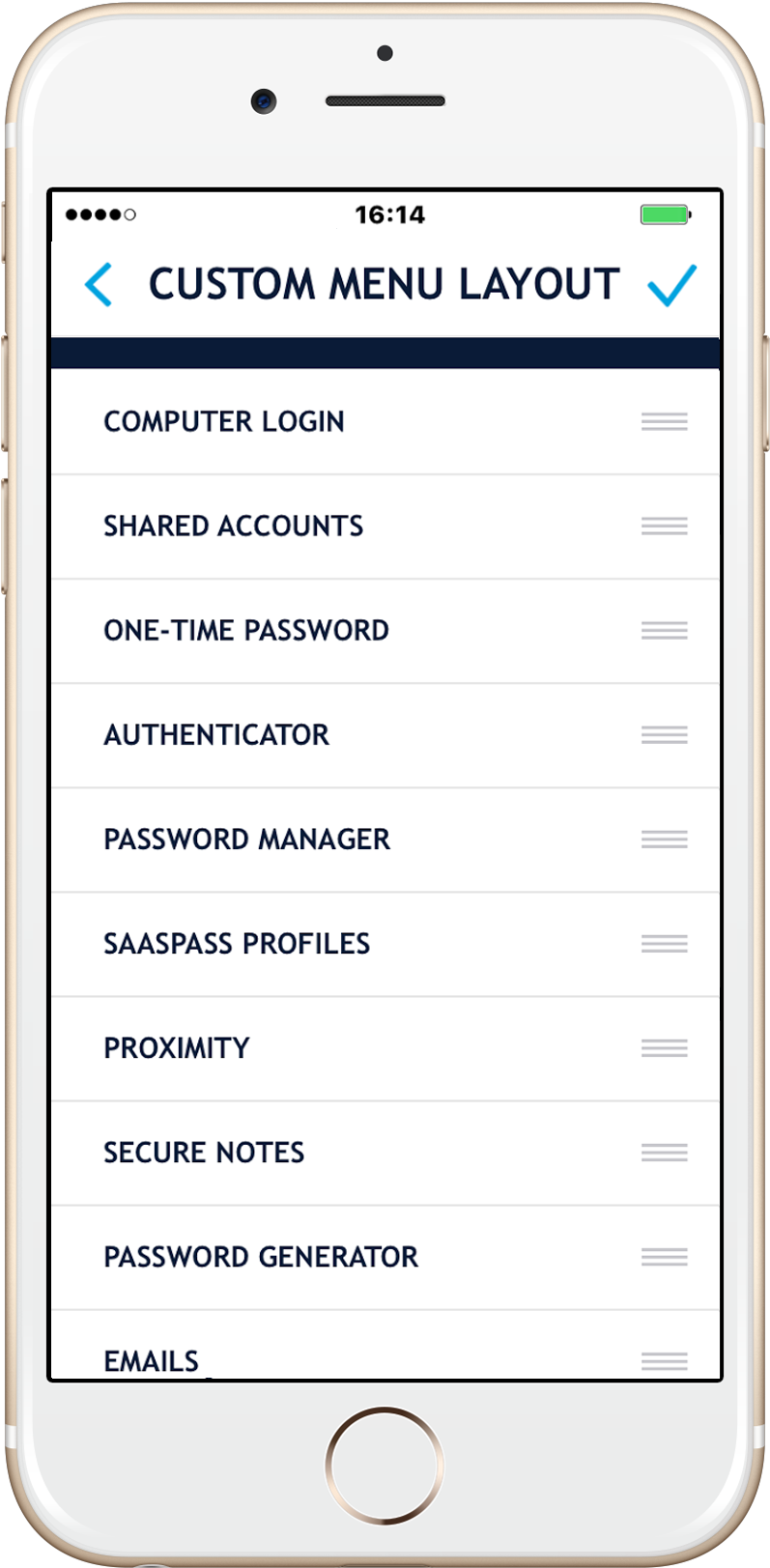
Anda dapat mengubah urutan semua authenticator Anda dan bahkan semua bagian dengan mengklik ikon Edit di sudut kiri atas aplikasi Saaspass Anda.
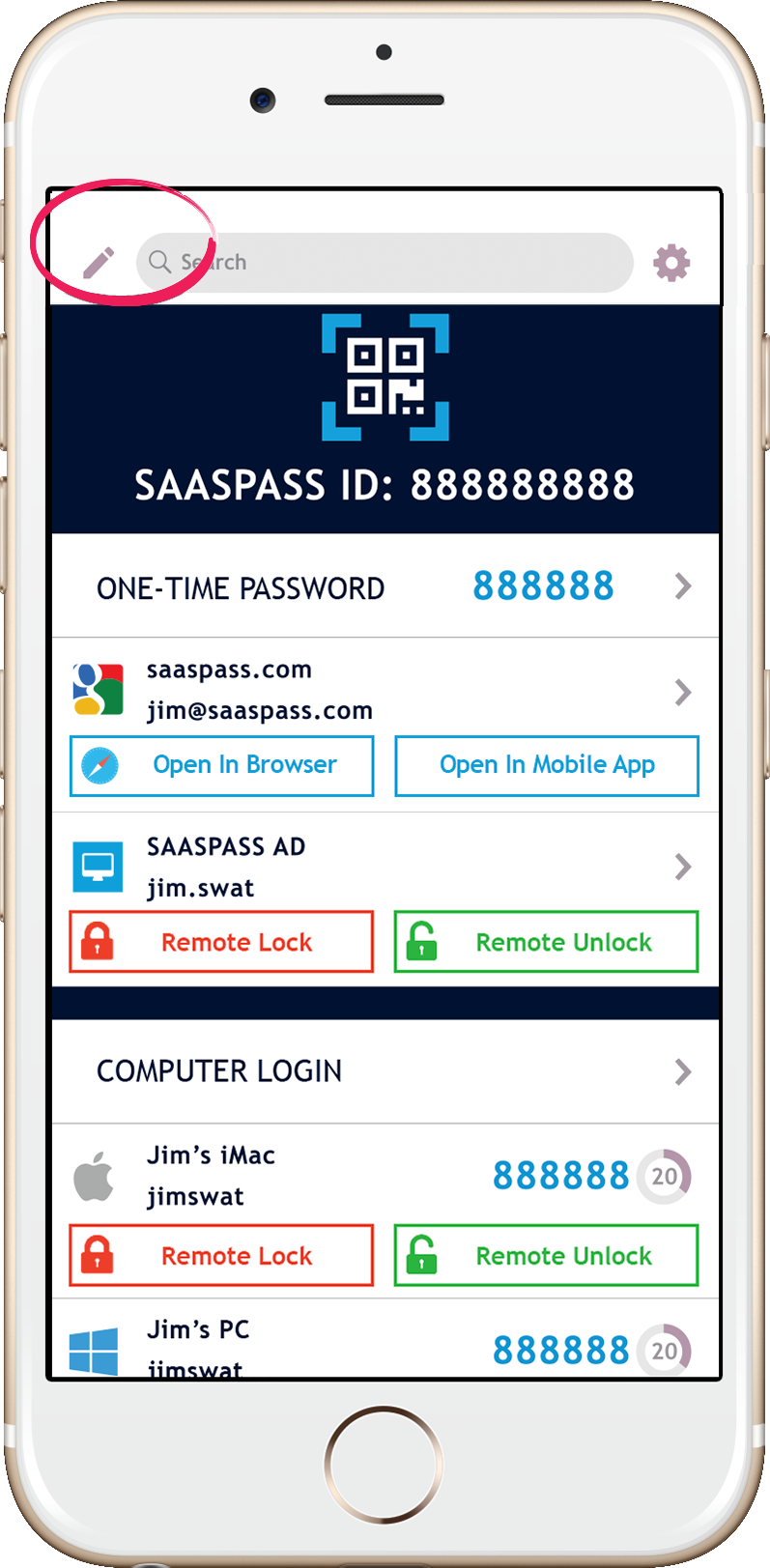
Hapus Layanan
Anda dapat menghapus layanan dan data pribadi Anda termasuk authenticator Anda dengan menghapus bagian data saya di bawah pengaturan di aplikasi Saaspass Anda.
Kata Sandi Browser Web Seluler Outofilling
Pada perangkat iOS pergi ke “Pengaturan”, lalu pilih “Safari”, lalu pilih “Autofill”, lalu nyalakan “nama dan kata sandi”.
Pada perangkat Android, buka browser Chrome Anda, lalu tekan tab kanan atas, lalu pilih “Pengaturan”, lalu pilih “Formulir Autofill”, dan nyalakannya.
Perbedaan utama antara Google Authenticator Dan Saaspass Authenticator:
- Saaspass mengenkripsi semua data, sedangkan Google Authenticator menyimpan kunci dalam teks biasa/jelas; Ini adalah masalah terutama dengan perangkat yang di -rooting dan program cadangan, di mana data yang tidak terenkripsi dapat dilihat dengan mudah
- Vektor serangan malware dan man-in-the-phone menjadi semakin umum di perangkat seluler Android, Saaspass meredakan risiko ini
- Saaspass menunjukkan ikon visual untuk setiap aplikasi untuk membantu pengguna mengidentifikasi kode aplikasi tertentu
- Perlindungan pin
- Pengaturan Pin yang Dapat Dikonfigurasi – Dukungan untuk 4 atau 6 digit dan keypad orak
- Buka Kunci Sidik Jari – Sentuh ID pada perangkat iOS dan dukungan Android di Android Marshmallow OS 6.0 dan seterusnya
- Dukungan ID wajah
- Dukungan pola pada perangkat Android (baik opsi yang terlihat dan tidak terlihat)
- Pin untuk aplikasi Saaspass tidak pernah disimpan di aplikasi (itulah sebabnya Anda harus memasukkan kembali pin jika Anda membunuh aplikasi untuk ID sentuh, ID wajah, biometrik atau buka kunci sidik jari)
- Dukungan beberapa perangkat (dengan manajemen perangkat) tanpa harus mengaturnya secara individual & lagi
- Beberapa perangkat diatur dengan cara yang aman – mengkloning dengan kode yang dihasilkan secara acak (dan bukan verifikasi ponsel statis yang menghilangkan penipuan porting ponsel)
- Opsi kemampuan sinkronisasi cloud dengan dukungan lintas platform (Android dan iOS)
- Menu utama yang dapat Anda sesuaikan
- Berbagai sumber berbeda selain autentikator
- Amankan komputer Anda juga
- SSO – Masuk dengan Nol Langkah dan Manajer Kata Sandi Dibangun dengan Ekstensi Browser
- Aplikasi desktop yang meluncurkan layanan authenticator tanpa mengetik manual atau gangguan salinan/pemasangan kode
- Kemampuan cadangan dan pemulihan
- Kemampuan cadangan dan pemulihan dimatikan secara permanen
- Kemampuan pemulihan tanpa harus mencetak kode cadangan
- Kemampuan pemulihan lanjutan dengan verifikasi nomor ponsel dan pengaturan pemulihan khusus (bawa pertanyaan dan jawaban Anda sendiri – byoq & a)
- Authenticator yang sama di semua perangkat tanpa perlu penambahan terpisah
- Dukungan tablet dengan sinkronisasi (tablet iPad dan Android)
- Dukungan Apple Watch
- Dukungan Android Wear
- Dukungan Sentuhan 3D
- Manajer Kata Sandi dengan ekstensi browser
- Otentikasi dua faktor untuk komputer PC Windows (dengan klien SSO tertanam)
- Klien masuk tunggal untuk layanan pribadi seperti Dropbox, Evernote, Facebook dengan otentikasi dua faktor tanpa opsi entri manual
- On-on tunggal diaktifkan dari aplikasi seluler Saaspass
- Dalam pembukaan aplikasi
- Di pembukaan browser dengan penyalinan otomatis
- Masuk dengan kedekatan
- Tidak perlu mengingat kata sandi
- Dukungan untuk Aplikasi Kustom
- Dukungan untuk aplikasi seluler
- Dukungan untuk Aplikasi Perusahaan dengan Dasbor Admin
- Secure Notes – Notepad aman yang dienkripsi untuk menyimpan catatan pribadi dll.
- . dan wallpaper. untuk jam tangan pintar, telepon, dan komputer saya.
- Ini terdengar sulit dipercaya (drum roll). Tetapi untuk Google Authenticator Anda harus mengunduh dua aplikasi terpisah di Android untuk mendapatkan fungsi pemindaian barcode agar berfungsi.
- Dukungan Lansekap Lansekap dan Potret Ipad
- Dukungan layar terpisah di iPad
- Berbagi Perusahaan Kemungkinan tanpa berbagi Kata Sandi & Bahkan Kode Authenticator
- Generator kata sandi seluler disertakan dengan kemampuan salin/tempel
- Generator Kata Sandi Desktop
Verifikasi dua langkah Saaspass Snapchat Google Authenticator dan aplikasi iPhone One Time One Time One Time (TOTP), iPad dan Apple Watch App tersedia secara gratis dari Apple App Store.
Verifikasi Dua Langkah Authenticator Google Authenticator (2 Verifikasi 2 Langkah) & Seluler Berbasis Waktu (TOTP) Android, Android Android & Aplikasi Android Wear tersedia secara gratis dari Google Play Store.
Otentikasi dua faktor
Otentikasi dua faktor adalah fitur opsional yang menambahkan tingkat perlindungan lain ke akun Snapchat Anda, membuatnya lebih aman.
Otentikasi dua faktor menambahkan pos pemeriksaan keamanan sekunder, di luar kata sandi Anda. Ini digunakan untuk memverifikasi bahwa itu’benar -benar Anda masuk! Saat otentikasi dua faktor dihidupkan dan Anda masuk dari perangkat yang tidak dikenal, Anda akan diminta untuk memasukkan kode rahasia Anda. Jika Anda memilih untuk mengotentikasi melalui ‘SMS’ Anda akan menerima teks dengan kode. Jika Anda memilih untuk menggunakan ‘Aplikasi otentikasi’, Anda akan menerima kode sandi satu kali.
Di Sini’s Cara mengatur otentikasi dua faktor:
- Di layar kamera Anda, ketuk ikon profil di kiri atas
- Ketuk tombol ⚙️ untuk pergi ke pengaturan Anda
- Mengetuk ‘Verifikasi Login’
- Snapchat harus memandu Anda melalui sisanya!
Aplikasi otentikasi
Buat kode keamanan menggunakan aplikasi tepercaya seperti Google Authenticator (iOS/Android) atau duo (iOS/Android). Ini bagus jika Anda menggunakan Snapchat di tablet atau di ponsel Anda saat bepergian ke luar negeri.
Verifikasi SMS
Snapchat akan mengirim kode keamanan dalam pesan teks SMS ke nomor telepon yang ditautkan ke akun Anda. Pesan standar dan tarif data akan berlaku. Ingatlah bahwa jika Anda tidak’t memiliki layanan seluler, Anda mungkin tidak dapat menerima kode keamanan melalui SMS!
Cara mengaktifkan otentikasi dua faktor di snapchat?

Ingin mengamankan snapchat Anda dengan lapisan perlindungan ekstra. Berikut adalah panduan sederhana untuk mengaktifkan otentikasi dua faktor di Snapchat untuk Android dan iPhone.

Dalam panduan ini, saya akan memberi tahu Anda cara mengaktifkan otentikasi dua faktor di Snapchat. Ini akan menambah patch keamanan tambahan ke profil Anda. Tidak ada yang bisa mendapatkan akses tidak sah ke akun Snapchat Anda. Otentikasi dua faktor juga dikenal sebagai 2FA.
Hari ini mendapatkan online dan berbagi detail Anda datang dengan harga. Ya saya’M berbicara tentang privasi yang dikompromikan untuk berbagi hidup Anda secara online dengan publik. Sekarang, ada penjahat di internet dan di aplikasi media sosial yang mungkin ingin meretas ke akun media sosial Anda.
Iklan
Ini bisa menjadi peretas pro yang menguji keterampilan mereka atau hanya beberapa orang acak yang suka membobol orang lain’Akun Jaringan Sosial. Di sinilah memiliki otentikasi dua faktor di Snapchat akan melindungi data online Anda.
Bagaimana cara kerja otentikasi dua faktor?
Setiap kali Anda masuk dengan kredensial Anda, Anda harus memasukkan kode unik yang hanya Anda dapatkan di perangkat yang Anda gunakan untuk mengakses Snapchat. Bahkan jika seseorang mencoba meretas profil Anda, saat mereka menang’t memiliki kode unik itu, mereka bisa’t Dapatkan akses ke snapchat Anda.
Kode unik ini akan menjangkau perangkat Anda melalui pesan teks atau dapat menghasilkan melalui aplikasi authenticator. Untuk ini, Anda perlu menginstal aplikasi otentikasi. Dalam panduan ini, saya telah menunjukkan menggunakan aplikasi Google Authenticator untuk membuat kode akses unik untuk Snapchat.
Aplikasi Authenticator berguna untuk menghasilkan kode unik saat Anda menggunakan Snapchat di berbagai perangkat.
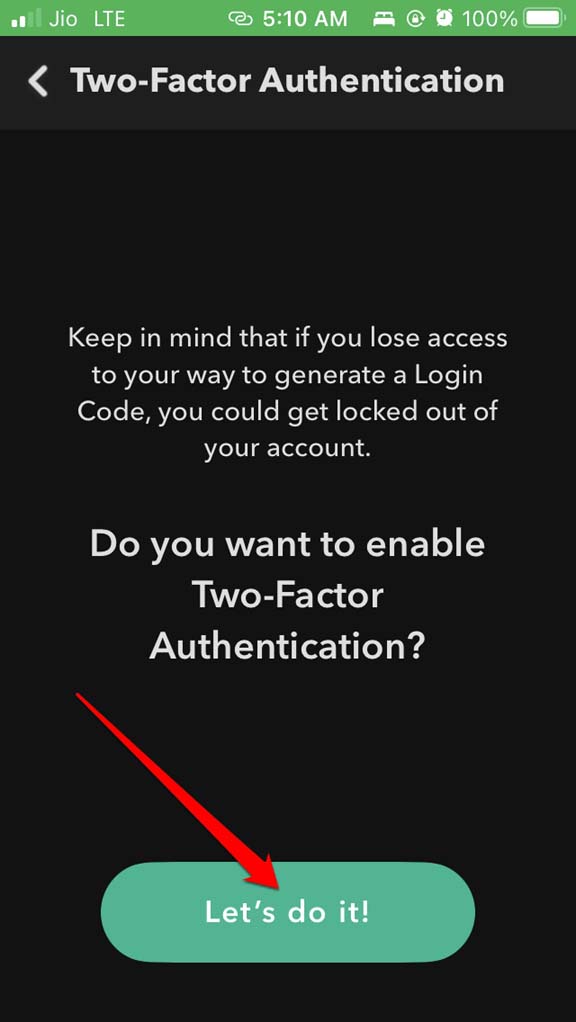
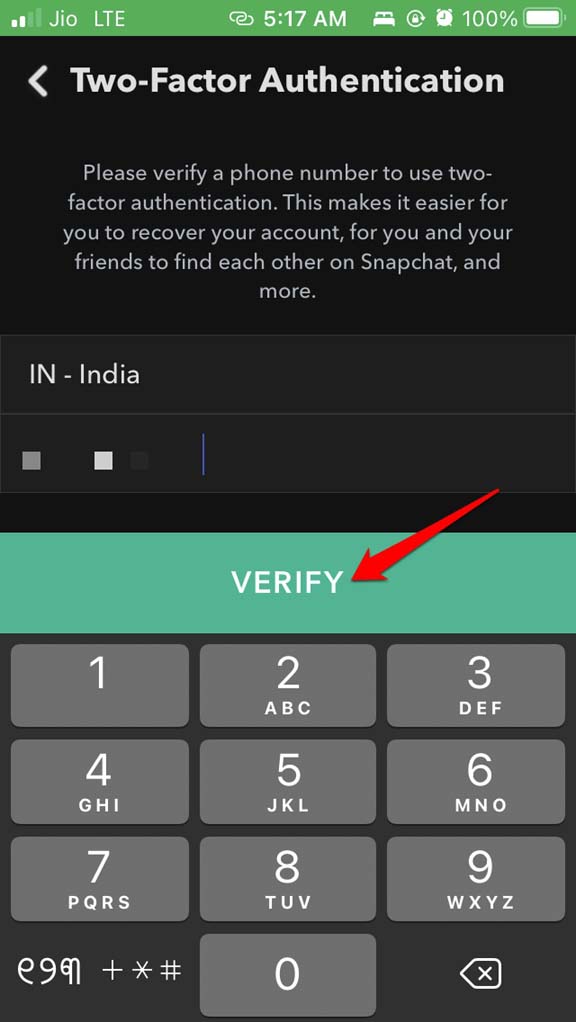
Langkah-langkah untuk mengaktifkan otentikasi dua faktor di Snapchat
- Luncurkan aplikasi Snapchat.
- Di sudut kiri atas, Ketuk ikon Bitmoji.
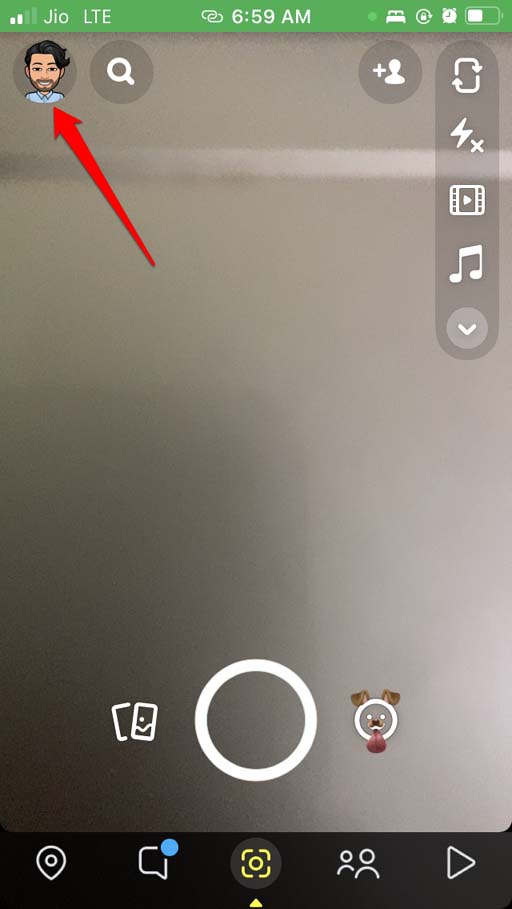
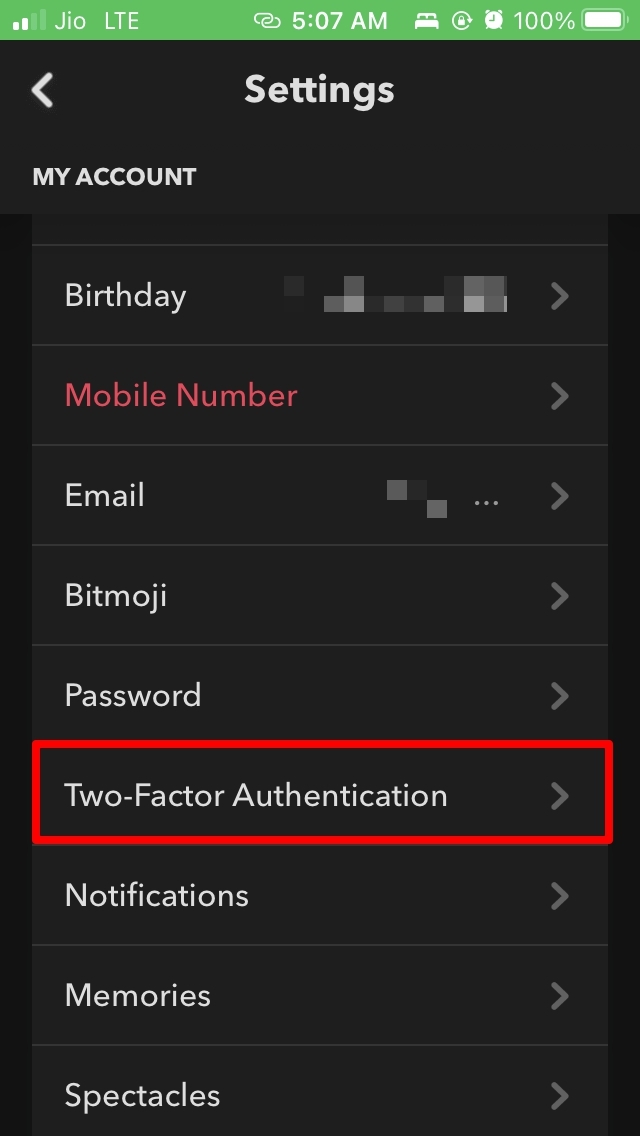
- Selanjutnya, ketuk Ikon Cogwheel untuk memasukkan pengaturan.

Iklan
Iklan
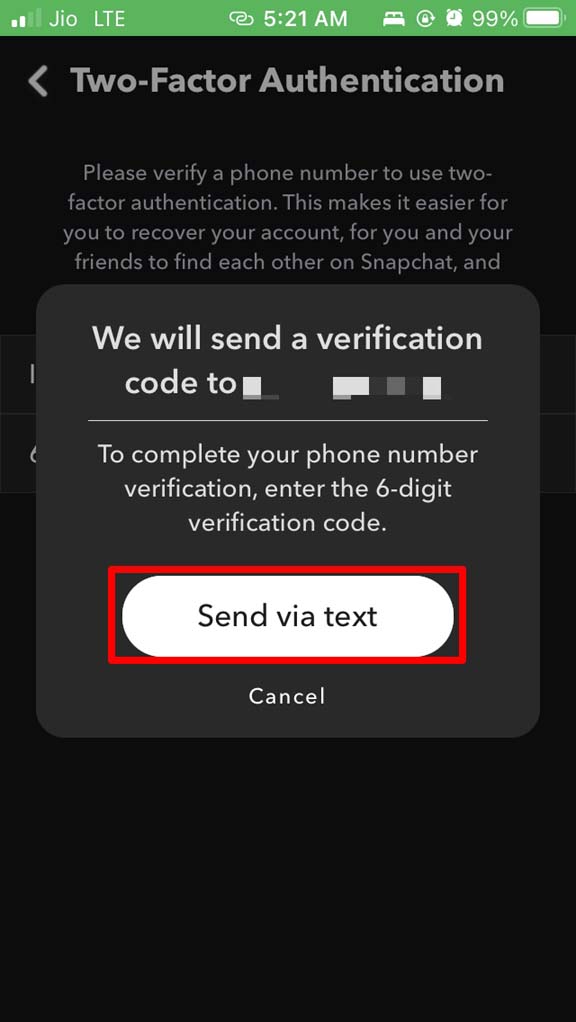
Iklan
 Kode cadangan akan dihasilkan dan Anda dapat mengambil tangkapan layar untuk menyimpannya. Jangan kehilangannya untuk kode cadangan ini akan menjadi kredensial akses Anda jika Anda kehilangan akses untuk menghasilkan kode unik untuk login.
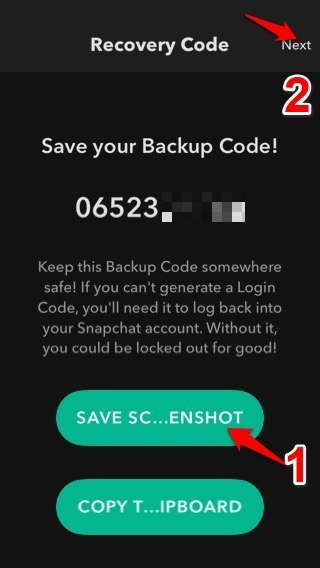
Menyiapkan Dua Faktor Otentikasi Menggunakan Aplikasi Authenticator
Saat Anda menyelesaikan pengaturan 2FA untuk Snapchat menggunakan pesan teks, Anda akan diminta untuk mengatur 2FA untuk Snapchat menggunakan aplikasi Authenticator.
Sebelum melanjutkan, pastikan Anda memiliki aplikasi authenticator yang diinstal di perangkat Anda. SAYA’m Menggunakan Google Authenticator tetapi Anda dapat menggunakan aplikasi apa pun. Pekerjaan mereka hampir sama terlepas dari branding.
- Ketuk Mengatur Aplikasi Auth.
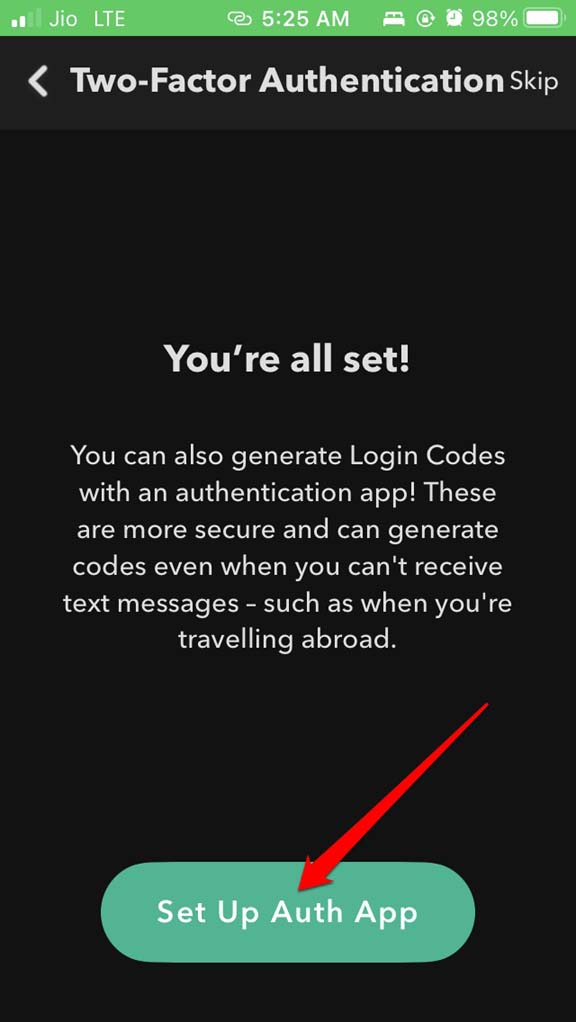
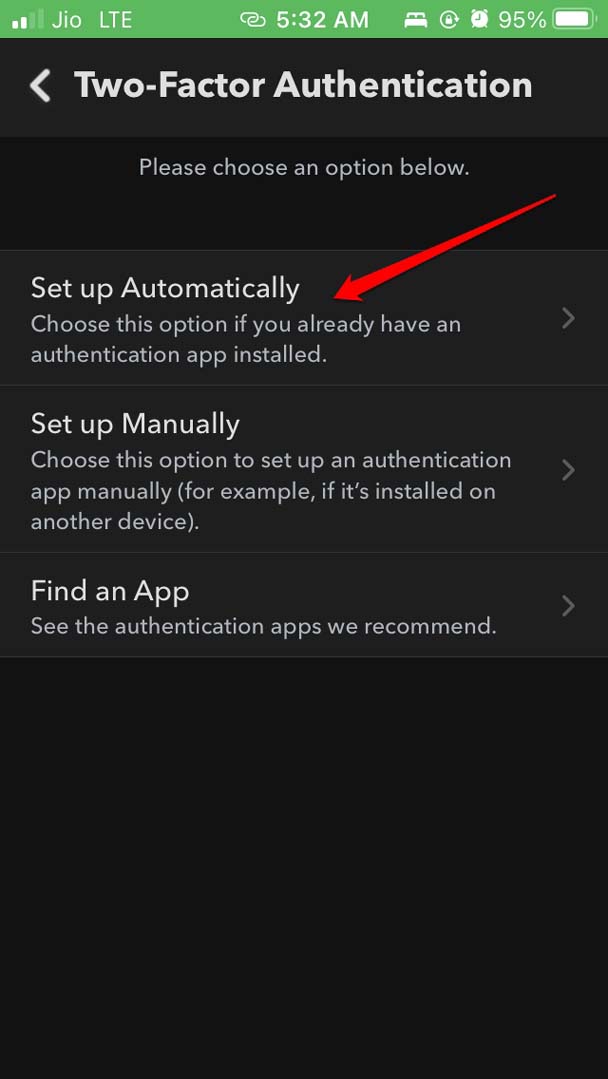
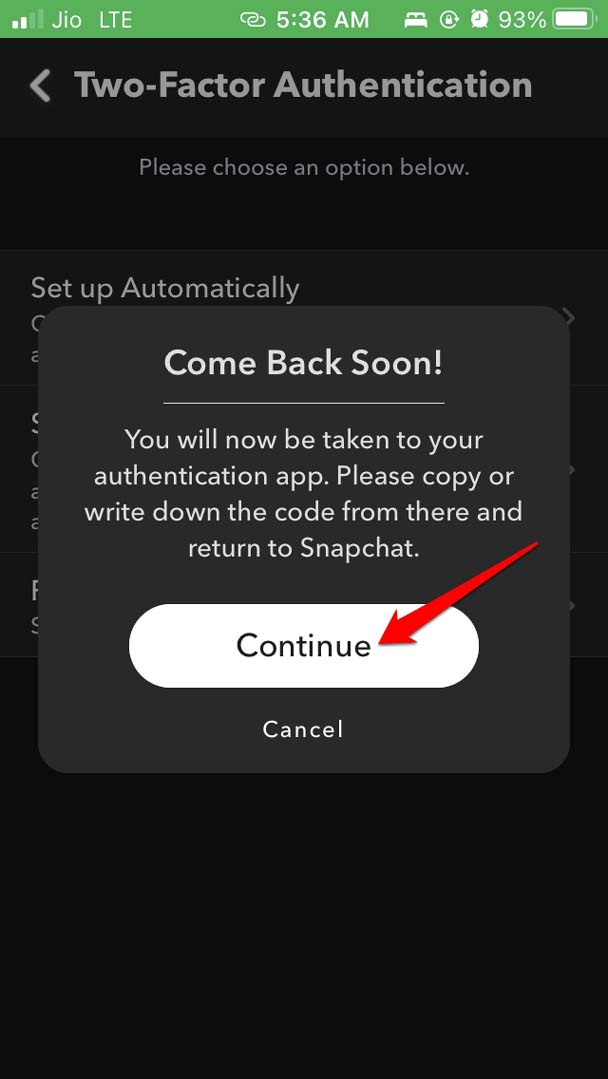
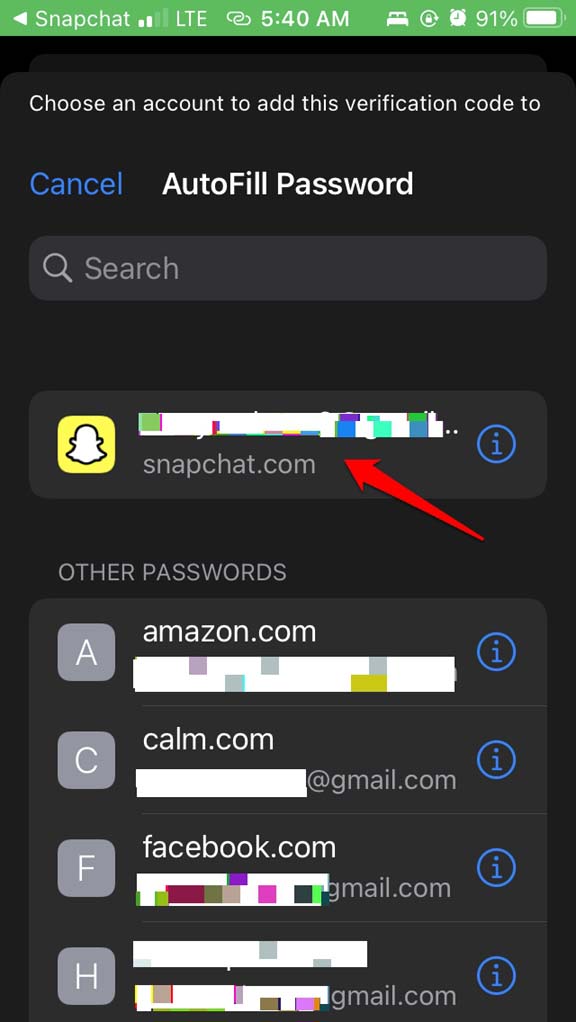
- Kemudian di layar berikutnya ketuk Mengatur secara otomatis. [Karena Anda sudah menginstal aplikasi Authenticator di ponsel Anda]
Iklan
Menghasilkan kode pemulihan untuk mengakses snapchat jika tidak ada otentikasi faktor
Jika Anda kehilangan akses ke perangkat Anda atau Anda tidak’t Memiliki aplikasi authenticator, maka Anda cukup menggunakan kode pemulihan untuk masuk ke snapchat. Di Sini’s Cara Mengaktifkan Ini.
- Buka Snapchat.
- Pergi ke Pengaturan.
- Ketuk Otentikasi dua faktor.
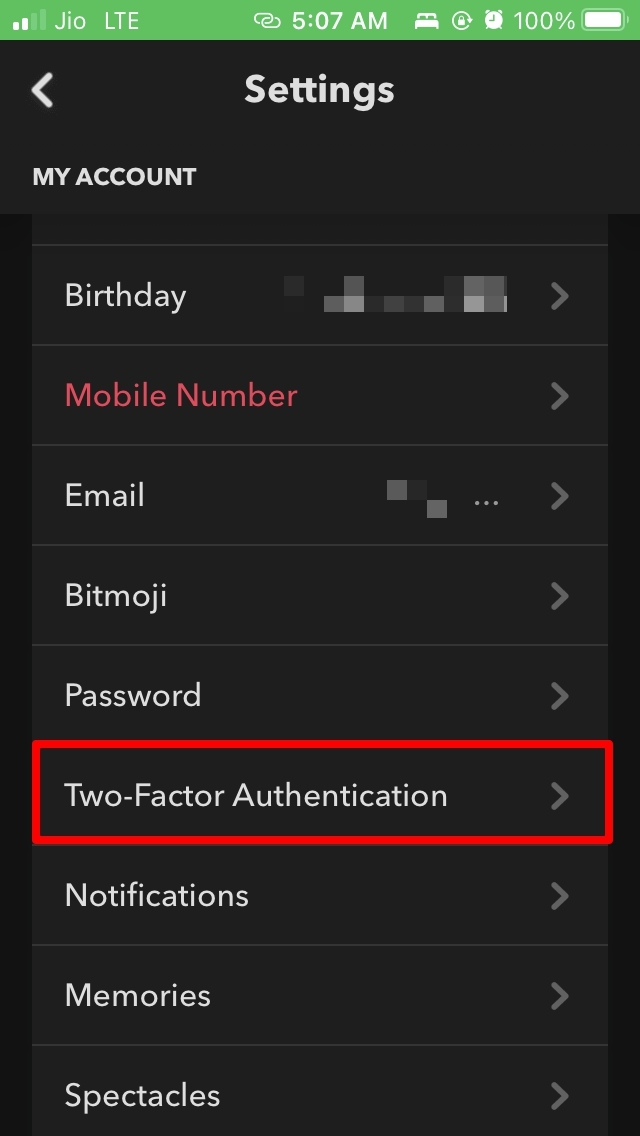
- Di bawah ketuk itu Kode pemulihan.
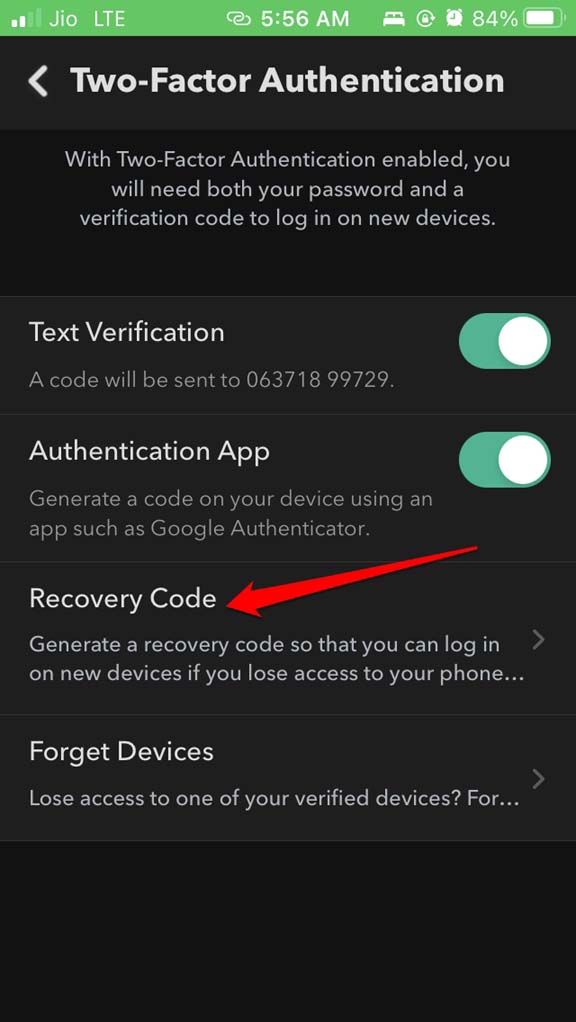
- Ketuk Menghasilkan kode.
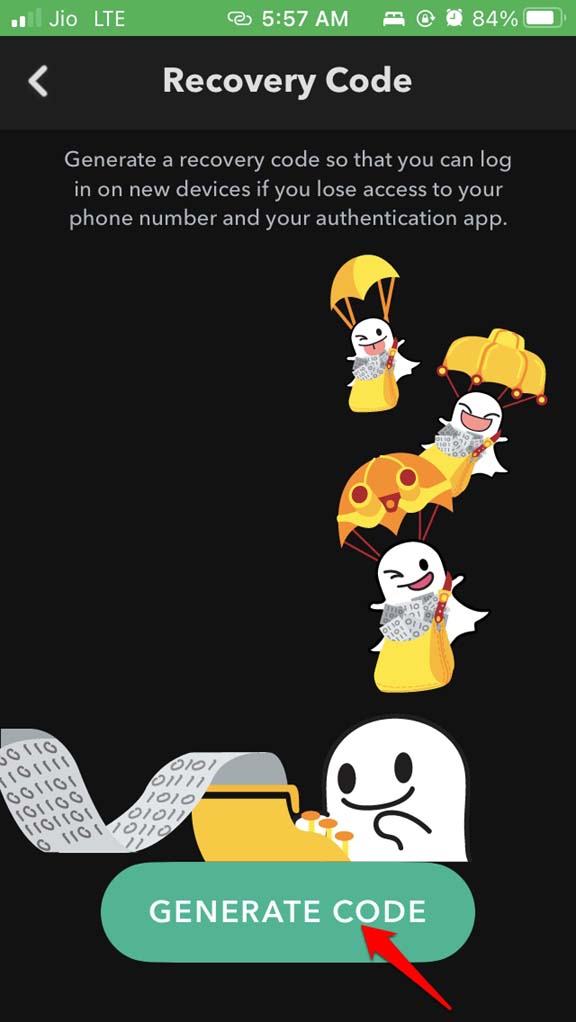
- Anda akan diminta Masukkan Kata Sandi Akun Anda.
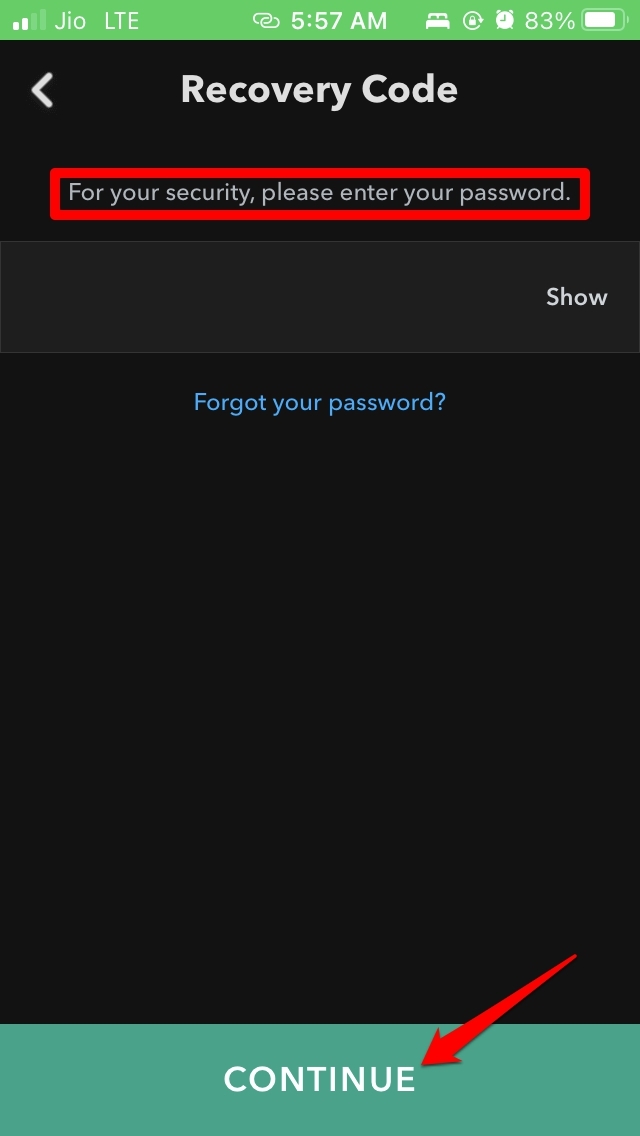
- Kode cadangan untuk pemulihan sekarang berhasil dihasilkan.
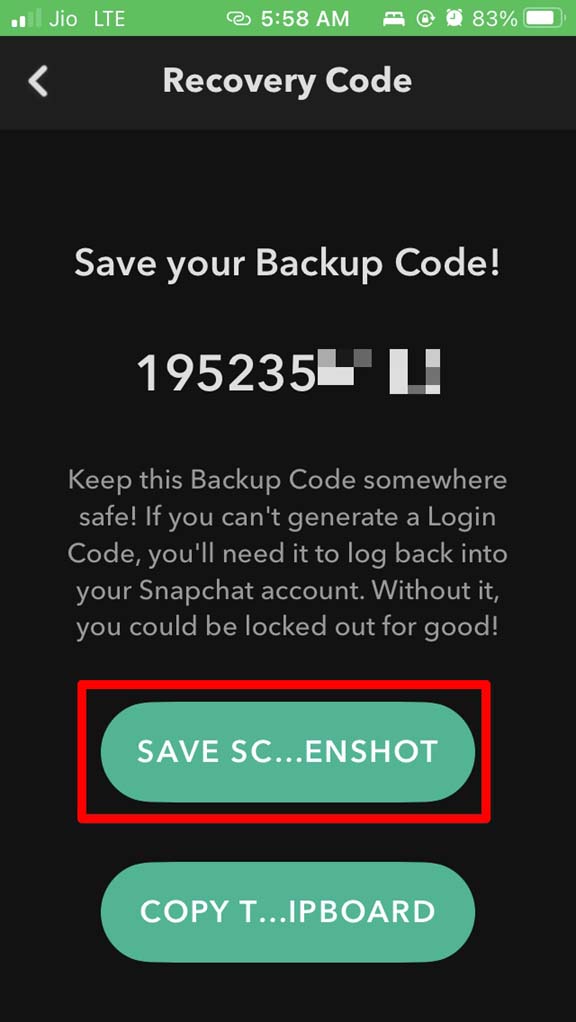
Seperti yang telah Anda amati ketika kami mulai menyiapkan otentikasi dua faktor menggunakan pesan teks, secara otomatis kode cadangan dihasilkan di salah satu langkah. Selain itu, Anda dapat menghasilkan kode cadangan yang unik menggunakan langkah -langkah yang disebutkan di atas.
Pastikan untuk mencatat kode cadangan ini di suatu tempat. Jika tidak, Anda akan kesulitan masuk ke Snapchat.
Cara Masuk ke Snapchat Menggunakan Otentikasi Dua Faktor?
Izinkan saya menunjukkan cara masuk ke Snapchat dengan otentikasi dua faktor menggunakan aplikasi authenticator.
- Buka Snapchat dan ketuk Gabung.
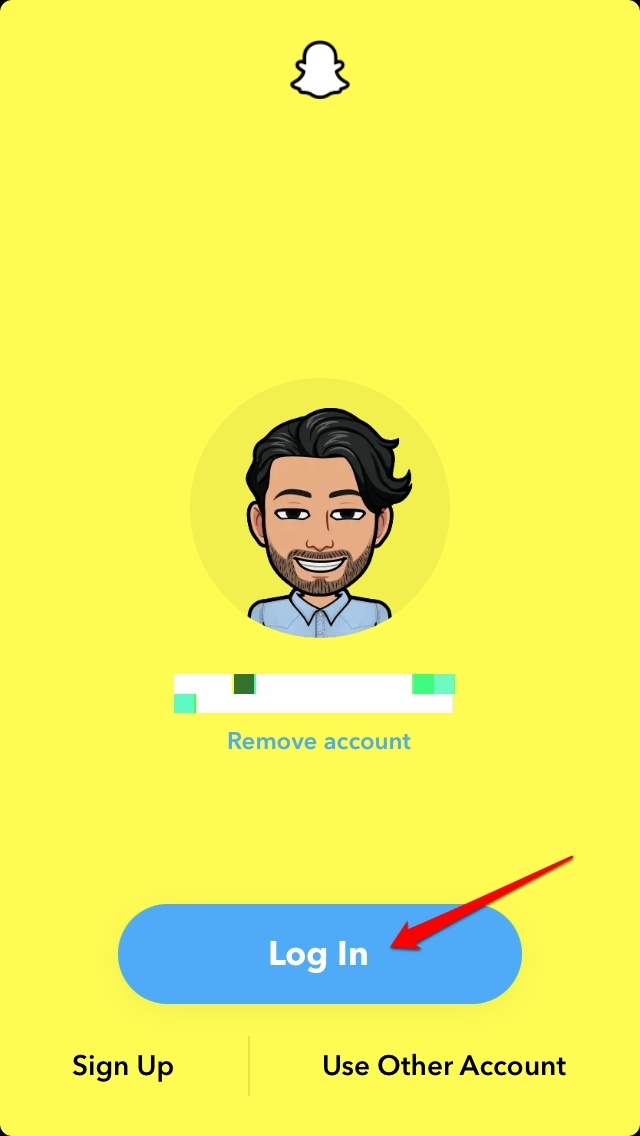
- Kamu harus Masukkan kredensial reguler Anda, Email, dan Kata Sandi untuk Snapchat.
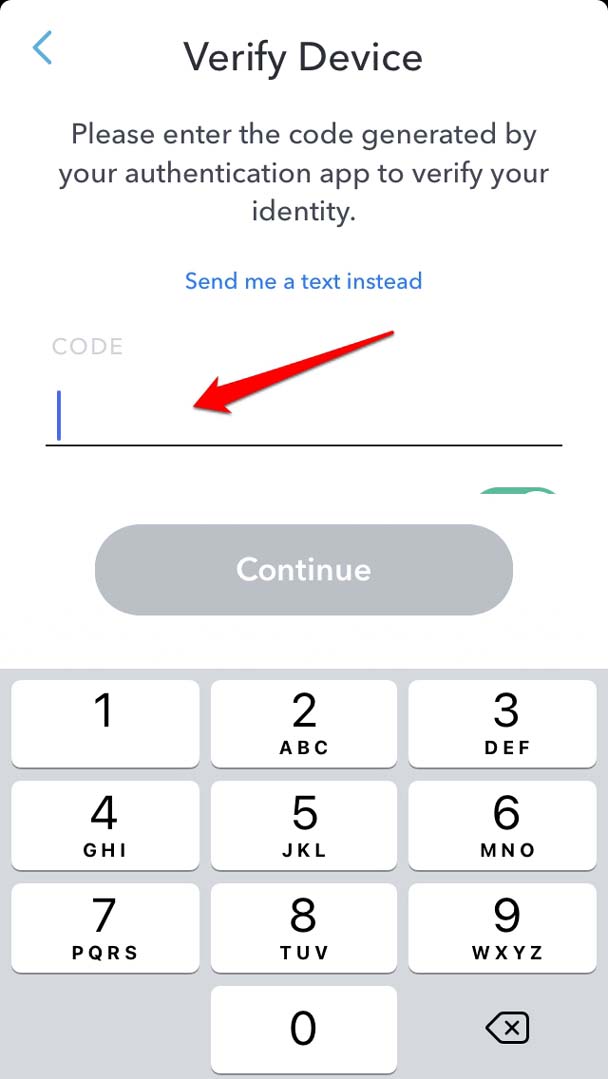
- Kemudian di layar berikutnya, Anda akan diberitahu Masukkan kode yang dihasilkan oleh aplikasi otentikasi untuk membantu memverifikasi identitas Anda.
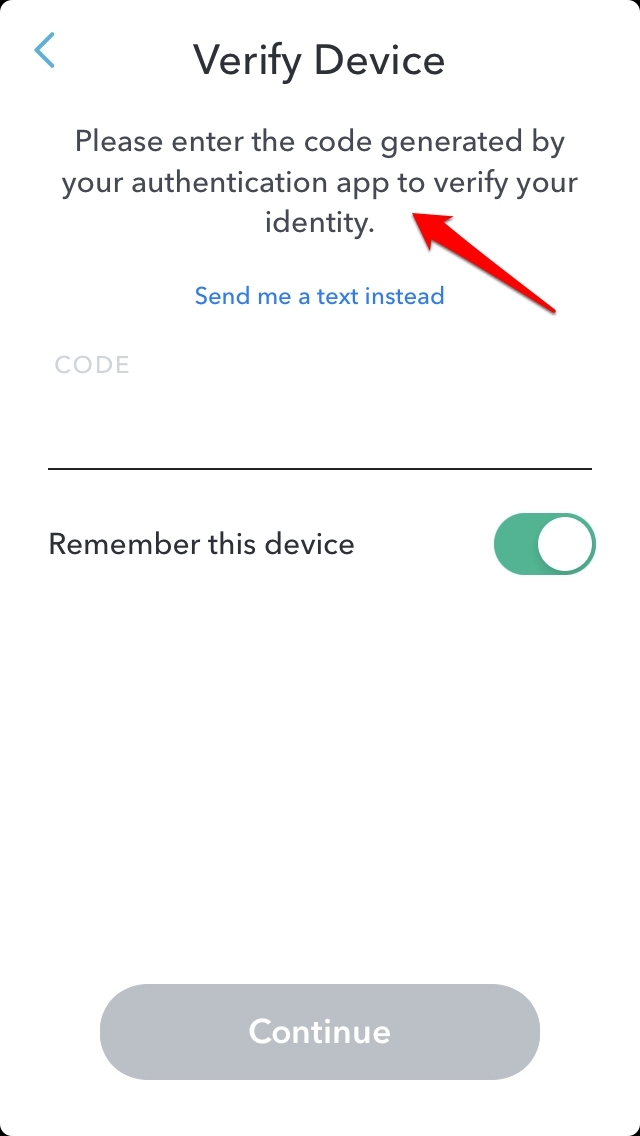
- Anda juga dapat mengetuk Kirimkan saya teks sebagai gantinya untuk mendapatkan kode unik berbasis pesan teks.
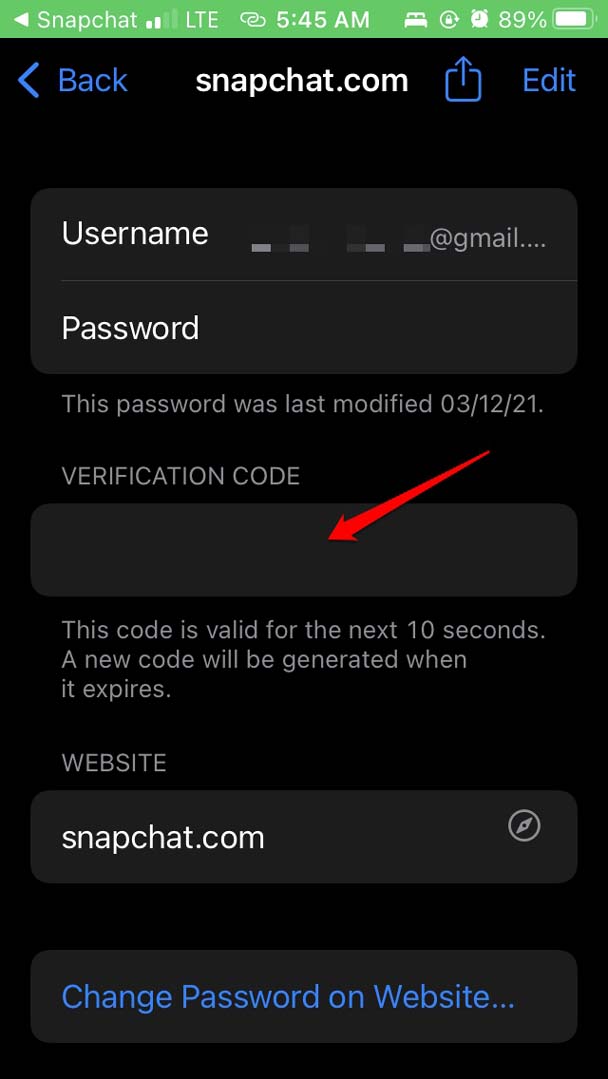
- Buka aplikasi Authenticator Anda dan periksa kodenya. Salin.
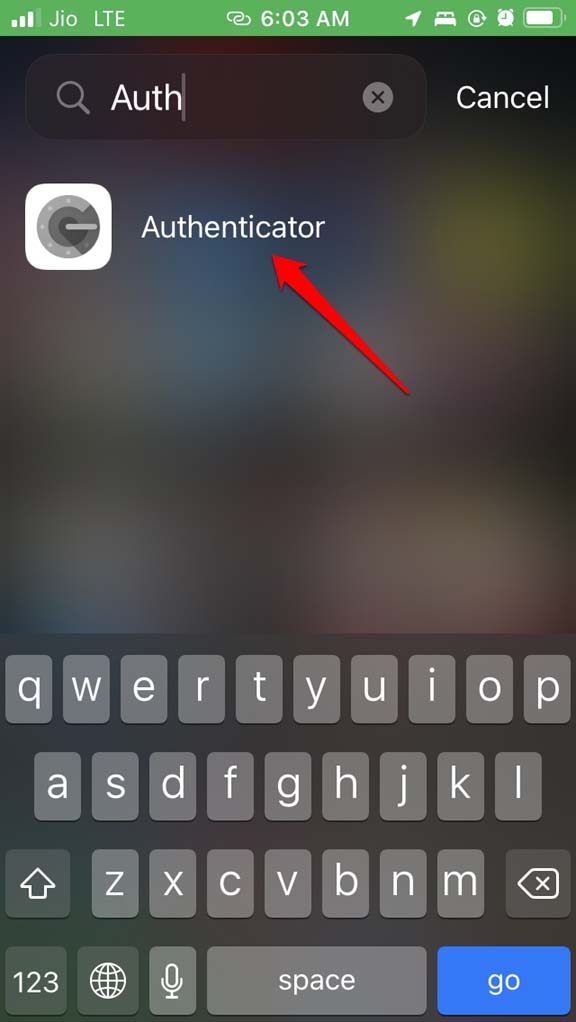
- Masukkan kode di halaman log-in dan Anda akan baik untuk pergi.
Snapchat akan menyimpan profil dan kredensial masuk Anda, karenanya, pada login Anda berikutnya, Anda tidak’T harus memasukkan kredensial atau kode unik 2FA.
Namun, jika Anda ingin aman dan masuk setiap kali melalui 2FA pada layar log-out, Anda dapat mengetuk akun hapus. Mengenakan’t khawatir, kredensial Anda akan tetap sama kecuali Anda harus masuk menggunakan kredensial dan kode yang dihasilkan melalui 2FA.
Sehingga’S semua tentang cara mengatur otentikasi dua faktor di Snapchat untuk membuatnya lebih aman. Cobalah.
Jika Anda telah berpikir Cara mengaktifkan otentikasi dua faktor di snapchat?, Kemudian jangan ragu untuk memasukkan kotak komentar di bawah ini. Juga, silakan berlangganan saluran YouTube digitbin kami untuk tutorial video. Bersulang!