


Apakah Sonos Roam membutuhkan wifi
Bisakah Sonos Roam bekerja tanpa wifi? Dijawab
Jika Anda memiliki speaker nirkabel yang membutuhkan koneksi wifi, maka itu’s diikat ke router dan harus di rumah Anda. Jika Anda ingin bermain musik di taman atau area lain di mana wifi sangat terbatas, maka koneksi bluetooth jauh lebih baik.
Bluetooth saat berkeliaran
Oh dan aplikasinya tidak berguna bit btw akan menjaga produk jika bisa bluetooth itu !
48 balasan
2 tahun lalu
21 April 2021
SAYA’ve menghubungkan roam di rumah, berfungsi dengan baik.
Jadi bisakah saya sekarang berkeliaran untuk bekerja dan menggunakannya melalui Bluetooth?
itu menunjukkan i’m terhubung di tempat kerja tetapi saya bisa’t Pilih musik apa pun dari perpustakaan saya!!
Di menu pengaturan, email saya mendung agar saya bisa’t buka.
Jawaban 1:
Ya, Anda dapat berkeliaran di mana saja dan menggunakannya sebagai speaker Bluetooth. Kamu bisa’t Mainkan Musik Dari Aplikasi Sonos Saat Anda Tidak Terhubung ke Jaringan Wi-Fi Sistem Sonos Anda Terhubung. Cobalah untuk memutar musik atau audio dari aplikasi lain.
“Terima dengan kesederhanaan semua yang terjadi pada Anda.” – Rashi


+17
2 tahun lalu
21 April 2021
SAYA’ve menghubungkan roam di rumah, berfungsi dengan baik.
Jadi bisakah saya sekarang berkeliaran untuk bekerja dan menggunakannya melalui Bluetooth?
itu menunjukkan i’m terhubung di tempat kerja tetapi saya bisa’t Pilih musik apa pun dari perpustakaan saya!!
Di menu pengaturan, email saya mendung agar saya bisa’t buka.
Dijawab di utas Anda yang lain
Tidak dapat terhubung, hanya mendapatkan warna putih muncul, berkeliaran tidak muncul sebagai perangkat di Android saat di sebelahnya
Oh dan aplikasinya tidak berguna bit btw akan menjaga produk jika bisa bluetooth itu !
Jika cahaya berwarna putih itu berarti roam dalam mode wifi. Lihatlah artikel ini yang menjelaskan cara mengganti roam Anda ke mode Bluetooth.
Tandai posting yang bagus dengan menekan tombol suka, dan pilih jawaban terbaik pada pertanyaan yang Anda ajukan untuk membantu orang lain menemukan solusi.
2 tahun lalu
21 April 2021
SAYA’ve menghubungkan roam di rumah, berfungsi dengan baik.
Jadi bisakah saya sekarang berkeliaran untuk bekerja dan menggunakannya melalui Bluetooth?
itu menunjukkan i’m terhubung di tempat kerja tetapi saya bisa’t Pilih musik apa pun dari perpustakaan saya!!
Di menu pengaturan, email saya mendung agar saya bisa’t buka.
Jawaban 2:
Jika cahaya berwarna putih itu berarti roam dalam mode wifi. Lihatlah artikel ini yang menjelaskan cara mengganti roam Anda ke mode Bluetooth.
Tandai posting yang bagus dengan menekan tombol suka, dan pilih jawaban terbaik pada pertanyaan yang Anda ajukan untuk membantu orang lain menemukan solusi.
UserLevel 7
2 tahun lalu
21 April 2021
SAYA’ve menghubungkan roam di rumah, berfungsi dengan baik.
Jadi bisakah saya sekarang berkeliaran untuk bekerja dan menggunakannya melalui Bluetooth?
itu menunjukkan i’m terhubung di tempat kerja tetapi saya bisa’t Pilih musik apa pun dari perpustakaan saya!!
Di menu pengaturan, email saya mendung agar saya bisa’t buka.

2 tahun lalu
22 April 2021
Saya mendapat roam pada hari Selasa. Saya mengaturnya dan bisa memainkannya di WiFi dan Bluetooth. Saya masih bisa menggenggamnya dan entah bagaimana saya berhasil kehilangan fungsi Bluetoth. Saya berhasil menyambung kembali ke wifi tetapi sejak itu saya tidak bisa mengatur untuk Bluetooth. Saya menekan tombol di belakang tetapi satu -satunya cahaya yang muncul adalah yang putih yang konstan atau berkedip. Lampu oranye juga muncul di bagian bawah.
Ide apa pun bagaimana saya bisa menyelesaikannya? Ps saat berfungsi, kedengarannya luar biasa.
2 tahun lalu
22 April 2021
Tidak dapat terhubung, hanya mendapatkan warna putih muncul, berkeliaran tidak muncul sebagai perangkat di Android saat di sebelahnya
Oh dan aplikasinya tidak berguna bit btw akan menjaga produk jika bisa bluetooth itu !
Sudahkah Anda mengatur roam di Wi-Fi Anda menggunakan aplikasi Sonos S2 terlebih dahulu?
ya saya punya..bermain radio saja. Dapatkan nomor aneh yang muncul di perangkat yang tersedia yang mengatakan membutuhkan aplikasi. Tapi tidak yakin apakah Sonos dan juga saya memiliki aplikasinya !!
2 tahun lalu
22 April 2021
Juga melakukan ini berarti bahwa setiap orang membutuhkan akun Sonos dan aplikasi untuk menggunakannya ?
Pikir saya mungkin akan mengirimkannya kembali. Terlalu rumit, hanya ingin speaker blootooth sederhana untuk garasi !

2 tahun lalu
22 April 2021
Juga melakukan ini berarti bahwa setiap orang membutuhkan akun Sonos dan aplikasi untuk menggunakannya ?
Pikir saya mungkin akan mengirimkannya kembali. Terlalu rumit, hanya ingin speaker blootooth sederhana untuk garasi !
Dijawab di utas Anda yang lain
Ya, Anda memerlukan akun dan aplikasi Sonos untuk menggunakan ini. Karena penasaran, apa’S Keengganan Anda untuk itu? Ini memiliki kemampuan bluetooth, tetapi dapat melakukan lebih dari itu.
2 tahun lalu
22 April 2021
Keengganan adalah saya bahkan tidak bisa menghubungkannya ke bluetooth untuk permulaan…
Tidak tertarik dengan Alexa
2 tahun lalu
22 April 2021
Keengganan adalah saya bahkan tidak bisa menghubungkannya ke bluetooth untuk permulaan…
Tidak tertarik dengan Alexa
Saya bertanya apa keengganan Anda terhadap akun Sonos dan aplikasi Sonos. Seperti yang telah dijelaskan, Anda bisa’t gunakan bluetooth sampai Anda melewati aplikasi sonos, jadi saya’Saya mencoba mencari tahu mengapa akun dan aplikasi Sonos terlalu banyak untuk meminta Anda.
Mendapatkan Akun Sonos (Anda sudah memilikinya sejak Anda’memposting ulang di sini) dan aplikasi tidak akan mengaktifkan Alexa atau Google Assistant di The Roam, Anda harus melakukan beberapa langkah pengaturan lainnya untuk itu terjadi. Ini akan memungkinkan Anda untuk melakukan streaming audio secara langsung
Bisakah Sonos Roam bekerja tanpa wifi? Dijawab
Jika Anda memiliki speaker nirkabel yang membutuhkan koneksi wifi, maka itu’s diikat ke router dan harus di rumah Anda. Jika Anda ingin bermain musik di taman atau area lain di mana wifi sangat terbatas, maka koneksi bluetooth jauh lebih baik.
Bluetooth saat berkeliaran
Oh dan aplikasinya tidak berguna bit btw akan menjaga produk jika bisa bluetooth itu !
48 balasan
2 tahun lalu
21 April 2021
SAYA’ve menghubungkan roam di rumah, berfungsi dengan baik.
Jadi bisakah saya sekarang berkeliaran untuk bekerja dan menggunakannya melalui Bluetooth?
itu menunjukkan i’m terhubung di tempat kerja tetapi saya bisa’t Pilih musik apa pun dari perpustakaan saya!!
Di menu pengaturan, email saya mendung agar saya bisa’t buka.
UserLevel 7
2 tahun lalu
21 April 2021
Tidak dapat terhubung, hanya mendapatkan warna putih muncul, berkeliaran tidak muncul sebagai perangkat di Android saat di sebelahnya
Oh dan aplikasinya tidak berguna bit btw akan menjaga produk jika bisa bluetooth itu !
Sudahkah Anda mengatur roam di Wi-Fi Anda menggunakan aplikasi Sonos S2 terlebih dahulu?
“Terima dengan kesederhanaan semua yang terjadi pada Anda.” – Rashi
+17
2 tahun lalu
21 April 2021
SAYA’ve menghubungkan roam di rumah, berfungsi dengan baik.
Jadi bisakah saya sekarang berkeliaran untuk bekerja dan menggunakannya melalui Bluetooth?
itu menunjukkan i’m terhubung di tempat kerja tetapi saya bisa’t Pilih musik apa pun dari perpustakaan saya!!
Di menu pengaturan, email saya mendung agar saya bisa’t buka.
Dijawab di utas Anda yang lain
Tidak dapat terhubung, hanya mendapatkan warna putih muncul, berkeliaran tidak muncul sebagai perangkat di Android saat di sebelahnya
Oh dan aplikasinya tidak berguna bit btw akan menjaga produk jika bisa bluetooth itu !
Jika cahaya berwarna putih itu berarti roam dalam mode wifi. Lihatlah artikel ini yang menjelaskan cara mengganti roam Anda ke mode Bluetooth.
Tandai posting yang bagus dengan menekan tombol suka, dan pilih jawaban terbaik pada pertanyaan yang Anda ajukan untuk membantu orang lain menemukan solusi.
UserLevel 7
2 tahun lalu
21 April 2021
SAYA’ve menghubungkan roam di rumah, berfungsi dengan baik.
Jadi bisakah saya sekarang berkeliaran untuk bekerja dan menggunakannya melalui Bluetooth?
itu menunjukkan i’m terhubung di tempat kerja tetapi saya bisa’t Pilih musik apa pun dari perpustakaan saya!!
Di menu pengaturan, email saya mendung agar saya bisa’t buka.
Ya, Anda dapat berkeliaran di mana saja dan menggunakannya sebagai speaker Bluetooth. Kamu bisa’t Mainkan Musik Dari Aplikasi Sonos Saat Anda Tidak Terhubung ke Jaringan Wi-Fi Sistem Sonos Anda Terhubung. Cobalah untuk memutar musik atau audio dari aplikasi lain.
“Terima dengan kesederhanaan semua yang terjadi pada Anda.” – Rashi
2 tahun lalu
21 April 2021
2 tahun lalu
22 April 2021
Saya mendapat roam pada hari Selasa. Saya mengaturnya dan bisa memainkannya di WiFi dan Bluetooth. Saya masih bisa menggenggamnya dan entah bagaimana saya berhasil kehilangan fungsi Bluetoth. Saya berhasil terhubung kembali ke wifi tetapi sejak itu saya tidak bisa mengaturnya untuk Bluetooth. Saya menekan tombol di belakang tetapi satu -satunya cahaya yang muncul adalah yang putih yang konstan atau berkedip. Lampu oranye juga muncul di bagian bawah.
Ide apa pun bagaimana saya bisa menyelesaikannya? Ps saat berfungsi, kedengarannya luar biasa.
2 tahun lalu
22 April 2021
Tidak dapat terhubung, hanya mendapatkan warna putih muncul, berkeliaran tidak muncul sebagai perangkat di Android saat di sebelahnya
Oh dan aplikasinya tidak berguna bit btw akan menjaga produk jika bisa bluetooth itu !
Sudahkah Anda mengatur roam di Wi-Fi Anda menggunakan aplikasi Sonos S2 terlebih dahulu?
ya saya punya..bermain radio saja. Dapatkan nomor aneh yang muncul di perangkat yang tersedia yang mengatakan membutuhkan aplikasi. Tapi tidak yakin apakah Sonos dan juga saya memiliki aplikasinya !!
2 tahun lalu
22 April 2021
Juga melakukan ini berarti bahwa setiap orang membutuhkan akun Sonos dan aplikasi untuk menggunakannya ?
Pikir saya mungkin akan mengirimkannya kembali. Terlalu rumit, hanya ingin speaker blootooth sederhana untuk garasi !
2 tahun lalu
22 April 2021
Juga melakukan ini berarti bahwa setiap orang membutuhkan akun Sonos dan aplikasi untuk menggunakannya ?
Pikir saya mungkin akan mengirimkannya kembali. Terlalu rumit, hanya ingin speaker blootooth sederhana untuk garasi !
Ya, Anda memerlukan akun dan aplikasi Sonos untuk menggunakan ini. Karena penasaran, apa’S Keengganan Anda untuk itu? Ini memiliki kemampuan bluetooth, tetapi dapat melakukan lebih dari itu.
2 tahun lalu
22 April 2021
Keengganan adalah saya bahkan tidak bisa menghubungkannya ke bluetooth untuk permulaan…
Tidak tertarik dengan Alexa
2 tahun lalu
22 April 2021
Keengganan adalah saya bahkan tidak bisa menghubungkannya ke bluetooth untuk permulaan…
Tidak tertarik dengan Alexa
Saya bertanya apa keengganan Anda terhadap akun Sonos dan aplikasi Sonos. Seperti yang telah dijelaskan, Anda bisa’t gunakan bluetooth sampai Anda melewati aplikasi sonos, jadi saya’Saya mencoba mencari tahu mengapa akun dan aplikasi Sonos terlalu banyak untuk meminta Anda.
Mendapatkan Akun Sonos (Anda sudah memilikinya sejak Anda’memposting ulang di sini) dan aplikasi tidak akan mengaktifkan Alexa atau Google Assistant di The Roam, Anda harus melakukan beberapa langkah pengaturan lainnya untuk itu terjadi. Ini akan memungkinkan Anda untuk melakukan streaming audio langsung ke roam, mengaktifkan trueplay otomatis, pembaruan firmware, dan banyak fitur lainnya jika Anda memutuskan untuk akhirnya membangun sistem speaker Sonos.
UserLevel 7
2 tahun lalu
22 April 2021
@Garybix Setelah Anda mengatur roam di Wi-Fi Anda di aplikasi Sonos, apakah Anda melakukan langkah-langkah dalam artikel ini untuk menghubungkan perangkat Anda ke Roam menggunakan Bluetooth?https: // dukungan.Sonos.com/s/artikel/4989?bahasa = en_us
“Terima dengan kesederhanaan semua yang terjadi pada Anda.” – Rashi
2 tahun lalu
22 April 2021
Keengganan adalah saya bahkan tidak bisa menghubungkannya ke bluetooth untuk permulaan…
Tidak tertarik dengan Alexa
Saya bertanya apa keengganan Anda terhadap akun Sonos dan aplikasi Sonos. Seperti yang telah dijelaskan, Anda bisa’t gunakan bluetooth sampai Anda melewati aplikasi sonos, jadi saya’Saya mencoba mencari tahu mengapa akun dan aplikasi Sonos terlalu banyak untuk meminta Anda.
Mendapatkan Akun Sonos (Anda sudah memilikinya sejak Anda’memposting ulang di sini) dan aplikasi tidak akan mengaktifkan Alexa atau Google Assistant di The Roam, Anda harus melakukan beberapa langkah pengaturan lainnya untuk itu terjadi. Ini akan memungkinkan Anda untuk melakukan streaming audio langsung ke roam, mengaktifkan trueplay otomatis, pembaruan firmware, dan banyak fitur lainnya jika Anda memutuskan untuk akhirnya membangun sistem speaker Sonos.
Saya memiliki aplikasi di ponsel saya, itu dipasangkan dengan roam dan saya masih tidak bisa mendapatkan Blootooth mengapa saya awalnya diposting. Saya juga memiliki sonos sound bar dan speaker yang berkaitan dengan TV saya, saya tahu cara kerja Sonos
2 tahun lalu
22 April 2021
@Garybix Setelah Anda mengatur roam di Wi-Fi Anda di aplikasi Sonos, apakah Anda melakukan langkah-langkah dalam artikel ini untuk menghubungkan perangkat Anda ke Roam menggunakan Bluetooth?https: // dukungan.Sonos.com/s/artikel/4989?bahasa = en_us
Saya melakukan ya dan tidak ada cahaya biru.
2 tahun lalu
22 April 2021
Saya memiliki aplikasi di ponsel saya, itu dipasangkan dengan roam dan saya masih tidak bisa mendapatkan Blootooth mengapa saya awalnya diposting. Saya juga memiliki sonos sound bar dan speaker yang berkaitan dengan TV saya, saya tahu cara kerja Sonos
Ya, sepertinya saya membuat kesalahan dengan tidak membaca cukup dalam ke utas dan membuat beberapa asumsi buruk. Permintaan maaf saya. Guitarsuperstar mengarahkan Anda ke arah yang benar. Yang bisa saya tambahkan hanyalah bahwa ketika saya menguji Bluetooth saat berkeliaran, saya berlari ke dua keanehan. Satu, saya mengikuti tur produk dan menganggap itu interaktif, membantu dalam menyiapkan koneksi Bluetooth. Itu’Bukan masalahnya’S Just ‘bodoh’ Layar. Yang lainnya adalah bahwa setelah roam siap untuk Bluetooth (cahaya biru), saya tidak segera melihatnya di ponsel saya yang tersedia perangkat Bluetooth. Butuh beberapa detik untuk ditampilkan.
UserLevel 7
2 tahun lalu
22 April 2021
@Garybix Periksa utas ini dan lihat apakah solusi di akhir utas akan bekerja untuk Anda:
“Terima dengan kesederhanaan semua yang terjadi pada Anda.” – Rashi
2 tahun lalu
22 April 2021
Mencobanya. tidak berhasil, sedikit kit yang tidak berguna, itu akan kembali.
UserLevel 7
2 tahun lalu
23 April 2021
@Garybix pergi ke sistem> pembaruan sistem dan pastikan sistem Anda mutakhir.
“Terima dengan kesederhanaan semua yang terjadi pada Anda.” – Rashi
1 tahun yang lalu
13 Juli 2021
SAYA’m mencoba mengatur ini dari rumah. Aplikasi Sonos tidak’t suka wifi sehingga sistem dan pengaturan akun berwarna abu -abu. Saya hanya ingin mengatur roam yang satu ini yang saya bawa untuk liburan. Dia’sangat membuat frustrasi karena saya bisa’t gunakan bluetooth sampai itu’pengaturan s melalui aplikasi yang menang’t biarkan saya menggunakan sistem
1 tahun yang lalu
31 Juli 2021
Saya setuju bahwa membutuhkan perangkat untuk diatur dengan aplikasi terlebih dahulu sebelum dapat menggunakan gigi biru itu bodoh. Perangkat ini diiklankan sebagai portabel pertama dan terpenting. Manusia menyukai kesederhanaan. Aplikasi Sonos kikuk. Orang yang tidak terbiasa dengan perangkat lunak Sonos, membeli roam karena seharusnya ‘portabel ‘, akan ingin perangkat bekerja sama dengan speaker portabel lainnya yang tidak memerlukan aplikasi untuk gigi biru.
Speaker lain telah menetapkan harapan ini (gigi biru langsung keluar dari kotak, tidak ada aplikasi), jadi ketika perangkat Anda tidak memenuhi harapan yang sudah mapan, pelanggan kecewa dan frustrasi. Mendesain untuk manusia juga berarti merancang untuk harapan mereka.
Juga, aplikasinya kikuk. Membutuhkan Pengaturan Aplikasi Sebelum Bluetooth Menggunakan Kurva Pembelajaran. Izinkan fungsionalitas gigi biru dasar sebelum diatur, maka ketika orang menjadi tenang, mereka akan melihat ke fitur lain yang terkunci.
Juga jika Anda meminjamkan seseorang, pembicara Anda, Anda tidak akan ingin memberi mereka info akun Anda atau mereka untuk membuat akun mereka sendiri (mungkin mereka adalah orang iseng dan tidak ingin mereka mengendalikan pembicara secara acak nanti). Jika mereka bisa mendapatkan fungsionalitas gigi biru sederhana maka itu membuat segalanya lebih sederhana.
1 tahun yang lalu
28 Agustus 2021
Ini sangat membuat frustrasi. Saya baru saja membeli Sonos Roam di toko untuk pergi berlibur dan sekarang saya tidak’t punya wifi dan bisa’t mengatur perangkat untuk menghubungkannya ke ponsel saya untuk memutar musik. Ini bodoh. SAYA’M di sebuah pulau dan bisa’T dapatkan wifi. Apakah ada opsi lain? Terima kasih
1 tahun yang lalu
17 Januari 2022
Saya harus mengatakan bahwa Sonos Roam adalah salah satu produk paling mengecewakan yang pernah saya beli. Saya ingin speaker gigi biru portabel bepergian, dan ini jauh dari produk yang ideal. Banyak masalah dengan hanya mencoba menghubungkannya ke telepon atau laptop saat menggunakan hotel wifi. Jika itu adalah speaker Bluetooth, apa titik dalam persyaratan menghubungkan ke jaringan wifi untuk menghubungkannya ke perangkat. Di luar tidak berguna sekarang. Dan sebelum ada yang bertanya, saya memiliki ruang lounge yang penuh dengan produk Sonos yang berfungsi dengan baik, hanya ini yang tidak berguna ‘Berkeliaran’ pembicara. Menyebutnya Roam hampir salah iklan.
1 tahun yang lalu
18 Januari 2022
Sedangkan milik saya bekerja dengan sempurna sebagai perangkat Bluetooth. Saya mengaturnya awalnya di rumah sesuai kebutuhan, dan setelah itu, saya’ve memiliki nol masalah yang menghubungkannya menggunakan perangkat pengiriman Bluetooth yang saya miliki, di mana pun saya berada.
Sudahkah Anda mencoba menghubungi Sonos secara langsung untuk melihat apakah mereka dapat membantu mencari tahu masalah apa yang Anda’kembali berlari ke?

1 tahun yang lalu
18 Januari 2022
Ya, pengalaman saya sangat mirip dengan yang disebutkan oleh Bruce, istri dan saya berkeliaran ketika kami pergi berkemah/glamping/berjalan dan itu’Konektivitas Bluetooth bekerja dengan sangat baik (tanpa wifi) – dengan kedua ponsel kami (iPhone SE dan XR). Tidak pernah ada masalah yang menghubungkan, seperti yang ditampilkan oleh gambar-gambar tangkapan layar yang dilampirkan (Roam di sini disebut Motorroam).
Bisakah Sonos Roam bekerja tanpa wifi? Dijawab!

The Sonos Roam adalah salah satu speaker Bluetooth favorit saya, tetapi Anda mungkin telah memperhatikan bahwa sebagian besar speaker Bluetooth Don’t bekerja tanpa wifi. Dapatkah sonos digunakan tanpa internet? SAYA’ll jawab ini dan beri Anda tips untuk mendengarkan lagu favorit Anda bahkan jika wifi mati.
Daftar isi
- Bisakah Sonos Roam bekerja tanpa wifi?
- Apakah Sonos Roam bekerja tanpa wifi?
- Apakah pembicara Sonos lainnya bekerja tanpa wifi?
- Manfaat mematikan wifi
- Kelemahan mematikan wifi
- Instruksi untuk menonaktifkan wifi
- Apakah saya membutuhkan wifi di roam sonos?
- Instruksi koneksi sonos roam bluetooth
Bisakah Sonos Roam bekerja tanpa wifi?
Sonos Roam bekerja tanpa koneksi wifi. Anda akan membutuhkannya untuk pengaturan awal, tetapi setelah itu, Anda dapat menonaktifkan wifi jika Anda’D suka. Anda melewatkan beberapa fitur, tetapi Anda masih dapat memutar musik dari ponsel Anda. Ini hanya berlaku untuk roam adalah penutur sonos spesifik lainnya.
Dapatkah saya menggunakan roam sonos sebagai speaker bluetooth? Baca terus untuk mengetahui apakah Anda dapat menggunakan speaker ini tanpa wifi, bagaimana melakukannya, dan lihat apa pro dan kontra menonaktifkan wifi.
Apakah Sonos Roam bekerja tanpa wifi?
Membiarkan’s Mulailah dengan pertanyaan utama. Dapatkah Anda menggunakan roam sonos tanpa koneksi wifi? Ada banyak speaker bluetooth, tetapi kenyataannya adalah bahwa kebanyakan dari mereka membutuhkan koneksi wifi bahkan jika Anda’dipasangkan kembali di atas bluetooth.
Saat Anda kehilangan beberapa fitur dan jangkauan keseluruhan, jawaban singkatnya adalah speaker ini bekerja tanpa koneksi wifi. Membiarkan’S Jawab beberapa pertanyaan besar lain yang Anda miliki tentang ini sebelum melanjutkan.
Apakah pembicara Sonos lainnya bekerja tanpa wifi?
Anda mungkin bertanya -tanya apakah pembicara Sonos lainnya seperti Roam, apakah yang lain memerlukan koneksi wifi? Ada banyak speaker nirkabel Sonos yang berbeda untuk dipilih, tetapi sejauh ini satu -satunya yang tidak’t perlu koneksi wifi adalah sonos move.
Sementara mereka mungkin menghasilkan orang lain di masa depan yang Don’t perlu wifi, saat ini sebagian besar akan membutuhkan koneksi wifi bahkan jika Anda’dipasangkan kembali di atas bluetooth.
Manfaat mematikan wifi
Sementara itu’S sering dianggap paling baik untuk menggunakan wifi dan bluetooth sesuai kebutuhan, ada beberapa manfaat untuk memiliki koneksi bluetooth. Yang pertama adalah bahwa ini membuat Sonos berkeliaran menjadi speaker yang benar -benar mobile.
Jika Anda memiliki speaker nirkabel yang membutuhkan koneksi wifi, maka itu’s diikat ke router dan harus di rumah Anda. Jika Anda ingin bermain musik di taman atau area lain di mana wifi sangat terbatas, maka koneksi bluetooth jauh lebih baik.
Manfaat lain dari koneksi Bluetooth adalah bahwa mereka lebih stabil dan memberikan musik berkualitas lebih tinggi. Ini sangat ideal jika ponsel dan speaker Anda akan dekat satu sama lain. Koneksi Bluetooth akan terdengar lebih baik secara keseluruhan, dan penyimpangan digital harus sangat jarang.
Kelemahan mematikan wifi
Seperti yang saya katakan sebelumnya, ada pro dan kontra untuk menonaktifkan koneksi wifi. Sementara Bluetooth memiliki koneksi yang lebih baik jika ponsel Anda berada di dekat speaker, kenyataannya adalah bahwa Bluetooth memiliki kisaran yang cukup terbatas.
Jika Anda berencana memindahkan telepon yang jauh dari speaker, maka koneksi Bluetooth kemungkinan akan gagal. WiFi memiliki jangkauan yang lebih baik, yang memungkinkan Anda untuk bergerak tanpa khawatir tentang berhenti musik. Sementara koneksi wifi tidak’T terdengar cukup bagus, musiknya masih terdengar bagus secara keseluruhan.
Anda juga kehilangan beberapa fitur. Aplikasi Sonos memberi Anda kendali atas speaker roam Anda. Anda biasanya dapat mengontrol volume, melakukan streaming musik multi-kamar, dan banyak lagi. Menonaktifkan WiFi berarti Anda kehilangan sebagian besar fitur ini.
Anda dapat memasangkan ponsel dan speaker Anda, dan Anda dapat memainkan audio di atas Bluetooth, tapi itu’S tentang semua yang dapat Anda lakukan tanpa wifi. Itu’S Mengapa koneksi wifi dan bluetooth seringkali terbaik, tetapi Anda dapat mengontrol volume dengan menekan tombol pada speaker.
Cara menonaktifkan wifi untuk roam sonos
Menonaktifkan wifi untuk roam sonos Anda sangat mudah. Ini sebenarnya hanya membutuhkan aplikasi Sonos dan agar Anda dekat dengan speaker Anda. Kamu don’Aku harus tepat di atasnya, tapi kamu’akan cukup dekat sehingga kedua perangkat dapat berkomunikasi.
Instruksi untuk menonaktifkan wifi
Buka aplikasi Sonos di perangkat Android atau iOS Anda. Jika kamu tidak’t memiliki aplikasi, lalu unduh dari pasar aplikasi masing -masing.
Pilih “Pengaturan” ikon setelah membuka aplikasi dan kemudian pilih “Sistem.” Ini akan membawa Anda ke daftar kamar dan speaker. Pilih ruangan dan kemudian speaker Roam Sonos yang ingin Anda ubah.
Anda akan melihat pengaturan untuk wifi. Pilih “Nonaktifkan wifi” dan wifi akan dimatikan. Jika Anda ingin menghidupkan kembali WiFi, maka cukup kembalikan di sini dan pilih “Aktifkan wifi.”
Apakah saya membutuhkan wifi di roam sonos?
Seperti yang saya katakan di atas, Anda dapat mendengarkan musik dan audio hanya dengan koneksi Bluetooth. Anda dapat menonaktifkan wifi selamanya jika Anda mau, tetapi harus diaktifkan selama pengaturan awal. Proses inilah yang memungkinkan Anda untuk memulai koneksi pertama dan tidak dapat dilakukan dengan Bluetooth saja.
Proses ini biasanya memakan waktu kurang dari 10 menit. Ini sebenarnya satu -satunya waktu yang Anda butuhkan untuk memiliki wifi aktif. Setelah itu, Anda kemudian dapat mematikan wifi selamanya jika Anda mau.
Menghubungkan Roam Sonos dengan Bluetooth
Menghubungkan ponsel dan speaker Anda hanya melalui Bluetooth sedikit kurang intuitif daripada menghubungkan melalui wifi, tetapi saya masih akan menyebutnya sederhana. Anda hanya perlu tahu tombol mana yang harus ditekan.
Sedangkan pengguna Sonos’Manual S harus memiliki informasi ini, saya tahu saya’telah bersalah karena membuang manual -manual itu atau tidak memandang mereka. Mengenakan’t khawatir, saya’ll tunjukkan dengan tepat cara terhubung ke speaker Anda melalui bluetooth.
Instruksi koneksi sonos roam bluetooth
Nyalakan ponsel Anda dan pastikan bahwa Bluetooth diaktifkan. Jika kamu tidak’t, lalu kedua perangkat menang’T dapat berkomunikasi satu sama lain. SAYA’ve memiliki koneksi gagal karena saya lupa tentang langkah ini.
Aktifkan speaker dengan menekan tombol daya. Ini harus membuat lampu putih flash oleh logo sonos. Ini berarti bahwa pembicara sedang dan siap untuk instruksi. Beri waktu sejenak sampai cahaya berhenti berkedip dan putih konsisten.
Pada titik ini, Anda akan menekan dan menahan tombol daya. Tunggu beberapa detik sampai ada suara lonceng. Anda kemudian dapat melepaskan tombol daya. Cahaya putih sekarang harus biru. Jika tidak, maka ulangi prosesnya sampai cahaya menjadi biru.
Pergi ke ponsel dan pindai untuk perangkat Bluetooth terdekat. Anda harus melihat “Sonos Roam” diikuti oleh nomor model tertentu.
Nomor model tidak’T terlalu banyak masalah kecuali Anda memiliki beberapa speaker. Ini hanya mengidentifikasi yang mana.
Pilih speaker roam dan keduanya harus berpasangan. Mainkan audio di ponsel Anda dan itu harus keluar dari speaker.
Cara mengatur sonos roam tanpa wifi
Roam Sonos membutuhkan koneksi WiFi dalam pengaturan awal, tetapi Anda menang’T harus selalu menjaga wifi Anda tetap aktif saat menggunakannya. Itu berarti Anda dapat menonaktifkan wifi jika Anda mau. Namun, Anda akan kehilangan beberapa fitur.
Roam Sonos Anda akan bekerja dengan sempurna tanpa koneksi wifi yang berarti Anda masih dapat memutar musik dari ponsel Anda.
Cara mengatur roam sonos tanpa wifi

Siapkan sistem Sonos baru dengan roam
- Unduh Aplikasi Sonos untuk iOS atau Android
- Buka Aplikasi Sonos
- Ketuk Siapkan sistem baru, lalu buat atau masuk ke akun Sonos Anda
- Ketuk Tambahkan Puncak Menampilkan Produk Sonos Anda
- Ikuti langkah -langkah di aplikasi untuk mengatur roam Anda dan menambahkan layanan musik Anda
Tambahkan Roam ke sistem Sonos Anda yang ada
- Buka Aplikasi Sonos untuk iOS atau Android
- Dari tab Pengaturan, ketuk Sistem> Tambahkan Produk
- Ikuti langkah -langkah di aplikasi untuk menghubungkan Roam ke sistem Sonos Anda
Cara menonaktifkan wifi untuk roam sonos Anda
Menonaktifkan WiFi untuk Roam Sonos Anda adalah proses yang mudah yang hanya membutuhkan beberapa klik pada aplikasi Sonos. Untuk melakukannya;
- Buka aplikasi Sonos di perangkat Android atau iOS Anda
- Pilih “Pengaturan” ikon di aplikasi dan kemudian pilih “Sistem.” Ini akan menampilkan daftar kamar dan speaker.
- Pilih ruangan dan kemudian speaker Roam Sonos yang ingin Anda ubah
- Anda akan melihat pengaturan untuk wifi. Pilih “Nonaktifkan wifi dan wifi akan dimatikan.
Manfaat mematikan wifi
Meskipun disarankan untuk menggunakan WiFi dan Bluetooth, ada manfaat untuk menonaktifkan koneksi WiFi dan hanya menggunakan koneksi Bluetooth. Yang paling menonjol adalah membuat Sonos berkeliaran menjadi speaker seluler yang lengkap.
Dengan koneksi wifi, roam sonos Anda tidak pernah benar -benar offline. Itu akan terhubung ke router Anda dan harus berada dalam kisaran rumah Anda atau di mana pun router berada, meskipun memberikan rentang sinyal yang lebih baik. Jika Anda ingin pindah atau kisaran router wifi, maka koneksi bluetooth menjadi pilihan yang lebih baik.
Alasan lain mengapa menggunakan Bluetooth jauh lebih baik adalah karena stabilitas sinyal dan kualitas musik. Jika kamu’akan menjaga speaker dan ponsel Anda tetap dekat, lalu Anda menang’t membutuhkan koneksi wifi. Sinyal Bluetooth akan tetap sama terlepas dari kondisi cuaca yang cenderung mempengaruhi kekuatan sinyal wifi. Selain itu, kualitas musik biasanya lebih baik dengan bluetooth dan penyimpangan digital bukanlah sesuatu.
Kekurangan untuk mematikan wifi
Ada beberapa rintangan ketika datang untuk menonaktifkan koneksi wifi Anda. Yang paling signifikan adalah kisarannya. Koneksi Bluetooth memiliki jangkauan yang cukup terbatas sehingga Anda harus menjaga ponsel Anda tetap dekat dengan speaker untuk menjaga musik tetap diputar. Bergerak jauh dari speaker akan memotong musik. Dengan wifi, Anda mendapatkan kisaran yang lebih baik yang tidak’t Membatasi Anda ke tempat tertentu seperti koneksi Bluetooth.
Untuk menambahkannya, menonaktifkan WiFi berarti Anda menang’T dapat menggunakan aplikasi Sonos. Aplikasi Sonos memberi Anda kendali penuh atas speaker roam tanpa berada di dekatnya. Anda dapat mengontrol volume dan banyak lagi fungsi langsung dari aplikasi. Tanpa koneksi wifi, ini menang’t terjadi.
Pasangkan Sonos Roam dengan Bluetooth
Jika Anda ingin memasangkan, memutuskan, dan menghubungkan kembali Roam Sonos Anda melalui Bluetooth, Anda dapat mengikuti langkah -langkah ini.
Sebelum Anda mulai, pastikan ruangan telah diatur dengan aplikasi Sonos di Wi-Fi sebelum Anda dapat terhubung ke perangkat Anda melalui Bluetooth. Juga, pastikan roam didukung dan terjaga
Pasangkan perangkat Anda dengan Roam
- Tekan dan tahan tombol daya di bagian belakang roam selama dua detik, dan lepaskan. Anda akan mendengar nada pasangan dan status LED di bagian depan akan mulai berkedip biru.
- Pergi ke perangkat Anda’Pengaturan Bluetooth dan pilih Roam dari daftar perangkat
- Saat dipasangkan, Anda akan mendengar nada lain dan status LED akan berubah menjadi biru padat.
Pasangkan perangkat yang berbeda dengan roam
- Setelah kamu’ve roam berpasangan dengan satu perangkat, Anda dapat mengikuti langkah -langkah di bawah ini untuk memasangkannya ke perangkat yang berbeda.
- Tekan dan tahan tombol daya di belakang roam selama dua detik, dan lepaskan. Anda akan mendengar nada pasangan dan status LED di bagian depan akan mulai berkedip biru.
- Jika status LED berubah menjadi biru solid, itu berarti telah dipasangkan dengan perangkat sebelumnya. Ulangi langkah ini untuk menempatkan roam ke mode pasangan.
- Pergi ke perangkat Anda’Pengaturan Bluetooth dan pilih Roam dari daftar perangkat
- Saat dipasangkan, Anda akan mendengar nada lain dan status LED akan berubah menjadi biru padat.
Putuskan sambungan perangkat Anda dari roam
Ikuti langkah -langkah ini untuk memutuskan perangkat Bluetooth Anda dari Roam
Dari perangkat Bluetooth Anda
- Pergi ke perangkat Anda’S Pengaturan Bluetooth
- Pilih Roam dan Ketuk atau Klik Putuskan Terpisah
Dari roam
- Saat roam dipasangkan ke perangkat Anda melalui Bluetooth, tekan dan tahan tombol daya di belakang roam selama dua detik, dan lepaskan. Anda akan mendengar nada pasangan dan status LED di bagian depan akan mulai berkedip biru.
- Ulangi langkah pertama dan roam akan terputus dari Bluetooth. Saat ini terjadi, lampu status akan berubah menjadi putih padat
Terhubung kembali berkeliaran dengan bluetooth
Ikuti langkah -langkah ini untuk terhubung kembali ke roam dari perangkat yang sebelumnya dipasangkan
Dari perangkat Bluetooth Anda:
- Pergi ke perangkat Anda’S Pengaturan Bluetooth
- Pilih Roam dari daftar perangkat yang terhubung sebelumnya untuk menghubungkan kembali perangkat berpasangan Anda.
Dari roam:
- Tekan dan tahan tombol daya di belakang roam selama dua detik, dan lepaskan.
- Status LED di bagian depan akan berubah menjadi biru solid dan Anda akan mendengar nada yang mengonfirmasi roam telah terhubung kembali ke perangkat Bluetooth Anda.
Ulasan Sonos Roam

Sonos Roam adalah pilihan kami untuk speaker portabel terbaik di planet ini, dengan suara yang kuat, desain kasar, fitur konektivitas yang sangat baik, dan kontrol rumah pintar. Kinerja audio bass-berat membuatnya ideal untuk digunakan di luar ruangan, sedangkan fitur switching otomatis yang cerdas berarti juga mudah digunakan di dalam ruangan-meskipun audiophile mungkin tidak menyukai frekuensi rendah yang luar biasa dan penanganan ritmis.
Penawaran Terbaik Hari Ini
(buka di tab baru) di Walmart (dibuka di tab baru)
(buka di tab baru) di Amazon (dibuka di tab baru)
(buka di tab baru) di Best Buy (dibuka di tab baru)
Pro
- + Kinerja audio yang kuat
- + Desain portabel yang mudah
- + Konektivitas yang sangat baik
- + Dukungan Google Assistant dan Alexa
Kontra
- – Cukup mahal
- – Bass bisa luar biasa
Mengapa Anda bisa mempercayai Techradar
Kami menghabiskan berjam -jam menguji setiap produk atau layanan yang kami ulas, sehingga Anda dapat yakin’membeli kembali yang terbaik. Cari tahu lebih lanjut tentang bagaimana kami menguji.
Ulasan dua menit
Awalnya terpilih sebagai speaker bluetooth terbaik di TechRadar Choice Awards 2021, Sonos Roam telah mempertahankan judul untuk TechRadar Choice Awards 2022.
The Sonos Roam adalah speaker nirkabel portabel terbaru dari perusahaan audio multi-kamar, dan merek’S CEO Patrick Spence menyebutnya “speaker terpintar yang pernah kami bangun.”
- Sonos Roam (Putih) di Walmart seharga $ 177.99 (dibuka di tab baru)
Mengikuti jejak langkah Sonos yang lebih besar, roam hadir dengan konektivitas Bluetooth dan Wi-Fi, yang berarti dapat bekerja sebagai speaker portabel serta bagian dari sistem Sonos multi-kamar Anda yang lebih luas-dan dengan Google Assistant dan Alexa, itu juga menggandakan speaker yang cerdas-dan dengan speaker yang cerdas-dan menggandakan speaker yang cerdas-dan menggandakan speaker yang cerdas-dan menggandakan speaker yang cerdas-dan Alexa Doubles A Assistant, Alexa Double, juga menggandakan speaker yang cerdas-dan menggandakan speaker yang cerdas-Doubles Smart Speaker-dan Alexa Doubles, Alexa Doubles, Doubles Smart Speaker-dan Double Doubles A Assistant, dan Alexa Double Double Wider Wider-Double,.
Dengan harga $ 179 / £ 179 / AU $ 299, itu’S Pembicara Sonos termurah dan terkecil hingga saat ini, dan oleh karena itu titik masuk yang paling terjangkau ke dalam ekosistem audio multi-kamar merek. Untuk menghindari kebingungan, Sonos Ray adalah produk yang lebih baru dari Sonos, tiba pada 7 Juni 2022, ($ 279 / £ 279 / AU $ 399) tetapi Ray adalah soundbar plug-n-play yang sopan, daripada kecantikan Bluetooth portabel ini ini ini ini.
Kembali ke roam kemudian, dan terlepas dari harga (relatif) dengan harga rendah’mendapatkan banyak uang Anda di sini. Desainnya yang apik berarti Sonos Roam menang’t Lihatlah tidak pada tempatnya di rumah Anda, sementara bangunan yang kasar, tahan air, dan kedap debu dan masa pakai baterai yang layak membuatnya ideal untuk mendengarkan musik di luar ruangan. Ini juga dilengkapi dengan dukungan Google Assistant / Alexa, sehingga Anda dapat mengontrolnya dengan suara Anda sendiri, dan menggunakannya untuk mengontrol perangkat pintar Anda yang lain.
Jika gagasan speaker bluetooth dengan mikrofon bawaan membuat Anda merasa tidak nyaman, Sonos juga menawarkan versi roam yang datang tanpa mereka-Sonos Roam SL juga sedikit lebih murah karena penghilangan mikrofon, dalam nada yang sama dengan sonos satu dan sonos satu speaker sl sl sl.
Untuk membuat transisi itu dari dalam ruangan ke luar sebesar mungkin, Sonos Roam hadir dengan sejumlah fitur keren. Yang pertama adalah swap suara – cukup tahan tombol play dan sonos roam akan ‘melemparkan’ Audio Anda ke speaker Sonos terdekat yang tersedia.
Pergantian otomatis lain antara Bluetooth dan koneksi Wi-Fi, berarti Anda bisa berjalan ke rumah Anda dan Sonos Roam, setelah sebelumnya dipasangkan dengan perangkat Bluetooth Anda, akan terhubung ke Wi-Fi Anda, tanpa perlu mengaturnya dan menghubungkan kembali secara manual.
Akhirnya, fitur Trueplay Otomatis yang pertama kali diperkenalkan dengan gerakan Sonos telah ditingkatkan di sini, sehingga Roam akan secara otomatis menyetel panggung suara ke lingkungan Anda, apakah Anda’re on bluetooth atau wi-fi.
Tentu saja, semua fitur mencolok ini tidak ada gunanya jika Sonos Roam tidak’T terdengar hebat – tapi kami’senang melaporkan bahwa, terlepas dari perawakannya yang kecil, roam memberikan kinerja sonik yang kuat, dengan bass yang sangat menonjol, bahkan jika itu tidak memiliki akurasi ritmis yang Anda harapkan dari speaker audiophile. Jika Anda menghitung diri Anda di antara para audiofil di dunia, Anda mungkin menemukan bass menjadi sedikit terlalu kuat – meskipun frekuensi rendah yang kuat bekerja dengan baik di luar ruangan, di mana tidak ada dinding untuk suara yang terpental.
Kombinasi Sonos Roam dari fitur konektivitas terkemuka kelas, suara yang kuat, dan desain yang sangat baik berarti itu adalah pilihan kami untuk speaker portabel terbaik tahun 2021 dan 2022, meskipun perhatikan: itu tidak mengalahkan Sonos yang sangat berbakat dalam hal kualitas audio.
Bagaimanapun, kami pikir Sonos telah mencapai tujuannya untuk menciptakan speaker Sonos paling cerdas hingga saat ini, dan untuk alasan itu, kami benar -benar akan merekomendasikan untuk membelinya jika Anda mencari speaker portabel yang dapat masuk ke sistem audio rumah Anda yang ada semudah itu dapat memberikan lagu di sekitar api unggun atau di pantai.
Dan Sonos juga bukan untuk beristirahat di atas kemenangannya. Pada bulan September 2021, Sonos Roam menjadi lebih baik berkat peningkatan yang membawa perbaikan pada konektivitas dan masa pakai baterai. Mengunduh Pembaruan Melalui Aplikasi Sonos S2 Meningkatkan Roam’S Management Power untuk membantu memperpanjang roam’S Ligi Baterai Saat Tidak Secara Aktif Digunakan. Rapi!
Sonos Roam: Harga dan Ketersediaan
- Tersedia untuk dibeli sekarang
- $ 179 / £ 179 / AU $ 299
- Pembicara Sonos termurah hingga saat ini
Sonos Roam tersedia untuk dibeli seharga $ 179 / £ 179 / AU $ 299; Itu $ 20 / £ 20 / AU $ 20 lebih dari harga peluncuran aslinya pada April 2021, setelah Sonos mengumumkan kenaikan harga yang hampir di seluruh produk.
Label harga itu menjadikannya pembicara Sonos yang paling murah sampai saat ini di AS dan Inggris, menyamai Sonos One SL, yang juga berharga $ 179 / £ 179 (meskipun agak membingungkan di Australia, karena di sini yang SL harganya AU $ 269). It’s also cheaper than Sonos’ first portable smart speaker, the Sonos Move, which costs $399 / £399 / AU$649 – a price that puts that speaker firmly at the top end of the Bluetooth speaker market, although it earns that price tag thanks to its array of Sonos smarts and powerful audio.
Dia’S masih tidak murah dengan cara apa pun; Salah satu speaker Bluetooth favorit kami, UE Boom 3, berharga $ 129.99 / £ 129.99 / AU $ 199.95, dan Tribit Stormbox Blast yang murah dan ceria hanya $ 199 (yaitu sekitar £ 163 atau AU $ 290, di mana dijual) – meskipun tentu saja, tidak ada yang datang dengan kompatibilitas asisten pintar Sonos’ perangkat terbaru.
Jika Anda tidak ingin roam Anda datang dengan kemampuan asisten suara, Anda dapat menghemat uang di Sonos Roam SL yang baru. Ini tersedia untuk $ 159 / £ 159 / AU $ 269 (dibuka di tab baru) .
Sonos Roam: Desain
Sementara Sonos Roam mempertahankan estetika minimalis merek’Perangkat sebelumnya, desainnya masih cukup keberangkatan untuk perusahaan audio, dengan fokus pada kekasaran dan portabilitas.
Dia’lebih panjang dan lebih tipis dari gerakan Sonos yang relatif jongkok, dan ukurannya mirip dengan botol air – atau adegan cleer yang lebih baru (yang sangat mirip dengan JBL Flip 6) yang indah). Dia’S jauh lebih ringan dari gerakannya juga, menimbang pada 0.95lbs / 0.43kg, dan Anda dapat dengan mudah memegangnya di tangan Anda atau mengayunkannya di dalam tas saat bergerak.
Bangunan cahaya itu, dikombinasikan dengan peringkat air-dan-debu IP67, membuatnya lebih mudah portabel daripada pendahulunya, dan cukup kasar untuk menahan unsur-unsur. Faktanya, Sonos mengatakan itu bisa bertahan hidup menjadi tiga kaki di bawah air selama 30 menit.
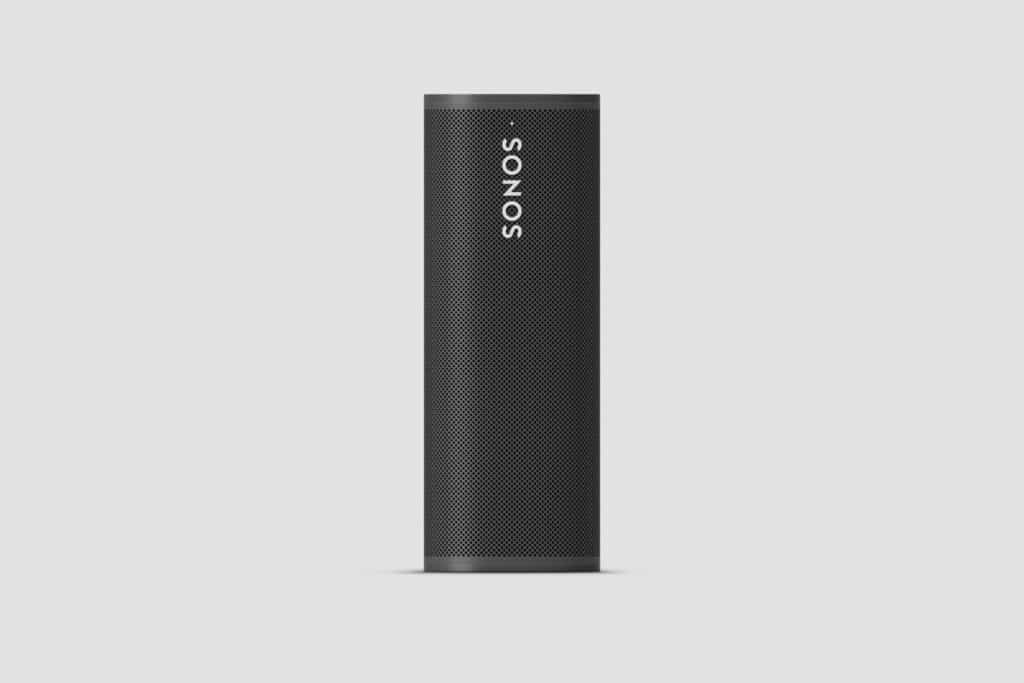
Di bagian depan speaker ada logo Sonos yang diembos dalam warna putih; Di atas ini, adalah LED yang menunjukkan pembicara’S Status koneksi, sedangkan LED di ujung yang berlawanan menunjukkan masa pakai baterai.
Tombol kontrol berada di ujung kiri speaker saat itu’S ditempatkan secara horizontal – Anda juga dapat mengarahkan speaker secara vertikal, dengan tombol di bagian atas. Ada tombol volume atas dan ke bawah, tombol putar/jeda, dan tombol untuk menghidupkan dan mematikan mikrofon. Tombol Play/Pause dapat ditekan ganda untuk dilewati ke trek berikutnya, atau Triple-Presed untuk kembali ke trek sebelumnya.
Untuk memasangkan roam dengan produk Sonos lainnya, Anda perlu menekan dan menahan tombol Play/Pause; menjaga tombol ditekan lebih lama akan mengaktifkan yang disebutkan di atas ‘melemparkan’ fitur, beralih audio Anda ke speaker Sonos terdekat. Sedikit timbul, tombol terasa lebih taktil dan lebih mudah digunakan dibandingkan dengan tombol yang peka terhadap sentuhan di atas gerakan Sonos-dan mereka’lebih mudah diakses oleh mereka yang memiliki gangguan penglihatan.
Di bagian belakang speaker adalah tombol power – Anda perlu menekan dan menahan ini sampai Anda mendengar nada pasangan untuk menghubungkan roam Sonos ke perangkat Bluetooth. Di bawah tombol adalah port USB-C untuk pengisian daya-Anda mendapatkan konektor USB-A ke USB-C di dalam kotak, tetapi Anda’ll harus menggunakan adaptor Anda sendiri.
Ujung-ujung speaker sedikit cekung, yang menurut Sonos meningkatkan ketahanan drop-nya, dan membantu mencegah penekan tombol yang tidak disengaja, jadi Anda tidak’t Jack volume hingga 11 setiap kali Anda melewatinya.
Tombol -tombol itu sendiri dijelaskan oleh Sonos sebagai “taktil dan sedikit timbul”, dengan desain yang terangkat sehingga mudah diputar atau mengubah volume. Mereka’sangat responsif, dan kami tidak’T mengalami jeda apa pun di antara menekan tombol dan tindakan yang dihasilkan; Sonos bergerak’Tombol S peka terhadap sentuhan, sehingga kemampuan untuk merasakan tombol kemungkinan akan menjadi fitur yang disambut baik bagi siapa saja dengan gangguan visual.
Datang di ‘Shadow’ Black dan ‘Lunar’ White, Sonos Roam menawarkan a “rekayasa presisi” Honeycomb Grille – It’S bukan grille sampul, jadi don’t mengharapkan suara 360 derajat yang benar.
Anda memiliki beberapa fleksibilitas ketika datang untuk menempatkan speaker – roam dapat diposisikan secara horizontal untuk stabilitas di tanah yang tidak rata, atau secara vertikal untuk jejak yang lebih kecil, dengan suara penyaluran segitiga ke atas. Jika Anda menempatkan roam secara horizontal di permukaan datar seperti meja, kaki kecil pada apa yang, dalam orientasi ini, bagian bawah speaker membantu membuatnya tetap stabil.
Jika diinginkan, Anda dapat membeli dudukan pengisian daya nirkabel $ 49 / £ 44 / AU $ 79 untuk roam. Cukup letakkan pembicara di dudukan dan itu’ll snap ke tempatnya dengan magnet, memberi roam rumah permanen di dalam milikmu.
Secara keseluruhan, kami pikir desain Sonos Roam sangat menarik. Sementara banyak speaker tahan air portabel terbaik diselesaikan dengan warna norak dan bahan fungsional, roam mempertahankan estetika merek yang licin’speaker rumah, dan bangunannya yang ringan dan kompak membuatnya ideal untuk mendengarkan musik saat bepergian.
Jika Sonos’ Tujuannya adalah membuat pembicara yang bekerja sama baiknya dengan yang terjadi di luar ruangan, itu telah berhasil.
Sonos Roam: Performa audio
- Suara yang kuat
- Bass bisa menjadi luar biasa di dalam ruangan
- Dukungan komprehensif untuk layanan streaming
Terlepas dari ukurannya yang kecil, Sonos Roam memberikan kinerja sonik yang kuat dengan bass yang sangat menonjol. Di dalam speaker ada dua amplifier kelas-H, dengan motor efisiensi tinggi yang menurut Sonos meningkatkan daya dan jangkauan output audio, serta woofer mid-woofer custom, dan tweeter.
Sedangkan suaranya isn’t sebagai pengisian kamar seperti yang disediakan oleh gerakan Sonos yang lebih besar, roam datang cukup dekat, berkat beberapa pilihan desain yang cerdas ketika datang ke transduser.
Berat: 0.95 pound (0.43 kg)
Masa pakai baterai: 10 jam
Konektivitas: Wi-Fi dan Bluetooth 5
Driver: Satu tweeter, satu woofer tengah
Transduser mengubah sinyal listrik menjadi perubahan tekanan udara berbentuk gelombang-suara yang Anda dengar-dan untuk itu membutuhkan ruang untuk bergerak, serta ruang di dalam speaker untuk mengemas udara sebanyak mungkin.
Seperti yang dijelaskan Sara Morris, Manajer Produk Utama di Sonos, tim berhasil menjaga ukurannya dengan membuat bagian transduser dari perumahan itu sendiri, yang memungkinkan Sonos berkeliaran “lebih kecil, lebih ringan, dan masih memiliki suara yang sangat bagus.”
Sonos tentu saja berhasil dalam hal itu. Mendengarkan Gambino Childish’S terasa seperti musim panas, garis bass berdebar menggerakkan synth yang halus, sedangkan vokal falsetto yang jernih dan kaya melambung di atas campuran.
jika kita’memetik ulang, kami’D suka mendengar sedikit lebih banyak dari mid dan treble bawah, karena beberapa detail hilang di tengah bass yang kuat itu; Faktanya, jika Anda’menggunakan roam di dalamnya, Anda mungkin ingin menyesuaikan pengaturan EQ untuk meningkatkan frekuensi treble. Frekuensi rendah yang kuat itu bekerja sangat baik di luar, di mana tidak ada dinding untuk suara terpental, tetapi di dalam, itu bisa sedikit terlalu kuat.
Mendengarkan pembekuan glitter Gorillaz, dan synth rengekan terdengar jelas tanpa terlalu keras, sedangkan garis bass mengemudi sangat kuat. The Sonos Roam tidak memiliki akurasi ritmis dan ketangkasan speaker audiophile, tetapi untuk speaker sebesar ini, kami tidak kecewa dengan presentasi keseluruhan musik kami.
Adapun dukungan untuk layanan musik, di sana’S Dukungan untuk AirPlay 2 di perangkat Apple dengan iOS 11.4 dan yang lebih baru, Spotify, Apple Music, Deezer, Tidal, YouTube Music, 7Digital, Sonos Radio, dan banyak lagi melalui aplikasi Sonos S2.
Sonos Roam: Suara Pertukaran
- Melempar suara dari roam Anda ke speaker sonos lain
- Bekerja secara terbalik
Sound Swap adalah salah satu fitur terbaik di Sonos Roam, memungkinkan Anda untuk melakukannya ‘melemparkan’ Musik dari Sonos Roam Anda ke Speaker Sonos terdekat tersedia, dan sebaliknya.
Yang perlu Anda lakukan adalah menahan tombol play/pause sampai Anda mendengar nada ketiga (satu lebih dari jika Anda memasangkan dua speaker), sambil menahan Sonos Roam dekat dengan speaker lainnya. Musik Anda kemudian harus mulai diputar dari speaker kedua – atau jika Anda’RE casting ke sistem Sonos, pengaturan speaker lengkap.
Kami mencoba swap suara dengan sistem bioskop rumah kami, yang terdiri dari busur sonos, dua sonos satu speaker belakang SL, dan sub Sonos, dan itu bekerja dengan mulus. Mampu membawa Roam Sonos masuk dari dapur ke ruang tamu kami dan terus mendengarkan musik kami di surround sound system tanpa bermain -main dengan ponsel kami luar biasa.
Seperti yang disebutkan fitur ini juga berfungsi secara terbalik, jadi menahan tombol play/pause akan menyebabkan roam mengambil audio itu’S bermain di speaker atau pengaturan lain – berguna saat Anda’Re mengajak keluar ke taman misalnya.
Sonos Roam: Konektivitas
Terlepas dari fokusnya pada portabilitas, roam adalah bagian dari ekosistem Sonos, yang berarti Anda dapat menggunakannya sebagai bagian dari pengaturan audio multi-kamar yang lebih luas, atau memasangkan dua speaker untuk stereo sound. Memasangkan Roam Sonos dengan speaker Sonos lainnya dapat dilakukan dengan hanya menahan tombol Play/Pause.
Sayangnya, Anda bisa’t Gunakan dua roam Sonos sebagai sepasang saluran belakang untuk sistem bioskop rumah Anda. Kami mengharapkan hal ini terjadi, karena hal yang sama berlaku untuk gerakan Sonos – perusahaan meletakkan ini untuk menyinkronkan masalah, dan potensi soundtrack terarah untuk kehilangan fokusnya jika pembicara tidak diposisikan secara optimal di sebuah ruangan.
Roam bekerja dengan Wi-Fi dan Bluetooth 5, sehingga Anda dapat menggunakannya di rumah atau saat bepergian, dan fitur switching otomatis yang baru membuat transisi ini lebih mulus dari sebelumnya, dengan speaker secara otomatis menghubungkan ke jaringan Wi-Fi Anda saat dalam jangkauan, dan berpasangan kembali dengan ponsel Anda saat Anda saat Anda saat Anda saat Anda saat Anda saat Anda berada saat Anda saat Anda dalam jangkauan, dan berpasangan kembali dengan ponsel saat Anda saat Anda saat Anda dalam jangkauan, dan berpasangan kembali dengan ponsel saat’keluar dan sekitar.
Untuk mulai menggunakan Sonos Roam You’LL perlu menghubungkannya ke jaringan Wi-Fi Anda melalui aplikasi Sonos S2-ini ISN’t super-jelas dari leaflet instruksi yang termasuk dalam kotak, tetapi Anda menang’T dapat memasangkan melalui Bluetooth tanpa melakukan ini terlebih dahulu.
Menyiapkan Roam Sonos membawa kami hanya beberapa menit. Untuk memulai, Anda’ll perlu mengunduh aplikasi sonos jika Anda tidak’T sudah memilikinya, lalu ketuk Pengaturan> Sistem> Tambahkan Produk.
Saat Anda mulai menghubungkan Roam Sonos ke jaringan Anda, Anda’akan diminta untuk memasukkan kode 8 digit yang Anda’Akan menemukan di bagian bawah speaker – ini dapat dimasukkan secara manual, atau secara otomatis menggunakan NFC.
Begitu Anda’telah melakukan ini, kamu’Akan mendengar lonceng untuk memberi tahu Anda bahwa kode telah dimasukkan dengan sukses, dan pembicara akan mulai terhubung ke jaringan Wi-Fi Anda. Anda mungkin juga harus menunggu roam diperbarui, jika pembaruan tersedia.
Setelah terhubung, Anda dapat menyalakan Trueplay Otomatis, Tambahkan Asisten Suara Anda Pilihan (Google Assistant atau Alexa) dan beralih pengaturan lainnya. Di sana’s juga a ‘Jelajahi Produk’ Di dalam aplikasi, untuk membantu Anda mengenal Sonos Roam’Kontrol dan fitur – itu’S sentuhan rapi yang membuat proses pengaturan terasa sangat mudah.
Sonos Roam: Asisten Suara
Baik Google Assistant maupun Alexa berada di atas kapal, dan Anda dapat menggunakan Asisten Pilihan Anda untuk mengontrol speaker Hands-Free, mengontrol perangkat rumah pintar Anda yang lain, memeriksa kalender Anda, mengajukan pertanyaan, dan banyak lagi-Anda harus terhubung ke Wi-Fi untuk memanfaatkan fitur ini.
Menyiapkan Roam Sonos dengan Google Assistant sangat mudah, dengan aplikasi Sonos mengarahkan Anda ke aplikasi Google Home untuk mengonfigurasi pengaturan Anda. Kami menemukan mikrofon dapat mengambil suara kami dengan sangat jelas, bahkan dengan musik yang diputar pada volume sedang.
Sangat memalukan bahwa Anda tidak dapat memanggil asisten suara saat menggunakan Bluetooth, tetapi tentu saja bukan Dealbreaker – dan kami berani pengalaman menggunakan Google Assistant melalui Bluetooth akan lebih membuat frustrasi daripada membantu.
Sonos Roam: masa pakai baterai
Masa pakai baterai yang diklaim dari Sonos Roam adalah 10 jam, meskipun kami menemukan bahwa ini datang sekitar sembilan jam saat bermain pada volume sedang, dan perusahaan mengatakan speaker dapat bertahan hingga 10 hari dalam mode tidur – itu’LL secara otomatis masuk ke mode tidur saat Anda berhenti bermain musik.
Masa pakai baterai itu hampir cocok dengan gerakan Sonos’S 11 jam, dan pembicara portabel yang paling layak di pasaran.
Anda dapat menagih Roam Sonos dengan perangkat pengisian daya bersertifikat QI, tetapi jika Anda ingin menyimpannya dalam keluarga, Sonos menjual dudukan pengisian nirkabel khusus seharga $ 49 / £ 44 / AU $ 79, yang fitur magnet untuk menahan speaker di tempatnya. Anda juga mendapatkan konektor USB-A ke USB-C di dalam kotak, sehingga Anda dapat menggunakan adaptor Anda sendiri.
Haruskah saya membeli roam sonos?
Beli jika.
Anda sudah memiliki pembicara Sonos di rumah
Roam Sonos dengan mudah diintegrasikan ke dalam sistem Sonos yang ada, memungkinkan Anda mengambil lagu saat bepergian serta mendengarkan di rumah – dan fitur seperti switching otomatis dan swap suara membuat transisi super mudah.Anda menginginkan speaker portabel berkelas
Beberapa speaker portabel dapat terlihat sedikit norak, tetapi Sonos Roam mempertahankan estetika desain perusahaan yang bersahaja.Anda menyukai bass yang kuat
Tidak ada kekurangan frekuensi bass yang kuat dengan Sonos Roam, membuatnya ideal untuk mendengarkan di luar.Jangan membelinya jika.
Anda memiliki anggaran yang ketat
Sonos Roam mungkin menjadi pembicara Sonos termurah hingga saat ini, tetapi masih lebih mahal daripada banyak speaker portabel terbaik yang dapat Anda beli hari ini.Anda ingin suara audiophile
Kinerja audio Sonos Roam tidak buruk dengan cara apa pun, tetapi frekuensi bass bisa luar biasa, dan tidak memiliki ketangkasan ritmis dari speaker audiophile.Anda ingin menggunakan asisten suara melalui Bluetooth
Google Assistant atau Alexa hanya dapat dipanggil melalui koneksi Wi-Fi, jadi Anda tidak akan dapat memanfaatkan fitur rumah pintar itu saat berada di Bluetooth.Pertimbangkan juga
Tidak yakin dengan ulasan roam sonos kami? Kami telah memilih tiga speaker Bluetooth lagi untuk Anda pertimbangkan di bawah ini:
(dibuka di tab baru)
Sonos Move
Butuh sesuatu yang sedikit lebih kuat, atau ingin menggunakan pembicara Anda di rumah? Coba Sonos Move, yang memberikan suara yang lebih besar dari roam.(dibuka di tab baru)
Ue boom 3
UE Boom 3 sedikit lebih kokoh daripada Sonos Roam, dengan peringkat IP67 – dan ia datang dalam banyak warna keren.(dibuka di tab baru)
Jbl flip 6
Jika Anda menginginkan speaker Bluetooth yang sederhana dan tidak rumit yang akan terdengar bagus, Flip 6 adalah pilihan yang bagus. Tidak ada wi-fi atau asisten suara, tetapi memainkan musik keras dan memiliki daya tahan baterai yang bagus.Pertama kali ditinjau: April 2021
- Mencari lebih banyak? Lihat speaker nirkabel terbaik yang dapat Anda beli
- Apakah Sonos Roam bekerja tanpa wifi?