


Apakah Speaker Marshall bekerja dengan Apple Music
T dan mainkan Apple Music dengan Speaker Marshall.
Langkah 1. Unduh dan instal Konverter Musik Apple Audfree di komputer Anda. Luncurkan program saat instalasi selesai.
Langkah 2. Tambahkan trek atau daftar putar Apple Music ke AudFree. Anda dapat menyeret dan menjatuhkannya dari perpustakaan iTunes Anda atau klik tombol “Tambahkan File” untuk mengimpornya.
Langkah 3. Kustomisasi pengaturan output. Anda dapat memilih format output, codec, laju bit, laju sampel, dll. Menurut preferensi Anda.
Langkah 4. Mulai proses konversi dengan mengklik tombol “Konversi”. Audfree akan mengonversi trek Apple Music ke format yang ditentukan dan menyimpannya ke komputer Anda.
Langkah 5. Setelah konversi selesai, Anda dapat mentransfer file Apple Music yang dikonversi ke ponsel atau perangkat portabel Anda.
Langkah 6. Hubungkan speaker Marshall Anda ke ponsel atau perangkat portabel Anda melalui Bluetooth. Mainkan file Apple Music yang ditransfer menggunakan pemutar musik di perangkat Anda.
Tips: Anda juga dapat menggunakan speaker portabel lainnya selain speaker Marshall untuk bermain musik di luar ruangan. Beberapa opsi populer di tahun 2020 termasuk JBL Flip 5, Bose Soundlink Revolve+, Sony XB40, dan UE Boom 3.
Pertanyaan yang sering diajukan
1. Mengapa iPhone saya tidak terhubung ke speaker Marshall saya melalui AirPlay?
Masalahnya bisa terkait dengan pengaturan kompatibilitas atau konektivitas. Pastikan speaker iPhone dan Marshall Anda diperbarui ke versi firmware terbaru. Anda juga dapat mencoba mengatur ulang pengaturan jaringan di iPhone Anda dan menghubungkan kembali ke speaker.
2. Bagaimana cara memperbaiki AirPlay tidak bekerja dengan speaker Sonos setelah pembaruan perangkat lunak?
Dalam hal ini, coba mulai ulang semua perangkat Anda dan menginstal ulang aplikasi Sonos. Jika masalah tetap ada, Anda dapat menghubungi dukungan pelanggan SONOS untuk bantuan lebih lanjut.
3. Mengapa AirPlay di iPhone saya hanya bekerja dengan satu speaker sekaligus?
Ini bisa menjadi keterbatasan teknologi AirPlay. Airplay biasanya mendukung streaming ke satu speaker sekaligus. Untuk memainkan audio di beberapa speaker secara bersamaan, Anda mungkin perlu menggunakan solusi atau speaker audio multi-kamar lainnya yang memiliki kemampuan sinkronisasi bawaan.
4. Tidak dapat menemukan speaker Sonos di AirPlay di iPhone, tetapi mereka terlihat di iPad. Cara menyelesaikan?
Coba mulai ulang iPhone Anda dan memperbarui ke versi iOS terbaru. Jika masalah tetap ada, Anda dapat mencoba mengatur ulang pengaturan jaringan di iPhone Anda atau menghubungi Dukungan Sonos untuk mendapatkan bantuan.
5. Cara memainkan apel musik dengan speaker marshall online?
Untuk memainkan Apple Music dengan speaker Marshall online, pastikan speaker dan perangkat Marshall Anda terhubung ke jaringan Wi-Fi yang sama. Buka aplikasi Apple Music di perangkat Anda dan pilih speaker Marshall sebagai perangkat output. Mulailah memainkan trek musik apel yang Anda inginkan, dan suaranya akan dimainkan melalui speaker Marshall.
6. Cara memainkan apel musik dengan speaker marshall offline?
Untuk memainkan Apple Music dengan Marshall Speaker Offline, Anda dapat menggunakan Audfree Apple Music Converter untuk mengunduh dan mengonversi trek Apple Music ke format audio yang didukung. Setelah konversi selesai, transfer file yang dikonversi ke perangkat Anda dan sambungkan ke speaker Marshall melalui Bluetooth. Mainkan file Apple Music yang ditransfer menggunakan pemutar musik di perangkat Anda.
7. Speaker portabel apa yang bisa saya gunakan untuk bermain musik outdoor?
Beberapa opsi populer untuk bermain musik outdoor termasuk JBL Flip 5, Bose Soundlink Revolve+, Sony XB40, dan UE Boom 3. Speaker ini menawarkan kualitas suara dan portabilitas yang bagus, membuatnya ideal untuk penggunaan di luar ruangan.
8. Bagaimana pembicara Marshall berbeda dari speaker portabel lainnya?
Speaker Marshall menonjol dengan desain klasik dan vintage, serta integrasinya dengan teknologi kontrol suara seperti Amazon Alexa dan Google Assistant. Speaker Marshall menawarkan berbagai model dengan berbagai fitur dan fungsi yang sesuai dengan preferensi yang berbeda.
Cara menggunakan Apple Music di Speaker Marshall
Langkah 3 Anda juga dapat mengunduh Aplikasi Suara Marshall/Aplikasi Bluetooth atau kontrol analog di panel atas speaker Anda untuk menyempurnakan suara Anda sesuai dengan ruangan tempat Anda berada.
Airplay tidak terhubung ke speaker Marshall
IPhone 11pro Bluetooth saya terhubung ke speaker Marshall saya. Namun, AirPlay tidak menampilkan speaker sehingga saya bisa memainkan Apple Music saya. Ini menunjukkan TV saya’s sebagai opsi tetapi bukan pembicara. Mengapa itu tidak bermain? Saya telah memutasnya. Saya telah memeriksa semua pengaturan audio dan pengaturan kontrol saya. Saya telah memperbarui perangkat lunak saya. Saya lupa perangkat dan menghubungkannya kembali. Tidak ada yang berhasil!! Itu memainkan turntable saya dengan baik’S hanya tidak terhubung ke Apple Music.
Tunjukkan lebih sedikit
Diposting pada 13 Februari 2021 10:03
Balas saya juga (39) saya juga saya juga (39) saya juga
Pertanyaan serupa
Tiba -tiba, Airplay tidak lagi bekerja dengan Sonos. Dua jam yang lalu saya dengan senang hati mendengarkan podcast melalui Apple App dan kemudian, tiba -tiba, AirPlay tidak terhubung lagi. Saya hanya bisa bermain melalui aplikasi Sonos. Tampaknya menjadi masalah sejak pembaruan terbaru iOS16.1.2 Saya menggunakan iPhone 13 mini dan iPad. Saya telah memulai ulang semua perangkat saya, menghapus dan menginstal ulang aplikasi Sonos, tidak ada yang membantu. Pembaruan terbaru benar -benar mengisi segalanya. Dia’S jelas bukan perangkat saya karena semua perangkat iOS di rumah tangga (tiga iPhone, dua iPad, dua udara MB) telah berhenti bekerja melalui AirPlay. Dia’S apel. Atau Sonos. Atau keduanya. Padahal saya sangat meragukannya’ll bekerja, saya sekarang mempertimbangkan reset keras speaker (bingkai foto Ikea symfonisk) tetapi sebelum saya melakukannya, apakah ada trik lain yang bisa saya coba? Saya tidak’T ingin menggunakan aplikasi Sonos untuk musik saya. Saya membayar apel. Dan saya ingin dapat melihat lirik lagu. Tidak mungkin dengan Sono. Sangat mengecewakan. Di forum Sonos disarankan untuk mematikan ‘Alamat wifi pribadi’ Tapi, sayangnya, itu tidak berhasil bagi saya. Saran tentang cara memperbaiki sambutan ini!
AirPlay hanya akan bekerja pada satu speaker pada waktu yang diputar di iPhone 13 saya hanya akan bekerja pada satu speaker sekaligus. Bluetooth terhubung ke kedua speaker.
Masalah Aneh Apple Music Tidak Menemukan Speaker Sonos Via AirPlay Saya memiliki masalah yang sangat aneh di mana iPhone saya setelah iOS 14.2 tidak dapat menemukan speaker Sonos saya di Airplay. Jika saya menggunakan aplikasi Sonos di iPhone saya, itu terhubung ke speaker ini tidak ada masalah tetapi jika saya membuka Apple Music dan pergi ke ikon AirPlay di bagian bawah layar itu hanya menampilkan Apple TV saya? Untuk membuat masalah lebih membingungkan, saya dapat terhubung ke speaker, tidak ada masalah di iPad saya dengan mengetuk ikon AirPlay. Sepertinya hanya masalah di iPhone saya? Semua bekerja dengan baik sampai saat ini dan saya tidak yakin apakah itu mungkin ada hubungannya dengan pembaruan OS terbaru? Bantuan apa pun akan sangat dihargai.
Cara menggunakan Apple Music di Speaker Marshall
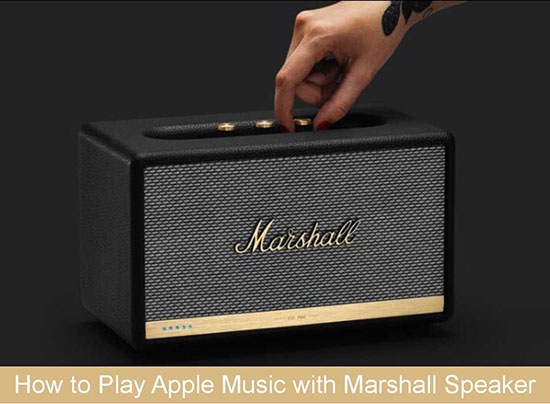
Dalam artikel ini, Anda akan mempelajari 2 cara sederhana untuk Dengarkan Apple Music dengan Speaker Marshall. Salah satunya adalah mode online untuk memainkan Apple Music di rumah, dan yang lainnya adalah mode offline bagi Anda untuk mendapatkan musik dari Apple Music Outdoors.
Jika Anda mencari speaker Bluetooth portabel untuk bermain musik, speaker Marshall harus dipertimbangkan. Dengan pandangan klasik dan vintage, Marshall menawarkan 6 model utama yang berbeda: Action, Stanmore, Woburn, Kilburn, Stockwell, dan Tufton. Ada juga beberapa tipe khusus di antara mereka. Misalnya, suara Action II dengan Amazon Alexa telah terintegrasi dengan Amazon Alexa, memberikan bantuan cerdas dari kontrol suara. Dan suara Stanmore II dengan Google US bergabung dengan Google Assistant, yang membuat Bluetooth Speaker lebih cerdas. Dengan pandangan yang sangat baik dan fungsi yang brilian, Marshall Bluetooth Speaker siap memberi Anda pengalaman mendengarkan terbaik, baik di luar ruangan atau di rumah.
Sekarang mari kita periksa langkah -langkah terperinci dari setiap metode Mainkan Apple Music dengan Speaker Marshall.
- Metode 1. Streaming Apple Music ke Marshall Speaker Online
- Metode 2. Mainkan Apple Music di Marshall Speaker Offline
- Tips: Rekomendasi speaker portabel lainnya pada tahun 2020
Metode 1. Muat Apple Music ke Marshall online di rumah
Langkah 1. Buka Speaker Marshall Anda. Nyalakan bluetooth dan yang ada di ponsel, komputer, atau perangkat lainnya.
Langkah 2. Temukan dan tekan tombol pasangan di ponsel Anda, dan pilih model Marshall dalam daftar. Buka Apple Music di perangkat Anda dan luncurkan akun Anda.
Langkah 3. Pilih apa yang Anda sukai di Apple Music. Mulailah memainkannya dan suaranya akan dimainkan melalui speaker Marshall.
Tips: Anda juga dapat mengunduh aplikasi Bluetooth, aplikasi suara atau kontrol analog di speaker Marshall Anda dari panel atas. Ini akan membantu Anda meningkatkan suara tergantung pada tempat Anda berada.
Metode 2. Dengarkan Apple Music ke Marshall Outdoor
Alat apa yang Anda butuhkan
Metode ini cocok untuk memainkan Apple Music Outdoor, yang merupakan semacam mode offline yang tidak perlu Anda gunakan untuk menggunakan data seluler. Kecuali untuk telepon dan speaker Marshall, Anda juga memerlukan konverter musik apel audfree. Alat brilian ini berspesialisasi dalam mengunduh dan mengonversi trek Apple dan buku audio menjadi MP3, AAC, M4A, FLAC, dll. di perangkat lokal tanpa kehilangan kualitas apa pun. Ditambah dengan kecerdasan teknik mengonversi, program ini akan menyimpan metadata asli lengkap dengan kecepatan hampir 30x, membantu menyelesaikan pengunduhan musik Anda ketika Anda memutuskan untuk pergi dengan cepat.
Audfree Apple Music Converter
- Buka kunci lagu Apple Music tanpa kehilangan kualitas
- Konversi Apple Music ke MP3, FLAC, AAC, M4A, M4B
- Simpan tag ID3, dukungan mengatur ulang parameter audio lainnya
- Bekerja dengan lagu -lagu Apple, buku audio, dan buku audio yang terdengar
Alat ini hanya dapat digunakan di komputer, jadi Anda perlu menyelesaikan persiapan sebelum Anda pergi untuk piknik atau perjalanan.
Langkah 1 Pilih dan Impor Lagu Apple ke AudFree 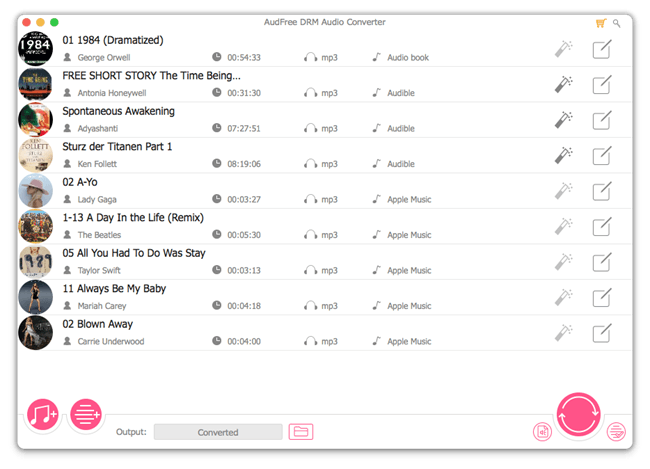 Instal Audfree Apple Music Converter di desktop Anda dari tombol di atas. Buka dan Apple Music atau iTunes akan diluncurkan nanti. Pilih apa yang ingin Anda dengarkan dan pastikan lagu -lagu itu ditambahkan ke perpustakaan Apple Music Anda. Beralih ke antarmuka utama audfree. Temukan tombol “Tambah” pertama dan klik. Di jendela yang baru dibuka, pilih trek yang ingin Anda unduh. Lalu klik “OK” untuk mengimpornya ke AudFree. Langkah 2 Reset Pengaturan Output Apple untuk Speaker Marshall
 Ketika semua lagu yang dipilih berhasil ditambahkan ke konverter, temukan ikon Pengaturan di sebelah tombol “Convert” besar di bagian bawah antarmuka antarmuka. Kemudian Anda dapat mengedit format output secara manual dan parameter lainnya. Di sini saya sarankan untuk memilih mp3, 48000hz, 320kbps untuk menjaga kualitas terbaik. Jangan lupa untuk menyimpan perubahan akhirnya. Langkah 3 Konversi dan unduh Lagu Apple untuk Speaker Marshall
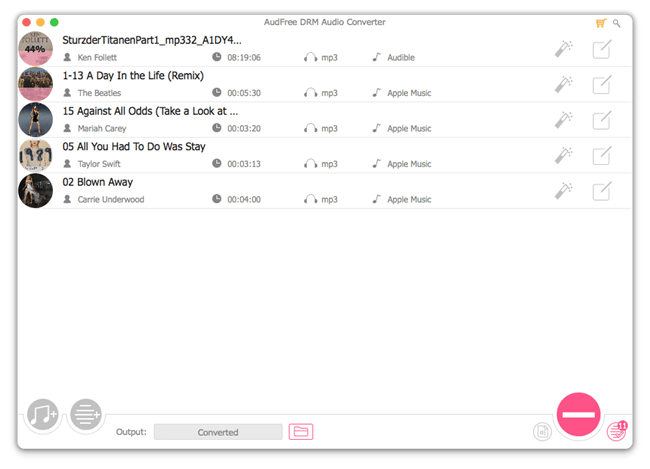 Langsung klik ke tombol “konversi” besar untuk mulai mengonversi. Setelah konversi selesai, Anda dapat mengikuti bintik merah terpental untuk mengunjungi katalog “dikonversi”, di mana Anda dapat menemukan semua musik apel lokal. Langkah 4 Stream Audio Apple Lokal ke Perangkat Portabel Anda Sekarang Anda tersedia untuk menyinkronkan Apple Music yang dikonversi ke ponsel atau tablet Anda melalui Kabel USB atau koneksi Bluetooth. Kemudian Anda dapat mengambil telepon dan speaker Marshall di luar ruangan untuk bermain musik. Tidak perlu khawatir tentang pemborosan data seluler lagi. File musik lokal akan memberi Anda proses pemutaran musik yang stabil.
Tips: Rekomendasi Speaker Bluetooth Lainnya 2020
4. Speaker portabel bose home
5. Anker Soundcore Flare
Cara melakukan streaming apel musik ke speaker marshall

Jika Anda mempertimbangkan untuk membeli speaker Bluetooth tetapi Anda menginginkan sesuatu yang istimewa dan unik, Marshall akan menjadi pilihan Anda. Marshall menonjol dari kerumunan karena penampilan vintage karena memiliki bentuk persegi alih -alih bentuk silinder yang dimiliki sebagian besar speaker suara populer. Kecuali menjadi pembicara rumah, Marshall juga dirancang untuk menjadi pembicara portabel. Anda dapat dengan mudah membawanya dan “menabrak jalan”, pergi ke mana pun Anda ingin pergi dan membawa musik bersamamu.
Speaker Marshall Bluetooth memiliki 6 model utama: Tufton, Acton, Kilburn, Stanmore, Stockwell, dan Woburn. Beberapa dari mereka mendukung Google Assistant atau Amazon Alexa. Fitur bebas tangan ini memungkinkan Anda untuk memutar dan mengontrol musik Anda menggunakan suara Anda, sehingga Anda dapat mendengarkan musik atau podcast saat Anda sibuk dengan hal-hal lain.
Streaming musik ke Marshall itu mudah. Anda hanya perlu memasangkan Marshall dengan ponsel Anda melalui Bluetooth dan memutar musik di ponsel Anda. Jika Anda memiliki berlangganan Apple Music, Anda dapat merujuk ke panduan di bawah ini dan melihat cara melakukan streaming Apple Music ke Marshall.
Cara Memainkan Apple Music di Speaker Marshall
Solusi 1 Stream Apple Music ke Marshall di rumah
Langkah 1 Nyalakan speaker Marshall Anda dan nyalakan fungsi Bluetooth. Aktifkan Bluetooth di perangkat Anda (telepon, tablet, atau komputer).

Langkah 2 Tekan tombol Pasangan dan pilih model Marshall yang tepat di perangkat Anda. Luncurkan Apple Music di perangkat Anda dan masuk. Mulailah memainkan daftar putar dan streaming suara ke Marshall.
Langkah 3 Anda juga dapat mengunduh Aplikasi Suara Marshall/Aplikasi Bluetooth atau kontrol analog di panel atas speaker Anda untuk menyempurnakan suara Anda sesuai dengan ruangan tempat Anda berada.
Solusi 2 Stream Apple Music ke Marshall Outdoor
Solusi ini tidak dikenakan biaya data. Jika Anda pergi berkemah atau melakukan perjalanan dengan Marshall, ini adalah metode terbaik bagi Anda untuk memainkan lagu -lagu Apple Music. Untuk melakukan ini, Anda akan memerlukan ViWizard Audio Converter untuk membantu Anda mengubah lagu Apple Music ke MP3 dan menyimpannya secara offline. Mari kita lihat bagaimana membuatnya.
ViWizard DRM Audio Converter Fitur Kunci
- Hapus DRM dari Lagu Apple & iTunes tanpa lossless
- Konversi DRM M4P ke MP3, AAC, WAV, FLAC, M4A, M4B
- Mempertahankan 100% kualitas asli dan tag ID3
- Konversi Audible dan iTunes Audiobooks ke MP3, M4B, AAC
- Konversi antara format file audio bebas DRM
2.000.000+unduhan
Langkah 1 Tambahkan Apple Music ke ViWizard Audio Converter
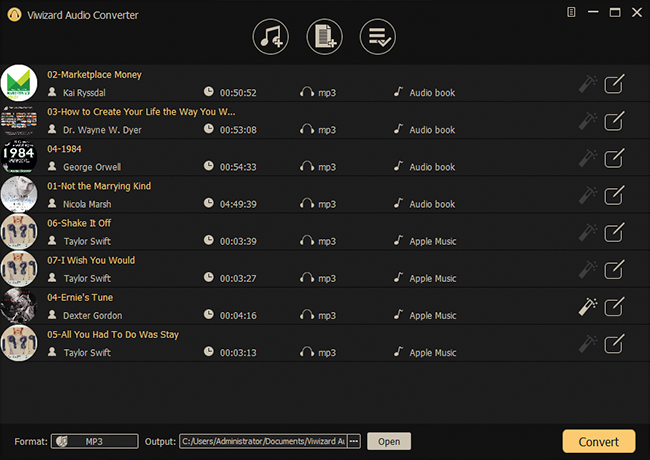
Pertama, unduh dan instal viwizard audio converter dari tautan di atas. Pastikan lagu -lagu Apple Music yang ingin Anda konversi dapat dimainkan di PC Anda. Luncurkan konverter dan kemudian tambahkan lagu ke antarmuka utama. Ada dua tombol “tambahkan”, untuk mengonversi Apple Music Anda harus menggunakan ikon “Catatan Musik” di bagian atas jendela. Tombol “Tambah” yang lain adalah untuk mengimpor file audio non-DRM.
Langkah 2 Kustomisasi Pengaturan Output Audio
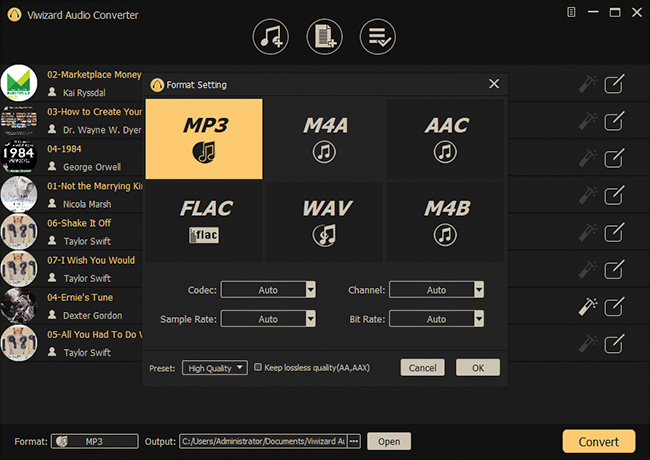
Setelah lagu-lagu berhasil dimuat ke konverter, klik panel “Format” di bagian bawah permukaan dan pilih format output dari jendela pop-up. Kami sarankan Anda memilih mp3 karena ini adalah format audio yang paling umum. Klik “OK” untuk mengonfirmasi pengaturan.
Langkah 3 Konversi Lagu Musik Apple ke Mp3
Selanjutnya, cukup tekan “konversi” dan tunggu beberapa detik. Ketika proses konversi selesai, lagu yang dikonversi akan disimpan ke folder lokal Anda. Anda dapat membuka katalog “dikonversi” dan menemukan tujuan mereka.
Langkah 4 Transfer lagu yang dikonversi ke ponsel Anda
Saat Anda mendapatkan semua lagu yang ingin Anda mainkan dengan sukses, Anda dapat mentransfernya ke ponsel Anda melalui USB atau Bluetooth. Dengan cara ini, Anda dapat memainkannya tanpa diperlukan data seluler. Ini juga bisa memastikan Anda mendapatkan kualitas lagu yang stabil dan Anda tidak perlu membawa album CD apa pun.
Pemikiran terakhir
Sebelum Anda mengonversi lagu, Anda dapat menyiapkan beberapa daftar putar khusus yang ingin Anda mainkan di perjalanan Anda. ViWizard Audio Converter dapat membantu Anda melakukan streaming apel musik di luar ruangan apa pun speaker yang Anda gunakan. Ini pasti akan menambah lebih banyak kesenangan untuk perjalanan Anda!
Lebih banyak iTunes Music DRM Tips Penghapusan
- Cara Memainkan Apple Music di JBL Portable Speaker
- Cara melakukan streaming apel musik ke aip
- Cara Menyalin Lagu Apple Music ke USB Drive
- Cara Memainkan Apple Music on Beats Pill+ Speaker
- Beberapa cara untuk memainkan Apple Music di HomePod
- Speaker Bluesound: Mainkan Apple Music di Bluesound Speaker dengan mudah
Adam Gorden adalah penulis Viwizard yang berpengalaman yang terobsesi dengan teknologi, film, dan perangkat lunak.