


Apakah streaming netflix menggunakan banyak data?
Berapa banyak data yang sebenarnya digunakan Netflix
Ringkasan:
Di artikel ini, saya akan membagikan kepada Anda berapa banyak data yang digunakan Netflix dan memberikan tips tentang cara mengontrol penggunaan data Anda. Netflix menawarkan empat pengaturan penggunaan data: rendah, sedang, tinggi, dan otomatis. Setiap pengaturan sesuai dengan kualitas video yang berbeda, dengan rendah menggunakan 0.3 GB per jam, sedang menggunakan 0.7 GB per jam, tinggi menggunakan hingga 7 GB per jam untuk konten 4K, dan secara otomatis menyesuaikan kualitas berdasarkan koneksi internet Anda. Anda dapat dengan mudah menyesuaikan pengaturan penggunaan data Anda dengan mengikuti langkah -langkah yang disediakan oleh Netflix. Selain itu, jika Anda menggunakan Netflix pada perangkat seluler, ada pengaturan penggunaan data seluler tertentu yang tersedia, seperti Otomatis, Wi-Fi saja, Simpan Data, dan Data Maksimum. Dengan memilih pengaturan yang paling cocok untuk paket data seluler Anda, Anda dapat mengoptimalkan penggunaan data Anda sambil menikmati acara TV dan film favorit Anda di Netflix.
1. Bagaimana cara menyesuaikan pengaturan penggunaan data saya di netflix?
Untuk menyesuaikan pengaturan penggunaan data Anda di Netflix, ikuti langkah -langkah ini:
- Buka aplikasi Netflix dan ketuk opsi More atau Profil.
- Pilih Pengaturan Aplikasi.
- Di bawah pemutaran video, pilih Penggunaan Data Seluler.
- Sesuaikan pengaturan sesuai dengan preferensi Anda.
2. Apa saja pengaturan penggunaan data yang tersedia di Netflix?
Netflix menawarkan empat pengaturan penggunaan data:
- Rendah: kualitas video dasar, menggunakan hingga 0.3 GB per jam.
- Sedang: Kualitas video standar, menggunakan hingga 0.7 GB per jam.
- Tinggi: Kualitas video terbaik, dengan opsi untuk definisi standar (1 GB per jam), definisi tinggi (hingga 3 GB per jam), dan definisi ultra tinggi (hingga 7 GB per jam).
- Otomatis: Secara otomatis menyesuaikan kualitas berdasarkan kecepatan koneksi internet Anda.
3. Dapatkah saya memiliki pengaturan penggunaan data yang berbeda untuk setiap profil di akun Netflix saya?
Ya, Anda dapat memiliki pengaturan penggunaan data yang berbeda untuk setiap profil di akun Netflix Anda. Untuk mengubah pengaturan untuk profil tertentu, ikuti langkah -langkah ini:
- Buka halaman akun Anda di Netflix melalui browser web.
- Pilih profil yang diinginkan di bawah profil & kontrol orang tua.
- Pergi ke pengaturan pemutaran dan klik perubahan.
- Pilih Pengaturan Penggunaan Data Pilihan.
4. Bagaimana membatasi penggunaan data pada Netflix mempengaruhi kualitas video?
Membatasi penggunaan data pada Netflix dapat memengaruhi kualitas video. Dengan memilih pengaturan penggunaan data yang lebih rendah, Anda dapat menyimpan data tetapi mungkin mengalami penurunan kualitas video. Penting untuk menemukan keseimbangan yang tepat antara konservasi data dan pengalaman menonton yang menyenangkan.
5. Apa pengaturan penggunaan data seluler di Netflix?
Netflix menawarkan empat pengaturan penggunaan data seluler:
- Otomatis: Aplikasi Netflix memilih pengaturan yang menyeimbangkan penggunaan data dan kualitas video. Anda dapat menonton sekitar 4 jam per GB data.
- Hanya Wi-Fi: Stream hanya saat terhubung ke Wi-Fi untuk menghindari penggunaan data seluler.
- Simpan Data: Tonton sekitar 6 jam per GB data dengan mengurangi kualitas video.
- Data maksimum: memberikan kualitas tertinggi untuk perangkat Anda dan konten yang Anda tonton. Ini dapat menggunakan 1 GB per 20 menit atau lebih, tergantung pada perangkat dan kecepatan jaringan Anda. Pengaturan ini disarankan hanya jika Anda memiliki paket data yang tidak terbatas.
6. Bagaimana cara menyesuaikan pengaturan penggunaan data seluler saya di netflix?
Untuk menyesuaikan pengaturan penggunaan data seluler Anda di Netflix, ikuti langkah -langkah ini:
- Buka aplikasi Netflix dan ketuk opsi More atau Profil.
- Pilih Pengaturan Aplikasi.
- Di bawah pemutaran video, pilih Penggunaan Data Seluler.
- Sesuaikan pengaturan sesuai dengan preferensi Anda.
7. Dapatkah saya mengubah pengaturan penggunaan data seluler saya jika saya sudah menunggu unduhan di netflix?
Tidak, Anda tidak akan dapat mengubah pengaturan penggunaan data seluler Anda di Netflix jika Anda memiliki unduhan yang tertunda. Dalam kasus seperti itu, Anda perlu membatalkan unduhan yang tertunda atau menunggu untuk menyelesaikannya sebelum menyesuaikan pengaturan penggunaan data Anda.
8. Berapa banyak data yang sebenarnya digunakan netflix per jam?
Jumlah data yang digunakan Netflix per jam bervariasi tergantung pada kualitas video. Berikut adalah perkiraan angka penggunaan data per jam:
- Rendah: Hingga 0.3 GB
- Sedang: Hingga 0.7 GB
- Tinggi (Definisi Standar): Hingga 1 GB
- Tinggi (definisi tinggi): hingga 3 GB
- Tinggi (Ultra High Definition – 4K): Hingga 7 GB
9. Apakah Netflix memberikan estimasi data untuk konten HDR?
Sementara Netflix memberikan estimasi data untuk kualitas video yang berbeda, itu tidak secara khusus menyebutkan penggunaan data untuk konten HDR. Namun, ini menunjukkan kecepatan koneksi internet minimum 25 mbps untuk konten HDR 4K.
10. Bagaimana data diukur untuk analisis ini?
Data untuk analisis ini diperoleh dari berbagai sumber. Netflix memiliki estimasi penggunaan data sendiri, yang dipertimbangkan. Selain itu, pengujian dilakukan dengan menggunakan versi Glasswire gratis pada laptop Windows 1080p dan Samsung Galaxy S10 Plus. Xbox One X digunakan untuk mengukur penggunaan data untuk konten HDR dan 4K. Berbagai pengaturan disesuaikan pada perangkat untuk mengumpulkan data yang akurat.
Berapa banyak data yang sebenarnya digunakan Netflix
- Buka aplikasi Netflix dan ketuk lebih banyak atau profil .
- Pilih Pengaturan Aplikasi .
- Di bawah pemutaran video, pilih Penggunaan Data Seluler .
- Untuk menyesuaikan pengaturan data unduhan Anda, Nyalakan Wi-Fi hanya hidup atau mati di bawah unduhan .
- Pilih pengaturan pilihan Anda.
Cara mengontrol berapa banyak data yang digunakan Netflix
Menonton acara TV atau film di aplikasi Netflix menggunakan berbagai jumlah data per jam, tergantung pada kualitas video. Anda dapat menyesuaikan pengaturan penggunaan data Anda dengan mengikuti langkah -langkah di bawah ini.
Dari browser web
Di perangkat seluler
Netflix menawarkan 4 pengaturan penggunaan data.
Data yang digunakan per jam, per perangkat:
- Rendah: Kualitas video dasar, hingga 0.3 GB
- Sedang: Kualitas video standar, hingga 0.7 GB
- Tinggi: Kualitas Video Terbaik:
- Definisi Standar: Up1 GB
- Definisi Tinggi: Hingga 3 GB
- Ultra High Definition (4K): Hingga 7 GB
- Otomatis: Menyesuaikan secara otomatis untuk memberikan kualitas setinggi mungkin, berdasarkan kecepatan koneksi internet Anda saat ini.
Sesuaikan Pengaturan Penggunaan Data Anda
Anda dapat memiliki pengaturan penggunaan data yang berbeda untuk setiap profil di akun Anda. Untuk mengubah pengaturan Anda:
- Dari browser web, buka halaman akun Anda.
- Dari Profil & Kontrol Orang Tua, pilih Profil.
- Pergi ke pengaturan pemutaran dan pilih perubahan .
- Pilih Pengaturan Penggunaan Data yang Anda inginkan.
Membatasi penggunaan data dapat memengaruhi kualitas video.
Netflix menawarkan 4 pengaturan penggunaan data seluler:
- Otomatis: Aplikasi Netflix memilih pengaturan yang menyeimbangkan penggunaan data dan kualitas video. Anda dapat menonton sekitar 4 jam per GB data.
- Hanya Wi-Fi: Stream hanya saat terhubung ke Wi-Fi.
- Simpan Data: Tonton sekitar 6 jam per GB data.
- Data maksimum:
- Kualitas setinggi mungkin untuk perangkat Anda dan acara TV atau film yang Anda tonton.
- Dapat menggunakan 1 GB per 20 menit atau lebih, tergantung pada perangkat dan kecepatan jaringan Anda.
- Direkomendasikan hanya jika Anda memiliki paket data yang tidak terbatas.
Jika Anda juga telah mengatur penggunaan data Netflix Anda, streaming pada perangkat seluler tidak akan melebihi pengaturan ini.
Sesuaikan Pengaturan Penggunaan Data Seluler Anda
Untuk memilih pengaturan yang paling cocok untuk paket data seluler Anda:
- Buka aplikasi Netflix dan ketuk lebih banyak
 atau profil
 .
- Pilih Pengaturan Aplikasi .
- Di bawah pemutaran video, pilih Penggunaan Data Seluler .
- Untuk menyesuaikan pengaturan data unduhan Anda, Nyalakan Wi-Fi hanya hidup atau mati di bawah unduhan .
- Pilih pengaturan pilihan Anda.
Anda tidak akan dapat mengubah pengaturan ini jika Anda memiliki unduhan yang tertunda. Jika pengaturan data pilihan Anda berwarna abu -abu, batalkan semua unduhan yang tertunda atau tunggu untuk menyelesaikannya, lalu coba lagi.
Berapa banyak data yang sebenarnya digunakan Netflix?
Netflix memiliki potensi untuk menyerap banyak data Anda. Kami menunjukkan kepada Anda berapa banyak data yang digunakan Netflix dan cara menyimpan data juga!
Oleh Joe Hindy
17 Desember 2020

Pengguna Netflix menggunakan begitu banyak data sehingga menyebabkan masalah dengan ISP. Verizon bahkan secara terbuka mengaku mencekik Netflix dan YouTube. Anda mungkin sudah tahu bahwa Netflix menggunakan banyak data, tetapi berapa banyak yang sebenarnya digunakan? Kami memiliki beberapa nomor untuk Anda!
Berapa banyak data yang digunakan Netflix?
Tabel di bawah ini menunjukkan data kami.
300MB per jam
200-350MB per jam
Sedang (720p)
700MB per jam
650MB-750MB per jam
Tinggi (1080p)
3GB per jam
2.8GB-3.3GB per jam
4.2GB per jam
4K (dengan dan tanpa HDR)
7GB per jam
6.5GB-11.5GB per jam
Anehnya, Netflix tidak’T memiliki estimasi data untuk konten 4K dengan HDR, meskipun ia mengatakan bahwa streaming 4K mengkonsumsi sekitar 7GB per jam. Namun, Netflix merekomendasikan koneksi 25Mbps untuk konten HDR 4K. Itu bukan’T berbeda dari Netflix’Rekomendasi untuk UHD normal, jadi kami tidak’Saya pikir itu membutuhkan banyak data tambahan untuk konten HDR versus non-HDR saat Anda mencapai penghalang 4K.

Bagaimana kami mengukur data
Kami melihat tiga sumber untuk data kami di sini. Netflix memiliki situsnya sendiri dengan estimasi penggunaan data sendiri. Kami juga melakukan pengujian sendiri menggunakan versi Glasswire gratis pada laptop Windows 1080p serta Samsung Galaxy S10 Plus. Itu memberikan hampir semua data yang kami butuhkan hingga 1440p, resolusi asli Samsung Galaxy S10 Plus. Kami menggunakan Netflix’Pengaturan akun dan beberapa trik pengaturan lainnya untuk mendapatkan data kami.
Konten HDR dan konten 4K sedikit lebih rumit. Untuk itu, saya menggunakan Xbox One x. Anda dapat menghidupkan dan mematikan HDR di konsol’Pengaturan Video S dan Xbox One X’Pengaturan jaringan S memiliki alat penggunaan bandwidth yang bermanfaat. Kami mengukur berapa banyak data yang digunakan Xbox sendiri, dan kemudian mengurangi itu dari data penggunaan kami setelah menonton beberapa episode Marco Polo di 4K dengan HDR.
Berapa banyak data yang digunakan Netflix?

Jika kamu’ve mendapat paket data seluler tanpa batas, Anda mungkin tidak terlalu khawatir tentang berapa banyak data yang digunakan akun Netflix Anda. Namun, jika Anda perlu membatasi bandwidth internet Anda atau jumlah gigabyte yang Anda gunakan, penggunaan data Anda penting.
- Berapa banyak data yang digunakan Netflix?
- Cara Membatasi Penggunaan Data Netflix
- Sesuaikan pemutaran untuk mengontrol penggunaan data
- Streaming dengan hotspot seluler
- Bagaimana Anda dapat mengurangi penggunaan data seluler secara keseluruhan
Meskipun bisa tergantung pada apakah Anda’Menonton kembali acara TV atau film Anda di HD atau 4K, berikut adalah nomor penting yang perlu Anda ketahui.
Video Terkait
Berapa banyak data yang digunakan Netflix?
| Sd | HD penuh | 4K Ultra HD |
| Hingga 1GB per jam video | Hingga 3GB per jam video | Hingga 7GB per jam video |
Mengunduh konten yang dimenangkan’t menyimpan penggunaan data, baik. Dibutuhkan sekitar jumlah bandwidth yang sama untuk mengambil semua sumber daya yang diperlukan untuk menyimpan video secara lokal, ditambah Anda’LL perlu memiliki ruang untuk menyimpannya. Ini adalah angka skenario terburuk. Pada kenyataannya, konten yang Anda streaming dapat menggunakan lebih sedikit data. Semuanya bermuara pada berapa lama bahannya, laju bingkai rata -rata, kedalaman warna, dan apakah HDR sedang digunakan.
- 50 film terbaik di Netflix sekarang (Mei 2023)
- 10 acara TV paling populer di Netflix sekarang
- Drama terbaik di Netflix sekarang
Cara Membatasi Penggunaan Data Netflix
Tentu saja, kita yang memiliki rencana data yang ketat’T mampu mengeluarkan 7GB per jam video Ultra HD 4K, kami juga tidak perlu jika kita’melihat kembali di ponsel. Itu’S Mengapa Netflix telah membangun beberapa fitur rapi ke dalam aplikasi Android dan iOS yang memungkinkan Anda membatasi berapa banyak data yang mereka gunakan. Anda menang’Namun, dapat menetapkan batas data tertentu, tetapi sebaliknya, Anda memiliki pilihan empat opsi dasar: data otomatis, data maksimum, menyimpan data, dan wi-fi saja saja.
Mereka’kembali semua cukup jelas, tapi di sini’S gambaran untuk berjaga -jaga untuk berjaga -jaga:
- Otomatis: Mode ini menyeimbangkan penggunaan data hemat dengan kualitas video yang baik untuk diperas sekitar empat jam’ nilai video per GB (hasil dapat bervariasi).
- Data maksimum: Mode ini akan mengalir pada kualitas setinggi mungkin untuk perangkat Anda dan konten Anda’melihat kembali, yang dalam kebanyakan kasus adalah 4k ultra hd.
- Simpan Data: Sesuai namanya, mode ini mengurangi kualitas untuk skala penggunaan data ke minimum yang mutlak, memberikan sekitar enam jam video per GB.
- Hanya wifi: Anda hanya akan dapat melakukan streaming di perangkat saat terhubung ke Wi-Fi di sini. Konten yang diunduh masih dapat dikonsumsi saat Wi-Fi dinonaktifkan.
Sesuaikan pemutaran untuk mengontrol penggunaan data
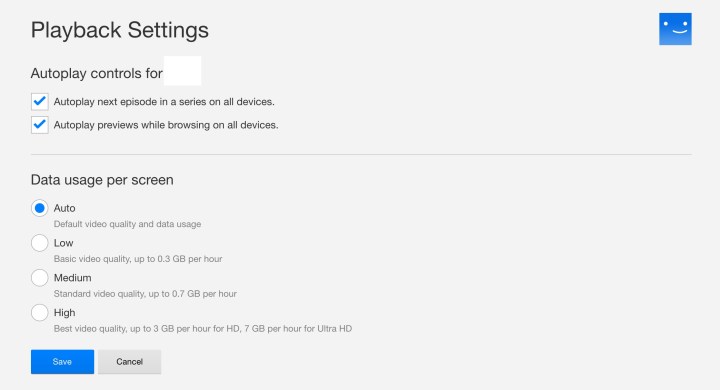
Selain pengaturan seluler untuk mengelola streaming data, Netflix juga memungkinkan Anda memilih pengaturan pemutaran yang berbeda untuk secara langsung mengontrol resolusi. Semakin rendah resolusi, semakin sedikit data yang akan digunakan saat streaming, jadi’S Cara yang efektif untuk secara langsung memotong konsumsi data (plus, resolusi tinggi tidak’t membuat banyak perbedaan pada ukuran tampilan smartphone terbatas).
- Buka aplikasi Netflix.
- Pilih Menu ikon itu’S hadir di sudut kiri atas atau kanan atas, tergantung pada perangkat Anda’menggunakan kembali.
- Mengetuk Penggunaan Data Seluler.
- Pilih keduanya Otomatis, Data maksimum, Simpan data, atau Hanya wifi.
Akun Netflix yang dibagikan dapat berarti bahwa teman atau keluarga mungkin mengalirkan layanan di beberapa perangkat – dan di sana’hampir selalu setidaknya satu orang yang menggunakan lebih banyak data daripada orang lain. Untuk alasan itu, Netflix memberikan opsi kepada pengguna untuk membatasi penggunaan data untuk setiap penonton. Anda bahkan dapat menentukan batas per jam juga. Jika setiap orang memiliki tunjangan data yang sama, Anda dapat mengurangi argumen potensial tentang siapa yang dapat melihat apa dan kapan mereka dapat mengalirkan Netflix. Selain itu, ini akan meningkatkan fungsionalitas layanan secara keseluruhan untuk semua orang dalam rencana tersebut.
Di Sini’Lihat opsi penggunaan data yang berbeda:
- Otomatis: Ini memungkinkan streamer untuk mempertahankan kualitas streaming terbaik yang sesuai dengan kecepatan koneksi internet Anda yang disediakan.
- Rendah: Rendah memungkinkan streamer 0.3GB setiap jam per perangkat.
- Sedang: Ini memungkinkan 0.7 GB per jam di setiap perangkat di tingkat resolusi SD.
- Tinggi: Tinggi memungkinkan hingga 3GB setiap jam di setiap perangkat untuk HD; 7GB per jam per perangkat untuk 4K Ultra HD.
Tetapkan opsi pemutaran khusus profil untuk streaming Netflix dengan metode ini:
- Arahkan ke Netflix.com di desktop atau laptop dan masuk ke akun Anda.
- Pilih profil mana Anda’D ingin memodifikasi pengaturan penggunaan data di.
- Pilih Akun.
- Sementara di bawah Profil saya, memilih Pengaturan pemutaran.
- Pilih opsi konsumsi data pilihan Anda dan pilih pilihan itu untuk menguncinya.
Streaming dengan hotspot seluler

Hotspot seluler mengonversi koneksi data Anda pada perangkat seluler ke koneksi Wi-Fi yang dapat digunakan oleh perangkat terdekat lainnya, seperti router mini. Karena koneksi Wi-Fi sering dikaitkan dengan menghemat paket data, orang dengan hotspot mungkin bertanya-tanya apakah menonton Netflix melalui hotspot’S Koneksi nirkabel dapat menyimpan data.
Hotspot masih membutuhkan penggunaan data dari rencana operator Anda untuk berfungsi. Mengubah data yang digunakan oleh ponsel Anda menjadi sinyal Wi-Fi sebenarnya kurang efisien daripada menggunakan paket data Anda secara langsung, jadi metode ini memakan lagi Data daripada Anda akan menggunakan Netflix. Satu -satunya pengecualian adalah paket data tertentu yang hanya menyimpan data tambahan hanya untuk hotspot, tetapi rencana yang terstruktur seperti ini tidak umum.
Bagaimana Anda dapat mengurangi penggunaan data seluler secara keseluruhan
Jika Netflix adalah prioritas untuk Anda dan Anda tidak’T ingin berkompromi, opsi Anda yang lain adalah mengurangi penggunaan data smartphone dengan cara lain untuk menebus penggunaan Netflix Anda. Untungnya, kami memiliki seluruh panduan tentang memotong penggunaan data seluler dalam berbagai cara untuk memberi Anda banyak ide. Dasar-dasar termasuk mematikan aplikasi latar belakang menyegarkan dan penggunaan data latar belakang serta mode yang memungkinkan yang selalu menyukai wi-fi saat itu’s tersedia. Anda mungkin juga ingin menghentikan aplikasi peta Anda untuk online, karena mereka dapat menggunakan banyak data yang melacak Anda saat Anda bergerak sepanjang hari.
Jika Anda menghabiskan banyak waktu menjelajahi internet di perangkat seluler Anda, aktifkan kompresi atau fitur hemat data di browser Anda sehingga memuat halaman web yang dimenangkan’T juga memakan data sebanyak mungkin. Akhirnya, jika Anda memiliki banyak ruang penyimpanan yang tersedia, Anda selalu dapat menunggu sampai Anda terhubung ke Wi-Fi dan mengunduh acara Netflix untuk dilihat secara offline … meskipun ini akan membutuhkan banyak waktu dan bahkan lebih banyak ruang di ponsel Anda, jadi itu’S BEST TO PERGI episode menurut episode jika Anda memiliki kamar.
Rekomendasi editor
- Acara baru terbaik untuk streaming di Netflix, Hulu, HBO, dan banyak lagi
- 10 film paling populer di Netflix sekarang
- Komedi stand-up terbaik di Netflix sekarang
- Film aksi terbaik di Netflix sekarang
- UFC Live Stream: Cara Menonton UFC dari mana saja, secara legal
Berapa banyak data yang digunakan netflix – cara mengontrolnya dan menggunakan lebih sedikit

Salah satu kesengsaraan kehidupan modern mengkhawatirkan berapa banyak data yang kami gunakan apakah itu menonton video, mengirim satu triliun whatsapps, atau menggulir melalui media sosial.
Ketika datang ke Netflix, itu mungkin masalah yang lebih mendesak mengingat Anda streaming atau mengunduh video.
Jika Anda memiliki data tanpa batas, itu mungkin tidak terlalu khawatir, tetapi jika Anda tidak perlu menonton berapa banyak yang Anda gunakan maka kami memiliki beberapa tips.
Berapa banyak data yang digunakan Netflix?
- Sd – Hingga 1GB satu jam video
- HD penuh – Hingga 3GB satu jam video
- 4K Ultra HD – Hingga 7GB satu jam video
Menonton serial TV Netflix atau film di situs streaming menggunakan sekitar 1GB data per jam untuk setiap aliran menggunakan video definisi standar. Netflix menggunakan 3GB per jam untuk setiap aliran video HD. Mengunduh dan streaming sebenarnya menggunakan data jumlah yang sama, jadi itu membuat sedikit perbedaan jika Anda menggunakan wifi.
Anda juga membutuhkan ruang untuk menyimpan unduhan Anda jadi ingatlah itu juga. Angka -angka untuk data ini juga merupakan skenario kasus terburuk dan Anda dapat menggunakan lebih sedikit tergantung pada panjang pertunjukan, laju bingkai, kedalaman warna dan apakah Anda menonton HDR.
- Untuk berita terbaru dan tips ahli tentang mendapatkan penawaran terbaik tahun ini, lihatlah Black Friday 2021 dan Cyber Monday 2021 Guides kami.
Cara mendapatkan netflix untuk menggunakan lebih sedikit data
Jika Anda menggunakan paket data (dan tidak terbatas) maka Anda mungkin ingin mengurangi berapa banyak data yang digunakan Netflix yang kami gunakan. Tidak ada yang mau membayar untuk menonton video 4K karena membilas data Anda.
Netflix memiliki beberapa fitur yang membantu Anda mengurangi penggunaan data Anda. Meskipun Anda tidak dapat mengatur batas data Anda, Anda dapat memilih dari empat opsi: data otomatis, maksimum, simpan data dan wifi saja.
- Otomatis: Opsi ini adalah mode jepit dompet Anda. Ini menyeimbangkan penggunaan data Anda dengan kualitas video yang baik untuk memastikan Anda bisa mendapatkan lebih banyak jam per GB.
- Data maksimum: Opsi ini berarti Anda mengalirkan kualitas tertinggi untuk perangkat Anda dan untuk konten yang ingin Anda tonton – ini mungkin 4K Ultra HD.
- Simpan Data: Opsi ini cukup jelas. Itu melakukan apa yang tertulis di kaleng. Anda akan memiliki pengurangan video berkualitas menskalakan penggunaan data seminimal mungkin. Anda bisa mendapatkan sekitar enam jam per GB.
- Hanya wifi: Opsi ini berarti Anda hanya dapat melakukan streaming saat Anda terhubung ke wifi. Anda masih dapat menonton konten yang diunduh saat wifi Anda mati atau Anda keluar.
Mungkin akan ada satu opsi dari ini yang menonjol untuk Anda. Jika Anda tahu mana yang terbaik untuk Anda maka pergilah ke aplikasi Netflix Anda untuk menyesuaikannya.
- Buka Aplikasi Netflix Anda
- Pilih Menu yang ada di sudut atas
- Klik Penggunaan Data Celluar
- Pilih data otomatis, maksimum, simpan data atau wifi saja.
Anda juga dapat menetapkan batasan data untuk profil Anda yang memungkinkan Anda menonton di perangkat yang berbeda. Ini bekerja dengan baik jika Anda memiliki rencana anak dan tidak ingin mereka mengerjakan data.
Ada serangkaian opsi lain di sini yang memberi Anda pembatasan berdasarkan penggunaan data per jam.
- Otomatis: Data Anda disesuaikan untuk memberi Anda kualitas terbaik berdasarkan kecepatan koneksi internet Anda.
- Rendah: Ini memberi Anda 0.3GB per jam per perangkat.
- Sedang: Ini memberi Anda 0.7GB per jam per perangkat dengan resolusi SD.
- Tinggi: Ini memberi Anda hingga 3GB per jam per perangkat untuk HD, 7GB per jam per perangkat untuk 4K Ultra HD.
Untuk profil Anda perlu mengatur pengaturan penggunaan:
- Masuk ke Netflix.com
- Pilih profil yang ingin Anda ubah pengaturan
- Ketuk akun di sudut atas
- Pilih Profil Saya, Klik Pengaturan Playback
- Pilih opsi Anda seperti di atas
Jika Anda bertanya -tanya acara Netflix apa yang harus ditonton sekarang, maka periksa seri terbaik kami di Netflix Guide atau film terbaik di daftar Netflix. Jika horor adalah genre favorit Anda, kami memiliki film horor terbaik di Netflix atau komedi terbaik di Netflix jika Anda mencari sesuatu yang lebih ringan.
Cara memandu
- Cara menghapus terus menonton di netflix
- Panduan Harga Anda ke Netflix
- Kode Rahasia Untuk Membuka Kategori Tersembunyi di Netflix
Mencari sesuatu untuk ditonton sekarang? Lihat Panduan TV kami.