


Apakah Suunto 9 memiliki peta
Panduan Pengguna Suunto 9
Ringkasan
Suunto 9 Peak Pro memungkinkan Anda menavigasi rute dengan merencanakannya di aplikasi Suunto dan menyinkronkannya ke jam tangan Anda. Untuk menavigasi rute, ikuti langkah -langkah ini:
- Geser ke atas atau tekan tombol bawah pada wajah arloji dan pilih navigasi.
- Geser ke atas atau tekan tombol bawah pada tampilan navigasi.
- Gulir dan pilih rute.
- Pilih rute yang diinginkan dan pilih.
- Tekan tombol atas untuk memilih rute.
- Pilih Latihan untuk Berolahraga atau Navigasi Hanya untuk Navigasi.
Catatan: Jika Anda memilih untuk hanya menavigasi rute, tidak ada data yang akan disimpan di aplikasi Suunto.
Anda dapat beralih di antara peta ikhtisar dan tampilan terperinci dengan mengetuk layar. Di tampilan terperinci, Anda dapat memperbesar dan keluar menggunakan layar atau tombol atas dan bawah.
Dari tampilan navigasi, Anda dapat mengakses pintasan dengan menggesek ke atas atau menekan tombol yang lebih rendah. Pintasan memungkinkan akses cepat ke tindakan navigasi dan latihan memulai.
Selama navigasi, jam tangan memberikan pemberitahuan tambahan untuk membantu Anda tetap di jalur. Itu memberi tahu Anda jika Anda keluar dari rute dan menunjukkan jarak dan perkiraan waktu ke titik jalan atau POI berikutnya.
Navigasi Turn-By-Turn juga tersedia saat membuat rute di aplikasi Suunto. Ini memberikan peringatan dan petunjuk suara selama navigasi.
Pertanyaan dan jawaban
- Dapatkah saya mengekspor data pelatihan saya dari aplikasi Suunto?
- Bagaimana cara menavigasi rute di Suunto 9 Peak Pro?
- Geser ke atas atau tekan tombol lebih rendah untuk membuka navigasi pada jam tangan.
- Gulir dan pilih rute.
- Pilih rute yang diinginkan dan mulai latihan atau navigasi saja.
- Apa saja jalan pintas yang tersedia selama navigasi?
- Apakah jam tangan memberikan pemberitahuan selama navigasi?
- Dapatkah saya menggunakan navigasi turn-by-turn dengan Suunto 9 Peak Pro?
- Bagaimana cara menggunakan navigasi bantalan selama latihan?
- Geser ke atas atau tekan tombol bawah untuk membuka opsi mode sport sebelum memulai perekaman latihan.
- Ketuk navigasi atau tekan tombol tengah.
- Pilih bantalan dan kalibrasi kompas jika perlu.
- Arahkan panah biru ke lokasi target.
- Mengakui bantalan set dan memulai latihan.
- Bagaimana cara menggunakan navigasi bantalan tanpa berolahraga?
- Gulir ke navigasi dengan menggesek ke bawah atau menekan tombol atas.
- Pilih bantalan dan kalibrasi kompas jika perlu.
- Arahkan panah biru ke lokasi target.
- Ikuti panah biru ke lokasi atau masukkan jarak dan ketinggian dan ikuti panah.
- Tetapkan bantalan baru dan akhiri navigasi saat dibutuhkan.
- Apakah Suunto 9 memiliki kompas?
- Bagaimana cara mengakses kompas di suunto 9?
- Informasi apa yang disertakan kompas termasuk?
Ya, Anda dapat mengekspor keduanya .file GPX dan .sesuai dengan file pelatihan Anda dari aplikasi Suunto.
Untuk menavigasi rute di Suunto 9 Peak Pro:
Pintasan selama navigasi memungkinkan akses cepat ke tindakan seperti menyimpan lokasi Anda saat ini atau memilih rute lain untuk menavigasi.
Ya, arloji memberikan pemberitahuan jika Anda keluar dari rute dan menunjukkan jarak dan perkiraan waktu ke titik jalan atau POI berikutnya.
Ya, Anda dapat mengaktifkan navigasi turn-by-turn di aplikasi Suunto saat membuat rute. Ini memberikan peringatan dan petunjuk suara selama navigasi.
Untuk menggunakan navigasi bantalan selama latihan di Suunto 9 Peak Pro:
Untuk menggunakan navigasi bantalan tanpa berolahraga di Suunto 9 Peak Pro:
Ya, Suunto 9 memiliki kompas digital yang memungkinkan Anda untuk mengarahkan diri Anda dalam kaitannya dengan magnetic utara.
Anda dapat mengakses kompas di Suunto 9 melalui peluncur di bawah Navigasi> Kompas.
Tampilan kompas termasuk panah yang menunjuk ke utara magnetis.
Panduan Pengguna Suunto 9
Anda dapat mengekspor keduanya .file GPX (1) dan .Fit File (2) pelatihan Anda dari aplikasi Suunto.
Panduan Pengguna Suunto 9 Peak Pro
Anda dapat menggunakan Suunto 9 Peak Pro Anda untuk menavigasi rute. Rencanakan rute Anda dengan aplikasi Suunto dan transfer ke jam tangan Anda dengan sinkronisasi berikutnya.
Untuk menavigasi pada rute:
- Dari Watch Face, Geser ke atas atau tekan tombol Bawah dan pilih Navigasi .
- Dari bagian bawah tampilan navigasi, geser ke atas atau tekan tombol bawah.
- Gulir ke rute dan tekan tombol tengah untuk membuka daftar rute Anda.
- Gulir ke rute yang ingin Anda navigasi dan tekan tombol tengah.
- Pilih rute dengan menekan tombol atas.
- Pilih Latihan Mulai Jika Anda Ingin Menggunakan Rute Untuk Berolahraga atau Pilih Navigasi Hanya Jika Anda Hanya Ingin Menavigasi Rute.
Catatan: Jika Anda hanya menavigasi rute, tidak ada yang akan disimpan atau dicatat di aplikasi Suunto.
Ketuk layar untuk beralih di antara peta ikhtisar dan tampilan yang lebih rinci.
Di tampilan terperinci, memperbesar dan keluar dengan mengetuk layar atau menjaga tombol tengah ditekan. Sesuaikan level zoom dengan tombol atas dan bawah.
Saat Anda berada di tampilan navigasi, Anda dapat menggesek ke atas dari bagian bawah layar atau tekan tombol bawah untuk membuka daftar pintasan. Pintasan memberi Anda akses cepat ke tindakan navigasi seperti menyimpan lokasi Anda saat ini atau memilih rute lain untuk menavigasi.
Dimungkinkan juga untuk memulai latihan dari daftar pintasan. Memilih Latihan Mulai Akan Membuka Menu Mode Sport dan Anda dapat mulai merekam latihan Anda. Jika Anda mengakhiri latihan, navigasi juga akan berakhir.
Semua mode olahraga dengan GPS juga memiliki opsi pemilihan rute. Lihat Menavigasi Selama Berolahraga.
Panduan Navigasi
Saat Anda menavigasi rute, jam tangan Anda membantu Anda tetap berada di jalur yang benar dengan memberi Anda pemberitahuan tambahan saat Anda maju di sepanjang rute.
Misalnya, jika Anda pergi lebih dari 100 m (330 kaki) dari rute, arloji memberi tahu Anda bahwa Anda tidak berada di jalur yang benar, serta memungkinkan Anda tahu kapan Anda kembali ke rute.
Setelah Anda mencapai titik arah atau POI di rute, Anda mendapatkan popup informatif yang menunjukkan jarak dan perkiraan waktu dalam perjalanan (ETE) ke titik arah atau POI berikutnya.
Jika Anda menavigasi rute yang melintasi dirinya sendiri, seperti angka-8, dan Anda membuat belokan yang salah di persimpangan, jam tangan Anda menganggap Anda sengaja pergi ke arah yang berbeda pada rute. Arloji menunjukkan titik jalan berikutnya berdasarkan arah perjalanan baru saat ini. Jadi, awasi jejak remah roti Anda untuk memastikan Anda pergi dengan cara yang benar saat Anda menavigasi rute yang rumit.
Navigasi turn-by-turn
Saat membuat rute di aplikasi Suunto, Anda dapat memilih untuk mengaktifkan instruksi turn-by-turn. Saat rute ditransfer ke arloji Anda dan digunakan untuk navigasi, itu akan memberi Anda instruksi belokan demi belokan dengan peringatan suara dan informasi tentang cara untuk berbelok.
Panduan Pengguna Suunto 9
Bantalan navigasi adalah fitur yang dapat Anda gunakan di luar ruangan untuk mengikuti jalur target untuk lokasi yang Anda lihat atau lihat dari peta di depan. Anda dapat menggunakan fitur ini berdiri sendiri sebagai kompas atau bersama -sama dengan peta kertas.
Jika Anda mengatur jarak dan ketinggian target saat mengatur arah, jam tangan Anda dapat digunakan untuk menavigasi ke lokasi target itu.
Untuk menggunakan navigasi bantalan selama latihan (hanya tersedia untuk kegiatan di luar ruangan):
- Sebelum Anda memulai perekaman olahraga, geser ke atas atau tekan tombol bawah untuk membuka opsi mode sport.
- Ketuk navigasi atau tekan tombol tengah.
- Pilih bantalan
- Jika perlu, mengkalibrasi kompas dengan mengikuti instruksi di layar.
- Arahkan panah biru ke layar ke lokasi target Anda dan tekan tombol tengah.
- Jika Anda tidak tahu jarak dan ketinggian ke lokasi, pilih tidak
- Tekan tombol Tengah untuk mengakui Bantalan Set dan kembali ke Opsi Mode Sport.
- Jika Anda tahu jarak dan ketinggian ke lokasi, pilih ya
- Masukkan jarak dan ketinggian ke lokasi.
- Tekan Tombol Tengah untuk mengakui Bantalan Set dan kembali ke Opsi Mode Sport.
Untuk menggunakan navigasi bantalan tanpa berolahraga:
- Gulir ke navigasi dengan menggesek ke bawah atau menekan tombol atas.
- Pilih bantalan
- Jika perlu, mengkalibrasi kompas dengan mengikuti instruksi di layar.
- Arahkan panah biru ke layar ke lokasi target Anda dan tekan tombol tengah.
- Jika Anda tidak tahu jarak dan ketinggian ke lokasi, pilih tidak dan ikuti panah biru ke lokasi.
- Jika Anda tahu jarak dan ketinggian ke lokasi, pilih ya
- Masukkan jarak dan ketinggian ke lokasi dan ikuti panah biru ke lokasi. Layar juga akan menunjukkan jarak dan ketinggian yang tersisa ke lokasi.
- Atur bantalan baru dengan menggesek ke atas atau dengan menekan tombol bawah.
- Akhiri navigasi dengan menekan tombol atas.
Kompas
Suunto 9 memiliki kompas digital yang memungkinkan Anda untuk mengarahkan diri Anda dalam kaitannya dengan magnetic utara. Kompas yang dikompensasi-miring memberi Anda bacaan yang akurat bahkan jika kompasnya tidak rata secara horizontal.
Anda dapat mengakses kompas dari peluncur di bawah navigasi » Kompas .
Tampilan Kompas mencakup informasi berikut:
- Panah menunjuk ke utara magnet
- Menuju Kardinal
- Menuju derajat
- Waktu hari (waktu setempat) atau tingkat baterai; Ketuk di layar untuk mengubah tampilan
Untuk keluar dari kompas, geser ke kanan atau menjaga tombol tengah ditekan.
Saat Anda berada di tampilan kompas, Anda dapat menggesek ke atas dari bagian bawah layar atau tekan tombol bawah untuk membuka daftar pintasan. Pintasan memberi Anda akses cepat ke tindakan navigasi seperti memeriksa koordinat lokasi Anda saat ini atau memilih rute untuk menavigasi.
Geser ke bawah atau tekan tombol atas untuk keluar dari daftar pintasan.
Mengkalibrasi kompas
Jika kompas tidak dikalibrasi, Anda diminta untuk mengkalibrasi kompas saat Anda memasuki tampilan kompas.
Jika Anda ingin mengkalibrasi ulang kompas, Anda dapat memulai kalibrasi lagi dari pengaturan di bawah navigasi » Pengaturan Navigasi » Kalibrasi kompas .
Pengaturan deklinasi
Untuk memastikan pembacaan kompas yang benar, tetapkan nilai deklinasi yang akurat.
Peta kertas menunjuk ke utara sejati. Kompas, bagaimanapun, menunjuk ke utara magnet – daerah di atas bumi tempat bumi’s medan magnet menarik. Karena Magnetic North dan True North tidak berada di lokasi yang sama, Anda harus mengatur deklinasi pada kompas Anda. Sudut di antara magnetik dan utara yang benar adalah deklinasi Anda.
Nilai deklinasi muncul di sebagian besar peta. Lokasi Magnetic North berubah setiap tahun, sehingga nilai deklinasi yang paling akurat dan terkini dapat ditemukan dari situs web seperti www.deklinasi magnetik.com).
Peta orienteering, bagaimanapun, ditarik dalam kaitannya dengan magnetic utara. Jika Anda menggunakan peta orienteering, Anda perlu mematikan koreksi deklinasi dengan mengatur nilai deklinasi ke 0 derajat.
Anda dapat menetapkan nilai deklinasi Anda dari pengaturan di bawah navigasi » Pengaturan Navigasi » Deklinasi .
Temukan kembali
Jika Anda menggunakan GPS saat merekam suatu aktivitas, Suunto 9 secara otomatis menyimpan titik awal latihan Anda. Dengan Find Back, Suunto 9 dapat memandu Anda langsung kembali ke titik awal Anda.
Untuk mulai menemukan kembali:
- Mulailah latihan dengan GPS.
- Gesek ke kiri atau tekan tombol tengah sampai Anda telah mencapai tampilan navigasi.
- Geser ke atas atau tekan tombol Bawah untuk membuka menu pintasan.
- Gulir untuk menemukan kembali dan mengetuk layar atau tekan tombol tengah untuk memilih.
Panduan navigasi ditampilkan sebagai tampilan terakhir pada mode sport yang dipilih.
Untuk melihat detail tambahan tentang posisi Anda saat ini:
- Dari tampilan Find Back, geser ke atas atau tekan tombol lebih rendah untuk membuka menu pintasan.
- Pilih detail .
- Geser ke atas atau tekan tombol lebih rendah untuk menggulir daftar.
Geser kanan atau tekan tombol tengah untuk keluar dari tampilan detail.
Rute
Anda dapat menggunakan Suunto 9 Anda untuk menavigasi rute. Rencanakan rute Anda dengan aplikasi Suunto dan transfer ke jam tangan Anda dengan sinkronisasi berikutnya.
Untuk menavigasi pada rute:
- Geser ke bawah atau tekan tombol atas untuk membuka peluncur.
- Gulir ke navigasi dan ketuk ikon atau tekan tombol tengah.
- Gulir ke rute dan tekan tombol tengah untuk membuka daftar rute Anda.
- Gulir ke rute yang ingin Anda navigasi dan tekan tombol tengah.
- Pilih Latihan Mulai Jika Anda Ingin Menggunakan Rute Untuk Berolahraga atau Pilih Navigasi Hanya Jika Anda Hanya Ingin Menavigasi Rute.
Catatan: Jika Anda hanya menavigasi rute, tidak ada yang akan menyimpan atau masuk aplikasi Suunto.
Ketuk layar untuk beralih di antara peta ikhtisar dan tampilan yang lebih rinci.
Di tampilan terperinci, memperbesar dan keluar dengan mengetuk layar atau menjaga tombol tengah ditekan. Sesuaikan level zoom dengan tombol atas dan bawah.
Saat Anda berada di tampilan navigasi, Anda dapat menggesek ke atas dari bagian bawah layar atau tekan tombol bawah untuk membuka daftar pintasan. Pintasan memberi Anda akses cepat ke tindakan navigasi seperti menyimpan lokasi Anda saat ini atau memilih rute lain untuk menavigasi.
Dimungkinkan juga untuk memulai latihan dari daftar pintasan. Memilih Latihan Mulai Akan Membuka Menu Mode Sport dan Anda dapat mulai merekam latihan Anda. Jika Anda mengakhiri latihan, navigasi juga akan berakhir.
Semua mode olahraga dengan GPS juga memiliki opsi pemilihan rute. Lihat Menavigasi Selama Berolahraga.
Panduan Navigasi
Saat Anda menavigasi rute, jam tangan Anda membantu Anda tetap berada di jalur yang benar dengan memberi Anda pemberitahuan tambahan saat Anda maju di sepanjang rute.
Misalnya, jika Anda pergi lebih dari 100 m (330 kaki) dari rute, arloji memberi tahu Anda bahwa Anda tidak berada di jalur yang benar, serta memungkinkan Anda tahu kapan Anda kembali ke rute.
Setelah Anda mencapai titik arah POI di rute, Anda mendapatkan popup informatif yang menunjukkan jarak dan perkiraan waktu dalam perjalanan (ETE) ke titik arah atau POI berikutnya.
Jika Anda menavigasi rute yang melintasi dirinya sendiri, seperti angka-8, dan Anda membuat belokan yang salah di persimpangan, jam tangan Anda menganggap Anda sengaja pergi ke arah yang berbeda pada rute. Arloji menunjukkan titik jalan berikutnya berdasarkan arah perjalanan baru saat ini. Jadi, awasi jejak remah roti Anda untuk memastikan Anda pergi dengan cara yang benar saat Anda menavigasi rute yang rumit.
Navigasi turn-by-turn
Saat membuat rute di aplikasi Suunto, Anda dapat memilih untuk mengaktifkan instruksi turn-by-turn. Saat rute ditransfer ke arloji Anda dan digunakan untuk navigasi, itu akan memberi Anda instruksi belokan demi belokan dengan peringatan suara dan informasi tentang cara untuk berbelok.
Navigasi Turn-By-Turn Didukung oleh Komoot
Jika Anda adalah anggota Komoot, Anda dapat menemukan atau merencanakan rute dengan Komoot dan menyinkronkan ini ke Suunto 9 Anda melalui aplikasi Suunto. Selain itu, latihan Anda yang direkam dengan jam tangan Anda akan secara otomatis disinkronkan ke Komoot.
Saat menggunakan navigasi rute dengan Suunto 9 Anda bersama dengan rute dari Komoot, arloji Anda akan memberi Anda instruksi belokan demi belokan dengan peringatan suara dan teks ke arah mana untuk berpaling.
Untuk menggunakan navigasi turn-by-turn yang ditenagai oleh Komoot:
- Daftar di Komoot.com
- Di Aplikasi Suunto, pilih Layanan Mitra.
- Pilih Komoot dan Hubungkan dengan menggunakan kredensial yang sama yang Anda gunakan pada pendaftaran Komoot.
Semua rute yang Anda pilih atau terencana (dipanggil “tur” Di Komoot) di Komoot akan secara otomatis disinkronkan ke aplikasi Suunto, yang kemudian Anda dapat transfer ke jam tangan Anda.
Ikuti instruksi di rute bagian dan pilih rute Anda dari Komoot untuk mendapatkan instruksi belokan demi belokan.
Untuk informasi lebih lanjut mengenai kemitraan antara Suunto dan Komoot, silakan lihat http: // www.Suunto.com/komoot
Komoot saat ini tidak tersedia di Cina.
Tempat menarik
Titik menarik, atau POI, adalah lokasi khusus, seperti tempat berkemah atau pemandangan di sepanjang jalan, Anda dapat menabung dan menavigasi nanti. Anda dapat membuat POI di aplikasi Suunto dari peta dan tidak harus berada di lokasi POI. Membuat POI di arloji Anda dilakukan dengan menyimpan lokasi Anda saat ini.
Setiap POI didefinisikan oleh:
- Nama Poi
- Jenis POI
- Tanggal dan waktu dibuat
- Garis Lintang
- Garis bujur
- Ketinggian
Anda dapat menyimpan hingga 250 POI di jam tangan Anda.
Menambahkan dan Menghapus POIS
Anda dapat menambahkan POI ke arloji Anda baik dengan aplikasi Suunto atau dengan menyimpan lokasi Anda saat ini di arloji.
Jika Anda berada di luar dengan jam tangan Anda dan menemukan tempat yang ingin Anda simpan sebagai POI, Anda dapat menambahkan lokasi langsung di jam tangan Anda.
Untuk menambahkan POI dengan arloji Anda:
- Geser ke bawah atau tekan tombol atas untuk membuka peluncur.
- Gulir ke navigasi dan ketuk ikon atau tekan tombol tengah.
- Geser ke atas atau tekan tombol bawah untuk menggulir ke bawah ke lokasi Anda dan tekan tombol tengah.
- Tunggu arloji untuk mengaktifkan GPS dan temukan lokasi Anda.
- Saat jam tangan menampilkan garis lintang dan bujur Anda, tekan tombol atas untuk menyimpan lokasi Anda sebagai POI dan pilih jenis POI.
- Secara default nama POI sama dengan tipe POI (dengan nomor yang berjalan setelahnya). Anda dapat mengedit namanya nanti di aplikasi Suunto.
Menghapus pois
Anda dapat menghapus POI dengan menghapus POI dari daftar POI di arloji atau menghapusnya di aplikasi Suunto.
Untuk menghapus POI di arloji Anda:
- Geser ke bawah atau tekan tombol atas untuk membuka peluncur.
- Gulir ke navigasi dan ketuk ikon atau tekan tombol tengah.
- Geser ke atas atau tekan tombol bawah untuk menggulir ke bawah ke POIS dan tekan tombol tengah.
- Gulir ke POI yang ingin Anda hapus dari arloji dan tekan tombol tengah.
- Gulir ke akhir detail dan pilih Hapus .
Saat Anda menghapus POI dari jam tangan Anda, POI tidak dihapus secara permanen.
Untuk menghapus POI secara permanen, Anda perlu menghapus POI di aplikasi Suunto.
Menavigasi ke POI
Anda dapat menavigasi ke POI apa pun yang ada di daftar poi jam tangan Anda.
Saat menavigasi ke POI, jam tangan Anda menggunakan GPS Power Full.
Untuk menavigasi ke POI:
- Geser ke bawah atau tekan tombol atas untuk membuka peluncur.
- Gulir ke navigasi dan ketuk ikon atau tekan tombol tengah.
- Gulir ke POIS dan tekan tombol tengah untuk membuka daftar POI Anda.
- Gulir ke POI yang ingin Anda navigasi dan tekan tombol tengah.
- Tekan tombol atas untuk mulai menavigasi.
- Tekan tombol atas lagi kapan saja untuk berhenti menavigasi.
Navigasi POI memiliki dua pandangan:
- Tampilan POI dengan indikator arah dan jarak ke POI
- tampilan peta yang menunjukkan lokasi Anda saat ini relatif terhadap POI dan jejak remah roti Anda (trek yang telah Anda kunjungi)
Geser ke kiri atau kanan, atau tekan tombol tengah, untuk beralih di antara tampilan.
Saat berada di tampilan POI, ketuk layar untuk melihat informasi tambahan di baris bawah seperti perbedaan ketinggian antara posisi saat ini dan POI dan perkiraan waktu kedatangan (ETA) atau dalam perjalanan (ETE).
Di tampilan peta, POI lain di dekatnya ditampilkan dalam warna abu -abu. Ketuk layar untuk beralih di antara peta ikhtisar dan tampilan yang lebih rinci. Dalam tampilan terperinci, Anda menyesuaikan level zoom dengan menekan tombol tengah dan kemudian memperbesar dan memperkecil dengan tombol atas dan bawah.
Saat menavigasi, Anda dapat menggesek ke atas dari bagian bawah layar atau tekan tombol bawah untuk membuka daftar pintasan. Pintasan memberi Anda akses cepat ke detail dan tindakan POI seperti menyimpan lokasi Anda saat ini atau memilih POI lain untuk menavigasi, serta mengakhiri navigasi.
Jenis POI
Jenis POI berikut tersedia di Suunto 9:
| Titik menarik generik | |
| Tempat tidur (hewan, untuk berburu) | |
| Mulai (Mulai dari rute atau jejak) | |
| Game besar (hewan, untuk berburu) | |
| Burung (binatang, untuk berburu) | |
| Bangunan, rumah | |
| Kafe, makanan, restoran | |
| Perkemahan, berkemah | |
| Parkir mobil | |
| Gua | |
| Tebing, bukit, gunung, lembah | |
| Pantai, danau, sungai, air | |
| Crossroad | |
| Keadaan darurat | |
| Akhir (akhir rute atau jejak) | |
| Ikan, Tempat Memancing | |
| Hutan | |
| GeoGache | |
| Hostel, hotel, penginapan | |
| Info | |
| Padang rumput | |
| Puncak | |
| Cetakan (trek hewan, untuk berburu) | |
| Jalan | |
| Batu | |
| Gosok (tanda binatang, untuk berburu) | |
| Mengikis (penandaan hewan, untuk berburu) | |
| Tembakan (untuk berburu) | |
| Penglihatan | |
| Permainan kecil (hewan, untuk berburu) | |
| Berdiri (untuk berburu) | |
| Jejak | |
| Jejak kamera (untuk berburu) | |
| Air terjun |
Bagaimana cara menggunakan peta dan rute dengan aplikasi Suunto?
Aplikasi Suunto telah menerima berbagai perbaikan yang akan meningkatkan pelatihan Anda secara signifikan. Berikut adalah hal -hal penting yang dapat Anda lakukan, dan Anda perlu tahu tentang mendapat manfaat dari perkembangannya.
Titik awal yang populer – Saat Anda memeriksa heatmap, Anda akan menemukan beberapa tempat yang sering dikunjungi oleh komunitas kami untuk memulai pelatihan mereka.
Rute populer – Pilih area di peta dan cari rute yang paling sering digunakan yang juga digunakan oleh anggota komunitas kami dalam pelatihan mereka.
Rute – adalah jalur yang Anda buat atau memutuskan untuk mengambil dari titik A (titik awal atau titik awal populer yang baru saja Anda lihat) ke titik B (titik akhir).
Waypoint – adalah cara mudah untuk memandu diri Anda dengan jam tangan Suunto Anda.
POI (Titik Minat) adalah cara lain untuk menandai tempat khusus di peta atau menavigasi lokasi tertentu.
.GPX – Untuk berjaga -jaga jika Anda sudah menemukan trek yang ingin Anda ikuti dan Anda tidak tahu cara menambahkannya ke aplikasi Suunto atau mengekspornya dari aplikasi Suunto dan menggunakannya dengan layanan lain.
Lihatlah tempat terbaik untuk aktivitas Anda:
Terlepas dari di mana Anda berada dan rencana Anda, keluarkan ponsel Anda dan gunakan aplikasi Suunto untuk menemukan yang terbaik rute Untuk petualangan Anda berikutnya. Anda dapat mengetuk pratinjau peta pada tampilan rumah aplikasi Suunto atau ikon peta di bilah akses. Keduanya akan membuka peta dengan opsi berikut:
- Jenis gaya peta/ peta: Pilih jenis peta yang Anda butuhkan. Ini menyoroti detail yang Anda minati.

- Panas : menawarkan kepada Anda indikasi tempat pelatihan yang paling sering dikunjungi per olahraga. Pilih Jenis Aktivitas untuk Panas Anda dan lihat di mana orang lain berlatih.
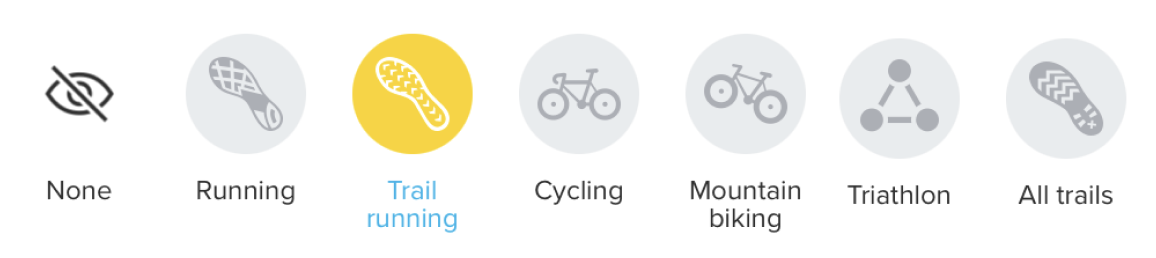
- Permukaan jalan: Menambahkan lapisan ke peta yang memungkinkan Anda memilih jenis permukaan apa yang Anda butuhkan untuk pelatihan atau petualangan Anda. Anda dapat memilih dan menyoroti beberapa jenis permukaan secara bersamaan tergantung pada kebutuhan Anda

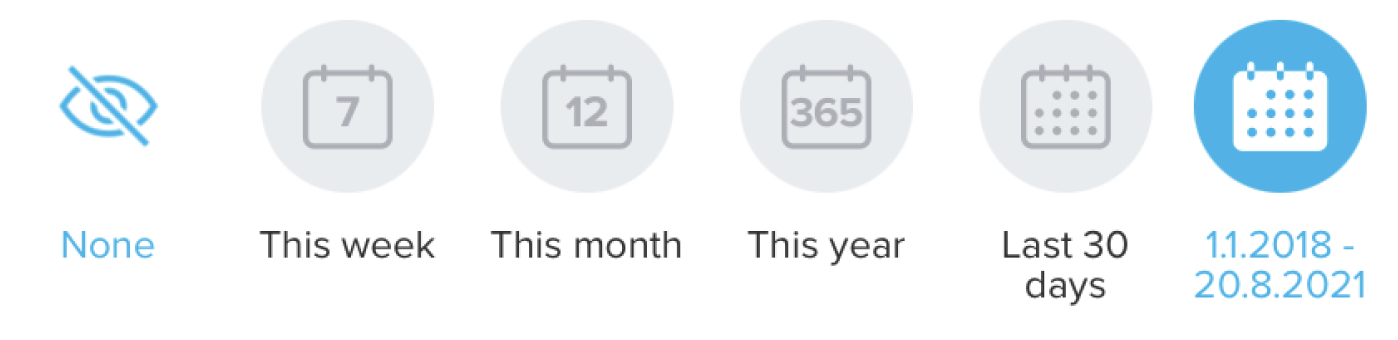
- Trek saya : Tampilkan trek yang telah Anda bahas minggu ini, bulan, tahun ini dalam 30 hari terakhir atau periode khusus. Anda dapat melihat trek Anda pada jenis peta apa pun.
Cari tahu ke mana harus pergi dari petualangan baru Anda:
Menurut lokasi Anda, aplikasi Suunto juga akan menunjukkan kepada Anda area tersebut populer rute dan titik awal yang populer. Anda dapat memilih olahraga yang Anda minati dengan rute dan melalui semua yang tersedia di bidang pencarian Anda.
Ketuk salah satu dari Ro Utes yang populer, Rena Me It sehingga lebih mudah untuk mengidentifikasinya, mengedit jenis aktivitas yang sesuai (opsional) dan menyimpannya ke galeri rute Anda dan menyinkronkannya ke jam tangan Anda.
Tambahkan detail lebih lanjut ke rute Anda:
Anda dapat menambahkan titik arah ke rute Anda dan ganti nama mereka untuk mencerminkan pemberhentian yang Anda minati. Ketuk dan tahan di tempat tertentu di sepanjang jalan Anda untuk menambahkan titik arah.
Pilih Turn-by-turn navigasi pada rute apa pun yang Anda buat untuk mendapatkan pemberitahuan di jam tangan Anda dan tahu ke mana harus pergi.
Pilih 3d opsi untuk merencanakan rute Anda lebih baik. Di pegunungan atau di jalan setapak, tampilan peta 3D akan menawarkan lebih banyak wawasan tentang medan dan akan membantu Anda menangani semua pasang surut itu.

Buat, mengimpor, dan mengekspor rute untuk pelatihan Anda.
Setelah Anda memeriksa ke mana orang lain berlatih dan Anda tahu ke mana Anda ingin pergi, Anda dapat membuat rute atau impor ( .GPX format). Buat rute di aplikasi Suunto untuk iOS/Android dan pelajari cara mengimpor .File GPX ke aplikasi untuk iOS/Android.
- Anda dapat menggunakan data di aplikasi Suunto dengan mitra kami dan platform pihak ke -3 lainnya.
Anda dapat mengekspor keduanya .file GPX (1) dan .Fit File (2) pelatihan Anda dari aplikasi Suunto.
- Buka galeri rute yang disimpan dan ketuk tombol Bagikan. Kirim .File GPX ke teman, airdrop itu, simpan ke file Anda atau Google Drive. Selain itu, Anda dapat pergi ke latihan, ketuk “lebih banyak” (tiga titik), dan simpan rute ke galeri.
- Buka pelatihan apa pun yang Anda rekam, ketuk ikon “lebih banyak”, dan pilih untuk mengekspor sebagai .Fit File. Kirim .Fit file ke teman, airdrop itu, atau simpan ke file Anda atau Google Drive.
- Anda dapat mengelola rute yang Anda simpan dan membaginya dengan teman pelatihan Anda.
Anda selalu dapat memeriksa ulang dan mengelola rute yang tersedia, termasuk mencarinya dengan nama, memfilter jarak atau menyortirnya sesuai dengan metode pilihan Anda; Anda dapat membagikannya jika Anda dan teman Anda ingin berlatih di jalan setapak yang sama. Ini juga membantu komunitas kami dengan membuat rekomendasi berharga untuk pengguna Suunto lainnya.
Galeri rute Anda di iOS Dan Android (Lihat lebih lanjut tentang perpustakaan rute dan mengelola rute Anda iOS Dan Android):

Ke Hapus rute dari jam tangan Anda, Temukan di Perpustakaan Rute dan Untoggle Opsi “Use In Watch”. Rute masih akan disimpan di perpustakaan rute Anda, dan Anda dapat mengaktifkannya lagi dengan menggunakan sakelar lagi. Ke Hapus rute sepenuhnya, buka dan pilih opsi hapus (ikon sampah di Android, tiga titik dan kemudian “hapus” di iOS).
Lihat lebih lanjut tentang cara mengelola rute Anda di Perpustakaan Rute di Android/iOS.
- Anda selalu dapat memberikan pujian kepada teman -teman Anda, menyimpan rute mereka dan terlibat dengan komunitas kami.
Anda dapat menyimpan rute dari seorang teman’S Latihan atau Latihan Umum di wilayah Anda: Buka latihan dan ketuk tiga titik di kanan atas. Pilih “Simpan rute” dan rute akan disimpan di perpustakaan rute Anda. Jangan lupa menunjukkan dukungan dan memberi mereka teriakan.
Catatan: Pastikan Anda telah menyinkronkan jam tangan Anda dengan aplikasi Suunto setelah membuat semua perubahan; Kalau tidak, mereka tidak akan berefleksi dalam arloji.