


Apakah switch pintar bekerja tanpa wi-fi?
Lakukan sakelar pintar bekerja tanpa internet
Unduh perangkat lunak transfer data seluler di bawah ini.
[Dijawab] Apakah switch pintar samsung perlu wifi untuk bekerja?
Sakelar pintar adalah inovasi Samsung untuk membantu orang mentransfer data ke perangkat Samsung baru. Ini adalah alat gratis yang dirancang Samsung terutama untuk membantu orang dengan mudah beralih ke produk Samsung Galaxy termasuk S22 yang dirilis baru. Sakelar pintar kompatibel dengan sistem operasi sebagian besar ponsel modern, dan menjamin transfer yang efisien tanpa mengurangi keamanan data yang ditransfer. Karena aplikasi semakin populer, pertanyaan tentang itu lonjakan. Dalam artikel ini kami akan memilih beberapa dari mereka dan memberikan jawaban terperinci.

- T1: Apakah aplikasi Samsung Smart Switch membutuhkan Wi-Fi untuk bekerja?
- T2: Manfaat dari metode transfer nirkabel dengan sakelar Samsung Smart?
- T3: Cara menggunakan saklar Samsung Smart dengan Wi-Fi?
- T4: Cara lain untuk mentransfer data ke Samsung S22 secara nirkabel?
- T5: Cara mentransfer semua data ke Samsung Galaxy S22 saat Wi-Fi tidak berfungsi?
T1: Apakah aplikasi Samsung Smart Switch membutuhkan Wi-Fi untuk bekerja?
Samsung Smart Switch bekerja menggunakan Wi-Fi atau USB. Transfer nirkabel memerlukan penggunaan Wi-Fi lokal untuk menghubungkan telepon pengiriman dan penerima sebelum data dapat dikirim. Transfer USB tidak. Selain itu, aplikasi ini membutuhkan konektivitas wi-fi bukan penggunaan internet wi-fi. Fitur Wi-Fi secara otomatis diaktifkan di kedua ponsel saat opsi “Kirim Data” atau “Data Data” dipilih pada aplikasi.
T2: Manfaat dari metode transfer nirkabel dengan sakelar Samsung Smart?
Berikut adalah 2 manfaat luar biasa untuk menggunakan sakelar Samsung Smart untuk mentransfer data secara nirkabel ke Samsung S22 baru.
- Kecepatan tinggi: Menggunakan Wi-Fi untuk mentransfer data dengan switch pintar sangat cepat. Terkadang menjadi setinggi 10.5MB/s.
- Mudah digunakan: Tidak khawatir tentang di mana menemukan kabel USB yang tepat adalah nilai tambah yang besar. Wi-Fi juga kurang sulit dan lebih mudah digunakan karena koneksi dilakukan secara otomatis. Ini berarti proses transfer lebih sederhana dan lebih mudah diselesaikan.
T3: Cara menggunakan saklar Samsung Smart dengan Wi-Fi?
Langkah-langkah menggunakan switch pintar samsung dengan wi-fi cukup sederhana. Periksa di bawah ini:
- Unduh dan instal aplikasi Samsung Smart Switch dari Google Play atau App Store. Luncurkan aplikasi di samsung dan telepon pengirim.
- Klik “Kirim Data” di telepon pengiriman dan “Menerima data” di telepon Samsung S22/Penerima. Pilih “Nirkabel” opsi transfer. Melakukan ini secara otomatis memicu koneksi untuk kedua ponsel melalui Wi-Fi.
- Setelah ponsel terhubung, halaman yang menunjukkan semua data yang dapat ditransfer akan muncul. Pilih semua data yang ingin Anda transfer dan klik Transfer. Tunggu prosesnya selesai.
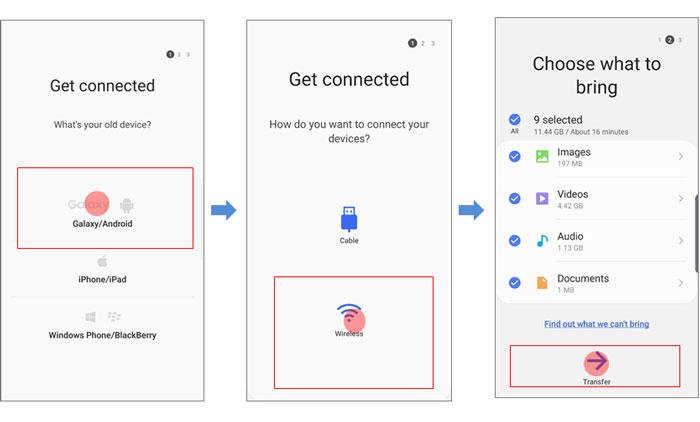
Langkah -langkah yang ditunjukkan di atas hanya setelan saat ponsel pengiriman ditenagai oleh Android. Untuk transfer data nirkabel dari iPhone ke Samsung S22, Anda dapat memilih untuk masuk ke iCloud Anda dengan sakelar Samsung Smart, di mana langkah -langkahnya serupa.
T4: Cara lain untuk mentransfer data ke Samsung S22 secara nirkabel?
Pengembang di seluruh dunia telah merancang aplikasi yang dapat menyaingi kemampuan Smart Switch untuk mentransfer data. Faktanya, ada sejumlah alat dan perangkat lunak yang melampaui switch pintar baik karena mereka menawarkan kecepatan transfer yang lebih baik atau karena mereka menawarkan kesempatan untuk mentransfer beberapa jenis data yang tidak diaktifkan pada switch pintar. Mereka berguna terutama ketika Anda memiliki masalah dengan aplikasi seperti Samsung Smart Switch tidak cukup ruang.
4.1 aplikasi seluler
2 aplikasi seluler populer yang dapat menyaingi switch pintar Samsung, dan juga berfungsi melalui Wi-Fi, akan dibahas di bawah ini.
- Aplikasi 1. Xender
- Aplikasi 2. Bagikan ini
Aplikasi 1. Xender
Xender adalah aplikasi transfer yang menawarkan kecepatan transfer hingga 40MB luar biasa per detik menggunakan Wi-Fi. Aplikasi Seluler Xender dapat mentransfer banyak jenis data, termasuk audio, video, aplikasi, foto dan dokumen termasuk PDF, Word, Excel dan PowerPoint ke Samsung S22 Anda. Ini kompatibel dengan berbagai sistem operasi seperti Windows, iOS, Android dan bahkan berfungsi untuk transfer antar komputer.
Langkah -langkah untuk menggunakan Xender untuk mentransfer data secara nirkabel ke Samsung S22:
- Unduh aplikasi Xender di kedua ponsel pengiriman dan penerima. Anda dapat menemukannya di Google Play dan App Store.
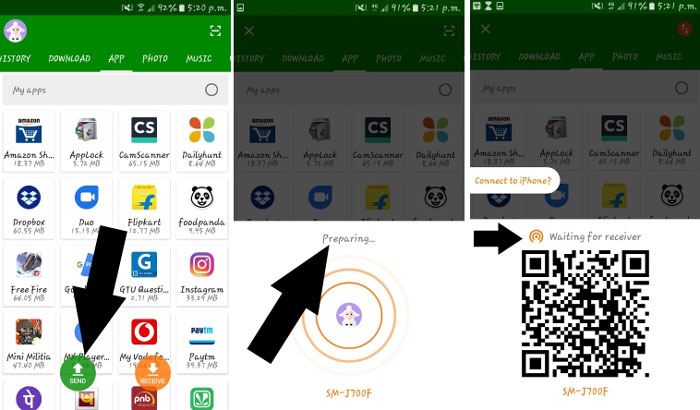
- Di telepon pengiriman, klik “Mengirim” pilihan. Ini mengaktifkan hotspot Wi-Fi ponsel. Klik pada “Menerima” Opsi di telepon Samsung S22/. Wi-Fi Samsung diaktifkan dan memindai dan menunjukkan semua hotspot Xender Wi-Fi pribadi. Klik satu dengan nama yang sama yang ditampilkan di telepon pengiriman untuk menghubungkannya.
- Setelah menyelesaikan Langkah 2, buka data yang ingin Anda transfer dengan menggesekkan opsi di bilah atas. Pilih semua file yang akan dikirim dan klik Mengirim. Tunggu prosesnya selesai.
Aplikasi 2. Bagikan ini
Aplikasi ShareT adalah salah satu dunia
Lakukan sakelar pintar bekerja tanpa internet
Unduh perangkat lunak transfer data seluler di bawah ini.
[Dijawab] Apakah switch pintar samsung perlu wifi untuk bekerja?
Sakelar pintar adalah inovasi Samsung untuk membantu orang mentransfer data ke perangkat Samsung baru. Ini adalah alat gratis yang dirancang Samsung terutama untuk membantu orang dengan mudah beralih ke produk Samsung Galaxy termasuk S22 yang dirilis baru. Sakelar pintar kompatibel dengan sistem operasi sebagian besar ponsel modern, dan menjamin transfer yang efisien tanpa mengurangi keamanan data yang ditransfer. Karena aplikasi semakin populer, pertanyaan tentang itu lonjakan. Dalam artikel ini kami akan memilih beberapa dari mereka dan memberikan jawaban terperinci.
- T1: Apakah aplikasi Samsung Smart Switch membutuhkan Wi-Fi untuk bekerja?
- T2: Manfaat dari metode transfer nirkabel dengan sakelar Samsung Smart?
- T3: Cara menggunakan saklar Samsung Smart dengan Wi-Fi?
- T4: Cara lain untuk mentransfer data ke Samsung S22 secara nirkabel?
- T5: Cara mentransfer semua data ke Samsung Galaxy S22 saat Wi-Fi tidak berfungsi?
T1: Apakah aplikasi Samsung Smart Switch membutuhkan Wi-Fi untuk bekerja?
Samsung Smart Switch bekerja menggunakan Wi-Fi atau USB. Transfer nirkabel memerlukan penggunaan Wi-Fi lokal untuk menghubungkan telepon pengiriman dan penerima sebelum data dapat dikirim. Transfer USB tidak. Selain itu, aplikasi ini membutuhkan konektivitas wi-fi bukan penggunaan internet wi-fi. Fitur Wi-Fi secara otomatis diaktifkan di kedua ponsel saat opsi “Kirim Data” atau “Data Data” dipilih pada aplikasi.
T2: Manfaat dari metode transfer nirkabel dengan sakelar Samsung Smart?
Berikut adalah 2 manfaat luar biasa untuk menggunakan sakelar Samsung Smart untuk mentransfer data secara nirkabel ke Samsung S22 baru.
- Kecepatan tinggi: Menggunakan Wi-Fi untuk mentransfer data dengan switch pintar sangat cepat. Terkadang menjadi setinggi 10.5MB/s.
- Mudah digunakan: Tidak khawatir tentang di mana menemukan kabel USB yang tepat adalah nilai tambah yang besar. Wi-Fi juga kurang sulit dan lebih mudah digunakan karena koneksi dilakukan secara otomatis. Ini berarti proses transfer lebih sederhana dan lebih mudah diselesaikan.
T3: Cara menggunakan saklar Samsung Smart dengan Wi-Fi?
Langkah-langkah menggunakan switch pintar samsung dengan wi-fi cukup sederhana. Periksa di bawah ini:
- Unduh dan instal aplikasi Samsung Smart Switch dari Google Play atau App Store. Luncurkan aplikasi di samsung dan telepon pengirim.
- Klik “Kirim Data” di telepon pengiriman dan “Menerima data” di telepon Samsung S22/Penerima. Pilih “Nirkabel” opsi transfer. Melakukan ini secara otomatis memicu koneksi untuk kedua ponsel melalui Wi-Fi.
- Setelah ponsel terhubung, halaman yang menunjukkan semua data yang dapat ditransfer akan muncul. Pilih semua data yang ingin Anda transfer dan klik Transfer. Tunggu prosesnya selesai.
Langkah -langkah yang ditunjukkan di atas hanya setelan saat ponsel pengiriman ditenagai oleh Android. Untuk transfer data nirkabel dari iPhone ke Samsung S22, Anda dapat memilih untuk masuk ke iCloud Anda dengan sakelar Samsung Smart, di mana langkah -langkahnya serupa.
T4: Cara lain untuk mentransfer data ke Samsung S22 secara nirkabel?
Pengembang di seluruh dunia telah merancang aplikasi yang dapat menyaingi kemampuan Smart Switch untuk mentransfer data. Faktanya, ada sejumlah alat dan perangkat lunak yang melampaui switch pintar baik karena mereka menawarkan kecepatan transfer yang lebih baik atau karena mereka menawarkan kesempatan untuk mentransfer beberapa jenis data yang tidak diaktifkan pada switch pintar. Mereka berguna terutama ketika Anda memiliki masalah dengan aplikasi seperti Samsung Smart Switch tidak cukup ruang.
4.1 aplikasi seluler
2 aplikasi seluler populer yang dapat menyaingi switch pintar Samsung, dan juga berfungsi melalui Wi-Fi, akan dibahas di bawah ini.
- Aplikasi 1. Xender
- Aplikasi 2. Bagikan ini
Aplikasi 1. Xender
Xender adalah aplikasi transfer yang menawarkan kecepatan transfer hingga 40MB luar biasa per detik menggunakan Wi-Fi. Aplikasi Seluler Xender dapat mentransfer banyak jenis data, termasuk audio, video, aplikasi, foto dan dokumen termasuk PDF, Word, Excel dan PowerPoint ke Samsung S22 Anda. Ini kompatibel dengan berbagai sistem operasi seperti Windows, iOS, Android dan bahkan berfungsi untuk transfer antar komputer.
Langkah -langkah untuk menggunakan Xender untuk mentransfer data secara nirkabel ke Samsung S22:
- Unduh aplikasi Xender di kedua ponsel pengiriman dan penerima. Anda dapat menemukannya di Google Play dan App Store.
- Di telepon pengiriman, klik “Mengirim” pilihan. Ini mengaktifkan hotspot Wi-Fi ponsel. Klik pada “Menerima” Opsi di telepon Samsung S22/. Wi-Fi Samsung diaktifkan dan memindai dan menunjukkan semua hotspot Xender Wi-Fi pribadi. Klik satu dengan nama yang sama yang ditampilkan di telepon pengiriman untuk menghubungkannya.
- Setelah menyelesaikan Langkah 2, buka data yang ingin Anda transfer dengan menggesekkan opsi di bilah atas. Pilih semua file yang akan dikirim dan klik Mengirim. Tunggu prosesnya selesai.
Aplikasi 2. Bagikan ini
Aplikasi ShareT adalah salah satu aplikasi transfer paling populer di dunia. Ini mentransfer data dengan kecepatan hingga 20MB/s, membuatnya sekitar 20 kali lebih cepat dari Bluetooth. Ini sangat bagus untuk mentransfer semua jenis data, termasuk musik, video, foto, dokumen dan aplikasi, antara lain. Ini menggunakan hotspot wi-fi untuk transfer data, yang berarti Anda tidak memerlukan jenis USB untuk menggunakan aplikasi.
Langkah -langkah untuk menggunakan Shareit untuk mentransfer data secara nirkabel ke telepon Samsung:
- Unduh Aplikasi Shareit di App Store atau Google Play. Instal dan luncurkan aplikasi di kedua ponsel.
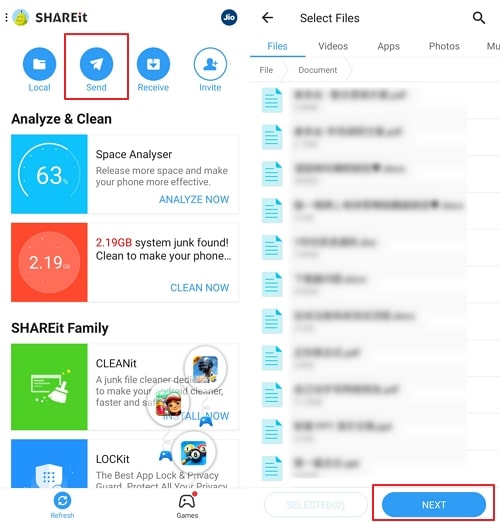
- Di telepon pengiriman, ketuk “Mengirim” Dan “Menerima” di Samsung S22. Temukan dan klik Avatar Sharit Telepon Pengirim di Samsung S22 untuk menghubungkan ponsel melalui jaringan Wi-Fi pribadi.
- Pilih file atau data yang ingin Anda transfer dan klik “Berikutnya“Untuk memulai transfer Anda. Tunggu prosesnya selesai.
4.2 platform cloud
Cloud Storages adalah cara modern yang populer untuk menyimpan dokumen. Mereka juga sangat baik untuk berbagi data di beberapa perangkat dan sistem operasi, dan mereka tidak memerlukan mentransfer atau mengirim data apa pun. Anda cukup mengunggah dan mengunduhnya. Berikut adalah 2 alat penyimpanan cloud terkemuka di dunia:
- Alat 1. Dropbox
- Alat 2. google Drive
Alat 1. Dropbox
Dropbox adalah aplikasi layanan cloud dan layanan web, digunakan oleh jutaan orang untuk mencadangkan, menyimpan, dan berbagi semua jenis data. Dropbox menawarkan ruang 2 terabyte untuk pengguna terdaftar dan tambahan 3 terabyte ruang penyimpanan cloud untuk pengguna yang membayar pada paket “plus”. Dropbox dapat membuka banyak jenis data – hingga 175 jenis yang berbeda. Ini juga dapat menyimpan dokumen dan mengunggahnya sambil memberi pengguna opsi untuk membuat tautan yang dapat dibagikan untuk orang lain untuk mengakses data.

Langkah -langkah untuk menggunakan Dropbox untuk mentransfer data secara nirkabel ke Samsung S22:
- Unduh dan instal aplikasi Dropbox di telepon pengiriman dan penerima, dari toko masing -masing. Luncurkan aplikasi di telepon pengiriman dan pastikan itu terhubung ke internet.
- Daftar untuk akun Dropbox untuk mendapatkan 2TB penyimpanan cloud gratis. Semua data pada telepon pengirim ditampilkan dalam aplikasi. Cadangkan semua data yang ingin Anda transfer.
- Luncurkan aplikasi Dropbox di Samsung S22 dan masuk menggunakan login yang sama dari telepon pengirim. Semua file dan folder yang dicadangkan akan segera diakses di Samsung S22. Unduh data yang Anda inginkan ke telepon.
Alat 2. google Drive
Google Drive adalah platform penyimpanan cloud resmi Google. Aplikasi ini, sama seperti aplikasi Google lainnya membutuhkan akun Google untuk berfungsi. Ini menawarkan penyimpanan 15 gigabyte gratis untuk penggunanya yang terdaftar dan orang -orang yang membutuhkan lebih banyak penyimpanan dapat membeli penyimpanan cloud ekstra mulai dari 100GB hingga setinggi 20TB.
Google Drive tidak menawarkan metode transfer data langsung tetapi menggunakan metode transfer cadangan-Restore. Ini menggunakan koneksi internet untuk mencadangkan dan mengembalikan file dan data ke perangkat apa pun yang terhubung ke akun gmail tunggal itu.

Langkah -langkah untuk menggunakan Google Drive untuk mentransfer data secara nirkabel ke Samsung S22:
- Unduh dan instal aplikasi Google Drive di kedua telepon pengirim dan menerima Samsung S22.
- Luncurkan aplikasi di telepon pengiriman dan daftar untuk mendapatkan akun Google atau masuk dengan yang sudah ada. Setelah masuk, klik pada + Masuk di bagian atas atau bawah layar untuk menambahkan data yang ingin Anda cadangan.
- Luncurkan aplikasi Google Drive di ponsel Samsung dan masuk menggunakan akun Gmail yang sama yang digunakan di telepon lama. Data yang dicadangkan harus ditampilkan. Agar data ini offline, unduh ke penyimpanan lokal Samsung S22 Anda.
T5: Cara mentransfer semua data ke Samsung S22 saat Wi-Fi tidak berfungsi?
Seperti yang Anda lihat, ada begitu banyak alat yang mendukung transfer data nirkabel. Namun, transfer melalui Wi-Fi biasanya dipengaruhi oleh stabilitas jaringan, di mana masalah terjadi. Juga, ketika datang ke transfer data aplikasi pihak ketiga, Smart Switch tidak dapat mendukung Anda. Jadi, ketika Wi-Fi Anda tidak berfungsi atau kelemahan lainnya mempengaruhi transfer data, Anda dapat mencoba metode yang kami rekomendasikan di bawah ini, yang hanya mengharuskan kedua perangkat Anda terhubung ke komputer. Dengan cara ini Anda dapat menghindari masalah koneksi jaringan yang tidak terduga.
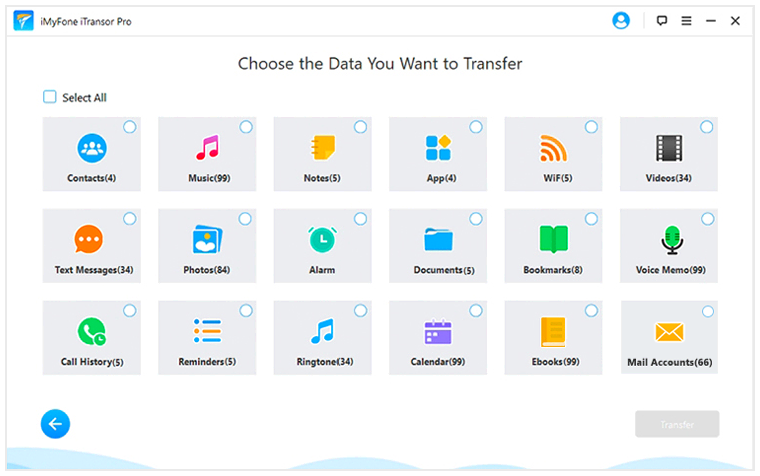
Imyfone Itransor Pro dirancang untuk mentransfer whatsapp dan semua data telepon yang mendasari lainnya dari iPhone ke Samsung S22 Anda dengan cara yang paling sederhana dan teraman. Ini adalah aplikasi desktop yang mentransfer data melalui penggunaan kabel USB. Ini membuat transfer kurang rentan terhadap masalah koneksi Wi-Fi, dan menawarkan kecepatan transfer yang dapat menyaingi sebagian besar aplikasi transfer berbasis Wi-Fi.
Program ini kompatibel dengan hampir semua jenis perangkat iPhone, Samsung, dan Huawei, terlepas dari tahun itu dibuat atau versi OS yang dijalankannya. Berikut adalah cara mentransfer data dengan aplikasi dalam 3 langkah mudah:
Langkah -langkah untuk menggunakan ImyFone Itransor Pro untuk mentransfer data dari iPhone ke Samsung S22:
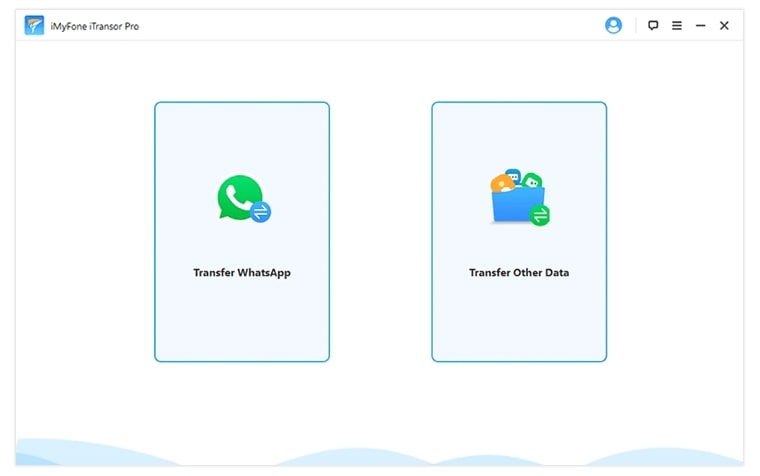
- Unduh dan instal ImyFone Itransor Pro di komputer Anda. Klik Transfer whatsapp atau Mentransfer data lain. Anda dapat melihat deskripsi fungsi dari dua fitur ini setelah Anda memilih keduanya.
- Hubungkan perangkat sumber dan target Samsung S22 ke komputer menggunakan kabel USB tanpa urutan tertentu ke port yang sesuai. Kamu bisa Mengalihkan mereka dengan mudah.
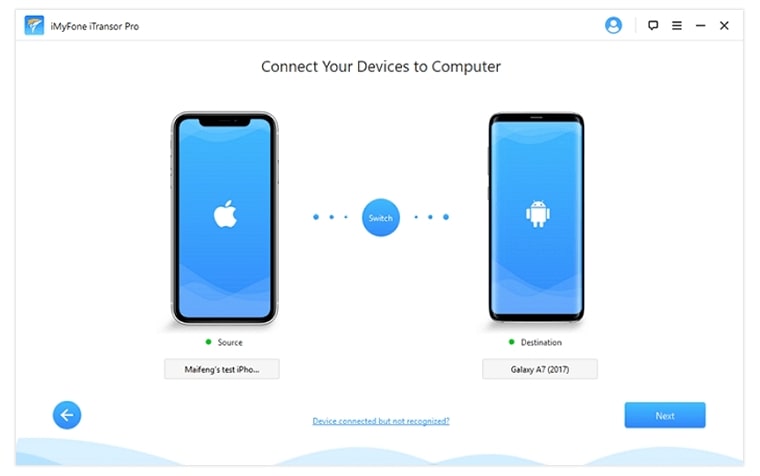
Setelah itu, klik Berikutnya atau Transfer untuk memulai proses transfer. (Anda perlu memilih tipe data seperti Kontak Dan Pesan Anda ingin mentransfer terlebih dahulu jika Anda pergi Mentransfer data lain.)

Kesimpulan
Di sini kami telah menjelaskan proses transfer data secara menyeluruh dengan Samsung Smart Switch. Anda dapat memilih untuk mentransfer data ke Samsung S22 baru Anda dengan Wi-Fi atau menggunakan kabel USB. Selain itu, Anda bahkan dapat menemukan 5 metode lagi untuk dicoba tergantung pada kebutuhan Anda. Itransor Pro akan menjadi pilihan terbaik jika Anda tidak memiliki switch pintar atau koneksi internet yang stabil, dan mendukung Anda untuk mentransfer semua data termasuk aplikasi pihak ketiga yang tidak didukung oleh Smart Switch.
Lakukan sakelar pintar bekerja tanpa internet?

Sakelar pintar adalah cara yang nyaman untuk mengendalikan teknologi di rumah Anda. Tapi apa yang terjadi jika Wi-Fi turun dan akses internet di rumah Anda berhenti sama sekali? Apakah Anda masih dapat menggunakan sakelar pintar Anda untuk lampu di sekitar rumah Anda?
Semua perangkat pintar mengandalkan internet untuk berfungsi, jadi itu adalah asumsi alami bahwa ketika switch switch wifi keluar, perangkat akan berhenti bekerja. Namun dalam praktiknya, Anda akan menemukan bahwa ini bukan’t sepenuhnya benar.
Sakelar pintar untuk pencahayaan rumah akan terus berfungsi bahkan saat jaringan rumah Anda turun. Tetapi fungsionalitas berteknologi tinggi mereka tidak ada, Anda hanya akan dapat menggunakannya untuk menyalakan dan mematikan lampu, karena Anda akan menjadi sakelar lampu standar.
Baca di bawah untuk menemukan semua yang perlu Anda ketahui tentang sakelar pintar untuk lampu, dan apa yang terjadi ketika koneksi sakelar switch wifi sedang turun.
Apa sakelar pintar untuk lampu?
Sakelar pintar untuk pencahayaan rumah akan mengubah sakelar lampu standar Anda menjadi perangkat pintar di dalam dan dari diri mereka sendiri. Anda dapat menggunakannya untuk mengakses berbagai fungsi yang akan meningkatkan lingkungan rumah Anda dan membuat hidup lebih mudah, ini termasuk:
- Meredupkan dan mencerahkan lampu di rumah Anda.
- Mengontrol kipas di properti Anda.
- Sesuaikan pencahayaan di rumah Anda melalui otomatisasi suara, remote control, smartphone, dan jadwal preprogram.
Sakelar pintar untuk lampu terlihat mirip dengan sakelar lampu standar yang sudah ada di rumah Anda. Mereka mengandung banyak desain yang sama tetapi telah dioptimalkan sehingga mereka dapat berintegrasi dengan kontrol pintar. Anda kemudian dapat menggunakan aplikasi Smart Home di perangkat Anda untuk menggunakan dan mengontrolnya.

Untuk memulai dengan sakelar pintar untuk lampu rumah, yang perlu Anda lakukan adalah memilih opsi favorit Anda dari berbagai perangkat rumah pintar dan menginstalnya. Maka Anda hanya perlu mengunduh aplikasi yang sesuai untuk mulai menggunakan fungsi lampu pintar seperti menyalakan sakelar redup dengan ponsel Anda.
Sakelar pintar dalam pemadaman wifi – apakah mereka masih bekerja?
Jika Wi-Fi turun, Anda masih akan dapat menyalakan lampu di rumah Anda, tetapi fungsi lain tidak akan tersedia.
Aplikasi ponsel pintar Anda menang’fungsi t
Saat wifi turun, Anda menang’T dapat menggunakan aplikasi rumah pintar Anda untuk mengontrol sakelar pintar. Ini karena aplikasi pintar Anda tidak dapat mengirim pesan apa pun ke sakelar pintar di dinding. Jadi, semua kontrol sakelar akan benar -benar offline seperti dengan sakelar standar.
Anda masih bisa menyalakan dan mematikan lampu di rumah Anda
Jadi, jika sakelar pintar Anda untuk lampu rumah Don’t memiliki wifi, apakah itu berarti Anda harus duduk dalam kegelapan sampai koneksi internet Anda dibangun kembali? Nah, untungnya tidak!
Berbeda dengan perangkat pintar lain di rumah Anda yang mengandalkan koneksi ke hub rumah pintar Anda, sakelar pintar masih memiliki fungsionalitas terbatas.
Ini berarti bahwa Anda akan dapat menyalakan dan mematikan lampu rumah Anda dengan secara fisik menjentikkan sakelar di dinding. Ini karena sakelar pintar Anda untuk lampu rumah masih akan terhubung ke kabel untuk lampu Anda.
Sakelar pintar koneksi wifi diperlukan untuk mengontrol apa pun yang mereka tidak terhubung secara fisik dan tidak akan berfungsi tanpa koneksi jaringan itu.
Anda menang’T dapat menggunakan fitur perangkat pintar
Fitur pintar pada sakelar lampu Anda semua membutuhkan koneksi wifi untuk berfungsi. Jadi, jika wifi menghilang, Anda akan menemukan bahwa fungsionalitas dikompromikan. Anda tidak akan dapat menggunakan kontrol hub pintar Anda untuk mencerahkan atau meredupkan lampu atau kipas kontrol.
Anda juga tidak akan dapat membuat koneksi antara sakelar pintar dan perangkat baru. Jika Anda baru saja pindah ke rumah baru dan tidak dapat mengontrol sakelar pintar Anda, itu mungkin karena koneksi wifi Anda tidak ada’t menendang.
Anda akan kehilangan beberapa pengaturan Anda
Saat wifi turun, Anda tidak akan dapat memperoleh manfaat dari salah satu pengaturan atau jadwal yang telah Anda simpan di aplikasi perangkat pintar Anda. Jadi, fungsi seperti menyalakan lampu pada waktu tertentu atau dimatikan secara otomatis pada waktu yang ditentukan di malam hari tidak akan mulai berlaku.
Namun, Anda Don’Aku perlu khawatir mengatur ulang semuanya begitu WiFi kembali, semua pengaturan Anda, dan jadwal disimpan dan harus mulai bekerja lagi.
Ringkasan: Lakukan sakelar pintar bekerja tanpa internet?
Meskipun Anda menang’T dapat mengakses kenyamanan berteknologi tinggi dari sakelar pintar untuk lampu selama pemadaman wifi, itu tidak’T berarti lampu akan berhenti bekerja sama sekali. Anda’LL hanya perlu menyalakan dan mematikannya secara manual sampai koneksi internet Anda dibuat dan kemampuan Smart Switch WiFi Anda kembali.
Jika Anda tertarik untuk menginstal sakelar pintar untuk rumah Anda, klik di sini untuk melihat halaman otomatisasi rumah kami.


Di Canny Electrics, kami fokus pada seluruh pengalaman pelanggan dan yang kami inginkan adalah membuat orang merasa berbeda dan menciptakan perubahan pola pikir.
Apakah switch pintar membutuhkan wi-fi? Temukan jawaban dan transfer data dengan cepat
Smart Switch adalah alat transfer data yang dirancang oleh Samsung untuk mentransfer data antar perangkat Android. Ini adalah alat gratis yang membantu Anda ketika Anda perlu berbagi file dari satu telepon ke telepon lainnya. Smart Switch mendukung sebagian besar perangkat modern dan memastikan migrasi data yang efisien tanpa mengurangi keamanan data Anda. Tetapi apakah switch pintar membutuhkan wi-fi? Terus membaca untuk mengetahui.
- Bagian 1: Apakah Smart Switch membutuhkan Wi-Fi?
- Bagian 2: Bagaimana cara kerja switch pintar melalui wi-fi?
- Bagian 3: Bagaimana Data Transfer Smart Switch melalui USB?
- Bagian 4: Transfer sakelar pintar: Wi-Fi vs USB
- Bagian 5: Transfer data melalui Wi-Fi tanpa sakelar pintar
Bagian 1: Apakah Smart Switch membutuhkan Wi-Fi?
Sakelar pintar bekerja dengan kabel USB atau wi-fi. Untuk mengirim data secara nirkabel, Anda harus menggunakan Wi-Fi lokal, yang menghubungkan kedua perangkat.
Selain itu, aplikasi membutuhkan konektivitas Wi-Fi, bukan Internet Wi-Fi. Fitur Wi-Fi diaktifkan pada ponsel secara otomatis saat Anda memilih opsi mengirim atau menerima data di aplikasi.
Bagian 2: Bagaimana cara kerja switch pintar melalui wi-fi?
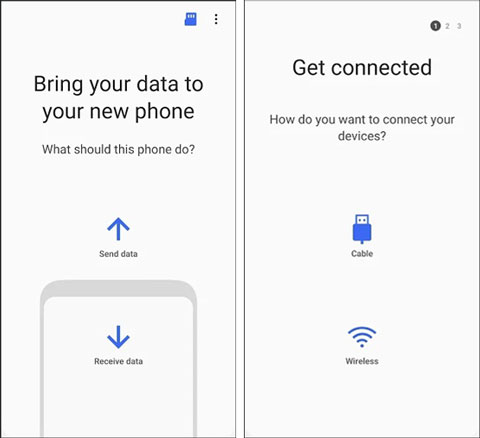
Metode nirkabel adalah cara yang lebih mudah dan lebih cepat untuk memindahkan file Anda karena tidak ada adaptor atau kabel yang diperlukan. Jadi, jika Anda telah memutuskan untuk membeli ponsel Samsung baru dan perlu mentransfer data, Smart Switch dapat membantu. Anda dapat mentransfer file dasar seperti gambar, video, kontak, dan banyak lagi. Inilah cara kerja switch pintar menggunakan wi-fi:
Langkah 1: Buka Google Play Store, unduh aplikasi Samsung Smart Switch di kedua ponsel, dan instal. Kemudian luncurkan aplikasi di kedua ponsel.
Langkah 2: Pada perangkat pengirim, ketuk “Kirim Data“Opsi, buka perangkat penerima Anda, dan klik”Menerima data” pilihan.
Langkah 3: Memilih “Nirkabel” pilihan. Setelah Anda melakukan ini, Wi-Fi akan memicu koneksi pada kedua perangkat.
Langkah 4: Setelah memastikan kedua perangkat terhubung, halaman yang menampilkan semua data akan muncul. Pilih data yang ingin Anda transfer dan tekan “Transfer” tombol. Tunggu beberapa waktu untuk proses menyelesaikannya.
Baca juga: Bagaimana jika sakelar smart samsung macet 99%? Untuk mengatasi masalah ini, Anda dapat membaca artikel ini.
Bagian 3: Bagaimana Data Transfer Smart Switch melalui USB?
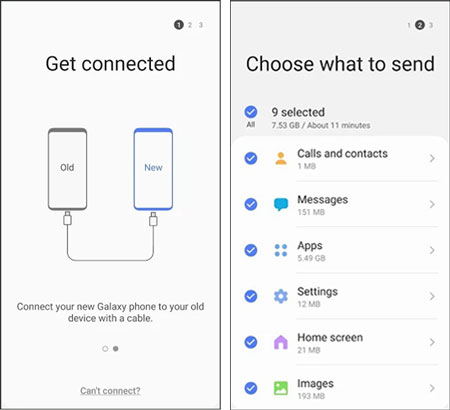
Sakelar pintar juga berfungsi dengan USB meskipun prosesnya mungkin lambat. Ketika Anda ingin mentransfer data menggunakan fitur Smart Switch USB, lakukan hal berikut:
Langkah 1: Unduh, lalu buka Smart Switch pada kedua perangkat. Lalu klik “di telepon baru,” di perangkat lama dan “Menerima data“Di telepon baru.
Langkah 2: Memilih “Kabel“Di dua perangkat, dan gunakan kabel dan konektor USB yang dilengkapi dengan perangkat Samsung baru Anda untuk menghubungkan kedua ponsel.
Langkah 3: Pilih “Mengirim“Di ponsel lama, pilih file yang ingin Anda ambil dari perangkat lama, dan klik”Transfer“Di telepon baru.
Bacaan lebih lanjut: Jika Anda ingin alat lain untuk mengganti switch pintar, jangan lewatkan setara ini.
Bagian 4: Transfer sakelar pintar: Wi-Fi vs USB
Perbedaan antara koneksi Wi-Fi dan USB
Opsi transfer nirkabel dan USB akan memberi Anda hasil yang sama. Tetapi ada beberapa perbedaan yang layak disebut:
1. Mentransfer data melalui wi-fi lebih cepat karena kecepatan transfer dapat naik hingga 10mb/s dibandingkan dengan USB, yang cukup lambat karena tidak bergantung pada jaringan tetapi kabelnya.
2. Transfer sakelar pintar Wi-Fi cukup mudah karena koneksi akan dilakukan secara otomatis. Transfer USB mengharuskan Anda untuk menghubungkan kedua perangkat dengan kabel dan konektor USB, yang terkadang sulit.
3. Transfer data Wi-Fi tidak menawarkan keamanan yang baik karena jaringan Anda terlihat, dan pengguna lain dapat mengaksesnya. Transfer USB menawarkan koneksi kabel, dan tidak ada yang bisa mengaksesnya.
Pro dan kontra dari mode transmisi Wi-Fi Smart Switch
Pro:
– Lebih mudah digunakan: transfer melalui wi-fi tidak terlalu sulit karena koneksi dibuat secara otomatis.
– Kecepatan yang lebih tinggi: sakelar pintar dapat mentransfer data dengan cepat, dan kecepatan mencapai 10.5MB/s.
– Tidak ada kabel USB: Anda dapat dengan mudah menyelesaikan migrasi data tanpa kabel USB.
Kontra:
– Jaringan nirkabel dapat dengan mudah diretas.
Pro dan kontra dari mode transmisi USB Smart Switch
Pro:
– Keamanan yang lebih baik: Setelah mengkonfigurasi firewall dan keamanan yang diperlukan di jaringan, jaringan kabel Anda terlindungi dengan baik.
– Aksesibilitas: Jaringan kabel tidak terlihat di jaringan lain. Pengguna lain di luar jaringan Anda tidak dapat terhubung.
Kontra:
– Ketidaknyamanan: Mode transmisi USB memerlukan kabel data dan adaptor OTG untuk koneksi.
Sepertinya Anda membutuhkan: Bagaimana Anda dapat dengan cepat mentransfer data dari satu ponsel Samsung ke yang lain? Panduan lengkap ini akan membantu Anda.
Bagian 5: Transfer data melalui Wi-Fi tanpa sakelar pintar
Memilih transmisi kabel menantang jika Anda tidak memiliki komputer dan kabel USB. Namun, Anda bisa mencari cara yang nyaman untuk mentransfer data melalui wi-fi yang menurut kebanyakan orang rumit. Kami akan menunjukkan kepada Anda cara terbaik untuk mentransfer data melalui Wi-Fi tanpa menggunakan aplikasi Smart Switch.
5.1 Menggunakan Transfer Data Samsung
Cara termudah dan tercepat untuk mentransfer data antara perangkat Android adalah dengan menggunakan transfer data Samsung. Perangkat lunak ini mendukung mode transfer Wi-Fi dan USB saat menyalin data antara ponsel Android. Terlebih lagi, itu tidak akan membutuhkan perangkat tujuan Anda menjadi Samsung. Dengan itu, Anda dapat mentransfer file antara sebagian besar ponsel android dan tablet, seperti LG, HTC, ZTE, Oppo, Vivo, Xiaomi, OnePlus, dan banyak lagi.
Selain itu, Anda dapat memindahkan kontak, foto, musik, video, SMS, aplikasi, dan lebih banyak jenis data. Data yang ditransfer tidak akan menggantikan data saat ini di perangkat seluler target Anda. Selain itu, ini juga dapat mentransfer gambar dan file media lainnya, dll., Dari iPhone ke Android.
Fitur utama dan sorotan perangkat lunak transfer data ini:
– Transfer file seperti kontak, video, SMS, musik, foto, log panggilan, aplikasi, dan lainnya dengan 1 klik.
– Kompatibel dengan versi iOS dan Android terbaru.
– Dukung mode transfer satu atap.
– Ikuti mode baca saja, jadi tidak ada data yang akan bocor.
Unduh perangkat lunak transfer data seluler di bawah ini.


Cara mentransfer data menggunakan program transfer ini:
Langkah 1. Luncurkan program di komputer Anda
Setelah Anda meluncurkan perangkat lunak, buka dan ketuk “Transfer seluler“Modul dari antarmuka utama.
Langkah 2. Hubungkan kedua ponsel Android ke komputer melalui Wi-Fi
– Pastikan perangkat android dan komputer terhubung ke jaringan yang sama. Lalu klik “Tidak dapat mengenali perangkat?“Opsi, dan pilih”Hubungkan melalui Wi-Fi“Ikon.
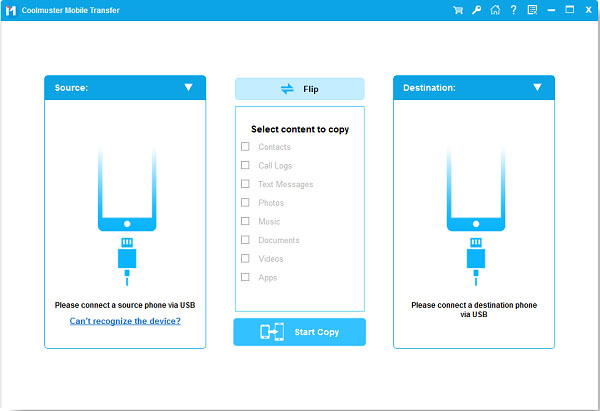
– Izinkan ponsel Anda untuk mengunduh dan menginstal aplikasi untuk koneksi. Kemudian jalankan aplikasi di ponsel Android untuk memindai kode QR untuk mengatur koneksi. Pemberitahuan akan ditampilkan di komputer untuk koneksi yang berhasil.
Langkah 3. Transfer Data melalui Wi-Fi
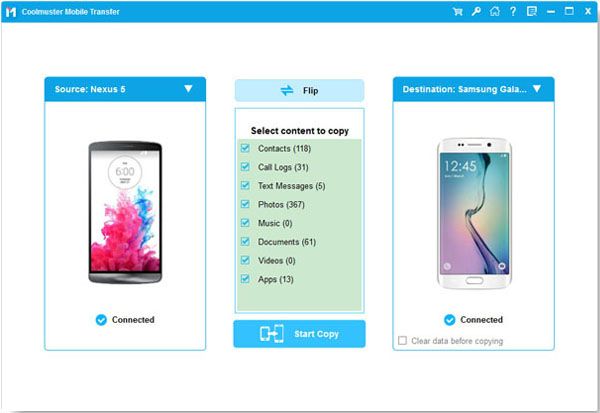
Periksa kategori file yang ingin Anda salin, dan klik “Mulai Salin“Tab untuk memulai proses transfer data. Ngomong -ngomong, Anda dapat mengklik “Balik“Ikon untuk mengubah posisi perangkat Anda.
5.2 Menggunakan Layanan Cloud
Cara lain untuk mentransfer data adalah dengan menggunakan layanan cloud seperti Google Drive. Dengan Google Drive, Anda dapat dengan mudah dan cepat menyalin seluruh konten telepon Anda ke akun Google Anda, termasuk pesan, kontak, foto, video, musik, dan banyak lagi. Tentu saja, ini juga cara nirkabel untuk menyinkronkan data.
Langkah 1: Unduh dan kemudian instal aplikasi Google Drive di kedua ponsel. Kemudian masuk dengan akun Google Anda di kedua perangkat.
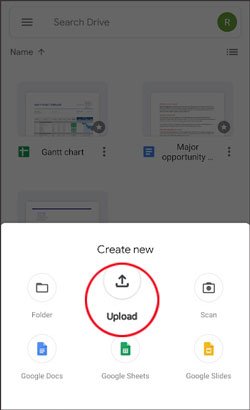
Langkah 2: Pergi ke perangkat pengirim dan ketuk “+“>”Mengunggah“Ikon untuk mencari file di perangkat Anda yang ingin Anda kirim ke Google Drive.
Langkah 3: Segarkan Google Drive pada perangkat target Anda, dan Anda akan melihat file yang diunggah. Jika diperlukan, Anda dapat mengunduhnya ke folder lokal di ponsel tujuan Anda.
5.3 Menggunakan aplikasi seluler migrasi data
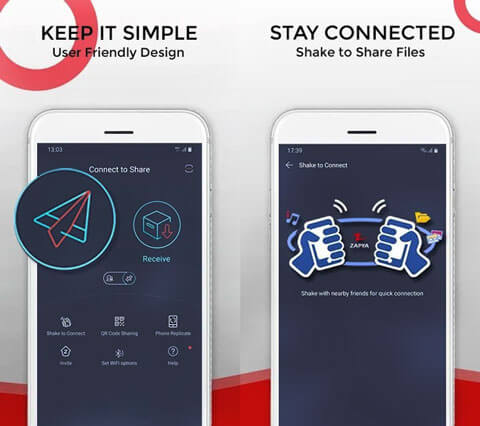
Anda juga dapat mentransfer data antar ponsel dengan bantuan aplikasi migrasi data. Mereka gratis dan dapat digunakan pada platform Android dan iOS. Aplikasi ini tersedia di Google Play Store dan Apple Store. Beberapa aplikasi migrasi seluler yang dapat Anda gunakan adalah ZAPI, XENDER, SHAREIT, dan sejenisnya. Inilah cara mengirim data antar ponsel melalui Zapya:
Langkah 1: Instal aplikasi Zapya di kedua gadget, dan hubungkan ponsel dengan jaringan Wi-Fi yang sama.
Langkah 2: Buat grup di perangkat pengiriman untuk mengirim dan menerima file. Selanjutnya, pilih file yang akan dikirim dan klik pada “Mengirim“Ikon. Maka Anda akan menerima file di telepon lain.
Kesimpulan
Anda sekarang tahu bagaimana Smart Switch bekerja dan berbagai cara untuk mentransfer file antar ponsel. Cukup jelas bahwa menggunakan perangkat lunak transfer data Samsung adalah pilihan lain yang berguna dan dapat diandalkan untuk Anda karena tidak memerlukan keterampilan teknis dan merupakan yang tercepat. Selain itu, ini mendukung perangkat Android dan iOS. Ayo coba.
Artikel terkait
Apakah saya memerlukan wifi untuk switch pintar-bagaimana data transfer sakelar pintar melalui wi-fi
Sakelar pintar adalah cara inovatif untuk mengelola rumah Anda. Mereka membiarkan Anda menangani lampu, suhu, dan beberapa alat dari ponsel atau tablet Anda. Namun, agar sakelar pintar bekerja dengan benar, ada persyaratan tertentu yang perlu dipenuhi atau diakui, salah satunya adalah wifi.
Jadi jika kamu’mempertimbangkan kembali menambahkan beberapa perlengkapan sakelar pintar di sekitar rumah Anda, itu’penting yang Anda pahami saat wifi diperlukan dan mengapa.
Apakah saya memerlukan wifi untuk switch pintar? Bagaimana data transfer sakelar pintar melalui wi-fi? Di posting blog ini, Edon Lazaj akan membantu Anda mengeksplorasi mengapa beberapa sakelar pintar membutuhkan wifi dan hal -hal lain apa yang harus Anda pikirkan sebelum membeli sakelar pintar.

Apakah saya memerlukan wifi untuk switch pintar-bagaimana data transfer sakelar pintar melalui wi-fi
Apakah saya memerlukan wifi untuk sakelar pintar?

Apakah saya memerlukan wifi untuk sakelar pintar?
Tidak, Anda masih dapat menggunakan saklar pintar tanpa wi-fi. Sakelar dapat dioperasikan menggunakan outlet dinding biasa dan dapat dikontrol melalui ponsel cerdas atau tablet Anda menggunakan Bluetooth. Dengan pengaturan ini, setelah perangkat diinstal, itu akan dinyalakan secara otomatis saat daya disuplai padanya.
Lihat juga Cara Menginstal Smart Switch di Huawei – Mentransfer data dari Huawei ke Samsung dengan sakelar pintar
Selain itu, Anda juga dapat menyesuaikan pengaturan sakelar pintar Anda dari jarak jauh. Cukup unduh aplikasi seluler gratis, dan Anda dapat mengontrol lampu dari mana saja di dunia. Sakelar pintar adalah cara yang mudah dan nyaman untuk membuat hidup lebih efisien.
Wi-Fi Smart Switch adalah perangkat yang mampu menghubungkan atau memutus perangkat listrik dari jarak jauh yang terhubung ke outlet daya di gedung menggunakan internet. Dengan mengendalikan perangkat kabel melalui perangkat nirkabel, fleksibilitas dan ekstensibilitas yang lebih besar tercapai. Selain itu, perangkat dapat dikontrol bahkan tanpa menggunakan internet. Jika pengguna tidak memiliki akses internet, mereka dapat mengontrol peralatan rumah tangga secara manual seperti halnya saklar listrik konvensional tanpa mempengaruhi kenyamanan pengguna jika terjadi masalah jaringan.
Sumber: https: // www.NCBI.nlm.nih.pemerintah/
Cara menggunakan wi-fi dengan sakelar smart samsung?

Cara menggunakan wi-fi dengan sakelar smart samsung?
Menyiapkan Wi-Fi dengan Samsung Smart Switch adalah proses yang mudah. Untuk melakukan ini, pertama -tama Anda harus mengakses “Pengaturan” Menu dari perangkat Anda’S Layar Beranda.
Selanjutnya, pilih “Koneksi” dan kemudian ketuk “Wifi”. Setelah itu, pilih jaringan Wi-Fi yang tersedia dan masukkan kata sandi Wi-Fi. Setelah terhubung, Anda dapat menggunakan sakelar Samsung Smart untuk mentransfer data Anda secara nirkabel.
Akhirnya, perlu diingat bahwa saat menggunakan koneksi nirkabel lebih nyaman daripada menggunakan kabel USB, dibutuhkan lebih lama untuk mentransfer file yang lebih besar karena kecepatan yang lebih lambat. Jadi, jika Anda’berurusan dengan sejumlah besar data, itu’lebih baik menggunakan kabel USB sebagai gantinya.
Lihat juga Bagaimana Tidak Ada Sakelar Smart Netral Bekerja – Terbaik Tidak Ada Sakelar Smart Netral
Bagaimana data transfer sakelar pintar melalui wi-fi?

Bagaimana data transfer sakelar pintar melalui wi-fi?
Pengembangan sistem switch pintar untuk sistem otomasi di utilitas daya
Sumber: https: // www.ResearchGate.bersih/
Di bawah ini adalah langkah -langkah untuk mentransfer data melalui wifi dengan switch pintar:
- Dapatkan aplikasi Smart Switch di kedua ponsel, dan pastikan mereka’terhubung kembali ke wi-fi sebelum meluncurkannya.
- Untuk memulai transfer perangkat ke perangkat, tekan “Awal” di telepon lama dan “Menerima” di smartphone baru. Selanjutnya, pilih opsi yang berlabel “Nirkabel” untuk memfasilitasi koneksi otomatis antara kedua perangkat.
- Untuk mentransfer data Anda, pilih dan sorot semua file di smartphone pengiriman Anda. Setelah itu, Anda dapat dengan mudah mengklik “Transfer” untuk mulai menyalin informasi ke perangkat baru. Dalam waktu singkat, proses ini akan selesai!
Cara menggunakan saklar pintar tanpa wifi?

Cara menggunakan saklar pintar tanpa wifi?
Dimungkinkan untuk menggunakan saklar pintar tanpa wifi. Sakelar dapat dioperasikan secara manual melalui outlet dinding biasa, dan Anda juga dapat mengontrolnya dengan ponsel cerdas atau tablet Anda menggunakan Bluetooth. Untuk melakukan ini, Anda perlu menginstal aplikasi seluler gratis di perangkat Anda. Setelah diinstal, aplikasi akan memungkinkan Anda untuk mengontrol sakelar dari jarak jauh dan menyesuaikan pengaturan seperti yang diinginkan.
Anda juga dapat menggunakan aplikasi untuk menangani lebih dari satu sakelar sekaligus. Ini memungkinkan Anda mengatur adegan yang dimulai ketika tindakan tertentu selesai. (seperti menyalakan lampu). Ini membuatnya mudah untuk mengelola rumah Anda dengan sedikit pekerjaan. Beberapa sakelar pintar juga dapat dikaitkan dengan perangkat rumah pintar lainnya, seperti pemanas, sistem keamanan, dan banyak lagi, untuk pilihan yang lebih rumit.
Lihat juga Apa yang Tidak Ditransfer dengan Samsung Smart Switch – Bagaimana Anda mentransfer data menggunakan Samsung Smart Switch
Secara keseluruhan, WiFi tidak diperlukan untuk switch pintar untuk bekerja, tetapi itu menambah kemudahan dan opsi yang dapat membantu rumah Anda menjadi lebih hemat energi. Pada akhirnya, memilih apakah menggunakan wifi atau tidak dengan saklar pintar Anda tergantung pada kebutuhan dan preferensi pribadi Anda.
FAQ Apakah saya memerlukan wifi untuk sakelar pintar
Adalah switch pintar fungsional tanpa wi-fi?
Jika Anda menemukan diri Anda tanpa akses internet di rumah Anda, Don’t khawatir! Dengan hanya telepon dan aplikasi yang benar, Anda masih dapat memanfaatkan semua fitur sakelar pintar Anda. Anda menang’t lewatkan apa pun dengan solusi inovatif ini, jadi tetap terhubung bahkan saat terputus!
Apakah sakelar pintar lebih baik dengan kabel atau nirkabel?
Untuk pengguna Android, transfer kabel USB melalui sakelar pintar jauh lebih cepat daripada transfer nirkabel.
Apakah switch pintar samsung berfungsi dengan wi-fi?
Dapatkah sakelar pintar dihidupkan atau dimatikan dengan tangan?
Jika kamu’Mencari cara untuk menghindari menebus jari kaki Anda di atas lemari atau menginjak Lego di malam hari, mengapa tidak memberikan sensor yang menyalakan lampu dengan deteksi gerak mencoba? Tapi Don’t khawatir – jika Anda suka mengambil hal -hal sekolah tua dan membalik sakelar secara manual, itu’S masih merupakan pilihan!
Kesimpulan
Sebagai kesimpulan, apakah Anda perlu wifi untuk menggunakan sakelar pintar? Jawabannya tergantung pada jenis sakelar dan fitur -fiturnya. Digitalne.televisi Berharap posting ini memberi Anda banyak detail yang berguna. Jadi beli sakelar pintar yang tepat untuk kebutuhan Anda tanpa khawatir apakah perlu wifi atau tidak!