


Apakah tim bekerja dengan Polycom
Polycom & Microsoft Teams – Cara Menggunakan Polycom Anda dengan Tim
Menggunakan ponsel Polycom VVX dengan tim Microsoft
Microsoft membuat dorongan untuk mengonversi skype untuk pengguna online bisnis menjadi tim microsoft. Mereka baru -baru ini membuat beberapa pengumuman yang mengkonfirmasi rencana mereka.
1. Mulai 1 Oktober 2018, Pelanggan Office 365 baru dengan 500 kursi atau lebih sedikit akan bergabung dengan tim Microsoft dan tidak akan memiliki akses ke Skype for Business Online. Penyewa yang sudah menggunakan Skype for Business Online akan dapat terus melakukannya (termasuk menyediakan pengguna baru) sampai mereka menyelesaikan transisi mereka ke tim Microsoft.
2. Mulai 1 November 2018, mereka akan mulai menawarkan upgrade otomatis pelanggan terkait mitra dari Skype for Business Online ke tim. Administrator Penyewa akan diberikan pemberitahuan terlebih dahulu melalui email dan pusat pesan Office 365.
Apa arti perubahan ini bagi Skype untuk pengguna bisnis yang telah membeli ponsel Polycom VVX?
Polycom tidak akan mengeluarkan pembaruan firmware Microsoft Teams untuk ponsel VVX, tetapi itu tidak berarti mereka tidak akan terus bekerja. Menurut FAQ dari Polycom berjudul “Polycom Phones and Microsoft Teams,” ponsel VVX akan terus beroperasi setelah beralih penyewa ke tim.
1. T: Fitur ponsel 3PIP apa yang akan didukung pada ponsel Polycom VVX dan trio Polycom setelah beralih ke tim Microsoft?
A: Menurut Microsoft, Fitur Skype for Business Online yang ada akan didukung tanpa perubahan dalam pengalaman pengguna:
– Otentikasi: Semua kemampuan masuk bisnis untuk masuk bisnis akan tetap tidak berubah.
– Memanggil: Skype for Business User akan dapat membuat dan menerima panggilan di ponsel mereka tanpa perubahan pada pengalaman mereka saat ini.
– Informasi Kehadiran dan Gambar: Informasi Kehadiran akan berhasil.
– Direktori Perusahaan dan Lokal: Pengguna masih akan memiliki akses ke direktori perusahaan dan lokal mereka.
– Bergabung dengan Skype untuk Pertemuan Terjadwal Bisnis (Online atau Server): Semua kemampuan pertemuan Skype for Business yang ada akan terus bekerja.
Selain itu, Microsoft berharap untuk memperkenalkan fitur telepon IP berikut ketika pengguna telepon IP diaktifkan untuk tim:
– Panggilan P2P yang masuk/keluar (saat menelepon Pengguna Skype untuk Pengguna Telepon Bisnis yang diaktifkan tim)
– Kontrol in-call melalui UI (Mute, Hold/Resume, Transfer, End Call)
– Pemberitahuan telepon tentang pertemuan yang akan datang
– Akses Kalender dan Detail Rapat
– Satu klik bergabung untuk pertemuan yang diatur sebelumnya
– Bisu/luput untuk konferensi
– Daftar Peserta Rapat
– Tahan/Lanjutkan untuk Konferensi
– Menutup telepon dari panggilan konferensi
– Kemampuan untuk ponsel IP untuk menambahkan skype lain untuk pengguna bisnis ke pertemuan yang berkelanjutan dengan menggunakan fitur “Tambahkan peserta”
Untuk menguji fungsionalitas ini, saya mengatur penyewa uji Office 365 dan ditugaskan E5 dan lisensi panggilan PSTN domestik. Di Pusat Admin Skype for Business, saya mengatur nomor telepon, menugaskannya ke pengguna, dan mengkonfirmasi fungsionalitas telepon VVX normal. Selanjutnya, saya mengatur penyewa Office 365 ke tim hanya dengan menjalankan perintah PowerShell berikut:
– Hibah -csteamsupgradepolicy -policyname upgradetoteams
Untuk memastikan, saya juga memperbarui mode pengguna ke tim dengan menjalankan perintah PowerShell berikut:
– Hibah -csteamsupgradepolicy -policyname upgradetoteams -dentity [email protected]
Dari Pusat Admin Teams, saya memeriksa akun pengguna individual yang saya tetapkan untuk mengonfirmasi bahwa tim Upgrade Coexistence Teams diatur ke tim saja.
Untuk menguji ini, saya masuk ke klien Skype for Business sebagai pengguna yang sama dan segera diminta untuk mulai menggunakan tim.
Selanjutnya, saya memulai ulang ponsel VVX pengujian saya dan mengkonfirmasi bahwa saya masih dapat masuk dan melakukan dan menerima panggilan, sehingga mengkonfirmasi bahwa ponsel VVX masih akan berfungsi dalam mode khusus tim. Pengujian tambahan dan pengalaman dunia nyata diperlukan untuk mengkonfirmasi fungsionalitas VVX apa yang hilang, jika ada. Ada juga mode koeksistensi lain yang tidak saya jelajahi yang akan membantu menjembatani transisi dari Skype for Business Online ke tim Microsoft.
Memiliki pertanyaan tentang transisi Skype for Business ke tim atau ponsel yang Anda gunakan? Hubungi Sikich. Pakar TI kami bekerja erat dengan Microsoft dan kami di sini untuk membantu.
Publikasi ini hanya berisi informasi umum dan Sikich tidak, melalui publikasi ini, memberikan akuntansi, bisnis, keuangan, investasi, hukum, pajak, atau saran atau layanan profesional lainnya. Publikasi ini bukan pengganti saran atau layanan profesional semacam itu, Anda juga tidak boleh menggunakannya sebagai dasar untuk keputusan, tindakan, atau kelalaian yang dapat memengaruhi Anda atau bisnis Anda. Sebelum membuat keputusan, mengambil tindakan apa pun atau menghilangkan tindakan yang dapat memengaruhi Anda atau bisnis Anda, Anda harus berkonsultasi dengan penasihat profesional yang memenuhi syarat. Anda mengakui bahwa Sikich tidak akan bertanggung jawab atas kerugian yang diderita oleh Anda atau a
Polycom & Microsoft Teams – Cara Menggunakan Polycom Anda dengan Tim
Ы заре kondecedit. С помощю этой страницы с сожем определить, что запросы о о ancing оеет иенно ы,. Почем это мопо произойтиonya?
Menggunakan ponsel Polycom VVX dengan tim Microsoft
Microsoft membuat dorongan untuk mengonversi Skype for Business Online User ke Microsoft Teams. Mereka’VE baru -baru ini membuat beberapa pengumuman yang mengkonfirmasi rencana mereka.
- Mulai 1 Oktober 2018, baru Kantor 365 Pelanggan dengan 500 kursi atau lebih sedikit akan bergabung dengan tim Microsoft dan won’t memiliki akses untuk skype untuk bisnis online. Penyewa yang sudah menggunakan Skype for Business Online akan dapat terus melakukannya (termasuk menyediakan pengguna baru) sampai mereka menyelesaikan transisi mereka ke tim Microsoft.
- Mulai 1 November 2018, mereka akan mulai menawarkan upgrade otomatis pelanggan terkait mitra dari Skype for Business Online ke tim. Administrator Penyewa akan diberikan pemberitahuan terlebih dahulu melalui email dan pusat pesan Office 365.
Apa arti perubahan ini bagi skype untuk pengguna bisnis yang telah membeli a POLYCOM VVX TELEPON?
Polycom tidak akan mengeluarkan pembaruan firmware tim Microsoft untuk ponsel VVX, tetapi itu tidak’T berarti mereka menang’t terus bekerja. Menurut an FAQ dari Polycom berjudul “Ponsel Polycom dan Tim Microsoft,” Ponsel VVX akan terus beroperasi setelah beralih penyewa ke tim.
T: Fitur ponsel 3PIP apa yang akan didukung pada ponsel Polycom VVX dan trio Polycom setelah beralih ke tim Microsoft?
A: Menurut Microsoft, Fitur Skype for Business Online yang ada akan didukung tanpa perubahan dalam pengalaman pengguna:
- Otentikasi: Semua kemampuan masuk bisnis untuk masuk bisnis akan tetap tidak berubah.
- Memanggil: Skype for Business User akan dapat membuat dan menerima panggilan di ponsel mereka tanpa perubahan pada pengalaman mereka saat ini.
- Informasi Kehadiran dan Gambar: Informasi Kehadiran akan berhasil.
- Direktori Perusahaan dan Lokal: Pengguna masih akan memiliki akses ke direktori perusahaan dan lokal mereka.
- Bergabung dengan Skype untuk Pertemuan Terjadwal Bisnis (Online atau Server): Semua kemampuan pertemuan Skype for Business yang ada akan terus bekerja.
Selain itu, Microsoft berharap untuk memperkenalkan fitur telepon IP berikut ketika pengguna telepon IP diaktifkan untuk tim:
- Panggilan P2P yang masuk/keluar (saat menelepon Pengguna Skype untuk Pengguna Telepon Bisnis yang diaktifkan tim)
- Kontrol in-call melalui UI (Mute, Hold/Resume, Transfer, End Call)
- Pemberitahuan telepon tentang pertemuan yang akan datang
- Akses Kalender dan Detail Rapat
- Satu klik bergabung untuk pertemuan yang diatur sebelumnya
- Bisu/luput untuk konferensi
- Daftar Peserta Rapat
- Tahan/Lanjutkan untuk Konferensi
- Menutup telepon dari panggilan konferensi
- Kemampuan untuk ponsel IP untuk menambahkan skype lain untuk pengguna bisnis ke pertemuan yang berkelanjutan dengan menggunakan “Tambahkan peserta” fitur
Untuk menguji fungsionalitas ini, saya mengatur penyewa uji Office 365 dan ditugaskan E5 dan lisensi panggilan PSTN domestik. Di Pusat Admin Skype for Business, saya mengatur nomor telepon, menugaskannya ke pengguna, dan mengkonfirmasi fungsionalitas telepon VVX normal. Selanjutnya, saya mengatur penyewa Office 365 ke tim hanya dengan menjalankan perintah PowerShell berikut:
Hibah -csteamsupgradepolicy -policyname upgradetoteams
Untuk memastikan, saya juga memperbarui mode pengguna ke tim dengan menjalankan perintah PowerShell berikut:
Hibah -csteamsupgradepolicy -policyname upgradetoteams -didentity [email protected]
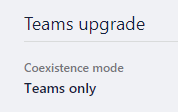
Dari Pusat Admin Teams, saya memeriksa akun pengguna individual yang saya tetapkan untuk mengonfirmasi bahwa tim Upgrade Coexistence Teams diatur ke tim saja.
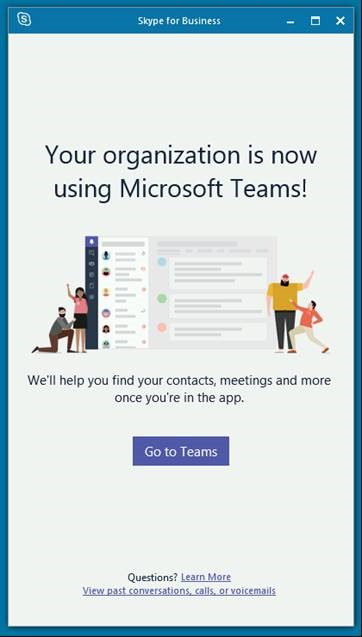
Untuk menguji ini, saya masuk ke klien Skype for Business sebagai pengguna yang sama dan segera diminta untuk mulai menggunakan tim.
Selanjutnya, saya memulai ulang telepon VVX pengujian saya dan mengkonfirmasi bahwa saya masih dapat masuk dan menerima dan menerima panggilan, dengan demikian mengkonfirmasi bahwa ponsel VVX masih akan berfungsi dalam mode khusus tim. Pengujian tambahan dan pengalaman dunia nyata diperlukan untuk mengkonfirmasi fungsionalitas VVX apa yang hilang, jika ada. Ada juga mode koeksistensi lain yang saya tidak’T yang akan membantu menjembatani transisi dari Skype for Business Online ke tim Microsoft.
Memiliki pertanyaan tentang transisi Skype for Business ke tim atau ponsel yang Anda gunakan? Hubungi Sikich. Pakar TI kami bekerja erat dengan Microsoft dan kami di sini untuk membantu.
Publikasi ini hanya berisi informasi umum dan Sikich tidak, melalui publikasi ini, memberikan akuntansi, bisnis, keuangan, investasi, hukum, pajak, atau saran atau layanan profesional lainnya. Publikasi ini bukan pengganti saran atau layanan profesional semacam itu, Anda juga tidak boleh menggunakannya sebagai dasar untuk keputusan, tindakan, atau kelalaian yang dapat memengaruhi Anda atau bisnis Anda. Sebelum membuat keputusan, mengambil tindakan apa pun atau menghilangkan tindakan yang dapat memengaruhi Anda atau bisnis Anda, Anda harus berkonsultasi dengan penasihat profesional yang memenuhi syarat. Anda mengakui bahwa Sikich tidak akan bertanggung jawab atas kerugian yang disebabkan oleh Anda atau siapa pun yang mengandalkan publikasi ini.
Polycom & Microsoft Teams – Cara Menggunakan Polycom Anda dengan Tim

Dapatkah saya tetap menggunakan sistem polycom saya dengan tim Microsoft?
Jawabannya adalah ya, namun seperti halnya di masa lalu dengan Skype for Business, bergabung dengan Polycom Anda ke dalam pertemuan video tim akan membutuhkan langganan Cloud Polycom RealConnect Cloud. Layanan RealConnect menjembatani polycom ke Microsoft’S cloud Network yang memungkinkannya untuk terhubung ke panggilan tim dengan pengguna yang dapat berada di hampir semua perangkat menggunakan aplikasi tim. Langganan RealConnect memungkinkan untuk memanfaatkan peralatan Polycom Anda yang ada (RealPresence Group, HDX, Trio Collaboration Kit, dll.) dengan suite kolaborasi terbaru dari Microsoft sehingga Anda tidak’T harus menghabiskan uang atau waktu mengganti perangkat keras.

Polycom HDX 8000 – $ 995

Kit Kolaborasi Trio – $ 1.599

RealPresence Group 500 – $ 3.995
Apakah ada Polycom yang kompatibel dengan tim yang tidak memerlukan layanan RealConnect?
Ya. Polycom’S seri Microsoft Teams Room (MTR) (Formely SRS), yang mengikat Trio 8800 dengan HP Elite Slice Mini-PC adalah POLYCOM POLYCOM’S Solusi saat ini yang dirancang untuk menjalankan tim secara asli sebagai kit perangkat keras khusus untuk ruang konferensi. Solusi ini bukan sistem konferensi berbasis standar seperti Polycom’S Solutions VTC Past. Sistem MTR dirancang semata -mata untuk tim Microsoft untuk pengalaman yang sepenuhnya asli.

Bundel Medium Polycom MTR – $ 3.999

Polycom MTR Bundel Besar – $ 4.299
Apakah ada lebih banyak produk polycom yang akan kompatibel dengan tim?
Ya, Seri Poly Studio X (X30 & X50) tersedia sekarang, tetapi ISN’T diharapkan mampu menjalankan aplikasi tim Microsoft secara asli sampai setidaknya Juni 2020. Polycom saat ini merekayasa perangkat lunak yang diharapkan tersedia pada waktu itu. Sementara itu, Polycom menawarkan langganan RealConnect gratis hingga Juni dengan pembelian produk yang memenuhi syarat seperti Studio X, Trio, G7500, atau Seri Grup RealPresence. Studio X adalah satu-satunya sistem berbasis standar yang diumumkan Polycom akan dapat menjalankan tim Microsoft, G7500 tidak diharapkan memiliki fitur ini.
Apakah tim bekerja dengan Polycom
Об этой страницental
Ы заре kondecedit. С помощю этой страницы с сожем определить, что запросы о о ancing оеет иенно ы,. Почем это мопо произойтиonya?
Ээ страница отображается в тех слчаях, когда автомически систе secara google ристрюи uman рисисilan рancing рancing рancing рancing рancing рancing рancing рancing рancing рancing рancing рancing рancing рancing рancing рancing рancing рии и menelepon которые наршают уловия исполззованияisah. Страница перестанет отображаться после то A, как эти запросы прекратяupanisah яяisah ancing ancing. До это A.
Источником запросов может слжить Врддносно secara п, пар иа бас00 иасазаз) ыылку запросов. Если Вы исползеет общий дсст в и итернет, проблем м ы ы ip ip ip00 ip ip ip ip ip uman ip ip ip ip ip ip uman ip ip ip ip ip ip ip uman ip ip ip ip ip ip ip ON ip ip ip ip ip ip ON. Обратитесь к своем системном аинистратору. Подробнее secara.
Пожет такжeda появлят secara, если Вы Вонот A рлжвввв dari рыч о оаilat оыч о оаilat, еами, ии же Водитedit запросы чень часто засто.
Tim Microsoft: Masuk di Ponsel Polycom Legacy
Telepon Polycom Legacy Anda terikat pada akun komputasi universitas Anda dan masih dapat digunakan dengan tim Microsoft. Ini berarti Anda dapat mengambil ponsel Anda hampir di mana saja di kampus. Colokkan ke port Ethernet, masuk, dan gunakan untuk membuat dan menerima panggilan. Jika Anda perlu bekerja dari lokasi fisik yang berbeda untuk hari itu, ponsel Anda dapat menyertai Anda.
Kapan saya masuk?
Ponsel Anda akan masuk saat awalnya diatur untuk Anda. Itu akan tetap masuk, bahkan jika Anda keluar dari komputer Anda. Ada beberapa kesempatan ketika Anda harus masuk lagi:
- Saat Anda mengubah kata sandi akun komputasi universitas (setiap 180 hari)
- Jika ada pemadaman listrik atau pemeliharaan jaringan yang memengaruhi gedung Anda
Jika layar di ponsel Anda terlihat seperti layar yang digambarkan di bawah ini, itu berarti ponsel Anda sudah keluar. Anda tidak akan dapat melakukan atau menerima panggilan. Mengetuk Masuk memulai.

Bagaimana cara masuk?
Masuk ke ponsel Anda menggunakan Masuk web:
- Mengetuk Masuk di kiri bawah tampilan ponsel Anda.
- Mengetuk Masuk web di layar ponsel Anda. Kode akan muncul.
- Dari browser web, kunjungi alias.MS/Sphone.
- Masukkan nama pengguna utama [email protected] Email EDU dan klik verifikasi email.
- Masuk dengan otentikasi multifaktor paspor Pitt.
- Masukkan kode masuk dari tampilan ponsel Anda ke layar login browser Anda; klik Melanjutkan.
- Klik nama pengguna Anda untuk menyelesaikan proses masuk.
Tim Microsoft: Memulai dengan Telepon Polycom Suara Digital Anda
Halaman ini menampilkan instruksi untuk menggunakan ponsel Polycom dengan layanan suara digital universitas (Microsoft Teams).
Polycom VVX 501 adalah handset warisan untuk layanan telepon VoIP digital universitas. VVX 501 terintegrasi dengan tim Microsoft yang bersatu dengan tim komunikasi, yang menggabungkan suara, video, konferensi web, pesan instan, berbagi desktop, kehadiran real-time, dan lebih banyak ke dalam alat komunikasi yang kuat.
VVX 501 beroperasi seperti ponsel tradisional di mana Anda dapat mengambil penerima, mendengar nada dial dan menggunakan keypad untuk memasukkan nomor lima atau sepuluh digit untuk melakukan panggilan. Tapi ponsel ini memiliki banyak fitur berguna lainnya. Panggilan transfer, panggilan cepat, dan konferensi yang semuanya dapat diakses dengan ketukan sederhana di layar. Layar itu sendiri sensitif terhadap sentuhan dan dapat dinavigasi dengan cara yang sama seperti smartphone.
Instruksi berikut akan membantu Anda masuk ke telepon dan akan membahas beberapa langkah untuk beberapa fungsi dasar seperti memeriksa voicemail dan membuat pesan pesan suara Anda.
Masuk ke ponsel Polycom menggunakan web
Kebutuhan: Telepon Polycom yang menjalankan tim Microsoft perlu diaktifkan dengan nama pengguna dan kata sandi universitas untuk membuat dan menerima panggilan. Ini karena telepon tim terikat pada ID universitas, bukan dongkrak di dinding. Karena telepon tidak terikat ke lokasi fisik, jauh lebih mudah untuk memindahkan layanan suara ke lokasi baru.
Telepon perlu masuk jika menampilkan X merah di sudut kiri layarnya dan tidak memiliki nada dial. Setelah telepon masuk dengan ID akun yang valid, itu harus dapat beroperasi selama sekitar enam bulan, tergantung pada kapan kata sandi untuk perubahan akun.
Telepon tim juga perlu masuk jika ada di gedung yang baru -baru ini memiliki pemadaman listrik yang diperpanjang.
Langkah-langkah berikut memerlukan perangkat yang terhubung dengan internet dengan browser web. Ini bisa berupa PC, tablet, atau smartphone.
Bagaimana melakukannya dalam lima langkah mudah
- Ketuk Masuk Tombol di kiri bawah layar ponsel. Anda mungkin harus mengambil penerima terlebih dahulu untuk membangunkan telepon dari hibernasi.

- Ketuk Masuk web ikon di layar.

- Telepon akan menampilkan kode dengan instruksi untuk pergi ke url http: // alias.MS/Sphone.

Buka browser web dan buka situs yang tercantum di layar telepon (http: // alias.ms/sphone). Masukkan kode dari tampilan telepon, dan klik Next.
Browser Anda mungkin mengharuskan Anda untuk mengklik ubin dengan nama pengguna universitas Anda di halaman login Office 365 untuk menyelesaikan proses login telepon. Telepon harus masuk setelah kredensial Anda diterima.
Memulai ulang ponsel Polycom Anda
Kebutuhan: Telepon Anda perlu dimulai ulang untuk menerapkan pembaruan perangkat lunak yang baru saja diinstal atau sebagai langkah pertama untuk menyelesaikan masalah yang terus-menerus.
Bagaimana melakukannya dalam empat langkah mudah
- Tekan tombol beranda di sisi kanan ponsel Anda.

- Ketuk Pengaturan Ikon (Gear). Anda mungkin perlu menggesek tepat di layar untuk membuatnya terlihat.

- Mengetuk Dasar.

- Geser ke bawah layar untuk membuat Restart telepon terlihat dan ketuk. Tekan Ya untuk mengkonfirmasi.

Memeriksa pesan suara Anda
Kebutuhan: Pesan pesan suara telah ditinggalkan untuk nomor telepon suara digital.
Berbeda dengan sistem telepon lama, Anda tidak menghubungi 4-0003 untuk mengakses voicemail. Sebaliknya, ada tiga opsi mudah untuk mengakses pesan pesan suara tim.
Opsi 1: Dari email
Semua ekstensi ponsel Microsoft Teams diatur untuk voicemail melalui email. Untuk seorang individu, ini berarti bahwa setiap pesan pesan suara yang ditinggalkan di ekstensi telepon seseorang akan disimpan sebagai file audio yang dikirim ke alamat email universitas orang tersebut. Untuk telepon yang digunakan banyak orang, pesan voicemail akan masuk ke alamat email akun sumber daya universitas yang mendukung nomor bersama.

Untuk mendengarkan pesan pesan suara melalui email, buka pesan di PC, tablet, atau smartphone yang dapat memutar audio. Klik pada lampiran audio di header email untuk memutar pesan voicemail.
Opsi 2: Dari handset telepon
- Ketuk ikon voicemail di sudut kiri atas layar telepon. Itu mungkin hilang saat Anda mengambil penerima tetapi akan muncul kembali jika Anda mengetuk ikon belakang (putih karakter di sudut kiri atas).

- Daftar daftar voicemail yang tersedia akan muncul. Ketuk daftar yang ingin Anda dengar sehingga disorot dan kemudian ketuk Bermain. Ponsel Anda akan terhubung ke pusat pesan tim dan akan memainkan pesan. Mengetuk Akhiri panggilan kapan saja untuk berhenti mendengarkan.

Opsi 3: Dari aplikasi tim
Windows dan Macintosh:
Klik ikon Panggilan di sebelah kiri aplikasi Microsoft Teams. Aplikasi akan menampilkan daftar pesan yang masuk, keluar, terlewat, dan voicemail.


Meneruskan panggilan Anda ke ekstensi lain atau ke voicemail
Kebutuhan: Anda perlu meneruskan panggilan masuk Anda ke ekstensi universitas lain atau ke nomor pribadi seperti ponsel. Panggilan ke ekstensi universitas Anda akan berdering di nomor yang diteruskan, bukan di ponsel atau aplikasi tim Anda.
Merekam atau mengubah salam voicemail Anda
Kebutuhan: Anda ingin merekam salam yang dipersonalisasi untuk voicemail. Dengan begitu, penelepon yang pergi ke pesan suara Anda akan mendengar suara Anda alih -alih salam umum yang mengidentifikasi Anda sebagai nama belakang – nama depan. Anda juga dapat mengikuti langkah -langkah ini untuk merekam salam baru.
Merekam pesan membutuhkan masuk ke aplikasi tim yang berjalan di Windows atau Macintosh PC dengan headset atau mikrofon dan speaker. Saat ini, Anda tidak dapat merekam salam voicemail yang dipersonalisasi langsung dari telepon tim Anda.
Pastikan Anda mengenakan headset atau mengetahui lokasi mikrofon komputer Anda sebelum memulai.
Bagaimana melakukannya (pada sistem windows) dalam lima langkah mudah
- Klik […] ikon di bagian atas aplikasi tim.
- Klik Pengaturan.
- Klik Panggilan
- Klik Konfigurasikan pesan suara
- Klik Rekam Salam
Menggunakan salam voicemail alternatif
Kebutuhan: Anda ingin salam voicemail alternatif disajikan kepada penelepon. Salam alternatif dapat digunakan untuk memberi tahu penelepon bahwa mereka telah berusaha menghubungi Anda di luar jam kerja reguler Anda. Itu juga dapat membuat mereka tahu bahwa Anda akan pergi untuk jangka waktu tertentu.
Menyiapkan salam voicemail alternatif memerlukan mengelola kalender Anda menggunakan aplikasi Outlook pada PC atau menggunakan fungsi kalender Office 365 (Outlook Online).
Bagaimana melakukannya dalam empat langkah mudah

- Ikuti langkah -langkah di bagian sebelumnya yang mendokumentasikan cara merekam salam voicemail. Pastikan untuk memilih 2 untuk opsi “Salam untuk saat Anda pergi” sebelum merekam.
- Setelah Anda menyimpan salam alternatif Anda, gulir ke bagian bawah jendela voicemail.
- Bagian “Out of Office Salam” akan muncul. Anda memiliki tiga opsi di halaman ini:
- Klik kotak di sebelah “All The Time” untuk mengganti salam voicemail Anda ke salam alternatif. Pengaturan ini akan memberlakukan pesan alternatif segera dan setiap saat dalam sehari.
- Klik kotak di sebelah “Ketika saya memiliki balasan Outo Auto” jika Anda ingin salam voicemail alternatif Anda hanya bermain ketika Anda telah mengaktifkan pesan yang diterapkan secara otomatis untuk email yang masuk.
- Klik kotak di sebelah “Ketika saya memiliki janji temu kalender di luar kantor” jika Anda ingin salam alternatif Anda bermain saat Anda memiliki janji atau rapat yang dilacak di kalender Outlook Anda.
- Klik OKE Di bagian bawah halaman untuk memberlakukan pengaturan salam voicemail alternatif.
Ulangi langkah 2 dan 3 untuk mematikan pengaturan salam voicemail alternatif.
Meningkatkan jumlah favorit yang dapat ditampilkan ponsel Anda
Kebutuhan: Anda ingin ponsel Anda menampilkan 11 daftar favorit tim di layar sentuh sehingga Anda memiliki empat opsi panggilan satu ketukan tambahan.
Bagaimana melakukannya dalam lima langkah mudah:
- Tekan tombol beranda di sisi kanan ponsel Anda.
- Ketuk Pengaturan Ikon (Gear). Anda mungkin perlu menggesek tepat di layar untuk membuatnya terlihat.
- Mengetuk Dasar, kemudian Preferensi, diikuti oleh Pengaturan Layar Idle. Anda harus menggulir ke bawah Preferensi layar untuk membuat Pengaturan Layar Idle bisa dilihat.
- Di Pengaturan Layar Idle layar, ketuk Kolom garis sehingga 2 muncul di bidang. Tekan keypad telepon 3 dan ketuk Menyimpan.

- Mengetuk Ya untuk mengkonfirmasi. Ponsel Anda akan restart.
Meninjau riwayat panggilan Anda
Kebutuhan: Anda ingin meninjau panggilan suara digital Anda.
Bagaimana melakukannya dalam dua langkah mudah:
- Ketuk Percakapan Ikon (jam) di sudut kiri atas tampilan telepon.

- Inventaris panggilan akan terdaftar dengan nama Anda. Ketuk Informasi (“i”) ikon di sebelah panggilan untuk detail lebih lanjut tentang percakapan apa pun.

Menggabungkan dua panggilan
Kebutuhan: Panggilan yang masuk mendaftar di ponsel Anda saat Anda sudah menelepon. Anda memutuskan untuk menggunakan ponsel Anda untuk menggabungkan dua panggilan untuk membuat panggilan konferensi tiga arah.
Bagaimana melakukannya dalam empat langkah mudah (dengan panggilan yang sudah berlangsung):
- Mengetuk Menjawab untuk mengambil panggilan baru. Ini akan menempatkan penelepon saat ini.

- Setelah Anda selesai berbicara dengan penelepon baru, ketuk Memegang tombol untuk menahannya juga.

- Ketuk daftar untuk panggilan pertama sehingga disorot dan kemudian ketuk Melanjutkan. Ini akan terlibat kembali dengan penelepon pertama sehingga Anda dapat memberi tahu mereka bahwa Anda sedang menyiapkan panggilan konferensi.
- Akhirnya, ketuk Bergabung Tombol di bagian bawah layar status panggilan untuk menggabungkan dua panggilan.

Menyiapkan cincin simultan di nomor lain
Kebutuhan: Anda ingin panggilan masuk ke ekstensi universitas Anda untuk menelepon di nomor lain. Ini bisa berupa ekstensi kantor lain atau nomor ponsel pribadi seperti ponsel.
Cincin simultan berbeda dari penerusan. Dengan penerusan, panggilan masuk tidak akan berdering di telepon tim Anda atau aplikasi tim Anda. Cincin simultan akan memiliki telepon dan aplikasi tim Anda memperingatkan Anda seperti biasa ketika panggilan masuk masuk, tetapi panggilan akan berdering di nomor tambahan juga.
Menyiapkan cincin simultan harus dilakukan dengan menggunakan aplikasi Microsoft Teams. Saat ini, Anda tidak dapat mengkonfigurasi cincin simultan hanya menggunakan ponsel Anda.
Microsoft memberikan instruksi terperinci untuk menyiapkan penerusan panggilan, grup panggilan, dan cincin simultan dalam tim di situs web dukungannya. Instruksi ini mencakup cara mengatur cincin simultan ke nomor telepon tunggal. Opsi cincin simultan tambahan didokumentasikan di bagian Prosedur Cakupan Panggilan Boss-Admin di halaman Fungsi Telepon Tim Microsoft.
Nonaktifkan pengingat di ponsel Anda
Kebutuhan: Anda ingin menonaktifkan pengingat kalender Exchange/Office 365 yang muncul di telepon tim Anda.
Bagaimana melakukannya dalam tujuh langkah mudah:
- Tekan tombol beranda di sisi kanan ponsel Anda.
- Ketuk Pengaturan Ikon (Gear). Anda mungkin perlu menggesek tepat di layar untuk membuatnya terlihat.
- Mengetuk Dasar, kemudian Preferensi, diikuti oleh Pengaturan Kalender. Anda harus menggulir ke bawah Preferensi layar untuk membuat Pengaturan Kalender bisa dilihat.
- Mengetuk Pengingat Pengingat.

- Di Pengingat Pengingat tap layar Pengingat.

- Di Pengingat layar, ketuk Dengan disabilitas.

- Itu Pengingat Pengingat Layar akan muncul kembali dengan Pengingat pengaturan terdaftar sebagai Dengan disabilitas. Klik Menyimpan dan kemudian tombol beranda untuk menyimpan pengaturan ini.