


Apakah tim Microsoft bekerja di tablet Samsung
Tim Microsoft
Catatan: Chrome OS Label Aplikasi Tim Microsoft yang diinstal dari tim Play Store “Tim.”Kami menyarankan agar tidak menamai tim pintasan aplikasi web”, “terutama jika Anda juga memiliki aplikasi Android di Chromebook Anda.
Ikhtisar Aplikasi Seluler Tim Microsoft
Tim Microsoft diluncurkan pada tahun 2017 untuk menyediakan hub digital yang unik untuk manajemen tim di kantor dan Microsoft 365, dan sudah booming di pasar aplikasi pesan grup yang selalu ramai. Tetapi aplikasi seluler Microsoft Teams telah mengambil langkah lebih jauh untuk mengatur semua percakapan tim, tugas, konten, dan aplikasi Anda dalam satu ruang kerja bersama yang dapat Anda bawa saat bepergian.
Ini berarti bahwa ketika acara seperti wabah 2020 Covid-19 (Coronavirus) memaksa karyawan Anda untuk pergi dari kantor, Anda dapat yakin mereka akan tetap terhubung satu sama lain.
Mari kita tinjauan umum cepat dari aplikasi seluler Microsoft Teams.
Apa itu tim Microsoft?
Tim Microsoft dirancang untuk menyelesaikan banyak masalah yang dihadapi bisnis dengan mengelola pekerjaan dan komunikasi bersama. Sederhananya, Teams adalah pusat digital untuk kerja tim – tempat kerja tunggal tempat Anda dapat mengobrol, berbagi file, mengadakan pertemuan, dan bekerja secara real time melalui aplikasi bisnis. Menggunakan alat yang kuat ini, Anda dapat membangun tim 10 atau 10.000 dan melakukan banyak fungsi – seperti konferensi web audio dan video host dengan siapa pun di dalam atau di luar organisasi Anda. Ini juga dapat digunakan untuk melakukan pertemuan online dan obrolan grup.
Aplikasi seluler tim microsoft
Awalnya hanya dirilis untuk desktop, tim Microsoft sekarang juga tersedia di perangkat seluler iOS dan Android; Anda dapat mengunduhnya dari App Store atau Google Play. (Aplikasi ini sebelumnya juga tersedia untuk Windows Phones, tetapi ini dihentikan pada Juli 2018.)
Menggunakan aplikasi seluler Microsoft Teams, Anda dapat mengakses semua kontak tim, konten, percakapan, aplikasi, dan pertemuan langsung dari perangkat seluler Anda, di mana saja dan kapan saja. Untuk menggunakan aplikasi terus menerus, Anda memerlukan langganan komersial Office 365 atau Microsoft 365 berbayar; Namun, Anda dapat mendaftar untuk berlangganan uji coba gratis.
Microsoft Tim Persyaratan Sistem Seluler
Berikut adalah platform seluler yang didukung untuk aplikasi Microsoft Teams:
- Sistem Operasi iOS Versi 10.0 atau lebih baru. Kompatibel dengan iPhone, iPad, dan iPod touch.
- Sistem Operasi Android Versi 4.4 atau lebih baru.
Fitur Utama Tim Microsoft
Membawa pekerjaan Anda ke mana pun Anda pergi. Tim Microsoft membawa fitur-fitur penting ini ke pengalaman Anda saat bepergian:
- Kembangkan komunikasi yang efektif dengan mendapatkan seluruh tim di halaman yang sama dengan pertemuan online, panggilan audio/video, obrolan grup, dan konferensi web.
- Tetap di atas bisnis Anda dengan menyesuaikan ruang kerja digital Anda dengan aplikasi Microsoft dan layanan pihak ketiga.
- Lakukan panggilan audio atau video yang andal dan jelas dengan mengintegrasikan tim dengan sistem telepon Anda, perutean langsung, atau rencana panggilan.
- Bekerja sama lebih baik. Berkolaborasi atau mengelola proyek tim Anda dengan mulus menggunakan alat Office 365 seperti Microsoft Word, PowerPoint, Excel, dan SharePoint.
- Bangun saluran khusus untuk berkomunikasi dengan seluruh tim Anda di satu ruang kerja bersama, atau obrolan secara pribadi atau dalam grup tertentu.
- Jaga agar tim Anda aman dengan kontrol administratif, keamanan, dan kepatuhan dari Office 365.
- Temukan percakapan tim Anda dengan cepat dan mengobrol dengan antarmuka pencarian sederhana.
- Simpan percakapan yang sangat penting bisnis atau sesuaikan pemberitahuan sesuai kebutuhan.
Aplikasi Microsoft Teams di Android: Pembaruan Terbaru
Tim Microsoft diperbarui pada bulan Desember 2018 untuk pengguna Android. Pembaruan ini membawa perbaikan berikut:
- Anggota tim dapat dengan mulus menjadwalkan pertemuan saluran langsung dari aplikasi seluler.
- Pengguna sekarang membutuhkan kode tim untuk bergabung dengan tim.
- Alat pencarian sekarang memungkinkan pengguna mencari file di semua saluran.
Microsoft juga berencana menjadikan tim aplikasi default untuk menjadwalkan pertemuan di kantor dan Microsoft 365.
Microsoft Teams Mobile App VS. versi desktop
Sekarang tim tersedia di ponsel dan desktop, Anda mungkin bertanya -tanya opsi mana yang tepat untuk Anda. Inilah pandangan cepat pada perbedaan utama:
2.0 GB RAM; 3.0 GB Hard Disk Space
Memori grafis minimum 128 MB;
OS: Windows 10, Windows 8.1, Paket Layanan Windows 8 atau Windows 7;
Resolusi layar 1024 × 768;
Memerlukan .Net 4.5 clr atau lebih baru;
USB 2.0 kamera video
Untuk penggunaan bisnis, versi Microsoft Teams Desktop bekerja dengan baik jika Anda memiliki akses reguler ke komputer Anda. Tetapi saat Anda bepergian, Anda dapat melompat tepat di aplikasi seluler Anda dan tetap berhubungan dengan tim Anda.
Aplikasi Seluler Tim Microsoft adalah cara yang bagus untuk membangun tempat kerja digital di tempat kerja di mana anggota tim dapat berkomunikasi, berkolaborasi, bertemu, berbagi, dan melakukan lebih banyak lagi dari perangkat seluler mereka.
Tim Microsoft
Catatan: Chrome OS Label Aplikasi Microsoft Teams yang diinstal dari Play Store “Tim.” Kami menyarankan agar penamaan pintasan aplikasi web “Tim,” Terutama jika Anda juga memiliki aplikasi Android di Chromebook Anda.
Ikhtisar Aplikasi Seluler Tim Microsoft
Tim Microsoft diluncurkan pada tahun 2017 untuk menyediakan hub digital yang unik untuk manajemen tim di kantor dan Microsoft 365, dan itu’S yang sudah booming di pasar aplikasi pesan grup yang selalu ramai. Tetapi aplikasi seluler Microsoft Teams telah mengambil langkah lebih jauh untuk mengatur semua percakapan tim, tugas, konten, dan aplikasi Anda dalam satu ruang kerja bersama yang dapat Anda bawa saat bepergian.
Ini berarti bahwa ketika acara seperti wabah 2020 Covid-19 (Coronavirus) memaksa karyawan Anda untuk pergi dari kantor, Anda dapat yakin mereka akan tetap terhubung satu sama lain.
Membiarkan’S Pergi melalui gambaran cepat aplikasi seluler Microsoft Teams.
Lihat Panduan Mitra kami untuk mencari tahu bagaimana Sherweb dapat membantu bisnis Anda tumbuh
Apa itu tim Microsoft?
Tim Microsoft dirancang untuk menyelesaikan banyak masalah yang dihadapi bisnis dengan mengelola pekerjaan dan komunikasi bersama. Sederhananya, Teams adalah pusat digital untuk kerja tim – tempat kerja tunggal tempat Anda dapat mengobrol, berbagi file, mengadakan pertemuan, dan bekerja secara real time melalui aplikasi bisnis. Menggunakan alat yang kuat ini, Anda dapat membangun tim 10 atau 10.000 dan melakukan banyak fungsi – seperti konferensi web audio dan video host dengan siapa pun di dalam atau di luar organisasi Anda. Ini juga dapat digunakan untuk melakukan pertemuan online dan obrolan grup.
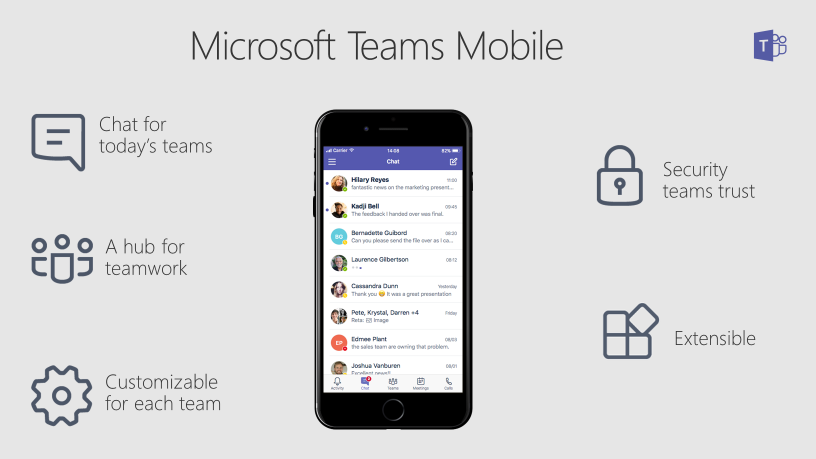
Aplikasi seluler tim microsoft
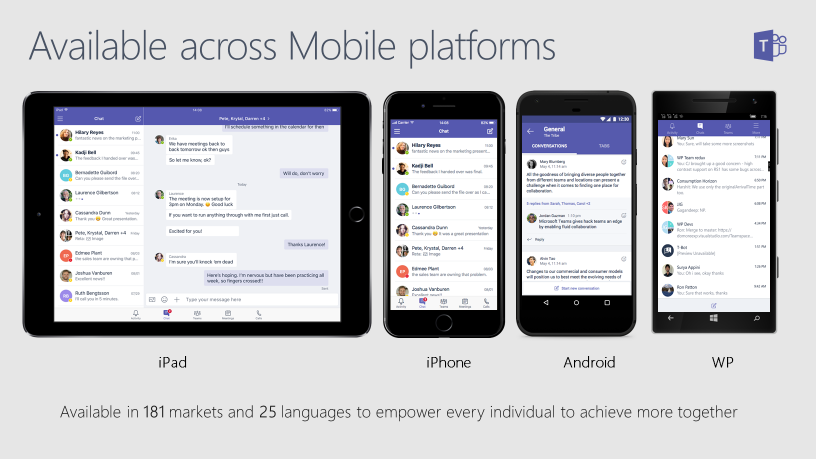
Awalnya hanya dirilis untuk desktop, tim Microsoft sekarang juga tersedia di perangkat seluler iOS dan Android; Anda dapat mengunduhnya dari App Store atau Google Play. (Aplikasi ini sebelumnya juga tersedia untuk Windows Phones, tetapi ini dihentikan pada Juli 2018.)
Menggunakan aplikasi seluler Microsoft Teams, Anda dapat mengakses semua kontak tim, konten, percakapan, aplikasi, dan pertemuan langsung dari perangkat seluler Anda, di mana saja dan kapan saja. Untuk menggunakan aplikasi terus menerus, Anda memerlukan langganan komersial Office 365 atau Microsoft 365 berbayar; Namun, Anda dapat mendaftar untuk berlangganan uji coba gratis.
Microsoft Tim Persyaratan Sistem Seluler
Berikut adalah platform seluler yang didukung untuk aplikasi Microsoft Teams:
- Sistem Operasi iOS Versi 10.0 atau lebih baru. Kompatibel dengan iPhone, iPad, dan iPod touch.
- Sistem Operasi Android Versi 4.4 atau lebih baru.
Fitur Utama Tim Microsoft
Membawa pekerjaan Anda ke mana pun Anda pergi. Tim Microsoft membawa fitur-fitur penting ini ke pengalaman Anda saat bepergian:
- Kembangkan komunikasi yang efektif dengan mendapatkan seluruh tim di halaman yang sama dengan pertemuan online, panggilan audio/video, obrolan grup, dan konferensi web.
- Tetap di atas bisnis Anda dengan menyesuaikan ruang kerja digital Anda dengan aplikasi Microsoft dan layanan pihak ketiga.
- Lakukan panggilan audio atau video yang andal dan jelas dengan mengintegrasikan tim dengan sistem telepon Anda, perutean langsung, atau rencana panggilan.
- Bekerja sama lebih baik. Berkolaborasi atau mengelola tim Anda dengan mulus’Proyek S Menggunakan alat Office 365 seperti Microsoft Word, PowerPoint, Excel, dan SharePoint.
- Bangun saluran khusus untuk berkomunikasi dengan seluruh tim Anda di satu ruang kerja bersama, atau obrolan secara pribadi atau dalam grup tertentu.
- Jaga agar tim Anda aman dengan kontrol administratif, keamanan, dan kepatuhan dari Office 365.
- Temukan percakapan tim Anda dengan cepat dan mengobrol dengan antarmuka pencarian sederhana.
- Simpan percakapan yang sangat penting bisnis atau sesuaikan pemberitahuan sesuai kebutuhan.
Aplikasi Microsoft Teams di Android: Pembaruan Terbaru
Tim Microsoft diperbarui pada bulan Desember 2018 untuk pengguna Android. Pembaruan ini membawa perbaikan berikut:
- Anggota tim dapat dengan mulus menjadwalkan pertemuan saluran langsung dari aplikasi seluler.
- Pengguna sekarang membutuhkan kode tim untuk bergabung dengan tim.
- Alat pencarian sekarang memungkinkan pengguna mencari file di semua saluran.
Microsoft juga berencana menjadikan tim aplikasi default untuk menjadwalkan pertemuan di kantor dan Microsoft 365.
Microsoft Teams Mobile App VS. versi desktop
Sekarang tim tersedia di ponsel dan desktop, Anda mungkin bertanya -tanya opsi mana yang tepat untuk Anda. Di Sini’S AKTIF CEPAT PERLINGGU UTAMA:
2.0 GB RAM; 3.0 GB Hard Disk Space
Memori grafis minimum 128 MB;
OS: Windows 10, Windows 8.1, Paket Layanan Windows 8 atau Windows 7;
Resolusi layar 1024 × 768;
Memerlukan .Net 4.5 clr atau lebih baru;
USB 2.0 kamera video
Untuk penggunaan bisnis, versi Microsoft Teams Desktop bekerja dengan baik jika Anda memiliki akses reguler ke komputer Anda. Tapi saat Anda’Perjalanan kembali, Anda dapat melompat tepat di aplikasi seluler Anda dan tetap berhubungan dengan tim Anda.
Aplikasi Seluler Tim Microsoft adalah cara yang bagus untuk membangun tempat kerja digital di tempat kerja di mana anggota tim dapat berkomunikasi, berkolaborasi, bertemu, berbagi, dan melakukan lebih banyak lagi dari perangkat seluler mereka. Jelajahi opsi Anda untuk Microsoft 365 untuk memulai!
** Artikel ini diperbarui pada 13 Maret 2020
Ditulis oleh Sherweb Team Collaborators @ Sherweb
Sebagai penyedia solusi cloud bernilai tambah, SherWeb didedikasikan untuk menyediakan lebih banyak untuk mitranya, pelanggan langsung dan jaringan yang diperluas. Blog Sherweb hanyalah salah satu contoh tentang bagaimana kami mewujudkannya, dan anggota tim kami sering berkolaborasi dalam konten untuk memastikan itu seuntungkan mungkin bagi pembaca kami. Jika Anda menyukai apa yang Anda lihat di sini, kami sangat mendorong Anda untuk berlangganan!
Tim Microsoft
Pelajari cara mengakses tim Microsoft dan mengakses pengaturan akun.
Instruksi & Info
Dalam tutorial ini, Anda akan belajar bagaimana:
• Akses tim Microsoft
• Opsi Akses Akun
Akses tim Microsoft
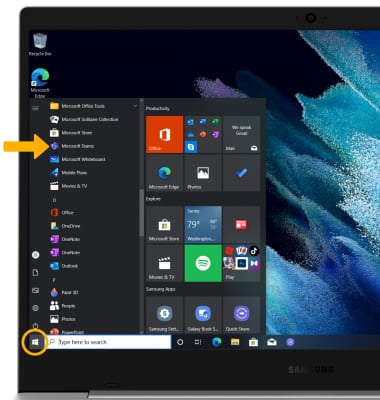
1. Dari layar beranda, klik Mulai Ikon Kemudian gulir ke dan klik Aplikasi Microsoft Teams.
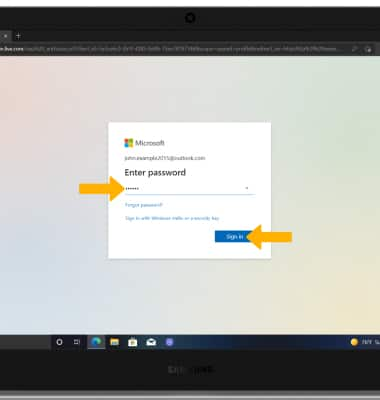
2. Masukkan Informasi Akun Microsoft, lalu klik Masuk.
Opsi Akses Akun
1. Dari layar Microsoft Teams, klik Ikon Akun lalu klik Kelola akun.
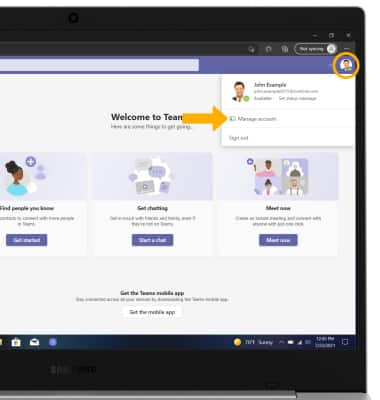
2. Edit pengaturan akun seperti yang diinginkan.
Cara menggunakan tim Microsoft di Chromebook
Tim Microsoft memiliki aplikasi khusus untuk perangkat Windows, Mac, Linux, Android, dan iOS. Anda dapat menggunakan Linux atau Android versi Microsoft Teams jika Anda memiliki Chromebook. Atau, Anda juga dapat membuat jalan pintas untuk versi web tim.
Dalam tutorial ini, Anda’ll pelajari cara menginstal dan menggunakan versi linux dan android tim microsoft di chromebooks. Kami’LL juga menunjukkan cara membuat jalan pintas untuk aplikasi web Microsoft Teams.
Daftar isi
Catatan: Hanya tim Microsoft’ Versi aplikasi android dan web berfungsi di Chromeos. Menurut ahli produk Google, versi Microsoft Teams Linux masih sedang dalam proses. Anda dapat menginstal versi Linux, tetapi Chromebook Anda mungkin tidak menjalankan aplikasi karena itu bukan’t sepenuhnya dioptimalkan untuk chromeos. Kami’ll tunjukkan cara menginstal tim microsoft untuk linux di chromebook Anda.
Instal Microsoft Teams untuk Android
Buka aplikasi Google Play Store di Chromebook Anda dan ikuti langkah -langkah di bawah ini.
- Cari Tim Microsoft dan pilih tombol Instal.

- Tunggu sampai instalasi selesai dan pilih Open Launch Microsoft Teams.

- Chrome OS dapat meluncurkan tim Microsoft “Mobile” orientasi mode atau potret. Untuk pengalaman seperti desktop, ketuk “Telepon” menu tarik-turun di bilah judul dan pilih tablet atau dapat diubah ukurannya .

Itu “Tablet” Opsi beralih tim Microsoft ke orientasi lansekap. Tapi jendelanya tidak dapat ditentukan.

“Dapat diatur ulang” Juga beralih jendela aplikasi ke orientasi lansekap, memungkinkan antarmuka seperti desktop yang lebih luas. Anda juga dapat mengubah ukuran tim Microsoft’S Jendela kapan saja.
Anda mungkin mendapatkan peringatan bahwa tim Microsoft dirancang untuk ponsel dan mungkin tidak mengubah ukuran dengan baik. Pilih Izinkan untuk melanjutkan.

Kami tidak memiliki masalah menggunakan aplikasi Mobile Microsoft Teams secara berbeda “Dapat diatur ulang” Antarmuka di Chromebook kami. Gunakan versi web tim Microsoft (lihat bagian berikutnya) Jika versi Play Store macet atau kerusakan di “Dapat diatur ulang” mode.
Perbarui Chromebook Anda jika Anda tidak’t temukan opsi untuk mengubah tim Microsoft’ Ukuran/Antarmuka di Bilah Judul.
Hubungkan Chromebook Anda ke Internet, Pergi ke Pengaturan> Tentang Chromeos, dan Pilih Periksa Pembaruan .

Buat aplikasi web Microsoft Teams untuk Chromebook
Yang perlu Anda lakukan adalah membuat jalan pintas ke tim Microsoft’ Versi Web melalui browser Google Chrome. Kunjungi situs web Microsoft Teams (tim.Microsoft.com) dan ikuti langkah -langkah di bawah ini.
- Masuk dengan Detail Akun Microsoft Anda dan pilih Nyalakan untuk Mengizinkan Chrome mengirimi Anda pemberitahuan tim Microsoft.

- Pilih ikon tiga titik di sudut kanan Chrome’S Jendela. Selanjutnya, pilih lebih banyak alat dan pilih Buat Pintasan .

- Masukkan nama untuk pintasan di kotak dialog dan pilih tombol Buat. Periksa kotak terbuka sebagai jendela jika Anda ingin tim Microsoft diluncurkan di jendela Chrome baru saat Anda membuka pintasan.

- Tekan tombol pencarian, ketik pintasan’S name (lihat Langkah #4) di kotak pencarian dan luncurkan aplikasi. Itu’LL Buka Dasbor Akun Tim Microsoft Anda di tab atau jendela Google Chrome baru.
Catatan: Chrome OS Label Aplikasi Microsoft Teams yang diinstal dari Play Store “Tim.” Kami menyarankan agar penamaan pintasan aplikasi web “Tim,” Terutama jika Anda juga memiliki aplikasi Android di Chromebook Anda.

Menggunakan “Tim Microsoft,” “MS Teams (Web)” atau nama berbeda lainnya, sehingga Anda dapat dengan mudah membedakan kedua aplikasi. Lebih baik lagi, hapus instalan versi Play Store jika Anda’hanya akan menggunakan aplikasi web.
Anda dapat membuat pintasan aplikasi untuk setiap organisasi jika banyak organisasi ditautkan ke akun Microsoft (tim) Anda.
Pilih ikon profil Anda dan pilih organisasi yang ingin Anda beralih ke di bawah info akun Anda.

Setelah itu, buat pintasan aplikasi web terpisah untuk organisasi baru. Pastikan Anda memberikan nama pintas nama yang berbeda untuk identifikasi yang mudah – e.G., Microsoft Teams (ABC Inc.), Tim MS, dll.
Instal Tim Microsoft untuk Linux di Chromebook Anda
Sistem Operasi Chrome mendukung pemasangan aplikasi Linux. Namun, Anda harus terlebih dahulu mengatur lingkungan pengembangan Linux di Chromebook Anda.
Hubungkan Chromebook Anda ke Internet dan ikuti langkah -langkah di bawah ini.
- Buka Pengaturan> Lanjutan> Pengembang, pilih Nyalakan “Linux Development Environment (beta).” Pilih di sebelah untuk melanjutkan dengan instalasi.

- Masukkan nama pengguna untuk lingkungan, pilih ukuran disk yang disarankan, dan pilih instal .

- Unduh Microsoft Team’S Linux Setup File Saat Chromebook Anda mengunduh dan menginstal lingkungan pengembangan Linux. Buka tim Microsoft’ halaman unduh di browser web Anda dan pilih tombol Linux Deb (64-bit).

- Simpan file di mana saja di Chromebook Anda. Kemudian, lanjutkan ke langkah berikutnya ketika lingkungan pengembangan Linux diatur.
- Buka aplikasi file, klik dua kali atau klik kanan file setup, dan pilih Install dengan Linux .

- Pilih Instal .

- Pilih OK untuk menutup jendela Instalasi saat Anda melihat “Instalasi berhasil dimulai” pesan.

Cari “Pemasangan selesai” Pemberitahuan di Chromebook Anda’Area status S. Pilih Peluncuran pada Kartu Pemberitahuan untuk segera membuka tim Microsoft.

Tekan tombol pencarian dan peluncuran “Tim Microsoft – Pratinjau” di Chromebook Anda’S Launcher.

Periksalah “Aplikasi Linux” folder untuk tim Microsoft jika Anda tidak’t temukan aplikasi di peluncur.

Tim MS untuk Chrome: Android VS. Linux vs. Versi Aplikasi Web
Seperti disebutkan sebelumnya, tim Microsoft untuk Linux saat ini sedang dikembangkan dan tidak berfungsi di Chromebooks. Kami tidak bisa’t menjalankan aplikasi di chromebook kami saat menerbitkan tutorial ini.
Salah satu perbedaan yang signifikan antara versi Android dan Web App dari tim Microsoft adalah antarmuka mereka. Versi Android memiliki tombol navigasi di bagian bawah aplikasi. Anda’ll temukan bilah navigasi di panel samping kiri aplikasi web. Dukungan untuk add-on adalah pembeda lain-versi Android tidak’t mendukung add-ons. Beberapa pintasan keyboard tim microsoft don’T Bekerja di Aplikasi Android.
Selain antarmuka dan add-on, setiap fungsi tim Microsoft lainnya tersedia di aplikasi Android dan Web. Misalnya, Anda dapat membuat dan bergabung dengan rapat tim, mengirim dan menerima teks, melihat dan membuat acara kalender, dll.
Sodiq telah menulis ribuan tutorial, panduan, dan penjelasan selama 4 tahun terakhir untuk membantu orang memecahkan masalah dengan perangkat Android, iOS, Mac, dan Windows. Dia juga senang meninjau produk teknologi konsumen (smartphone, perangkat rumah pintar, aksesori, dll.) dan seri komedi menonton pesta di waktu luangnya. Baca bio lengkap Sodiq
Berlangganan di YouTube!
Apakah Anda menikmati tip ini? Jika demikian, lihat saluran YouTube kami dari Tips Teknologi Online Situs Sister kami. Kami mencakup windows, mac, perangkat lunak dan aplikasi, dan memiliki banyak tips pemecahan masalah dan video cara. Klik tombol di bawah ini untuk berlangganan!
Cara menyaring cermin dan cor samsung galaxy tab s7 (dan banyak lagi)

Ada beberapa cara untuk berbagi konten dari perangkat seluler Samsung, seperti Samsung Galaxy Tab S7. Opsi -opsi ini terkadang bisa membuat frustrasi dan membingungkan. Anda dapat mengunduh dan menghubungkan melalui aplikasi perangkat Samsung Smart Home atau mencoba menghubungkan berbagai kabel dan adaptor yang berbeda jika mereka’Kompatibel kembali dengan TV atau tampilan lainnya.
Jika Anda hanya ingin belajar cara dengan cepat menunjukkan apa’s di tab Anda S7 atau tablet samsung lainnya, ada cara yang lebih mudah.
Cara paling sederhana untuk melemparkan layar tab Samsung Galaxy Anda sudah dibangun ke dalam tablet Anda. Tidak perlu mengunduh aplikasi tambahan atau mengacaukan kabel atau adaptor. Anda dapat menyaring cermin semua konten yang Anda butuhkan sepenuhnya secara nirkabel.
Bagaimana? Dengan tampilan pintar.
Samsung Galaxy Tab S7 menggunakan teknologi asli yang disebut Smart View untuk menyaring cermin dan konten cast. Dengan tampilan pintar, Anda dapat bermain media dan mencerminkan layar tab Galaxy Anda ke banyak penerima nirkabel, seperti Samsung Smart TV. Anda bahkan dapat menggunakan Smart View untuk melemparkan layar Anda ke komputer Anda – lihat caranya di sini.
Smart View dibangun ke dalam Samsung Galaxy Tab S7 Anda. Anda dapat mengaksesnya dan memulai layar mencerminkan tablet Anda hanya dalam beberapa langkah. Instruksi ini berfungsi untuk layar mencerminkan Samsung Galaxy Tab S7, S7+, A7, S, S6 dan banyak lagi.
Pelajari semua yang perlu Anda ketahui tentang mirroring layar. Baca panduan mirror layar pamungkas.
Cara menyaring cermin dan melemparkan samsung galaxy tab s7
Sebelum Anda mulai melemparkan tablet Samsung Anda, Anda harus terlebih dahulu mengakses tampilan pintar. Anda dapat melakukan ini dalam beberapa cara:
1. Akses tampilan pintar di tab Galaxy Anda’S Baki Pengaturan Cepat
Geser ke bawah dari atas tab Samsung Galaxy Anda untuk mengungkapkan pengaturan cepat. Ini akan menampilkan beberapa ikon untuk akses cepat. Ikon tampilan pintar terlihat seperti tombol bermain yang dikelilingi oleh dua setengah lingkaran. Dia’s Tombol pertama pada gambar di bawah ini. Jika kamu tidak’t lihat tampilan pintar di sini, pindah ke langkah 2.

2. Akses tampilan pintar dengan paging lebih jauh ke tab galaksi Anda’S Pengaturan Cepat
Saat Anda membuka tab Galaxy Anda’S Baki Pengaturan Cepat Secara Default, Ini Menampilkan Tampilan Singkat Dengan Hanya Satu Baris Ikon. Anda dapat menarik nampan ke bawah lagi untuk mengungkapkan tampilan yang diperluas. Ini menampilkan halaman lengkap opsi pengaturan cepat yang tersedia. Dalam tampilan yang diperluas, setiap opsi pengaturan cepat diberi label. Cari tampilan pintar di sini atau geser ke halaman opsi berikutnya untuk menemukan ikon.
Jika kamu tidak’t lihat tampilan pintar di sini, pindah ke langkah 3.

3. Akses tampilan pintar dengan mencari di dalam tab Galaxy Anda’S Pengaturan Cepat
Jika kamu bisa’t Lihat ikon tampilan pintar di mana saja di Samsung Galaxy Tab S7 Anda, Anda dapat mencarinya. Geser ke bawah dari bagian atas layar Anda untuk mengungkapkan baki pengaturan cepat. Ketuk ikon pencarian (kaca pembesar) dan masukkan “Tampilan Cerdas.” Hasil pencarian kemudian akan menampilkan ikon tampilan pintar.

Layar Cermin Dan Masukkan Samsung Galaxy Tab S7 Anda ke komputer
Anda dapat mencerminkan Galaxy Tab S7 Anda ke lebih banyak tempat dan tampilan dari sekadar TV pintar. Dengan Reflektor Aplikasi Komputer, Anda dapat menggunakan Smart View untuk melemparkan tab Galaxy Anda langsung ke komputer Anda. Reflektor memungkinkan Anda mencatat seluruh interaksi. Ini sangat berguna jika Anda perlu merekam video instruksional atau membagikan layar tablet Anda selama pertemuan virtual seperti Zoom atau Microsoft Teams. Dapatkan reflektor di sini untuk menyaring cermin hampir semua perangkat ke komputer Mac atau Windows.

Mengapa Anda membutuhkan reflektor:
- Screen Mirror Beberapa perangkat sekaligus-bahkan perangkat lintas platform seperti iPhone dan Google Pixel
- Membuat rekaman layar
- Rekam narasi sulih suara
- Rekam rekaman webcam dan perangkat cermin Anda secara bersamaan
- Bagikan layar perangkat Anda ke pertemuan virtual seperti Zoom dan Microsoft Teams
- Dan banyak lagi – lihat semuanya di sini
Pro Tips:
Meskipun tab Samsung Galaxy Anda adalah perangkat Android, jika Anda mencari “Pemeran” Tombol untuk mencerminkan layar Anda, Anda menang’t menemukannya. Perangkat samsung menggunakan tampilan pintar sebagai gantinya.
Pastikan tab Samsung Galaxy Anda dan perangkat penerima Anda (seperti komputer yang menjalankan reflektor atau TV pintar) berada di jaringan wifi yang sama.
Jika kamu’RE casting Samsung Galaxy Tab S7 dan gambar cermin tidak’T pas dengan TV atau komputer Anda dengan benar, coba sesuaikan tab Anda’rasio aspek s. Kebanyakan TV modern memiliki rasio aspek 16: 9. Untuk menyesuaikan tab Galaxy Anda agar sesuai, ikuti langkah -langkah ini:
- Buka pengaturan cepat dengan menggesek ke bawah dari bagian atas layar Anda.
- Ketuk tampilan pintar.
- Ketuk Rasio Aspek Tablet.
- Pilih pengaturan yang paling sesuai dengan tampilan Anda, seperti “Layar penuh di perangkat yang terhubung.”
Bacaan terkait
- Perangkat Screen Mirror Samsung dengan tampilan pintar
- Cara melemparkan telepon/tablet Anda ke panggilan zoom
- Cara melemparkan ponsel/tablet Anda ke pertemuan tim Microsoft
- Cara melemparkan ponsel/tablet Anda dengan google meet
- Cara menambahkan sulih suara ke rekaman layar telepon
- Pekerjaan Utama dari Panduan Rumah
- Cara menyaring cermin iPhone dengan iOS 15
- Cara menyaring cermin iPad dengan iPados 15
- Cara menyaring cermin samsung galaxy s21