


Apakah uap memiliki konsol
Ringkasan:
Valve telah mengumumkan konsol genggam baru mereka, Steam Deck, yang memungkinkan pengguna untuk bermain game PC saat bepergian. Konsol ini menawarkan fleksibilitas, memungkinkan pengguna untuk menginstal perangkat lunak yang berbeda dan terhubung ke berbagai toko. Itu akan dirilis pada bulan Desember 2021.
Poin -Poin Kunci:
1. Steam Deck adalah konsol genggam baru Valve, mirip dengan Nintendo Switch.
2. Ini memungkinkan pengguna untuk memainkan game PC dari perpustakaan uap mereka saat bepergian.
3. Konsol dapat disesuaikan dengan perangkat lunak yang berbeda, termasuk Windows.
4. Pengguna juga dapat mengunduh toko lain seperti Epic Games, Origin, dan Uplay.
5. Itu dapat dihubungkan ke monitor atau TV untuk tampilan yang lebih besar.
6. Lawrence Yang, seorang perancang katup, menyatakan bahwa Steam Deck adalah PC dengan pengontrol, bukan hanya konsol game.
7. Tanggal rilis untuk dek uap adalah Desember 2021.
8. Pelanggan dapat memesan konsol dengan meletakkan setoran $ 5, yang digunakan untuk pembayaran penuh.
9. Harga dek uap berkisar dari $ 399 hingga $ 649, tergantung pada kapasitas penyimpanan.
10. Konsol ini memiliki layar layar sentuh LCD 7-inci, RAM 16GB, dan AMD Zen 2 CPU.
Pertanyaan:
- Berapa tanggal rilis untuk dek uap?
- Dapatkah saya menginstal perangkat lunak lain di deck uap?
- Toko apa yang bisa saya unduh di deck uap?
- Dapatkah deck uap terhubung ke monitor atau TV?
- Apakah Steam Deck hanyalah konsol game?
- Bagaimana saya bisa memesan konsol dek uap?
- Apa saja pilihan harga untuk dek uap?
- Apa spesifikasi dek uap?
- Berapa lama masa pakai baterai dek uap?
- Apakah ada opsi untuk menghubungkan Deck Steam ke TV?
- Dapatkah saya memperluas penyimpanan dek uap?
- Berapa ukuran layar yang tersedia di dek uap?
- Berapa kapasitas deck deck uap?
- Dapatkah saya menggunakan deck uap sebagai komputer mini?
- Dapatkah saya memasang periferal di dek uap?
Steam Deck akan dirilis pada bulan Desember 2021.
Ya, Anda dapat menginstal perangkat lunak yang berbeda di Deck Steam, termasuk opsi untuk mengunduh Windows.
Permainan Epik, Asal, dan Uplay adalah salah satu toko yang dapat diunduh di Steam Deck.
Ya, Deck Steam dapat dihubungkan ke monitor atau TV untuk tampilan yang lebih besar.
Tidak, menurut Lawrence Yang, Steam Deck adalah PC kecil dengan pengontrol terpasang.
Anda dapat memesan konsol dengan menempatkan setoran $ 5, yang akan digunakan untuk pembayaran penuh.
Steam Deck tersedia dalam tiga opsi penyimpanan, mulai dari $ 399 hingga $ 649.
Steam Deck memiliki layar layar sentuh LCD 7-inci, RAM 16GB, dan AMD Zen 2 CPU.
Masa pakai baterai uap dapat berkisar dari 2-8 jam tergantung pada penggunaan.
Ya, dermaga dapat dibeli secara terpisah untuk menghubungkan Deck Steam ke TV.
Ya, ketiga opsi penyimpanan dek uap dapat diperluas menggunakan kartu microSD.
Steam Deck memiliki tampilan layar sentuh LCD 7-inci.
Steam Deck memiliki 16GB LPDDR5 @ 5.500mt/s RAM.
Ya, Steam Deck menawarkan fleksibilitas dan dapat digunakan sebagai komputer mini.
Ya, Anda dapat memasang periferal yang ingin Anda uap.
Kesimpulan:
Dek Steam Valve adalah konsol genggam yang sangat dinanti -nantikan yang bertujuan untuk merevolusi game portabel dengan menawarkan fleksibilitas PC. Dengan opsi perangkat lunak yang dapat disesuaikan, berbagai toko yang kompatibel, dan kemampuan untuk terhubung ke tampilan eksternal, Deck Steam diatur untuk memberikan pengalaman bermain game yang unik. Dengan tanggal rilis pada bulan Desember 2021, akan menarik untuk melihat bagaimana ia bersaing dengan konsol genggam lainnya di industri game.
Apakah uap memiliki konsol
Opsi ini hanya memungkinkan dua prosesor helper web uap untuk berjalan. Jika hanya dua prosesor helper web uap yang diizinkan untuk dijalankan, tidak akan ada reboot atau restart.
Dek uap: semua yang harus Anda ketahui tentang katup’S konsol baru
Valve akan bergabung dengan industri game genggam Desember ini dengan pengumuman konsol genggam baru mereka, Deck Steam. Dek Steam akan memungkinkan pengguna Steam untuk mengambil game PC favorit mereka dari perpustakaan Steam mereka dan memainkannya saat bepergian. Dalam arti tertentu, mereka berencana menjadikannya versi mereka dari Nintendo Switch, tetapi dengan game PC sebagai gantinya. Namun, dek uap menang’T terbatas hanya bermain game pc steam. Ini akan lebih seperti mengambil PC Anda saat bepergian.
Dek uap akan memiliki fleksibilitas dalam jumlah besar dan sedikitnya Anda akan membawa komputer mini Anda sendiri. Jika kamu tidak’t suka perangkat lunak Steam OS yang diinstal ke konsol, Anda dapat membersihkannya dan mengunduh versi terbaru Windows di atasnya jika itu yang Anda sukai. Anda juga menang’T terbatas hanya pada toko uap. Permainan Epik, Asal, dan Toko Uplay juga akan tersedia untuk diunduh di sana juga bersama dengan toko pihak ketiga lainnya. Kemungkinannya hampir tidak ada habisnya. Jika itu bukan’T cukup, Anda bahkan dapat mencolokkannya ke monitor komputer atau TV dan menghubungkannya ke salah satu dari itu juga.
Lawrence Yang, seorang perancang katup, bahkan memberi tahu IGN:
“Kami tidak’Pikirkan orang harus dikunci ke arah tertentu atau satu set perangkat lunak tertentu yang dapat mereka instal. Jika Anda membeli dek uap, itu’S A PC. Anda dapat menginstal apa pun yang Anda inginkan, Anda dapat memasang periferal yang Anda inginkan. Mungkin cara yang lebih baik untuk memikirkannya adalah itu’S PC kecil dengan pengontrol terpasang sebagai lawan konsol game.”
Dari penampilan dan suara awalnya, Lawrence Yang tidak mungkin lagi benar.
Kapan Deck Steam secara resmi dirilis?
Dek uap akan dikirimkan untuk dikirimkan Desember 2021 ini. Faktanya, Anda dapat memasukkan setoran $ 5 di atasnya segera setelah hari ini jadi Valve tahu berapa banyak orang yang menginginkannya segera setelah pre-order tersedia. Di satu sisi, deposit $ 5 bertindak sebagai pre-order, tetapi alih-alih melunasinya segera, deposit $ 5 memungkinkan Anda untuk memiliki salah satu konsol genggam yang disediakan untuk Anda datang saat untuk melunasinya secara penuh. $ 5 yang diturunkan sebagai cadangan digunakan untuk biaya konsol ketika tiba saatnya untuk melunasinya secara penuh.
Berapa biaya dek uap?
Harga dek uap pada akhirnya tergantung pada seberapa banyak penyimpanan yang Anda inginkan di konsol Anda. Dek uap termurah yang bisa Anda dapatkan adalah konsol 64GB dan itu akan menjadi $ 399. Juga akan ada model 256GB untuk $ 529 dan model 512GB seharga $ 649. Jika tidak ada penyimpanan yang sesuai dengan kebutuhan game Anda atau jika Anda tahu Anda memerlukan lebih banyak ruang penyimpanan, ketiga opsi menemukan kartu microSD untuk meningkatkan penyimpanan.
Apa dek uapnya’spesifikasi s?
Pertama, ukuran layar itu sendiri adalah layar sentuh LCD 7-inci. Jika Anda membandingkannya dengan sakelar Nintendo, dek uap sedikit lebih besar tetapi kurang dari satu inci. Dek uap juga akan memiliki 16GB LPDDR5 @ 5.500mt/s RAM dan CPU adalah AMD Zen 2. Juga, sesuatu yang penting untuk diperhatikan adalah bahwa jika Anda membeli versi $ 399 dari Deck Steam, itu dibangun menggunakan drive EMMC. Drive EMMC sedikit lebih lambat dari dua versi yang lebih mahal yang berjalan menggunakan SSD NVME. Jadi idealnya, Anda lebih baik mendapatkan versi yang lebih mahal untuk membuat semuanya berjalan secepat mungkin.
Lebih banyak dari App and Gaming News
- Clash of Clans Spring Update Sneak Peek: Boilder Base Bonus Boot New Boot
- Apakah Zelda: Tears of the Kingdom memiliki game baru plus?
- Zelda: Tears of the Kingdom: Cara Memecahkan Kuil Gemimik
- The Legend of Zelda: Tears of the Kingdom: How To Get Champion’s tunik
- Air Mata Kerajaan: Cara Mendapatkan Zelda’S Golden Horse
Segala sesuatu yang harus Anda ketahui
Sama seperti Nintendo Switch, akan ada opsi untuk membeli dermaga dan menggunakannya di TV, tetapi dermaga dijual secara terpisah. Namun, jika itu adalah sesuatu yang menurut Anda akan menjadi investasi yang baik untuk tidak selalu memainkannya sebagai genggam, opsi itu akan selalu tersedia untuk Anda.
Hal lain yang perlu diperhatikan adalah masa pakai baterai. Bergantung pada berapa banyak bingkai yang Anda jalankan dan jenis game yang Anda mainkan, Anda harus bisa mendapatkan sekitar 2-8 jam dari pengisian penuh. Jelas, game yang lebih besar yang Anda mainkan akan tergantung pada seberapa cepat Anda akan menggunakan biaya.
Nah, begitulah. Konsol Gaming Genggam Baru oleh Valve yang akan datang kepada kami akhir tahun ini. Dengan suara itu, dek uap benar -benar akan memberikan nintendo switch lari untuk uang mereka. Jika konsol ini sesukses yang kedengarannya seperti itu, ini akan sangat sulit untuk bersaing di industri game genggam.
Apakah uap memiliki konsol
Dalam tutorial ini, Anda akan belajar tentang hal yang berguna seperti tab konsol di klien Steam. Apa itu dan cara kerjanya, mari kita sampai ke sana?
Catatan: Dari waktu ke waktu, saya akan memperbarui materi instruksional dalam panduan ini, dan menambahkan bagian baru ke dalamnya. Jika Anda suka membaca apa yang terkadang diperbarui, tambahkan manual ke favorit Anda.
Pertanyaan Anda dalam komentar membantu menjaga panduan ini diperbarui. Semakin banyak Anda bertanya, semakin cepat materi baru muncul di panduan ini.

1

9

1

1

2

1

1

1

1

1

1
В збраннное
В збранном
Поделиться
Этот предмет добавлен в збранное.

Сайл
Н В с с
27 фев. 2017 В 7:17
9 м 20 17:17
| 48.489 | уникальных посетителей |
| 621 | добавили В збраннное |
Олавление рководства

Apa konsol uapnya?
Cara membuka konsol di klien uap?
Konsol Autostart pada peluncuran uap
Apa konsol klien uap dan bagaimana cara bekerja dengannya?
Unduh File dari Steam Storage
Mengunduh file dari Steam Workshop dan Steam Cloud
Perintah user_friends dan user_info
Berbagi Keluarga – Perpustakaan untuk Teman
Mengunduh DLC tanpa mengunduh game itu sendiri dari penyimpanan Steam
Fungsi Seret dan Jatuhkan
Perintah Konsol Pencarian
Sekarang Steam dapat mengunduh file melalui tautan – seperti browser lainnya
Menggunakan akun anonim tanpa steamcmd
Browser Steam dinonaktifkan – UI lama dengan pembatasan kecil (bagus untuk PC lambat)
Berlangganan item dari lokakarya dengan id
Perintah pencapaian uap
Menjalankan Klien Steam Hanya Dengan 1 Proses Browser
Cara menghapus cache DNS melalui konsol uap
Panduan ini dalam bahasa lain
Коментари masuk
Apa konsol uapnya?
Konsol di Steam – Ini adalah alat yang memungkinkan pengguna tingkat lanjut untuk mengonfigurasi klien Steam yang menguntungkan Anda, serta, Anda dapat menggunakan ini sebagai browser.
Untuk mengatur Steam Client melalui konsol, Anda dapat menggunakan perintah yang menggunakan menu Pengaturan Dasar Anda.
Konsol klien Steam memiliki kerugian besar yang signifikan, sayangnya, atau mungkin untungnya Valve sendiri memilih untuk tidak mengunduh file dari internet melalui klien Steam, yaitu, secara sederhana Anda tidak dapat mengunduh file apa pun melalui Steam Console, hanya melalui Steam sendiri, tentu saja.
Cara membuka konsol di klien uap?
Halaman konsol di menu Steam dapat dibuka dalam beberapa cara, saya akan menunjukkan semuanya. Mari kita mulai dengan yang paling sederhana.
Metode №1 – Menggunakan perintah “jalankan” di Windows.
Buka jendela perintah “jalankan” dengan menekan «Menang + r» dan kemudian masukkan perintah: uap: // buka/konsol, lalu tekan enter.
Metode №2 – Menggunakan browser internet Anda di Windows.
Lakukan langkah -langkah berikut:
Buka browser apa pun dan masukkan bidang Address URL tulis perintah yang sama: uap: // buka/konsol
Sebagai contoh, saya akan menggunakan browser opera, Anda semua mengenalnya, mencoba mengendarai tim: uap: // buka/konsol dan tekan enter. Lihatlah tangkapan layar:
Konsol Autostart pada peluncuran uap
Ada juga cara untuk melakukan peluncuran konsol setiap kali Anda meluncurkan Steam Client sendiri. Itu cocok untuk mereka yang suka mengotomatiskan segalanya.
Untuk melakukan ini, Anda harus mengklik Shortcut Steam dengan RMB. Membuka Properti, Kemudian klik Jalan pintas tab, lalu ketik -menghibur Parameter ke bidang target, seperti pada tangkapan layar di bawah ini:
Di menu konteks Anda, Steam akan memiliki item baru: konsol. Lihat tangkapan layar dari tampilannya di bawah ini:
Anda juga dapat menambahkan perintah konsol lain sebagai opsi peluncuran.
Apa konsol klien uap dan bagaimana cara bekerja dengannya?
Jadi, kami sampai pada poin terakhir dari artikel yang menarik ini. Saya juga menunjukkan kepada Anda sisa -sisa dalam bentuk tangkapan layar, uap konsol apa dan cara bekerja dengannya. Dan kita akan mulai dengan pengaturan klien Steam menggunakan konsol itu sendiri.
Berikut adalah jendela konsol tempat Anda memasukkan perintah yang berbeda. Untuk menggunakan uap konsol sebagai pengaturan klien, Anda tidak perlu tahu banyak atau mempelajari apa pun. Untuk melakukan ini, ada deskripsi setiap perintah. Konfigurasi klien Steam melalui konsol dibuat dengan memasukkan perintah di bidang input di bawah ini, bagi mereka yang tidak tahu, saya akan menampilkan tangkapan layar di bawah ini:
Dan sekarang izinkan saya menunjukkan kepada Anda bagaimana Anda dapat menggunakan konsol sebagai browser internet. Seperti yang saya sebutkan di atas, konsol uap dapat digunakan sebagai browser, sekarang saya akan menunjukkan kepada Anda secara rinci bagaimana melakukannya. Menggunakan bidang input kami menggunakan perintah ‘buka’ (tanpa kutipan)-perintah ini memungkinkan Anda untuk membuka sepenuhnya address URL.
Sintaksnya sangat sederhana: terbuka URL-ADDRESS. Misalnya, di sini saya memasukkan perintah berikut: Buka ya.ru. Kami menulis perintah ini di bidang input, lihat tangkapan layar:
Unduh File dari Steam Storage
Ada banyak perintah konsol yang akan berguna untuk semua orang. Dalam paragraf ini saya akan memberi tahu Anda tentang perintah yang bermanfaat, seperti download_depot. Mari kita mulai dengan deskripsi.
download_depot [] [] [] – Unduh satu depot.
Misalnya, saya mengetikkan perintah: download_depot 220 225 1185898365931644616-Perintah ini akan mulai mengunduh file “Half-Life 2 Voiceover” ke dalam Direktori Steam ke dalam Steam.
Sebelum mengunduh Steam akan mengatakan bahwa file sudah siap dan proses pengunduhan akan dimulai. Pesannya terlihat seperti ini: Mengunduh Depot 225 (674 MB) .
Berikut tangkapan layar di bawah ini (periksa file yang Anda unduh):
Saat mengunduh selesai, konsol uap akan menunjukkan pesan ini kepada Anda: Depot Unduh Lengkap: “..\ Steam \ content \ app_220 \ depot_225 “(9 file, manifes 1185898365931644616) – Ini berarti bahwa file berhasil diunduh.
Catatan: Saat Anda mengunduh file dari Steam Repositori tidak akan menampilkan apa pun di bagian unduhan.
Di mana saya dapat melihat aplikasi depot-id dan id?
Jika Anda tertarik pada aplikasi, lalu klik bagian atas Situs: Aplikasi, lalu masukkan nama game di bidang Pencarian.
Kemudian Anda menemukan paket yang tepat, buka dan tuliskan ID manifes dan ID dari paket yang ingin Anda unduh.
Saya akan memberi tahu Anda secara rinci untuk mereka yang tidak mengerti bagaimana hal itu dilakukan.
1. Buka situs web: https: // steamdb.Info/Depot/225/-Ini adalah depot untuk Half-Life 2 dengan akting suara Rusia. Paket ini hanya dapat diunduh oleh pengguna Rusia atau mereka yang menetapkan bahasa Rusia sebagai bahasa klien.
2. Lihatlah tangkapan layar di bawah ini dan ingat 1 dan 3 baris dengan angka:
3. Buka konsol uap dengan perintah: uap: // buka/konsol
4. Masukkan perintah pengunduhan Depot dan masukkan nomor yang diperlukan yang kami peroleh di Langkah 2: download_depot 220 225 1185898365931644616
Selesai!
File diunduh ke folder: Steam → SteamApps → Content → APP_220 → DEPOT_225 → HL2 dan Anda dapat menggunakannya secara gratis!
Apa arti mengunduh? Ini sangat sederhana: Pengembang game membagi game menjadi paket tertentu yang diunduh oleh pengguna biasa. Metode ini memungkinkan Anda untuk mengunduh paket aplikasi tertentu yang Anda peroleh dengan memasukkan kunci digital atau dibeli di Steam.
Mengunduh file dari Steam Workshop dan Steam Cloud
Hanya ingin menceritakan tentang satu kerugian yang sangat besar dari metode ini: file lokakarya hanya dapat diunduh untuk game yang telah Anda beli di steam store, diaktifkan oleh kunci dan untuk game f2p juga. Misalnya: Dota, Team Fortress 2, Synergy, dan sebagainya. Ini termasuk setiap game yang terdaftar di akun Anda.
Konsol Klien Steam memiliki dua perintah yang sepenuhnya identik. Kata «identik» – Berarti sama. Ini berarti bahwa perintah ini melakukan fungsi yang sama: ketika pengguna memasukkan perintah ke dalam konsol, Steam mengirimkan permintaan ke lokakarya ke item tertentu yang ditentukan dengan memasukkan ID -nya.
workshop_download_item –
download_item –
Contoh Perintah Lokakarya TF2:
workshop_download_item 440 791213600
Contoh Perintah Lokakarya Mod Garry:
workshop_download_item 4000 790375930
Setelah memasukkan perintah ke dalam konsol klien Anda mulai mengunduh file dari lokakarya, tidak masalah apakah itu addon atau hanya peta. Steam Client menyimpan semua file di direktori yang sama: Steam → SteamApps → Common → Workshop → Content. Konten folder akan diunduh file lokakarya.
Izinkan saya memberi Anda contoh sederhana: menggunakan perintah workshop_download_item, saya mengunduh file dari lokakarya. Berikut tangkapan layar demonstrasi:
Seperti yang dapat Anda lihat di tangkapan layar, klien Steam telah mengunduh file dan folder tertentu, yang digunakan oleh addon itu sendiri.
Catatan: Jika Anda berhasil mengunduh file tanpa membeli game, maka selamat! Anda beruntung, meskipun itu mungkin bug sederhana dari klien Steam.
Perintah user_friends dan user_info
Di konsol, ada perintah yang memungkinkan pengguna untuk melihat informasi tentang Steam sendiri dan mendapatkan daftar semua teman Anda untuk menyimpannya di notepad, atau hanya tetap sebagai suvenir.
user_friends – Perintah ini menampilkan daftar semua teman Anda di konsol. Perintah tidak akan menampilkan teman -teman yang dihapus.
Secara pribadi, perintah ini hanya berguna bagi saya jika saya ingin tahu siapa yang telah menghapus saya dari daftar teman. Ya, saya tahu, ini bukan log penawaran perdagangan, tetapi masih berguna menurut saya.
user_info – Perintah ini menampilkan informasi tentang Anda secara pribadi. Data Anda akan ditampilkan di Konsol Klien Steam. Data seperti itu termasuk email, konfirmasi akun, steamguard, nama pengguna Anda, status Anda, bahasa, negara, jumlah teman Anda dan sebagainya.
Apa kegunaan perintah ini? Saya pikir data ini dapat digunakan saat menulis surat dalam mendukung uap. Bagaimana menurut Anda? Tuliskan di komentar.
Berbagi Keluarga – Perpustakaan untuk Teman
Akhirnya, kita menjadi topik yang sangat menarik. Sekarang saya akan mengungkapkan sedikit rahasia yang akan membantu Anda meningkatkan slot dan berbagi perpustakaan dengan semua teman Anda. Metode ini meningkatkan jumlah slot untuk teman yang berbagi perpustakaan Anda.
Seperti yang dapat Anda lihat pada gambar di bawah ini, saya melebihi nilai slot 100 kali. Ini lebih dari biasanya.
Beberapa dari Anda berpikir: «Ini photoshopped!»
Sayangnya, tidak, Anda salah. Ini sama sekali bukan photoshopped. Steam Client memiliki perintah yang sangat menarik yang memungkinkan untuk meningkatkan jumlah slot berbagi keluarga sehingga Anda dapat berbagi perpustakaan dengan lebih dari lima teman atau kerabat Anda.
library_sharing_account_max = “5” – Perintah ini mengontrol jumlah slot berbagi keluarga untuk berbagi perpustakaan dengan teman atau kerabat.
Masukkan perintah berikut: library_sharing_account_max “999” – dan Anda akan melihat bahwa slot di pengaturan klien Anda meningkat sebesar 999. Ini sangat sederhana dan mudah!
Dan sekarang penggunaan metode ini. Untuk berbagi perpustakaan dengan benar dengan teman atau kerabat Anda, Anda harus memasukkan perintah ini di komputer Anda terlebih dahulu, dan kemudian Anda terhubung ke komputer teman atau kerabat Anda untuk membuka konsol di klien Steam dan sekali lagi masukkan perintah ini setelah masuk ke akun Anda.
1. Masukkan perintah library_sharing_account_max “999” di akun Anda.
2. Hubungkan ke komputer teman Anda, beralih ke akun Anda.
3. Buka konsol uap di komputer teman Anda dan masukkan perintah dari langkah pertama lagi: library_sharing_account_max “999”.
4. Bagikan perpustakaan Anda kepada teman dan kemudian pastikan bahwa ia dapat mengakses perpustakaan.
5. Periksa apakah nilai library_sharing_account_max “999” telah berubah.
Jika nilai perintah ini tetap sama dan teman Anda memiliki akses ke perpustakaan Anda, maka Anda telah melakukan semuanya dengan benar.
Mengunduh DLC tanpa mengunduh game itu sendiri dari penyimpanan Steam
Anda semua tahu bahwa jika Anda mulai menginstal DLC ke game yang tidak diinstal, Steam akan mulai menginstal game itu sendiri karena tidak diunduh, dan hanya dengan demikian akan mengunduh DLC. Ada solusi untuk ini.
Steam Console dapat membantu Anda mengunduh DLC tanpa mengunduh game itu sendiri di PC Anda
Perhatikan: Mengunduh DLC tanpa mengunduh game itu sendiri hanya mungkin jika Anda memiliki game itu sendiri.
Apa yang kamu butuhkan?
Anda perlu mengambil ID dari permainan dari mana DLC berasal, lalu ambil ID dari DLC itu sendiri.
Untuk ini Anda butuhkan:
– ID game
– ID DLC
Setelah ini buka konsol – uap: // buka/konsol
Dan ketik ini: download_depot
ID game ini: 317400
Aplikasi ini memiliki DLC:
ID DLC ini: 322420
Untuk mengunduh DLC tanpa mengunduh game itu sendiri – Anda perlu menulis perintah konsol:
download_depot 317400 322420 – dan Steam akan mulai mengunduh DLC tanpa mengunduh game itu sendiri.
Dan jika game dan DLC keduanya gratis, maka Anda dapat mengunduh DLC langsung.
Fungsi Seret dan Jatuhkan
Menyimpan gambar ke desktop melalui uap
Dengan Antarmuka Klien Steam yang diperbarui, dipamerkan dalam versi beta, ada fungsi yang ditambahkan, mungkin berguna bagi kami. Ini tentang menyimpan gambar ke desktop dengan metode drag and drop.
Yang disebut drag and drop sekarang ada di klien uap. Begitulah tampilannya dalam contoh:
Perlu diingat bahwa itu tidak dapat dilakukan sebelumnya.
Perintah Konsol Pencarian
Perintah Konsol: Temukan – Cari berbagai perintah konsol.
Sintaks: temukan – misalnya: temukan depot
Sekarang Steam dapat mengunduh file melalui tautan – seperti browser lainnya
Console in Steam Client sekarang dapat mengunduh file dari internet secara langsung. Valve Menambahkan Kemampuan Mengunduh File Melalui Tautan ke Kode Klien Steam.
Misalnya, coba unduh file musik melalui tautan langsung dari situs web musik internet mana pun.
Catatan: Metode ini akan berguna bagi pengguna dengan PC lemah.
Menggunakan akun anonim tanpa steamcmd
Tahukah Anda bahwa Anda dapat menggunakan anonim bahkan tanpa steamcmd? Tentu saja tidak? Meskipun, ada cukup banyak orang yang cukup digergaji untuk melakukan operasi ini.
Untuk masuk ke akun anonim melalui Steam Client yang Anda gunakan setiap hari, Anda harus mematikannya dan meluncurkannya dengan: Win + R. Kemudian tulis jalan menuju Steam.file exe dan tambahkan parameter: “-login anonim”.
Klien Steam Anda mungkin akan mulai diperbarui, tetapi juga dapat terjadi bahwa itu akan dilewati. Setelah mengetikkan perintah ke: win + r, Anda akan melihat jendela ini:
Jangan menyentuh apa pun, biarkan klien Anda masuk, tunggu saja…
Setelah masuk ke Anonymous, Anda mungkin terkejut tentang bagaimana klien Steam akan terlihat, karena itu akan terlihat sangat berbeda untuk pengalaman pengguna biasa:
Tidak ada yang mencurigakan?
Walaupun Anonymous adalah akun yang sebagian besar untuk mengunduh server game dan tidak memiliki banyak konten, tetapi berkat itu, Anda dapat melihat daftar aplikasi, yang saya maksud adalah server game dan semua yang dapat Anda unduh dengan SteamCMD dengan hanya melihat perpustakaan Anonymous.
Dan, kabar baik, Anda masih dapat membuka konsol Steam dan menggunakan internet melalui anonim, hanya melihat ini:
Dan hal terakhir. Seperti yang Anda ketahui, Anonymous adalah akun yang tidak memiliki informasi. Yang saya maksud adalah bahwa SteamID, tautan profil tidak ada, karena tidak ada akun untuk Anonim. Serta informasi lain yang dimiliki pengguna nyata.
Daftar teman juga tidak tersedia, coba sebagaimana Anda mungkin untuk menekan tombol untuk terhubung, itu tidak akan terjadi:
Tidak kurang, metode ini memungkinkan Anda untuk melihat daftar aplikasi di Perpustakaan Anonim, yang dapat diunduh oleh siapa pun melalui SteamCMD. Padahal, dengan mengingat hal ini, Anda mungkin bahkan tidak perlu steamcmd untuk ini.
Catatan: Masuk sebagai Anonim memungkinkan Anda mengakses beberapa game yang dapat dibeli. Anda dapat bermain dan menginstalnya menggunakan akun anonim. Jika Anda akan keluar dari Anonymous dan masuk ke akun Steam Anda sendiri, maka game yang Anda unduh ke PC Anda di bawah akun Anonim tidak akan dapat dimainkan untuk Anda.
Untuk keluar dari akun anonim, tekan: win + r lagi dan tulis: uap.exe -login *Masuk dari akun Anda yang sebenarnya *.
Browser Steam dinonaktifkan – UI lama dengan pembatasan kecil (bagus untuk PC lambat)
Saat melihat tab toko, komunitas, atau profil pengguna di klien Steam, Steam menampilkan pesan berikut:
Browser uap dinonaktifkan:
Browser Web Steam membutuhkan CPU yang mendukung set instruksi SSE2. Intel menambahkan dukungan untuk instruksi SSE2 di Pentium 4 (c.2001), dan AMD menambahkan instruksi ini di C. Prosesor Opteron dan Athlon 64 2003.
Jika CPU atau komputer Anda tidak memiliki persyaratan sistem SSE2, Anda harus melihat konten web terkait Steam di browser web default Anda.
Kami sarankan meningkatkan komputer Anda dengan CPU yang memiliki dukungan SSE2 jika Anda ingin menggunakan Browser Web Klien Steam.
Distribusi Linux 32-bit juga tidak lagi didukung. Harap instal distribusi Linux 64-bit untuk memanfaatkan browser uap.
Ada parameter peluncuran yang menarik untuk Steam yang menonaktifkan UI baru dengan kembali ke yang lama, meskipun dengan beberapa pembatasan.
-No Browser-Menonaktifkan bagian UI baru dengan menonaktifkan bagian browser web, membuat Anda juga tidak dapat mengunjungi situs web apa pun melalui Steam.
Itu artinya Anda tidak dapat membuka:
– Toko uap
– Komunitas Steam
– profil Anda sendiri
– atau praktis apapun
Pada dasarnya Anda tidak dapat membuka halaman web apa pun (profil, pemandu, dan sebagainya).
Namun, ini memberi Anda daftar Steam Friends yang lama, dan Anda dapat mengaktifkan konsol dengan menambahkan: -konsol untuk meluncurkan parameter juga:
Daftar teman akan terlihat seperti ini:
Mulai Steam dengan dua parameter peluncuran: -No -browser -console
Jadi, apa masalahnya dan mengapa ini berguna?
Pertama: Ini menonaktifkan UI Web Steam.
Kedua: Anda dapat mengakses konsol.
Ketiga: Anda dapat mengakses halaman unduhan unduhan unduhan game dan item lokakarya.
Ini mirip dengan meluncurkan beberapa program melalui baris perintah windows. Klien tidak akan seintensif memori, yang akan membantu dengan berbagai permainan.
Bagaimana seseorang meluncurkan game tanpa perpustakaan?
Untuk kasus penggunaan ini, Anda dapat menggunakan: Mode Kecil – Perpustakaan dan Pintasan.
Untuk menyalakan perpustakaan itu, Anda dapat mengklik: Lihat → Mode Kecil – Di kiri atas, dan kemudian luncurkan game dari sana.
Ingatlah bahwa Anda akan kehilangan pemberitahuan obrolan seperti itu, jadi Anda harus beralih kembali ke: mode besar – di menu yang sama, lalu klik pada pemberitahuan (jika tidak hilang, tutup jendela obrolan dan kemudian klik pada pemberitahuan), dan kemudian beralih kembali ke mode kecil.
Anda juga dapat menggunakan “jalankan dengan. “, Untuk membawanya ke atas tekan Win + R dan ketik, misalnya: Steam: // run/440 – Ini akan meluncurkan tim Benteng 2 melalui Steam.
Cara menginstal game tanpa akses ke perpustakaan?
Konsol dapat digunakan untuk mencapai ini, meskipun Anda harus terlebih dahulu untuk beralih ke: mode besar – untuk mengaksesnya. Untuk menginstal aplikasi Steam melalui konsol, Anda dapat menggunakan perintah: app_install
Misalnya, seseorang dapat menginstal Team Fortress 2 dengan appid -nya menjadi 440 dengan menjalankan: app_install 440 – jika Anda mencobanya, Anda akan melihat bahwa Steam akan mulai menginstal Team Fortress 2 di PC Anda.
Catatan: Hampir semua fungsi klien Steam dapat diakses dengan perintah konsol, artinya Anda dapat mengaksesnya bahkan dengan UI web yang dinonaktifkan. Anda juga dapat menggunakan browser web normal saat Anda membutuhkan halaman web apa pun, karena hampir semuanya dapat diakses melalui sana juga.
Perintah yang membantu menginstal dan menghapus aplikasi berdasarkan tab konsol:
app_info_print – Info aplikasi membuang untuk appid.
app_status – info tentang aplikasi dengan id.
app_dlc_status – Status DLC Aplikasi oleh ID.
app_set_update_flag – Setel perbarui bendera aplikasi dengan id.
app_stop [Force: 0 | 1] – Hentikan aplikasi yang sedang berjalan ini dengan ID.
app_info_update – [0 | 1]: Pembaruan info aplikasi pemicu, opsional untuk memperbarui semua.
app_license_request – – meminta lisensi gratis untuk aplikasi ini jika belum dimiliki.
app_uninstall [-complete]-Uninstall App by ID.
App_Restore – Aplikasi Cadangan dengan ID.
app_move – pindahkan aplikasi ke direktori lain dengan id.
App_Backup – Aplikasi Cadangan dengan ID.
app_start_validation – Aplikasi validasi dengan ID.
app_install [volumeIndex] – Instal App by ID.
Berlangganan item dari lokakarya dengan id
1. Mulai Steam dengan Parameter Peluncuran: -Dev -Console
2. Pergi ke halaman item lokakarya apa pun di Steam:
https: // SteamCommunity.com/sharedfiles/fileDetails/?ID = 643671116
3. Saat berada di halaman item lokakarya, tekan F12 untuk membuka Steam Devtools:
4. Di jendela DevTools, pilih tab konsol:
5. Di tab Konsol, tulis perintah: Subscribeitem (id-of-item)-Tanpa spasi!
Contoh: Subscribeitem (851659462) – Tanpa Spaces!
Kemudian tekan Enter. Setelah diklik, Anda akan melihat klien Steam mulai mengunduh sesuatu.
Buka unduhan di Steam dan periksa apakah addon yang Anda tentukan telah diunduh dari Workshop Steam atau tidak.
Perintah pencapaian uap
Perintah yang mungkin berguna bagi Anda:
reset_all_stats – menghapus semua statistik dan pencapaian.
prestasi_clear – membersihkan sebuah pencapaian.
Menjalankan Klien Steam Hanya Dengan 1 Proses Browser
Steam Web Helper – Ini adalah browser dari klien Steam. Melalui browser ini kami pergi ke toko, komunitas, melihat profil seseorang atau mengunjungi berbagai situs melalui tab konsol.
Jika ada parameter yang memaksa Anda untuk menonaktifkan browser web klien Steam, maka harus ada parameter untuk jumlah proses yang berjalan.
Saya menemukan parameter ini, mereka terlihat seperti ini:
C: \ Steam \ Steam.exe -dev -console -noFriendsui -no -dwrite -nointro -nobigpicture -nofasthtml -nocrashmonitor -noshaders -tidak -tekstur -don -dison -kef -single -d -don -single -d -process -process -process 264 -CEF-FORCE-32BIT -NO-CEF-SANDBOX -VRDISABLE -CEF-DISKISABLE-BREAKPAD
Perhatian! Pintasan dalam sistem operasi memiliki input parameter terbatas untuk diluncurkan, untuk ini Anda perlu menggunakan file batch.
Apa yang Anda butuhkan untuk membuat file batch?
1. Buat dokumen teks
2. Buka dokumen teks dan tuliskan jalur ke file uap.exe
3. Tambahkan parameter peluncuran seperti itu:
C: \ Steam \ Steam.exe -dev -console -noFriendsui -no -dwrite -nointro -nobigpicture -nofasthtml -nocrashmonitor -noshaders -tidak -tekstur -don -dison -kef -single -d -don -single -d -process -process -process 264 -CEF-FORCE-32BIT -NO-CEF-SANDBOX -VRDISABLE -CEF-DISKISABLE-BREAKPAD
4. Ubah format file dari * .txt ke * .kelelawar
Selesai! Sekarang Anda dapat menjalankan dan memeriksa file batch.
Saya memang suka ini:
Saya menguji metode ini pada netbook yang menjalankan sistem operasi Windows 7 dengan hanya 1GB RAM.
1 GB RAM dapat digunakan untuk menerima perdagangan melalui klien uap.
Anda juga dapat menjalankan Team Fortress 2 dengan 1 GB RAM dan mengkonfirmasi item dalam game yang Anda terima untuk menyimpannya dalam inventaris dalam game Anda. Tetapi jika Anda mencoba untuk maju melampaui menu game, permainan akan macet.
Implikasi parameter
[+] Browser web klien akan mengkonsumsi lebih sedikit RAM pada prosesor Anda.
[+] Beban pada aplikasi uap akan berkurang.
Saat meluncurkan aplikasi melalui Steam – bersama dengan proses Helper Web Steam yang sedang berjalan dan proses aplikasi, ada beban yang sangat berat pada RAM jika Anda memiliki PC yang lemah. Parameter ini akan mengurangi beban pada RAM karena hanya 1 proses browser klien Steam, sehingga Anda dapat menikmati permainan seperti CS: GO tanpa memperlambat proses game.
[+] Bahkan jika Anda membuka situs apa pun dengan musik melalui tab Konsol di klien Steam dan secara bersamaan memainkan CS: Pergi dan dengarkan musik melalui konsol di Steam, Anda tidak akan melihat pembekuan atau kelambatan dalam aplikasi dan akan dapat terus bermain untuk bersenang -senang karena Steam Web Helper hanya akan berjalan pada 1 Proses.
Catatan: Kadang -kadang bahkan 1 proses pembantu web uap (browser klien uap) dapat mengkonsumsi banyak ram. Untuk melakukan ini, luncurkan Task Manager (Ctrl + Shift + ESC), pilih prosesnya: Steam Web Helper dan akhiri proses.
Ini, Anda memulai kembali proses pembantu web uap dan setelah restart beban akan berkurang lagi.
[-] Kadang-kadang ketika Steam Web Helper (Steam Browser) kelebihan beban-Klien Steam dapat mematikan dan memulai kembali kapan saja.
Tapi jangan khawatir! Klien Steam akan restart dengan sendirinya, dan Anda akan terputus untuk sementara waktu dari Jaringan Daftar Teman sampai Steam Web Helper berhubungan kembali.
Ini biasanya terjadi ketika Anda mengunjungi situs atau halaman yang menggunakan beban yang sangat berat pada RAM melalui skrip java dan gaya CSS.
Jika, dengan parameter yang ditentukan, Steam Web Helper akan terus -menerus macet dan reboot, kemudian matikan klien Steam dan atur parameter ini:
C: \ Steam \ Steam.exe -dev -console -noFriendsui -no -dwrite -nointro -nobigpicture -nofasthtml -nocrashmonitor -noshaders -tidak -tekstur -don -dison -kef -single -d -don -single -d -process -process -process 264 -CEF-FORCE-32BIT -NO-CEF-SANDBOX -VRDISABLE
Opsi ini hanya memungkinkan dua prosesor helper web uap untuk berjalan. Jika hanya dua prosesor helper web uap yang diizinkan untuk dijalankan, tidak akan ada reboot atau restart.
Cara menghapus cache DNS melalui konsol uap
Flushing cache DNS Anda dapat menjadi alat yang berguna untuk menyelesaikan kesalahan koneksi host apa pun yang mungkin Anda alami dengan Google Chrome (Steam Web Helper). Ini sangat mudah dilakukan dan dapat dilakukan secara langsung di Chrome atau dari jendela prompt perintah yang ditinggikan di Windows 7 atau 8.
Apa cache DNS?
Browser Anda (Steam Web Helper) DNS Cache (Sistem Nama Domain) pada dasarnya adalah bank data kecil yang menyimpan semua alamat IP (Protokol Internet) untuk situs web yang Anda akses. Tujuan utama dari basis data ini adalah untuk memudahkan komputer Anda untuk menjangkau dan mengakses alamat IP situs web saat server mereka berubah atau jika mereka membuat server baru.
Saat alamat IP menjadi usang atau jika situs web beralih ke server baru, Anda mungkin mengalami kesalahan DNS saat Anda mencoba mengaksesnya. Terkadang, karena terus menggunakan dan mengakses situs dengan peringkat keselamatan web yang kurang sempurna, cache DNS Anda juga dapat rusak. Di sinilah flush cache DNS berguna.
Apa yang memerah?
Sama seperti menyiram toilet dan menyingkirkan air tua yang disimpan di dalam tangki, flush DNS akan membuat komputer Anda menghapus informasi yang ada mengenai nama DNS dan alamat IP yang telah disimpan. Setelah Anda melakukan flush, lain kali Anda mencoba mengakses situs web, komputer Anda akan meminta semua informasi IP dan DNS baru yang terkait dengan situs tersebut yang menghasilkan pengalaman menjelajah bebas kesalahan.
Flushing Cache Anda melalui Google Chrome (Steam Web Helper)
Jika Anda mengalami masalah penelusuran terkait DNS atau host, terkadang dapat membantu melakukan DNS dan soket flush menggunakan browser Google Chrome Anda (Steam Web Helper). Untuk memperbaiki masalah ini, ikuti langkah -langkah sederhana ini.
Mulailah dengan membuka konsol uap dan ketik alamat ini: chrome: // net-internal/#dns
Dan tekan tombol Enter.
Jika Anda melihat tangkapan layar kami, Anda akan melihat bahwa ada 24 entri aktif dan daftar dengan rincian semua alamat IP yang telah diambil dan disimpan cache DNS.
Untuk menyiram browser Google Chrome Anda’S DNS Cache, cukup temukan tombol yang bertuliskan: hapus cache host dan kliknya. Anda dapat mengkliknya lebih dari sekali jika Anda ingin memastikan itu melakukan apa yang seharusnya, tetapi satu klik biasanya cukup. Anda akan melihat bahwa jumlah entri aktif telah turun ke 0 dan daftar situs web yang diakses telah dihapus.
Anda dapat membuka dan membuat penyesuaian manual ke parameter. Untuk melakukan ini, buka tab konsol dan ketik perintah:
Buka halaman Pengaturan dan buat pengaturan yang Anda inginkan.
Panduan ini dalam bahasa lain
Anda dapat melengkapi panduan ini sendiri dengan meninggalkan informasi tentang perintah konsol dan parameter apa pun dalam komentar di bawah
Dek Steam menggantikan PlayStation dan Xbox, bukan sakelar
Katup’S Dek uap bertenaga tinggi dan perpustakaan PC yang luas membuat konsol rumah tradisional jauh lebih menarik.
Oleh Jordan Minor
Jordan Minor
Analis Senior, Perangkat Lunak
Pengalaman saya
Pada 2013, saya memulai karir Ziff Davis saya sebagai magang di tim perangkat lunak PCMAG. Sekarang saya’M analis di tim aplikasi dan game, dan saya benar -benar hanya ingin menggunakan gelar jurnalisme universitas Northwestern yang mewah untuk menulis tentang video game. Saya menjadi tuan rumah Pop-off, PCMAGPertunjukan video game. Saya sebelumnya adalah editor senior Kutu buku.com. SAYA’ve juga ditulis untuk Sebuah.V. Klub, Kotaku, Dan Tempel Majalah. SAYA’Saya sedang mengerjakan buku tentang sejarah video game, dan saya’m alasan semua yang Anda pikir Anda ketahui Hiu Jalanan adalah bohong.
14 Januari 2023
https: // www.PCMAG.com/opinions/The-steam-Deck-replaces-the-playstation-and-xbox-not-the-switch

(Kredit: Ian Moore/Valve/Sony/Nintendo/Microsoft)
Kami’dengan cepat mendekati peringatan satu tahun dek uap, dan setahunnya’S telah menjadi hit perangkat keras game ini. Sebagai permulaan, katup’S PC genggam bertenaga tinggi lebih mampu berkat banyak pembaruan firmware yang telah menambahkan fitur dan opsi baru. Sama pentingnya, Anda dapat membeli dek uap kapan pun Anda mau alih-alih menunggu berbulan-bulan di backlog pre-order. Semakin banyak game yang telah diverifikasi Deck Steam juga. Meskipun satu juta penjualan akan menjadi jumlah yang suram dari unit yang dipindahkan untuk konsol arus utama, itu adalah kesuksesan yang cukup besar untuk sepotong perangkat keras katup eksperimental yang belum terbukti.
Dengan semakin banyaknya gamer yang memiliki dek uap, kami mendapatkan pandangan yang lebih luas tentang bagaimana genggamnya cocok dengan kehidupan mereka (bagi sebagian orang, itu bahkan menyalakan kembali cinta untuk bermain game). Dan setelah musim liburan pertama saya dengan sistem, saya sampai pada kesadaran yang mengejutkan: Deck Steam tidak’t ganti sakelar nintendo saya. Sebaliknya, itu membuat saya tidak lagi menginginkan PlayStation 5 atau Xbox Series X/S.
Nikmati permainan portabel dengan genggam yang disarankan ini
Ulasan Dek Steam Valve
$ 399.00 di Steam
Nintendo Switch – OLED Model Review
Luar biasa
$ 349.99 di Nintendo
Ulasan saku analog
Luar biasa
$ 219.00 di analog
Ulasan PlayDate
$ 179.00 di PlayDate
Sebuah kisah dua tablet
Sakelar Nintendo dan dek uap hidup berdampingan dengan cukup baik dalam kehidupan game saya. Dan saya mengerti bagaimana, di permukaan, itu mungkin tidak masuk akal. Lagipula, mereka’RE kedua genggam seperti tablet yang bertujuan untuk memberikan game berkualitas konsol saat bepergian atau merapat ke TV. Mereka’sangat mirip sehingga seseorang harus secara teoritis membuat yang berlebihan lainnya.
Meluncurkan lima tahun setelah sakelar, dek uap terasa lebih dari sekedar saingan sakelar: itu’s Sakelar generasi berikutnya, dengan kemampuan grafis yang jauh melampaui Nintendo’mesin yang semakin tua. Jika dek uap telah mengisi lubang game genggam di hati Anda, sakelar pernah ditempati, saya benar -benar mendapatkannya. Dia’s Switch Pro yang bukan’t dibatalkan.
Namun, banyak perbedaan membuat saya benar -benar membuat pertukaran dek uap. Sebagai permulaan, dek uap terlalu besar. Sakelar sudah terlalu besar, tidak termasuk sakelar lite. Dek uap, meskipun nyaman secara ergonomis, besar. Kombinasikan itu dengan daya tahan baterai singkat untuk permainan yang menuntut, bersama dengan tambalan yang sering membutuhkan koneksi internet, dan saya hampir tidak pernah mengambil dek uap saya di luar apartemen saya. Tentu saja, bermain di tempat tidur, di sofa, atau merapat ke TV masih merupakan liga yang lebih nyaman daripada duduk di meja, dan menyinkronkan penyelamatan cloud membuat deck uap menjadi perpanjangan indah dari permainan pc biasa biasa. Tetap saja, perangkat kerasnya’T cukup nyaman seperti sistem permainan genggam tradisional.
(Kredit: Valve)
Meskipun Deck Steam adalah salah satu PC game yang paling mudah didekati dan ramah pengguna sepanjang masa, menjadi PC berarti ia datang dengan gangguan yang tidak Anda dapatkan dengan konsol. Untuk memiliki kebebasan untuk menyesuaikan grafik dan menginstal perangkat lunak apa pun yang Anda inginkan, Anda harus tahu cara menangani masalah kompatibilitas atau pemetaan pengontrol tweak yang membuat permainan dapat dimainkan. Ini bukan cara yang lebih baik atau lebih buruk untuk bermain, hanya yang berbeda.
Akhirnya, Deck Steam tidak (secara resmi) memiliki judul Nintendo, dan mempertimbangkan Nintendo secara konsisten mengeluarkan banyak game terbaik di industri ini, itu alasan yang cukup untuk tidak pernah meninggalkan sakelar. Dan jika permainan pihak ketiga, baik itu indie sederhana atau port yang mustahil, berjalan dengan baik pada sakelar (Crisis Core: Reunion Final Fantasy VII sangat bagus!), di situlah saya akan menghabiskan sebagian besar waktu bermain saya.
Akhirnya, ada perangkat yang melampaui perang konsol kecil.
Masa depan satu konsol
Yang mengatakan, sebagai seseorang yang memperhatikan seluruh industri video game, tentu saja saya tahu bahwa banyak game fantastis tidak ada. Saya tidak memainkan Deck Steam untuk mengganti sakelar. Saya memainkan Deck Steam karena alasan yang sama dengan mengapa saya memainkan sakelar – game AAA portabel, dan untuk mengganti konsol lain yang tidak fleksibel. Akhirnya, ada perangkat yang melampaui perang konsol kecil.
Microsoft selalu ramah untuk bermain game PC, dan terima kasih kepada Steam Deck, saya memainkan Xbox saya jauh lebih sedikit. Dan itu bahkan sebelum mencari tahu cara menempatkan Xbox Game Pass pada hal ini. Dari Halo dan Forza hingga High on Life and Immortality, saya memainkan pemukul terberat Xbox di dek uap. Heck, saya bahkan tenggelam lebih banyak jam ke dalam permainan terkenal yang tidak saya sukai secara pribadi, seperti Elden Ring dan Vampire Survivors, hanya untuk melihat apa yang terjadi tentang semua keributan.
Ulasan Dek Steam
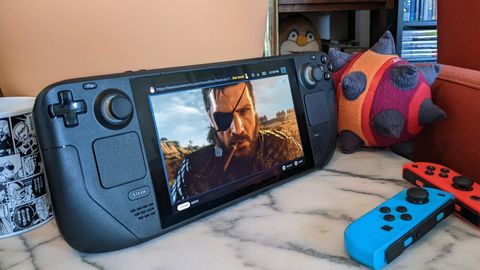
Dek uap belum bisa memainkan setiap game di Steam, tapi tetap saja sistem game genggam yang bagus.
Diterbitkan 25 Februari 2022
(Gambar: © Masa Depan)
Putusan kami
Dek uap besar untuk genggam, tetapi menebusnya dengan keserbagunaan yang tak tertandingi dan harga pembunuh.
Untuk
- Harga yang bagus
- Sangat fleksibel
- Dibangun dengan baik
- Dapat mengubah cara permainan Anda
Melawan
- Tebal
- Daya tahan baterai membutuhkan pekerjaan
Gamer PC mendukung Anda
Tim kami yang berpengalaman mendedikasikan berjam -jam untuk setiap ulasan, untuk benar -benar sampai ke jantung dari apa yang paling penting bagi Anda. Cari tahu lebih lanjut tentang bagaimana kami mengevaluasi game dan perangkat keras.
Ketika saya mengambil dek uap, saya berpikir tentang orang -orang Leatherman.
Anda mungkin mengenal seorang pria Leatherman: seorang teman atau (lebih mungkin) seorang paman yang suka mengeluarkan mulman multitool untuk menyelesaikan masalah. Butuh tang? Kamu punya mereka. Gunting kecil untuk beberapa benang? Siap untuk disembunyikan. Pembuka botol? Oh, Anda tidak akan pernah haus saat Doug ada. Dengan semua alat itu (dan banyak lagi!) Seorang Leatherman terlalu besar untuk saku, jadi mereka memakainya – dengan kasar – pada sarung kecil yang terpotong di ikat pinggang mereka. Seorang pria Leatherman akan memberi Anda satu untuk Natal pada tahun Anda berusia 16 tahun, dan menyerahkan Anda sendiri, pisau pisau kecil diperpanjang, untuk mengiris bungkus hadiah.
Dek uap adalah sistem permainan genggam yang akan disukai oleh pria Leatherman. Itu sangat mungkin dirancang oleh orang -orang Leatherman di Valve, yang memutuskan bahwa PC gaming genggam hanya akan berfungsi jika memiliki layar lebar, dua tongkat analog besar, trackpad, dan akses ke desktop Linux yang tepat di bawah UI yang ramahnya yang ramahnya ramahnya. Masalah yang selalu saya miliki dengan Leathermans (tolong jangan marah pada saya, orang -orang Leatherman) adalah gunting mini dan coretan lainnya tidak pernah sebagus alat yang tepat yang mereka ganti. Dan deck uap tidak sepenuhnya kebal terhadap masalah jack-of-all-trade-setelah dua minggu dengan itu, itu bukan pengganti PC desktop saya atau portabel seperti sakelar Nintendo.
Tapi bagi saya itu tergelincir ke sweet spot tepat di tengah: ini adalah switch pro yang dibebankan turbo yang tidak akan pernah dibuat oleh Nintendo, dan sekarang ada beberapa game yang tidak dapat saya bayangkan saya bermain di sistem lain mana pun.
Sweet spot dek uap
Selama beberapa hari pertama saya dengan Deck Steam saya menguji ekstrem: bermain Hindia yang ringan dan berumur bertahun-tahun menyukai pelanggaran serta permainan baru yang menuntut secara grafis seperti Deathloop. Ini membantu saya menjabarkan apa, tepatnya, saya ingin menggunakan perangkat ini. Permainan berangin seperti Monster Train dan masuk ke Breach Run dengan Gigahertz untuk menyisihkan dan memberikan masa pakai baterai yang sangat baik, tapi saya juga dengan senang hati memainkan keduanya di laptop ultralight saya yang berusia enam tahun. Deathloop, sementara itu, kadang -kadang bisa berjalan pada 60 fps dengan pengaturan rendah dan FSR AMD diaktifkan, tetapi framerate anjlok segera setelah saya memasuki lingkungan yang padat.
CPU: 4-Core AMD Zen 2 (2.4–3.5GHz)
GPU: 8 unit komputasi AMD rDNA 2 (1–1.6GHz)
RAM: 16GB LPDDR5 @ 5.500mt/s 32-bit Quad-channel
Penyimpanan: 64GB EMMC / 256GB atau 512GB NVME SSD
Menampilkan: 1280×800, 60Hz 7-inch LCD LCD Sentuh LCD
Konektivitas: Wi-Fi, Bluetooth, USB Type-C W/ DisplayPort 1.4
Baterai: 40whr
Ukuran: 11.7 x 4.6 x 1.8-inci (298 x 117 x 49mm)
Berat: 1.48 lbs (673 gram)
Harga: $ 399 (64GB) / $ 529 (256GB) / $ 649 (512GB)
Untuk kebanyakan permainan anggaran besar yang baru, mengunci framerate hingga 30 fps akan wajib untuk kinerja yang stabil dan masa pakai baterai praktis. Dengan framerate yang ditutup pada 60, Deathloop menguras baterai dari penuh hingga 20% dalam satu jam dan 10 menit dengan kecerahan sekitar 60%. Tes daya tahan baterai kami memiliki hasil yang serupa. Pada rata -rata 51 fps dan kecerahan 50%, God of War akan mengunyah baterai dalam 83 menit, menurut perhitungan kami selama pengujian; Dengan kunci 30 fps, waktu itu melonjak hingga sekitar 200 menit.
GTA 5 benar -benar bisa berjalan pada 60 fps dengan pengaturan tinggi dan memeras masa pakai baterai dua jam, tetapi jatuh ke kunci 30 fps hampir dua kali lipat perkiraan baterai menjadi 214 menit.
Remake Resident Evil 2 yang luar biasa adalah pengecualian penting: dengan campuran pengaturan rendah dan menengah saya dapat menjalankannya di 60 fps, yang merupakan ‘wow, ini benar -benar berhasil?’Momen untuk permainan yang relatif baru dan cantik. Ada kekurangannya: Saya harus bermain di Max Brightness di sore hari Dan engkol pengaturan kecerahan dalam game untuk melihat dengan jelas layar di ruang tamu saya yang cerah, jadi permainan tampak sedikit dicuci dan baterai turun dari penuh menjadi 44% dalam satu jam.
Ini bukan ketukan terhadap tampilan dek uap, yang menurut saya sangat bagus. Sangat bersemangat untuk panel IPS bahkan ketika Anda melihatnya dari sumbu, dan sekitar sebagus yang saya harapkan dari panel non-oled. Resident Evil 2 adalah permainan gelap dan dibuat untuk test case ekstrem-pada akhirnya saya tidak punya masalah bermain di dalam ruangan di siang hari dan bahkan dapat memainkan model 512GB, dengan lapisan anti-silau, di luar ruangan pada hari yang cerah. Di malam hari, berharap dapat dengan nyaman memainkan dek uap dengan harga ~ 50% kecerahan. Max Brightness in the Dark adalah eyeball-melting.
Saya akan mengatakan dua jam baterai di Max Brightness saya bisa mendapatkan dalam permainan seperti RESI 2 dapat diterima, tetapi begitu saya terlalu terkesan dengan seberapa baik geladak bisa menjalankan permainan, saya menyadari itu tidak benar -benar bagaimana saya ingin mengalaminya. Itu adalah kunci rendah “Para ilmuwan Anda sangat sibuk …” Kesadaran yang mendorong sisa waktu pengujian saya dengan dek uap.
Resident Evil 2 jauh lebih buruk ketika pencahayaannya dipotong hingga maksimal dan senter Anda menangkap setiap detail lingkungan di kantor polisi itu – Anda kehilangan sebagian dari itu di layar yang lebih kecil. Trackpads Deck Steam memungkinkan untuk memainkan game mouse/keyboard yang berorientasi keyboard, tetapi beberapa, seperti kota: langit, membutuhkan diri sendiri seperti pemain Cirque du soleil yang bertaruh mereka tidak akan pernah duduk di meja lagi lagi. Ada sangat sedikit penembak orang pertama yang ingin saya mainkan pada pengontrol dan bahkan lebih sedikit penembak yang akan saya mainkan pada 30 fps ketika saya dapat memainkannya di 60 (atau 144) di PC saya.
Ini secara alami akan berbeda untuk setiap gamer PC, dan jika Deck Steam akan menjadi PC Gaming pertama Anda, ada kemungkinan banyak game yang akan Anda mainkan di sistem yang tidak akan saya lakukan. Bagi saya, Deck Steam sangat cocok untuk Hindia yang cukup menuntut seperti pintu Death’s dan Hades yang tidak dapat berjalan pada 60 fps di sakelar (sungguh setiap permainan yang tidak dapat dijalankan dengan baik, yang merupakan daftar panjang). Ini brilian untuk permainan ramah pengontrol yang tidak bisa saya meyakinkan diri saya untuk bermain di meja saya setelah duduk di sana untuk bekerja sepanjang hari (saya akan Play Metal Gear Rising: Revengeance tahun ini, oleh Tuhan).
Berikut adalah beberapa game yang saya uji bahwa saya sekarang ingin kembali ke dek, yang terasa seperti rumah yang sempurna untuk mereka:
- Astalon: Air Mata Bumi
- Pintu kematian
- Dogma Naga: Dark Arisen
- Celeste
- Final Fantasy X/X-2 Remaster
- Kisah King Kecil
- Kereta monster
- ThroneBreaker: The Witcher Tales
- Yakuza 0 (dan oh tuhan, begitu banyak lagi yakuzas)
Di atas jenis game PC itu, Deck Steam adalah sistem pembunuh untuk emulasi (dibuka di tab baru) —semuanya sehingga saya telah menulis seluruh artikel terpisah tentang itu – yang membuat saya sangat senang akhirnya bermain game retro yang saya beli bertahun -tahun yang lalu dan tidak pernah sempat berkeliling. Jika saya menjual Deck Steam, “Anda bisa bermain RPG 100 jam di sofa tanpa memonopoli TV” akan menjadi titik peluru back-of-the-box #1 saya.
Sofa (dan tempat tidur) benar -benar adalah satu -satunya tempat yang saya harapkan saya akan menggunakan dek uap – cukup portabel sehingga saya akan mengemasnya untuk perjalanan yang lebih lama tetapi terlalu tebal bagi saya untuk melemparkan ransel selama sehari dan sekitar, yang kadang -kadang saya lakukan dengan sakelar. “Portabel” dapat berarti banyak hal, dan deck uap itu seperti seorang Leatherman di sarung sabuk di sebelah pisau lipat 2-inci yang merupakan sakelar.
Tangan di dek
Akan ada industri rumahan yang penuh dengan aksesoris dek uap-dermaga USB-C yang paling serbaguna, kartu SD micro tercepat, keyboard perjalanan dan mouse yang paling nyaman-tetapi saya di sini untuk memberi tahu Anda bahwa aksesori dek uap terbaik adalah bantal melempar bantal melempar. Bantal dekoratif kecil yang terlalu keras yang telah mengintai di sofa kami selama ini diam -diam hanya menunggu panggilan yang lebih tinggi: dek uap untuk menjatuhkan di atasnya. Dek uap adalah PC genggam yang sangat mampu, tetapi daya itu dilengkapi dengan harga yang mahal.
Secara harfiah. Dek uapnya sangat berat.
Dek uap memiliki berat 68% lebih dari sakelar Nintendo dan 38% lebih banyak dari iPad terbaru. Beratnya lebih dari dua sakelar lit atau tiga PlayStation Vitas Duct disatukan (kecuali jika Anda menggunakan banyak lakban). Beratnya sedikit kurang dari empat pisang yang saya miliki di dapur saya dan mengandung 100% lebih sedikit kalium, tetapi dek uap memiliki 100% lebih banyak inti GPU daripada pisang, jadi saya kira itu menyeimbangkan keluar.
Memegang dek uap yang cukup tinggi untuk membuat leher saya bahagia, saya mulai merasakan sedikit lengan saya setelah 20 menit resident evil 2 remake dan pasti membutuhkan istirahat sebelum satu jam naik. Bermain di dek uap untuk peregangan panjang membutuhkan lebih banyak posisi yang disengaja daripada dengan sakelar, yang tidak pernah memberi saya kelelahan lengan. Mengistirahatkan dek uap di atas bantal dengan cepat menjadi cara yang saya sukai untuk bermain.
Ketika saya merasa nyaman di sofa dengan bantal di pangkuan saya berat dek uap bukanlah masalah, tapi itu masih perangkat yang tebal untuk ditahan selama berjam -jam pada suatu waktu. Ini dengan nyaman berkontur, tetapi panjang dan distribusi beratnya membuatnya canggung untuk dipegang sambil berbaring ke samping atau satu tangan, sesuatu yang akan saya lakukan secara rutin bermain game dengan pengontrol saat saya mengetuk banyak dialog.
Saya sangat berharap ada sekuel yang lebih tipis dan lebih ringan di masa depan dek uap, tetapi setelah bermain game secara luas saya pikir Valve membuat panggilan yang tepat: ukuran model pertama ini adalah kejahatan yang diperlukan. Itu tidak akan pernah setipis dan seringan sakelar saat pas di perangkat keras AMD yang kuat, pendinginan dan baterai yang diperlukan untuk membuatnya bekerja. Saya sangat menghargai tongkat analog berukuran penuh yang murah hati, tombol dan d-pad di dek uap dibandingkan dengan yang lebih kecil pada sakelar. Mereka semua merasa hebat di bawah ibu jari saya dan membantu membenarkan panjang geladak.
Pendinginan di geladak mampu dan sistem tidak akan pernah menjadi panas di tangan Anda seperti yang bisa dipanggang oleh laptop game. Kelemahannya adalah kipasnya akan naik ke pitch yang menjengkelkan bahkan di bawah beban yang relatif ringan. Selama pengujian katup memperbarui profil kipas menjadi kurang tidak menentu dan berjalan pada RPM yang lebih rendah di game yang lebih ringan, tetapi kipas dek benar -benar lebih keras dan lebih mengganggu daripada sakelar.
Kebisingan kipas adalah hal yang paling tidak saya sukai tentang dek uap, yang merupakan sesuatu yang perlu diingat jika Anda berencana untuk memainkannya di sebelah seseorang yang membenci wirring bernada tinggi. Tetapi jika kami membandingkan dengan PC game, kipasnya mungkin kurang menjengkelkan daripada keyboard mekanik yang saya palu. Dan jika kita membandingkan dengan konsol, yah, saya pernah mendengar PlayStation yang terdengar seperti blower daun; Deck lebih seperti salah satu penggemar genggam yang Anda bawa ke pertandingan baseball musim panas.