


Apakah Vivaldi menggunakan banyak ram
Mengapa Vivaldi menggunakan begitu banyak RAM dan ruang hard disk
Saya sangat suka Vivaldi, saya bahkan menggunakan emailnya. Saya sudah lama tidak menggunakannya, tetapi saya telah menemukan banyak memori. Ketika saya melihatnya di manajer tugas, Vivaldi selalu menggunakan setidaknya 1 GB memori. Ini mendorong penggunaan memori hingga 50%. Terlepas dari apakah Vivaldi diminimalkan atau sedang digunakan, itu selalu sama.
Apakah Vivaldi menggunakan banyak ram?
Ya, Vivaldi memang menggunakan banyak ram. Saat memeriksa Task Manager, jelas bahwa Vivaldi secara konsisten menggunakan setidaknya 1 GB memori, yang menyumbang sekitar 50% dari total penggunaan memori. Penggunaan memori yang tinggi ini tetap konsisten, terlepas dari apakah Vivaldi diminimalkan atau secara aktif digunakan.
Mengapa penggunaan memori Vivaldi signifikan?
Penggunaan memori yang signifikan Vivaldi dapat memengaruhi kinerja sistem, terutama pada perangkat dengan RAM terbatas. Ketika browser menggunakan sebagian besar memori yang tersedia, ia menyisakan lebih sedikit sumber daya untuk tugas dan aplikasi lain, berpotensi menyebabkan perlambatan atau bahkan crash.
Faktor apa yang berkontribusi pada penggunaan memori tinggi Vivaldi?
Ada beberapa faktor yang berkontribusi pada penggunaan memori tinggi Vivaldi:
- Beberapa proses: Vivaldi mengikuti model multi-proses, di mana setiap tab, ekstensi, dan panel web berjalan sebagai proses yang terpisah. Meskipun ini meningkatkan keamanan dan stabilitas, ia juga mengkonsumsi memori tambahan.
- Ekstensi dan Add-on: Ekstensi dan add-on yang dipasang di Vivaldi juga dapat berkontribusi pada peningkatan penggunaan memori. Beberapa ekstensi yang tidak dioptimalkan atau intensif sumber daya dapat memiliki dampak yang signifikan.
- Buka Tab: Jumlah tab terbuka secara langsung mempengaruhi penggunaan memori Vivaldi. Setiap tab terbuka mengkonsumsi sejumlah memori tertentu, terutama jika tab berisi konten multimedia atau elemen intensif sumber daya seperti JavaScript atau Animasi.
Bagaimana Saya Bisa Mengurangi Penggunaan Memori Vivaldi?
Sementara penggunaan memori Vivaldi melekat pada desain dan fungsinya, ada beberapa langkah yang dapat Anda ambil untuk menguranginya:
- Batasi jumlah tab terbuka: Menutup tab yang tidak perlu dapat membebaskan sumber daya memori yang signifikan.
- Hapus atau nonaktifkan ekstensi intensif sumber daya: Identifikasi dan hapus setiap ekstensi yang mengonsumsi memori yang berlebihan atau dampak kinerja.
- Data cache dan penjelajahan secara teratur: Membersihkan cache dan penelusuran data dapat membantu mengoptimalkan penggunaan memori dan meningkatkan kinerja browser secara keseluruhan.
- Perbarui Vivaldi ke versi terbaru: Pengembang Vivaldi sering merilis pembaruan dan optimasi yang dapat meningkatkan manajemen memori dan mengurangi penggunaan memori secara keseluruhan.
- Pertimbangkan untuk meningkatkan RAM komputer Anda: Jika Anda sering menemukan penggunaan memori tinggi di Vivaldi, meningkatkan RAM komputer Anda dapat menyediakan lebih banyak sumber daya bagi browser untuk memanfaatkan.
Bagaimana Vivaldi menangani penggunaan ruang hard disk?
Selain penggunaan memori yang signifikan, beberapa pengguna telah mengamati konsumsi ruang hard disk tinggi oleh Vivaldi. Masalah ini dapat dikaitkan dengan berbagai faktor:
- File Bookmark: Vivaldi termasuk file jpeg dalam file bookmark, yang dapat berkontribusi untuk peningkatan penggunaan ruang hard disk.
- Data cache dan browsing: Vivaldi menyimpan cache dan menjelajah data pada hard disk, yang secara bertahap dapat menempati ruang yang substansial dari waktu.
Bagaimana saya bisa mengontrol penggunaan ruang hard disk di vivaldi?
Untuk mengelola penggunaan ruang hard disk di Vivaldi, Anda dapat mengikuti saran ini:
- Menghapus data pencarian: Secara teratur membersihkan data penelusuran, termasuk cache, cookie, dan riwayat, dapat membantu membebaskan ruang hard disk.
- Nonaktifkan caching: Jika ruang hard disk menjadi perhatian, Anda dapat mengubah pengaturan Vivaldi untuk menonaktifkan caching. Namun, perhatikan bahwa ini dapat berdampak negatif pada kecepatan penelusuran.
- Kelola Bookmark: Pertimbangkan untuk mengatur dan mengurangi jumlah bookmark untuk mengurangi ukuran file bookmark.
- Tinjau secara berkala dan hapus ekstensi yang tidak perlu: Ekstensi juga dapat menempati ruang pada hard disk, jadi menghilangkan ekstensi yang tidak perlu atau tidak digunakan dapat membantu membebaskan penyimpanan.
Kesimpulan
Penggunaan ruang kenangan tinggi dan hard disk Vivaldi dapat menjadi perhatian bagi beberapa pengguna, terutama mereka yang memiliki sumber daya terbatas. Memahami faktor -faktor yang berkontribusi pada penggunaan ini dan menerapkan langkah -langkah untuk mengendalikannya, seperti membatasi tab terbuka dan membersihkan cache, dapat membantu mengurangi dampak negatif pada kinerja sistem.
Mengapa Vivaldi menggunakan begitu banyak RAM dan ruang hard disk
Saya sangat suka Vivaldi, saya bahkan menggunakan emailnya. Saya sudah lama tidak menggunakannya, tetapi saya telah menemukan banyak memori. Ketika saya melihatnya di manajer tugas, Vivaldi selalu menggunakan setidaknya 1 GB memori. Ini mendorong penggunaan memori hingga 50%. Terlepas dari apakah Vivaldi diminimalkan atau sedang digunakan, itu selalu sama.
Apakah Vivaldi menggunakan banyak ram
Reddit dan mitranya menggunakan cookie dan teknologi serupa untuk memberi Anda pengalaman yang lebih baik.
Dengan menerima semua cookie, Anda menyetujui penggunaan cookie kami untuk mengirimkan dan memelihara layanan dan situs kami, meningkatkan kualitas reddit, mempersonalisasi konten dan iklan reddit, dan mengukur efektivitas iklan.
Dengan menolak cookie yang tidak penting, Reddit masih dapat menggunakan cookie tertentu untuk memastikan fungsionalitas yang tepat dari platform kami.
Untuk informasi lebih lanjut, silakan lihat pemberitahuan cookie kami dan kebijakan privasi kami .
Dapatkan Aplikasi Reddit
Pindai kode QR ini untuk mengunduh aplikasi sekarang
Atau periksa di toko aplikasi
r/vivaldibrowser
r/vivaldibrowser
Vivaldi adalah browser web untuk pengguna daya yang cepat, kaya fungsionalitas, fleksibel dan mengutamakan pengguna. Vivaldi tersedia untuk Windows, MacOS, Linux, dan Android. Meskipun staf Vivaldi berkunjung dan membalas di subreddit ini, ini adalah komunitas Vivaldi yang tidak resmi.
Anggota online
oleh Frewthewoods

Vivaldi menggunakan banyak memori
Saya sangat suka Vivaldi, saya bahkan menggunakan emailnya. Saya sudah lama tidak menggunakannya, tetapi saya telah menemukan banyak memori. Ketika saya melihatnya di manajer tugas, Vivaldi selalu menggunakan setidaknya 1 GB memori. Ini mendorong penggunaan memori hingga 50%. Terlepas dari apakah Vivaldi diminimalkan atau sedang digunakan, itu selalu sama.
Saya memiliki laptop yang cukup bagus. Ini memiliki prosesor yang hebat dan 16 GB RAM, jadi saya tidak yakin mengapa ini terjadi. Saya sudah mencoba mengubah pengaturan Vivaldi untuk membuatnya lebih baik, tetapi saya tidak benar -benar tahu apa yang saya lakukan.
Apakah ada cara untuk mengurangi dampak pada laptop saya?
Mengapa Vivaldi menggunakan begitu banyak RAM dan ruang hard disk?
Saya harus menginstal ulang Vivaldi sebagai instalasi yang bersih April lalu, karena browser menjadi tidak dapat digunakan. Vivaldi mengambil begitu banyak RAM sehingga jatuh. Pada saat itu, saya tidak dapat mengambil semua data saya kembali di Vivaldi. Sekarang, setelah memperluas RAM menjadi 16 GB, saya bisa menjalankan Vivaldi. Namun, harus ada beberapa bug dalam kode Anda, karena Vivaldi sekarang membutuhkan lebih dari 2GB (!) Ruang pada hard disk dan tentang jumlah itu juga dicadangkan untuk aplikasi saat windows dimulai. Mengapa Vivaldi memasukkan file jpeg ke dalam file bookmark tne?
MIB2BERLIN @Liike отредактировано
@Liike
Hai, mungkin saatnya untuk menghapus cache Anda, instalasi Vivaldi saya menggunakan ruang HDD 900MB dan RAM 500MB. 
 Setiap tab, ekstensi, dan panel Web menggunakan RAM, periksa Internal Task Manager yang menggunakan banyak memori.
Anda dapat mencapainya dari menu Tools atau dengan Shift+ESC. Cheers, mib
OpenSUSE Tumbleweed x86_64 KDE 5, Windows 11 Pro, Vivaldi Terbaru
HP Probook Intel (R) I5-8350U 16 GB, GPU UHD 620, SSD 256 GB
Miniforum-B550 AMD Ryzen 7 4700g 16 GB, Radeon Graphics
Xiaomi Mi Note 10 Lite Android 12
Dude99 @Liike отредактировано
@Liike sayangnya itu hampir sama dengan semua browser basis kromium akhir -akhir ini, semakin banyak Anda menggunakan semakin banyak sumber daya yang mereka hog lembur waktu. Jadi, mungkin Anda juga harus menggonggong di pohon Google. LOL Saya ragu tim Vivaldi juga dapat berbuat banyak tentang hal itu, karena Google merusak internet dengan proyek kromium seperti yang dilakukan Microsoft dengan IE6 di tahun 90 -an. Menerapkan lebih banyak & lebih banyak lagi “fitur” penambangan data, fitur yang kurang & kurang berguna untuk pengguna, itu cukup banyak tren bagaimana mereka mengembangkan internet hari ini. 2023 akan menjadi yang terburuk ketika Google akan mencoba bata semua fitur perlindungan privasi & menggerakkan semua data yang dapat mereka cakupkan dari browser dasar kromium Anda secara langsung dengan manifes v3.
Cara Mengontrol Penggunaan Memori di Vivaldi
Bagaimana cara menangani penggunaan memori Vivaldi dan apa yang dapat Anda lakukan untuk menguranginya? Berikut adalah beberapa tips yang seharusnya membuat penelusuran Anda lebih cepat.

Oleh Magnus Peter Langeland 1 November 2017 9592 Views

Kami sering mendapatkan pertanyaan tentang bagaimana browser Vivaldi menangani penggunaan memori dan rekomendasi kami untuk menguranginya, jadi kami pikir posting blog sudah jatuh tempo. Tetapi sebelum melihat apa yang dapat Anda lakukan untuk mengurangi penggunaan memori, biarkan’s menyelam ke Bagaimana Vivaldi menggunakan memori.
Model multi-proses
Di sebagian besar sistem operasi modern, setiap aplikasi dialokasikan proses yang terpisah. Suatu proses dapat didefinisikan sebagai instance dari program komputer yang sedang dieksekusi. Keputusan arsitektur ini memastikan bahwa kehancuran aplikasi tunggal tidak’T hentikan aplikasi lain, atau sistem operasi secara keseluruhan, dari bekerja dengan benar. Bayangkan jika pemutar musik Anda disadap dan jatuh dan tiba -tiba semua aplikasi yang sedang berjalan juga ditutup, termasuk spreadsheet Anda, editor teks dan sebagainya. Itu akan agak menjengkelkan. Untungnya, ini menang’t terjadi dalam sistem operasi modern karena setiap proses tertutup dan terisolasi dari yang lain. Keputusan desain yang sama ini adalah bagian dari Chromium – mesin browser open source yang dibangun dengan Vivaldi. Desain ini disebut a Model multi-proses.
Situs web yang lebih besar berarti proses yang lebih besar
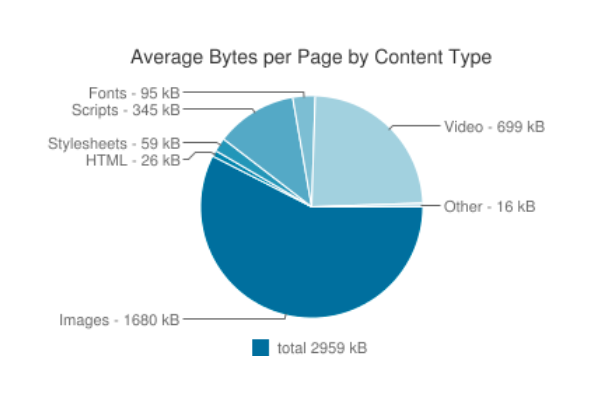
Pada hari -hari awal web, situs web jauh lebih sederhana, dan masuk akal bagi browser untuk membuat semua halaman yang Anda kunjungi dalam proses yang sama. Hari -hari ini, ukuran rata -rata situs web telah tumbuh secara drastis. Berdasarkan statistik yang disediakan oleh httparchive.org, ukuran halaman web rata -rata pada tahun 2017 adalah 2959 kb, dibandingkan dengan hanya 702 kb pada tahun 2010. Solusi yang layak adalah menjaga aplikasi ini terpisah satu sama lain, seperti yang kita lakukan dalam sistem operasi. Jika situs web memiliki buggy atau kode jahat, itu menang’t mempengaruhi tab lain atau browser secara keseluruhan. Trade-off adalah bahwa sementara ini meningkatkan stabilitas, itu juga meningkatkan overhead memori. Beberapa mesin browser telah memilih pendekatan yang berbeda di mana data dan sumber daya dibagi antara tab dan ekstensi (model proses tunggal). Sementara ini dapat mengurangi penggunaan memori, itu berpotensi menyebabkan crash selebar browser jika satu situs web atau ekstensi salah. Jadi saat Anda membuka tab baru, itu akan sesuai dengan proses terpisah baru di browser. Punya lima tab berjalan saat menggunakan dua ekstensi? Browser Anda mungkin menggunakan di suatu tempat di sekitar sembilan proses yang berbeda (tergantung platform). Lima untuk tab, dua untuk ekstensi, satu untuk proses GPU dan satu untuk browser itu sendiri. Seperti yang Anda lihat, ada berbeda jenis proses. Kita dapat membagi ini menjadi empat kategori berbeda:
- Proses browser. Proses ini menangani antarmuka pengguna, bersama dengan disk dan jaringan I/O dan semua proses lainnya berjalan di atasnya. Proses browser baru dibuat ketika Vivaldi dimulai dan hanya satu proses browser yang dibuat.
- Proses Penyair. Ini menangani rendering di tab browser individual, seperti menangani HTML, CSS, JavaScript dan sebagainya. Seperti disebutkan sebelumnya, proses renderer baru dibuat untuk setiap situs web saat Anda membuka di tab baru. Jika Anda mengetik URL dari situs yang berbeda ke bilah alamat, Chromium akan menukar proses renderer lama dengan yang baru untuk tab. Oleh karena itu, beberapa proses renderer dapat aktif pada saat yang sama, tetapi tab baru tidak’t selalu menelurkan proses baru.
- Proses plugin. Setiap plugin browser, seperti Adobe Flash, berjalan dalam prosesnya sendiri yang terpisah. Ada satu contoh proses untuk setiap jenis plugin aktif. Misalnya, semua instance flash berjalan dalam proses yang sama, bahkan jika mereka muncul di situs atau tab yang berbeda. Jika Anda menutup semua halaman menggunakan plugin tertentu, prosesnya akan dihancurkan setelah waktu singkat.
- Proses ekstensi. Ekstensi, seperti pemblokir iklan atau manajer kata sandi, juga mendapatkan proses terpisah mereka sendiri.
Memiliki proses yang terpisah ini meningkatkan keandalan dan keamanan browser, yang merupakan salah satu manfaat utama dari model multi-proses. Kromium’Proses renderer S dieksekusi dalam proses kotak pasir yang memiliki akses terbatas ke pengguna’S komputer. Sama seperti di kotak pasir asli, itu’s Dirancang untuk membangun lingkungan yang membatasi di sekitar setiap proses. Misalnya, jika Anda membuka halaman web yang berisi kode berbahaya itu’S dibuat untuk membahayakan komputer Anda, kotak pasir akan mencegah kerusakan lebih lanjut pada tab lain, browser seperti itu atau seluruh komputer Anda. Proses -proses ini hanya memiliki akses ke serangkaian sumber daya terbatas, hanya diakses melalui proses browser.
Cara Mengurangi Penggunaan Memori
Di bawah ini Anda akan menemukan berbagai tips tentang cara mengurangi penggunaan memori browser Anda.
Gunakan Task Manager secara teratur
Manfaat dari model multi-proses adalah bahwa Anda mengendalikan browser’Penggunaan memori S. Jika Anda melihat bilah menu Anda dan pergi ke alat -> Manajer Tugas, Anda’Akan mendapatkan akses ke semua proses aktif di Vivaldi dan penggunaan memori masing -masing. Di sini, Anda dapat melihat aplikasi web memori memori, apakah itu’S karena kebutuhan sumber daya yang berat atau kemungkinan kebocoran memori (jika suatu situs menggunakan lebih banyak memori, maka Anda’ve punya kebocoran). Cukup pilih tab atau ekstensi dari Task Manager dan kemudian pilih Proses Akhir untuk membunuhnya. Anda’masih masih melihat tab di tab tab, tetapi jika Anda membukanya, Anda’ll lihat layar hitam yang menunjukkan bahwa tab (atau proses) tidak lagi aktif.
Tab hibernasi untuk sumber daya gratis
Vivaldi mendukung hibernasi manual untuk kedua tab individu dan untuk tumpukan tab, yang memungkinkan Anda untuk menentukan tab mana yang ingin Anda bebas. Klik kanan Tab atau tab tumpukan dan pilih Hibernate Tab (Link) / Hibernate Tab Stack. Apa yang terjadi di sini adalah bahwa browser akan membuang tab, menghancurkan konten webnya dan menggantinya dengan “kosong” tab. Setiap kali Anda meninjau kembali tab Hibernasi, Anda’ll perhatikan bahwa halaman akan menyegarkan saat tab kosong memuat ulang halaman. Secara keseluruhan, ini akan mengurangi browser’S Memory Jackprint. Jika Anda, misalnya, meneliti suatu topik dan berakhir dengan lusinan tab yang Anda jangan’T tentu perlu segera, mungkin ide yang baik untuk menumpuknya ke dalam kelompok dan kemudian hibernasi seluruh tumpukan. Mereka masih akan tersedia saat dibutuhkan, tetapi menang’T Gunakan sumber daya sebanyak mungkin tab aktif Anda yang lain.
Perhatikan ekstensi dan plugin
Karena Vivaldi dibangun di atas kromium, ekstensi yang tersedia di toko web Chrome juga dapat diinstal di Vivaldi. Jika Anda memiliki banyak terpasang, mereka akan mengumpulkan sedikit memori. Anda mungkin ingin melalui mereka untuk mencari tahu apakah Anda dapat menyingkirkan beberapa yang tidak Anda gunakan lagi, atau tidak sering.
Alih -alih menghapus mereka secara langsung, cobalah menonaktifkan mereka terlebih dahulu. Anda dapat melakukan ini dengan pergi ke menu Vivaldi -> Tools -> Extensions. Temukan ekstensi yang ingin Anda matikan dan hapus centang pada kotak di sebelah “Diaktifkan”. Jika Anda benar-benar ingin mengurangi memori, Anda juga dapat menonaktifkan plugin bawaan tertentu untuk mengurangi jumlah proses aktif. Secara default, plugin flash dimatikan tetapi setiap kali browser melihat konten flash itu akan memungkinkan Anda menyalakannya sementara.

Tidak banyak pengguna yang menyadari bagaimana perilaku dan penyesuaian penelusuran dapat memengaruhi penggunaan memori. Jadi lain kali Anda melihat seseorang dengan puluhan ekstensi yang tidak digunakan, meneruskan beberapa tips tentang bagaimana mereka dapat mengurangi penggunaan memori mereka.
10 Metode yang dikonfirmasi untuk menurunkan penggunaan CPU di Vivaldi

Berjuang dengan browser Anda saat ini? Tingkatkan ke yang lebih baik: opera Anda pantas mendapatkan browser yang lebih baik! 350 juta orang menggunakan opera setiap hari, pengalaman navigasi yang sepenuhnya disertai dengan berbagai paket bawaan, konsumsi sumber daya yang ditingkatkan dan desain yang hebat. Inilah yang dapat dilakukan opera:
- Migrasi Mudah: Gunakan Asisten Opera untuk mentransfer data yang keluar, seperti bookmark, kata sandi, dll.
- Optimalkan Penggunaan Sumber Daya: Memori RAM Anda digunakan lebih efisien daripada di browser lainnya
- Privasi yang Ditingkatkan: VPN gratis dan tidak terbatas terintegrasi
- Tidak ada iklan: blocker iklan bawaan mempercepat pemuatan halaman dan melindungi terhadap penambangan data
- Gaming Friendly: Opera GX adalah browser pertama dan terbaik untuk bermain game
- Unduh Opera
Dalam artikel ini, kami menjelajahi Vivaldi’S Penggunaan CPU Tinggi. Browser telah banyak berkembang sejak tahun 90 -an. Faktanya, dari hanya dapat melihat halaman statis, mereka sekarang dapat membuat semua jenis media.
Pertumbuhan fungsionalitas ini telah mengambil korban pada efisiensi sumber daya. Kebanyakan browser modern akan membutuhkan komputer yang kuat dengan banyak memori dan kekuatan CPU.
Terkadang, browser menjadi kereta dan menggunakan lebih banyak sumber daya dari biasanya. Dalam artikel ini, kita akan menjelajahi browser web Vivaldi dan memberikan perbaikan terbaik untuk penggunaan CPU yang tinggi.
Beberapa pengguna lain mengalami masalah dengan Vivaldi yang tidak memuat halaman; Ini juga dapat diperbaiki dalam beberapa langkah sederhana.
Mengapa penggunaan CPU browser saya begitu tinggi?
Ada beberapa alasan mengapa penggunaan CPU browser Anda tinggi. Berikut adalah beberapa penyebab umum:
- Menjelajahi situs web yang tidak dioptimalkan – Situs web berkode buruk mungkin memiliki terlalu banyak video dan iklan autoplay.
- Terlalu banyak ekstensi – Jika Anda menjalankan banyak ekstensi yang menuntut, mereka akan berdampak pada CPU.
- Banyak tab browser terbuka – Beberapa browser menganggap tab sebagai proses komputer yang terpisah. Ketika Anda memiliki terlalu banyak terbuka, mereka mengkonsumsi begitu banyak sumber daya memori dan CPU.
- Menonton video dalam resolusi tinggi – Semakin banyak tab yang diputar video atau streaming, semakin banyak CPU yang akan mereka ambil.
- Infeksi malware – Malware dapat membuat komputer Anda terbuka tab yang tidak perlu.
Apakah CPU memengaruhi kecepatan penelusuran web?
Beban kerja CPU Anda akan menentukan kecepatan internet Anda. Jika CPU harus memproses beberapa proses, itu akan tertinggal pada halaman memuat atau memainkan konten web.
Kiat cepat:
Beberapa browser memiliki penggunaan CPU yang tinggi, namun, beberapa memiliki pengaturan tambahan yang dapat Anda berikan untuk mengatur konsumsi CPU minimal.
Opera adalah salah satu browser yang dapat membantu dengan kecepatan menjelajah dan penggunaan sumber daya dengan satu klik. Opera menampilkan mode penghemat energi bawaan. Ini mengurangi beban CPU dan membuat perubahan lain seperti menurunkan aktivitas tab latar belakang dan menghentikan plugin yang tidak perlu untuk meningkatkan masa pakai baterai laptop.
Bagaimana cara memperbaiki penggunaan cpu tinggi di vivaldi?
1. Luncurkan kembali browser
Menutup dan membuka kembali browser membantu banyak proses untuk dimatikan dengan benar. Hanya itu yang Anda butuhkan untuk mengurangi penggunaan CPU dalam kasus kecil.
2. Nyalakan ulang komputernya
Ini membuatnya menjadi langkah lebih lanjut setelah Anda harus memulai kembali browser. PC restart memaksa setiap proses berjalan untuk dimatikan. Itu juga menghapus memori temporal sehingga semuanya mendapatkan reboot saat restart.
Setelah reboot, jika masalahnya tetap ada, cobalah perbaikan lain.
3. Singkirkan ekstensi berlebih
- Luncurkan browser dan navigasikan ke tautan di bawah ini di Bar Alamat:
vivaldi: // ekstensi
- Klik Menghapus tombol untuk menyingkirkan ekstensi yang tidak diinginkan.

- Restart browser dan periksa untuk melihat apakah penggunaan CPU berkurang.
4. Hapus riwayat penelusuran dan cache
- Klik pada Ikon Vivaldi di kiri atas.

- Navigasi ke Peralatan, Kemudian Hapus data penelusuran.

- Pilih kerangka waktu di Hapus data untuk menu dropdown, centang kotak centang untuk Penelusuran riwayat, cookie, Dan Cache, Kemudian klik pada Menghapus tombol.

- Restart browser dan lihat apakah penggunaan CPU telah berkurang.
5. Tutup tab terbuka yang tidak digunakan
Seperti yang disebutkan sebelumnya, banyak tab terbuka dapat memengaruhi penggunaan CPU. Jika Anda melihat Anda memiliki banyak tab terbuka yang tidak digunakan, Anda harus menutup semuanya dan memeriksa apakah itu mengurangi sumber daya pemrosesan yang digunakan.
6. Nonaktifkan atau membatalkan fitur tab yang tidak diinginkan
- Klik pada Perlengkapan Pengaturan di kanan atas Awal halaman.

- Gulir ke bawah dan klik Buka Pengaturan Halaman Mulai.

- Klik pada Tab opsi di panel kiri, lalu buka pengaturan di sisi kanan dan nonaktifkan siapa pun yang mungkin tidak Anda butuhkan.

- Setelah selesai, restart browser dan verifikasi jika penggunaan CPU tinggi diperbaiki.
7. Hapus fitur panel web
- Luncurkan browser Anda.
- Klik kanan pada ikon Vivaldi di panel kiri.

- Klik opsi untuk Hapus panel web.

- Meluncurkan kembali browser dan verifikasi jika penggunaan CPU telah turun.
8. Perbarui Vivaldi
- Klik pada Ikon Vivaldi di kiri atas.
- Navigasi ke Membantu, lalu klik Periksa pembaruan.

- Jika Anda tidak diperbarui, Anda akan memiliki opsi untuk Perbarui Vivaldi.
9. Reset Pengaturan Vivaldi
- Klik pada Ikon Vivaldi di kiri atas.
- Navigasi ke Membantu, Kemudian Tentang.

- Salin direktori yang tercantum di bawah jalur profil:
C: \ USERS \ AFAMO \ APPDATA \ LOCAL \ VIVALDI \ User Data \ Default
- Tutup browser Vivaldi Anda.
- Buka file penjelajah Anda dan navigasikan ke Vivaldi map. Dalam kasus kami itu akan menjadi:
C: \ Users \ afamo \ appData \ local \ vivaldi - Hapus Data pengguna map.

- Mulai ulang browser Anda.
Baca lebih lanjut tentang topik ini
- Err_address_unreachable: Cara memperbaikinya dalam 5 langkah
- Cara menyingkirkan kesalahan instalasi chrome 0x8004070c
- PDF terus membuka di Chrome: 4 cara untuk menghentikannya
- Pr_end_of_file_error: cara memotong koneksi yang aman
10. Pasang kembali salinan Vivaldi yang baru

- Klik pada Awal Menu, ketik Vivaldi di kotak pencarian, dan klik pada Uninstall pilihan.
- Ikuti petunjuk untuk menghapus instalasi.
- Unduh salinan Vivaldi yang baru.
- Setelah unduhan selesai, klik pada file yang diunduh dan ikuti petunjuk untuk menginstalnya.
Berapa banyak CPU yang harus digunakan Vivaldi?
Tidak ada nilai spesifik karena CPU yang digunakan tergantung pada faktor -faktor yang berbeda seperti jenis konten yang diterjemahkannya, jenis situs web yang dikunjungi, jumlah tab terbuka, dll.
Kami mengharapkan antara 4 dan 15% pada penggunaan CPU dengan satu tab yang diputar video YouTube. Penggunaan CPU Tinggi Browser pada startup berarti Anda mencatat waktu CPU lebih tinggi dari ini.
Penggunaan CPU Tinggi dapat menyebabkan crash komputer. Jika Anda mendapatkan setinggi penggunaan browser 100 CPU, maka Anda harus mematikan browser, menghapus instalannya, dan memuat ulang versi baru.
Perhatikan juga bahwa meskipun kami belum menulis perbaikan ini dalam urutan tertentu, disarankan untuk memulai dengan meluncurkan kembali browser atau memulai kembali komputer, sebelum pindah ke solusi lain.
Terakhir, perhatikan bahwa Vivaldi berjalan lambat mungkin merupakan tanda penggunaan CPU tinggi, dan harus segera diperbaiki.
Masih memiliki masalah? Perbaiki dengan alat ini:
Disponsori
Jika saran di atas belum menyelesaikan masalah Anda, PC Anda mungkin mengalami masalah Windows yang lebih dalam. Kami sarankan mengunduh alat perbaikan PC ini (dinilai bagus di TrustPilot.com) untuk dengan mudah mengatasinya. Setelah instalasi, cukup klik Mulai Pindai Tombol dan kemudian tekan Perbaiki semua.