


Apakah Windows 10 Home memiliki desktop jarak jauh
Cara: Mengaktifkan Windows 10 Home Remote Desktop
Metode termudah untuk mengaktifkan desktop jarak jauh di Windows 10 Home
Versi Rumah Windows 10 tidak dikemas dengan fitur desktop jarak jauh karena dimaksudkan untuk penggunaan di rumah yang tidak biasa memerlukan fitur -fitur ini.
Namun, untungnya ada solusi untuk memungkinkan desktop jarak jauh di Windows 10 Home Edition. Bagaimana? Membiarkan’s Cari tahu!
Mengapa Anda Membutuhkan Fitur Koneksi Desktop Jarak Jauh di Windows 10 Home?
Selain berbagai manfaat yang ditawarkan Remote Desktop atau RDP, ada beberapa keuntungan utama seperti:
- Izinkan pengguna untuk terhubung dari jarak jauh ke PC Windows 10 lainnya
- Membatalkan penggunaan perangkat lunak alternatif seperti TeamViewer atau AnyDesk yang dibayar.
- Mengontrol komputer jaringan secara efektif secara asli dari Windows 10 tanpa berkompromi pada kinerja.
Manfaat utama desktop jarak jauh yang saya suka adalah Anda menang’t perlu menginstal aplikasi pihak ke -3 seperti TeamViewer, Chrome Remote Desktop atau AnyDesk untuk mengelola komputer jaringan Anda. Saya pribadi ingin memiliki aplikasi paling sedikit yang diinstal pada PC Windows 10 Anda yang memastikan bahwa itu berjalan cepat, dan desktop jarak jauh sangat membantu dalam hal itu.
Jika Anda mencoba mengakses fitur koneksi desktop jarak jauh di rumah Windows 10, dari Pengaturan 0> Remote Desktop, maka Anda akan disajikan dengan kesalahan yang berbunyi “Edisi Windows 10 Anda tidak’t mendukung desktop jarak jauh”.
Salah satu cara untuk memanfaatkan Windows 10 Remote Desktop adalah dengan meningkatkan jendela Anda dari rumah ke edisi Pro. Namun, melakukan ini demi koneksi desktop jarak jauh tampaknya bukan pilihan yang layak, terutama ketika Microsoft belum sepenuhnya menghapusnya dari edisi rumah.
Ya, Anda membacanya dengan benar! Anda dapat mengaktifkan fitur koneksi desktop jarak jauh di rumah Windows 10 secara manual, tanpa menggunakan perangkat lunak apa pun. Juga, prosedur untuk melakukannya tidak rumit tetapi siapa pun yang memiliki pengetahuan komputer dasar dapat mengikutinya.
Cara mengaktifkan desktop jarak jauh di windows 10 home?
- Unduh Perpustakaan Pembungkus RDP dari GitHub (ini akan menjadi a .file zip) dan letakkan di desktop Anda.
- Ekstrak .Zip Archive yang baru saja Anda unduh. Di foldernya, cari instal.kelelawar.
- Membuka Install.kelelawar sebagai Administrator.
- Sekarang, buka pembaruan.kelelawar sebagai Administrator. Ini akan membuka prompt perintah dengan beberapa perintah yang dieksekusi secara otomatis.
- Itu’duduk. Anda sekarang telah berhasil mengaktifkan desktop jarak jauh Windows 10 Home sendiri secara gratis.
Anda juga dapat mengubah parameter konfigurasi Windows 10 Home RDP. Untuk itu, buka rdfconf.file batang yang akan membuka jendela dari mana Anda dapat membuat perubahan sesuai kebutuhan Anda.
Kesimpulan
Jadi begitulah cara Anda mengaktifkan fitur desktop jarak jauh di Windows 10 Home. Namun, saya sarankan Anda menggunakan tweak ini untuk menguji fitur RDP. Jika Anda benar -benar perlu menggunakannya untuk pekerjaan profesional, saya akan merekomendasikan untuk meningkatkan ke Windows 10 Pro.
Bisakah Anda melakukan desktop jarak jauh dari Windows 10 Home?
Remote Desktop (RDP), fitur built-in Windows yang dikembangkan oleh Microsoft, memungkinkan orang untuk mengakses PC dari jarak jauh dari PC lain dengan mudah ketika 2 perangkat berada di jaringan yang sama, yang bermanfaat untuk pekerjaan dan belajar di masyarakat modern. Namun, beberapa orang mungkin menemukan bahwa Windows 10 Home Edition tidak’t memiliki desktop jarak jauh. Jadi, bisakah Anda melakukan desktop jarak jauh di Windows 10 Home?
Sebenarnya, jawabannya adalah ya. Karena Windows 10 Home Edition adalah untuk penggunaan rumah, beberapa fitur telah dihapus oleh Microsoft, seperti Editor Kebijakan Grup dan Desktop Jarak Jauh. Oleh karena itu, beberapa orang juga toilet
Cara: Mengaktifkan Windows 10 Home Remote Desktop
Sekarang Anda telah mengaktifkan fungsionalitas koneksi desktop jarak jauh di rumah Windows 10, sekarang saatnya untuk mempelajari cara mengundang seseorang untuk memanfaatkan fungsi ini:
Metode termudah untuk mengaktifkan desktop jarak jauh di Windows 10 Home
Versi Rumah Windows 10 tidak dikemas dengan fitur desktop jarak jauh karena dimaksudkan untuk penggunaan di rumah yang tidak biasa memerlukan fitur -fitur ini.
Namun, untungnya ada solusi untuk memungkinkan desktop jarak jauh di Windows 10 Home Edition. Bagaimana? Membiarkan’s Cari tahu!
- Mengapa Anda Membutuhkan Fitur Koneksi Desktop Jarak Jauh di Windows 10 Home?
- Cara mengaktifkan desktop jarak jauh di windows 10 home?
Mengapa Anda Membutuhkan Fitur Koneksi Desktop Jarak Jauh di Windows 10 Home?
Selain berbagai manfaat yang ditawarkan Remote Desktop atau RDP, ada beberapa keuntungan utama seperti:
- Izinkan pengguna untuk terhubung dari jarak jauh ke PC Windows 10 lainnya
- Membatalkan penggunaan perangkat lunak alternatif seperti TeamViewer atau AnyDesk yang dibayar.
- Mengontrol komputer jaringan secara efektif secara asli dari Windows 10 tanpa berkompromi pada kinerja.
Manfaat utama desktop jarak jauh yang saya suka adalah Anda menang’t perlu menginstal aplikasi pihak ke -3 seperti TeamViewer, Chrome Remote Desktop atau AnyDesk untuk mengelola komputer jaringan Anda. Saya pribadi ingin memiliki aplikasi paling sedikit yang diinstal pada PC Windows 10 Anda yang memastikan bahwa itu berjalan cepat, dan desktop jarak jauh sangat membantu dalam hal itu.
Jika Anda mencoba mengakses fitur koneksi desktop jarak jauh di rumah Windows 10, dari Pengaturan 0> Remote Desktop, maka Anda akan disajikan dengan kesalahan yang berbunyi “Edisi Windows 10 Anda tidak’t mendukung desktop jarak jauh”.
Salah satu cara untuk memanfaatkan Windows 10 Remote Desktop adalah dengan meningkatkan jendela Anda dari rumah ke edisi Pro. Namun, melakukan ini demi koneksi desktop jarak jauh tampaknya bukan pilihan yang layak, terutama ketika Microsoft belum sepenuhnya menghapusnya dari edisi rumah.
Ya, Anda membacanya dengan benar! Anda dapat mengaktifkan fitur koneksi desktop jarak jauh di rumah Windows 10 secara manual, tanpa menggunakan perangkat lunak apa pun. Juga, prosedur untuk melakukannya tidak rumit tetapi siapa pun yang memiliki pengetahuan komputer dasar dapat mengikutinya.
Cara mengaktifkan desktop jarak jauh di windows 10 home?
Sekarang Anda terbiasa dengan mengapa fungsionalitas koneksi desktop jarak jauh tidak ditambahkan di Windows 10 Home, sekarang saatnya untuk melihat bagaimana mengaktifkannya.
- Unduh Perpustakaan Pembungkus RDP dari GitHub (ini akan menjadi a .file zip) dan letakkan di desktop Anda.
- Ekstrak .Zip Archive yang baru saja Anda unduh. Di foldernya, cari instal.kelelawar.
- Membuka Install.kelelawar sebagai Administrator.
- Sekarang, buka pembaruan.kelelawar sebagai Administrator. Ini akan membuka prompt perintah dengan beberapa perintah yang dieksekusi secara otomatis.
- Itu’duduk. Anda sekarang telah berhasil mengaktifkan desktop jarak jauh Windows 10 Home sendiri secara gratis.
Anda juga dapat mengubah parameter konfigurasi Windows 10 Home RDP. Untuk itu, buka rdfconf.file batang yang akan membuka jendela dari mana Anda dapat membuat perubahan sesuai kebutuhan Anda.
Sekarang Anda telah mengaktifkan fungsionalitas koneksi desktop jarak jauh di rumah Windows 10, sekarang saatnya untuk mempelajari cara mengundang seseorang untuk memanfaatkan fungsi ini:
- Mengakses “Properti sistem“.
- Di bawah “Terpencil” tab, periksa opsi “Izinkan koneksi dari komputer yang menjalankan desktop jarak jauh dengan otentikasi tingkat jaringan (disarankan)” pilihan.
- Anda juga perlu memastikan bahwa port Anda seperti 3389, yang digunakan oleh server RDP diaktifkan.
Kesimpulan
Jadi begitulah cara Anda mengaktifkan fitur desktop jarak jauh di Windows 10 Home. Namun, saya sarankan Anda menggunakan tweak ini untuk menguji fitur RDP. Jika Anda benar -benar perlu menggunakannya untuk pekerjaan profesional, saya akan merekomendasikan untuk meningkatkan ke Windows 10 Pro.
Laporkan Iklan Ini Laporkan Iklan Ini
Tentang remotdesktop
Mencakup tip teknologi yang berguna dan panduan cara yang dapat Anda percayai.
Panduan Terbaru
- Perangkat tidak dimigrasi karena pencocokan sebagian atau ambigu
- Perbaiki Kernel-Power 41 Kesalahan Kritis di Windows 11
- Cara mengaktifkan ruang pelarian di zoom
- Perbaiki kesalahan pinning memori optane intel iastorafsserviceasi.dll
- Bagaimana menemukan duplikat di excel
- Cara memperbaiki koneksi aman gagal dalam kesalahan firefox
- Cara mengubah format tanggal di excel menjadi dd/mm/yyyy
Laporkan Iklan Ini Laporkan Iklan Ini
Cara: Mengaktifkan Windows 10 Home Remote Desktop
Di sini, di posting ini, kami menyediakan cara untuk mengaktifkan desktop jarak jauh Windows 10 Home serta menggambarkan beberapa alternatif secara gratis. Terus membaca!

Oleh Ellie / Terakhir Diperbarui 24 November 2022
Bisakah Anda melakukan desktop jarak jauh dari Windows 10 Home?
Remote Desktop (RDP), fitur built-in Windows yang dikembangkan oleh Microsoft, memungkinkan orang untuk mengakses PC dari jarak jauh dari PC lain dengan mudah ketika 2 perangkat berada di jaringan yang sama, yang bermanfaat untuk pekerjaan dan belajar di masyarakat modern. Namun, beberapa orang mungkin menemukan bahwa Windows 10 Home Edition tidak’t memiliki desktop jarak jauh. Jadi, bisakah Anda melakukan desktop jarak jauh di Windows 10 Home?
Sebenarnya, jawabannya adalah ya. Karena Windows 10 Home Edition adalah untuk penggunaan rumah, beberapa fitur telah dihapus oleh Microsoft, seperti Editor Kebijakan Grup dan Desktop Jarak Jauh. Oleh karena itu, beberapa orang mencari cara untuk terhubung ke komputer jarak jauh di Windows 10 Home.
Sebagian besar pengguna memilih untuk menggunakan pembungkus RDP atau meningkatkan ke versi Windows 10 Pro. Namun, kita harus mengakui bahwa pembungkus RDP tidak cukup aman dan cukup legal dan peningkatannya terlalu mahal dan tidak pantas. Apakah ada alternatif desktop jarak jauh Windows 10 Home untuk mencapai koneksi jarak jauh?
Cara Terhubung ke Rumah Windows 10
Sekarang Anda mungkin tahu bahwa kami bisa’t Gunakan desktop jarak jauh di Windows 10 Home. Untuk terhubung ke rumah Windows 10, di sini kami memiliki 2 alternatif yang lebih baik yang terdaftar untuk Anda. Jika Anda tertarik dengan itu, Anda dapat mencoba.
Desktop Jarak Jauh Chrome
Chrome Remote Desktop adalah alat akses jarak jauh yang dikembangkan Google, yang juga dapat dilihat sebagai perpanjangan dari Google. Ini memungkinkan pengguna untuk mengakses PC dari jarak jauh dari PC lain tanpa terbatas pada lokasi. Lebih penting lagi, Anda harus memastikan bahwa kedua PC adalah Windows 10 dan Anda menggunakan browser Chrome.
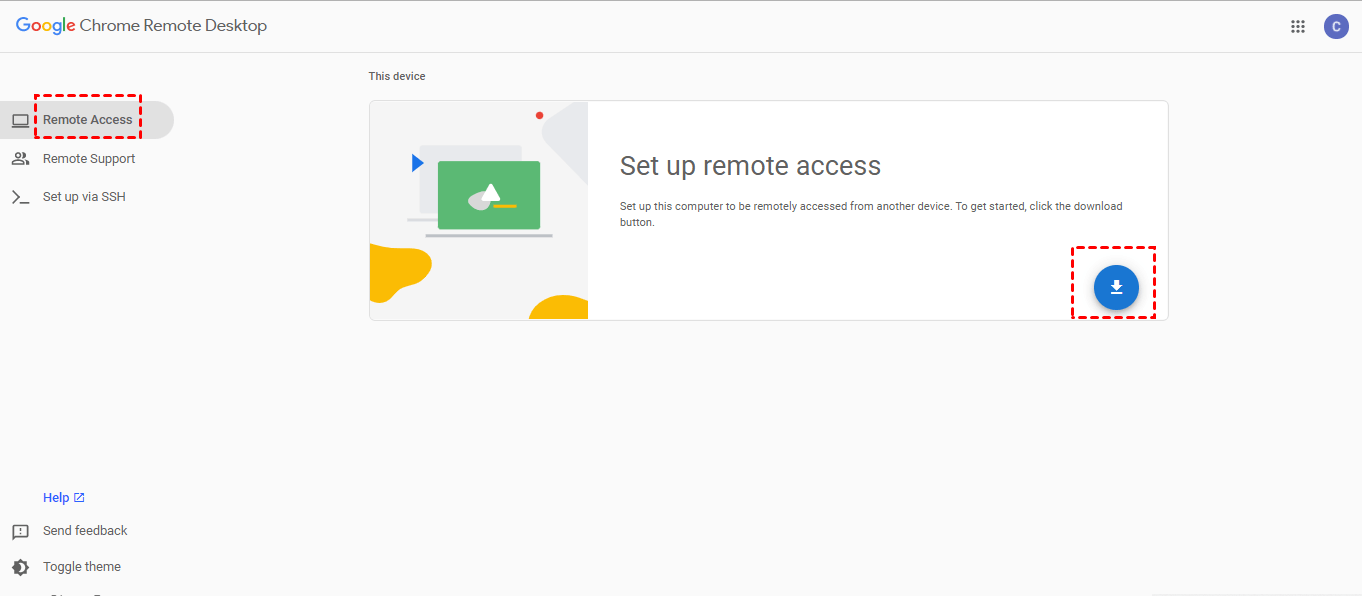
Langkah 1. Klik Remote Access terlebih dahulu dan kemudian klik tombol unduh biru.
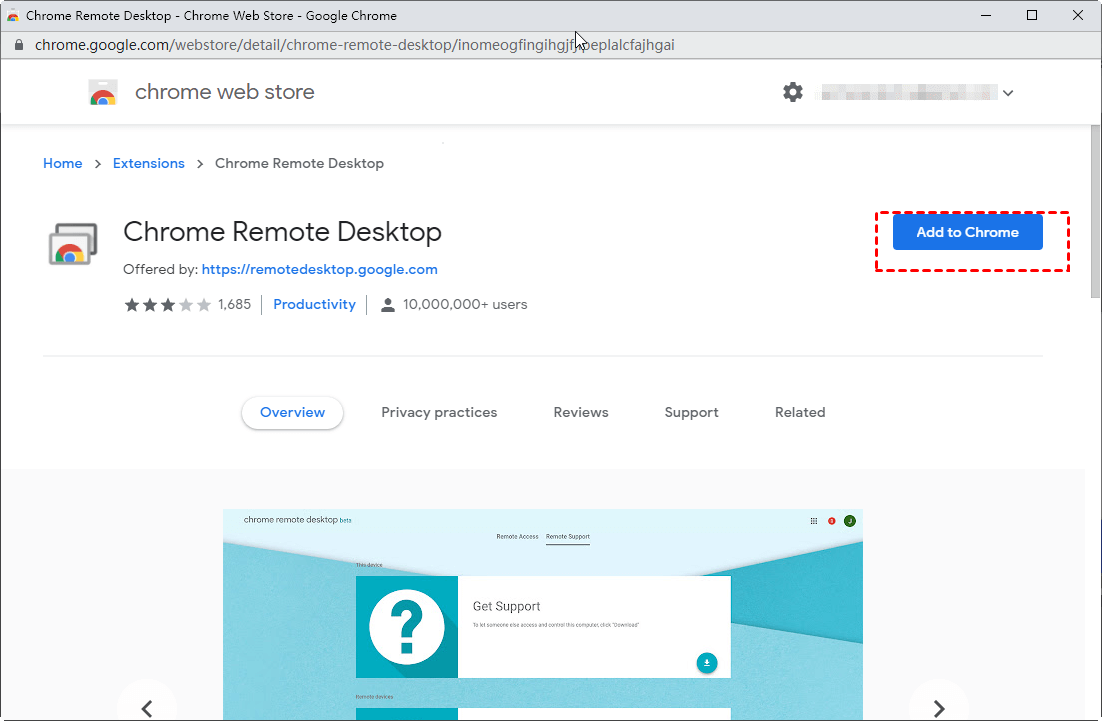
Langkah 2. Klik Tambah ke Chrome untuk menambahkan desktop jarak jauh Chrome di browser Chrome Anda.
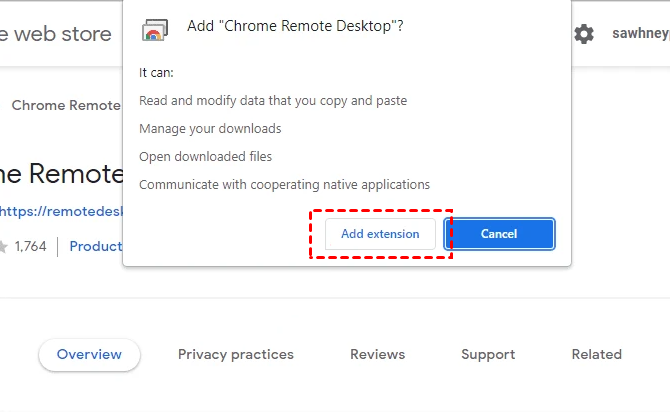
Langkah 3. Klik Tambah Ekstensi untuk mengonfirmasi unduhan.
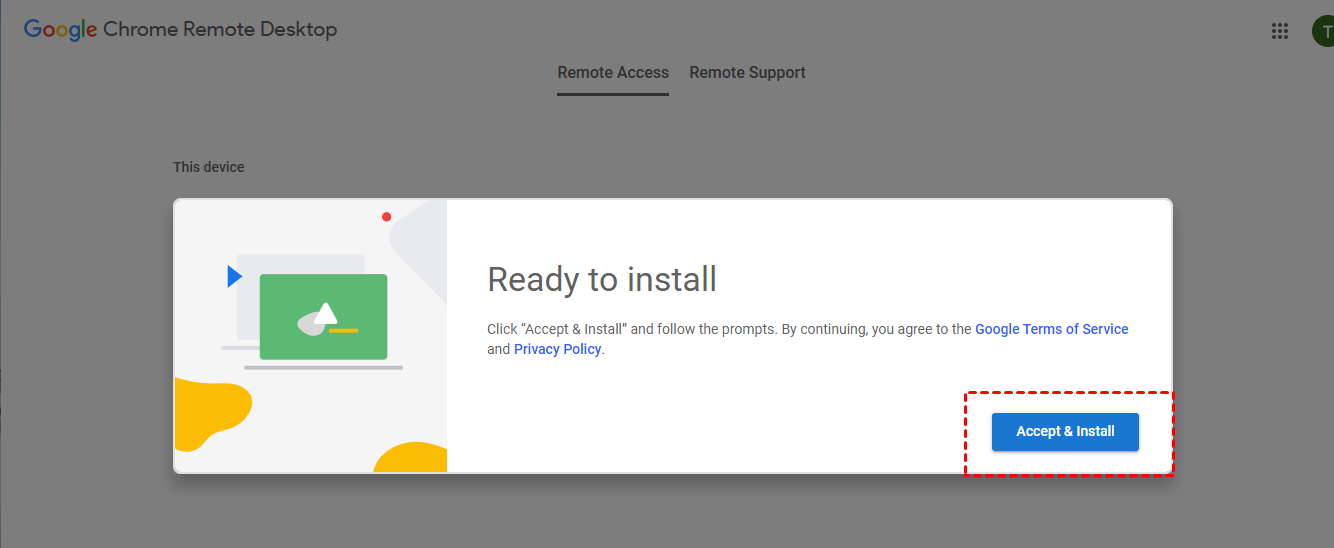
Langkah 4. Klik Terima & Instal.
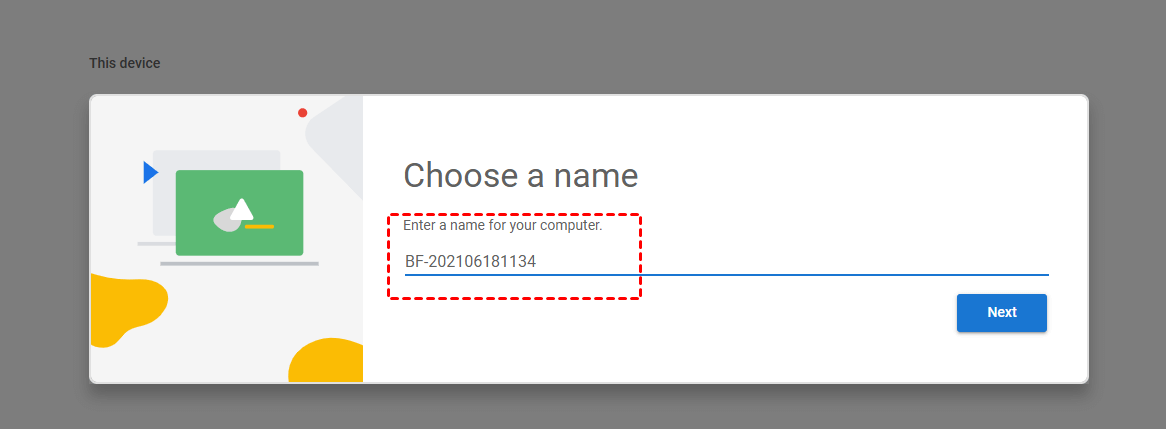
Langkah 5. Masukkan nama untuk komputer Anda dan kemudian klik Next.
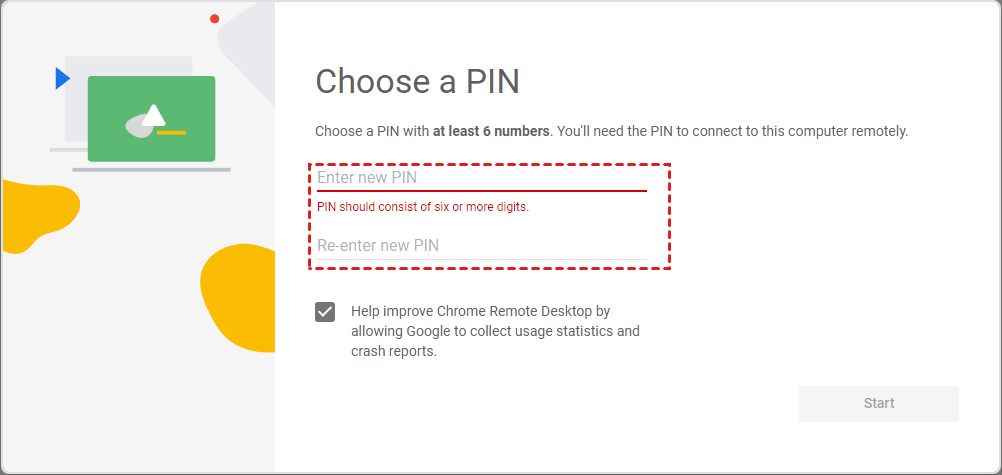
Langkah 6. Pilih pin dengan setidaknya 6 angka, dan kemudian masukkan dua kali untuk memulai program.
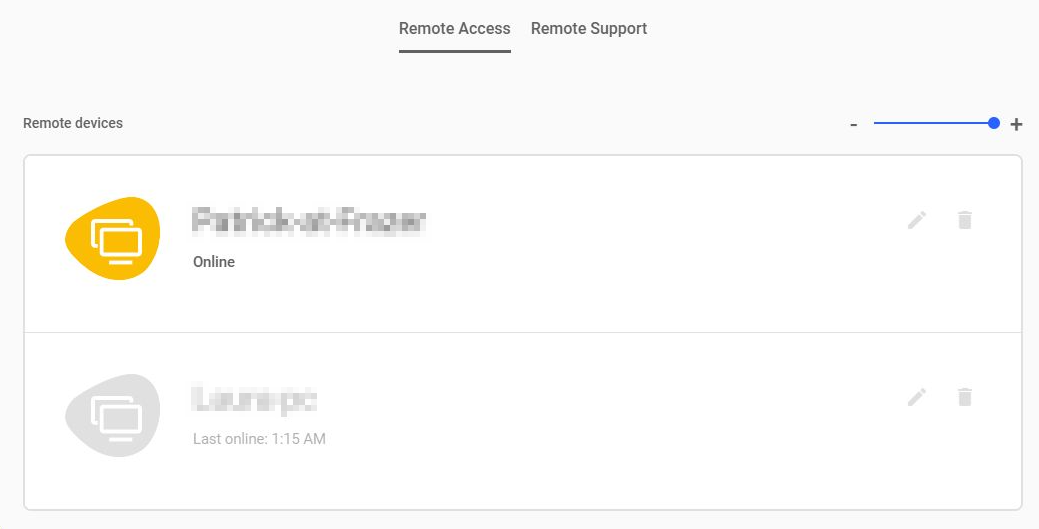
Langkah 7. Setelah kedua komputer berhasil membuat pin mereka, Anda dapat melihat komputer yang tersedia di sini di komputer klien. Klik komputer yang ingin Anda hubungkan.
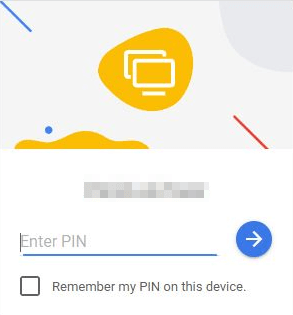
Langkah 8. Masukkan pin komputer host, lalu klik panah biru. Maka Anda bisa mulai mengendalikannya.
Catatan: Jika Anda tidak’t Gunakan browser chrome dan perangkat bukan Windows 10, atau Anda bertemu dengan kesalahan yang ditentukan oleh Chrome Remote Desktop online, Anda dapat melihat yang berikutnya.
Anyviewer [paling disarankan]
Untuk terhubung ke rumah Windows 10, kami sangat merekomendasikan alternatif yang efektif dan berguna untuk Windows 10 Home Remote Desktop- Anyviewer. Anyviewer adalah produk yang baru dikembangkan untuk akses jarak jauh. Itu menarik banyak pengguna untuk operasinya yang mudah, kecepatan koneksi cepat dan responsif tinggi.
★ Tips: Dibandingkan dengan Desktop Jarak Jauh, Anyviewer menang’T terbatas pada versi LAN dan Windows yang sama. Dibandingkan dengan desktop jarak jauh chrome, Anda perlu’t khawatir tentang batasan versi browser dan windows. Anda bisa mendapatkan koneksi satu klik jika Anda mencatat akun AnyViewer yang sama di 2 perangkat.
Klik tombol biru dan coba.
Unduh yang aman
Langkah 1. Unduh, instal, dan luncurkan anyviewer di kedua komputer.
Catatan: AnyViewer juga memiliki versi iOS, Anda juga dapat mengontrol PC Anda dari jarak jauh dari iPhone atau iPad Anda.
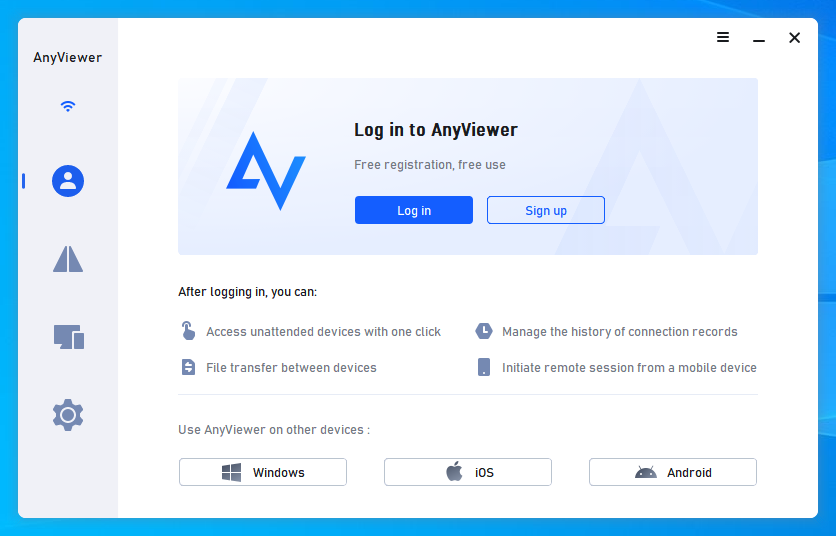
Langkah 2. Pergi ke Gabung, dan kemudian klik Mendaftar.
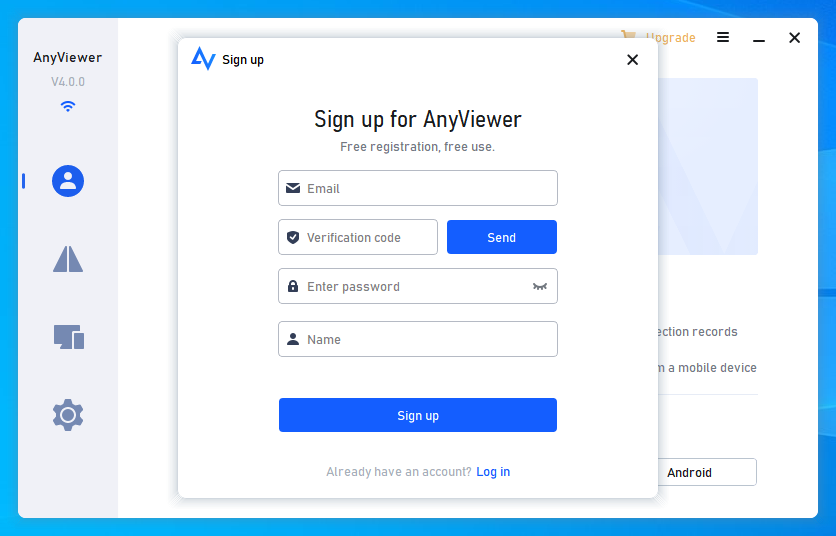
Langkah 3. Isi informasi pendaftaran.
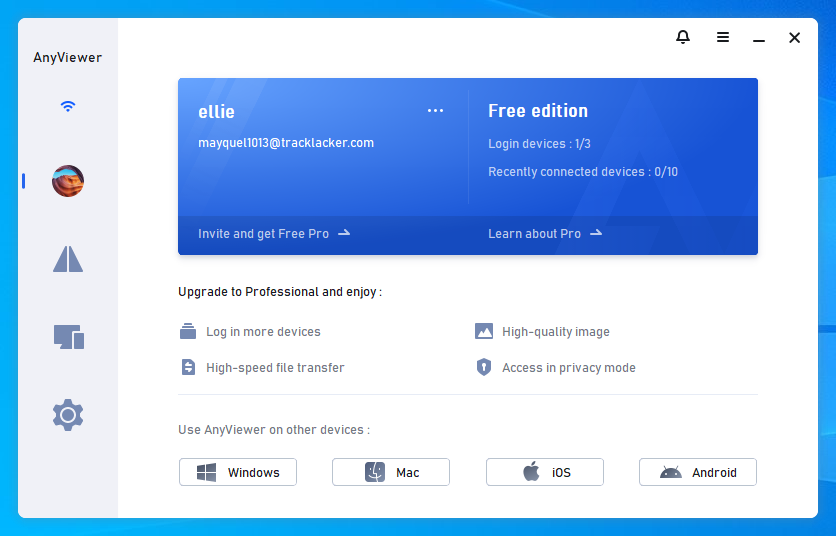
Langkah 4. Kemudian Anda dapat melihat Anda berhasil masuk ke anyviewer. Perangkat Anda akan secara otomatis ditetapkan ke akun yang telah Anda masuki.
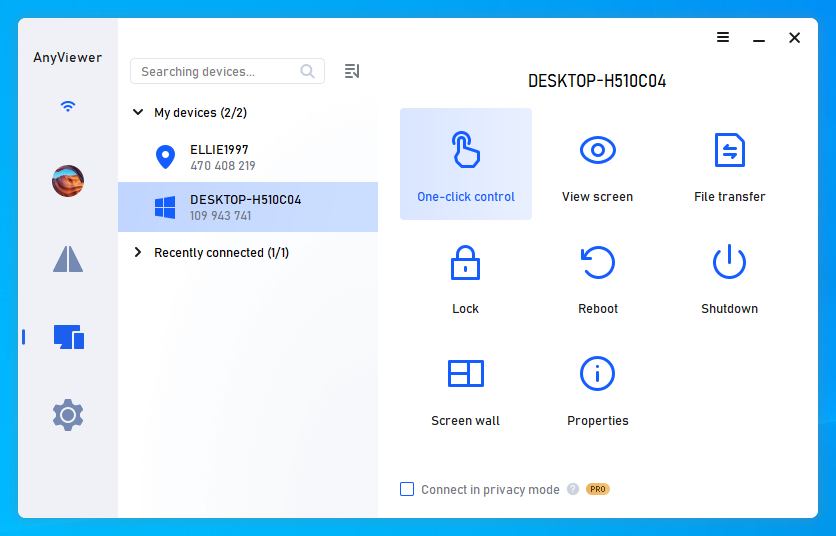
Langkah 5. Masuk ke akun AnyViewer yang sama di dua perangkat, lalu klik Kontrol satu klik untuk mencapai akses jarak jauh tanpa pengawasan.
Jika Anda meningkatkan ke perusahaan atau versi profesional :: ✎. Anda dapat secara bersamaan mengontrol lebih banyak perangkat. Anda dapat mengalami mode privasi, dengan mana layar PC jarak jauh akan dihitamkan dan keyboard & mouse akan dinonaktifkan, melindungi keamanan dan privasi saat dalam sesi jarak jauh.
Kesimpulan
Sekarang Anda harus mencari cara untuk mengaktifkan Windows 10 Home Remote Desktop. Meskipun pembungkus dan peningkatan RDP ke Pro dapat membantu kami mencapai tujuan, pembungkus RDP tidak aman dan legal, sementara peningkatan terlalu mahal.
Oleh karena itu, dalam keadaan tersebut, kita dapat menggunakan alternatif desktop jarak jauh Windows 10, seperti Chrome Remote Desktop dan AnyViewer. Jika kamu tidak’T ingin dibatasi oleh berbagai situasi, anyviewer harus menjadi bidikan terbaik untuk Anda.
Perangkat lunak desktop jarak jauh gratis
- Akses jarak jauh tanpa pengawasan
- Transfer file antar PC
- Beberapa monitor didukung
- Mendukung Windows 11 terbaru

100% aman
Masih butuh bantuan?
Apakah masalah Anda telah terpecahkan? Jika tidak, harap masukkan kueri di kotak pencarian di bawah ini.
Cara Mengaktifkan Desktop Jarak Jauh di Rumah Windows 11/10 (RDP)
Tidak ada server desktop jarak jauh di Windows 11/10 Home Edition. Karena itu untuk penggunaan rumah, Microsoft menghapus beberapa fitur dari Windows Home, seperti Editor Kebijakan Grup (GPEDIT.MSC) dan Remote Desktop (RDP). Fitur -fitur ini hanya tersedia di pro dan…


Tidak ada server desktop jarak jauh di Windows 11/10 Home Edition. Karena itu untuk penggunaan rumah, Microsoft menghapus beberapa fitur dari Windows Home, seperti Editor Kebijakan Grup (GPEDIT.MSC) dan Remote Desktop (RDP). Fitur -fitur ini hanya tersedia dalam edisi pro dan perusahaan.
Perusahaan teknologi cenderung memesan beberapa fitur untuk penawaran premium mereka. Sistem operasi Microsoft Windows tidak terkecuali. Windows Pro memiliki lebih banyak fitur daripada Windows Home Edition, tetapi yang terakhir juga merupakan pilihan yang lebih mahal. Versi rumah memiliki fitur yang cukup untuk pengguna sehari -hari.
Desktop jarak jauh digunakan karena dua alasan:
- Hubungkan dan Kontrol Desktop Komputer Jaringan di Komputer Anda.
- Sambungkan dan Kontrol Komputer Anda (Akses Jarak Jauh) dari komputer lain melalui jaringan
Meningkatkan ke Windows 10 Pro hanya untuk menggunakan fungsionalitas tertentu tidak bijaksana ketika begitu banyak aplikasi desktop jarak jauh tersedia di Microsoft Store. Namun demikian, tidak ada yang bisa mengesampingkan kecanggihan alat windows asli.
Jika Anda pergi ke Aplikasi Pengaturan >> Sistem >> Desktop Jarak Jauh, Anda akan melihat pesan kesalahan berikut jika Anda menggunakan Windows Home Edition:
“Edisi rumah Anda dari Windows 1x tidak’t mendukung desktop jarak jauh”
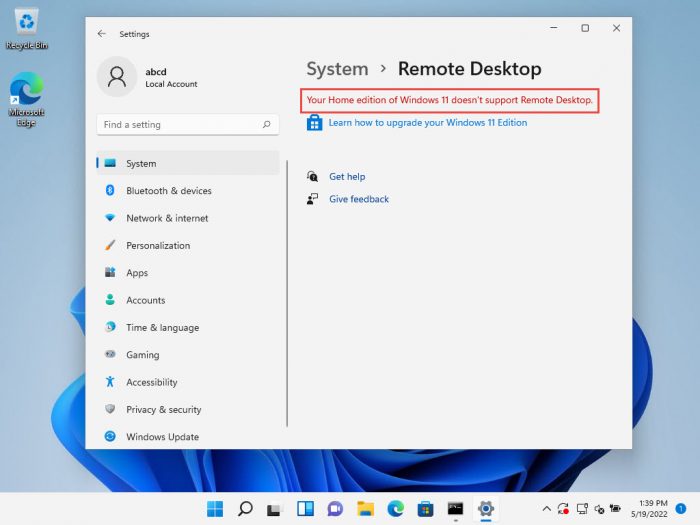
Sebelum kita bergerak maju, Anda harus memahami bahwa Windows memiliki server desktop jarak jauh dan klien desktop jarak jauh. Klien Desktop Remote masih ada di edisi beranda, yang dapat Anda buka menggunakan cmdlet MSTSC. Ini berarti Anda masih dapat terhubung ke perangkat lain dari PC dengan Windows Home. Namun, server desktop jarak jauh telah dihapus, yang berarti perangkat lain tidak bisa Hubungkan ke komputer Windows Home Anda.
Microsoft menonaktifkan server desktop jarak jauh di rumah Windows 11/10 tetapi tidak menghapusnya sepenuhnya. Sebagai solusi, Anda masih dapat mengaktifkan fitur premium yang disediakan untuk pengguna Windows Pro tanpa harus membeli lisensi yang mahal.
Percayalah kepadaku! Kamu don’T harus menjadi geek komputer untuk membuat alat desktop jarak jauh windows bekerja di windows home pc Anda. Yang perlu Anda lakukan adalah mengunduh file dan menginstalnya di komputer Anda.
Silakan melalui langkah -langkah yang terlibat untuk mengatur desktop jarak jauh di PC dengan Windows Home Edition. Metode ini berfungsi untuk Windows 10 Home and Windows 11 Editions Home.
Cara mengatur windows desktop jarak jauh 11/10 beranda
Langkah -langkah berikut akan memungkinkan akses jarak jauh ke komputer rumah Windows 11 dan Windows 10 Anda dari jarak jauh melalui jaringan:
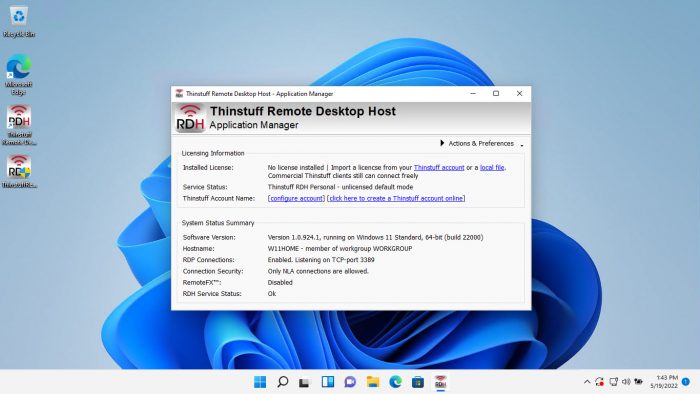
- Unduh Host Desktop Remote ThinStuff dengan mengklik tautan.
Catatan: Anda harus mengizinkan yang diunduh .file exe melalui browser web Anda’S keamanan, karena dianggap berbahaya, jika tidak, itu akan diblokir. - Setelah diunduh, jalankan file dan lanjutkan dengan Wizard Instalasi untuk menginstal alat di komputer Windows Home Anda.
- Setelah diinstal, restart komputer untuk menyelesaikan instalasi.
- Setelah reboot sistem Anda, jalankan aplikasi host Remote Desktop ThinStuff. Pintasan ke aplikasi harus tersedia di desktop Anda.
- Selamat! Jika Anda telah mengaktifkan RDP atau Protokol Desktop Jarak Jauh, Server Desktop Jarak Jauh Windows sekarang tersedia di PC Windows Home Anda. Anda sekarang dapat terhubung ke PC ini dari jarak jauh dari komputer lain di jaringan Anda, menggunakan aplikasi desktop jarak jauh yang Anda pilih.
Berikut adalah beberapa hal yang perlu diperhatikan sebelum Anda mengundang seseorang untuk terhubung dari jarak jauh dengan PC Anda:
- Anda hanya dapat terhubung ke PC ini dari jarak jauh jika host desktop jarak jauh ThinStuff sedang berjalan. Alat ini tidak dimulai secara otomatis, tetapi Anda dapat menambahkannya secara manual ke daftar startup otomatis.
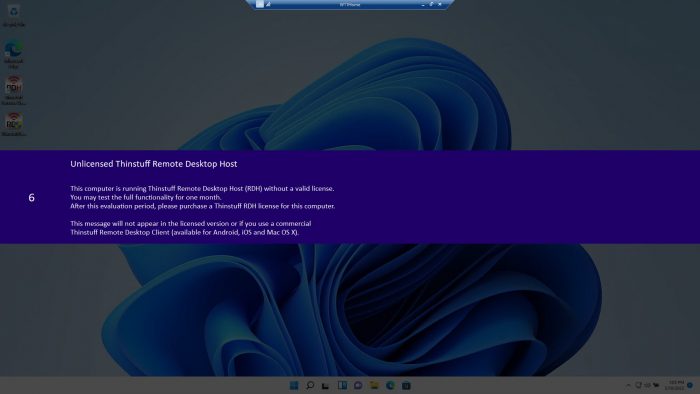
- Jika Anda belum membeli lisensi untuk host desktop jarak jauh ThinStuff, maka Anda akan melihat pesan, seperti pada gambar berikut, saat terhubung ke PC dari jarak jauh. Pesan ini tidak dapat diberhentikan sebelum 10 detik.
- Pastikan Windows Firewall Anda memungkinkan TCP dan UDP Port 3389, yang akan digunakan oleh server RDP sebagai port default.
- Meskipun metode ini bukan’T ilegal, Anda masih akan melanggar Microsoft Windows EULA (Perjanjian Lisensi Pengguna Akhir). Oleh karena itu, Anda harus menghindari menggunakannya dalam pengaturan komersial.
- Hanya berikan akses jarak jauh ke PC Anda kepada orang yang Anda percayai atau mereka yang terikat oleh kewajiban kontrak atau hukum.
- Gunakan kredensial yang sama untuk koneksi desktop jarak jauh yang Anda gunakan untuk masuk ke sistem Anda.
Alternatif Desktop Jarak Jauh Windows
Meskipun langkah -langkah ini masuk akal bagi sebagian besar pengguna komputer, banyak orang tidak nyaman dengan gagasan untuk menambal OS mereka untuk menambah atau menghapus fitur. Di Itechtics, kami sarankan pergi untuk alat inbuilt bila memungkinkan selama alternatif pihak ketiga.
Namun demikian, ada banyak aplikasi desktop jarak jauh yang tersedia untuk Windows 11 dan 10. Anda dapat menggunakan aplikasi itu untuk membuat koneksi jarak jauh ke dan dari PC Anda tanpa solusi apa pun. Aplikasi ini juga menawarkan aplikasi seluler dan tablet. Saya akan mulai dengan favorit pribadi saya dan yang paling populer – Teamviewer.
Aplikasi pihak ketiga juga mengurangi risiko yang terlibat dalam memungkinkan port RDP melalui jaringan. Aplikasi RDP asli dari Microsoft rentan terhadap semua jenis ancaman keamanan, terutama saat Anda mengizinkan akses ke komputer Anda melalui internet.
TeamViewer
Anydesk
Desktop Jarak Jauh Chrome
Microsoft Remote Desktop untuk Android
Aplikasi Microsoft Remote Desktop
Kesimpulan
Gagasan menggunakan fitur Pro pada versi rumah Windows tanpa membayar untuk peningkatan, sementara ide yang menarik, adalah solusi. Itu mungkin atau mungkin tidak berhasil untuk Anda.
Jika kamu’kembali bisnis yang bergantung pada alat desktop jarak jauh untuk proses bisnis, solusi ISN’T tepatnya penabung biaya untuk Anda. Saya sarankan Anda meningkatkan ke Windows Pro Edition atau membeli lisensi ke salah satu alat yang disebutkan di atas. Untuk semua orang, saya sarankan memberikan teknik ini, untuk mengaktifkan server RDP di Windows Home, coba sebelum mencari alternatif.
Yang mengatakan, alat pihak ketiga yang dikenal sebagai “Perpustakaan Pembungkus RDP” Digunakan untuk bekerja sebagai alat alternatif untuk mengaktifkan RDP di Windows Home Edition. Namun, alat ini belum diperbarui sejak 2017 dan tidak lagi berfungsi pada Windows 10, atau sistem operasi Windows 11. Oleh karena itu, dapat disimpulkan bahwa perpustakaan pembungkus RDP telah menjadi usang.
Ctrl . blog
Cara Mengaktifkan Remote Desktop (RDP) di Windows 10 Home
- Daniel Aleksandersen
- Diperbarui: 2020-02-09
- Diterbitkan: 2016-10-11
- 7 menit dibaca
- Termasuk tautan promosi.
- Membagikan
Jika Anda melihat lebih dekat pada Windows 10 Home, Anda’Akan menemukan sebagian besar komponen yang diperlukan untuk menjalankan server RDP Microsoft yang sudah diinstal sebagai bagian dari sistem operasi. Mengaktifkan Server Desktop Jarak Jauh biasanya membutuhkan PC yang menjalankan edisi Profesional atau Enterprise Windows 10. Di Sini’s Bagaimana Anda juga dapat mengaktifkan server RDP di Windows 10 Home Edition.
Sebelum Anda mengatur server RDP, Anda harus menyadari bahwa mengekspos server RDP ke internet sangat berisiko. RDP adalah vektor umum untuk mengkompromikan sistem windows. Ada beberapa masalah keamanan dengan server Windows RDP dalam beberapa tahun terakhir.
Hanya menginstal server RDP jika Anda benar -benar membutuhkannya. Konfigurasikan firewall terbatas agar tidak dapat diakses dari internet. Hanya terhubung ke server RDP Anda melalui jembatan jaringan terenkripsi, E.G. VPN lokal .
Edisi Windows 10 yang secara resmi mendukung fitur server RDP dapat menyalakannya dari antarmuka pengguna di aplikasi Pengaturan Windows atau dialog Windows System: Properties: Remote. Namun, Anda menang’t Temukan pengaturan ini di edisi Windows 10 Home atau S. Sebaliknya, Anda’akan menemukan pesan kesalahan yang mengatakan “Edisi rumah Anda dari Windows 10 tidak’t mendukung desktop jarak jauh.”
Proyek RDP Wrapper Library (RDPWRAP) Proyek Windows Hot-Wires’ Server RDP bawaan (layanan terminal) sehingga Anda dapat memulainya bahkan di Windows 10 Home. Ini juga menambahkan aturan yang diperlukan ke firewall Windows untuk memungkinkan koneksi RDP jarak jauh ke PC Anda. Pastikan semua akun di PC Anda memiliki kata sandi yang kuat untuk melindunginya dari login jarak jauh yang tidak sah!
Pembungkus RDP tidak’T buka kunci jendela’ antarmuka pengguna untuk mengelola server RDP. Sebagai gantinya, Anda dapat menggunakan program RDPConf yang dibundel yang dibundel dengan pembungkus RDP untuk mengelola pengaturan ini.
Dia’s sangat mudah diatur dengan rdp wrapper: cukup unduh penginstal MSI terbaru, dan jalankan. Dia’LL membuka kunci server RDP, dan memberi Anda aplikasi baru untuk mengonfigurasinya.
Pendekatan alternatif untuk memungkinkan RDP dalam edisi rumahan Windows sering membuat perubahan pada komponen windows yang sulit dikembalikan dan dapat menyebabkan masalah nanti ketika sistem diperbarui melalui pembaruan windows. Pembungkus RDP sebaliknya membuat beberapa penyesuaian kecil untuk konfigurasi Windows dan menggunakan komponen dan layanan Windows yang ada untuk mengaktifkan akses RDP jarak jauh.
Anda dapat menggunakan klien Remote Desktop Connect untuk mengakses desktop PC Windows dari jarak jauh yang menjalankan server RDP. Program Klien Koneksi Desktop Jarak Jauh tersedia di semua edisi Windows termasuk Windows 10 Home dan Mobile. Dia’bahkan tersedia di macOS, iOS, dan Android melalui toko aplikasi masing -masing.
Ada’t alternatif apa pun implementasi server RDP pihak ketiga yang tersedia di windows, jadi Anda harus menggunakan implementasi built-in ke windows atau tidak sama sekali. RDP adalah protokol eksklusif oleh Microsoft, jadi ini mungkin tidak terlalu aneh.
Biaya peningkatan Windows 10 Professional untuk pengguna edisi rumahan cukup mahal, dan mungkin ada baiknya menyelidiki alternatif seperti VNC. VNC adalah protokol desktop alternatif open-source. Anda’ll temukan banyak server dan klien gratis yang tersedia untuk semua sistem operasi termasuk Windows. VNC menderita memiliki banyak implementasi yang kompatibel dengan yang hampir-tapi-tidak-quite, menghasilkan ekosistem di mana tidak semua klien bekerja dengan baik atau sama sekali dengan semua server. SAYA’tidak akan membahas lebih lanjut dalam artikel ini.
Anda mungkin bertanya -tanya apakah lisensi Windows memungkinkan untuk sesuatu seperti pembungkus RDP untuk mengangkat batasan di edisi rumah? Membiarkan’S Perhatikan sekilas bagian -bagian yang relevan dari lisensi sistem operasi Windows:
Seksi 2.C: “[…] Lisensi ini tidak’t memberi Anda hak untuk, dan Anda mungkin tidak:” dan bagian 2.C (ⅳ): “bekerja di sekitar batasan teknis atau batasan dalam perangkat lunak;
Seksi 2.D (ⅴ): “Akses jarak jauh. Tidak lebih dari sekali setiap 90 hari, Anda dapat menunjuk satu pengguna yang secara fisik menggunakan perangkat berlisensi sebagai pengguna berlisensi. Pengguna berlisensi dapat mengakses perangkat berlisensi dari perangkat lain menggunakan teknologi akses jarak jauh.
Penafian: i’M bukan pengacara dan ini bukan’t nasihat hukum. Ini hanya refleksi dan interpretasi saya dari membaca lisensi windows.
Anda mungkin berpendapat bahwa pembungkus RDP hanya memungkinkan Anda untuk memanfaatkan fungsionalitas yang Anda’Lisensi ulang untuk memanfaatkan oleh Bagian 2.D (ⅴ), tetapi Bagian 2.C+2.C (ⅳ) bertentangan 2.d (ⅴ) tanpa bacaan yang jelas tentang mana yang lebih diutamakan. Seksi 2.d (ⅴ) tidak’t memberikan pengecualian secara tegas dari 2.C+2.c (ⅳ), tapi 2.d (ⅴ) lebih spesifik untuk situasi yang dihadapi.
SAYA’D ingin berhenti di sini untuk mengatakan teks lisensi windows saat ini memperjelas bahwa Anda’tidak diizinkan untuk mengatasi masalah dan batasan yang dikenakan oleh windows. Yang artinya kamu’Kembali kemungkinan besar sudah melanggar lisensi Windows hanya dengan menginstal sejumlah program utilitas yang memperluas atau mengubah fungsionalitas Windows.
SAYA.e., Menggunakan FileLocator Utilitas Pencarian File untuk mengatasi pembatasan yang ditempatkan Windows untuk membatasi kemampuan Anda untuk menemukan file pada sistem secara ketat berbicara pelanggaran lisensi Windows seperti yang tertulis. Sebagian besar perangkat lunak pihak ketiga dan bahkan Microsoft lain yang Anda instal akan membuat Anda melanggar lisensi Windows.
Penggunaan pembungkus RDP dapat ditafsirkan sebagai penerapan metode untuk menghindari sistem manajemen hak digital dan dengan demikian ilegal di bawah Digital Millennium Copyright Act (DMCA) di AS, dan WHO-benar-benar tahu-apa-apa-pada-di-dalam-di-perbedaan-di-dalam-di-dalam-di-dalam-di-dalam-di-dalam-dalam-di-dalam-dalam-di-dalam-dalam-di-dalam-di-dalam-di-dalam-di-dalam-dalam (2001/29/EC. Namun, bagian dari lisensi ini terbuka untuk interpretasi dan saya’D bilang Microsoft akan kesulitan menerapkannya pada situasi apa pun di luar upaya untuk menghindari sistem perlindungan dan validasi copy mereka.
Tidak mampu atau diizinkan untuk mengatasi serangga Dan masalah di Windows adalah salah satu alasan utama mengapa saya memilih Linux daripada Windows. Saya hanya merasa sangat membuat frustrasi. Di sisi lain, saya mengerti bahwa Microsoft ingin mencegah pelanggan rumahan “sia sia” Mengekspos perangkat mereka ke ancaman eksternal.
Jika Anda ingin tetap sesuai dengan lisensi Windows, Anda dapat memilih untuk menggunakan alternatif VNC gratis atau meningkatkan lisensi rumah Windows 10 Anda ke lisensi edisi pro dengan membeli kode peningkatan digital dari Amazon.
- Microsoft Windows
- Desktop jarak jauh
- Standar terbuka
Sumber
- rdpwrap/readme.MD, Commit D556F4373F, 2016-08-28, Stanislav Motylkov, Proyek RDPWRAP, GitHub
- Lisensi Perangkat Lunak Microsoft: Sistem Operasi Windows, 2015-06