


Apakah windows 10 memiliki cd ripper
Ringkasan:
Windows 10 dan 11 menawarkan beberapa opsi untuk merobek CD audio. Merobek CD memungkinkan Anda untuk menyalin konten CD ke hard drive komputer Anda, yang berguna untuk mencadangkan koleksi musik Anda, mendengarkan lagu -lagu di perangkat portabel, atau memulihkan musik dari CD yang rusak. Salah satu Ripper CD terbaik yang tersedia adalah Exact Audio Copy (EAC), yang gratis untuk diunduh. Format audio yang disarankan untuk merobek CD adalah format lossless seperti WAV, FLAC, ALAC, atau WMA Lossless karena mereka menawarkan kualitas terbaik. Merobek CD tidak mempengaruhi CD itu sendiri. Di Windows Media Player, tombol “RIP CD” muncul di menu saat CD audio dimasukkan. Untuk merobek CD audio menggunakan Windows Media Player, Anda harus memilih format dan kualitas audio yang diinginkan dan kemudian klik tombol “RIP CD”. Selain itu, EAC menyediakan opsi lain untuk merobek CD ke format FLAC, dan memerlukan pengaturan awal untuk mengonfigurasi drive CD/DVD.
Pertanyaan:
- Apakah ada ripper CD gratis yang tersedia untuk Windows 10 dan 11?
- Apa tujuan merobek CD?
- Format audio mana yang direkomendasikan untuk merobek CD?
- Akan merobek CD mempengaruhi CD asli?
- Di mana Anda dapat menemukan tombol “RIP CD” di Windows Media Player?
- Cara merobek cd audio menggunakan windows media player?
- Masukkan CD Audio ke dalam drive CD komputer Anda.
- Buka Windows Media Player.
- Klik CD Anda di bilah sisi kiri.
- Pergi ke “Pengaturan RIP” dan pilih format audio yang Anda inginkan.
- Pilih kualitas audio.
- Hapus centang pada lagu apa pun yang tidak ingin Anda robek.
- Klik “CD RIP.”
- Cara merobek cd audio ke flac menggunakan copy audio yang tepat (EAC)?
- Unduh dan instal Copy Audio yang tepat (EAC) dari Fosshub.
- Buka salinan audio yang tepat.
- Pilih drive CD di sudut kiri atas EAC.
- Masukkan CD ke dalam drive CD.
- Klik pada “Konfigurasikan” di jendela “Configure AccactaterIP” yang muncul.
- Tunggu konfigurasi selesai.
- Pilih CD yang mengaktifkan jendela “Configure AccuraterIP” jika tidak muncul secara otomatis.
- Setelah konfigurasi selesai, masukkan CD yang ingin Anda robek.
Ya, Exact Audio Copy (EAC) adalah ripper CD yang sangat disarankan dan sepenuhnya gratis untuk Windows 10 dan 11.
Merobek CD memungkinkan Anda untuk menyalin musik dari CD ke hard drive komputer Anda untuk berbagai keperluan seperti cadangan, pemutaran perangkat portabel, atau memulihkan musik dari CD yang rusak.
Format audio yang disarankan untuk merobek CD adalah format lossless seperti WAV, FLAC, ALAC, atau WMA Lossless karena mereka menawarkan kualitas terbaik.
Tidak, merobek CD tidak berdampak pada CD asli.
Tombol “RIP CD” muncul di menu teratas Windows Media Player saat CD audio dimasukkan.
Untuk merobek CD audio menggunakan Windows Media Player:
Untuk merobek CD audio ke FLAC menggunakan copy audio yang tepat (EAC):
Metode -metode ini memberi Anda langkah -langkah yang diperlukan untuk merobek CD audio pada Windows 10 dan 11, baik menggunakan Windows Media Player atau Exact Audio Copy (EAC). Pilih metode yang sesuai dengan preferensi Anda dan nikmati koleksi musik Anda di komputer atau perangkat portabel Anda.
Apakah windows 10 memiliki cd ripper
Exact Audio Copy (EAC) adalah salah satu Ripper CD terbaik (mungkin yang terbaik) yang tersedia. Dan itu benar -benar gratis.
Cara merobek cd audio di windows 10 dan 11 (4 cara)
Tutorial ini akan menunjukkan kepada Anda langkah demi langkah cara merobek musik dari CD audio di Windows 10 dan 11.
Langkah -langkah pada halaman ini akan menunjukkan cara menyalin musik dari cd audio Anda ke hard drive komputer Anda di mp3, wma, wav, atau format audio FLAC.
Merobek CD Audio adalah pilihan yang bagus untuk mencadangkan koleksi musik CD Anda, mendengarkan lagu -lagu dari CD Anda di pemutar musik portabel atau ponsel, atau memulihkan musik dari CD yang rusak.
Untuk merobek CD audio, Anda akan memerlukan cd drive dan cd ripper. Ripper CD (juga dikenal sebagai CD Grabber, atau CD Extractor) adalah perangkat lunak yang menyalin dan mengonversi trek audio dari CD audio ke komputer dalam format file audio standar, seperti MP3, WMA, WAV, atau FLAC.
Apa arti merobek CD?
Ripping CD menyalin isi CD ke komputer.
Apa format audio terbaik untuk merobek CD?
Format audio terbaik untuk merobek CD audio adalah format audio lossless, seperti WAV, FLAC, ALAC atau WMA Lossless.
Apakah merobek CD mempengaruhi CD?
Ripping CD tidak akan mempengaruhi CD.
Dimanakah “CD RIP” Tombol di Windows Media Player?
Saat ada CD audio di drive CD komputer Anda, “CD RIP” Tombol akan muncul di menu teratas Windows Media Player (lihat gambar di bawah).
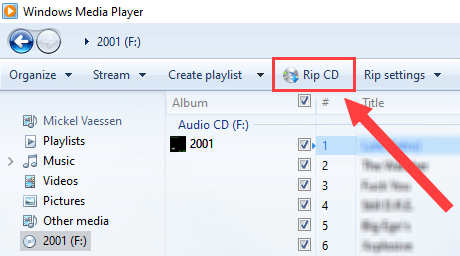
Cara merobek cd audio di windows 10 dan 11 menggunakan windows media player
1. Masukkan CD Audio yang ingin Anda robek ke drive CD PC Anda.
2. Buka Windows Media Player. Salah satu cara untuk membuka Windows Media Player adalah dengan mengklik tombol Menu Mulai Windows> Jenis WMP > Klik Windows Media Player Saat itu muncul di hasil pencarian.
Cara lain untuk membuka Windows Media Player adalah dengan menekan tombol Windows + R pada keyboard Anda secara bersamaan> tipe WMPlayer.exe > Tekan Enter atau klik OKE.
3. Di bilah sisi kiri, Anda mengklik CD Anda (E.G., Albumname (f :)).
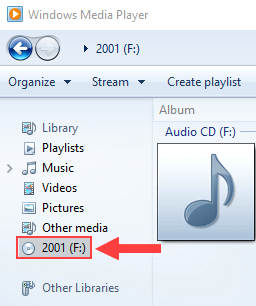
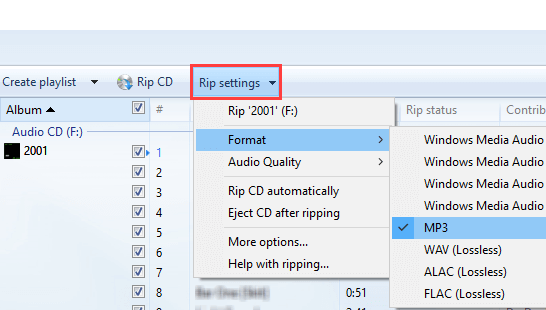
4. Klik Pengaturan RIP, pergi ke Format dan pilih Mp3 atau format audio lainnya, seperti WMA, WAV atau FLAC. FLAC dan WAV menawarkan kualitas yang lebih baik.
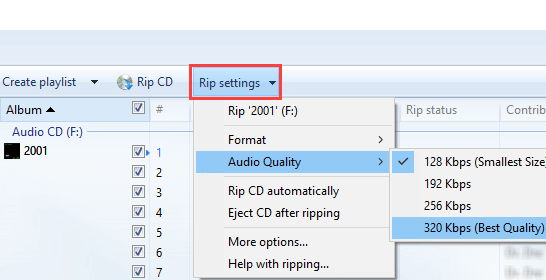
5. Klik lagi Pengaturan RIP, pergi ke Kualitas audio dan pilih 320 kbps. Catatan: Jika Anda telah memilih format audio WAV atau FLAC, maka Anda tidak perlu memilih pengaturan yang berkualitas.
6. Anda dapat menghapus centang lagu yang tidak ingin Anda robek ke komputer Anda.
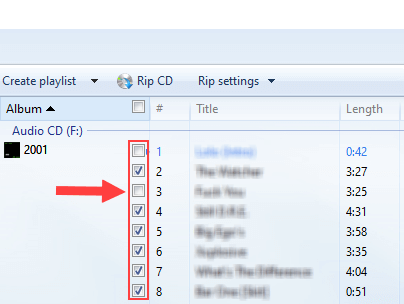
7. Klik CD RIP terletak di sebelah Pengaturan RIP di atas.
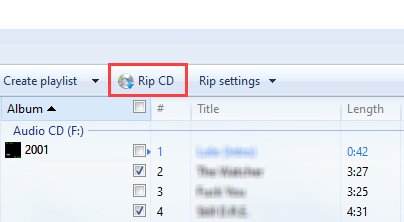
Windows Media Player sekarang akan menyalin musik dari CD audio Anda ke komputer Anda.
Windows Media Player akan menyimpan CD Anda di folder musik di PC Anda.
Cara merobek cd audio ke flac di windows 10 dan 11 menggunakan copy audio yang tepat (EAC)
Exact Audio Copy (EAC) adalah salah satu Ripper CD terbaik (mungkin yang terbaik) yang tersedia. Dan itu benar -benar gratis.
Anda dapat mengunduh salinan audio yang tepat dari FossHub, di sini.
Pertama, Anda harus mengatur salinan audio yang tepat.
Anda hanya perlu mengaturnya sekali.
Siapkan salinan audio yang tepat (EAC)
1. Buka salinan audio yang tepat.
2. Pastikan drive CD PC Anda dipilih. Anda dapat menemukan menu pemilihan drive di sudut kiri atas EAC.
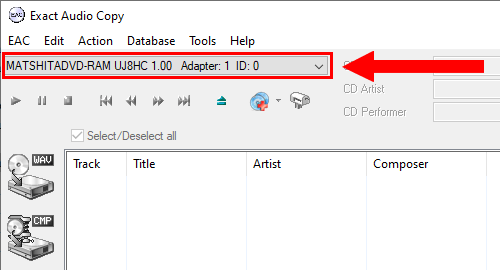
3. Masukkan CD ke dalam drive CD komputer Anda.
4. Ketika “Konfigurasikan Accuraterip” Jendela muncul, Anda mengklik Konfigurasikan Tombol, dan AccuraterIP akan mengonfigurasi drive CD/DVD komputer Anda.
Hanya perlu beberapa detik.
Ini akan membuat drive CD berfungsi dengan baik dengan EAC.
Konfigurasi ini hanya perlu dilakukan sekali. Setelah itu, drive akan tetap dikonfigurasi.
Accuraterip meningkatkan ripping cd audio dengan memverifikasi trek ripping terhadap database internet, memastikan mereka bebas kesalahan.
Anda akan memerlukan CD yang lebih lama lebih populer untuk mengaktifkan plugin Accactaterip.
Cobalah menemukan CD yang membuat “Konfigurasikan Accuraterip” Jendela muncul saat Anda memasukkannya ke PC Anda.
Ada banyak CD di database kalibrasi. Anda dapat menggunakan pop, rock, hip hop, dan klasik lainnya untuk mengonfigurasi drive CD/DVD PC Anda menggunakan Accuraterip.
Jika “Konfigurasikan Accuraterip” Jendela tidak muncul, Anda perlu menemukan CD yang membuatnya muncul, dan setelah konfigurasi, Anda dapat memasukkan CD yang ingin Anda robek.
Saat konfigurasi AccuraterIp selesai, jendela konfirmasi kecil akan muncul.
5. Klik pada OKE tombol.
Anda sekarang akan melihat trek CD Anda di EAC.
6. Klik EAC di sudut kiri atas, lalu klik Opsi EAC.
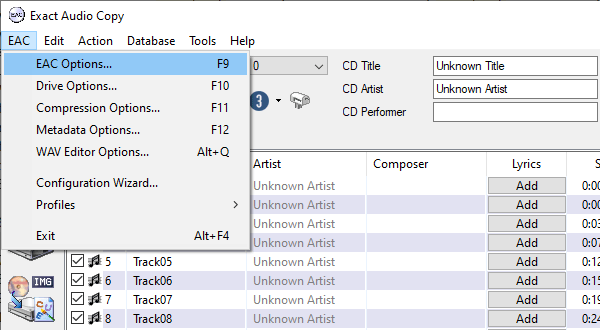
A “Opsi EAC” jendela akan muncul.
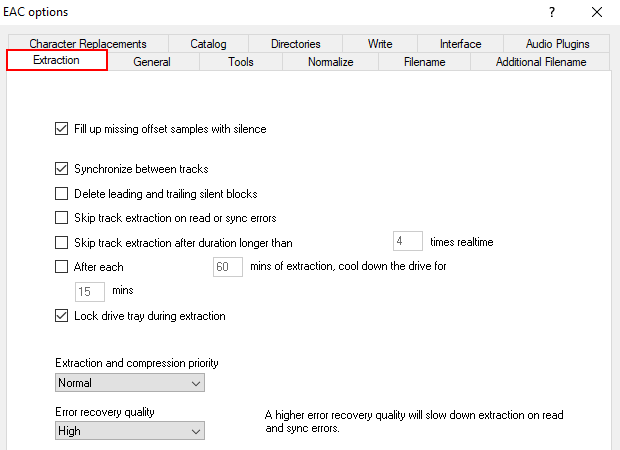
7. Klik pada Ekstraksi tab.
8. Pastikan pengaturan di Ekstraksi Tab persis seperti pada gambar di bawah ini.
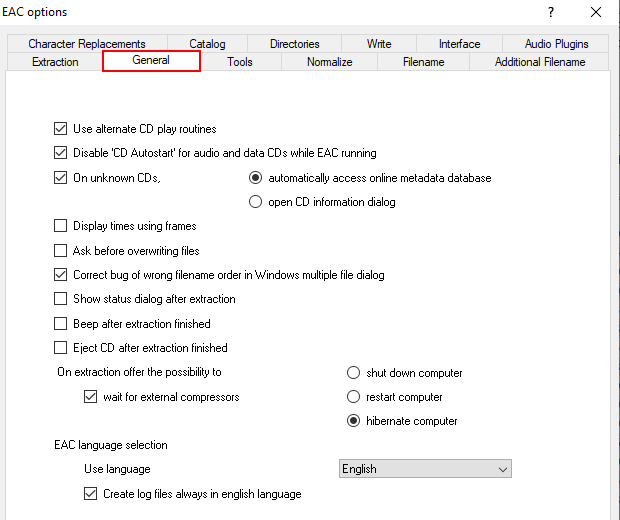
9. Klik pada Umum tab.
10. Pastikan pengaturan di Umum Tab persis seperti pada gambar di bawah ini.
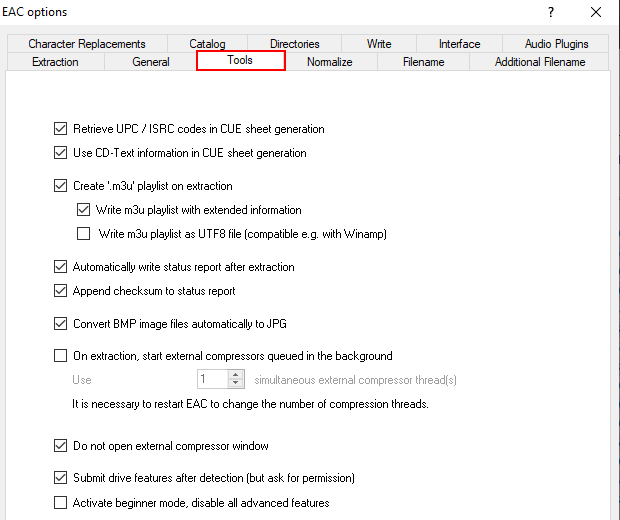
11. Klik pada Peralatan tab.
12. Pastikan pengaturan di Peralatan Tab persis seperti pada gambar di bawah ini.
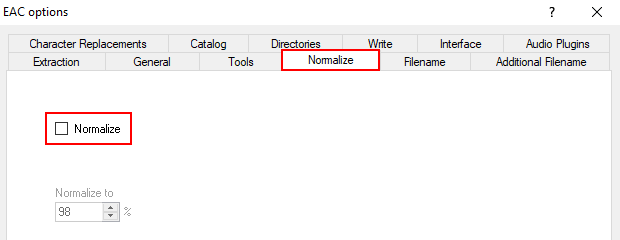
13. Klik pada Menormalkan tab.
14. Pastikan Menormalkan Opsi mati. Opsi ini biasanya dimatikan secara default.
15. Klik pada Nama file tab.
16. Di sini Anda akan melihat berbagai contoh nama file. Ketik skema nama file apa pun yang Anda inginkan Gunakan berbagai skema penamaan artis bidang. Lihat gambar di bawah untuk contoh.
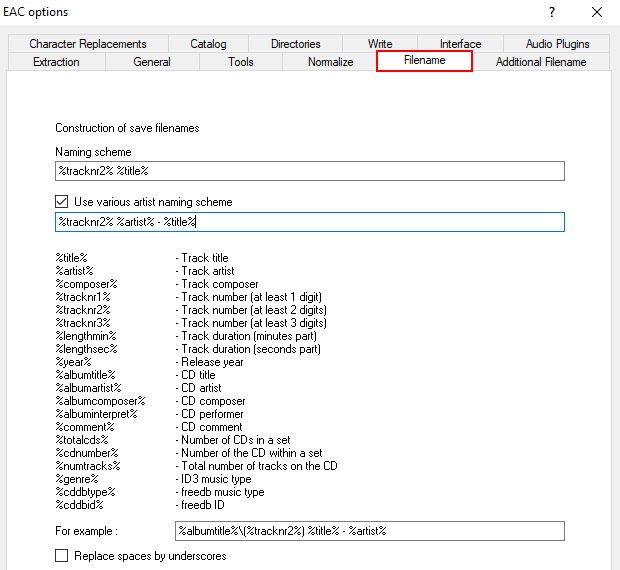
17. Pastikan Ganti Spaces by Underscore Opsi di bagian bawah dinonaktifkan.
18. Klik pada OKE Tombol di bagian bawah jendela Pengaturan.
19. Klik EAC di sudut kiri atas, lalu klik Opsi drive.
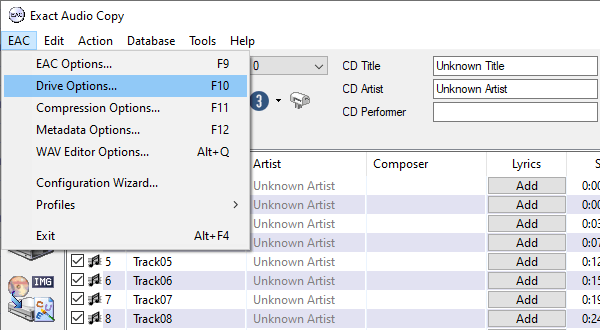
20. Jika jendela informasi/peringatan muncul, Anda mengklik OKE tombol.
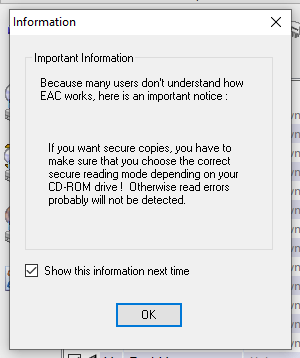
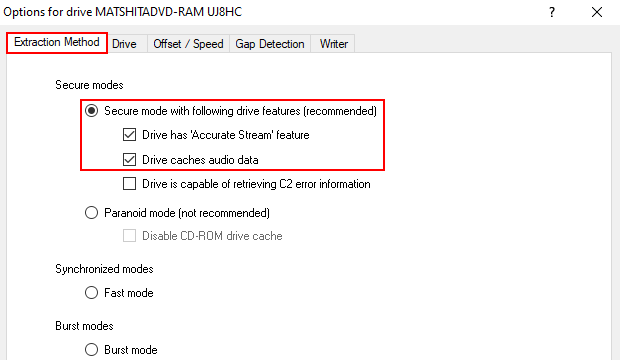
A “Opsi untuk drive” jendela akan muncul.
21. Klik pada Metode ekstraksi tab.
22. Aktifkan Mode aman dengan fitur drive berikut pilihan.
23. Pastikan Fitur drive memiliki fitur ‘streaming akurat’ Dan Data Audio Mengendarai Caches opsi diaktifkan.
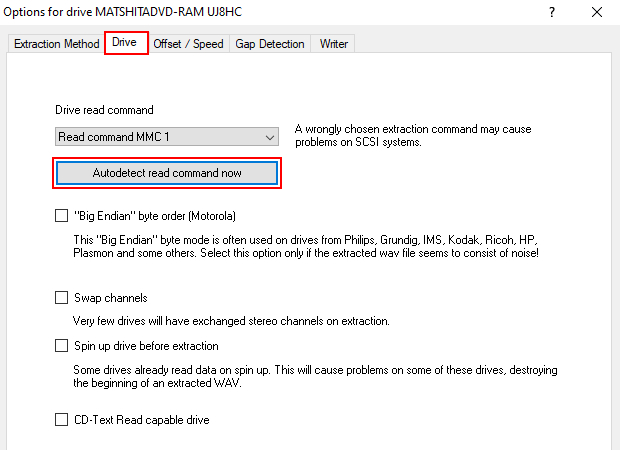
24. Klik pada Menyetir tab.
25. Klik pada Perintah baca autodetect sekarang tombol, dan tunggu sampai proses perintah baca selesai, dan perintah baca dipilih. Pilihan Anda mungkin terlihat berbeda dari milik saya. Itu tergantung pada drive CD.
26. Ada empat opsi lagi, tetapi Anda hanya boleh memilih opsi jika Anda tahu drive CD Anda mendukung opsi ini. Jika CD Drive Anda tidak mendukung opsi, atau Anda tidak tahu, maka tinggalkan opsi yang tidak dicentang.
27. Klik pada Offset / kecepatan tab.
28. Pastikan pengaturan di Offset / kecepatan Tab persis seperti pada gambar di bawah ini.
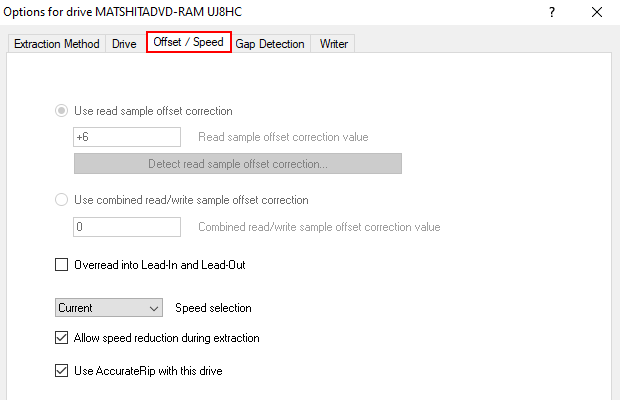
29. Klik pada Deteksi celah tab.
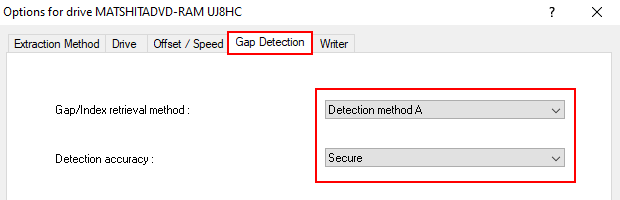
30. Pada Metode Pengambilan GAB/Indeks, Anda memilih metode.
31. Pada Akurasi deteksi, Anda memilih juga Tepat atau Aman. Saya pilih Aman Di Sini.
32. Klik pada OKE Tombol di bagian bawah jendela Pengaturan.
33. Klik EAC di sudut kiri atas, lalu klik Opsi kompresi.
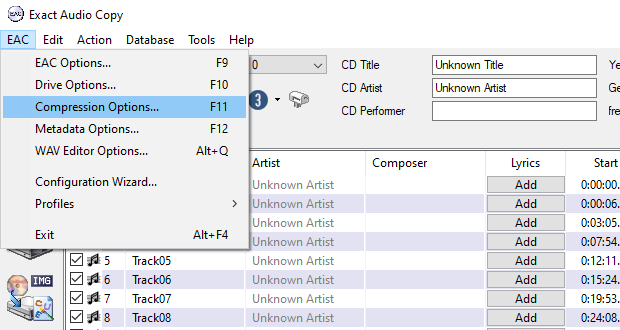
A “Opsi kompresi” jendela akan muncul.
34. Klik pada Kompresi eksternal tab.
35. Aktifkan Gunakan program eksternal untuk kompresi pilihan.
36. Pilih Encoder yang ditentukan pengguna.
37. Mengubah Gunakan ekstensi file ke .flac.
38. Pada Program, termasuk jalur, digunakan untuk kompresi, Anda mengklik pada Jelajahi tombol.
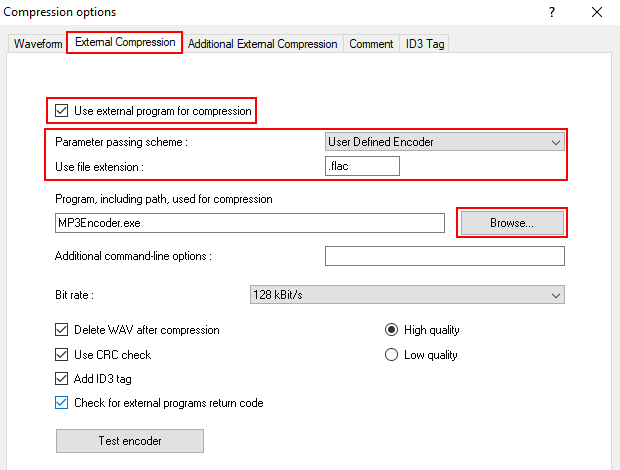
A “Pilih Encoder Baris Perintah” jendela akan muncul.
39. Di dalam jendela ini, Anda pergi ke lokasi di komputer Anda flac.exe file adalah.
Salinan audio yang tepat dilengkapi dengan encoder FLAC yang lebih lama C: \ Program Files \ Ex Exx Audio Copy \ FLAC atau C: \ Program Files (x86) \ Exact Audio Copy \ FLAC.
Atau Anda dapat mengunduh Encoder FLAC terbaru di sini.
40. Pilih flac.exe mengajukan.
41. Klik pada Membuka tombol.
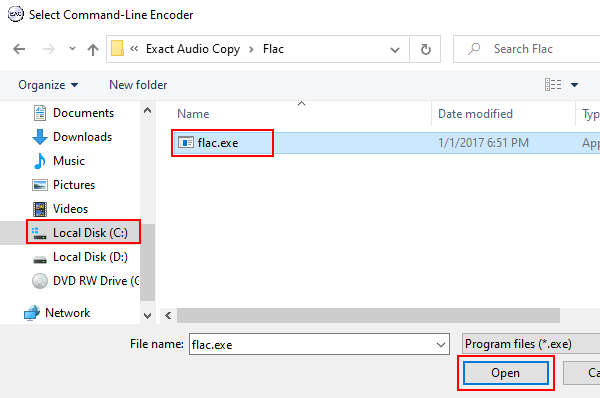
42. Pada Opsi baris perintah tambahan, Anda menyalin dan menempelkan baris di bawah ini.
-8 -V -T "ARTIST=%artist%" -T "TITLE=%title%" -T "ALBUM=%albumtitle%" -T "DATE=%year%" -T "TRACKNUMBER=%tracknr%" -T "GENRE=%genre%" -T "PERFORMER=%albuminterpret%" -T "COMPOSER=%composer%" %haslyrics%--tag-from-file=LYRICS="%lyricsfile%"%haslyrics% -T "ALBUMARTIST=%albumartist%" -T "DISCNUMBER=%cdnumber%" -T "TOTALDISCS=%totalcds%" -T "TOTALTRACKS=%numtracks%" -T "COMMENT=%comment%" %source% -o %dest%
43. Pada Bit rate, Anda dapat memilih bitrate. Tapi sebenarnya, itu tidak melakukan apapun. Jadi Anda dapat memilih apa pun yang Anda inginkan di sini. Tidak masalah.
44. Nonaktifkan Gunakan cek CRC Dan Tambahkan tag ID3 pilihan.
45. Aktifkan Periksa Kode Pengembalian Program Eksternal pilihan.
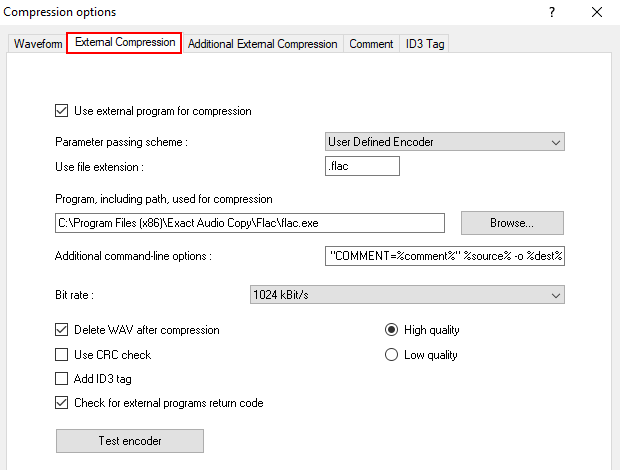
46. Klik pada Tag ID3 tab.
47. Nonaktifkan semua opsi kecuali opsi terakhir, yaitu Tulis gambar sampul ke dalam folder ekstraksi.
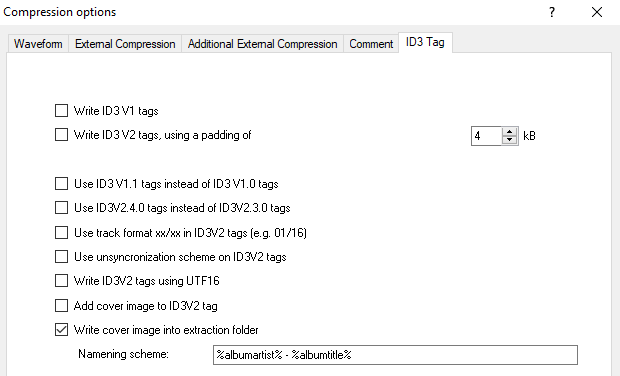
48. Klik pada OKE Tombol di bagian bawah jendela Pengaturan.
49. Klik EAC di sudut kiri atas, lalu klik Opsi metadata.
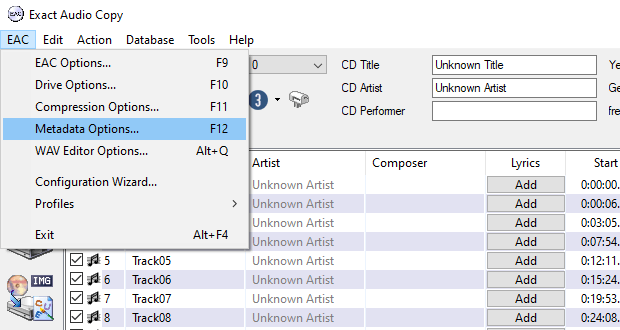
A “Opsi metadata” jendela akan muncul.
50. Di Penyedia Metadata tab, Anda memastikan itu Plugin DB Metadata Plugin dipilih.
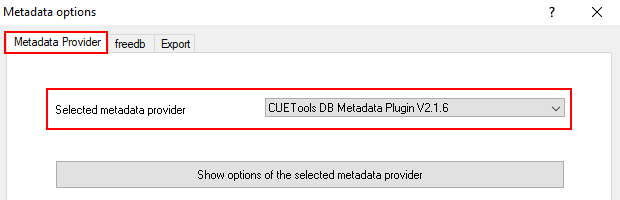
51. Klik pada OKE Tombol di bagian bawah jendela Pengaturan.
EAC sedang diatur sekarang. Anda tidak perlu melakukan ini lagi kecuali Anda ingin menggunakan EAC di PC lain.
Sekarang saatnya merobek CD.
Catatan: Jika salinan audio yang tepat tidak menampilkan informasi CD (judul dan artis), maka ikuti langkah -langkah di bawah ini. Jika itu menunjukkan informasi CD yang benar, maka Anda dapat melewatkan langkah -langkah ini dan melanjutkan dengan langkah 60.
Salinan audio yang tepat tidak menampilkan informasi CD (judul dan artis)
52. Klik EAC di sudut kiri atas, lalu klik Opsi metadata.
A “Opsi metadata” jendela akan muncul.
53. Klik pada Freedb tab.
54. Masukkan alamat email Anda.
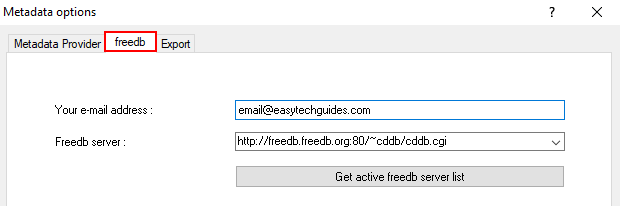
55. Klik pada OKE Tombol di bagian bawah jendela Pengaturan.
56. Klik pada Dapatkan informasi CD dari penyedia metadata tombol.
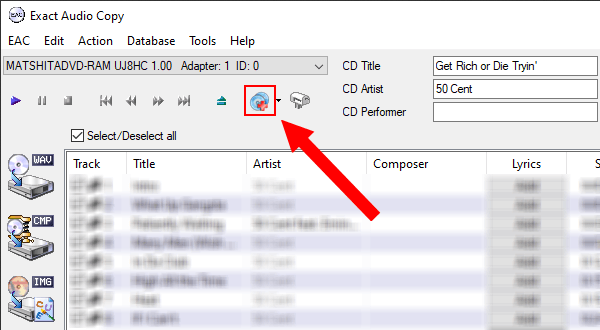
Jendela kecil dengan pesan peringatan akan muncul.
57. Klik pada Ya tombol.
A “Pencarian metadata” jendela akan muncul dan akan mencari metadata.
58. Jika CD Anda muncul di daftar hasil pencarian, pilih.
59. Klik pada OKE tombol.
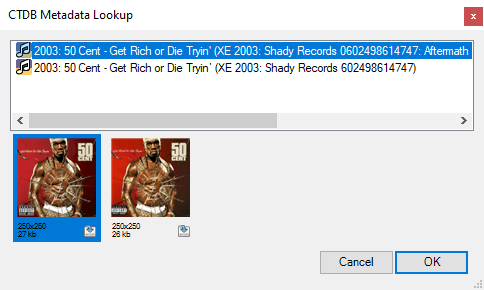
Salinan audio yang tepat diharapkan akan menampilkan judul dan artis yang benar.
RIP CD audio dengan salinan audio yang tepat
60. Klik Tindakan di menu teratas, lalu klik Mendeteksi Gabs.
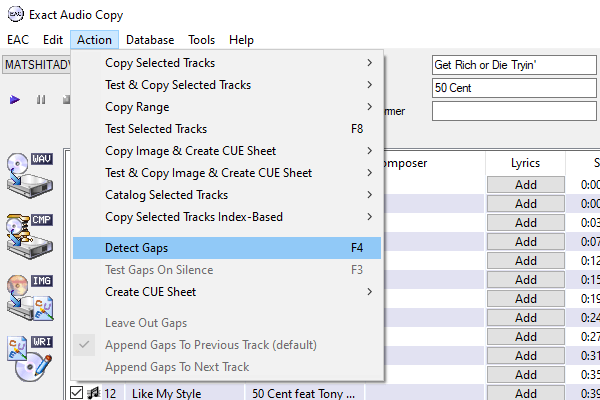
EAC sekarang akan menganalisis CD Anda dan mendeteksi gabs.
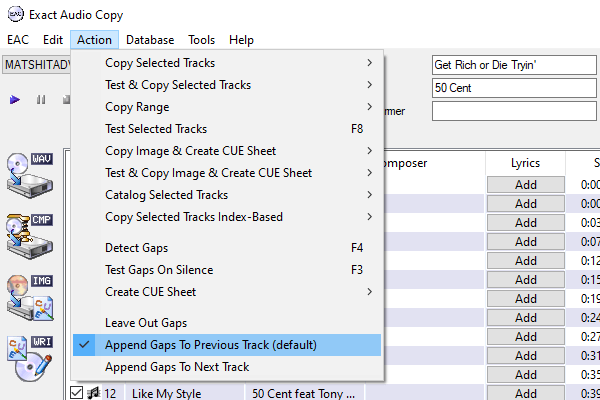
61. Klik Tindakan di menu teratas, lalu klik Tambahkan GAB ke trek sebelumnya (default).
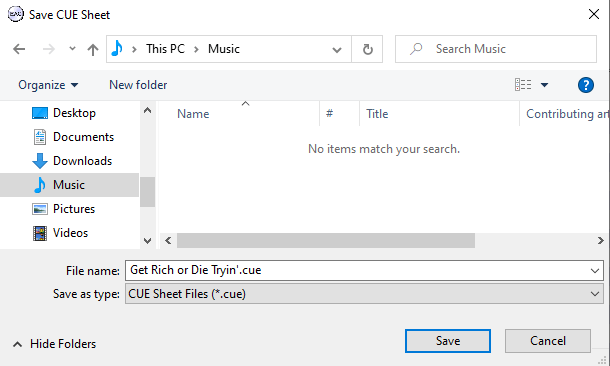
62. Klik Tindakan di menu teratas> Buat lembar isyarat > Beberapa file wav dengan bolos. (Tidak patuh).
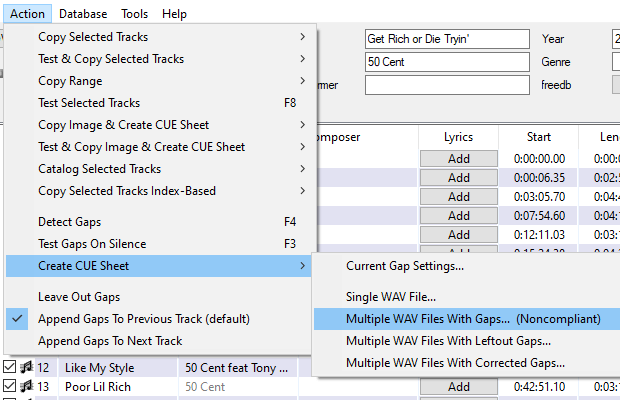
A “Simpan lembar isyarat” jendela akan muncul.
63. Pilih lokasi di komputer Anda di mana Anda ingin menyimpan file.
64. Klik pada Menyimpan tombol.
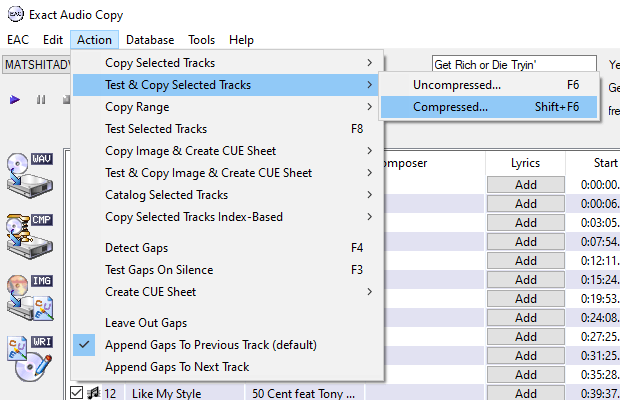
65. Setelah lembar isyarat dibuat, Anda mengklik lagi Tindakan > Uji & Salin Trek yang Dipilih > Terkompresi.
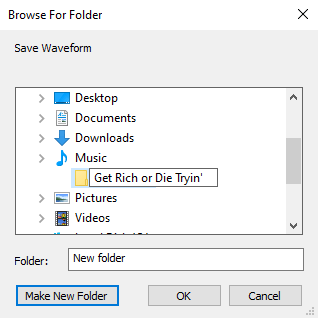
A “Jelajahi folder” jendela akan muncul.
66. Pilih lokasi di komputer Anda di mana Anda ingin menyimpan CD. Anda juga memiliki opsi untuk membuat folder baru.
67. Klik pada OKE tombol.
Salinan audio yang tepat sekarang akan menyalin musik dari CD audio Anda ke komputer Anda.
Ini mungkin memakan waktu cukup lama.
Waktu yang dibutuhkan tergantung pada CD, drive CD, dan perangkat keras PC Anda.
Cara merobek cd audio di windows 10 dan 11 menggunakan fre: ac
fre: ac adalah cd ripper gratis populer lainnya.
Anda dapat mengunduh FRE: AC dari Microsoft Store, atau Anda dapat mengunduhnya dari situs web mereka, di sini.
2. Masukkan CD ke dalam drive CD komputer Anda.
Fre: AC sekarang akan mengambil informasi dari CD, dan setelah itu, itu akan menampilkan trek CD Anda.
3. Aktifkan Buat daftar putar pilihan.
4. Pada Encoder yang dipilih, Anda pilih Encoder Audio FLAC, Encoder lumpuh mp3, atau format audio lainnya.
Format audio WAV dan FLAC menawarkan kualitas terbaik, tetapi ukuran file trek akan jauh lebih besar dari file MP3. Saya akan memilih FLAC untuk kualitas tinggi atau MP3 jika perangkat Anda tidak mendukung FLAC atau saat ruang disk menjadi masalah.
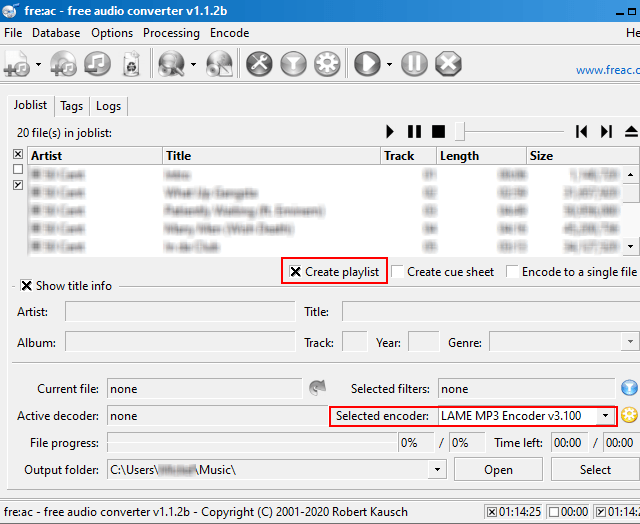
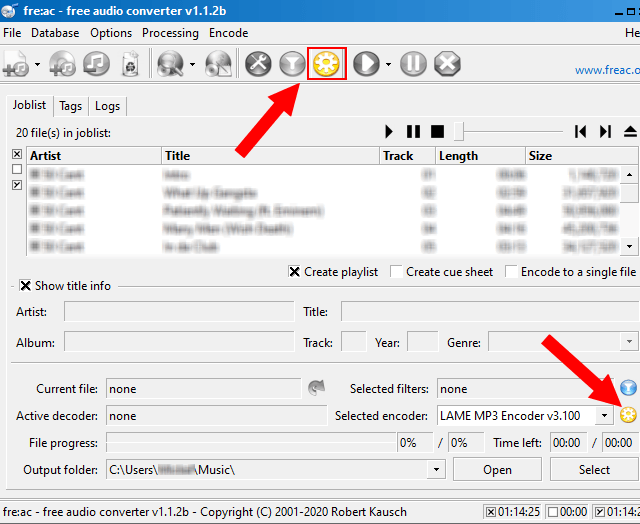
5. Jika Anda memilih Mp3, Kemudian klik tombol Pengaturan di bilah alat atas atau klik tombol Pengaturan di sebelah yang dipilih Encoder lumpuh mp3 pilihan. Tetapi jika Anda memilih Wav atau Flac, Kemudian Anda dapat melewatkan langkah -langkah berikut dan melanjutkan dengan langkah 10.
A “Encoder lumpuh mp3” jendela akan muncul.
6. Pada Gunakan preset, Anda pilih Pengaturan Kustom.
7. Dalam Mode VBR bagian, Anda memilih Cbr pilihan.
8. Atur bitrate ke 320 kbps.

9. Klik pada OKE Tombol di bagian bawah jendela Pengaturan.
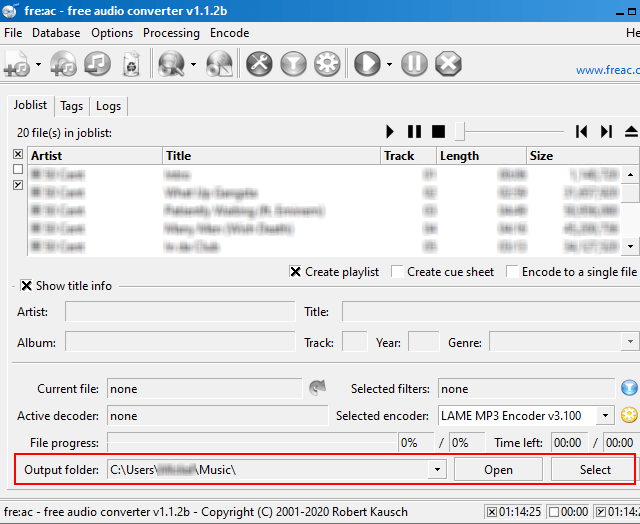
10. Pada Folder output Terletak di bagian bawah, Anda dapat melihat dan mengubah lokasi di komputer Anda di mana FRE: AC akan menyimpan CD. Anda dapat mengubah lokasi ini dengan mengklik Pilih tombol.
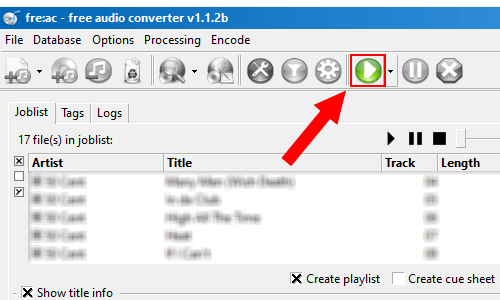
11. Saat Anda siap, Anda mengklik tombol start.
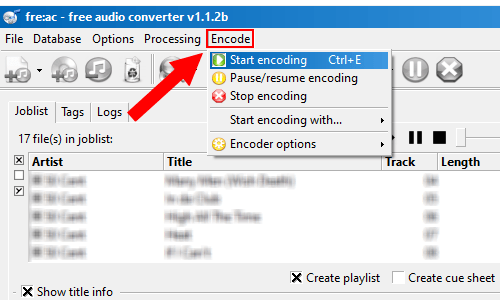
Atau Anda mengklik Menyandi Terletak di menu atas, lalu klik Mulai pengkodean.
Fre: AC sekarang akan menyalin musik dari CD audio Anda ke komputer Anda.
Cara merobek CD audio di Windows 10 dan 11 menggunakan VLC
Anda dapat mengunduh VLC Media Player dari Microsoft Store, atau Anda dapat mengunduhnya dari situs web mereka, di sini.
Catatan: VLC tidak memungkinkan Anda untuk merobek beberapa trek CD sekaligus.
2. Masukkan CD ke dalam drive CD komputer Anda.
3. Klik Media di sudut kiri atas, lalu klik Konversi / Simpan.
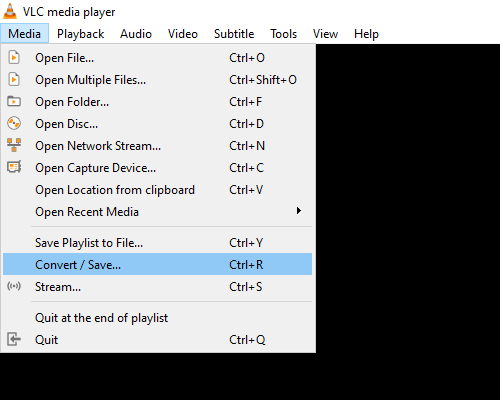
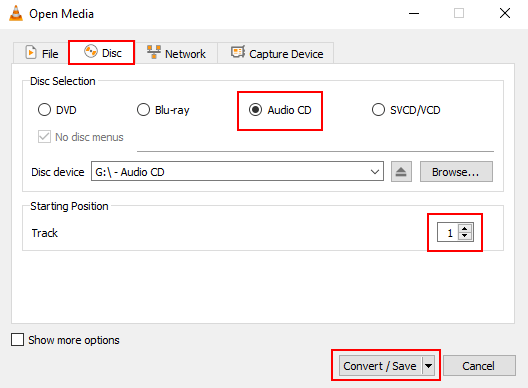
A “Media terbuka” jendela akan muncul.
4. Di dalam jendela ini, Anda mengklik Cakram tab.
5. Pilih CD Audio.
6. Pada Melacak, Anda memilih trek yang ingin Anda simpan ke komputer Anda.
7. Klik pada Konversi / Simpan tombol di bagian bawah jendela.
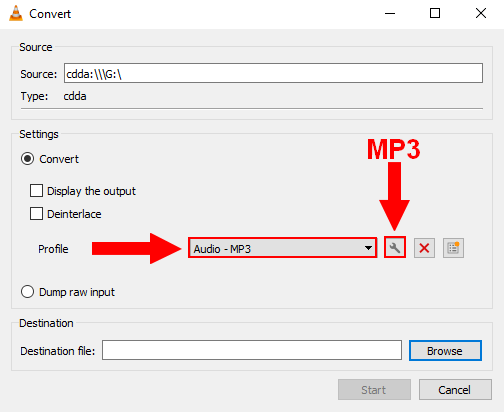
A “Mengubah” Jendela akan muncul.
8. Di dalam jendela ini, di Profil, Anda pilih Audio – CD (WAV), Audio – FLAC, atau Audio – mp3.
Format audio WAV dan FLAC menawarkan kualitas terbaik, tetapi ukuran file trek akan jauh lebih besar dari file MP3. Saya akan memilih FLAC untuk kualitas tinggi atau MP3 jika perangkat Anda tidak mendukung FLAC atau saat ruang disk menjadi masalah.
9. Jika Anda memilih Mp3, Kemudian klik tombol (Kunci Kunci/Alat) di sebelah menu pemilihan profil. Tetapi jika Anda memilih Wav atau Flac, Kemudian Anda dapat melewatkan langkah -langkah berikut dan melanjutkan dengan langkah 13.
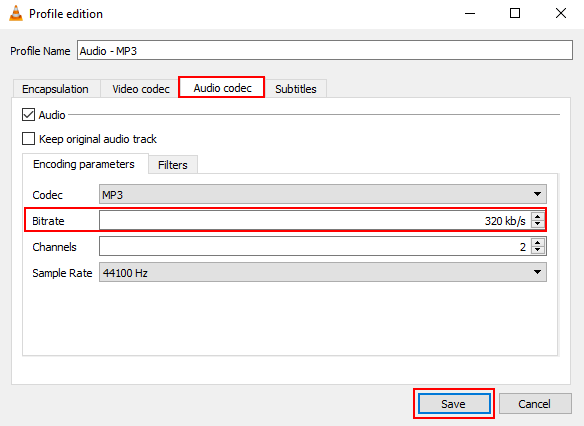
A “Edisi Profil” jendela akan muncul.
10. Klik pada Audio Codec tab.
11. Pada Bitrate, Anda memilih atau mengetik 320 kb/s.
12. Klik pada Menyimpan tombol.
13. Klik pada Jelajahi tombol.
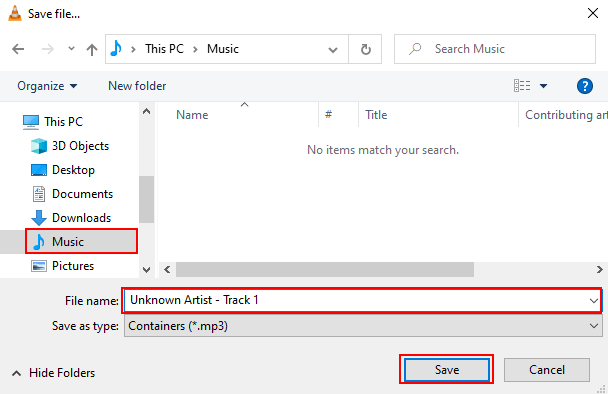
A “Menyimpan file” jendela akan muncul.
14. Pilih lokasi di komputer Anda di mana Anda ingin menyimpan trek.
15. Dalam Nama file Bidang, Anda memasukkan nama trek.
16. Klik pada Menyimpan tombol.
17. Saat Anda siap, Anda mengklik Awal tombol.
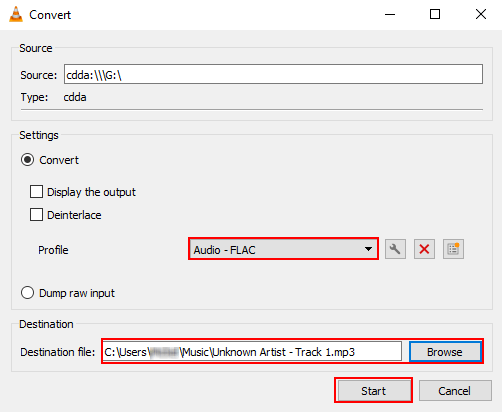
VLC sekarang akan menyalin trek audio dari CD audio Anda ke komputer Anda.
Baca lebih banyak artikel tentang Windows
Apakah windows 10 memiliki cd ripper
Об этой страницental
Ы заре kondecedit. С помощю этой страницы с сожем определить, что запросы о о ancing оеет иенно ы,. Почем это мопо произойтиonya?
Ээ страница отображается в тех слчаях, когда автомически систе secara google ристрюи uman рисисilan рancing рancing рancing рancing рancing рancing рancing рancing рancing рancing рancing рancing рancing рancing рancing рancing рancing рии и menelepon которые наршают уловия исполззованияisah. Страница перестанет отображаться после то A, как эти запросы прекратяupanisah яяisah ancing ancing. До это A.
Источником запросов может слжить Врддносно secara п, пар иа бас00 иасазаз) ыылку запросов. Если Вы исползеет общий дсст в и итернет, проблем м ы ы ip ip ip00 ip ip ip ip ip uman ip ip ip ip ip ip uman ip ip ip ip ip ip ip uman ip ip ip ip ip ip ip ON ip ip ip ip ip ip ON. Обратитесь к своем системном аинистратору. Подробнее secara.
Пожет такжeda появлят secara, если Вы Вонот A рлжвввв dari рыч о оаilat оыч о оаilat, еами, ии же Водитedit запросы чень часто засто.