


Apakah Windows DVD Maker masih ada
Windows DVD Maker untuk Window 10/8/7/Vista: Cara Membakar DVD Di Windows Dengan Mudah
Ringkasan:
Di sini, di artikel ini, kami akan memberi Anda pengantar Windows DVD Maker dan berbagi beberapa alternatif Windows DVD Maker yang indah.
Bagian 1: Pembuat DVD Windows
Windows DVD Maker adalah alat penulisan DVD gratis yang dikembangkan dan dirilis oleh Microsoft untuk pengguna untuk membakar video dan slide ke DVD yang dapat diputar di pemutar DVD. Windows DVD Maker dibangun di premium rumah dan edisi utama Windows Vista dan juga di Windows 7 Home Premium, Professional, Enterprise, dan Ultimate Editions. Itu tidak hanya dapat melakukan pekerjaan dasar untuk membuat DVD dari video, tetapi juga menyediakan beberapa fitur canggih untuk menyesuaikan menu DVD, menambahkan musik latar, dll. Itu diterima dengan baik untuk ketersediaan dan kesederhanaannya. Fitur utama adalah sebagai berikut:
- Burn video dalam format Microsoft seperti AVI, WMV, ASF, MPEG, dan lebih banyak lagi untuk disk DVD.
- Buat tayangan slide dari gambar dan bakar ke disk DVD.
- Berisi 20+ templat menu animasi dan 10+ templat bingkai untuk pengguna untuk menyesuaikan menu DVD.
- Tambahkan efek transisi dan musik ke tayangan slide.
Cara mengonversi video ke DVD dengan pembuat DVD Windows?
Langkah 1: Jalankan pembuat DVD Windows dan impor file video yang ingin Anda konversi. Atur urutan pemutaran video.
Langkah 2: Tentukan judul disk, dan klik “Opsi” untuk memilih pengaturan pemutaran, rasio aspek, format video, kecepatan burner, dan lokasi.
Langkah 3: Kustomisasi dan tambahkan menu ke DVD Anda.
Langkah 4: Masukkan DVD kosong ke drive optik Anda dan klik tombol “Burn” untuk memulai proses membakar video Anda ke DVD Disc.
Windows DVD Maker mungkin merupakan alat pembakaran DVD yang baik untuk pengguna Windows Vista dan Windows 7 sampai tingkat tertentu, tetapi beberapa pengguna mungkin telah menemukan bahwa itu tidak cukup cepat dan mendukung format video terbatas. Misalnya, tidak dapat membakar video di MP4, FLV, MKV, 3PG dan Bungkus ke DVD. Dan juga, pembuat DVD telah dihapus dari Windows 8 karena alasan yang tidak diketahui, dan Microsoft telah secara resmi mengumumkan bahwa Windows DVD Maker tidak didukung di Windows 10. Mempertimbangkan semua ini, sekarang saatnya untuk membuang Windows DVD Maker dan merangkul pencipta/pembakar DVD yang lebih kuat yang dapat digunakan tidak hanya pada Windows Vista dan Windows 7 tetapi juga pada Windows 8 dan Windows 10.
Bagian 2: Alternatif terbaik pembuat DVD Windows
1. Pencipta DVD DVDFAB
DVDFAB DVD Creator adalah alternatif terbaik untuk pembuat DVD Windows. Ini adalah program perangkat lunak pembakaran DVD Windows modern yang dilengkapi dengan antarmuka yang ramping dan intuitif yang mudah dipelajari oleh orang -orang dari segala usia. Anda cukup menarik dan melepas file video ke antarmuka utama, klik ikon “Kunci pas” untuk menyesuaikan pengaturan Anda, dan klik tombol “Mulai” untuk memulai proses membakar video Anda ke DVD. Kecuali untuk DVD Discs (DVD-9, DVD-5, DVD+R/RW, DVD-R/RW, DVD+R DL, DVD-R DL), itu juga dapat membakar semua jenis video yang diunduh dari internet atau direkam oleh Camcorder ke folder DVD dan file ISO dengan mudah dan dengan cepat.
Berkat dukungannya untuk CPU multi-threading, multi-core, dan teknologi akselerasi perangkat keras terbaru, ia menampilkan kecepatan pembakaran yang luar biasa cepat, yang dapat mengubah atau membakar video menjadi DVD dalam beberapa menit. Meskipun kecepatan konversi cepat, DVDFAB masih dapat memastikan Anda proses konversi yang lancar dan DVD output dengan kualitas video/audio yang sangat baik.
Pembuat DVD Windows ini juga menawarkan berbagai macam templat menu yang indah, yang memungkinkan Anda untuk menyesuaikan menu DVD Anda dengan bebas. Jika Anda tidak dapat menemukan yang Anda sukai dari templat, Anda dapat menambahkan gambar dari komputer Anda untuk mengaturnya sebagai latar belakang menu Anda.
Platform yang Didukung: Windows 10/8/7/Vista, MacOS 10.7-10.13.
2. DVDSTYLER
DVDStyler adalah pembuat DVD Windows yang gratis dan open-source yang dapat digunakan untuk membuat DVD yang terlihat profesional dan dapat dimainkan. Semua format video umum seperti AVI, MOV, MP4, MPEG, OGG, dll., dan beberapa format langka didukung oleh DVDStyler. Ini juga dilengkapi dengan banyak templat menu yang memungkinkan Anda merancang menu DVD Anda sendiri. Selain itu, ada juga fitur tambahan seperti menambahkan beberapa subtitle dan trek audio, membuat slide slide, dll. Namun, tidak secepat pembuat DVDFAB DVD dan hanya dapat mengonversi video menjadi disk DVD. Sebagai pembuat DVD gratis, itu adalah discon
Windows DVD Maker untuk Window 10/8/7/Vista: Cara Membakar DVD Di Windows Dengan Mudah
Langkah 3: Kustomisasi dan tambahkan menu ke DVD Anda.
Windows DVD Maker dan alternatifnya
Ringkasan: Di sini, di artikel ini, kami akan memberi Anda pengantar Windows DVD Maker dan berbagi beberapa alternatif Windows DVD Maker yang indah.
Pencipta DVD DVDFAB
- • Membakar video menjadi DVD Discs/ISO Files/Folder
- • Memproses semua jenis video dari streaming situs web, kamera, dll.
- • Buat menu DVD dengan berbagai dukungan templat
- • ramah pengguna dan mudah digunakan
100% Aman & Bersih
Belajarlah lagi
100% Aman & Bersih
Jaminan uang kembali 30 hari
Daftar isi
- Bagian 1: Pembuat DVD Windows
- Bagian 2: Alternatif terbaik pembuat DVD Windows
-
- 1. Pencipta DVD DVDFAB
- 2. DVDSTYLER
- 3. Film DVD
Telah meningkatkan Windows Vista/7 Anda ke Windows 8/10 dan menemukan tidak ada pembuat DVD Windows? Apa yang telah terjadi? Dan bagaimana saya bisa membakar video ke DVD sekarang?
Mengenakan’t khawatir. Meskipun Windows DVD Maker dihapus dari Windows 8 dan Windows 10, masih ada banyak cara lain atau pembuat DVD Windows untuk Anda mengonversi video menjadi DVD di Windows Vista/7/8/10. Di sini, di artikel ini, kami akan memberi Anda pengantar pembuat DVD Windows dan berbagi beberapa alternatif pembuat DVD Windows yang indah Suan sebagai pembuat DVD DVDFAB.
Bagian 1: Pembuat DVD Windows
Windows DVD Maker adalah alat penulisan DVD gratis yang dikembangkan dan dirilis oleh Microsoft untuk pengguna untuk membakar video dan slide ke DVD yang dapat diputar di pemutar DVD. Windows DVD Maker dibangun di premium rumah dan edisi utama Windows Vista dan juga di Windows 7 Home Premium, Professional, Enterprise, dan Ultimate Editions. Itu tidak hanya dapat melakukan pekerjaan dasar untuk membuat DVD dari video, tetapi juga menyediakan beberapa fitur canggih untuk menyesuaikan menu DVD, menambahkan musik latar, dll. Itu diterima dengan baik untuk ketersediaan dan kesederhanaannya. Fitur utama adalah sebagai berikut:
1. Burn video dalam format Microsoft seperti AVI, WMV, ASF, MPEG, dan lebih banyak lagi untuk disk DVD.
2. Buat tayangan slide dari gambar dan bakar ke disk DVD.
3. Berisi 20+ templat menu animasi dan 10+ templat bingkai untuk pengguna untuk menyesuaikan menu DVD.
4. Tambahkan efek transisi dan musik ke tayangan slide.
Cara mengonversi video ke DVD dengan pembuat DVD Windows?
Langkah 1: Jalankan pembuat DVD Windows dan impor file video yang ingin Anda konversi. Atur urutan pemutaran video.
Langkah 2: Tentukan judul disk, dan klik “pilihan” Untuk memilih pengaturan pemutaran, rasio aspek, format video, kecepatan dan lokasi burner.
Langkah 3: Kustomisasi dan tambahkan menu ke DVD Anda.
Langkah 4: Masukkan DVD kosong ke drive optik Anda dan klik “Membakar” Tombol untuk memulai proses membakar video Anda ke DVD Disc.
Windows DVD Maker mungkin merupakan alat pembakaran DVD yang baik untuk pengguna Windows Vista dan Windows 7 sampai tingkat tertentu, tetapi beberapa pengguna mungkin telah menemukan bahwa itu tidak cukup cepat dan mendukung format video terbatas. Misalnya, tidak dapat membakar video di MP4, FLV, MKV, 3PG dan Bungkus ke DVD. Dan juga, pembuat DVD telah dihapus dari Windows 8 karena alasan yang tidak diketahui, dan Microsoft telah secara resmi mengumumkan bahwa Windows DVD Maker ISN’t didukung di windows 10. Mempertimbangkan semua ini, sekarang’Saatnya membuang pembuat DVD Windows dan merangkul pembuat DVD/burner yang lebih kuat yang dapat digunakan tidak hanya pada Windows Vista dan Windows 7 tetapi juga pada Windows 8 dan Windows 10.
Bagian 2: Alternatif terbaik pembuat DVD Windows
1. Pencipta DVD DVDFAB
DVDFAB DVD Creator adalah alternatif terbaik dari Windows DVD Maker. Ini adalah program perangkat lunak pembakaran DVD Windows modern yang dilengkapi dengan antarmuka yang ramping dan intuitif yang mudah dipelajari oleh orang -orang dari segala usia. Anda cukup menarik dan melepas file video ke antarmuka utama, klik “kunci” ikon untuk menyesuaikan pengaturan Anda dan klik “Awal” Tombol untuk memulai proses membakar video Anda ke DVD. Kecuali untuk disc DVD (DVD-9, DVD-5, DVD+R/RW, DVD-R/RW, DVD+R DL, DVD-R DL), itu juga dapat membakar semua jenis video yang diunduh dari Internet atau direkam oleh CamCorders ke folder DVD dan file ISO dengan mudah dan dengan cepat dengan mudah dan dengan cepat.
Berkat dukungannya untuk multi-threading, CPU multi-core, dan teknologi akselerasi perangkat keras terbaru, ini menampilkan kecepatan pembakaran yang sangat cepat, yang dapat mengubah atau membakar video menjadi DVD dalam beberapa menit. Meskipun kecepatan konversi cepat, DVDFAB masih dapat memastikan Anda proses konversi yang lancar dan output DVD dengan kualitas video/audio yang sangat baik.
Pembuat DVD Windows ini juga menawarkan berbagai macam templat menu yang indah, yang memungkinkan Anda untuk menyesuaikan menu DVD Anda dengan bebas. Jika Anda tidak dapat menemukan yang Anda sukai dari templat, Anda dapat menambahkan gambar dari komputer Anda untuk mengaturnya sebagai latar belakang menu Anda.
Platform yang Didukung: Windows 10/8/7/Vista, MacOS 10.7- 10.13.
2. DVDSTYLER
DVDStyler adalah pembuat DVD Windows Sumber Gratis dan Terbuka yang dapat digunakan untuk membuat DVD yang terlihat profesional dan dapat dimainkan. Semua format video umum seperti AVI, MOV, MP4, MPEG, OGG, dll. dan beberapa format langka didukung oleh DVDStyler. Ini juga dilengkapi dengan banyak templat menu yang memungkinkan Anda merancang menu DVD Anda sendiri. Selain itu, ada juga fitur tambahan seperti menambahkan beberapa subtitle dan trek audio, membuat slide slideshow, dll. Namun, tidak secepat pembuat DVDFAB DVD dan hanya dapat mengonversi video menjadi disk DVD. Sebagai pembuat DVD gratis, itu telah dihentikan selama beberapa tahun, jadi Anda mungkin tidak bisa mendapatkan dukungan yang diperlukan saat Anda memenuhi beberapa masalah.
3. Film DVD
Flick DVD adalah pembakar DVD Windows yang sederhana namun kuat yang memiliki kemampuan untuk mengubah file video menjadi DVD yang dapat diputar di pemutar DVD, pusat media atau set bioskop rumahan. Ini memungkinkan Anda untuk menambahkan trek dan subtitle audio tambahan. Pembuat DVD menyediakan sejumlah kecil templat menu untuk Anda tambahkan menu DVD, tetapi tidak memiliki beberapa opsi untuk menyesuaikan dan merancang menu DVD Anda sendiri. Antarmasinya jelas dan lurus ke depan, sehingga Anda dapat belajar cara menggunakannya dengan cepat. Ini adalah alat penulisan DVD yang sepenuhnya gratis yang tidak’t berisi adware dan spyware apa pun. Alternatif Pembuat DVD Windows dapat digunakan pada Windows Vista/7/8/10.
Jika Anda juga ingin pembuat blu-ray Windows untuk membuat blu-ray dari video, Anda dapat mengklik Top 8 perangkat lunak pembakaran blu-ray terbaik untuk melihat.
Jacob, editor senior dan penerjemah perangkat lunak DVDFAB. Dia telah menulis posting informatif terkait dengan teknologi multimedia selama tujuh tahun. Ini sangat senang membantu pengguna dalam menemukan perangkat lunak yang tepat. Selama waktu luang, ia juga menikmati membuat sesuatu dari tanah liat dan melakukan pertukangan kayu, yang memberi makan kreativitasnya.
Windows DVD Maker untuk Window 10/8/7/Vista: Cara Membakar DVD Di Windows Dengan Mudah
Artikel ini terutama memperkenalkan kepada Anda Windows DVD Maker Dan alternatifnya, ada juga tutorial tentang cara membakar DVD di Windows dengan mudah dengan pembuat DVD gratis yang lebih baik dari Windows DVD Maker.
- Bagian 1. Apa itu Windows DVD Maker
- Bagian 2. Alternatif Pembuat DVD Windows Terbaik
- Bagian 3. Cara Membakar Video ke DVD di Windows 10/8/7 dengan DVD Creator
- Bagian 4. FAQ Pembuat DVD Windows
Bagian 1. Apa itu Windows DVD Maker
Windows DVD Maker adalah pembuat DVD gratis bagi pengguna untuk membuat DVD di komputer Windows. Ini termasuk beberapa fungsi penyesuaian DVD, memungkinkan Anda untuk mengonversi video menjadi DVD dengan lancar. Sayangnya, meskipun Windows DVD Maker adalah salah satu alat penulisan DVD yang populer untuk sistem operasi Windows Vista dan Windows 7, Microsoft memutuskan untuk menghapusnya, dimulai dengan Windows 8. Itu berarti jika Anda mencari pembuat DVD Windows untuk Windows 10/8, Anda mungkin kecewa.
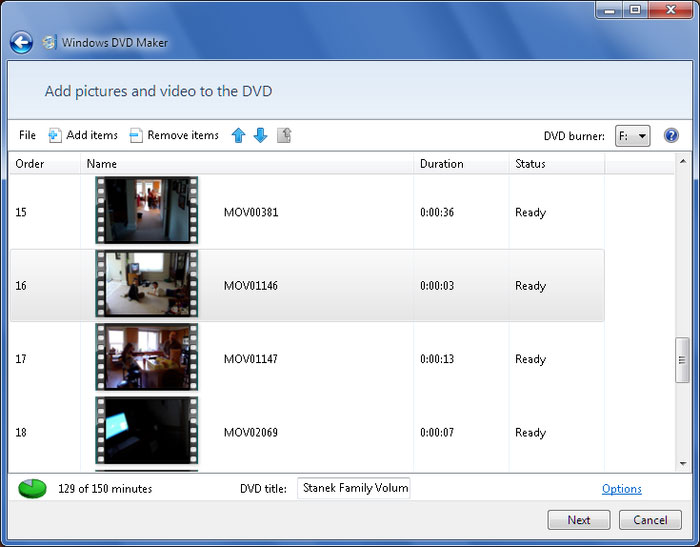
Mudah untuk mengunduh gratis dan menginstal Windows DVD Maker di Window 7/Vista. Namun, Windows DVD Creator jelas bukan pilihan terbaik untuk Anda jika Anda ingin membakar CD, terutama untuk pengguna Windows 8/10. Apakah ada alternatif pembuat DVD Windows yang sempurna? Dan cara membakar CD dengan mudah? Terus baca.
Bagian 2. Alternatif Pembuat DVD Windows Terbaik
Jika Anda mencari pembuat DVD alternatif untuk pembuat DVD Windows untuk Windows 10/8 atau Windows 7/Vista, di sini saya sangat menyarankan Anda untuk menggunakan pembuat DVD yang sempurna untuk Windows yang disebut Aiseesoft Burnova. Ini dapat diambil sebagai pembuat DVD Windows, hanya dengan fungsi yang lebih canggih.
Berikut adalah fitur utama dari pencipta DVD ini:
- Bakar DVD dari format video apa pun, seperti AVI, MPEG, MP4, MTS, TS, FLV, VOB, MOV, dll.
- Ubah video menjadi DVD Disc/Folder/File ISO di Windows 10/8/8.1/7/vista/xp.
- Pembakar DVD ini menyediakan berbagai templat menu DVD untuk Anda menyesuaikan menu DVD.
- Perangkat lunak pembuatan DVD ini memberi wewenang kepada Anda untuk memilih trek audio dan subtitle untuk DVD yang terbakar.
- Fungsi pengeditan video yang kuat sebelum terbakar ke DVD.
Setelah Anda mempelajari pencipta DVD ini, Anda dapat melihat bahwa itu jauh lebih baik daripada Windows DVD Maker, benar? Sekarang mari kita lihat cara membuat DVD dengan pembuat DVD ini di komputer Windows.
Bagian 3. Cara Membakar Video ke DVD di Windows 10/8/7 dengan DVD Creator
Langkah 1 Unduh Aiseesoft DVD Creator di Windows Computer
Unduh dan Instal Windows DVD Maker Alternative di komputer Anda. Daftarkan dengan alamat email Anda dan kode pendaftaran yang Anda terima setelah membeli. (Jika Anda ingin membakar disk DVD secara langsung, masukkan cakram DVD kosong ke drive DVD. )
Langkah 2 Tambahkan file video ke DVD
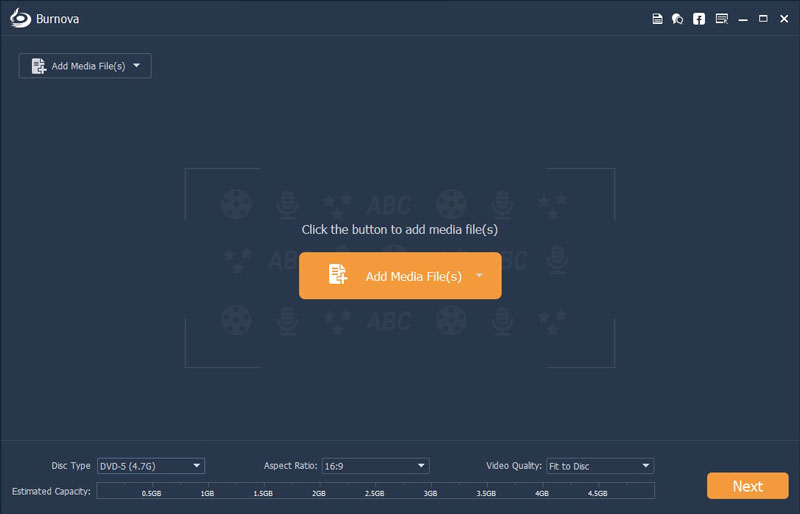
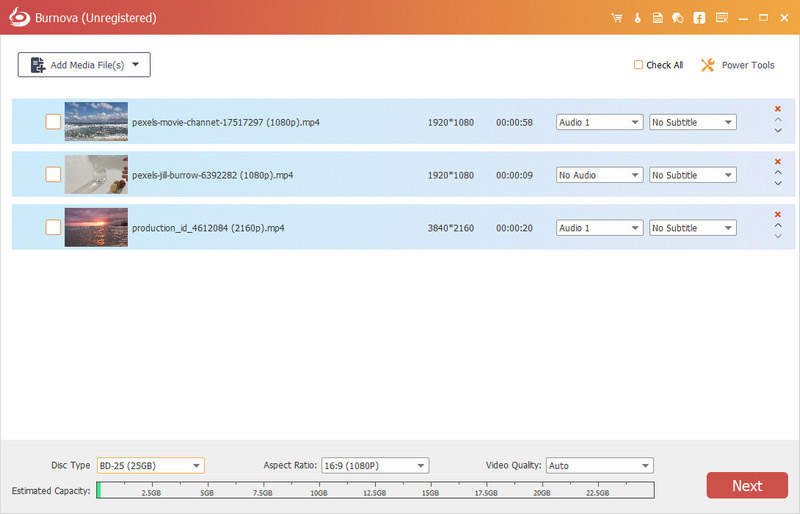
Klik “Tambahkan File” dan muat video atau audio yang ingin Anda bakar. Klik daftar drop-down “tujuan”, jika Anda telah memasukkan cakram kosong, pilih disk. Jika tidak, pilih untuk menyimpan sebagai folder DVD atau menyimpan sebagai ISO (*.iso) dan atur folder tujuan.
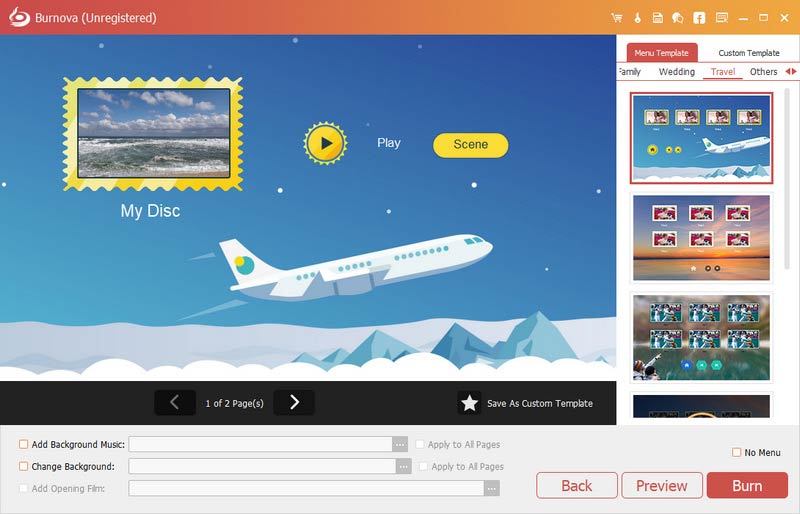
Langkah 3 Kustomisasi Menu DVD
Di jendela Pratinjau di sebelah kanan, ketuk untuk memilih menu favorit Anda. Anda juga dapat mengklik tombol “Edit” untuk mengedit lebih lanjut menu, menyesuaikan bingkai, tombol, dan teks. Setelah mengedit, klik “Simpan” dan tutup jendela.
Langkah 4 Edit Video
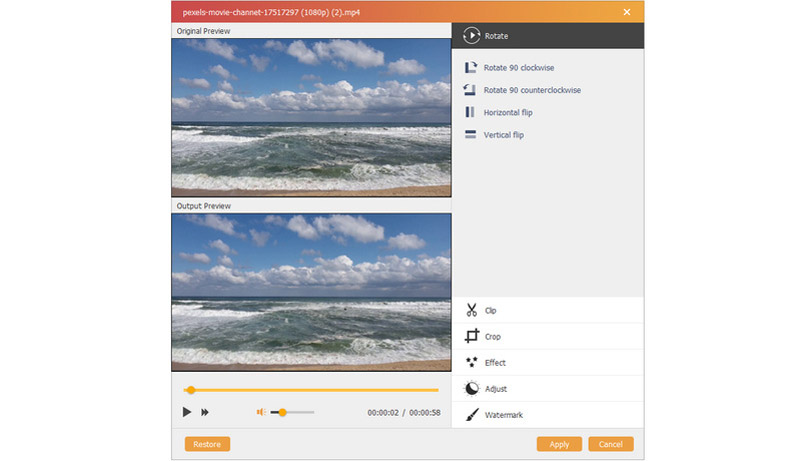
Sorot file video dan klik tombol “Edit”, dan Anda akan dibiarkan ke jendela edit video. Di sini Anda dapat menyesuaikan pengaturan parameter, memotong panjang video, memotong video dan menambahkan tanda air sesuka Anda.
Langkah 5 Membakar Video ke DVD
Setelah semua selesai, klik tombol “Burn” di sudut Bottonm-Right dan mulai proses pembakaran. Maka Anda dapat mengonversi video ke DVD dengan Windows DVD Maker ini berhasil.
Bagian 4. FAQ Pembuat DVD Windows
Apakah Windows 10 memiliki pembuat DVD?
Microsoft Windows 10 memiliki fitur pembakaran cakram bawaan yang memungkinkan Anda membakar semua jenis file dan folder ke CD atau DVD tanpa menggunakan perangkat lunak pembakaran CD/DVD pihak ketiga.
Mengapa saya tidak bisa membakar DVD di Windows 10?
Mungkin cakram yang Anda gunakan untuk pembakaran tidak kompatibel dengan jenis drive disk di komputer Anda. Anda dapat mencoba dengan jenis disk lain.
Akankah pembuat film Windows membakar DVD?
Ya. Buka Windows Movie Maker dan klik File> Open Project untuk mengimpor Proyek Pembuat Film Windows. Klik Simpan Film> Burn A DVD untuk mulai membakar DVD.
Dalam artikel ini, kami terutama menunjukkan kepada Anda apa itu Windows DVD Maker, dan alternatif terbaik untuk Windows DVD Maker untuk Windows 10/8/7/Vista. Selain itu, kami juga mengajari Anda cara membakar DVD dengan pembuat DVD ini. Masih memiliki lebih banyak pertanyaan tentang Windows DVD Maker? Jangan ragu untuk meninggalkan komentar Anda di bawah.

Apa pendapat Anda tentang posting ini?
Peringkat: 4.7/5 (berdasarkan 251 peringkat)
05 Juni 2020 13:37 / Diperbarui oleh Jenny Ryan ke BD / DVD
Lebih banyak membaca

Tinggalkan komentar Anda dan bergabunglah dengan diskusi kami
Home BD/DVD Windows DVD Maker

Hak Cipta © 2023 Aiseesoft Studio. Seluruh hak cipta.
Windows DVD Maker
Mudah membuat DVD sendiri! Konversi saja dan bakar video Anda ke DVD.
Windows DVD Maker 2023

Buat DVD Anda sendiri dengan Windows DVD Maker. Konversi dan bakar video Anda ke DVD. Kemudian video Anda dapat diputar di pemutar DVD Beranda/Portabel. Mendukung hingga 60 format video. Menu dan subtitle DVD khusus.
Kompatibel dengan Windows 11/10 dan Windows 7/8/XP.
Windows DVD Maker dirancang untuk memungkinkan pembuatan film DVD yang dapat diputar menggunakan perangkat lunak pemutaran DVD atau pada pemutar DVD konsumen mandiri. Dalam beberapa hal, ini sebanding dengan IDVD di Mac OS X. Windows DVD Maker dapat digunakan pada berbagai OS Windows termasuk: Windows XP, Windows 7, Windows 8, Windows 10, Windows 11.
Windows DVD Maker mendukung hingga 60 format video. Anda dapat mengonversi AVI, MP4, WMV, FLV, Divx Anda , . Video ke DVD Menggunakan Windows DVD Maker. Anda dapat membuat menu dan subtitle DVD Anda sendiri dengan Windows DVD Maker. Sangat mudah digunakan. Cukup pilih template menu DVD favorit Anda dan terapkan. Ada beberapa templat menu DVD dan masih tumbuh. Klik untuk mengunduh pembuat DVD Windows untuk XP, Vista, Windows 7, 8, 10, 11.
Windows DVD Maker.com adalah situs aman untuk mengunduh pembuat DVD Windows untuk XP, Windows 7, Windows 8, Windows 10, Windows 11. Tes kompatibel untuk Windows XP, Vista, 7, 8, 10, 11.
Download Gratis
Dokumentasi
- Fitur utama
- Mulai cepat
- FAQ
- Persyaratan sistem
- Windows DVD Maker di Wikipedia
Semua yang Perlu Anda Ketahui Tentang Windows DVD Maker
Windows DVD Maker adalah program penulisan DVD gratis yang termasuk dalam beberapa edisi Windows Vista dan Windows 7. Sejak Windows 8, Microsoft telah memperkenalkan fungsi pembakaran DVD asli ke dalam sistem operasi dan menghentikan program tersebut. Namun, ada banyak orang yang masih menggunakan Windows 7/Vista dan mencari pengantar dan panduan pembuat DVD Windows.
Dalam posting ini, kami akan memberi tahu Anda semua yang harus Anda ketahui tentang program ini, seperti apa yang dapat dilakukan dan bagaimana menggunakannya. Jika Anda telah memutakhirkan komputer Anda ke Windows 10/8 dan percaya fungsi pembakaran DVD asli terlalu sederhana, Anda dapat mempelajari 5 alternatif terbaik untuk pembuat DVD Windows juga.
- Bagian 1: Apa itu Windows DVD Maker?
- Bagian 2: 5 Alternatif Teratas untuk Windows DVD Maker
Bagian 1: Apa itu Windows DVD Maker?
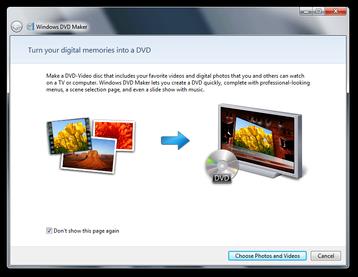
Seperti disebutkan sebelumnya, Windows DVD Maker adalah program yang membantu Anda membuat DVD pribadi dengan klip video, audio, dan foto di Windows Vista/7. Fitur utamanya meliputi:
1. Tulis konten multimedia ke cakram optik dengan cepat.
2. Dukung lusinan format video, audio dan gambar, seperti WMV, MP4, AVI, ASF, MP3, WAV, WMA, BMP, GIF, JPG, PNG, dll.
3. Kompatibel dengan DVD+R, DVD+RW, DVD-R, DVD-RW dan DVD-ROM.
4. Buat tayangan slide dengan gambar Anda dan bakar ke DVD.
5. Atur, tambahkan, dan hapus foto dan video sebelum terbakar.
6. Kustomisasi pengaturan pemutaran, rasio aspek, dan opsi lainnya.
7. Tawarkan beberapa gaya menu DVD untuk membantu Anda membuat DVD Pro-Style.
1. Windows DVD Maker gratis tanpa opsi pembelian.
2. Ini menyediakan beberapa alat yang berguna, seperti templat menu yang disesuaikan.
1. Ini hanya tersedia untuk Windows Vista dan Windows 7 Home Premium/Ultimate.
2. Anda tidak dapat mengedit video atau menambahkan subtitle di dalamnya.
Cara Membakar DVD Dengan Pembuat DVD Windows Gratis
Langkah 1: Pergi ke Mulai -> Semua Program dan Buka Pembuat DVD Windows .
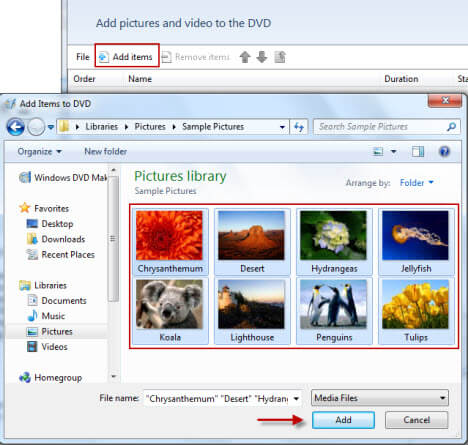
Langkah 2: Klik tombol Pilih Foto dan Video untuk memicu dialog Tambah Item. Dan kemudian impor foto dan video ke area perpustakaan.
Tip: Foto yang ditambahkan ke program akan disimpan di folder yang disebut Slide Show. Di sini Anda dapat menambahkan, menghapus atau mengatur ulang foto.
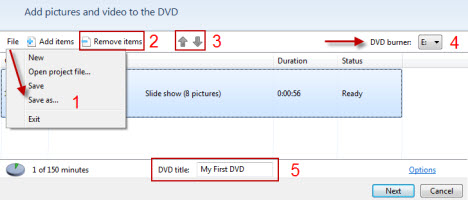
Langkah 3: Pilih drive DVD Anda dari menu dropdown pembakar DVD di sudut kanan atas.
Langkah 4: Jatuhkan nama di bidang judul DVD di bagian bawah dan tekan tautan opsi untuk membuka dialog Opsi DVD. Tetapkan titik awal pemutaran, rasio aspek DVD dan opsi lainnya, dan kemudian klik OK untuk mengonfirmasi.
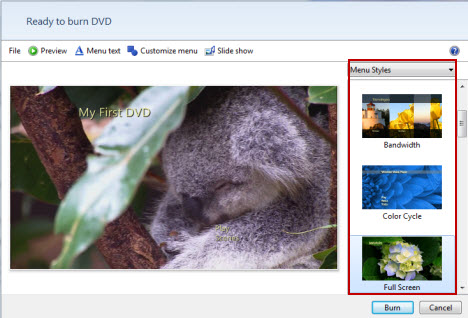
Langkah 5: Jendela berikutnya akan menunjukkan kepada Anda beberapa gaya menu DVD dan memungkinkan Anda untuk mengubah latar belakang dan elemen lainnya.
Langkah 6: Masukkan DVD kosong ke komputer Anda, dan program ini akan menanyakan apakah Anda ingin membuat salinan DVD ini. Klik tombol Tutup jika tidak.
FAQ
1. Tempat mengunduh pembuat dvd windows?
Microsoft telah berhenti mendukung program ini, jadi Anda tidak dapat menemukannya di situs web resmi. Untungnya, ada beberapa situs web yang menawarkan unduhan. Ingatlah bahwa Anda harus selalu mendapatkan perangkat lunak dari sumber terkemuka.
2. Dapatkah saya membakar blu-ray dengan pembuat dvd windows?
Windows 7 tidak mendukung Blu-ray secara asli, jadi WDM tidak dapat menangani cakram Blu-ray.
3. Saya tidak dapat meletakkan latar belakang menu di bagian khusus pembuat DVD, cara memperbaikinya?
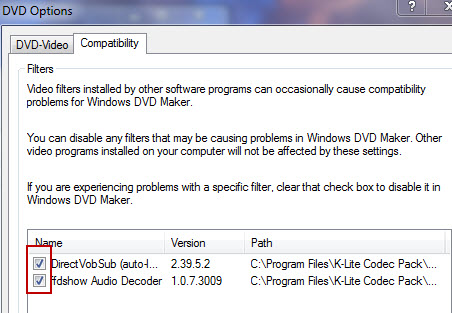
Jika Windows DVD Maker tidak berfungsi dengan benar, kemungkinan ini disebabkan oleh filter yang tidak kompatibel. Buka tab Kompatibilitas dalam dialog Opsi DVD dan periksa apakah Anda memiliki filter video aktif yang dapat mengganggu proses pembakaran.
Bagian 2: 5 Alternatif Teratas untuk Windows DVD Maker
Untuk pengguna Windows 10/8 dan Mac, berikut adalah beberapa alternatif terbaik untuk pembuat DVD Windows.
Top 1: Pencipta DVD Anymp4
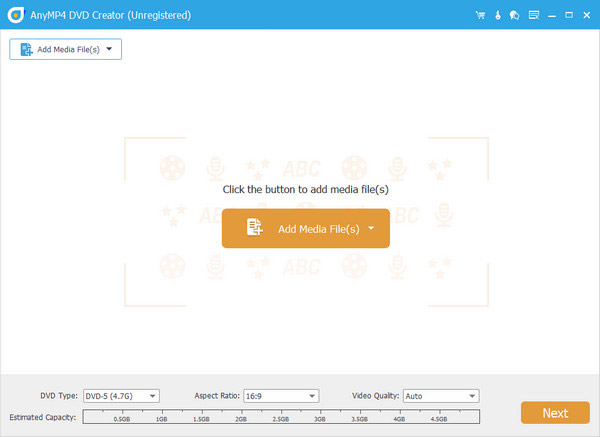
1. Tawarkan dua versi, satu untuk Windows 10/8.1/8/7 dan yang lainnya untuk Mac OS X/11/12.
2. Mendukung hampir semua format multimedia, seperti MP4, MP3, AVI, MKV, FLV, dll.
3. Menyediakan alat pengeditan video yang luas untuk dipangkas, klip, memutar video dan membuat efek khusus.
4. Berisi banyak templat menu DVD dan perbarui sering.
5. Simpan dan tingkatkan kualitas video menggunakan teknologi canggih saat membakar DVD.
1. Anymp4 DVD Creator membutuhkan waktu untuk membuat DVD HD.
2. Alternatif untuk Windows DVD Maker adalah program profesional, jadi Anda perlu membelinya setelah uji coba gratis.