


Apakah Windows memiliki pemulihan file
Cara menggunakan pemulihan file windows
Apakah pemulihan file Windows Microsoft berfungsi? Kami mengujinya.
Kami semua secara tidak sengaja menghapus file. Tapi kita tidak semua memiliki cara untuk memulihkan file -file itu. Tentu, ada berbagai aplikasi di luar sana untuk membantu Anda memulihkan file yang dihapus, tetapi mengapa tidak dibangun di Windows? Aplikasi itu telah ada selama beberapa dekade. Microsoft, pasti Anda bisa melakukan ini sejak lama!
Nah, Microsoft akhirnya melakukannya. Semacam. Aplikasi Pemulihan File Windows baru tidak seperti aplikasi titik dan klik rata-rata. Tidak, ini adalah utilitas antarmuka baris perintah (CLI). Jadi, Anda harus merasa nyaman bekerja di jendela perintah.
Di mana saya bisa mendapatkan pemulihan file windows?
Pemulihan File Windows tersedia sekarang di aplikasi Microsoft Store di komputer Windows 10 Anda.
Anda dapat mengunduh pemulihan file windows dari toko Microsoft online juga.
Pertanyaannya adalah, apakah Anda benar -benar ingin?
Pemulihan File Windows membutuhkan Windows 10 2004 untuk bekerja, paling tidak. Versi itu dirilis pada 27 Mei 2020. Jadi Anda mungkin perlu memperbarui Windows. Anda bisa mendapatkan upgrade di sini:
Apa yang bisa saya lakukan dengan pemulihan file windows?
Jika Anda membaca pers Microsoft sendiri, sepertinya Anda dapat melakukan apa saja dengan pemulihan file windows. Mereka mengatakan bahwa Anda dapat memulihkan file yang dihapus biasa, membangkitkan hard drive yang dihapus, dan memperbaiki data yang rusak. Kedengarannya bagus. Mereka melanjutkan dengan mengatakan bahwa itu dapat memulihkan file dari SSD (trim akan membatasi itu), kamera, kartu SD, dan drive USB. Itu mengesankan.
Microsoft memberi tahu kami pemulihan file windows juga berfungsi pada berbagai sistem file. Ini mendukung sistem file NTF, FAT, EXFAT, dan REFS.
Bagaimana cara menggunakan pemulihan file windows?
Buka Jendela Perintah sebagai Administrator.
Perhatikan bahwa Anda tidak dapat memulihkan file dari satu partisi disk ke partisi yang sama. Misalnya, Anda tidak dapat memulihkan file dari C: Drive ke C: Drive Anda. Pulih dari c: drive ke f: drive Anda, jika Anda memilikinya, akan berhasil.
Berikut ini adalah sintaks dasar dari perintah pemulihan file windows:
Untuk memulihkan file yang dihapus dari desktop Anda ke drive f: Anda, perintah Anda akan terlihat seperti ini:
Winfr C: f: /n pengguna \ user \ desktop \ Dimana nama pengguna Anda yang sebenarnya.
Apa mode pemulihan file windows?
Tiga mod untuk perintah pemulihan file windows meliputi:
Bawaan – Pencarian dasar yang menggunakan tabel file master (MFT) untuk menemukan file. Default adalah yang terbaik untuk sebagian besar situasi, segera setelah file dihapus.
Segmen – Dalam informasi file drive NTFS disimpan dalam segmen yang seperti ringkasan informasi file. Mode segmen adalah yang terbaik untuk file yang dihapus beberapa waktu yang lalu, atau jika disk diformat atau rusak.
Tanda tangan – digunakan jika sistem file Anda gemuk, exfat, atau referensi. Anda dapat mencoba mode ini di NTFS jika mode segmen tidak berfungsi.
Apa sakelar pemulihan file windows?
Sakelar yang tersedia yang dapat Anda gunakan dengan perintah pemulihan file windows termasuk:
/R – Mode Segmen.
/n – hanya berfungsi dalam mode default atau segmen. Tanda bintang (*) dapat digunakan sebagai wildcard.
/X – Mode tanda tangan.
/Y: – Pulihkan grup ekstensi spesifik dalam mode tanda tangan. Dapat menggunakan beberapa kelompok ekstensi sekaligus, dipisahkan oleh koma.
/# – Menampilkan grup ekstensi mode tanda tangan dan jenis file.
/? – Menampilkan teks bantuan.
/! – Menampilkan fitur canggih.
Apakah pemulihan file windows layak digunakan?
Terserah Anda untuk memutuskan apakah pemulihan file windows adalah yang terbaik untuk situasi Anda. Namun, dalam pengujian kami, kami membuat 3 file teks biasa yang diisi dengan teks lorem ipsum dan menghapusnya. Kemudian mereka dikeluarkan dari tempat sampah juga. Akhirnya, lalu kami menggunakan perintah pemulihan seperti yang terlihat di atas untuk mencoba memulihkan file.
Pemulihan file windows tidak dapat memulihkan semua 3 file teks sederhana dengan andal.
Setelah 5 mencoba, itu hanya memulihkan semua 3 file dua kali. Di bawah ini adalah contoh kapan itu hanya memulihkan satu file.
Cara menggunakan pemulihan file windows
Jika kamu’Re membaca Microsoft’S sendiri pers, sepertinya Anda bisa melakukan apa saja dengan pemulihan file windows. Mereka mengatakan bahwa Anda dapat memulihkan file yang dihapus biasa, membangkitkan hard drive yang dihapus, dan memperbaiki data yang rusak. Kedengarannya bagus. Mereka melanjutkan dengan mengatakan bahwa itu dapat memulihkan file dari SSD (trim akan membatasi itu), kamera, kartu SD, dan drive USB. Itu’S mengesankan.
Apakah Microsoft’S Windows File Recovery Work? Kami mengujinya.
Kami semua secara tidak sengaja menghapus file. Tapi kami tidak’t semua punya cara untuk memulihkan file -file itu. Tentu, ada berbagai aplikasi di luar sana untuk membantu Anda memulihkan file yang dihapus, tetapi mengapa bukan’t yang dibangun menjadi jendela? Aplikasi itu telah ada selama beberapa dekade. Microsoft, pasti Anda bisa melakukan ini sejak lama!
Nah, Microsoft akhirnya melakukannya. Semacam. Aplikasi Pemulihan File Windows baru ISN’t menyukai aplikasi titik dan klik rata-rata. Tidak, itu’s a command line interface (CLI) Utility. Jadi, Anda harus merasa nyaman bekerja di jendela perintah.
Daftar isi
Di mana saya bisa mendapatkan pemulihan file windows?
Pemulihan file windows tersedia sekarang di Microsoft Store Aplikasi di komputer Windows 10 Anda.
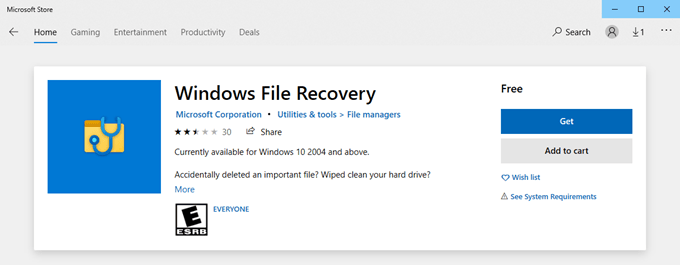
Anda dapat mengunduh pemulihan file windows dari toko Microsoft online juga.
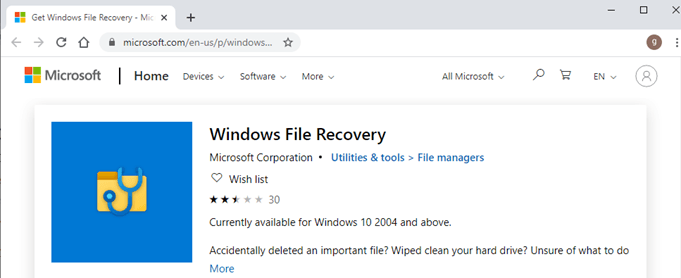
Pertanyaannya adalah, apakah Anda benar -benar ingin?
Pemulihan File Windows Membutuhkan Windows 10 2004 untuk bekerja, paling tidak. Versi itu dirilis pada 27 Mei 2020. Jadi Anda mungkin perlu memperbarui Windows. Anda bisa mendapatkan upgrade di sini:
Apa yang bisa saya lakukan dengan pemulihan file windows?
Jika kamu’Re membaca Microsoft’S sendiri pers, sepertinya Anda bisa melakukan apa saja dengan pemulihan file windows. Mereka mengatakan bahwa Anda dapat memulihkan file yang dihapus biasa, membangkitkan hard drive yang dihapus, dan memperbaiki data yang rusak. Kedengarannya bagus. Mereka melanjutkan dengan mengatakan bahwa itu dapat memulihkan file dari SSD (trim akan membatasi itu), kamera, kartu SD, dan drive USB. Itu’S mengesankan.
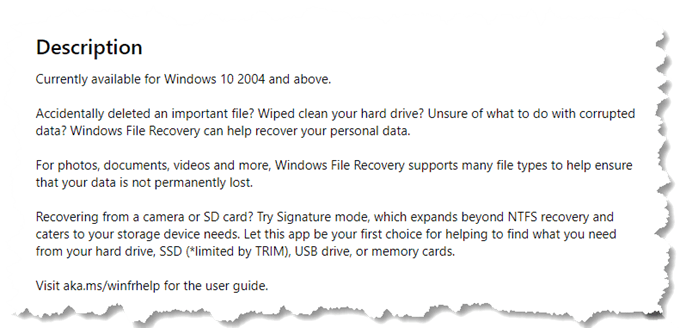
Microsoft memberi tahu kami pemulihan file windows juga berfungsi pada berbagai sistem file. Ini mendukung sistem file NTF, FAT, EXFAT, dan REFS.
Bagaimana cara menggunakan pemulihan file windows?
Buka Memerintah jendela sebagai administrator.
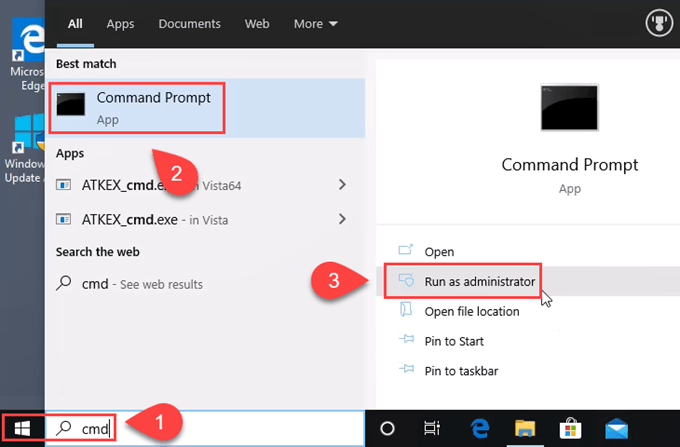
Perhatikan bahwa Anda tidak dapat memulihkan file dari satu partisi disk ke partisi yang sama. Misalnya, Anda bisa’t memulihkan file dari C: drive ke C: drive Anda. Pulih dari c: drive ke f: drive Anda, jika Anda memilikinya, akan berhasil.
Berikut ini adalah sintaks dasar dari perintah pemulihan file windows:
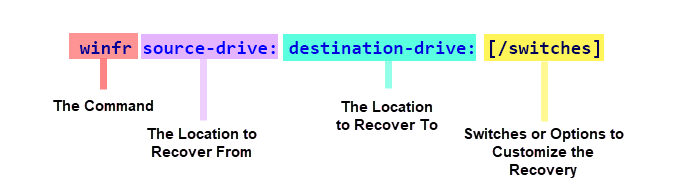
Untuk memulihkan file yang dihapus dari desktop Anda ke drive f: Anda, perintah Anda akan terlihat seperti ini:
Winfr C: f: /n pengguna \ user \ desktop \ Dimana nama pengguna Anda yang sebenarnya.
Itu’S Perintah dasar yang bekerja dalam mode default. Ada tiga mode berbeda.
Apa mode pemulihan file windows?
Tiga mod untuk perintah pemulihan file windows meliputi:
Bawaan – Pencarian dasar yang menggunakan tabel file master (MFT) untuk menemukan file. Default adalah yang terbaik untuk sebagian besar situasi, segera setelah file dihapus.
Segmen – Dalam informasi file drive NTFS disimpan dalam segmen yang seperti ringkasan file’informasi s. Mode segmen adalah yang terbaik untuk file yang dihapus beberapa waktu yang lalu, atau jika disk diformat atau rusak.
Tanda tangan – digunakan jika sistem file Anda gemuk, exfat, atau referensi. Anda dapat mencoba mode ini pada NTFS jika mode segmen tidak’T bekerja.
Apa sakelar pemulihan file windows?
Sakelar yang tersedia yang dapat Anda gunakan dengan perintah pemulihan file windows termasuk:
/R – Mode Segmen.
/n – hanya berfungsi dalam mode default atau segmen. Tanda bintang (*) dapat digunakan sebagai wildcard.
/X – Mode tanda tangan.
/Y: – Pulihkan grup ekstensi spesifik dalam mode tanda tangan. Dapat menggunakan beberapa kelompok ekstensi sekaligus, dipisahkan oleh koma.
/# – Menampilkan grup ekstensi mode tanda tangan dan jenis file.
/? – Menampilkan teks bantuan.
/! – Menampilkan fitur canggih.
Apakah pemulihan file windows layak digunakan?
Dia’Terserah Anda untuk memutuskan apakah pemulihan file windows adalah yang terbaik untuk situasi Anda. Namun, dalam pengujian kami, kami membuat 3 file teks biasa yang diisi dengan teks lorem ipsum dan menghapusnya. Kemudian mereka dikeluarkan dari tempat sampah juga. Akhirnya, lalu kami menggunakan perintah pemulihan seperti yang terlihat di atas untuk mencoba memulihkan file.
Pemulihan file windows bukan’dapat memulihkan semua 3 file teks sederhana dengan andal.
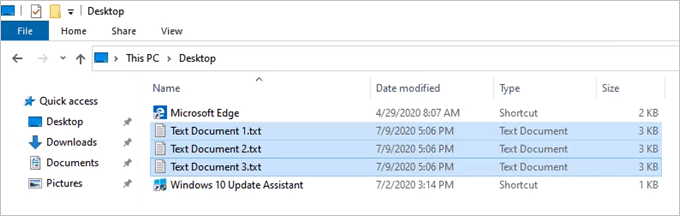
Setelah 5 mencoba, itu hanya memulihkan semua 3 file dua kali. Di bawah ini adalah contoh kapan itu hanya memulihkan satu file.
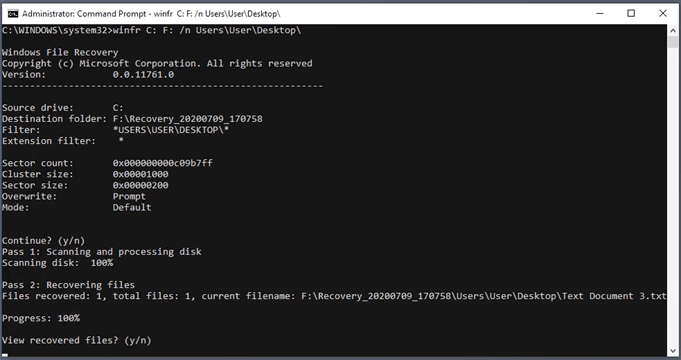
Tes kami dilakukan pada instalasi baru Windows 10 2004, tanpa program tambahan yang diinstal dan tidak ada file pengguna lainnya. Itu pada dasarnya adalah komputer Windows baru.
Jika kamu tidak’t Memiliki akses ke program pemulihan file lain dan komputer sudah memiliki pemulihan file windows, mungkin ada baiknya digunakan terlebih dahulu. Jika aplikasi pemulihan file biasa Anda tidak dapat memulihkan file, maka pemulihan file windows mungkin patut dicoba sebagai solusi cadangan.
Lalu mengapa Windows File Recovery Besar Berita?
Di sana’hanya 2 alasan nyata mengapa pemulihan file windows adalah berita besar. Dia’sebagian karena itu’Mengejutkan bahwa Microsoft bahkan repot -repot membuat ini setelah beberapa dekade. Dia’S juga sebagian karena menanam benih kecil harapan bahwa Microsoft akan terus mengembangkan utilitas dan mungkin membuat alat pemulihan file yang tidak terkalahkan dan tidak terkalahkan. Waktu akan berbicara.
Guy telah diterbitkan secara online dan di surat kabar cetak, dinominasikan untuk menulis penghargaan, dan dikutip dalam makalah ilmiah karena kemampuannya untuk berbicara teknologi kepada siapa pun, tetapi masih lebih suka jam tangan analog. Baca Bio Lengkap Guy
Berlangganan di YouTube!
Apakah Anda menikmati tip ini? Jika demikian, lihat saluran YouTube kami dari Tips Teknologi Online Situs Sister kami. Kami mencakup windows, mac, perangkat lunak dan aplikasi, dan memiliki banyak tips pemecahan masalah dan video cara. Klik tombol di bawah ini untuk berlangganan!
Cara menggunakan pemulihan file windows
Di artikel ini, kami akan menjelaskan cara menggunakan pemulihan file Windows di Windows 10 untuk mengembalikan file yang dihapus secara tidak sengaja.
Isi
- Apa itu pemulihan file windows?
- Fitur utama pemulihan file windows
- Cara menginstal pemulihan file windows?
- Cara menggunakan pemulihan file windows?
- Pemulihan partisi RS – alternatif terbaik saat ini.
- Keuntungan utama pemulihan partisi RS dibandingkan dengan pemulihan file Windows
Apa itu pemulihan file windows?
Microsoft baru saja merilis perangkat lunak pemulihan data, yang disebut Windows File Recovery. Ini adalah utilitas gratis baru dari Microsoft untuk memulihkan file yang dihapus dari berbagai jenis penyimpanan. Utilitas tersedia sejak Windows 10 2004, diinstal melalui Microsoft Store, dan hanya berfungsi dalam mode prompt perintah konsol.
Utilitas memungkinkan Anda untuk memindai sistem file dan menemukan file yang dihapus. Beberapa mode pemindaian didukung (tabel MFT, tanda tangan dari jenis file yang diketahui, dan mode segmen). Pemulihan File Windows mendukung sistem file NTFS, REF, FAT, EXFAT dan dapat memulihkan file yang dihapus dari perangkat yang terhubung secara lokal: USB flash drive, HDD, dan SSD.
Fitur utama pemulihan file windows
Microsoft memposisikan pemulihan file windows sebagai alat pemulihan data konsol yang cocok untuk pengguna berpengalaman. Di antara fitur utama dari program ini adalah sebagai berikut:
- Beberapa mode pemulihan, seperti “Bawaan”, “Segmen” Dan “Tanda tangan” Tentang mode mana, kapan harus menggunakan kita akan berbicara di bawah ini;
- Beberapa dukungan sistem file (NTFS, FAT, EXFAT, dan REFS);
- Mendukung berbagai jenis file untuk dipulihkan, seperti foto, dokumen, video, dll;
- Dukungan untuk berbagai jenis hard drive: HDD, SSD (ada batasan karena penggunaan trim), disk USB eksternal dan kartu memori;
Seperti yang Anda lihat, daftar fitur tidak terlalu lama dibandingkan dengan kompetisi. Utilitas hanya berfungsi dengan Windows 10 Version 2004 (Build 19041 atau lebih baru), ia tidak memiliki GUI, jadi Anda harus menggunakan prompt perintah. Baca tentang cara menginstal dan menggunakan pemulihan file windows di bawah ini.
Cara menginstal pemulihan file windows?
Untuk menginstal Program Pemulihan File Windows, gunakan Microsoft Store. Untuk melakukan ini:
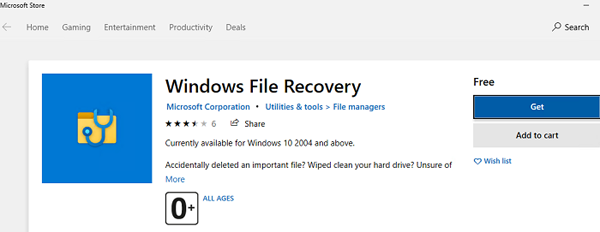
- Klik pada Ikon pencarian di sudut kiri bawah dan di jendela yang terbuka, ketik “Microsoft Store“. Di hasil pencarian, Anda akan melihat Microsoft’S Store Aplikasi. Klik “Memasuki” untuk membukanya.
- Di toko aplikasi yang terbuka, masukkan “Pemulihan File Windows” di bar pencarian. Pilih program yang sesuai di hasil pencarian dan klik “Mendapatkan”.
Biasanya, aplikasi baru ditampilkan di bawah “Baru-baru ini ditambahkan”
Jika karena alasan tertentu Microsoft Store Anda memberi Anda kesalahan mengunduh atau menginstal program – Anda dapat menggunakan instruksi untuk memperbaiki masalah dengan Microsoft Store .
Cara menggunakan pemulihan file windows?
Seperti disebutkan di atas, pemulihan file windows tidak memiliki antarmuka grafis, jadi Anda harus menggunakan prompt perintah untuk bekerja dengan program.
Jadi, untuk mulai menggunakan program yang harus Anda lakukan:
Klik kanan di “Awal” tombol dan pilih “Windows PowerShell (Admin)”
Baca Selengkapnya: Cara Membuat Perangkat Lunak RAID 01 (RAID 0+1) Di Windows?
Itu Winfr.exe Utilitas memiliki 3 mode fungsi:
- Mode standar – Mode ini menggunakan tabel MFT untuk mencari file. Mode ini efektif jika Segmen Catatan File (FRS – Segmen Catatan File) masih ada di disk;
- Mode tersegmentasi – Alih -alih mencari melalui tabel MFT, berbagai segmen NTFS pada disk dicari. Segmen adalah berbagai atribut file pada disk: nama, ukuran, jenis, tanggal dll;
- Mode tanda tangan -Utilitas mencari disk menggunakan tanda tangan berbagai jenis file (WinFR memiliki beberapa tanda tangan bawaan untuk jenis file yang populer). Mode ini tidak baik untuk file kecil. Ini adalah satu -satunya mode yang mendukung disk dengan sistem file selain NTFS.
Secara umum, Anda perlu memasukkan perintah berikut untuk memulihkan data dari beberapa disk:
winfr drive_letter: path_to_the_file_for_recovery
winfr e: d: \ pulih
– Contoh ini akan mencari semua file yang hilang di drive E dan mereka akan dipulihkan ke folder D: \ pulih (Anda tidak dapat memulihkan file ke drive yang sama dengan yang Anda kembalikan).
Folder yang ditentukan harus dibuat sebelumnya.
Namun, ada opsi tambahan untuk mengendalikan pemulihan menggunakan parameter yang Anda lewati:
Itu /X Parameter memungkinkan pencarian berbasis tanda tangan dan memungkinkan Anda untuk memulihkan file tidak hanya dari NTF tetapi juga dari partisi FAT32/EXFAT/REFS. Ini mungkin berguna, misalnya, saat memulihkan foto dan file lain dari flash drive atau kartu memori. Contoh Perintah:
winfr e: d: \ pulih /x
Winfr E: D: \ pulih /x /y: jpeg, png
winfr e: d: \ pulih /n re*.dokter*
“Asterisk” dapat mengganti karakter atau set karakter apa pun.
Dengan parameter yang sama, Anda dapat memulihkan file hanya dari folder tertentu, untuk tujuan ini menggunakannya sebagai berikut /n \ folder_path \ (Anda tidak perlu menentukan surat drive tambahan, drive yang Anda tentukan di awal perintah digunakan).
Jika, misalnya, Anda tahu nama yang tepat dari file yang dihapus dan direktori tempatnya, Anda dapat mengatur filter sehingga program hanya akan menemukan file yang Anda butuhkan dan mengembalikannya. Perintah untuk mengembalikan file Anda akan terlihat seperti ini:
winfr e: d: \ pulih /n \ folder_path \ filename.txt
Untuk melihat bantuan tentang utilitas pemulihan file windows’S Opsi Lanjutan, Jalankan Perintah
Winfr /!
Windows File Recovery juga mendukung opsi tambahan, misalnya – /k Untuk memulihkan file sistem, tetapi dokumentasi saat ini tidak memberi tahu Anda dengan tepat bagaimana opsi ini bekerja.
Microsoft’S Instruksi terperinci tentang utilitas pemulihan data tersedia di sini: https: // dukungan.Microsoft.com/en-us/help/4538642/windows-10-restore-lost-files
Pemulihan partisi RS – alternatif terbaik saat ini.
Pemulihan file windows bukan produk yang buruk, tetapi memiliki ruang untuk perbaikan. Misalnya, sangat tidak nyaman menggunakan produk karena Kurangnya antarmuka grafis. Memasuki semua perintah secara manual di lingkungan Windows PowerShell sangat panjang dan tidak nyaman. Selain itu, Anda dapat membuat kesalahan di prompt perintah dan perintah tidak akan berjalan dan Anda akan mendapatkan pesan. Jika ini terjadi, Anda harus mencari kesalahan dalam prompt perintah atau mencoba mengetik ulang perintah. Singkatnya, ini panjang dan tidak selalu masuk akal.
Oleh karena itu, lebih baik mengalihkan perhatian Anda ke program pemulihan data pihak ketiga. Pada prinsipnya, tidak ada terlalu sedikit dari mereka, tetapi kami sarankan hanya menggunakan program terbaik dan terbukti, karena ini secara signifikan meningkatkan probabilitas pemulihan file penting yang berhasil.
Sampai hari ini, program terbaik di pasaran adalah pemulihan partisi Rs. Ini dijelaskan oleh fakta bahwa program menggunakan algoritma pemulihan data lanjutan, karena itu, file tersebut berhasil pulih dalam 99% kasus. Selain itu, program ini mudah digunakan dan tidak menuntut sumber daya komputer, dan adanya antarmuka yang intuitif grafik dan intuitif memungkinkan untuk berhasil memulihkan data Bahkan orang -orang yang tidak terlalu memahami PC.
Pemulihan Partisi RS sangat baik untuk memulihkan file dari penghapusan yang tidak disengaja, struktur disk logis yang rusak, pemformatan yang tidak disengaja, Korupsi Sistem File, dll.
Keuntungan utama pemulihan partisi RS dibandingkan dengan pemulihan file Windows
Seperti yang kami katakan di atas, Pemulihan Partisi RS adalah pemimpin di pasar produk untuk Memulihkan data yang hilang, Dan di bawah ini kami akan menjelaskan mengapa.
Pemulihan Partisi RS, Dibandingkan dengan pemulihan file windows memiliki keunggulan berikut:
- Ketersediaan antarmuka grafis, yang membuat proses pemulihan data sangat cepat dan nyaman karena tidak adanya kebutuhan untuk memasukkan perintah;
- Dukungan Lebih Banyak Sistem File: EXFAT / FAT / NTFS / REFS / APFS / HFS / XFS / UFS / REISERFS / EXT2 / 3/4 / BTRFS;
- Dukungan pemulihan data dari array serangan;
- Dukungan Analisis disk yang dalam, yang memungkinkan Anda untuk memulihkan data yang telah hilang selama beberapa bulan yang lalu;
- Kemampuan untuk menyimpan file yang dipulihkan ke FTP-Server.
Agar tidak menjadi tidak berdasar, kami’LL lihat proses pemulihan file yang hilang dibandingkan dengan pemulihan file windows.
Langkah 1. Instal dan luncurkan Pemulihan Partisi RS.
Perangkat lunak pemulihan data all-in-one
Langkah 2. Pilih drive atau partisi dari mana Anda ingin memulihkan data.
Langkah 3. Pilih jenis analisis.
Pemindaian cepat yang harus Anda gunakan jika file hilang baru -baru ini. Program akan Pindai drive dengan cepat dan tunjukkan file yang tersedia untuk pemulihan.
Itu Analisis penuh Fungsi memungkinkan Anda untuk melakukannya temukan data yang hilang, Setelah memformat, mengubah ukuran, atau korupsi struktur arsip (mentah).
Langkah 4. Pratinjau dan pilih file untuk memulihkannya.
Langkah 5. Tambahkan file yang ingin Anda simpan ke “Daftar Pemulihan” atau Pilih seluruh partisi dan klik Pemulihan.
Perlu dicatat bahwa yang terbaik adalah Simpan file yang dipulihkan ke hard drive eksternal atau USB flash drive.
Dalam pemulihan file windows, untuk memulihkan file tertentu, Anda harus menerapkan atribut yang berbeda dan semuanya dilakukan dari prompt perintah.
Faktanya, Anda dapat memulihkan file Anda hanya dalam beberapa klik dengan mouse Anda saja.
Pertanyaan yang sering diajukan
Saya tidak dapat mengunduh pemulihan file windows karena Microsoft Store menunjukkan kesalahan kepada saya. Dapatkah saya mengunduh aplikasi dari sumber lain? Sayangnya, pemulihan file Windows hanya didistribusikan melalui Microsoft Store. Jadi, bahkan jika Anda menemukan program di lokasi lain, kami sangat menyarankan agar Anda tidak menggunakannya karena mungkin berisi virus atau spyware. Anda dapat membaca tentang cara memperbaiki kesalahan Microsoft Store di artikel ini. Haruskah saya memasukkan semua perintah secara manual di prompt perintah atau dapatkah saya menggunakan fungsi salin/tempel? Tidak perlu memasukkan semua perintah secara manual. Anda dapat menggunakan fungsi salin/tempel. Anda juga bisa menggunakan Ctrl+c (menyalin), Ctrl+v (Tempel) Pintasan keyboard. Menggunakan pintasan keyboard sangat mempercepat proses bekerja dengan pemulihan file windows. Apakah ada cara lain untuk berinteraksi dengan pemulihan file windows terpisah dari prompt perintah? Tidak terlalu nyaman untuk memasukkan perintah secara manual setiap saat. Sayangnya, pemulihan file windows tidak memiliki antarmuka grafis saat ini. Jadi Anda dapat bekerja dengan program hanya menggunakan prompt perintah saya memiliki drive yang menggunakan sistem file HFS+ dapat bekerja pemulihan file windows dengan sistem file ini? Sayangnya tidak ada. Saat ini pemulihan file windows hanya berfungsi dengan NTFS, referensi, lemak, sistem file exfat beberapa bulan yang lalu, saya menghapus file. Hari ini ternyata penting. Saya mencoba memulihkan file dengan pemulihan file windows, tetapi program tidak dapat menemukannya. Dapatkah pemulihan partisi RS mengembalikan file saya? Ya. Berkat fitur Analisis Disk Deep, pemulihan partisi RS dapat memulihkan bahkan file -file yang dihapus beberapa bulan yang lalu.
Tentang Den Broosen
Penulis dan Editor Situs untuk RecoverySoftware. Dalam artikelnya, ia membagikan pengalamannya tentang pemulihan data pada PC dan penyimpanan informasi yang aman tentang hard drive dan array serangan.