


Memformat drive hapus segalanya
Dijawab: Apakah memformat data penghapus disk secara permanen
▸Memformat hard drive adalah proses menghapus tabel partisi dan melepaskan semua data dalam sistem file. Ini juga mengatur sistem file baru untuk digunakan dengan aplikasi atau sistem operasi tertentu. Meskipun semua data tampaknya sudah dihapus, itu hanya menjadi tidak terlihat dan dapat dipulihkan dengan mudah dengan program pemulihan data tertentu.
Apakah format benar -benar menghapus semuanya di hard drive fisik?
Saya ingin memahami apa yang benar -benar dihapus format. Saat meluncurkan komputer, sesuatu muncul, menyerupai dos. Ini tidak mungkin disimpan di hard drive ? Dimana disimpan kemudian ? Saya membaca bahwa ada sektor boot di hard drive, apakah ada sisa di hard drive setelah memformatnya ? Apakah itu benar -benar berakhir dengan 0 byte tersisa di drive ?
45.4K 7 7 Lencana Emas 104 104 Lencana Perak 128 128 Lencana Perunggu
tanya 31 Jul 2016 jam 15:36
231 1 1 Lencana Emas 2 2 Lencana Perak 7 7 Lencana Perunggu
Pemformatan tidak menghapus semuanya. Untuk menghapus semuanya, orang akan menggunakan program untuk menulis nol di seluruh drive
31 Jul 2016 jam 16:33
Format non-cepat pada vista atau yang lebih baru sebenarnya menulis nol. Versi Windows sebelumnya malah melakukan apa yang pada dasarnya adalah chkdsk /b .
31 Jul 2016 jam 17:19
“Hal yang menyerupai dos” ini bisa menjadi prompt UEFI, dengan tebakan.
31 Jul 2016 jam 22:27
Setidaknya satu “jawaban” mengacu pada BIOS sebagai “sistem operasi”. Itu adalah deskripsi yang salah untuk program mandiri. Untuk diskusi lebih lanjut, lihat SuperUser.com/pertanyaan/424892/is-bios-direadided-an-os
1 Agustus 2016 jam 0:57
2 Agustus 2016 jam 4:15
6 Jawaban 6
Itu benar -benar tiga pertanyaan yang berbeda, dengan jalan yang panjang dan sulit menuju pemahaman penuh.
Izinkan saya mencoba mengompresnya menjadi ide yang lebih kecil dan lebih sederhana.
Pikirkan hard drive seperti buku referensi dengan indeks di bagian belakang untuk mencari bagian yang relevan dengan cepat. Kemudian hapus indeks. Buku ini masih dapat dibaca, tetapi hanya dengan cara yang lebih linier. Lebih sulit untuk menemukan bab yang tepat, tetapi bukan tidak mungkin.
Jika Anda memformat drive dengan cepat, yang sebenarnya Anda lakukan adalah menghapus ‘indeks’ – semua data aktual masih ada. Pada titik ini, jika ada yang mencoba menulis ke disk, itu tidak akan ‘tahu’ data lama ada di sana & jadi akan membangun ‘indeks’ baru & menulis melalui data lama apa pun.
Format lengkap akan menimpa data aktual itu sendiri – meskipun mungkin masih dapat dipulihkan dengan teknik canggih.
When you boot a computer with a wiped or totally blank hard drive, what you see is a tiny operating system (actually a standalone program, but it acts like a small OS, to all intents & purposes) that is kept in the actual computer hardware, not on the hard drive itself – which just tells the machine where to look next for instructions.
Sektor boot adalah sektor kecil dari hard drive yang berisi instruksi yang memberi tahu komputer di mana harus mencari selanjutnya untuk sistem yang sepenuhnya dapat di -boot.
Dijawab 31 Jul 2016 jam 16:03
45.4K 7 7 Lencana Emas 104 104 Lencana Perak 128 128 Lencana Perunggu
Catatan: “Sektor boot” menginformasikan komputer, bukan hard drive itu sendiri, tentang ke mana harus melihat selanjutnya pada hard drive untuk lebih banyak instruksi.
1 Agustus 2016 jam 3:10
EFI melakukan semua yang dilakukan sistem operasi.
1 Agustus 2016 jam 6:57
Saya kira alih -alih mengatakan itu tidak akurat dan menyesatkan, Anda harus mencoba memberikan alternatif. Saya tidak bisa benar -benar memikirkan cara untuk mengompres “sistem” khusus ini di sini tanpa menyelam ke detail yang tidak perlu dan sama -sama menyesatkan. Ini mungkin lebih akurat, tetapi tidak selalu membantu OP dalam memahami apa yang sedang terjadi. Saya sangat meragukan OP memiliki pemahaman yang akurat dan langsung tentang apa yang dimulainya OS.
1 Agustus 2016 jam 8:10
Perlu disebutkan bahwa ini berlaku untuk HDD. Drive SSD bahkan lebih kompleks.
1 Agustus 2016 jam 23:09
@Hashim – Saya akan menerima pengeditan lainnya, tetapi “bios” terlalu spesifik & bukan yang saya maksud. Saya tidak memiliki komputer apa pun dengan BIOS.
29 Okt 2018 pukul 19:45
Ada 3 pertanyaan di sini.
Saya ingin memahami apa yang benar -benar dihapus format.
Mengenai pemformatan: ada beberapa metode untuk memformat. Satu disebut format cepat. Yang dilakukan hanyalah menandai partisi yang diformat sebagai kosong tanpa benar -benar menghapus data. Format normal akan menandai partisi sebagai kosong, dan selain menulis 0 untuk seluruh partisi. Ini masih akan memungkinkan program yang tidak diformat untuk memulihkan data, tetapi ini akan membutuhkan lebih banyak waktu. Lalu ada juga program yang dapat mengamankan menghapus disk dengan menulis banyak data acak ke disk dalam lebih dari satu siklus sehingga sangat sulit bagi program yang tidak diformat untuk memulihkan data.
Perlu diingat, bahwa begitu sebuah drive telah diformat, dan muncul sebagai kosong (bahkan dengan metode format cepat) setelah Anda mulai menulis data padanya, itu akan menimpa data di lokasi di mana data sebelumnya disimpan. Ini akan menyulitkan program yang tidak diatasi untuk memulihkan data spesifik itu.
Saat meluncurkan komputer, sesuatu muncul, menyerupai dos. Ini tidak mungkin disimpan di hard drive ? Dimana disimpan kemudian ?
Kemudian, layar teks yang Anda lihat saat Anda memulai komputer disebut BIOS. BIOS (sistem output input dasar) adalah sistem operasi yang berkomunikasi dengan perangkat keras Anda dan memungkinkan Windows atau sistem operasi lainnya untuk berinteraksi dengan perangkat keras Anda. Mengingat bahwa kadang -kadang perlu menentukan kapan perangkat keras sekarat, BIOS memiliki antarmuka teks dan program pengaturan untuk berinteraksi dengannya. Antarmuka teks ini adalah apa yang Anda lihat saat memulai komputer. Perhatikan, sebagian besar biosis memiliki fungsi untuk menampilkan gambar sebagai gantinya tidak
Dijawab: Apakah memformat data penghapus disk secara permanen
▸Memformat hard drive adalah proses menghapus tabel partisi dan melepaskan semua data dalam sistem file. Ini juga mengatur sistem file baru untuk digunakan dengan aplikasi atau sistem operasi tertentu. Meskipun semua data tampaknya sudah dihapus, itu hanya menjadi tidak terlihat dan dapat dipulihkan dengan mudah dengan program pemulihan data tertentu.
Apakah format benar -benar menghapus semuanya di hard drive fisik?
Saya ingin memahami apa yang benar -benar dihapus format. Saat meluncurkan komputer, sesuatu muncul, menyerupai dos. Ini tidak mungkin disimpan di hard drive ? Dimana disimpan kemudian ? Saya membaca bahwa ada sektor boot di hard drive, apakah ada sisa di hard drive setelah memformatnya ? Apakah itu benar -benar berakhir dengan 0 byte yang tersisa di drive ?
45.4K 7 7 Lencana Emas 104 104 Lencana Perak 128 128 Lencana Perunggu
tanya 31 Jul 2016 jam 15:36
231 1 1 Lencana Emas 2 2 Lencana Perak 7 7 Lencana Perunggu
Pemformatan tidak menghapus semuanya. Untuk menghapus semuanya, orang akan menggunakan program untuk menulis nol di seluruh drive
31 Jul 2016 jam 16:33
Format non-cepat pada vista atau yang lebih baru sebenarnya menulis nol. Versi Windows sebelumnya malah melakukan apa yang pada dasarnya adalah chkdsk /b .
31 Jul 2016 jam 17:19
“Hal yang menyerupai dos” ini bisa menjadi prompt UEFI, dengan tebakan.
31 Jul 2016 jam 22:27
Setidaknya satu “jawaban” mengacu pada BIOS sebagai “sistem operasi”. Itu adalah deskripsi yang salah untuk program mandiri. Untuk diskusi lebih lanjut, lihat SuperUser.com/pertanyaan/424892/is-bios-direadided-an-os
1 Agustus 2016 jam 0:57
2 Agustus 2016 jam 4:15
6 Jawaban 6
Itu benar -benar tiga pertanyaan yang berbeda, dengan jalan yang panjang dan sulit menuju pemahaman penuh.
Izinkan saya mencoba mengompresnya menjadi ide yang lebih kecil dan lebih sederhana.
Pikirkan hard drive seperti buku referensi dengan indeks di bagian belakang untuk mencari bagian yang relevan dengan cepat. Kemudian hapus indeks. Buku ini masih dapat dibaca, tetapi hanya dengan cara yang lebih linier. Lebih sulit untuk menemukan bab yang tepat, tetapi bukan tidak mungkin.
Jika Anda memformat drive dengan cepat, yang sebenarnya Anda lakukan adalah menghapus ‘indeks’ – semua data aktual masih ada. Pada titik ini, jika ada yang mencoba menulis ke disk, itu tidak akan ‘tahu’ data lama ada di sana & jadi akan membangun ‘indeks’ baru & menulis melalui data lama apa pun.
Format lengkap akan menimpa data aktual itu sendiri – meskipun mungkin masih dapat dipulihkan dengan teknik canggih.
When you boot a computer with a wiped or totally blank hard drive, what you see is a tiny operating system (actually a standalone program, but it acts like a small OS, to all intents & purposes) that is kept in the actual computer hardware, not on the hard drive itself – which just tells the machine where to look next for instructions.
Sektor boot adalah sektor kecil dari hard drive yang berisi instruksi yang memberi tahu komputer di mana harus mencari selanjutnya untuk sistem yang sepenuhnya dapat di -boot.
Dijawab 31 Jul 2016 jam 16:03
45.4K 7 7 Lencana Emas 104 104 Lencana Perak 128 128 Lencana Perunggu
Catatan: “Sektor boot” menginformasikan komputer, bukan hard drive itu sendiri, tentang ke mana harus melihat selanjutnya pada hard drive untuk lebih banyak instruksi.
1 Agustus 2016 jam 3:10
EFI melakukan semua yang dilakukan sistem operasi.
1 Agustus 2016 jam 6:57
Saya kira alih -alih mengatakan itu tidak akurat dan menyesatkan, Anda harus mencoba memberikan alternatif. Saya tidak bisa benar -benar memikirkan cara untuk mengompres “sistem” khusus ini di sini tanpa menyelam ke detail yang tidak perlu dan sama -sama menyesatkan. Ini mungkin lebih akurat, tetapi tidak selalu membantu OP dalam memahami apa yang sedang terjadi. Saya sangat meragukan OP memiliki pemahaman yang akurat dan langsung tentang apa yang dimulainya OS.
1 Agustus 2016 jam 8:10
Perlu disebutkan bahwa ini berlaku untuk HDD. Drive SSD bahkan lebih kompleks.
1 Agustus 2016 jam 23:09
@Hashim – Saya akan menerima pengeditan lainnya, tetapi “bios” terlalu spesifik & bukan yang saya maksud. Saya tidak memiliki komputer apa pun dengan BIOS.
29 Okt 2018 pukul 19:45
Ada 3 pertanyaan di sini.
Saya ingin memahami apa yang benar -benar dihapus format.
Mengenai pemformatan: ada beberapa metode untuk memformat. Satu disebut format cepat. Yang dilakukan hanyalah menandai partisi yang diformat sebagai kosong tanpa benar -benar menghapus data. Format normal akan menandai partisi sebagai kosong, dan selain menulis 0 untuk seluruh partisi. Ini masih akan memungkinkan program yang tidak diformat untuk memulihkan data, tetapi ini akan membutuhkan lebih banyak waktu. Lalu ada juga program yang dapat mengamankan menghapus disk dengan menulis banyak data acak ke disk dalam lebih dari satu siklus sehingga sangat sulit bagi program yang tidak diformat untuk memulihkan data.
Perlu diingat, bahwa begitu sebuah drive telah diformat, dan muncul sebagai kosong (bahkan dengan metode format cepat) setelah Anda mulai menulis data padanya, itu akan menimpa data di lokasi di mana data sebelumnya disimpan. Ini akan menyulitkan program yang tidak diatasi untuk memulihkan data spesifik itu.
Saat meluncurkan komputer, sesuatu muncul, menyerupai dos. Ini tidak mungkin disimpan di hard drive ? Dimana disimpan kemudian ?
Kemudian, layar teks yang Anda lihat saat Anda memulai komputer disebut BIOS. BIOS (sistem output input dasar) adalah sistem operasi yang berkomunikasi dengan perangkat keras Anda dan memungkinkan Windows atau sistem operasi lainnya untuk berinteraksi dengan perangkat keras Anda. Mengingat bahwa kadang -kadang perlu menentukan kapan perangkat keras sekarat, BIOS memiliki antarmuka teks dan program pengaturan untuk berinteraksi dengannya. Antarmuka teks ini adalah apa yang Anda lihat saat memulai komputer. Perhatikan, sebagian besar biosses memiliki fungsi untuk menampilkan gambar sebagai gantinya tidak membingungkan pengguna.
Saya membaca bahwa ada sektor boot di hard drive, apakah ada sisa di hard drive setelah memformatnya ? Apakah itu benar -benar berakhir dengan 0 byte yang tersisa di drive ?
Bootsector of a Harddrive adalah lokasi spesifik pada harddrive yang hanya diubah saat mengubah partisi. Bootsector menentukan partisi mana yang akan boot dari jika Anda mencoba mem -boot dari harddrive khusus ini. Pemformatan tidak mempengaruhi bootsector. Mengubah hanya bootsector masih akan membuat harddrive berfungsi dengan benar, kecuali bahwa Anda tidak dapat boot darinya.
Dijawab 31 Jul 2016 jam 16:27
57.9k 10 10 Lencana Emas 94 94 Lencana Perak 136 136 Lencana Perunggu
“The Bootsector pada dasarnya adalah file konfigurasi” – mungkin ON (u) EFI/GPT Systems? Pada sistem berbasis MBR, setidaknya, sektor boot berisi kode. (Fakta bahwa ada konfigurasi sebenarnya agak tergantung pada kode di awal sektor.)
31 Jul 2016 jam 17:18
“. Selain itu, tulis 0 ke seluruh partisi. Ini masih akan memungkinkan program yang tidak diformat untuk memulihkan data. “ — Itu akan menjadi trik yang sangat rapi untuk memulihkan data yang telah dimusnahkan. IOW Anda bertentangan dengan diri sendiri..
1 Agustus 2016 jam 4:42
@sawdust masih mungkin untuk pulih beberapa data. Atau, setidaknya, beberapa potongannya, melalui metode canggih. Recuva MUNGKIN bisa pulih BEBERAPA dari data itu. Satu pass mungkin tidak cukup untuk BENAR-BENAR Ubah seluruh medan magnet dari hard drive. Dengan SSD, data nol-ing keluar mungkin tidak berfungsi dengan baik karena teknik level keausan yang mungkin membuat sektor tidak tersentuh. Ini berarti bahwa, dengan waktu/keberuntungan/pengetahuan, data itu masih dapat dipulihkan. Inilah sebabnya Anda menggunakan ATA Secure Erase di SSDS.
1 Agustus 2016 jam 11:18
@ISMAELMIGUEL __ Jadi Anda membuat perbedaan bahwa pemulihan data dimungkinkan oleh teknisi yang memenuhi syarat. Recuva tidak membuat klaim tentang pemulihan file yang ditimpa, hanya untuk file “dihapus”. Tapi kritik saya adalah bahwa jawaban ini menegaskan bahwa siapa pun yang memiliki beberapa “unformat” Program mampu melakukan prestasi pemulihan ini! FYI Saya telah melakukan pemrograman sistem file dan driver disk serta firmware pengontrol disk tertulis, jadi saya memiliki beberapa pemahaman tentang topik ini.
2 Agustus 2016 jam 2:20
@sawdust saya tahu bahwa mereka tidak membuat clains. Saya membuat klaim itu. Dan itu bukan klaim yang solid. Kata “mungkin” adalah kata kunci di sana. Recuva dapat mendeteksi file yang dihapus sebagian, tetapi saya tidak yakin berapa banyak yang dapat diekstraksi dari file yang sebagian diwriten itu.
2 Agustus 2016 jam 2:35
Saya ingin memahami apa yang benar -benar dihapus format.
Saat komputer “memformat” disk, atau partisi, itu berarti membuat volume sistem file. “Volume” pada dasarnya adalah tempat di mana file disimpan; Untuk disk floppy lama, seluruh disk pada dasarnya adalah volume. Untuk hard drive, volume disimpan dalam suatu partisi, dan satu disk dapat memiliki beberapa partisi (artinya ia akan memiliki banyak volume).
Pada dasarnya, pemformatan akhirnya membuat tabel kosong. Ketika saya mengatakan “tabel”, Anda dapat memikirkan bagan dengan baris dan kolom. Setiap baris mengacu pada nama file. Setiap kolom mengidentifikasi fragmen file. Misalnya, “Fragmen pertama dari file ini ada di sektor 1000”. “Fragmen kedua dari file ini ada di sektor 2000”. Proses pemformatan membuat tabel kosong, dan kemudian tabel itu diisi saat file dibuat. Dengan DOS, jenis sistem file dinamai sesuai dengan tabel ini, yang disebut “tabel alokasi file”.
Jika Anda tidak khawatir tentang data lama, dan siapa yang mungkin mengakses data lama (yang mungkin menjadi perhatian jika data itu rahasia/sensitif), maka taruhan terbaik Anda adalah melakukan “format cepat”, yang hanya membuat detail minimum untuk volume sistem file yang melacak file. Jika Anda memiliki pilihan antara format “minimal”/”cepat” dan format “penuh”/”diperpanjang”, maka format terakhir cenderung melakukan sesuatu untuk setiap sektor disk yang merupakan bagian dari volume sistem file fileStem. Itu mungkin berarti menghapus setiap sektor, atau hanya mencoba melakukan beberapa cek lain untuk memastikan sektor ini dapat digunakan secara fisik.
Saat meluncurkan komputer, sesuatu muncul, menyerupai dos.
Seperti jawaban LPCHIP, saya menganggap bahwa maksud Anda proses “startup sistem”. Pada mesin yang lebih tua, ini biasanya disebut sistem input/output dasar, disingkat BIOS. Ada standar tertentu tentang bagaimana BIOS bekerja, sehingga perangkat lunak komputer (seperti sistem operasi) dapat berinteraksi dengan bagian komputer. Banyak sistem yang lebih baru menggunakan standar yang lebih baru, yang disebut (U) EFI ((Unified) Extensible Interface). Saya belum menemukan istilah apa pun yang telah banyak digunakan industri untuk menggambarkan standar BIOS dan (U) EFI, jadi saya hanya membuat istilah “startup sistem”.
Alasan utama saya akan berpikir Anda mungkin menyebut ini sebagai “menyerupai dos” adalah penggunaan mode teks. (Bagus CP437!) Namun, dari apa yang saya baca, saya mendapat kesan bahwa EFI (U) dapat dikontrol dengan baris perintah (mungkin hanya dengan beberapa implementasi).
Ini tidak mungkin disimpan di hard drive ? Dimana disimpan kemudian ?
Ini biasanya disimpan sepenuhnya di beberapa chip. Pada sistem yang lebih tua, ini adalah ROM (memori baca saja). Namun, ketika teknologi baru (seperti hard drive yang lebih besar) menjadi tidak sesuai dengan chip, orang harus secara fisik mengganti chip untuk mendukung teknologi yang lebih baru. Pada akhir 1990 -an, orang -orang mulai menggunakan memori yang dapat ditulis, yang sering mereka sebut “memori flash”. Memori seperti itu tidak dimaksudkan untuk ditulis terlalu sering.
Saat Anda mengubah opsi konfigurasi di sistem startup sistem itu, detail konfigurasi Anda disimpan ke dalam memori lain, yang biasa disebut CMOS. Itu adalah sedikit memori (berbeda dari ram Anda), disimpan di motherboard.
Saya membaca bahwa ada sektor boot di hard drive, apakah ada sisa di hard drive setelah memformatnya ?
Sistem Menggunakan Standar BIOS akan memeriksa hard drive untuk melihat apakah byte ke -511 dan ke -512 berisi bit -bit ini: 0101 0101 1010 1010
Jika demikian, disk dianggap “dapat di -boot”, dan BIOS akan memberitahu CPU untuk mulai mengikuti instruksi yang terletak pada byte pertama dari disk. 512 byte pertama dari disk disebut “Rekaman Boot Master” (“MBR”). Kode yang disimpan dalam MBR harus agak kecil, karena byte ke -511 harus 01010101 jika komputer akan boot. Sebenarnya, apa yang akan dilakukan sebagian besar kode booting ini adalah memeriksa byte ke -447 hingga ke -510 menggunakan standar yang disebut “tabel partisi”. Byte dalam tabel itu akan menentukan di mana ada partisi (atau lebih dari satu partisi). Umumnya, partisi pertama akan dimulai pada silinder kedua hard drive. (Dengan hard drive lama, istilah “silinder” mengacu pada karakteristik fisik hard drive. Makna itu agak hilang ketika pengalamatan blok logis sering membuat angka -angka kurang sesuai dengan desain fisik disk.) Pekerjaan utama kode dalam MBR adalah memeriksa tabel partisi untuk melihat di mana volume sistem file dimulai, dan kemudian mulai menjalankan kode dari lokasi itu.
(U) EFI sedikit lebih rumit, memahami struktur GPT yang lebih rumit.
Bagaimanapun, pemformatan tidak ada hubungannya dengan ini. Pemformatan terkait dengan data dalam partisi (sering dimulai pada silinder kedua, yang sering disebut silinder nomor 1, karena silinder pertama sering disebut bilangan silinder nol). Jadi pemformatan tidak boleh mempengaruhi kode boot awal yang digunakan MBR pada disk. Namun, pemformatan dapat mempengaruhi kode yang coba digunakan komputer setelah data MBR digunakan.
Apakah itu benar -benar berakhir dengan 0 byte yang tersisa di drive ?
Maksud Anda 0 byte habis? Sama sekali tidak. Benar -benar ada byte yang digunakan di drive. Partisi menyimpan volume sistem file, yang berisi tabel yang akan digunakan untuk melacak nama file dan di mana fragmen file disimpan. Umumnya ada detail lain, seperti “label” (yang merupakan nama yang dapat Anda tetapkan untuk volume sistem file). Ini seharusnya menjadi jumlah total data disk yang relatif kecil, tetapi ini adalah bagian dari disk yang digunakan.
Saat Anda bertanya kepada sistem operasi Anda, berapa banyak byte yang tersedia, sistem operasi biasanya melaporkan berapa banyak byte yang dapat digunakan untuk menyimpan file. Itulah data yang diminati kebanyakan orang. Sistem operasi tidak melaporkan byte yang digunakan untuk menyimpan tabel file, atau byte di luar partisi (seperti MBR).
Namun, karena tabelnya kosong, semua byte yang dapat menyimpan fragmen file tersedia, dan nol di antaranya digunakan. Isi file lama mungkin ada di disk, jika disk diformat dengan cepat. (Program seperti TestDisk mungkin dapat membantu menemukan konten tersebut.) Namun, ketika Anda meminta sistem operasi untuk menyimpan konten baru dalam file baru, sistem operasi akan menggunakan area disk tersebut (karena tabel tidak mengatakan bahwa area disk tersebut menyimpan fragmen file apa pun yang kami pedulikan). Jadi, data lama dapat ditimpa dengan data baru (yang akan menyebabkan TestDisk dapat memulihkan data lama ketika itu terjadi). Perhatikan bahwa bahkan jika isi file disimpan, detail seperti nama file tersebut mungkin telah ditimpa ketika disk diformat. (Saya katakan “mungkin” karena ada berbagai cara untuk menyimpan file. Beberapa cara melacak data mungkin melibatkan tabel yang memiliki ukuran yang konsisten, menggunakan ruang untuk melacak bagian pada disk bahkan ketika bagian -bagian tersebut belum menyimpan file. Metode lain mungkin bervariasi ukuran tabel tergantung pada data apa yang disimpan pada disk, jadi disk kosong mungkin memiliki tabel kecil. Jadi mungkin beberapa nama file tersebut masih disimpan secara fisik di disk, tetapi sistem operasi tidak melacak data lama itu, dan sehingga data juga cenderung dihapus ketika sistem operasi menemukan manfaat untuk melakukannya.)
Dijawab: Apakah memformat data penghapus disk secara permanen?
Jika Anda bertanya -tanya apakah memformat data penghapus disk sepenuhnya dan permanen, di sini Anda dapat menemukan jawabannya dan belajar cara menghapus semua data pada disk secara menyeluruh.

Oleh Emily / terakhir diperbarui 5 Mei 2023
“Apakah memformat data penghapus disk sepenuhnya?”
“Saya memiliki hard drive eksternal yang lama dan ingin menjualnya, tetapi ada banyak dokumen bisnis di dalamnya, bahkan saya menghapusnya dan memformat drive saya, tetapi saya masih khawatir tentang seseorang dapat mengambil data saya dengan beberapa pemulihan data program, jadi, saya bertanya -tanya memformat disk menghapus segala sesuatu tanpa peluang pemulihan tanpa pemulihan peluang pemulihan menghapus semuanya tanpa pemulihan pemulihan menghapus segala hal tanpa pemulihan tanpa pemulihan menghapus segala hal tanpa pemulihan?”
Memformat vs. Menghapus disk: Ke mana harus pergi?
Sebelum menjawab “akan memformat data penghapusan disk”, kita perlu mencari tahu perbedaan antara memformat dan menghapus hard drive.
▸Memformat hard drive adalah proses menghapus tabel partisi dan melepaskan semua data dalam sistem file. Ini juga mengatur sistem file baru untuk digunakan dengan aplikasi atau sistem operasi tertentu. Meskipun semua data tampaknya sudah dihapus, itu hanya menjadi tidak terlihat dan dapat dipulihkan dengan mudah dengan program pemulihan data tertentu.
▸Serasing hard drive adalah proses untuk menghapus semua yang sepenuhnya dan permanen di drive, serta apa pun yang sebelumnya Anda hapus yang mungkin masih ada. Apa’Lebih lanjut, data yang dihapus tidak dapat dipulihkan dengan cara apa pun.
Jadi, apakah memformat data penghapus disk secara total? Jawabannya jelas, tidak. Adapun yang lebih baik, itu tergantung pada kebutuhan pribadi Anda. Jika Anda meningkatkan ke hard drive baru dan memberikan yang lama kepada teman Anda, memerlukan awal yang baru pada drive Anda yang ada, atau ingin mengembalikan kinerja drive SSD, menyeka drive adalah cara terbaik untuk menghindari risiko mengekspos data pribadi yang sensitif seperti nomor jaminan sosial, nomor akun, kata sandi, dll.
Cara menghapus semua data dari disk secara permanen?
Sejauh ini, cara termudah untuk menghapus semua data dari disk sepenuhnya adalah dengan menggunakan penghapus data hard drive yang profesional dan andal seperti Aomei Partition Assistant Professional. Ini adalah perangkat lunak manajemen partisi disk yang kuat untuk Windows 10/8/7/XP/Vista. Ini menawarkan dua metode berbeda. “Wipe Hard Drive” adalah untuk menghapus HDD sepenuhnya sementara “SSD Secure Erase” adalah untuk menghapus SSD dengan aman tanpa menyebabkan kerusakan pada drive SSD. Plus, ia memiliki versi demo untuk uji coba gratis Anda.
Unduh yang aman
- Bagian 1. Hapus semua data dari HDD
- Bagian 2. Hapus semua data dari SSD
Sebelum Anda dHai: Cadangkan sesuatu yang penting jika perlu karena proses penghapusan akan membuat data tidak dapat diambil dalam perangkat lunak apa pun.
Bagian 1. Hapus semua data dari HDD
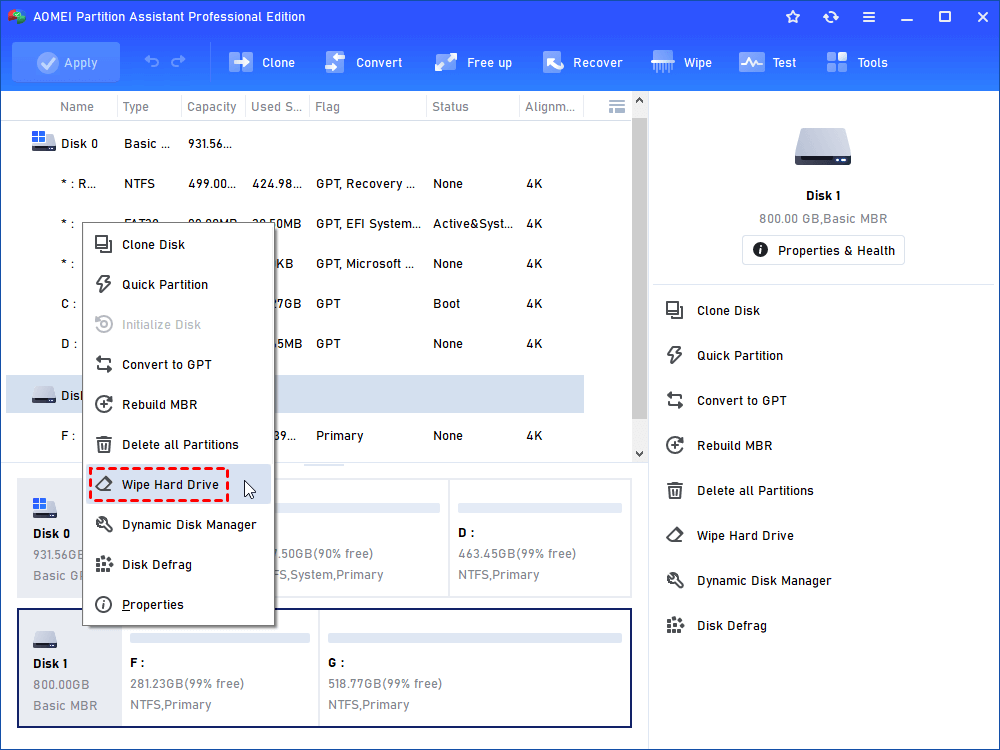
Langkah 1. Instal dan jalankan asisten partisi Aomei. Klik kanan hard drive yang Anda rencanakan untuk menghapus dan memilih “Bersihkan hard drive”.
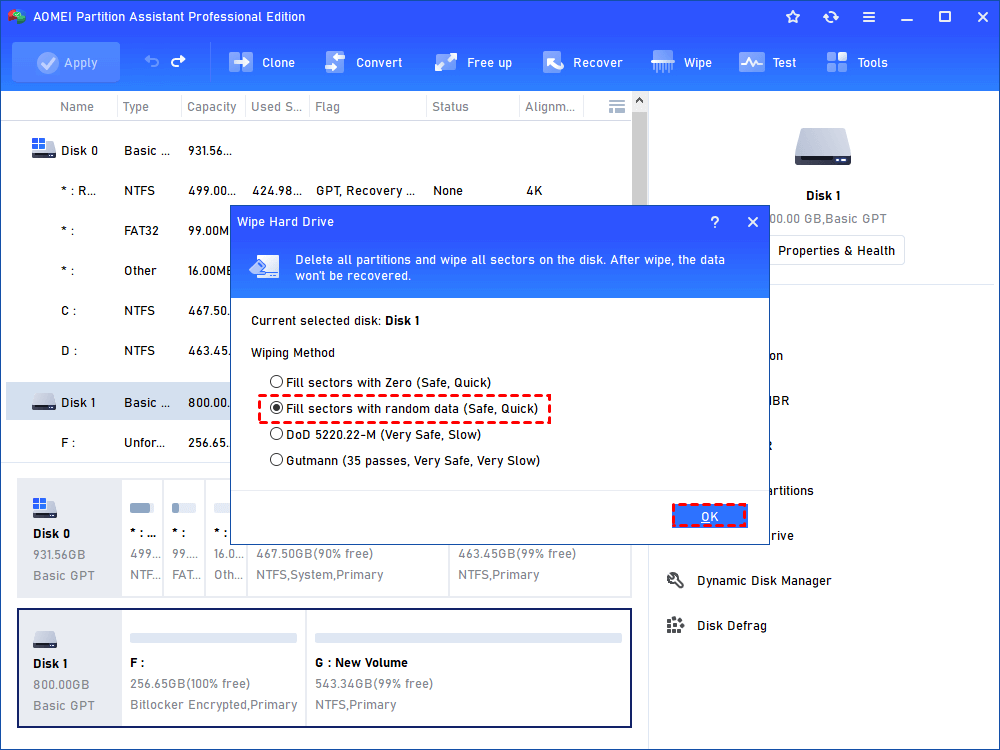
Langkah 2. Pilih metode penghapusan di jendela ini. Di sini kita pilih “Isi sektor dengan data acak” .
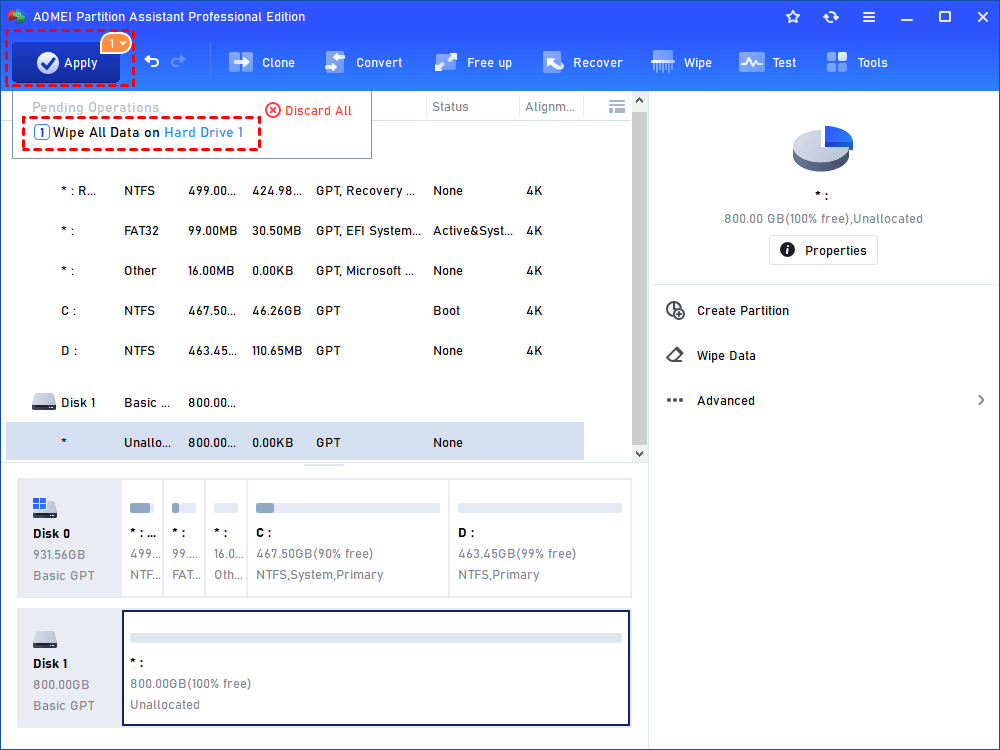
Langkah 3. Kembali ke antarmuka utama, klik “Menerapkan” untuk mulai menyeka hard drive.
Bagian 2. Hapus semua data dari SSD
Sejak “SSD Secure Erase” Fungsi hanya berfungsi pada Windows 7 saat ini, silakan hubungkan SSD Anda ke komputer berbasis Windows 7 dan pastikan terdeteksi.
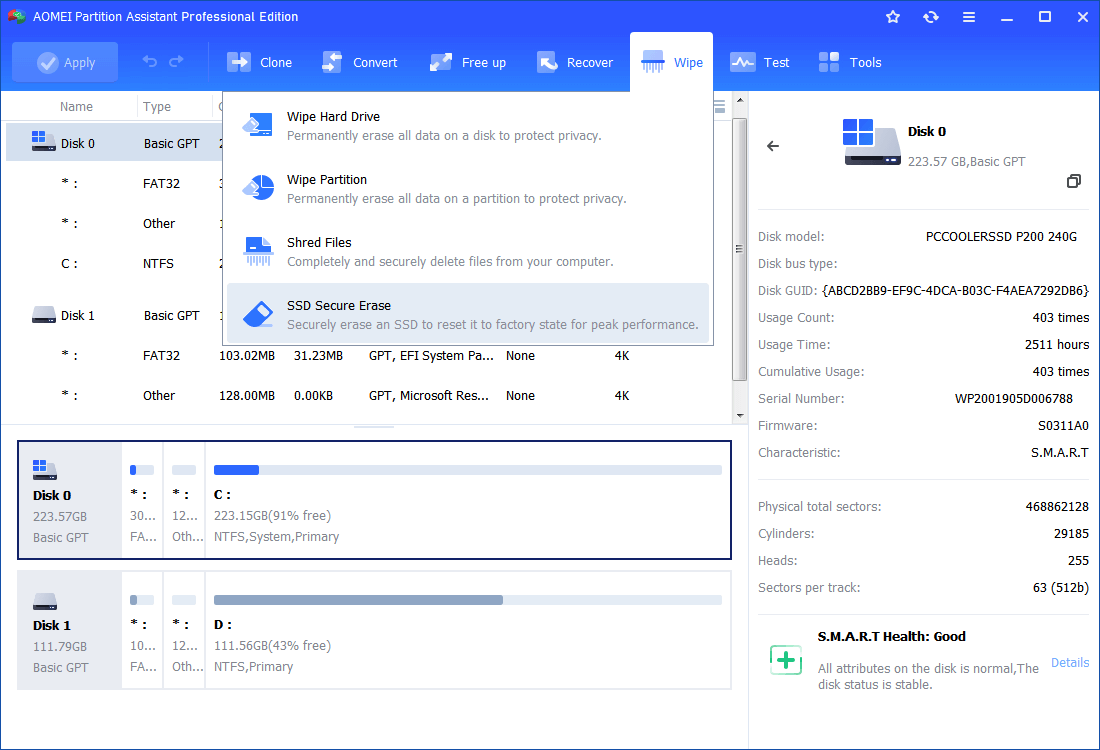
Langkah 1. Di antarmuka utama asisten partisi Aomei. Klik kanan drive SSD dari mana Anda perlu menghapus data dan memilih “SSD Secure Erase”.
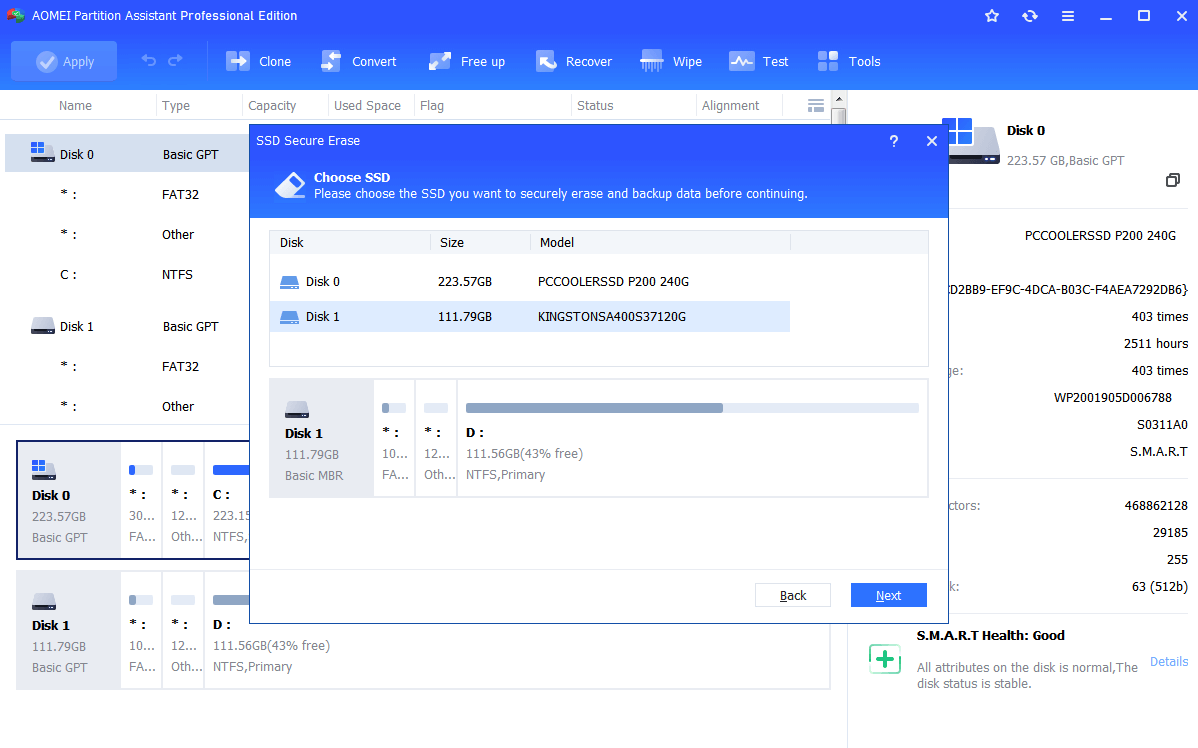
Langkah 2. Pilih SSD yang akan Anda hapus dan klik “Berikutnya”.
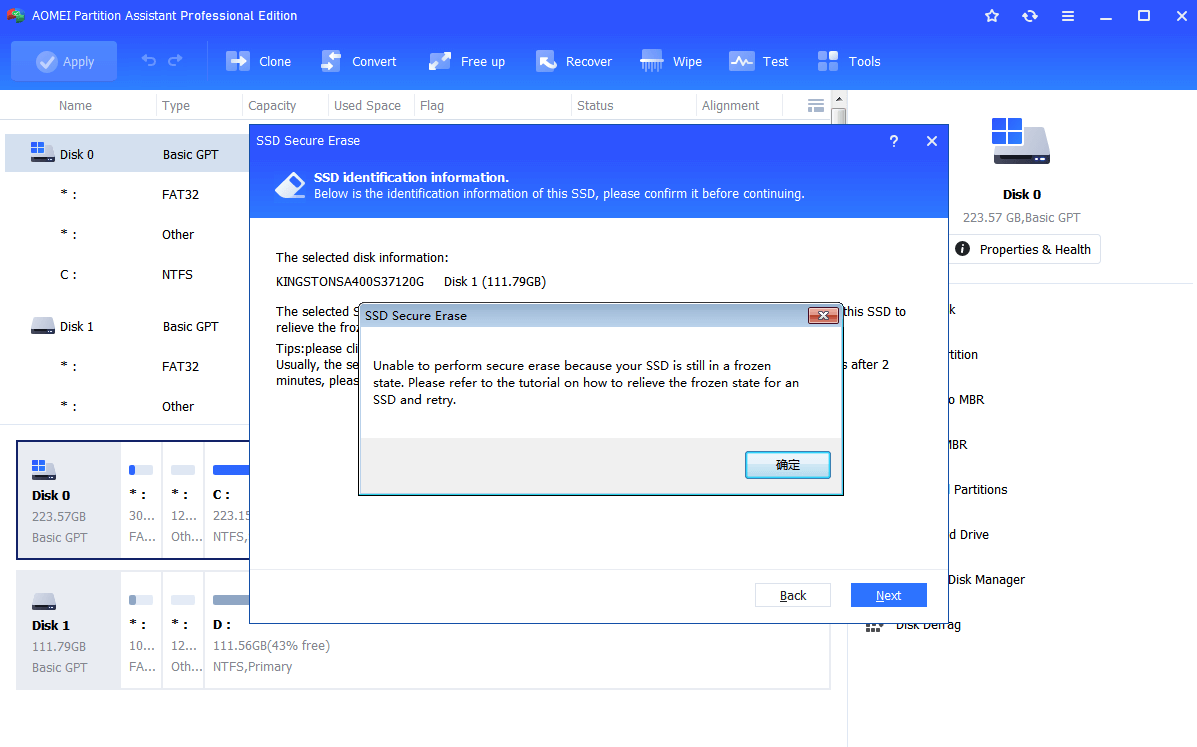
Langkah 3. Ada kemungkinan SSD yang dipilih berada dalam keadaan beku. Untuk melanjutkan dengan hapus aman, Anda dapat mengikuti tautan yang diberikan untuk melakukan pertukaran panas untuk mencairkan SSD. Setelah itu, klik “Berikutnya”.
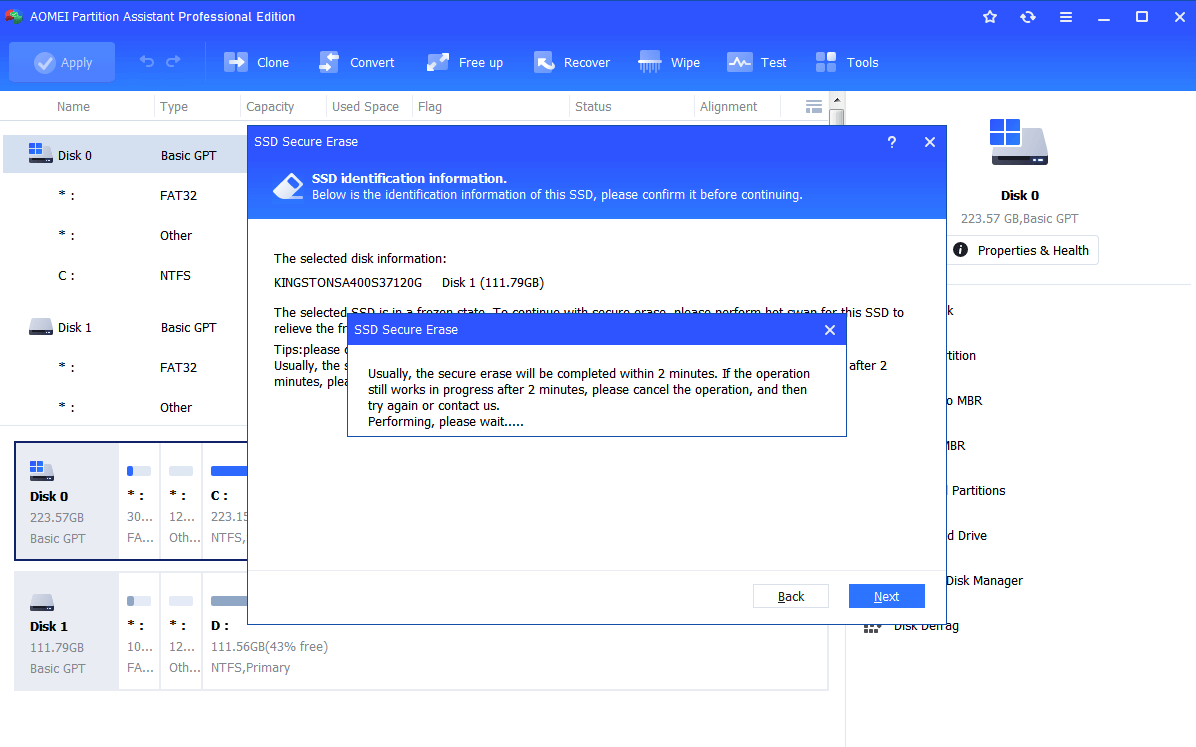
Langkah 4. Kemudian tunggu proses penghapusan aman SSD.
Kata -kata terakhir
Sampai di sini, kami telah menyelesaikan keraguan Anda “Apakah memformat data penghapus disk”, dan memperkenalkan cara terbaik untuk menghapus data dari disk bila perlu. Setelah menyeka HDD atau menghapus SSD secara permanen melalui perangkat lunak yang disebutkan di atas, Anda dapat membuat partisi di atasnya untuk digunakan kembali atau membuangnya tanpa khawatir tentang kebocoran data.
Selain itu, perangkat lunak ini juga hadir “Perluas Wizard Partisi” untuk meningkatkan ukuran data atau sistem partisi sistem, atau “Mengalokasikan ruang kosong” untuk secara langsung mentransfer bagian dari ruang disk yang tidak digunakan dari satu partisi ke partisi lainnya. Jika Anda menjalankan sistem operasi Windows Server, Anda dapat mencoba Aomei Partition Assistant Server.
Manajer partisi gratis

- Mengubah ukuran dan memindahkan partisi
- Klon Sistem/Disk
- Konversi disk MBR/GPT
- Periksa & perbaiki kesalahan disk


Masih butuh bantuan?
Apakah masalah Anda telah terpecahkan? Jika tidak, harap masukkan kueri di kotak pencarian di bawah ini.
Memformat hard drive eksternal menghapus segalanya?
Hard Drive Eksternal adalah perangkat yang bagus untuk mencadangkan data dari komputer Anda dan membebaskan beberapa ruang. Hard drive ini menawarkan portabilitas dan membuat transfer data antar komputer mudah. Pada waktu -waktu tertentu Anda mungkin memiliki beberapa data rahasia atau pribadi pada hard drive eksternal, yang mungkin ingin Anda hapus setelah Anda tidak menggunakannya. Anda dapat mempertimbangkan untuk menghapus atau memformat hard drive eksternal Anda, tetapi Anda mungkin tahu bahwa menghapus semuanya tidak menghapus hard drive dan format juga tidak menghapus data. Data yang dihapus atau diformat masih dapat dipulihkan.
Mari kita lihat berbagai cara untuk menghapus data dari hard drive eksternal Anda.
Metode 1: Hapus file secara manual (pemulihan 95%)
Jika Anda ingin membebaskan beberapa ruang di hard drive eksternal Anda, tetapi jangan ingin menghapus semua data yang disimpan di atasnya, Anda dapat menghapus file secara manual. Dalam hal ini, Anda harus memilih dan menghapus file secara manual. Menghapus file atau file itu mudah. Jika Anda perlu menghapus satu file, cukup klik dan tekan ‘Menghapus’ Tombol di keyboard Anda. Anda juga dapat mengklik kanan pada file dan memilih opsi ‘Hapus’. Anda harus mengklik OK di jendela konfirmasi yang akan muncul di kedua kasing.
Jika Anda perlu menghapus beberapa file yang disimpan di folder yang sama, Anda dapat menekan dan menahan Ctrl saat memilih file. Anda juga dapat memilih beberapa file dengan menahan klik kiri file sambil menyeret pointer di atas area tertentu dari jendela.
Catatan: “File DeletD” dapat 95% dipulihkan oleh sebagian besar program Recoery Data. File yang telah Anda hapus masih ada di hard drive eksternal Anda dan dapat dipulihkan dengan 19 softwares pemulihan data gratis.

Metode 2: Memformat hard drive (pemulihan 98%)
Jika Anda hanya ingin menyeka hard drive eksternal Anda bersih sehingga Anda dapat memiliki akses ke ruang penyimpanan penuh yang ditawarkannya, Anda dapat memformatnya menggunakan proses yang sangat sederhana. Memformat hard drive menangani masalah fragmentasi apa pun juga dan juga mempercepatnya. Terkadang Anda mungkin memerlukan hard drive yang diformat untuk tujuan khusus untuk digunakan dengan aplikasi atau sistem operasi tertentu.
Pastikan drive hard disk eksternal Anda terhubung ke komputer dan ikuti langkah -langkah ini untuk memformatnya:
OS Windows:
1. Jika Anda memiliki komputer yang menjalankan OS Windows, klik “Komputer Saya” (di Windows XP dan versi yang lebih lama) atau hanya komputer (di Windows 7 dan versi yang lebih baru) di menu start.
2. Anda dapat menemukan ikon untuk ‘komputer saya “dan komputer di desktop Anda juga. Anda akan melihat ikon hard drive eksternal di layar.
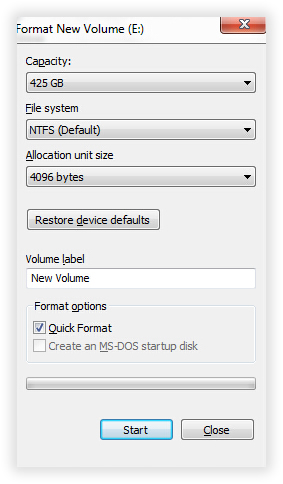
3. Klik kanan ikon dan klik ‘format’. Anda akan melihat jendela pop up berikut. Pilih pengaturan yang diinginkan dan klik Mulai. Klik “OK” di jendela konfirmasi untuk memulai proses pemformatan.
Komputer Mac:
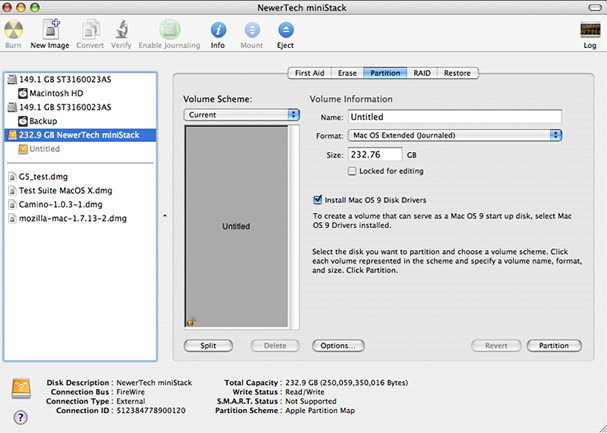
1. Jika Anda menggunakan komputer Mac, Anda harus pergi ke folder Aplikasi dan buka aplikasi yang disebut Disk Utility.
2. Di panel kiri Anda akan dapat melihat hard disk drive eksternal yang telah Anda sambungkan ke komputer Anda. Pilih drive yang ingin Anda format dan pada panel kanan klik tombol ‘Hapus’.
3.Anda akan menemukan tombol hapus di bawah tab yang diberi label sebagai penghapus. Klik OK untuk mengonfirmasi. Drive akan diformat.
Metode 3: benar -benar menghapus data dari hard drive (nol pemulihan)
Cukup memformat hard drive tidak memastikan keselamatan dan keamanan informasi pribadi Anda. Ini mungkin mengejutkan banyak orang. Namun, ada cara untuk mengekstrak informasi dari drive eksternal (atau perangkat penyimpanan apa pun) yang hanya diformat.
Saat Anda memformat hard drive atau menghapus beberapa file secara manual, file sebenarnya tidak dihapus. Sistem operasi hanya menandai area itu sebagai dihapus sehingga dapat ditimpa dengan mudah. Hard drive eksternal yang diformat tidak akan menampilkan file apa pun di layar Anda tetapi mereka mungkin masih tersedia untuk digunakan. Untuk menghapus file secara permanen dari hard drive, penting untuk menimpa sektor -sektor tersebut. Hanya dengan begitu hard drive Anda benar -benar tidak dapat dipulihkan.
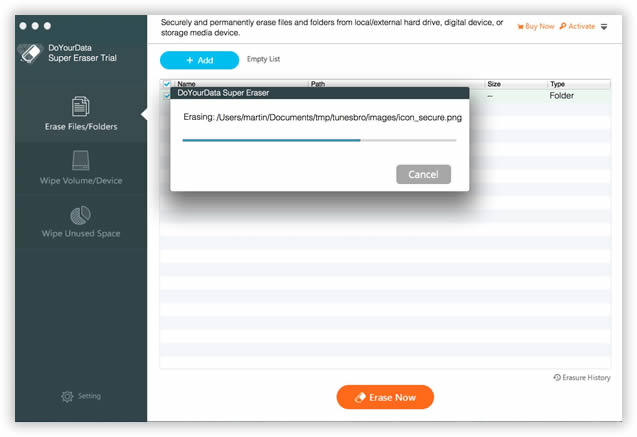
Ada beberapa program penghapus data yang baik yang menghapus data dari hard drive eksternal Anda secara permanen, seperti penghapusan data safewiper untuk mac. Ini menggunakan algoritma khusus untuk menimpa sektor sehingga informasi pribadi atau pribadi Anda tidak dapat diambil oleh program pemulihan data apa pun.

Langkah 1 Pilih Mode Penghapusan Data
Jalankan program saat program yang diinstal di komputer Anda, Anda akan melihat bahwa ada tiga mode penghapusan yang dibangun dalam program untuk kebutuhan Anda yang berbeda. Jalankan program saat program yang diinstal di komputer Anda, Anda akan melihat bahwa ada tiga mode penghapusan yang dibangun dalam program untuk kebutuhan Anda yang berbeda. Di sini, kita perlu memilih partisi/drive penghapusan.

Langkah 2 Pilih Algoritma Penghapusan Data
Di sini Anda perlu mengklik pengaturan untuk memilih algoritma penghapusan yang tepat, program ini menawarkan empat algoritma penghapusan untuk pilihan Anda, setiap algoritma fokus pada berbagai tuntutan penghapusan. Semakin banyak waktu yang Anda pilih, semakin banyak waktu yang dibutuhkan. Di sini kami sarankan memilih 3 kali penghapusan.
Langkah 3 Mulai Menghapus Hard Drive Anda
Setelah Anda memilih algoritma penghapusan, cukup klik tombol hapus untuk membiarkan program benar -benar menghancurkan data hard drive Anda. Mungkin butuh beberapa kali berdasarkan ukuran hard drive, harap bersabar.
Seperti yang kita bicarakan sebelumnya, menghapus atau memformat hard drive tidak berarti itu hilang selamanya. Siapa pun dapat dengan mudah memulihkan data pribadi Anda kapan saja selama data tidak ditimpa. Sebelum menghapus data, penting untuk berpikir dengan cermat atau membuat cadangan untuk data penting Anda karena begitu data dihapus, data akan hilang selamanya.
Jadi, Apakah format Hard Drive Eksternal Menghapus Data? Jawabannya jelas, tidak.