


Tidak membelah bantuan SSID
Mengapa memisahkan SSID untuk 2.4 dan 5 GHz adalah ide yang buruk
Pertanyaan mengapa sistem Uplevel tidak mendukung penetapan SSID Wi-Fi terpisah ke 2.4 GHz dan band 5 GHz telah muncul beberapa kali.
Dukungan Kutipan
Mengubah SSID (Nama Jaringan WiFi). / Memisahkan 2.4 GHz dan 5 GHz WiFi Network Frekuensi Band. Mencetak
Dimodifikasi pada: Fri, 3 Des, 2021 pukul 12:22
Speaker kutipan bekerja paling baik di 5GHz WiFi Network Band.
Jika Anda memiliki router penyedia dual-band standar apa yang mendukung 2.4 GHz dan 5 GHz, kami sarankan Anda memisahkan dua band wifi ini dengan memberikan 2.4 GHz dan 5 GHz jaringan masing -masing SSID terpisah yang unik (Nama Jaringan) Sebelum menjalankan pengaturan melalui aplikasi Google Home. Untuk dapat mengubah ini, Anda harus masuk ke router Anda.
Anda dapat mengakses halaman login dengan mengetikkan alamat IP di bilah browser browser internet (Internet Explorer, Safari, Google Chrome, Firefox, Brave dll.) dan menekan enter.
IP-iklan yang paling umum untuk router adalah:
– 192.168.0.1
– 192.168.1.1
– 192.168.2.1
– 192.168.10.1
Seringkali Anda akan menemukan alamat IP yang benar dari router dan detail login (nama pengguna dan kata sandi) di bagian belakang router. Jika Anda tidak yakin bagaimana melakukan ini atau login tidak berfungsi, kami sarankan Anda untuk menghubungi penyedia internet Anda, yang mungkin akan dapat membantu Anda dengan ini melalui telepon.
Jika Anda memiliki router sendiri, maka alamat IP yang benar biasanya akan terdaftar di manual pengguna router Anda. Masukkan nama pengguna dan kata sandi Anda dan kemudian ikuti langkah -langkah di bawah ini. Data login harus dimasukkan dalam atau dengan manual pengguna. Jika Anda telah kehilangan manual, departemen layanan pelanggan penyedia atau dealer Anda harus dapat memberi Anda yang baru.
Jika Anda tidak ingin memberikan pekerjaan tambahan, kami menyarankan Anda untuk meninggalkan 2.4 GHZ Network Name (SSID) seperti itu dan hanya mengubah nama 5GHz SSID dengan menambahkan ‘-5GHz’ ke nama SSID jaringan 5 GHz dan pilih kata sandi baru sehingga Anda dapat dengan jelas melihat pita frekuensi yang terhubung (di telepon/tablet Anda dll.)
Segera setelah Anda mengubah nama jaringan SSID 5 GHz dan menyimpan perubahan, nama baru akan menjadi terlihat dalam daftar jaringan untuk terhubung, Anda sekarang dapat terhubung ke jaringan wifi ‘5 GHz yang baru melalui pengaturan ponsel/tablet Anda yang ingin Anda jalankan dengan pengaturan tersebut. Saat menghubungkan ponsel Anda ke SSID jaringan baru ini untuk pertama kalinya ia akan meminta kata sandi sekali dan selama pengaturan melalui home-apps Google, ia akan meminta ini lagi lagi. Kata penutup biasanya akan disimpan dan Anda tidak perlu memasukkannya lagi.
Pastikan telepon atau tablet yang akan Anda gunakan untuk pengaturan sekarang terhubung ke jaringan wifi home 5 GHz lebih cepat sebelum Anda menjalankan pengaturan lagi.
Untuk pengaturan multi-kamar, kami menyarankan poin Akses Unifi (diinstal melalui pengontrol Unifi)
Pastikan multicast dan upnp diaktifkan.
Jika Anda menggunakan beberapa router (tidak disarankan) dan atau wifi ekstender atau repeater, silakan hubungi kami untuk saran terbaik.
Catatan: Jika Anda telah membuat perubahan pada jaringan Anda, pastikan untuk menggunakan aplikasi Google Home untuk mengatur ulang speaker lain yang sudah ada di jaringan Anda saat memiliki nama yang berbeda. Jadikan bahwa semua speaker terhubung ke SSID yang sama (nama jaringan) dan dapat berinteraksi dan disinkronkan dengan lancar.
Mengapa memisahkan SSID untuk 2.4 dan 5 GHz adalah ide yang buruk?

Pertanyaan mengapa sistem Uplevel tidak mendukung penetapan SSID Wi-Fi terpisah ke 2.4 GHz dan band 5 GHz telah muncul beberapa kali.
Menetapkan SSID yang berbeda ke 2.Band 4 GHz dan pita 5 GHz adalah praktik umum di rumah Wi-Fi. Bukan hal yang aneh untuk menemukan SSID seperti ‘xfinity-2.4 ‘dan’ xfinity-5 ‘saat melakukan pemindaian. Karena setiap SSID dikaitkan dengan profil yang berbeda di perangkat klien, pengguna harus memilih band yang akan digunakan untuk setiap perangkat klien. Pengguna bisa masuk secara opsional keduanya Profil ke dalam klien, tetapi ini tidak mungkin berbuat banyak hal baik, karena klien jarang menjauh dari profil Wi-Fi yang saat ini dikonfigurasi kecuali itu benar-benar terputus dan mencari jaringan baru. Alasan yang jelas untuk melakukan sesuatu seperti ini adalah untuk memberikan lebih banyak ‘kontrol’ atas perilaku sistem Wi-Fi. Pengguna dapat secara manual ‘mengarahkan’ perangkat klien ke band tertentu dengan memasukkan hanya profil untuk pita itu ke dalam perangkat. Lebih banyak kontrol itu bagus, benar?
Salah
Dengan dua profil Wi -Fi terpisah, klien tidak dapat beralih dengan cepat – atau dalam beberapa kasus bahkan sama sekali – dari menggunakan 5 GHz untuk kapasitas, menjadi 2.4 GHz untuk jangkauan. Beralih di antara pita terjadi jauh lebih sering daripada yang diharapkan, bahkan untuk perangkat stasioner seperti printer. Lingkungan Wi-Fi sangat dinamis; Kekuatan sinyal dan propagasi RF sangat dipengaruhi oleh orang -orang dan hal -hal yang bergerak, perangkat di sekitarnya, pengintaian, dll. (Pada satu laboratorium Uji Udara Terbuka Intel Corp yang saya kunjungi beberapa kali, orang -orang bahkan dilarang parkir di tempat parkir di depan, karena mobil yang menarik akan menyebabkan perubahan dramatis dalam kekuatan sinyal dan membuang pengukuran mereka).
Klien yang awalnya terhubung ke 5 GHz dengan saluran yang jelas mungkin menemukan bahwa mempertahankan throughput yang baik memerlukan pindah ke 2.4 GHz. Namun, jika tidak memiliki profil Wi-Fi untuk 2.4 GHz, ditolak kesempatan itu. Bahkan jika profil harus dikonfigurasi, karena setiap profil mewakili antarmuka virtual yang berbeda, profil switching menyebabkan pemutusan dan sambungan kembali. Menjaga profil yang sama untuk keduanya.4 dan 5 GHz memungkinkan klien berkeliaran dari band ke band.
15 Pertanyaan Unik:
1. Mengapa sistem Uplevel tidak mendukung penetapan SSID Wi-Fi terpisah ke 2.Band 4 GHz dan 5 GHz?
2. Bagaimana Saya Bisa Mengubah SSID (Nama Jaringan WiFi)?
3. Apakah disarankan untuk memisahkan 2.4 GHz dan 5 GHz WiFi Network Frekuensi Band?
4. Apa manfaat dari memberikan setiap band wifi SSID terpisah yang unik?
5. Bagaimana cara mengakses halaman login router saya?
6. Apa ikatan IP umum untuk router?
7. Di mana saya dapat menemukan detail login untuk router saya?
8. Apa yang harus saya lakukan jika saya tidak dapat masuk atau menemukan alamat IP yang benar?
9. Dapatkah saya mengubah nama SSID 5GHz tanpa mengubah 2.Nama jaringan 4 GHz?
10. Bagaimana cara terhubung ke jaringan wifi 5 GHz baru setelah mengubah nama jaringan?
11. Apa yang harus saya lakukan jika saya ingin mengatur pengaturan multi-kamar?
12. Pengaturan apa yang harus saya periksa apakah saya menggunakan beberapa router atau wifi ekstender/repeater?
13. Bagaimana saya harus mengatur ulang speaker yang sudah ada di jaringan saya ketika memiliki nama yang berbeda?
14. Mengapa menetapkan SSID terpisah untuk 2.4 GHz dan 5 GHz ide yang buruk?
15. Bagaimana memiliki profil Wi-Fi yang terpisah mempengaruhi kemampuan untuk beralih di antara pita dengan cepat?
Jawaban:
1. Alasan mengapa sistem Uplevel tidak mendukung penetapan SSID Wi-Fi terpisah ke 2.Band 4 GHz dan 5 GHz tidak ditentukan dalam artikel.
2. Untuk mengubah SSID (nama jaringan WiFi), Anda perlu masuk ke router Anda dan mengakses pengaturan router.
3. Disarankan untuk memisahkan 2.4 GHz dan 5 GHz WiFi Network Frekuensi Band untuk mengoptimalkan kinerja dan memungkinkan perangkat terhubung ke pita yang paling tepat.
4. Memberi setiap pita wifi SSID terpisah yang unik memungkinkan kontrol yang lebih baik atas perilaku sistem Wi-Fi dan memungkinkan kemudi manual perangkat klien ke pita tertentu.
5. Anda dapat mengakses halaman login router Anda dengan mengetikkan alamat IP router ke bilah alamat browser dan menekan enter.
6. Alamat IP yang paling umum untuk router adalah 192.168.0.1, 192.168.1.1, 192.168.2.1, dan 192.168.10.1.
7. Alamat IP yang benar dan detail login untuk router Anda biasanya ditemukan di belakang router atau di manual pengguna router.
8. Jika Anda tidak dapat masuk atau menemukan alamat IP yang benar, disarankan untuk menghubungi penyedia internet Anda untuk mendapatkan bantuan.
9. Ya, Anda dapat mengubah nama SSID 5GHz tanpa mengubah 2.Nama jaringan 4 GHz dengan menambahkan ‘-5GHz’ ke nama SSID jaringan 5 GHz.
10. Setelah mengubah nama jaringan, Anda dapat terhubung ke jaringan wifi 5 GHz baru melalui pengaturan ponsel atau tablet Anda dengan memilih jaringan baru SSID dan memasukkan kata sandi.
11. Untuk pengaturan multi-kamar, disarankan untuk menggunakan titik akses unifi yang diinstal melalui pengontrol unifi.
12. Jika Anda menggunakan beberapa router atau wifi ekstender/repeater, disarankan untuk menghubungi dukungan yang sesuai untuk saran terbaik tentang pengaturan dan konfigurasi.
13. Jika Anda telah membuat perubahan pada jaringan Anda, gunakan aplikasi Google Home untuk mengatur ulang speaker lain yang sudah ada di jaringan Anda saat memiliki nama yang berbeda. Pastikan bahwa semua speaker terhubung ke SSID yang sama (nama jaringan) untuk interaksi dan sinkronisasi yang lancar.
14. Menetapkan SSID terpisah untuk 2.4 GHz dan 5 GHz adalah ide yang buruk karena klien tidak dapat beralih dengan cepat atau bahkan sama sekali antara band, yang dapat berdampak negatif pada kinerja dan jangkauan.
15. Memiliki profil Wi-Fi terpisah untuk 2.Band 4 GHz dan 5 GHz membatasi kemampuan perangkat klien untuk beralih di antara pita dengan mulus, yang mengarah ke masalah konektivitas potensial dan gangguan dalam koneksi jaringan.
Mengapa memisahkan SSID untuk 2.4 dan 5 GHz adalah ide yang buruk
Pertanyaan mengapa sistem Uplevel tidak mendukung penetapan SSID Wi-Fi terpisah ke 2.4 GHz dan band 5 GHz telah muncul beberapa kali.
Dukungan Kutipan
Mengubah SSID (Nama Jaringan WiFi). / Memisahkan 2.4 GHz dan 5 GHz WiFi Network Frekuensi Band. Mencetak
Dimodifikasi pada: Fri, 3 Des, 2021 pukul 12:22
Speaker kutipan bekerja paling baik di 5GHz WiFi Network Band.
Jika Anda memiliki router penyedia dual-band standar apa yang mendukung 2.4 GHz dan 5 GHz, kami sarankan Anda memisahkan dua band wifi ini dengan memberikan 2.4 GHz dan 5 GHz jaringan masing -masing SSID terpisah yang unik (Nama Jaringan) Sebelum menjalankan pengaturan melalui aplikasi Google Home. Untuk dapat mengubah ini, Anda harus masuk ke router Anda.
Anda dapat mengakses halaman login dengan mengetikkan alamat IP di bilah browser browser internet (Internet Explorer, Safari, Google Chrome, Firefox, Brave dll.) dan menekan enter.
IP-iklan yang paling umum untuk router adalah:
Seringkali Anda akan menemukan alamat IP yang benar dari router dan detail login (nama pengguna dan kata sandi) di bagian belakang router. Jika Anda tidak yakin bagaimana melakukan ini atau login tidak berfungsi, kami sarankan Anda untuk menghubungi penyedia internet Anda, yang mungkin akan dapat membantu Anda dengan ini melalui telepon.
Jika Anda memiliki router sendiri, maka alamat IP yang benar biasanya akan terdaftar di router Anda’manual pengguna. Masukkan nama pengguna dan kata sandi Anda dan kemudian ikuti langkah -langkah di bawah ini. Data login harus dimasukkan dalam atau dengan manual pengguna. Jika Anda telah kehilangan manual, penyedia Anda’Departemen Layanan Pelanggan S atau Dealer harus dapat memberi Anda yang baru.
Jika Anda tidak ingin memberikan pekerjaan tambahan, kami menyarankan Anda untuk meninggalkan 2.4 GHz Network Name (SSID) seperti itu dan hanya mengubah nama 5GHz SSID dengan menambahkan ‘-5GHz’ Dengan nama SSID jaringan 5 GHz dan pilih kata sandi baru sehingga Anda dapat dengan jelas melihat pita frekuensi yang terhubung (di ponsel/tablet Anda dll.)
Segera setelah Anda mengubah nama jaringan SSID 5 GHz dan menyimpan perubahan, nama baru akan menjadi terlihat dalam daftar jaringan untuk terhubung, Anda sekarang dapat terhubung ke ‘baru’ 5 GHz WiFi Network melalui pengaturan ponsel/tablet Anda yang ingin Anda jalankan. Saat menghubungkan ponsel Anda ke SSID jaringan baru ini untuk pertama kalinya ia akan meminta kata sandi sekali dan selama pengaturan melalui home-apps Google, ia akan meminta ini lagi lagi. Kata penutup biasanya akan disimpan dan Anda tidak perlu memasukkannya lagi.
Pastikan telepon atau tablet yang akan Anda gunakan untuk pengaturan sekarang terhubung ke jaringan wifi home 5 GHz lebih cepat sebelum Anda menjalankan pengaturan lagi.
Untuk pengaturan multi-kamar, kami menyarankan poin Akses Unifi (diinstal melalui pengontrol Unifi)
Pastikan multicast dan upnp diaktifkan.
Jika Anda menggunakan beberapa router (tidak disarankan) dan atau wifi ekstender atau repeater, silakan hubungi kami untuk saran terbaik.
Catatan: Jika Anda telah membuat perubahan pada jaringan Anda, pastikan untuk menggunakan aplikasi Google Home untuk mengatur ulang speaker lain yang sudah ada di jaringan Anda saat memiliki nama yang berbeda. Jadikan bahwa semua speaker terhubung ke SSID yang sama (nama jaringan) dan dapat berinteraksi dan disinkronkan dengan lancar.
Apakah Anda merasa sangat membantu? ya Tidak
Mengapa memisahkan SSID untuk 2.4 dan 5 GHz adalah ide yang buruk?
Pertanyaan mengapa sistem Uplevel tidak mendukung penetapan SSID Wi-Fi terpisah ke 2.4 GHz dan band 5 GHz telah muncul beberapa kali.
Menetapkan SSID yang berbeda ke 2.Band 4 GHz dan pita 5 GHz adalah praktik umum di rumah Wi-Fi. Bukan hal yang aneh untuk menemukan SSID seperti ‘xfinity-2.4 ‘dan’ xfinity-5 ‘saat melakukan pemindaian. Karena setiap SSID dikaitkan dengan profil yang berbeda di perangkat klien, pengguna harus memilih band yang akan digunakan untuk setiap perangkat klien. Pengguna bisa masuk secara opsional keduanya Profil ke dalam klien, tetapi ini tidak mungkin berbuat banyak hal baik, karena klien jarang menjauh dari profil Wi-Fi yang saat ini dikonfigurasi kecuali itu benar-benar terputus dan mencari jaringan baru.Alasan yang jelas untuk melakukan sesuatu seperti ini adalah untuk memberikan lebih banyak ‘kontrol’ atas perilaku sistem Wi-Fi. Pengguna dapat secara manual ‘mengarahkan’ perangkat klien ke band tertentu dengan memasukkan hanya profil untuk pita itu ke dalam perangkat. Lebih banyak kontrol itu bagus, benar?
Salah
Dengan dua profil Wi -Fi terpisah, klien tidak dapat beralih dengan cepat – atau dalam beberapa kasus bahkan sama sekali – dari menggunakan 5 GHz untuk kapasitas, menjadi 2.4 GHz untuk jangkauan. Beralih di antara pita terjadi jauh lebih sering daripada yang diharapkan, bahkan untuk perangkat stasioner seperti printer. Lingkungan Wi-Fi sangat dinamis; Kekuatan sinyal dan propagasi RF sangat dipengaruhi oleh orang -orang dan hal -hal yang bergerak, perangkat di sekitarnya, pengintaian, dll. (Pada satu laboratorium Uji Udara Terbuka Intel Corp yang saya kunjungi beberapa kali, orang -orang bahkan dilarang parkir di tempat parkir di depan, karena mobil yang menarik akan menyebabkan perubahan dramatis dalam kekuatan sinyal dan membuang pengukuran mereka).
Klien yang awalnya terhubung ke 5 GHz dengan saluran yang jelas mungkin menemukan bahwa mempertahankan throughput yang baik memerlukan pindah ke 2.4 GHz. Namun, jika tidak memiliki profil Wi-Fi untuk 2.4 GHz, ditolak kesempatan itu. Bahkan jika profil harus dikonfigurasi, karena setiap profil mewakili antarmuka virtual yang berbeda, profil switching menyebabkan pemutusan dan sambungan kembali. Menjaga profil yang sama untuk keduanya.4 dan 5 GHz memungkinkan klien berkeliaran dari band ke band tanpa putuskan.
Sangat menarik bahwa dulu (relatif berbicara!), profil Wi-Fi spesifik pita sering digunakan dalam tata letak Wi-Fi perusahaan. Pada saat itu, banyak perangkat klien Wi-Fi melakukan pekerjaan pemilihan band yang buruk; Untuk menghindari perangkat klien memilih pita yang salah dan kemudian tetap di atasnya melalui tebal dan tipis, staf TI menentukan perangkat mana yang harus diizinkan untuk menggunakan 5 GHz dan membatasi sisanya menjadi 2.4 GHz. (Manual “Band-Steering”).
Namun, semua kelas perangkat Wi-Fi telah berjalan jauh sejak itu! Hampir semua perangkat klien modern melakukan pekerjaan yang layak untuk memilih band dan kapasitas perdagangan yang sesuai untuk kisaran sesuai kebutuhan. Pengaturan Wi-Fi Enterprise dengan demikian memiliki pengidentifikasi set layanan yang sama untuk 5 GHz dan 2.4 GHz, memungkinkan klien melakukan pekerjaan mereka dengan benar.
Dirancang untuk aplikasi bisnis Wi-Fi, sistem Uplevel mengikuti praktik ini. Menetapkan SSID yang sama untuk keduanya 2.4 GHz dan 5 GHz di seluruh papan memungkinkan klien dual-band modern untuk bergerak hingga 5 GHz bila memungkinkan, membebaskan yang tersumbat 2.Band 4 GHz untuk klien di rentang ekstrem yang benar-benar membutuhkan tambahan 6-10 dB Pathloss Advantage (dan jika 2.Band 4 GHz sebagian besar bebas dari klien yang kuat yang tidak memiliki bisnis di sana, maka klien yang lemah memiliki peluang yang lebih baik untuk menyelesaikannya). Ini menghasilkan pengalaman yang lebih baik secara keseluruhan untuk kedua kategori klien.
Tentang sistem uplevel
Sistem Uplevel, sebagai Penyedia Layanan Terkelola Infrastruktur IT Bisnis Kecil, memungkinkan salah satu opsi ini. Naik tingkat’Penawaran berlangganan S adalah yang paling populer dengan UKM, tetapi beberapa lebih suka uplevel’S Program Pembelian Peralatan Baru dan Gunakan Model CAPEX.
Bagaimana cara membagi SSID hub BT saya (nama jaringan nirkabel)?
Memecah SSID hub Anda bukanlah sesuatu yang kami rekomendasikan-sebagian besar perangkat baru bekerja dengan baik dengan Wi-Fi dual-band. Bantuan nirkabel kami memiliki beberapa tips yang sangat mudah untuk meningkatkan Wi-Fi Anda sebelum Anda membagi jaringan Anda. Tetapi jika Anda masih ingin membagi SSID Anda, kami akan menunjukkan caranya.
Sebagian besar perangkat baru bekerja dengan baik dengan Wi-Fi ganda-band. Tetapi jika Anda mengalami masalah, Anda dapat mencoba membuat jaringan nirkabel lain dengan memisahkan SSID hub Anda.
Harap dicatat: Smart Hub 2 tidak memiliki kemampuan ini karena dirancang untuk digunakan dengan Wi-Fi lengkap.
Ikuti langkah -langkah ini untuk membuat jaringan nirkabel lain:
BT Smart Hub adalah Dual Band. Ini berarti memiliki dua band Wi-Fi.
- 2.4GHz – Sempurna untuk saat Anda beberapa kamar jauh dari hub Anda – 2.4GHz akan memberi Anda liputan terbaik di sekitar rumah Anda
- 5GHz – Terbaik untuk saat Anda berada di ruangan yang sama atau satu kamar jauh dari hub Anda – 5GHz akan memberi Anda kecepatan tercepat
Jika Anda ingin membagi SSID Anda, inilah yang harus dilakukan:
- Buka browser web baru pada perangkat yang terhubung ke hub Anda dan ketik 192.168.1.254 di bilah alamat – ini akan membuka manajer hub.
- Klik Pengaturan lanjutan

- Klik Nirkabel

- Masukkan Kata Sandi Admin. Kecuali Anda sebelumnya telah mengubahnya, Anda akan menemukan kata sandi default pada kartu Pengaturan Hub Anda di bagian belakang hub Anda. Jika Anda telah mengubahnya dan sekarang melupakannya, Anda dapat menggunakan fitur override kata sandi untuk mengatur kata sandi baru tanpa kehilangan semua pengaturan hub pribadi Anda
- Atur sakelar “pita terpisah” ke “on”

- SSID baru Anda untuk band 5GHz akan dibuat secara default. Tetapi Anda dapat menghubungi jaringan baru Anda apa yang Anda inginkan (memberikan namanya tidak memiliki ruang)

- Ingat, begitu Anda membuat perubahan apa pun yang Anda perlukan untuk menyimpannya. Klik Menyimpan

Perangkat mungkin kehilangan koneksi setelah membelah SSID Anda. Jadi, Anda mungkin perlu menghubungkan kembali setiap perangkat ke jaringan yang ingin Anda sambungkan.
Untuk membagi SSID Anda:
- Buka browser web baru di perangkat Anda yang terhubung dan ketik 192.168.1.254 ke dalam bilah alamat. Ini akan membuka manajer hub.
- Klik Pengaturan lanjutan

- Masukkan Kata Sandi Admin. Kecuali Anda sebelumnya telah mengubahnya, Anda akan menemukan kata sandi default pada kartu Pengaturan Hub Anda di bagian belakang hub Anda.
- Klik Lanjutkan ke pengaturan lanjutan

- Klik Nirkabel

- Klik 5GHz nirkabel

- Atur “Sinkronisasi dengan 2.4GHz “to TIDAK
- Ubah “SSID Nirkabel” menjadi nama baru. (Kami sarankan hanya menambahkan ‘5GHz’ ke akhir nama SSID yang ada sehingga Anda akan tahu mana yang mana)
- Klik Menerapkan
Setelah beberapa menit, Anda akan melihat dua SSID BT Hub dalam daftar jaringan di perangkat Anda. Semua perangkat Anda masih akan secara otomatis terhubung ke nama SSID asli, yang akan menjadi 2.4GHz. Jika Anda ingin terhubung ke pita 5GHz saja, Anda’LL perlu menghubungkannya ke SSID baru yang baru saja Anda buat.
Masih butuh bantuan?
Untuk saran lebih lanjut tentang cara mendapatkan yang terbaik dari hub BT Anda, kunjungi Help untuk Hubs>
Atau, jika Anda’ve punya salah satu hub lama kami mengapa tidak membeli hub pintar bt terbaru kami? >
Rumah pintar Anda harus tetap di jaringan Wi-Fi terpisah
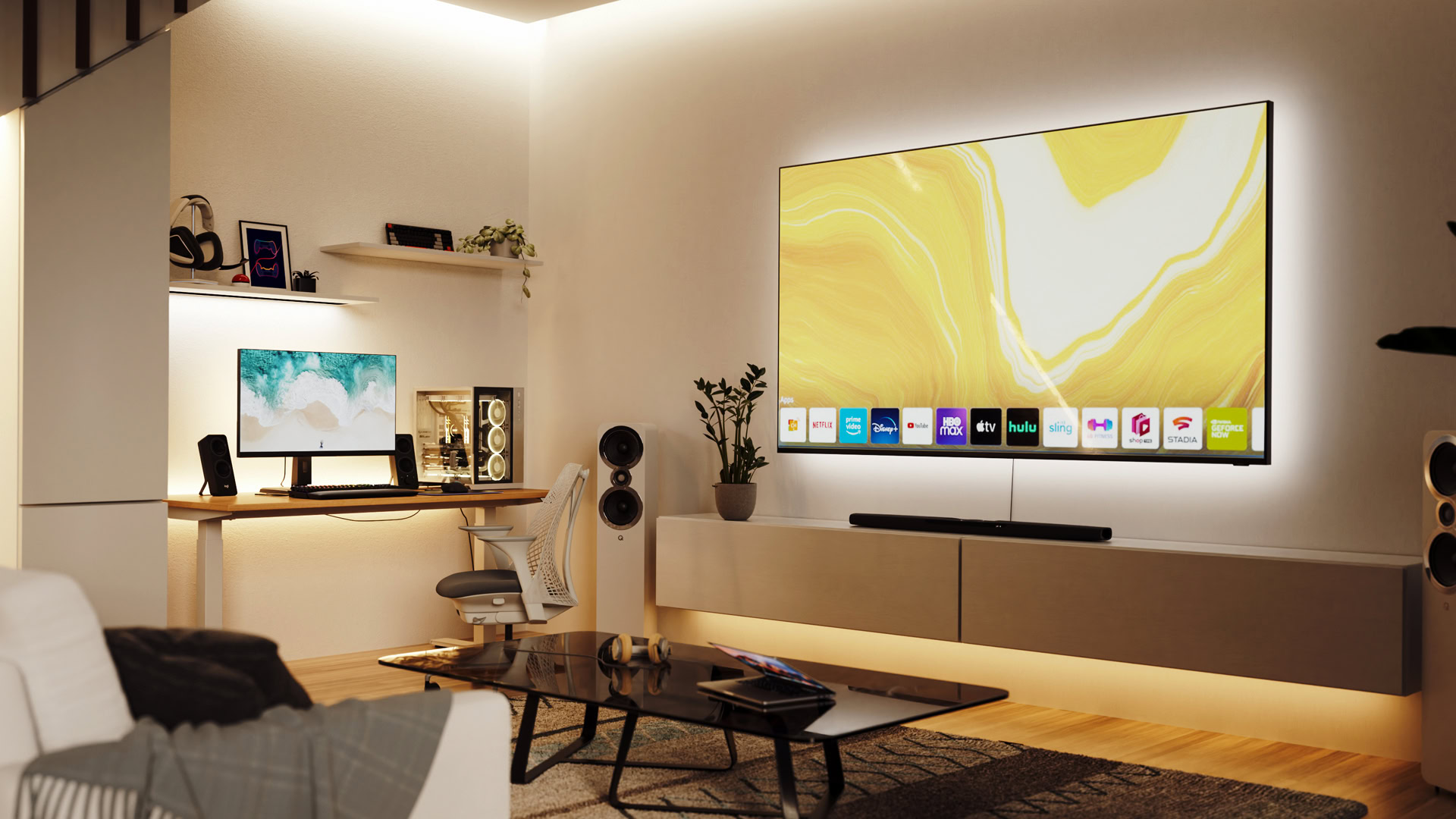
Salah satu tantangan rumah pintar adalah memastikan koneksi Wi-Fi yang stabil dengan keamanan yang layak. Banyak aksesoris yang hanya Wi-Fi, dan bahkan jika mereka mendukung standar lain seperti ZigBee atau Thread, mereka kemungkinan beralih ke Wi-Fi untuk akses jarak jauh, pembaruan firmware, dan/atau menautkan dengan platform seperti Amazon Alexa dan Google Home. Pada satu titik atau yang lain, Wi-Fi adalah tautan kritis dalam rantai.
Padahal itu’Tidak sepenuhnya diperlukan, salah satu cara untuk menjaga Wi-Fi tetap sehat adalah dengan menempatkan sebanyak mungkin aksesori rumah pintar di jaringan yang terpisah. Ada beberapa alasan mengapa, dan pendekatan yang berbeda tergantung pada kebutuhan Anda.
Mengapa Anda harus menggunakan jaringan Wi-Fi terpisah
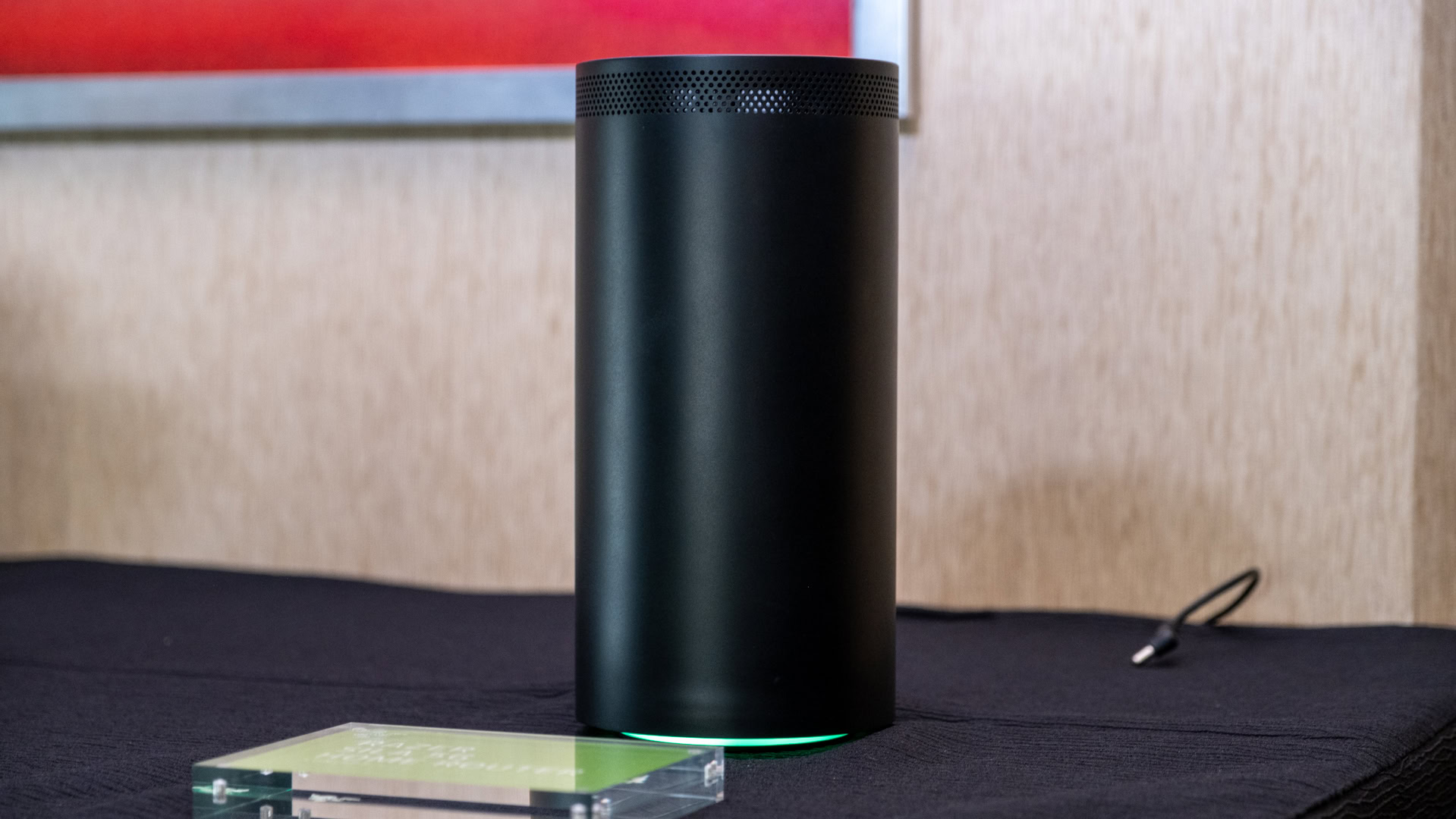
Koneksi yang mudah dan stabil
Alasan utama dijamin koneksi ke 2.Band 4GHz. Setiap kali mereka menggunakan Wi-Fi, sebagian besar aksesoris rumah pintar mendukung 2.4GHz secara eksklusif, karena ia menawarkan rentang yang lebih baik dan konsumsi daya yang lebih rendah dari 5 atau 6GHz. Ini juga membuat biaya bagian turun- chip ganda atau tri-band mungkin tidak terlalu mahal, tetapi perbedaannya bertambah saat Anda’kembali pengiriman jutaan colokan atau bola lampu.
Aksesori rumah pintar biasanya membutuhkan jaminan 2.Koneksi Wi-Fi 4GHz.
Banyak router Wi-Fi memungkinkan Anda bergabung dengan kedua band dengan SSID yang sama (nama jaringan). Ini menyederhanakan menghubungkan produk baru dan memungkinkan perangkat pada setiap band untuk berbicara satu sama lain, tetapi downside adalah bahwa 2.Aksesori 4GHz bisa mendapatkan respons 5 atau 6GHz dan untuk sementara kehilangan koneksi mereka. A khusus 2.Jaringan 4GHz memecahkan ini.
Keamanan yang lebih baik
Selanjutnya di sana’s masalah keamanan. Sementara teknologi rumah pintar sering dienkripsi dengan baik akhir-akhir ini, jaringan yang terpisah membatasi kerusakan yang dapat ditimbulkan oleh peretas, karena di sana’S tidak ada jembatan yang mudah dari rumah pintar Anda ke perangkat seperti ponsel dan komputer. Ini juga melindungi Anda saat produsen mengacau, katakanlah melalui pelanggaran server utama atau gagal menambal kerentanan yang diketahui. Sebagian kecil perusahaan bahkan menggunakan kata sandi yang keras yang bisa’t diubah, menjadikan produk mereka vektor mudah untuk diserang.
Plus, jika Anda’ve punya cukup hub dan aksesori yang kompatibel untuk otomatisasi offline, Anda berpotensi menjaga jaringan rumah pintar khusus Anda secara offline kecuali jika Anda memerlukan pembaruan atau akses jarak jauh. Ini bukan’t opsi yang layak jika Anda’Ve punya hal -hal seperti kamera keamanan, tentu saja, tapi itu’S Fallback Keamanan Utama.
Kurang kemacetan jaringan
Terakhir tetapi tidak berarti paling sedikit dalam daftar kami adalah kelebihan jaringan. Router Wi-Fi hanya dapat menangani begitu banyak koneksi simultan. Sementara satu apartemen apartemen mungkin tidak pernah mengalami masalah, pasangan dengan rumah dapat mencapai batas mereka dengan tergesa-gesa, terutama jika mereka mengenakan setiap kamar dengan lampu Wi-Fi (seperti LIFX) alih-alih yang terhubung ke hub (seperti Philips Hue). Mengenakan’T yang salah-umbi wi-fi bawaan bisa sangat bagus, tetapi hanya jika Anda’menggunakan segenggam.
Dia’S mungkin untuk menghindari kelebihan ini dengan menggunakan router Wi-Fi 6, tetapi 2.Lalu lintas 4GHz masih bisa menjadi macet dengan cepat karena hanya mendukung 11 saluran, sedangkan 5GHz memungkinkan berkali -kali angka itu. Semakin banyak Anda dapat menurunkan dari satu jaringan’S 2.Saluran 4GHz, semakin baik.
Apa opsi mudah untuk jaringan Wi-Fi terpisah?
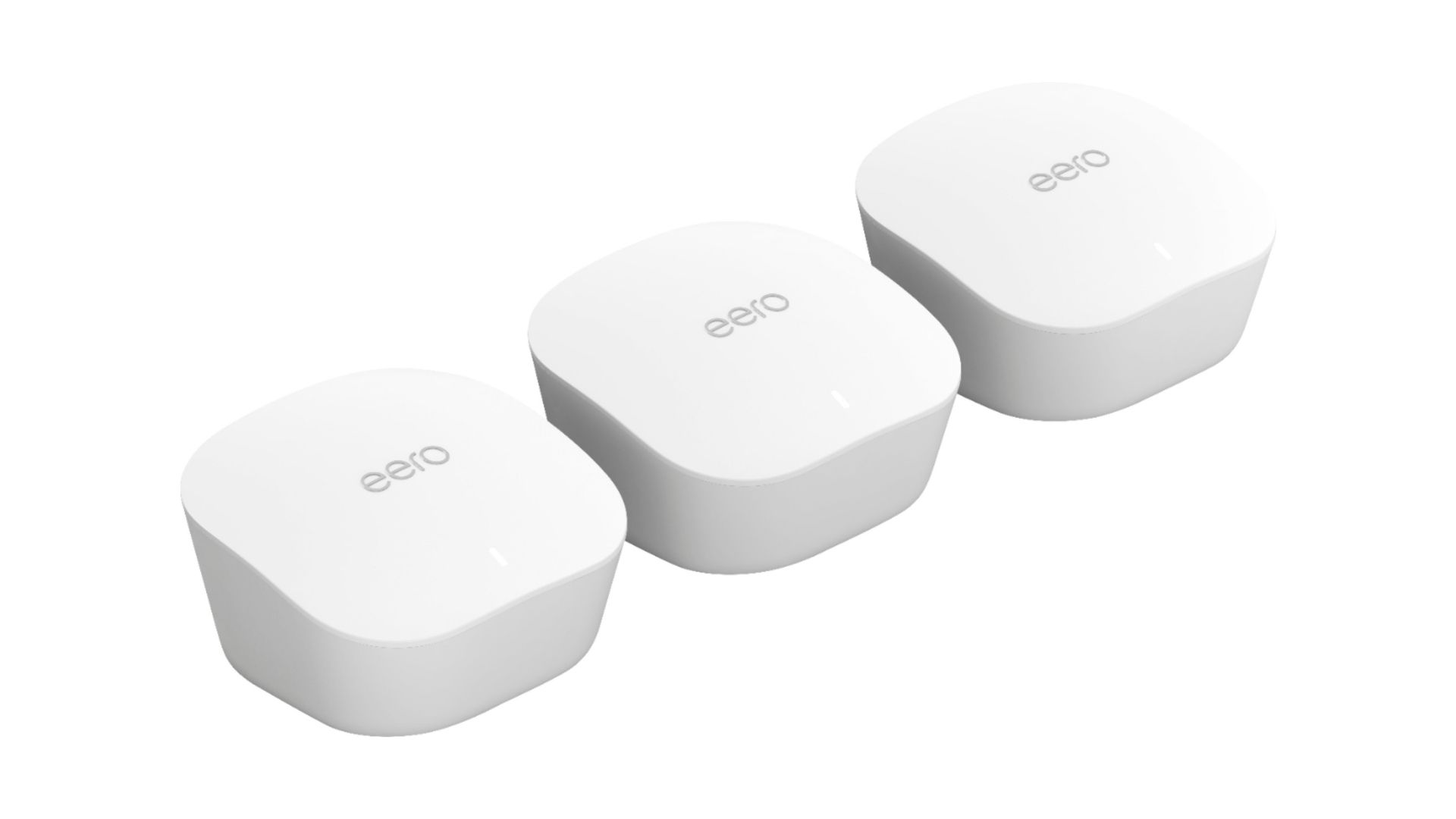
Router Anda’mode tamu
Pendekatan paling sederhana adalah “Mode Tamu” di router Anda, yang menyediakan SSID dan kata sandi unik dengan akses terbatas. Yang benar -benar dilakukan adalah meningkatkan keamanan, karena itu tidak’t ubah bagaimana bandwidth ditangani.
Memisahkan pita ganda itu
Pilihan terbaik bagi kebanyakan orang adalah menggunakan SSID terpisah pada router tunggal, dengan sebagian besar ‘reguler’ perangkat teknologi (streamer, laptop, dll.) terhubung ke 5 atau 6GHz, dan semua peralatan rumah pintar Anda di 2.4GHz. Ini meningkatkan keamanan, memaksa perangkat untuk menggunakan pita yang andal, dan masih tidak’T harganya lebih ekstra kecuali Anda memiliki router yang lebih tua yang bisa’t menangani 5GHz atau jumlah koneksi yang cukup. Jika itu’S masalahnya’LL ingin meningkatkan dengan atau tanpa rumah pintar.
Pilihan terbaik bagi kebanyakan orang adalah menggunakan SSID terpisah pada router tunggal.
Beberapa router default untuk membagi SSID, dan bahkan ketika mereka tidak’T, pencarian Google cepat akan memberi tahu Anda cara mengaturnya melalui router Anda’s web atau antarmuka aplikasi. Berikan saja setiap SSID label yang jelas – sebuah konvensi yang umum ditambahkan “2g” Dan “5g” untuk nama dasar bersama.