


Tidak menghapus dari iCloud Delete dari Mac?
Menghapus file dari Mac tetapi tidak dari iCloud
Hanya untuk menjadi jelas: Jika Anda menghapus foto atau video dari foto di iOS atau macOS dan pustaka foto iCloud diaktifkan, itu akan menghapusnya di mana-mana, bahkan jika Anda memiliki unduhan resolusi penuh dihidupkan dengan foto untuk macOS.
Cara menghapus foto dari mac tetapi tidak iCloud?
Kita semua senang melestarikan kenangan teman dan keluarga kita dengan mengambil gambar. Tetapi bagaimana jika penyimpanan internal MacBook Anda penuh dengan gambar? Menghapus foto di hard drive MacBook Anda akan membebaskan banyak ruang, tetapi juga dapat menghapus data di iCloud. Pada saat ini, cara menghapus foto di mac tetapi tidak iCloud?
22 Maret 2023 | Baca 5 menit
Pencarian Cepat:
- Kasus Pengguna: Bagaimana cara menghapus file dari Mac saya tanpa menghapus dari iCloud?
- [Cara sementara] Cara menghapus foto dari Mac tetapi tidak iCloud
- Cara alternatif untuk menghapus foto dari Mac tetapi tidak iCloud
- Kiat bonus: Cara memindahkan foto dari iCloud ke awan lain
- Ringkasan
Kasus Pengguna: Bagaimana cara menghapus file dari Mac saya tanpa menghapus dari iCloud?
Kasus 1: “Bagaimana saya bisa menghapus foto dari Mac saya tetapi menyimpannya di iCloud? Apakah ada langkah terperinci? Terima kasih banyak!”
Kasus 2: “Jika saya membuka tautan mac saya dari iCloud, dapatkah saya menghapus foto dan video dari Mac saya untuk membebaskan penyimpanan tanpa menghapusnya dari iCloud?”
Secara umum, dengan metode berikut yang disediakan dalam artikel ini, Anda dapat melakukannya!
[Cara sementara] Cara menghapus foto dari Mac tetapi tidak iCloud
Jika foto MacBook Anda terhubung ke akun iCloud Anda, foto Anda akan hilang jika Anda menghapusnya dari komputer Anda. iCloud terhubung ke semua perangkat Apple, termasuk iPhone, iPad, dan bahkan Apple Watches. Itu karena iCloud adalah layanan berbagi album foto online tempat Anda dapat menyimpan data dan file.
Untuk mempelajari cara menghapus semua foto di Mac tetapi tidak iCloud, silakan lepaskan Mac Anda untuk sementara dari iCloud dan kemudian hubungkan kembali setelah menghapus foto.
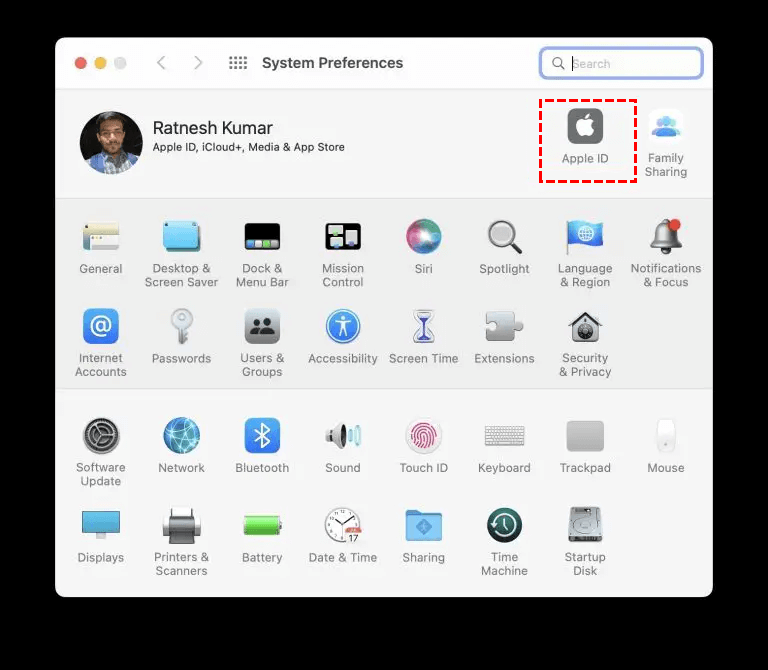
Langkah 1. Lihat Pengaturan iCloud dengan mengklik ikon ID Apple yang terletak di bagian “Preferensi Sistem” Mac (MacOS Ventura dan Pengaturan Sistem Lantinya).
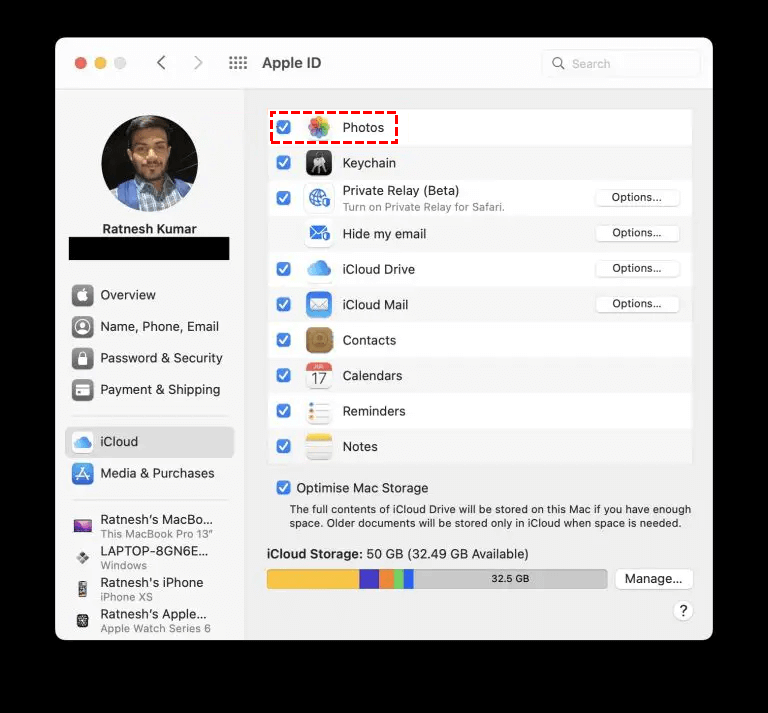
Langkah 2. Hapus centang aplikasi “foto” untuk mencegah foto baru diunggah ke akun iCloud Anda dan foto lama dari dihapus.
Langkah 3. Hapus foto yang tidak diinginkan dari Mac untuk membebaskan ruang. Menghapus foto -foto ini akan menghapusnya dari hard drive Mac Anda, tetapi mereka masih akan tersedia di iCloud.
Catatan: Ini adalah perbaikan sementara karena saat Anda mengaktifkan kembali sinkronisasi, menghapus foto di Mac juga menghapus foto dari iCloud. Oleh karena itu, hanya Anda yang dapat menggunakan metode ini jika Anda benar -benar yakin bahwa sinkronisasi iCloud tidak akan diaktifkan di masa mendatang.
Cara alternatif untuk menghapus foto dari Mac tetapi tidak iCloud
Tetapi perlu dicatat bahwa metode di atas hanya dapat menyelesaikan masalah seperti penyimpanan Mac yang tidak mencukupi dan ancaman virus. Untuk sepenuhnya menyelesaikan masalah Anda, Anda perlu menemukan alternatif lain yang lebih praktis, seperti mentransfer foto ke perangkat dan layanan penyimpanan lainnya.
Solusi 1: Pindahkan foto ke perangkat penyimpanan baru
Anda dapat memindahkan pustaka foto Anda dari hard drive Mac Anda ke perangkat penyimpanan eksternal. Metode ini memberi Anda lebih banyak fleksibilitas dalam mengelola koleksi foto Anda dan membuatnya lebih mudah untuk mendukung data Anda. Anda dapat membebaskan ruang penyimpanan di mac Anda, dan Anda tidak akan kehilangan foto atau mengubah cara kerja foto. Anda membutuhkan hard drive eksternal dengan banyak ruang penyimpanan, dan pastikan dihidupkan dan terhubung ke Mac Anda saat Anda membuka “foto” di masa depan.
Langkah 1. Klik dua kali ikon folder yang berisi pustaka foto Anda di Finder untuk membukanya.
Langkah 2. Seret pustaka foto ke lokasi di perangkat penyimpanan eksternal Anda sehingga Anda dapat membebaskan ruang pada penyimpanan internal perangkat Anda. Jika Anda ingin memindahkan semua foto, seret seluruh folder foto; Jika Anda hanya ingin memindahkan album atau acara tertentu, seret secara individual.

Langkah 3. Setelah memindahkan pustaka foto, klik dua kali di lokasi baru. Anda harus memastikan bahwa penyimpanan eksternal dihidupkan dan tersedia saat Anda membuka “foto” – jika tidak tersedia, “Foto” akan berhenti menggunakan perpustakaan.
Langkah 4. Tentukan galeri ini sebagai galeri foto sistem Anda.
Langkah 5. Untuk membebaskan beberapa ruang penyimpanan di Mac Anda, Anda dapat memindahkan perpustakaan “foto” dari lokasi aslinya ke “sampah”. Setelah selesai, klik “sampah kosong”.
Setelah semua operasi berhasil, Anda dapat menyinkronkan foto Anda dengan iCloud, jangan khawatir bahwa Mac Anda tidak memiliki cukup ruang untuk menyimpan semua foto Anda.
Solusi 2: coba alternatif iCloud
iCloud bukan satu -satunya layanan penyimpanan cloud yang dapat Anda gunakan di MacBook Anda untuk mencadangkan foto dan video berharga Anda, sehingga Anda dapat menggunakan layanan penyimpanan cloud populer lainnya seperti Google Foto, OneDrive, dll. Salah satu manfaat besar dari memilih penyimpanan cloud selain iCloud untuk cadangan di Mac Anda adalah ketika Anda menghapus foto dari perangkat Anda, mereka tidak dihapus dari cloud.
Misalnya, Anda dapat memilih salah satu alternatif
Menghapus file dari Mac tetapi tidak dari iCloud
Hanya untuk menjadi jelas: Jika Anda menghapus foto atau video dari foto di iOS atau macOS dan pustaka foto iCloud diaktifkan, itu akan menghapusnya di mana-mana, bahkan jika Anda memiliki unduhan resolusi penuh dihidupkan dengan foto untuk macOS.
Cara menghapus foto dari mac tetapi tidak iCloud?
Kita semua senang melestarikan kenangan teman dan keluarga kita dengan mengambil gambar. Tetapi bagaimana jika penyimpanan internal MacBook Anda penuh dengan gambar? Menghapus foto di hard drive MacBook Anda akan membebaskan banyak ruang, tetapi juga dapat menghapus data di iCloud. Pada saat ini, cara menghapus foto di mac tetapi tidak iCloud?
22 Maret 2023 | Baca 5 menit
Pencarian Cepat:
- Kasus Pengguna: Bagaimana cara menghapus file dari Mac saya tanpa menghapus dari iCloud?
- [Cara sementara] Cara menghapus foto dari Mac tetapi tidak iCloud
- Cara alternatif untuk menghapus foto dari Mac tetapi tidak iCloud
- Kiat bonus: Cara memindahkan foto dari iCloud ke awan lain
- Ringkasan
Kasus Pengguna: Bagaimana cara menghapus file dari Mac saya tanpa menghapus dari iCloud?
Kasus 1: “Bagaimana cara menghapus foto dari mac saya tetapi menyimpannya di iCloud? Apakah ada langkah terperinci? Terima kasih banyak!”
Kasus 2: “Jika saya membuka tautan mac saya dari iCloud, dapatkah saya menghapus foto dan video dari Mac saya untuk membebaskan penyimpanan tanpa menghapusnya dari iCloud?”
Secara umum, dengan metode berikut yang disediakan dalam artikel ini, Anda dapat melakukannya!
[Cara sementara] Cara menghapus foto dari Mac tetapi tidak iCloud
Jika foto MacBook Anda terhubung ke akun iCloud Anda, foto Anda akan hilang jika Anda menghapusnya dari komputer Anda. iCloud terhubung ke semua perangkat Apple, termasuk iPhone, iPad, dan bahkan Apple Watches. Itu karena iCloud adalah layanan berbagi album foto online tempat Anda dapat menyimpan data dan file.
Untuk mempelajari cara menghapus semua foto di Mac tetapi tidak iCloud, silakan lepaskan Mac Anda untuk sementara dari iCloud dan kemudian hubungkan kembali setelah menghapus foto.
Langkah 1. Lihat Pengaturan iCloud dengan mengklik ikon ID Apple yang terletak di Mac “Preferensi sistem“Bagian MacOS Ventura dan Sistem Lantinya Pengaturan).
Langkah 2. Hapus centang “Foto“Aplikasi untuk mencegah foto baru diunggah ke akun iCloud Anda dan foto -foto lama dari dihapus.
Langkah 3. Hapus foto yang tidak diinginkan dari Mac untuk membebaskan ruang. Menghapus foto -foto ini akan menghapusnya dari hard drive Mac Anda, tetapi mereka masih akan tersedia di iCloud.
Catatan: Ini adalah perbaikan sementara karena saat Anda mengaktifkan kembali sinkronisasi, menghapus foto di Mac juga menghapus foto dari iCloud. Oleh karena itu, hanya Anda yang dapat menggunakan metode ini jika Anda benar -benar yakin bahwa sinkronisasi iCloud tidak akan diaktifkan di masa mendatang.
Cara alternatif untuk menghapus foto dari Mac tetapi tidak iCloud
Tetapi perlu dicatat bahwa metode di atas hanya dapat menyelesaikan masalah seperti penyimpanan Mac yang tidak mencukupi dan ancaman virus. Untuk sepenuhnya menyelesaikan masalah Anda, Anda perlu menemukan alternatif lain yang lebih praktis, seperti mentransfer foto ke perangkat dan layanan penyimpanan lainnya.
Solusi 1: Pindahkan foto ke perangkat penyimpanan baru
Anda dapat memindahkan pustaka foto Anda dari hard drive Mac Anda ke perangkat penyimpanan eksternal. Metode ini memberi Anda lebih banyak fleksibilitas dalam mengelola koleksi foto Anda dan membuatnya lebih mudah untuk mendukung data Anda. Anda dapat membebaskan ruang penyimpanan di mac Anda, dan Anda tidak akan kehilangan foto atau mengubah cara kerja foto. Anda membutuhkan hard drive eksternal dengan banyak ruang penyimpanan, dan pastikan dihidupkan dan terhubung ke Mac Anda saat Anda membuka “foto” di masa depan.
Langkah 1. Klik dua kali ikon folder yang berisi pustaka foto Anda di Finder untuk membukanya.
Langkah 2. Seret pustaka foto ke lokasi di perangkat penyimpanan eksternal Anda sehingga Anda dapat membebaskan ruang pada penyimpanan internal perangkat Anda. Jika Anda ingin memindahkan semua foto, seret seluruh folder foto; Jika Anda hanya ingin memindahkan album atau acara tertentu, seret secara individual.
Langkah 3. Setelah memindahkan pustaka foto, klik dua kali di lokasi baru. Anda harus memastikan bahwa penyimpanan eksternal dihidupkan dan tersedia saat Anda membuka “Foto” – jika tidak tersedia,”Foto“Akan berhenti menggunakan perpustakaan.
Langkah 4. Tentukan galeri ini sebagai galeri foto sistem Anda.
Langkah 5. Untuk membebaskan beberapa ruang penyimpanan di Mac Anda, Anda dapat memindahkan perpustakaan “foto” dari lokasi aslinya ke “Sampah“. Setelah selesai, klik “Sampah kosong“.
Setelah semua operasi berhasil, Anda dapat menyinkronkan foto Anda dengan iCloud, jangan khawatir bahwa Mac Anda tidak memiliki cukup ruang untuk menyimpan semua foto Anda.
Solusi 2: coba alternatif iCloud
iCloud bukan satu -satunya layanan penyimpanan cloud yang dapat Anda gunakan di MacBook Anda untuk mencadangkan foto dan video berharga Anda, sehingga Anda dapat menggunakan layanan penyimpanan cloud populer lainnya seperti Google Foto, OneDrive, dll. Salah satu manfaat besar dari memilih penyimpanan cloud selain iCloud untuk cadangan di Mac Anda adalah ketika Anda menghapus foto dari perangkat Anda, mereka tidak dihapus dari cloud.
Misalnya, Anda dapat memilih salah satu alternatif untuk iCloud — foto Google untuk menyinkronkan foto di Mac Anda. Aplikasi ini memungkinkan pengguna untuk menghapus foto dari Mac selain foto Google. Berikut adalah langkah yang tepat untuk menyinkronkan foto di Mac dengan foto Google.
Langkah 1. Pertama, buka browser di Mac Anda dan unduh Google Drive untuk Mac.
Langkah 2. Ikuti instruksi untuk menginstal Google Drive di Mac Anda, lalu masuk dengan akun Anda. Google Drive akan muncul sebagai folder di Finder. Di sini Anda dapat menyalin data dan menambahkan subfolder dan file untuk menyinkronkannya ke akun Google Anda.

Langkah 3. Klik ikon Google Drive di bilah menu di bagian atas layar, lalu klik ikon Gear. Lalu pilih “Preferensi“Dari menu drop-down.

Langkah 4. Sekarang, klik ikon gigi di jendela baru.

Langkah 5. Gulir ke bawah ke “Foto Google“Bagian, temukan pustaka foto sistem dan centang kotak di depan”Unggah foto dan video ke foto google“Opsi dan klik”Menyimpan“.

Setelah itu, foto di perangkat Anda akan disinkronkan secara otomatis ke foto Google. Anda juga dapat menghapus foto dari iPhone tetapi tidak iCloud menggunakan metode di atas. Anda perlu mengunduh aplikasi seluler Google Foto dari App Store dan memilihnya untuk menyimpan foto dan cadangan video di iPhone Anda.
Kiat bonus: Cara memindahkan foto dari iCloud ke awan lain
Jika kamu tidak’T ingin mengalami langkah -langkah rumit di atas, Anda dapat secara langsung mentransfer semua foto di iCloud ke drive cloud lainnya untuk cadangan. Misalnya, Anda dapat langsung mentransfer foto iCloud ke foto Google, OneDrive atau Dropbox.
Pada titik ini, Anda dapat beralih ke alat transfer cloud profesional – Multcloud untuk secara langsung memigrasi file antara berbagai layanan atau akun cloud yang berbeda. MultCloud menyediakan platform di mana pengguna dapat menambah semua awan mereka dan transfer/cadangan/sinkronisasi antara akun penyimpanan cloud tanpa sering transfer, meningkatkan efisiensi kerja. Sebagai platform migrasi file cloud profesional, MultCloud memiliki keunggulan berikut:
- Dukung 30+ awan: Multcloud mendukung lebih dari 30 layanan cloud utama di pasaran, termasuk Google Drive, Google Foto, foto iCloud, OneDrive, Dropbox, NAS, dll.
- Terjadwal Transfer Seamless: Multcloud memungkinkan pengguna tingkat lanjut untuk mengatur tugas transfer yang dijadwalkan sehingga sistem dapat secara otomatis menjalankan tugas setiap hari, mingguan atau bulanan.
- Hingga 10 utas transfer: Multcloud dapat menyediakan hingga 10 utas transfer untuk membantu Anda memigrasikan file dari satu cloud ke cloud lainnya secepat mungkin.
- Pemberitahuan Tugas: Ketika pemberitahuan email diaktifkan, Anda dapat menerima pemberitahuan hasil menjalankan tugas yang disediakan oleh MultCloud setelah tugas selesai, yang menghindari kesulitan memeriksa kemajuan tugas kapan saja.
Jadi, cara memindahkan foto iCloud ke awan lain dengan multcloud? Artikel ini mengambil mentransfer foto iCloud ke foto Google sebagai contoh.
Langkah 1. Mendaftar untuk akun multcloud gratis.
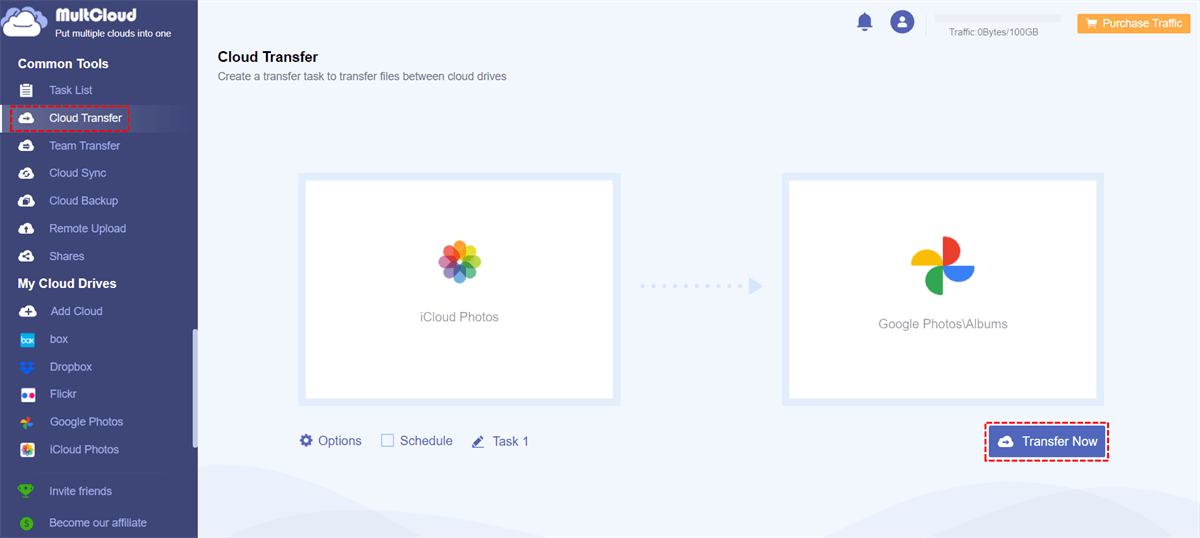
Langkah 2. Pergi ke “Tambahkan Cloud“Di sebelah kiri dan masing -masing tambahkan foto google dan foto iCloud Anda.

Langkah 3. Sekarang, pergi ke “Transfer cloud“, dan pilih jalur di album foto iCloud Anda sebagai direktori sumber dan jalur album di foto google sebagai direktori tujuan. Lalu klik “Transfer sekarang“.
Demikian pula, jika Anda ingin menerapkan transfer mega ke akun lain, Anda juga dapat mengikuti langkah yang sama. Satu-satunya perbedaan adalah bahwa Anda perlu menambahkan akun yang sesuai, dan kemudian memilih kembali direktori sumber dan direktori target.
Ringkasan
Mac adalah perangkat penyimpanan yang sangat baik untuk menyimpan file, foto, dan video, tetapi beberapa pengguna perlu menghapus foto dari Mac tetapi tidak iCloud karena kebutuhan pribadi. Meskipun Anda dapat menghapus foto di iCloud dalam proses menghapus foto di MacBook, jangan khawatir, panduan ini akan melakukan pekerjaan yang baik untuk membantu Anda belajar cara menghapus gambar dari MacBook saja dan bukan dari iCloud.
Transfer, sinkronisasi atau cadangan dengan cepat dari satu cloud ke cloud lainnya.
Menghapus file dari Mac tetapi tidak dari iCloud

Saya menyalin file saya ke iCloud Drive direktori:
Saya ingin menyimpannya di iCloud tetapi saya tidak ingin menggunakan penyimpanan disk saya. Cara menghapus file dari mac saya dan menyimpannya di iCloud drive? Tidak perlu mengaksesnya tanpa mengunduh. Saya ingin menggunakan iCloud sebagai tempat untuk cadangan untuk file saya.
Ditanya 12 Mei 2017 pukul 20:19
Peter Samokhin Peter Samokhin
285 2 2 Lencana Emas 3 3 Lencana Perak 8 8 Lencana Perunggu
3 Jawaban 3
Ini sekarang sepenuhnya didukung
Klik kanan folder yang ingin Anda hapus dari perangkat lokal. Lalu pilih “Hapus Unduh”
Dijawab 22 Mei 2020 pukul 16:16
206 2 2 Lencana Perak 2 2 Lencana Perunggu
Ini adalah jawaban yang benar!
11 Agustus 2020 jam 11:51
Mengkonfirmasi itu bekerja di Big Sur
27 Des 2020 pukul 20:54
Apakah ini didukung untuk 10.14? Saya tidak berpikir itu karena ketika saya menekan klik kanan saya tidak melihat opsi itu.
22 Sep 2021 jam 7:27
Cara menghapus file dari mac saya dan menyimpannya di iCloud drive?
Anda tidak dapat melakukan ini, karena.
iCloud adalah platform sinkronisasi dan bukan terutama platform cadangan.
iCloud menghubungkan Anda dan perangkat Apple Anda dengan cara yang luar biasa. Itu memastikan Anda selalu memiliki versi terbaru dari informasi penting Anda – seperti dokumen, foto, catatan, dan kontak – di perangkat apa pun yang Anda’menggunakan kembali. Ini memungkinkan Anda dengan mudah berbagi foto, kalender, lokasi, dan lainnya dengan teman dan keluarga. Bahkan membantu Anda menemukan perangkat Anda jika Anda kehilangannya.
Ini dirancang untuk memberi Anda akses ke file Anda dari semua perangkat Anda. Itu tidak dirancang untuk memungkinkan Anda meletakkan file di sana dan kemudian menghapusnya dari perangkat Anda.
Jika Anda memerlukan solusi cadangan yang sebenarnya, Anda harus melihat ke Google, Dropbox, atau OneDrive. Mereka akan memungkinkan Anda melakukan cadangan file yang Anda butuhkan.
Ya, jika Anda menghapus foto Anda dari perpustakaan foto iCloud, mereka’dihapus kembali di mana -mana

Apple pasti tidak menjelaskan perpustakaan foto iCloud dengan baik untuk orang -orang, atau orang -orang hanya bisa’t mengkonseptualisasikan cara kerjanya. Pertanyaan kami yang paling sering diajukan dalam beberapa bulan terakhir, dan kami’Anda dijawab dalam berbagai artikel sebelumnya, biasanya berpose seperti ini:
Saya bisa’Tampaknya menemukan jawaban untuk satu pertanyaan ini: dapatkah saya menghapus foto dari iPhone saya dan cloud tanpa menghapus foto dari pustaka foto iCloud?
Saya bisa memposting beberapa lusin variasi yang datang setiap bulan, tetapi itu’S Inti. (SAYA’VE menghilangkan pengirim’S name agar tidak memilih mereka!)
Hanya untuk menjadi jelas: Jika Anda menghapus foto atau video dari foto di iOS atau macOS dan pustaka foto iCloud diaktifkan, itu akan menghapusnya di mana-mana, bahkan jika Anda memiliki unduhan resolusi penuh dihidupkan dengan foto untuk macOS.
pustaka foto iCloud adalah gudang dan saluran sinkronisasi, dan foto di iOS dan OS X dapat digunakan sebagai cadangan resolusi penuh atau pratinjau perpustakaan itu. Parameter gabungan itu mungkin yang membuatnya membingungkan.
Saat Anda menggunakan foto google, itu’S Bersihkan bahwa semua foto Anda disimpan di google’S server cloud, dan aplikasi adalah portal tampilan ke dalam penyimpanan cloud itu, bahkan jika gambar disimpan untuk sementara secara lokal di perangkat iOS Anda. Kamu don’t perlu memikirkan apakah gambar itu secara permanen di perangkat iOS Anda. Di Mac, Anda menggunakan browser web untuk melihat gambar. Menghapus gambar baik dari iOS atau browser web dengan jelas akan menghapusnya dari repositori pusat Anda, dan pesan peringatan membuat itu juga jelas.
Tapi Apple menangani perpustakaan foto iCloud secara berbeda, karena aplikasi foto di iOS dan OS X adalah titik akhir. Semua yang Anda unggah ke foto, dan setiap gambar yang Anda ambil di iOS, secara otomatis menyalin ke iCloud dan disinkronkan ke perangkat yang terhubung lainnya.

Selanjutnya, Anda dapat memilih di iOS dan macOS untuk menampilkan gambar dan video yang dioptimalkan, atau menyimpan salinan file multimedia resolusi penuh asli. Dalam mode yang dioptimalkan, aplikasi titik akhir dan iCloud.Situs web com semuanya bertindak seperti portal, seperti foto google. Tetapi dalam mode resolusi penuh, Anda memiliki salinan lengkap di komputer atau perangkat Anda setiap saat; ini tidak’T benar-benar memetakan ke penyimpanan berbasis cloud. (Dalam mode yang dioptimalkan, file diunduh hanya jika diperlukan untuk melihat atau memodifikasi.)
Apa yang sebenarnya dicari orang, dalam semua email ini, ISN’t cara untuk menghapus selamanya media mereka’melihat kembali. Sebaliknya, mereka ingin mengurangi penyimpanan yang dibutuhkan, atau tidak memiliki gambar muncul di suatu tempat, tetapi tidak menyingkirkannya.
Apple tidak’t menawarkan gambar untuk menyimpan beberapa album atau foto dengan resolusi tinggi – untuk, katakanlah, jepitnya agar tidak dioptimalkan – dan Anda juga bisa’t siram gambar cache untuk mengurangi penyimpanan sementara. Dia’S semua ditangani secara otomatis. Jadi Anda harus memilih yang dioptimalkan atau resolusi penuh.
Dalam kebanyakan kasus, dioptimalkan adalah apa yang Anda inginkan:
- Di iOS, buka Pengaturan> iCloud> Foto dan ketuk Optimalkan Penyimpanan iPhone (atau iPad).
- Di MacOS, beralih ke foto dan pilih Foto> iCloud, dan pilih Optimize Mac Storage.
Jika kamu tidak’T ingin gambar muncul, Anda bisa menyembunyikannya. Di MacOS, pilih gambar atau set gambar, dan tekan Command-L atau pilih Image> Hide x Photo. Di iOS, pilih satu atau lebih gambar, ketuk tombol Bagikan, dan ketuk Hide.
Tapi, tolong, untuk surga’sake, mengenakan’t menghapus gambar di iOS atau macOS jika itu’S disimpan di perpustakaan foto iCloud dan Anda tidak’T ingin menyingkirkannya.
Cara menghapus foto di mac tanpa menghapus dari iCloud

Kami’ve semua pernah ke sana – komputer Anda berhenti mengizinkan Anda mengunduh hal -hal baru, dan itu terus -menerus mengingatkan Anda bahwa Anda rendah pada penyimpanan, jadi Anda memutuskan untuk Hapus beberapa foto untuk membuat ruang. apel’S iCloud melakukan pekerjaan yang baik untuk melindungi foto Anda, tetapi Anda harus melakukannya Berhati -hatilah untuk tidak menghapus foto dari iCloud Dan Mac Anda. Untuk menghapus foto dari komputer Mac, tetapi bukan preferensi sistem terbuka dan terbuka. Klik ID Apple, lalu iCloud, lalu hapus centang foto untuk mematikan iCloud Sync. Ini akan memutuskan foto dari iCloud, memungkinkan foto dihapus dari komputer tetapi tidak iCloud. Untuk instruksi yang lebih rinci untuk Menghapus foto dari Mac, Tapi bukan iCloud, dan mempelajari cara memulihkan foto yang hilang, membaca artikel di bawah ini.
Langkah untuk menghapus foto dari mac tetapi tidak iCloud
1. Pergi ke iCloud di Preferensi Sistem Pertama, preferensi sistem terbuka di Mac Anda, dan di kanan atas, akan ada ikon Apple yang berlabel “ID Apple.” Klik itu, dan Anda akan melihat bagian untuk iCloud. Klik untuk membawa Anda ke pengaturan iCloud. 2. Hapus centang kotak di sebelah foto Akan ada daftar aplikasi yang disinkronkan oleh iCloud. Temukan aplikasi foto dan hapus centang pada kotak. Ini akan mematikan sinkronisasi untuk iPhotos. Mac mungkin bertanya apakah Anda ingin menghapus foto dari Mac. Jika Anda ingin menghapus semua foto Anda dari Mac Anda, klik “Ya.” 3. Hapus foto yang tidak diinginkan Setelah Anda mematikan sinkronisasi untuk foto, foto yang Anda hapus dari Mac Anda tidak akan lagi dihapus dari iCloud. Jika Anda tidak’t sudah hapus semua foto Anda, Anda sekarang dapat menghapus foto yang Anda tidak’T ingin di mac Anda. Untuk informasi lebih lanjut tentang penyimpanan iCloud, lihat halaman Dukungan Apple.
Pilihan lain untuk mengoptimalkan ruang penyimpanan
Apple memang menawarkan beberapa opsi untuk mengoptimalkan ruang penyimpanan. “Simpan di iCloud” menyimpan semuanya ke cloud, hanya mengunduh file sesuai kebutuhan. “Mengoptimalkan penyimpanan” bekerja dengan cara yang sama dengan appletv. Apple juga memiliki file “Kurangi kekacauan” opsi yang membantu Anda menghapus file yang tidak diinginkan. Selain semua gagal yang dimiliki Apple, selalu merupakan ide yang baik untuk menyimpan penyimpanan pada drive eksternal. (Sumber)
Simpan di iCloud
Saat Anda mengaktifkan “Simpan di iCloud,” semua file, foto, dan pesan Anda yang luar biasa’baru -baru ini digunakan akan disimpan di iCloud sampai dibutuhkan. Anda dapat mengunduh file dari iCloud dengan mudah dan menggunakannya, tetapi itu menang’t mengambil ruang di mac Anda. Untuk mengaktifkan “Simpan di iCloud,” Klik ikon Apple di sebelah kiri bilah menu atas. Kemudian klik “Tentang mac ini.” Ini akan memunculkan jendela kecil. Klik “Penyimpanan.” Ini akan menunjukkan kepada Anda berapa banyak penyimpanan yang saat ini Anda gunakan di Mac Anda. Di sebelah kanan, ada tombol yang mengatakan “Mengelola.” Klik tombol ini. Opsi pertama adalah “Simpan di iCloud.” Klik ini. Setelah Anda menyelesaikan langkah -langkah ini, file, foto, dan pesan Anda’T telah digunakan atau dibuka baru -baru ini akan menyimpan ke iCloud.
Mengoptimalkan penyimpanan
Mengoptimalkan penyimpanan melakukan hal yang sama dengan menyimpan di iCloud tetapi dengan appletv Anda dan lampiran email terbaru.

Untuk mengaktifkan “Mengoptimalkan penyimpanan,” pergi ke “Tentang mac ini.” Sesampai di sana, klik “Info lebih lanjut…”, Kemudian “Penyimpanan,” Kemudian “Pengaturan Penyimpanan” Dari sana, akan ada opsi untuk “Mengoptimalkan penyimpanan.” Klik ini.

Setelah Anda menyelesaikan ini, semua acara TV dan film yang Anda tonton sebelumnya akan menyimpan ke cloud dan mengambil lebih sedikit ruang di mac Anda. Ini akan menunjukkan kepada Anda’Sudah sudah ditonton atau diunduh di cloud, dan menghapusnya dari perangkat Anda. Anda akan dapat mengakses media apa pun sesuai permintaan, tetapi itu menang’t mengambil ruang di mac Anda.
Kurangi kekacauan

“Kurangi kekacauan” membantu Anda memilah -milah dan menemukan file, foto, atau pesan yang mungkin tidak lagi diperlukan dan menawarkan opsi untuk menghapusnya. Dengan membersihkan file yang tidak diinginkan, Anda akan memiliki lebih banyak ruang di Mac Anda untuk item lainnya. Ke “Kurangi kekacauan,” Pergi ke bagian penyimpanan di “Tentang mac ini” dan klik “Mengelola.” Sesampai di sana, Anda akan melihat “Kurangi kekacauan” di bagian bawah halaman. Klik tombol ini, dan itu akan memunculkan aplikasi, dokumen, dan item lainnya yang menghabiskan banyak ruang. Anda kemudian dapat memilih apa yang harus dihapus dan apa yang harus disimpan untuk menghemat ruang.
Penyimpanan luar
Apakah Anda memiliki foto yang disimpan di iCloud, Mac Anda, atau keduanya, itu masih bisa menjadi ide yang baik untuk menyimpan semua foto penting pada hard drive eksternal. Ini akan melindungi foto Anda jika perangkat Anda rusak atau Anda dikunci dari akun Apple Anda. Jika kamu tidak’T memiliki sejumlah besar foto untuk disimpan, Anda tidak akan memiliki masalah menggunakan drive jempol untuk membuat cadangan gambar Anda. Jika Anda membutuhkan banyak ruang untuk foto Anda, lihatlah untuk mendapatkan hard drive eksternal dengan kapasitas penyimpanan yang besar.
Reinabling Icloud Photos Sinkronisasi
Untuk disinkronkan untuk foto, Anda akan masuk ke preferensi sistem ke bagian iCloud lagi. Periksa ulang kotak di sebelah ikon aplikasi foto dan itu harus mengaktifkan kembali sinkronisasi. Ini mungkin mengharuskan Anda untuk masuk dengan ID Apple Anda. Terkadang saat sinkronisasi dipulihkan, foto yang sebelumnya dihapus pada iPhotos dapat dihapus dari iCloud. Anda akan ingin memeriksa ulang yang Anda miliki’t kehilangan foto karena ini. Jika Anda kehilangan foto, Anda dapat dengan mudah memulihkannya.
Pulihkan foto yang dihapus
Apple iCloud Stores baru -baru ini menghapus foto di bagian sampah selama tiga puluh hari. Jika Anda menunggu lebih dari tiga puluh hari, foto Anda akan dihapus secara permanen, dan ada peluang tipis untuk mendapatkannya kembali. Jika Anda berada dalam tiga puluh hari, Anda dapat memulihkan foto Anda yang hilang dengan masuk ke akun iCloud Anda di bawah foto. Sekali di foto, buka “Baru -baru ini dihapus” album di bilah sisi dan buka. Temukan gambar Anda’D suka menyimpan dan memilihnya. Begitu Anda’telah memilih semua foto yang Anda inginkan, klik “Pulih.” Ini harus mengembalikannya ke foto iCloud Anda. (Sumber)
Pertanyaan yang sering diajukan
Mengapa saya ingin menghapus foto di Mac saya tanpa menghapusnya dari iCloud?
Anda mungkin ingin membebaskan ruang di Mac Anda tanpa kehilangan foto Anda sama sekali. Dengan menghapus foto dari Mac Anda tetapi tidak dari iCloud, Anda masih dapat mengaksesnya dari perangkat lain dan situs web iCloud.
Dapatkah saya menghapus foto dari mac saya tanpa menghapusnya dari iCloud?
Ya kamu bisa. Ada beberapa cara berbeda untuk melakukan ini, termasuk menggunakan aplikasi foto di Mac atau iCloud Anda.com.

Bagaimana cara menghapus foto dari mac saya tanpa menghapusnya dari iCloud menggunakan aplikasi foto?
Buka Aplikasi Foto di Mac Anda dan pilih foto yang ingin Anda hapus. Kemudian, pergi ke “Mengajukan” menu dan pilih “Ekspor” > “Ekspor asli yang tidak dimodifikasi.” Ini akan menyimpan salinan foto ke Mac Anda’s hard drive, sambil meninggalkan foto asli di iCloud.
Bagaimana cara menghapus foto dari mac saya tanpa menghapusnya dari iCloud menggunakan iCloud.com?
Pergi ke iCloud.com dan masuk dengan ID Apple Anda. Kemudian, klik pada “Foto” aplikasi dan pilih foto yang ingin Anda hapus. Klik ikon tempat sampah di sudut kanan atas, dan pilih “Menghapus.” Ini akan menghapus foto dari Mac Anda, tetapi mereka masih akan tersedia di iCloud.
Akan menghapus foto dari mac saya menghapusnya dari semua perangkat saya?
Tidak, menghapus foto dari Mac Anda hanya akan menghapusnya dari perangkat itu. Jika Anda menyalakan perpustakaan foto iCloud, foto -foto itu masih akan tersedia di perangkat Anda yang lain dan situs web iCloud.
Dapatkah saya memulihkan foto yang dihapus dari iCloud?
Ya kamu bisa. Foto yang dihapus disimpan di “Baru -baru ini dihapus” album di aplikasi foto selama 30 hari. Setelah itu, mereka secara permanen dihapus dari iCloud. Jika Anda ingin memulihkan foto yang dihapus, cukup buka “Baru -baru ini dihapus” album dan pilih “Pulih.”