


Est-ce que Echo Show va dormir?
Est-ce que Echo Show va dormir?
Résumé:
L’émission Echo a une option pour désactiver l’écran ou diminuer l’écran, permettant aux utilisateurs de l’utiliser comme réveil sans aucune émission de lumière la nuit. De nombreux utilisateurs ont partagé leurs expériences et leurs solutions pour éteindre l’écran, comme utiliser des commandes vocales ou créer des actions personnalisées. Cependant, certains utilisateurs ont signalé des problèmes avec l’écran devenant sombre au hasard et ne pouvant pas trouver de solution pour éviter que cela ne se produise. Dans l’ensemble, il existe des moyens de contrôler les paramètres de sommeil du spectacle d’écho, mais certains utilisateurs peuvent rencontrer des problèmes inattendus.
Points clés:
1. L’émission Echo a une fonction de temporisation de sommeil qui permet aux utilisateurs de définir une heure spécifique pour que l’écran s’éteigne et rallume.
2. Éteindre l’horloge ambiante et permettre le mode “Ne pas déranger” peut également entraîner l’arrêt de l’écran.
3. Créer une action ou une routine personnalisée avec la commande “Screen Off” peut éteindre efficacement l’affichage pour la nuit.
4. Certains utilisateurs ont rapporté que disant “Alexa, éteindre l’écran” ou “Alexa, éteindre l’écran” fonctionne pour assombrir l’affichage.
5. Le spectacle Echo a un paramètre de mode nocturne qui rend l’écran sombre tout en montrant l’heure.
6. Les utilisateurs ont partagé leurs frustrations concernant l’absence d’une option de réseaux d’écran automatique pour éteindre l’écran lorsqu’ils ne sont pas utilisés.
7. L’appareil a un capteur de lumière ambiant et une fonction de luminosité adaptative pour diminuer automatiquement l’affichage.
8. Certains utilisateurs ont rencontré des problèmes avec l’écran devenant sombre, même si aucun paramètre n’indique qu’il devrait.
Des questions:
1. Comment puis-je éteindre l’affichage sur l’émission Echo pour l’utiliser comme réveil sans aucune lumière la nuit?
Une commande vocale simple telle que “Alexa, éteindre l’écran” ou “Alexa, éteindre l’écran” devrait faire l’affaire. De plus, la création d’une action ou d’une routine personnalisée avec la commande “Screen Off” peut fournir le résultat souhaité. N’oubliez pas de désactiver l’horloge ambiante et d’activer le mode “Ne pas déranger” pour un affichage complètement sombre.
2. Existe-t-il une option d’économie d’écran automatique pour éteindre l’écran lorsque l’émission d’écho n’est pas utilisée?
À l’heure actuelle, il n’y a pas d’option d’économie d’écran automatique pour éteindre l’écran lorsque l’appareil n’est pas utilisé. Certains utilisateurs ont exprimé leur frustration concernant cette limitation.
3. Comment puis-je empêcher l’écran de devenir sombre au hasard sur mon émission d’écho?
Si l’écran de votre émission d’écho devient sombre au hasard, ce pourrait être un problème logiciel. Essayez de vérifier les mises à jour et de les installer. Si le problème persiste, redémarrer l’appareil ou contacter la prise en charge d’Amazon pour une assistance est recommandé.
4. En plus d’utiliser les commandes vocales, existe-t-il d’autres moyens de désactiver l’écran dans le spectacle d’écho?
Si vous préférez ne pas utiliser les commandes vocales, vous pouvez créer des actions ou des routines personnalisées pour éteindre l’écran. De plus, le paramètre de mode nuit dans les options d’affichage peut être utilisé pour diminuer l’écran tout en affichant l’heure.
5. La désactivation de l’horloge ambiante affecte-t-elle la fonctionnalité globale du spectacle d’écho?
La désactivation de l’horloge ambiante n’affecte pas la fonctionnalité globale du spectacle d’écho. Il éteint simplement l’affichage de l’horloge, permettant un écran plus sombre.
6. Puis-je toujours utiliser l’émission Echo pour écouter la musique Amazon avec l’écran Off?
Oui, vous pouvez écouter la musique Amazon avec l’écran Off on the Echo Show. Pour ce faire, utilisez la commande vocale “Alexa, éteignez l’affichage” ou créez une routine avec une action personnalisée intitulée “Écran OFF.”
7. Comment fonctionne la fonction de luminosité adaptative sur le spectacle d’écho?
Le spectacle d’écho a un capteur de lumière ambiante qui ajuste la luminosité de l’écran en fonction des conditions d’éclairage environnantes. Cette caractéristique, connue sous le nom de luminosité adaptative, assure une visibilité optimale tout en conservant l’énergie.
8. Éteint l’écran sur l’émission d’écho réversible?
Oui, éteindre l’écran de l’émission Echo est réversible. Dites simplement “Alexa, allumez l’affichage” pour ramener l’écran à la vie.
9. L’écran de l’affichage d’écho peut-il être désactivé automatiquement lorsqu’il n’est pas utilisé?
Pour le moment, il n’y a pas de fonctionnalité de décollage automatique pour le spectacle d’écho. Cependant, vous pouvez profiter des routines ou des actions personnalisées pour éteindre manuellement l’affichage lorsqu’il n’est pas nécessaire.
dix. Y a-t-il des problèmes connus avec l’Echo montrent de la sombre aléatoire malgré les paramètres indiquant le contraire?
Certains utilisateurs ont signalé des problèmes avec l’écran de l’échon. Redémarrer l’appareil ou contacter le support Amazon pourrait aider à résoudre ce problème.
Est-ce que Echo Show va dormir?
Nous vous recommandons d’utiliser une minuterie de sommeil, donc Alexa reviendra en ligne quand il devrait.
Est-ce que Echo Show va dormir?
Présentation du spot Echo
Pouvez-vous désactiver complètement l’écran la nuit? Je voudrais l’utiliser comme réveil, mais cela ne fonctionnera pas s’il émet une lumière du tout la nuit.
Demandé le 20 décembre 2017
HH: MM: SS MM: SS
Téléchargement en cours.
Vous pouvez maintenant soumettre votre réponse
Moins d’une minute restante
2 heures restantes
2 minutes restantes
Montrant 1-10 des 38 réponses
J’ai un écran hors / écran sur la routine pour mon écho avec horloge qui fonctionne parfaitement, mais l’écho show 5 dit simplement “écran off” ou “Alexa, éteindre l’écran” plutôt que d’exécuter l’action. J’ai essayé toutes les variations de “Alexa dit” mais l’unité dit que la commande et l’écran reste inchangé. Qu’est-ce que je fais mal?
& # 183 27 décembre 2022
3 sur 4 ont trouvé cet utile. Est-ce que tu? | Signaler un abus
Je dis ‘Alexa, éteignez l’écran.’L’affichage devient noir. Alexa répond toujours aux commandes vocales lorsque je suis prêt pour que l’écran d’affichage s’allume à nouveau.
& # 183 5 juillet 2021
47 sur 51 ont trouvé cela utile. Est-ce que tu? | Signaler un abus
J’ai un réglage “en soirée” (ne pas déranger) et il diminue l’affichage et fait tourner les chiffres rouges. Je peux toujours voir l’horloge si je me réveille.
& # 183 7 juillet 2018
31 sur 40 ont trouvé cet utile. Est-ce que tu? | Signaler un abus
Créer ou ajouter à une bonne routine nocturne une action “personnalisée” (Liste du bas de l’action. Tapez la commande “Screen Off” et sélectionnez votre point d’écho ou l’écho montre que vous souhaitez que l’écran s’éteint pour la nuit. Et le tour est joué, cela fonctionne parfaitement.
Guy Tessier
& # 183 26 janvier 2021
40 sur 56 ont trouvé cela utile. Est-ce que tu? | Signaler un abus
Oui. Sur votre émission d’écho, si vous désactivez l’horloge ambiante et allumez ne pas déranger, l’écran s’arrête. Peut également être utilisé dans les routines.
& # 183 18 mai 2020
28 sur 35 ont trouvé cela utile. Est-ce que tu? | Signaler un abus
Apparemment, il n’y a pas de “personne ne se soucie de toi Alexa en ce moment éteint l’écran” pour que l’écran s’éteint quand personne n’utilise l’appareil. Je ne sais pas pourquoi. Est-ce qu’Amazon s’attend à ce que ma famille se tient devant cela à chaque moment d’éveil et ne regarde que l’écran? Pourquoi a-t-il toujours besoin d’être sur? Il ne peut pas être désactivé d’une manière intelligente automatique. Je ne comprends pas pourquoi. Je me prépare à jeter la mienne dans la poubelle avec une force qui pourrait atteindre le cœur de la Terre.
& # 183 9 janvier 2021
39 sur 81 ont trouvé cela utile. Est-ce que tu? | Signaler un abus
Il y a un mode nocturne dans les paramètres qui le fait, alors votre écran devient sombre et le temps est toujours désactivé, balayez-vous en haut de l’écran et accédez aux paramètres puis allez pour afficher et appuyer sur le mode nuit et ensuite il y aura un temps et vous pouvez les ajuster en appuyant sur eux
Osvaldo Carvajal
& # 183 5 septembre 2018
18 sur 32 ont trouvé cela utile. Est-ce que tu? | Signaler un abus
Bonne question – alors j’ai dit: “Alexa, éteignez l’affichage” – et il est devenu complètement sombre! Pas même une LED – pas d’émissions de lumière. Encore mieux – il joue toujours l’audio en streaming que j’écoutais. Alexa, allumez l’écran a récupéré l’affichage.
L’appareil a un capteur de lumière ambiant et peut également diminuer automatiquement l’affichage (appelé luminosité adaptative).
Critique avisé
& # 183 20 décembre 2017
63 sur 68 ont trouvé cela utile. Est-ce que tu? | Signaler un abus
Oui, vous pouvez dire “Alexa, éteignez l’écran”, ou si vous souhaitez créer une routine Alexa, vous pouvez y ajouter une action personnalisée avec le texte “Screen Off”. Quoi qu’il en soit, votre écran deviendra sombre, et vous ne serez pas gêné par la lumière émise par Alexa
& # 183 18 novembre 2021
5 sur 6 ont trouvé cet utile. Est-ce que tu? | Signaler un abus
Quand je demande à Alexa de désactiver l’affichage, elle dit “Je ne trouve pas un appareil.” Que puis-je faire? Je voudrais écouter la musique Amazon avec l’écran TV.
Est-ce que Echo Show va dormir?
Reddit et ses partenaires utilisent des cookies et des technologies similaires pour vous offrir une meilleure expérience.
En acceptant tous les cookies, vous acceptez notre utilisation des cookies pour fournir et maintenir nos services et notre site, améliorer la qualité de Reddit, personnaliser le contenu et la publicité Reddit, et mesurer l’efficacité de la publicité.
En rejetant des cookies non essentiels, Reddit peut toujours utiliser certains cookies pour assurer la bonne fonctionnalité de notre plateforme.
Pour plus d’informations, veuillez consulter notre avis de cookie et notre politique de confidentialité .
Obtenez l’application Reddit
Scannez ce code QR pour télécharger l’application maintenant
Ou vérifiez-le dans les magasins d’applications
Le cerveau derrière les appareils alimentés par la voix d’Amazon comme Echo, Firetv, etc.
Membres en ligne
par Hoffman1030
Comment arrêter Echo Show 5 d’aller dormir?
En espérant que quelqu’un connaît peut-être ce problème, c’est la première fois que je vois cela.
J’ai acheté un Echo Show 5 pour ma mère il y a 2 ans. Jusqu’à récemment, cela a parfaitement fonctionné. Au cours des deux ou trois dernières semaines, l’écran a commencé à sombre au hasard. Il ne semble pas avoir de moyen d’anticiper quand il deviendra sombre. Je me suis assis pendant plus d’une heure à le regarder pour voir si ça le ferait, mais ce n’est pas le cas. Après avoir revu avec ma mère 4 heures plus tard, elle a dit qu’il était à nouveau sombre. Dire “Alexa, montre-moi l’horloge” résout temporairement le problème en réveillant l’appareil.
J’ai vérifié tous les paramètres sous la maison et l’horloge ainsi que sous l’écran, rien n’est activé qui devrait faire en sorte que cela se produise. C’est comme si l’appareil avait récemment reçu une mise à jour qui provoque cela et qu’il n’y a aucun moyen de le désactiver étant donné que cela ne s’est jamais produit auparavant.
Quelqu’un a-t-il une idée de comment résoudre ceci? Le résultat idéal est que le spectacle Echo 5 reste sur l’écran d’accueil et ne pas dormir du tout, car il est utilisé comme horloge de chevet.
Comment mettre Alexa en mode sommeil? [Avec avant et contre]

Si tu ne fais pas’Je sais comment endormir Alexa, puis toi’re au bon endroit.
Pour certains d’entre vous, les assistants vocaux sont devenus une partie de votre routine quotidienne, et savoir comment endormir votre appareil est essentiel.
Dans cet article, nous discuterons de tout sur Alexa’S Mode de sommeil et comment l’activer efficacement.
Nous’Ve a trouvé beaucoup de gens aux prises avec cette fonctionnalité, alors voici tout ce que vous devez savoir.
Le moyen le plus rapide et le plus efficace de endormir Alexa est simplement de dire “Bonne nuit” à l’appareil. Étant donné qu’Alexa est à 100% activé par la voix, l’appareil vous pensera essentiellement’Je vais dormir et il passera également en mode sommeil.
De cette façon, vous pouvez définir manuellement Alexa en mode sommeil, mais l’appareil écoutera toujours les commandes.
Continuez à lire parce que ce n’est que l’une des nombreuses façons de mettre votre appareil en mode de sommeil.
Avant de révéler toutes les autres façons, laissez’s Jetez un œil à certaines occasions dans lesquelles vous pourriez avoir besoin d’Alexa en mode veille.
Pourquoi vous devrez peut-être endormir Alexa?
Si tu’J’ai utilisé Alexa depuis longtemps, alors vous conviendriez que même si c’est un organisateur vraiment utile, l’appareil pourrait parfois être assez distrayant.
Alexa est également capable d’interrompre des moments spéciaux. Il peut même effrayer les gens avec ses sons de notification de bip, en particulier les plus petits membres de la famille.
Ci-dessous, nous avons énuméré plusieurs occasions dans lesquelles vous devrez peut-être mettre votre Alexa en mode de sommeil.
Au cours de la nuit
C’est probablement l’occasion la plus courante sur laquelle les gens voudraient endormir Alexa.
Les haut-parleurs intelligents sont assez ennuyeux surtout si vous’Essayant de s’endormir et un tas de sons et de notifications de jumelage interfèrent constamment avec votre sommeil.
En travaillant
Si vous avez finalement réussi à mettre tous les médias sociaux de côté et que tout ce qui vous distrait tout en travaillant, la dernière chose que vous voulez, c’est Alexa qui vous parle.
Dans ce cas, le mode Sleep est utile afin que vous puissiez terminer votre travail en paix.
Avoir des invités
Beaucoup de gens préfèrent garder leurs assistants vocaux silencieux quand ils ont des invités.
Surtout s’il s’agit d’une réunion d’affaires ou d’une personne respectable que vous ne faites pas’T Je veux déranger.
En utilisant une minuterie de sommeil sur votre appareil Alexa, vous pouvez le faire muet tant que la réunion durera, ou aussi longtemps que vous le souhaitez.
Si nous avons décrit votre enquête dans l’un des cas ci-dessus, dans la moitié suivante de notre message, nous discuterons de la façon de mettre Alexa en mode de sommeil ou au moins de faire taire l’appareil
Conseil pro:
Vous pouvez définir un Minuterie de sommeil, qui mettra automatiquement Alexa à dormir si nécessaire.
Par exemple, vous pouvez simplement dire, “Alexa, réglez un minuterie de sommeil pendant 30 minutes”.
Ensuite, après 30 minutes, Alexa passera en mode sommeil et arrêtera n’importe quelle musique, podcasts ou tout ce que vous’écouter.
Comment mettre Alexa en mode sommeil facilement?

En général, il existe trois commandes principales et activées par la voix qui peuvent définir Alexa en mode veille.
Certains d’entre eux feront taire l’appareil, d’autres le feront entièrement les monter, vous avez donc la liberté de choisir lequel d’entre eux convient à vos besoins.
#1. En utilisant la commande Alexa
Comme nous l’avons mentionné dans l’introduction, en disant “Bonne nuit” À Alexa, l’appareil passera en mode sommeil.
Vous ne serez pas dérangé par les notifications et les sons de jumelage de vos haut-parleurs, mais Alexa sera en mode d’écoute.
Cela signifie que vous pouvez réveiller Alexa à tout moment avec une commande vocale.
Commande:
# 2. Ne pas déranger – Mode DND
Ceci est une autre méthode pour endormir Alexa Device.
Afin d’activer ce mode, vous pouvez simplement dire, “Alexa s’il vous plaît allumer ne pas déranger”.
Contrairement au mode d’écoute normal de l’appareil, le ne pas déranger La fonctionnalité va complètement foutre les haut-parleurs.
Il empêchera également l’appareil de clignoter des lumières et d’émettre des vibrations.
Commande:
“Alexa s’il vous plaît allumer ne pas déranger”
“Alexa activer ne pas déranger”
# 3. Arrêtez Alexa
La dernière et la méthode la plus drastique pour faire taire votre Alexa complètement est de l’arrêter.
Aussi idiot, c’est la meilleure solution permanente.
Vous pouvez l’activer à tout moment, mais savoir que l’appareil est désactivé est le moyen le plus sûr de garantir absolument aucune notification inquiétante.
Commande:
“Alexa éteint maintenant”
Avantages de mettre votre Alexa en mode veille
Définir les assistants vocaux en mode sommeil peut être assez bénéfique lorsqu’il s’agit de se concentrer sur votre travail ou de dormir non perturbé.
Cependant, si vous utilisez Alexa comme appareil de notification principal, il est possible pour vous de manquer une alerte importante.
Maintenant, quand vous savez comment mettre Alexa en mode veille, nous verrons tous les avantages de l’utiliser.
Sommeil paisible
Les notifications embêtantes peuvent être frustrantes lorsqu’elles cassent votre sommeil.
Le sommeil non perturbé est important pour nous tous et faire dormir votre Alexa pendant la nuit aussi bien que vous seriez un grand avantage.
Vous pouvez définir un minuterie de sommeil pendant 8 à 10 heures, ou chaque fois que votre alarme se déclenche.
N’hésitez pas à utiliser la minuterie de sommeil pour assurer le sommeil non perturbé et les nuits paisibles.
Moins distrant
Alors qu’Alexa est principalement contrôlée par la voix, où tous les commentaires sont fournis par les sons, les alertes de notification constantes pourraient être très distrayantes et avoir un impact sur votre productivité.
Si une chose est sûre, c’est que la définition de votre mode Alexa sur le sommeil peut facilement être l’un des plus grands avantages.
Vous pouvez toujours commander Alexa à revenir en ligne à tout moment afin qu’il ne puisse pas s’améliorer.
Plus d’intimité
Il est bien connu pour Alexa d’écouter des conversations et pour certains d’entre vous qui pourraient être inacceptables.
Les personnes préoccupées par leur intimité peuvent facilement profiter de l’utilisation du mode de sommeil Alexa et empêcher l’appareil de espionner leurs conversations.
Moins de consommation d’énergie
Comme beaucoup d’autres appareils électroniques, une fois qu’Alexa entreprend le mode de sommeil, la plupart de ses fonctionnalités (consommateurs) sont fermées.
Moins de consommation d’énergie est égale à une batterie durable, c’est donc un autre avantage du mode de sommeil.
Sachant comment mettre Alexa en mode veille, vous pouvez maintenant profiter de tous les avantages que nous’Ve répertorié ci-dessus. Il est maintenant temps de dévoiler les inconvénients, alors continuez à lire.
Inconvénients du mode Alexa Sleep
Il existe des inconvénients bien connus lorsque vous prévoyez de garder Alexa en mode veille.
Si nous devons être précis à ce sujet, nous pouvons conclure que le mode de sommeil empêche l’appareil d’exécuter sa fonction prévue.
À cet égard, nous’Ve pensait que vous devriez également connaître les inconvénients.
Alerte importante manquante
Si vous définissez vos rappels et alarmes sur votre Alexa, il pourrait être assez risqué de régler un mode de sommeil en permanence.
Nous vous recommandons d’utiliser une minuterie de sommeil, donc Alexa reviendra en ligne quand il devrait.
Au cas où vous’Ve Définissez le mode de sommeil permanent et vous l’oubliez, vous pourriez trop dormir et manquer un événement important.
Peut’t Utiliser Alexa instantanément
Avoir votre Alexa en mode Sleep signifie que l’assistant vocal’Le registrateur de S n’écoutera pas les instructions.
En d’autres termes, vous ne pourrez pas utiliser Alexa instantanément.
Si vous êtes prêt à accepter ces inconvénients, vous’Re prêt à partir, ayant à l’esprit que maintenant vous savez tout sur le mode Alexa Sleep et comment cela fonctionne.
La plupart des gens utilisent leurs smartphones comme alarme principale car c’est assez important.
Si tel est votre cas, vous pouvez utiliser en toute sécurité le mode de sommeil sur votre Alexa chaque fois que cela a besoin sans avoir à vous soucier de rien.
Fin de compte
Nous espérons que dans ce post, vous avez appris à endormir Alexa et à gérer cette fonctionnalité.
N’hésitez pas à tester et à jouer avec jusqu’à ce que vous trouviez une approche confortable pour l’utiliser.
Nous vous recommandons d’utiliser une minuterie de sommeil pour contrôler Alexa’S Mode de sommeil pour ne jamais en faire l’expérience des inconvénients.
Si vous êtes intéressé par plus de contenu sur la fonctionnalité Alexa, vous trouverez certainement quelque chose d’intéressant à lire dans notre blog.
Un expert en technologie et a une énorme expérience de l’industrie. Son expertise dans la résolution des problèmes technologiques est bien appréciée.
Derniers articles de Nicole B (voir All)
- Alexa peut’t trouve ma position? – Guide de correctif complet – 9 mai 2023
- Maytag Lavage de lave-vaisselle? – Sachez comment réparer! – 9 mai 2023
- Le bouton d’alimentation du lave-vaisselle Samsung ne fonctionne pas? – Ici’s comment réparer – 9 mai 2023
Résolu! Comment puis-je désactiver mon écran de spectacle d’écho la nuit?
Je veux être sûr que ça va dormir et s’assombrit quand je m’endors donc ce n’est pas éclairé au milieu de la nuit.
Tags de question: dépannage
Katherine Prescott Le personnel a répondu il y a 3 ans
Tu peux dire “Alexa, allumez ne pas déranger” pour bloquer les alertes pour les appels, les messages, etc. Et cela devrait mettre l’affichage en mode inactif où l’écran est atténué.
Vous pouvez aussi dire “Alexa, éteignez l’écran” Pour l’éteindre complètement.
Doug répondu il y a 9 mois
Mais ensuite elle entend Alexa dans une autre partie de la maison et revient toujours….Comment s’éteindre pour qu’elle ne puisse pas entendre? Très mauvaise flexibilité de programmation je devrais pouvoir dire “Alexa Turn Show Screen et écoute pour Wake Word à la fois jusqu’à 8 heures du matin mais NOOOO ce serait trop simple, donc Amazon refuse
transitaires internationaux de fret répondu il y a 6 mois
Salut à tous,’en fait un bon pour moi de visiter ce site, il contient des informations précieuses.
Jim répondu il y a 2 ans
Si vous voulez le faire comme routine, utilisez \”Ajouter l’action \” > \”Coutume\” et type \”éteindre l’affichage \”
Cela forcera un \”Alexa, éteignez l’affichage \” commander d’être traité sans avoir à le dire à haute voix.
Mandrin répondu il y a 2 ans
Jim, je te doubte Sir Knight. Merci.
Nicole répondu il y a 2 ans
le “coutume” L’option n’est pas disponible lorsque j’essaie d’ajouter une nouvelle action
Que puis-je faire?
Jacob répondu il y a 2 ans
J’ai aussi cherché l’action, ce n’est pas disponible, vous auriez dû attendre à Knight Jim. Où ajoutez-vous cette action sur l’application téléphonique ou sur mon émission d’écho? ou Echo Spot?
Glen Grady répondu il y a 1 an
Sur l’application téléphonique, ajoutez l’action, personnalisée (c’est tout en haut).
Sexypg1688 répondu il y a 4 mois
Votre Réponse
Barre latérale primaire
Vous voulez en tirer le meilleur parti d’Alexa et de Google Assistant?
Copyright © 2023 VoiceBrew
Bas de page
VoiceBrew a été créé pour aider les gens à tirer davantage de leurs appareils Amazon Alexa. Que vous’Recherche d’un guide général Alexa ou pour mettre à niveau votre maison intelligente avec un éclairage compatible Alexa, ou simplement se demander quels produits ont des intégrations Alexa, vous’Je trouverez les informations ici.
VoiceBrew peut vous aider à découvrir encore plus d’idées pour tirer le meilleur parti de votre nouvel appareil Alexa, en apprenant à la configurer pour la première fois, pour définir des alarmes utiles, permettre aux compétences (briefings flash, tout le monde?!), à définir une routine au coucher avec Alexa, ou même à utiliser des intégrations avancées amusantes avec IFTTT.
Vocar’S Heart and Soul se présente sous la forme d’un conseil quotidien livré par e-mail, alors commencez à tirer le meilleur parti de votre appareil Alexa et inscrivez-vous à notre newsletter gratuite aujourd’hui.
Comment éteindre le spectacle d’écho’Écran S la nuit (ou quand vous’re absence)

Le spectacle Echo est un appareil amusant et utile, mais il y a des moments où vous voulez atténuer ou éteindre les écrans de votre maison. Heureusement, cela est souvent simple à faire, et l’essentiel est:
Vous pouvez éteindre l’écran de l’échonage d’écho en utilisant le “Alexa, éteignez l’écran” commande vocale ou en activant le mode ne pas déranger. Le spectacle Echo a plusieurs autres options que vous pouvez basculer pour la gradation et la désactivation de l’écran. Vous pouvez même utiliser une prise intelligente pour désactiver complètement l’appareil lorsque vous’re hors de la maison.
Laisser’S Retournez les lumières et contrôlez l’une des fonctionnalités les plus importantes du spectacle d’écho.
Table des matières cacher
The Amazon Echo Show

L’Amazon Echo montre que’s un écran tactile interactif (qui prend en charge le mode View Live), ainsi qu’une caméra, ainsi que toutes les autres fonctionnalités que vous’venez attendre de l’écho amazon.
Cela ajoute beaucoup de fonctionnalités, que vous cherchiez à discuter vidéo avec des amis et de la famille ou que vous souhaitiez la fonctionnalité supplémentaire de pouvoir regarder des médias visuels avec toute la connectivité de l’Echo.
Cependant, la luminosité de l’écran de spectacle d’écho peut être un problème, surtout lorsque nous’cherche à atténuer les lumières.
Pourquoi voudriez-vous désactiver l’écran de l’émission d’écho?
L’émission Echo est tout au sujet de l’écran, alors pourquoi voudriez-vous l’éteindre?
Il existe de nombreuses raisons d’éteindre votre écran d’échange Echo:
Vous pouvez probablement penser à quelques autres raisons pour lesquelles vous’D Vous voulez temporairement diminuer ou éteindre votre écran d’échoncement d’écho. Peu importe pourquoi vous voulez l’écran, nous’Je vais vous montrer comment le faire.
Comment désactiver l’écran de l’échonage d’écho
Amazon Apparers Don’t nous donnez toujours beaucoup d’options lorsqu’il s’agit de rester à nouveau en contrôle de leurs paramètres, mais l’écran de spectacle Echo est l’exception qui prouve la règle.
Nous avons une abondance d’outils à notre disposition lorsqu’il s’agit de garder le contrôle de la brillance de votre écran d’émission d’écho. Nous’Je vais commencer par regarder les fonctionnalités du bâtiment, puis regarder quelques options intéressantes que vous’ve a ajouté plus d’appareils intelligents pour garder le contrôle de votre émission d’écho.
Utilisez les paramètres intégrés
Votre émission Amazon Echo est livrée avec de nombreuses options pour ajuster la luminosité de l’écran. Chacune de ces options est soit à l’intérieur du spectacle d’écho ou de l’application Alexa elle-même. Enfiler’t vous donner beaucoup d’options pour ajuster la luminosité, éteindre l’écran tout le long et personnaliser quand et comment votre écran s’allume.
Note: Ces paramètres ont été recoupés à la fois sur la 1ère génération et la 2e génération, les appareils ont des appareils au Royaume-Uni, mais parfois les options de menu varient entre les modèles et les pays. Si vous le pouvez’T Trouvez une option spécifique, veuillez cliquer autour – ou laisser un commentaire et je peux enquêter plus loin. Merci!
Mode nuit
Vous pouvez trouver vos paramètres de mode de nuit dans vos paramètres> Menu d’horloge et affichage photo (faites défiler vers le bas, pour voir le “Mode nuit” option). Le mode nuit a deux fonctions: automatique et calendrier:

Le mode de nuit automatique s’éteindra et diminuera votre écran une fois qu’il arrivera à la soirée partout où vous’RE situé. Ceci est automatiquement déterminé en fonction de votre fuseau horaire.
Vous pouvez également définir le mode nuit sur un horaire personnalisé. Cela peut être un excellent choix si vous voulez que les choses deviennent plus rapides ou si les choses restent un peu plus brillantes même après le coucher du soleil.
Le mode nocturne ne diminuera jamais l’écran que si vous désactivez le réglage de l’horloge ambiante. Nous’Couvrez comment le faire plus tard, mais beaucoup de ces fonctionnalités laisseront l’horloge en cours d’exécution à moins de désactiver cette fonctionnalité.
Sommeil automatique
AutoSleep est une autre excellente fonctionnalité si vous’Recherchez votre Amazon Echo Afficher automatiquement une éteinte après avoir été utilisée.
Le sommeil automatique éteindra automatiquement l’écran après 10 minutes de ne pas être utilisé. Il s’agit d’une option idéale pour économiser une certaine puissance et garder l’écran éteint lorsque l’appareil n’est pas utilisé.
C’est également un excellent choix pour se combiner avec le mode nuit ou d’autres paramètres de cette liste. Cela vous donne encore plus de couverture lorsqu’il s’agit de garder votre écran faible ou totalement éteint.
Ici’s comment vous pouvez activer le sommeil automatique sur votre émission d’écho.
- Paramètres
- Affichage d’horloge et photo
- Basculer automatiquement

Paramètres de luminosité
Saviez-vous que vous pouvez modifier manuellement la luminosité de votre écran d’écho d’écho juste en glissant de l’écran d’accueil?

Tout ce que vous avez à faire est de glisser vers le bas, cliquez “Luminosité” et toi’pourrai voir le curseur de luminosité. Vous pouvez refuser la luminosité aussi loin que vous le souhaitez ou le faire monter si vous avez besoin que les choses soient un peu plus brillantes:

C’est un excellent choix pour faire des ajustements. Si les choses sont juste un peu trop brillantes pour le moment, il suffit de glisser vers le bas de l’écran d’accueil et que vous pouvez contrôler immédiatement votre luminosité de votre écran.
Luminosité adaptative
La luminosité adaptative est également un grand avenir quand il s’agit de tuer des choses sur votre émission Amazon Echo.
La luminosité adaptative ajuste les niveaux de lumière ambiante dans la pièce et ajuste votre écran pour correspondre. Cela signifie que votre écran deviendra un gradateur lorsque la pièce est plus sombre et que l’écran deviendra plus brillant lorsque la pièce sera plus éclairée.
Cette fonctionnalité est un excellent choix lorsqu’il est combiné avec le mode nuit pour le paramètre de sommeil automatique.
Ici’s comment vous pouvez activer la luminosité adaptative sur votre émission d’écho:
- Glisser vers le bas et cliquez “Luminosité”..
- Ou aller à “Paramètres” et puis “Afficher”
- Basculer la luminosité adaptative sur
C’est dans le même écran que le curseur de luminosité couvert ci-dessus, mais là’s quelques options supplémentaires:

Ne pas déranger le mode
Peu importe le chemin que vous empruntez pour désactiver l’écran Amazon Echo Show ou ajuster sa luminosité, vous voulez vous assurer que vous avez un mode de dérange.
Ne pas déranger empêche les notifications d’éclaircir votre écran. Cependant, les rappels et les alarmes passeront toujours.
Ceci est essentiel pour empêcher votre écran de s’allumer même si vous avez des paramètres de luminosité adaptatifs et le mode nocturne déjà activé. Si vous êtes’T près de votre émission d’écho, vous’pourrai configurer un mode Do Not Not Derroust dans l’application Alexa. Ici’s comment vous pouvez le configurer rapidement:
- Ouvrez votre application Alexa
- Sélectionner les appareils
- Sélectionnez Echo & Alexa
- Sélectionnez votre émission d’écho
- Appuyez sur ne pas déranger
- Basculer ne pas déranger ou désactiver
Vous pouvez également glisser vers le bas et aller à “Ne pas déranger” Et voir tous les paramètres de l’écho Show lui-même:

Désactiver l’horloge ambiante
Veux vraiment faire du travail du mode ne pas perturber le mode? Toi’Je vais devoir désactiver la fonction d’horloge ambiante.
C’est la fonctionnalité qui fait que l’écran affiche une horloge de base même lorsque tout le reste a été désactivé. Cela pourrait être une fonctionnalité utile, mais parfois il vous suffit de diminuer les lumières et d’éteindre complètement l’écran.
Ici’s comment désactiver, puis activer votre horloge ambiante au besoin.
- Paramètres
- Affichage d’horloge et photo
- Faites défiler vers le bas et bascule le “Horloge ambiante” Réglage (aussi parfois appelé “Horloge nocturne”)
Éteindre Amazon Echo Show Screen avec les commandes vocales
De loin, le moyen le plus simple de désactiver l’écran Amazon Echo Show est en utilisant une commande vocale. Tout ce que vous avez à faire est de dire “Alexa, éteignez l’écran” Et votre émission d’écho deviendra automatiquement sombre.
C’est le moyen le plus simple de garder le contrôle de votre écran. Cependant, il a des règles spécifiques sur le moment et comment cela fonctionne.
Cela éteint votre écran jusqu’à ce que vous interagissez à nouveau avec votre écho. Cela signifie que les notifications rétiseront l’écran et va donc taper l’écran ou utiliser votre émission d’écho.
Cependant, vous’Pourrai toujours utiliser les commandes vocales avec l’écran éteint. Votre émission d’écho est toujours en cours d’exécution, mais cette commande vocale tourne l’écran.
Utilisez une prise intelligente pour éteindre l’écran
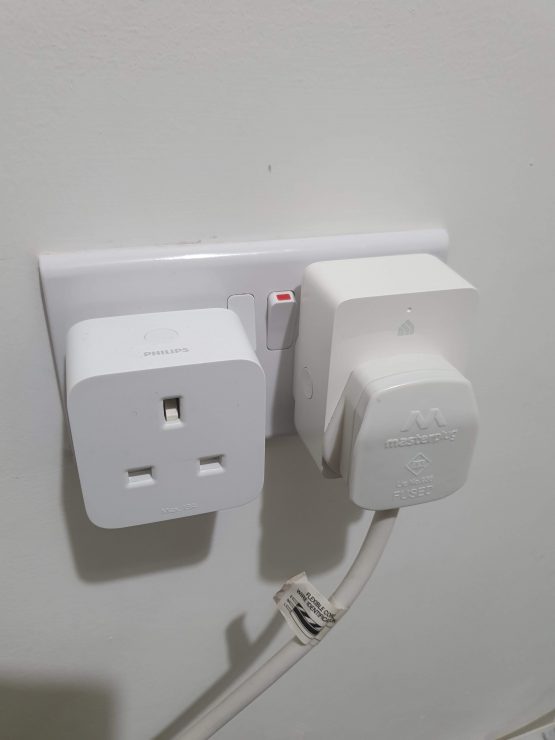
Si vous voulez devenir vraiment intelligent et utiliser du diy home smart fun pour éteindre votre écran d’échange Echo, vous pouvez ajouter une fiche intelligente au système.
Tout ce que vous avez à faire est de brancher votre émission d’écho sur une prise intelligente, puis de le connecter dans la prise de votre mur. Vous pouvez ensuite contrôler cette fiche intelligente avec toute application que vous utilisez pour contrôler tous vos appareils intelligents. Appuyez simplement sur le “désactivé” bouton de l’application, pour éteindre votre écho, afficher complètement:

Lorsque vous le souhaitez, appuyez simplement sur le “sur” bouton de l’application (ou utilisez une commande vocale, si vous’VE a intégré votre plug intelligent avec un haut-parleur intelligent) et votre émission d’écho reviendra.
C’est une excellente option car cela vous donne le contrôle de l’allumage et de la désactivation de votre émission d’écho lorsque vous’re hors de la maison. C’est le meilleur choix pour garder votre émission d’écho en échec lorsque vous’Retiré pour le travail ou en vacances.
Mieux encore, il vous présente le monde des bouchons intelligents. Ce sont quelques-uns des appareils intelligents les plus sous-estimés que vous pouvez ramasser aujourd’hui. Ils ajoutent tellement de fonctionnalités intelligentes supplémentaires au-delà de la simple désactivation de votre émission d’écho lorsque vous’re hors de la maison.
À propos de Tristan Perry
Tristan Perry est un développeur de logiciels passionnés par les gadgets technologiques, le bricolage et le logement. Il a donc adoré voir des maisons intelligentes frapper le courant dominant. Tristan a également une formation académique (en mathématiques et en informatique), et il aime donc creuser les façons techniques que les appareils à domicile intelligents fonctionnent.
Tristan possède près d’une douzaine de dispositifs d’écho Amazon, beaucoup trop de bulbes de teinte Philips et de swets, une charge de rampe de caméras et de sonnettes. Et un tas d’autres appareils de maison intelligents (de Reolink, Google Nest, Gledopto et autres).
Si vous avez des questions, des commentaires ou des suggestions sur cet article, veuillez laisser un commentaire ci-dessous. Veuillez noter que tous les commentaires entrent dans une file d’attente de modération (pour empêcher le spam du blog). Votre commentaire sera examiné manuellement et approuvé par Tristan en moins d’une semaine. Merci!
14 réflexions sur “Comment éteindre le spectacle d’écho’Écran S la nuit (ou quand vous’re absence)”
Lake Keith
Si vous utilisez une fiche intelligente pour éteindre l’appareil, comment pouvez-vous le réactiver avec une commande ou avec l’application? S’il est physiquement éteint sans pouvoir, il semble que vous devriez le rallumer manuellement à la prise intelligente. Répondre
Bonne question – vous pouvez contrôler la prise intelligente avec la prise intelligente’s application, une minuterie (e.g. mettre en place un horaire pour dire “Activer à 7h du matin”), ou un autre appareil d’écho. Répondre
J’ai essayé d’utiliser le “Alexa, éteignez l’écran” dans une routine et ce n’est pas’t.
Aussi, si vous avez plus d’un Alexa, et le plus proche’T a un écran, il vous dira une commande non valide plutôt que de passer la commande à un appareil plus intelligent qui fait. Alexa Aren’t aussi intelligent ou bien programmé. Vous ne pouvez avoir qu’une seule commande personnalisée par routine, ce qui est gênant. Répondre
Hmm, avez-vous ajouté le “Alexa, éteignez l’écran” En tant que commande personnalisée? Cela devrait fonctionner, mais je suis d’accord qu’Alexa est généralement assez buggy – et ce qui fonctionne pour une personne, ne fonctionne pas toujours pour quelqu’un d’autre. Je trouve aussi frustrant comment Alexa ne fait pas “Cascade” avec des commandes. Comme vous le suggérez, si un appareil ne peut pas gérer une commande, il devrait idéalement laisser un autre écho à y faire face. J’espère qu’ils présentent cette fonctionnalité à un moment donné, elle deviendra particulièrement importante car la plate-forme continue d’ajouter de nouvelles fonctionnalités. Répondre
j’utilise “Alexa, afficher” Et puis dirigez-le au spectacle d’écho dans ma chambre. J’avais toujours dit verbalement “Alexa, afficher” Pour assombrir l’écran et même s’il y a un point d’écho de la génération 3 dans la prise de vue de l’oreille, il n’a jamais répondu “afficher”. J’ai une maison pleine d’automatisation et j’apprécie vraiment mes spectacles d’écho de 2e génération. Je dois souligner que l’utilisation de la commande d’affichage empêche d’essayer de désactiver d’autres unités de points d’écho. Mes émissions d’écho ne sont pas assez proches pour essayer de réagir et la possibilité de sélectionner l’appareil dans la commande de routine rend cela bien. Je l’utilise maintenant dans d’autres commandes pour assombrir mes autres spectacles. Avez-vous une idée de la façon de diriger cela vers plus d’un spectacle d’écho? Répondre
Salut Dave, ah ça’est vraiment intéressant. Parfois, les échos peuvent être un peu pauvres pour entendre une commande qui n’est pas’T destinés pour eux, mais ça’est bien que “Alexa, afficher” Fonctionne bien ici. En ce qui concerne la question du spectacle Echo – je pense que la seule vraie réponse (au-delà de parler tranquillement près de l’un d’eux!) est de changer le mot de commande pour certains de vos échos. J’ai deux spectacles d’écho dans les escaliers, et j’en utilise un comme “Alexa” et un autre comme “Écho”. Cela fonctionne assez bien pour être honnête. Répondre
Donc, fondamentalement, j’ai besoin d’une fiche intelligente pour éteindre un Alexa. Ouah. Répondre
Eh bien, il existe d’autres moyens de désactiver l’écran (ce qui réduira la consommation d’électricité, etc.). Mais oui, là’est une certaine ironie qu’ils ne font pas’t inclure le leur ‘Mode d’auto-veille’… Mais Amazon vous vendra volontiers leur propre fiche intelligente pour implémenter cette fonctionnalité vous-même! Répondre
On dirait que j’aurai la vue en écho dans le salon car je peux’t Obtenez la chose pour dormir avec des commandes ou des paramètres pour dormir automatiquement. Répondre
Désolé d’entendre ça. La désactivation de l’écran avec l’un des (nombreux) paramètres est généralement possible, mais je pense que l’émission Echo a tellement de paramètres et de différentes options que’s facile à trouver avec des paramètres d’affrontements (ou inattendus). Répondre
Brillant. Travaillé pour la première fois! Plus de retournement de l’Alexa réelle pour bloquer l’écran.
Merci de répondre
Heureux d’apprendre que ça a bien fonctionné pour toi Diane! Répondre
Ted Phillips
J’adore ta chronique sur la domotique. je’m à peu près aussi animé que toi! Avez-vous encore fait ça?: J’ai des capteurs d’eau Wi-Fi sous ma laveuse, mon chauffe-eau et lavabos. Ils alarmeront à mon téléphone s’ils sentent même un peu d’eau. Ensuite, j’ai un tourneur de poignée Wi-Fi sur toute la vanne d’eau de la maison. Je peux l’éteindre avec l’application, ou je peux juste dire “Alexa, éteignez la soupape d’eau” (de retour aussi). je’Soyez à la recherche d’un démarreur Wi-Fi pour les journaux de gaz si vous avez besoin d’inventer quelque chose! La télé’S ont été les plus difficiles, mais je fais de bons progrès avec Roku et LG. je’d adore correspondre à d’autres idées. Je suis médecin à la retraite, chimiste, économiste et historien actif et randonneur! Répondre
Salut Ted, merci pour le commentaire, heureux de voir un autre fan de la domotique! Oui, les capteurs (et les vannes) de l’eau intelligente sont excellents, l’avantage de la possibilité de détecter les fuites – et d’éteindre les vannes à eau – est assez massive. Les téléviseurs peuvent généralement être un problème comme vous l’avez trouvé, surtout parce que tant de téléviseurs sont de nos jours ‘téléviseurs intelligents’ avec leurs propres applications Smart Home, qui font toutes les choses légèrement différemment. J’ai aussi un LG TV et j’aime leur approche intelligente, surtout parce que certains de leurs téléviseurs ont commencé à devenir des hubs à part entière (avec des puces Zigbee etc à l’intérieur). Heureux de discuter davantage – mon e-mail est Tristan @ Smarthomepoint.com merci!
Réponse de Tristan
Laissez un commentaire Annuler la réponse
Messages récents
- La parole et l’audio déformés dans les enregistrements et la vue en direct
- Newsletter: anneau ‘Mises à niveau’ La came intérieure, HomeasSistant rivalise avec Alexa et plus
- Echo Show Afficher les images pas rotatives (il continue de montrer les mêmes photos encore et encore!)
- 11 raisons pour lesquelles les thermostats intelligents sont inutiles
- Comment savoir si quelqu’un regarde le wyze cam en direct flux
Catégories
- Sonnettes et caméras (159)
- Général (67)
- Newsletter (11)
- Lumières intelligentes (121)
- Plugs intelligents (29)
- Thermostats intelligents (14)
- Vidéos (76)
- Assistants virtuels (haut-parleurs intelligents) (76)
À propos de Tristan Perry

je’M Tristan Perry, le gars derrière Smart Home Point. je’m Un développeur de logiciels dont l’intérêt des gadgets, des maisons et du bricolage, j’ai donc adoré voir les maisons intelligentes (et la domotique) de plus en plus populaires au fil des ans. En savoir plus.