


F8 fait-il quoi que ce soit dans Chrome?
Quelles sont les touches F1 à F12
Différentes façons d’inspecter les éléments de disparition sur un navigateur
Parfois, vous rencontrez des sites Web où vous ne pouvez pas inspecter les éléments pour plusieurs raisons. Au moment où vous sélectionnez l’élément, il disparaît et vous ne pouvez pas trouver le localisateur. Cependant, lorsque vous avez besoin de déboguer JavaScript, Chrome Developer vous permet de faire une pause lorsqu’un élément DOM change et vous permet même de surveiller ses attributs.
1. Événements auditeurs: Supprimer la propriété Blur
un. Sélectionnez Chrome Dev Tools, accédez aux éléments
b. Sélectionnez l’onglet Événements Écouteurs (à droite)
c. Sélectionner se brouiller. Développez l’option Blur
d. Cliquer sur retirer Pour toutes les propriétés disponibles.
Maintenant, les éléments ne disparaîtront pas de la liste déroulante et vous pourriez les inspecter.
2. Imiter une page ciblée
Dans certaines applications, nous n’avons pas de propriété floue. Ainsi, en suivant l’approche ci-dessous, vous pouvez inspecter l’élément caché.
un. Ouvrir Chrome Dev Tools, cliquez Commande + Maj + P puis tapez focus.
b. Cliquer sur “Imiter une page ciblée“.
Maintenant, les éléments cachés ne disparaîtront pas sur la page et vous pourriez inspecter les éléments de l’application Web.
3. Commande: FN + F8 ou CMD + \
Vous pouvez également suspendre les éléments DOM en utilisant les touches → FN + F8 (ou ctrl + /).
Il gèle le DOM et vous pouvez ensuite inspecter les éléments de la page.
4. Source: extraits
C’est également l’une des façons de localiser les valeurs déroulantes auto-sugression / cachées.
un. Accédez aux outils de développement et sélectionnez le «Sources»Onglet.
b. Sélectionner un extrait
Conseil: cliquez sur >> pour passer à droite si vous ne voyez pas d’extrait sur l’écran.
c. Cliquez sur un nouvel extrait
d. Allez dans Script Snippet (section du côté droit) et entrez «Debugger»;
c. Maintenant, cliquez avec le bouton droit sur l’extrait de script et sélectionnez Exécuter (tout comme illustré dans la capture d’écran ci-dessous).
Cela vous aidera également à inspecter les éléments de la page
5. Console: script
un. Ouvrez l’onglet Console dans les outils du développeur
b. Entrez la commande ci-dessous, il gèlera l’exécution et affichera «Usus dans le débogueur»
6. Break on:
Vous pouvez suspendre l’élément DOM en appliquant une rupture avec des modifications de sous-arbre.
un. Aller aux outils de développement
b. Accédez à l’élément sur lequel vous souhaitez définir le point d’arrêt.
c. Cliquez avec le bouton droit sur l’élément
b. Dans le DOM, cliquez avec le bouton droit sur l’élément et sélectionnez Casser sur, et sélectionnez tous les attributs (comme indiqué dans la capture d’écran ci-dessous).
Maintenant, vous pourriez inspecter les éléments de la page
Conclusion:
Dans ce blog, nous avons vu plusieurs façons d’inspecter les valeurs déroulantes auto-sugression / cachées dans DOM. Il y a 6 approches différentes partagées. Parfois, le débogueur en pause ne fonctionne pas mais supprimer le travail des options de flou. J’espère que cela vous aide à inspecter les éléments de disparition sur l’application Web.
Merci d’avoir lu. Bon apprentissage! – UN B
Merci, Naveen AutomationLabs pour les conseils et la motivation.
Quelles sont les touches F1 à F12?
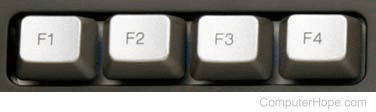

Le les touches de fonction ou F-keys sur un clavier d’ordinateur, étiqueté F1 à travers F12, sont des clés avec une fonction spéciale définie par le système d’exploitation ou le programme actif. Dans certains cas, ils peuvent être combinés avec des touches ALT ou CTRL.
Sur certains claviers plus petits et ordinateurs portables, les Keys F peuvent avoir un objectif dédié, comme la modification de la luminosité de l’écran, le volume ou d’autres fonctions spécifiques à l’appareil. Sur ces claviers, il y a un FN Clé que vous pouvez maintenir pour basculer ce que fait le F-Key. Voir notre page FN pour plus d’informations et aider à utiliser cette clé.
Vous trouverez ci-dessous un aperçu des fonctions les plus courantes des F-Keys (F1 – F12) pour Windows et MacOS.
La plupart des Chromebooks n’ont pas de touches de fonction F1 via F12. Cependant, certains chromebooks haut de gamme le font et ils peuvent effectuer des actions similaires à celles détaillées ci-dessous.
Certains MacBook Apple ont remplacé les touches de fonction physique par une barre tactile.
F1
- Utilisé comme clé d’aide dans presque tous les programmes. Lorsqu’il est enfoncé, un écran d’aide s’ouvre, ou vous êtes dirigé vers une page Web.
- Entrez la configuration du BIOS pendant que l’ordinateur démarre.
- Windows Key + F1 ouvrirait le centre d’aide et de support Microsoft Windows.
- Dans Excel, appuyez sur Alt + Shift + F1 pour créer un nouvel onglet de feuille de travail.
- Voir nos pages Alt + F1 et Ctrl + F1 pour les programmes utilisant ces raccourcis.
Voir notre page F1 pour plus d’informations sur cette clé et ses fonctions secondaires possibles.
F2
- Dans Microsoft Windows, renomment une icône, un fichier ou un dossier en surbrillance dans toutes les versions de Windows.
- Dans Microsoft Excel, modifie la cellule active.
- Ctrl + Alt + F2 ouvre la fenêtre de document ouvert dans Microsoft Word et vous permet de sélectionner un document à ouvrir dans Word.
- Entrez la configuration du BIOS pendant que l’ordinateur démarre.
- Voir nos pages ALT + F2 et CTRL + F2 pour les programmes utilisant ces raccourcis.
Quelles sont les touches F1 à F12
Vous pouvez également suspendre les éléments DOM en utilisant les touches → FN + F8 (ou ctrl + /).
Différentes façons d’inspecter les éléments de disparition sur un navigateur
Parfois, vous rencontrez des sites Web où vous ne pouvez pas inspecter les éléments pour plusieurs raisons. Au moment où vous sélectionnez l’élément, il disparaît et vous ne pouvez pas trouver le localisateur.
Cependant, lorsque vous avez besoin de déboguer JavaScript, Chrome Developer vous permet de faire une pause lorsqu’un élément DOM change et vous permet même de surveiller ses attributs.
Dans ce blog, nous verrons plusieurs façons d’inspecter les éléments disparus dans DOM.
1. Événements auditeurs: Supprimer la propriété Blur
un. Sélectionnez Chrome Dev Tools, accédez aux éléments
b. Sélectionnez l’onglet Événements Écouteurs (à droite)
c. Sélectionner se brouiller. Développez l’option Blur
d. Cliquer sur retirer Pour toutes les propriétés disponibles.
Maintenant, les éléments ont gagné’t disparaître de la liste déroulante et vous pourriez les inspecter.
2. Imiter une page ciblée
Dans certaines applications, nous n’avons pas de propriété floue. Ainsi, en suivant l’approche ci-dessous, vous pouvez inspecter l’élément caché.
un. Ouvrir Chrome Dev Tools, cliquez Commande + Maj + P puis tapez focus.
b. Cliquer sur “Imiter une page ciblée”.
Maintenant, les éléments cachés ne disparaîtront pas sur la page et vous pourriez inspecter les éléments de l’application Web.
3. Commande: FN + F8 ou CMD + \
Vous pouvez également suspendre les éléments DOM en utilisant les touches → FN + F8 (ou ctrl + /).
Il gèle le DOM et vous pouvez ensuite inspecter les éléments de la page.
4. Source: extraits
C’est également l’une des façons de localiser les valeurs déroulantes auto-sugression / cachées.
un. Allez aux outils de développement et sélectionnez le “Sources” languette.
b. Sélectionner un extrait
Conseil: cliquez sur >> pour passer à droite si tu ne fais pas’t Voir un extrait sur l’écran
c. Cliquez sur un nouvel extrait
d. Allez dans l’extrait de script (section du côté droit) et entrez “débogueur;”
c. Maintenant, cliquez avec le bouton droit sur l’extrait de script et sélectionnez Exécuter (tout comme illustré dans la capture d’écran ci-dessous).
Cela vous aidera également à inspecter les éléments de la page
5. Console: script
un. Ouvrez l’onglet Console dans les outils du développeur
b. Entrez la commande ci-dessous, il gèlera l’exécution et affichera “pause dans le débogueur”
6. Break on:
Vous pouvez suspendre l’élément DOM en appliquant une rupture avec des modifications de sous-arbre.
un. Aller aux outils de développement
b. Accédez à l’élément sur lequel vous souhaitez définir le point d’arrêt.
c. Cliquez avec le bouton droit sur l’élément
b. Dans le DOM, cliquez avec le bouton droit sur l’élément et sélectionnez Casser sur, et sélectionnez tous les attributs (Comme indiqué dans la capture d’écran ci-dessous).
Maintenant, vous pourriez inspecter les éléments de la page
Conclusion:
Dans ce blog, nous avons vu plusieurs façons d’inspecter les valeurs déroulantes auto-sugression / cachées dans DOM. Il y a 6 approches différentes partagées. Parfois, le débogueur de pause ne fait pas’t fonctionne mais supprimant le travail des options de flou. J’espère que cela vous aide à inspecter les éléments de disparition sur l’application Web.
Merci d’avoir lu. Bon apprentissage! – UN B
Merci, Naveen AutomationLabs pour les conseils et la motivation.
Quelles sont les touches F1 à F12?
Le les touches de fonction ou F-keys sur un clavier d’ordinateur, étiqueté F1 à travers F12, sont des clés avec une fonction spéciale définie par le système d’exploitation ou le programme actif. Dans certains cas, ils peuvent être combinés avec des touches ALT ou CTRL.
Sur certains claviers plus petits et ordinateurs portables, les Keys F peuvent avoir un objectif dédié, comme la modification de la luminosité de l’écran, le volume ou d’autres fonctions spécifiques à l’appareil. Sur ces claviers, il y a un FN Clé que vous pouvez maintenir pour basculer ce que fait le F-Key. Voir notre page FN pour plus d’informations et aider à utiliser cette clé.
Vous trouverez ci-dessous un aperçu des fonctions les plus courantes des F-Keys (F1 – F12) pour Windows et MacOS.
La plupart des Chromebooks n’ont pas de touches de fonction F1 via F12. Cependant, certains chromebooks haut de gamme le font et ils peuvent effectuer des actions similaires à celles détaillées ci-dessous.
Certains MacBook Apple ont remplacé les touches de fonction physique par une barre tactile.
F1
- Utilisé comme clé d’aide dans presque tous les programmes. Lorsqu’il est enfoncé, un écran d’aide s’ouvre, ou vous êtes dirigé vers une page Web.
- Entrez la configuration du BIOS pendant que l’ordinateur démarre.
- Windows Key + F1 ouvrirait le centre d’aide et de support Microsoft Windows.
- Dans Excel, appuyez sur Alt + Shift + F1 pour créer un nouvel onglet de feuille de travail.
- Voir nos pages Alt + F1 et Ctrl + F1 pour les programmes utilisant ces raccourcis.
Voir notre page F1 pour plus d’informations sur cette clé et ses fonctions secondaires possibles.
F2
- Dans Microsoft Windows, renomment une icône, un fichier ou un dossier en surbrillance dans toutes les versions de Windows.
- Dans Microsoft Excel, modifie la cellule active.
- Ctrl + Alt + F2 ouvre la fenêtre de document ouvert dans Microsoft Word et vous permet de sélectionner un document à ouvrir dans Word.
- Entrez la configuration du BIOS pendant que l’ordinateur démarre.
- Voir nos pages ALT + F2 et CTRL + F2 pour les programmes utilisant ces raccourcis.
Voir notre page F2 pour plus d’informations sur cette clé et ses fonctions secondaires possibles.
F3
- Ouvre souvent une fonction de recherche pour de nombreux programmes, y compris Microsoft Windows, lorsqu’il est au bureau Windows sur Windows 7 et plus bas.
- Dans certains programmes, une fois une recherche initiale effectuée, F3 trouve la valeur de recherche suivante.
- Dans la ligne de commande MS-DOS ou Windows, F3 répète la dernière commande entrée.
- Shift + F3 modifie le texte sélectionné dans Microsoft Word entre majuscules, minuscules et capitalisation de la première lettre de chaque mot.
- Windows Key + F3 ouvre la fenêtre de recherche avancée dans Microsoft Outlook.
- Dans Windows Explorer, démarrez la fonction de recherche.
- Ouvrez le contrôle de la mission sur un ordinateur Apple exécutant le système d’exploitation MacOS X.
- Voir nos pages Alt + F3 et Ctrl + F3 pour les programmes utilisant ces raccourcis.
Voir notre page F3 pour plus d’informations sur cette clé et ses fonctions secondaires possibles.
F4
- Ouvrez la fenêtre de recherche dans Windows 95 à XP.
- Ouvrez la barre d’adresse dans Windows Explorer et Internet Explorer.
- Répétez la dernière action effectuée (Word 2000+).
- Ferme la fenêtre du programme actuellement actif dans Microsoft Windows.
- Tandis que dans la boîte Exvelormula, en appuyant sur F4 bascule entre une référence cellulaire absolue et relative.
- Voir nos pages Alt + F4 et Ctrl + F4 pour les programmes utilisant ces raccourcis.
Voir notre page F4 pour plus d’informations sur cette clé et ses fonctions secondaires possibles.
F5
- Dans tous les navigateurs Internet modernes, appuyant sur F5 actualise ou recharge la page ou la fenêtre de document.
- Actualiser la liste du contenu dans un dossier.
- Ouvrez la recherche, remplacez et allez à la fenêtre dans Microsoft Word.
- Appuyer sur F5 commence un diaporama dans PowerPoint à partir de la première diapositive. Appuyez sur Shift + F5 démarre le diaporama à partir de la diapositive actuellement active.
- Appuyez sur F5 lorsque l’ordinateur charge d’abord MS-DOS charge les paramètres par défaut.
- Voir nos pages Alt + F5 et Ctrl + F5 pour les programmes utilisant ces raccourcis.
Voir notre page F5 pour plus d’informations sur cette clé et ses fonctions secondaires possibles.
F6
- Déplacez le curseur vers la barre d’adresse dans Internet Explorer, Mozilla Firefox et la plupart des autres navigateurs Internet.
- Ctrl + Shift + F6 s’ouvre sur un autre document Microsoft Word ouvert.
- Voir nos pages Alt + F6 et Ctrl + F6 pour les programmes utilisant ces raccourcis.
Voir notre page F6 pour plus d’informations sur cette clé et ses fonctions secondaires possibles.
F7
- Utilisé communément pour vérifier et vérifier la grammaire un document dans des programmes Microsoft tels que Microsoft Word, Outlook, etc.
- Shift + F7 exécute une vérification du thésaurus sur le mot mis en évidence.
- Affiche la navigation de caret dans Google Chrome et Mozilla Firefox.
- Ouvrir le Couches panneau dans Adobe Photoshop.
- Pendant que dans la ligne de commande Windows, appuyez sur F7 pour afficher un historique de toutes les commandes entrées dans cette fenêtre.
- Voir nos pages Alt + F7 et Ctrl + F7 pour les programmes utilisant ces raccourcis.
Voir notre page F7 pour plus d’informations sur cette clé et ses fonctions secondaires possibles.
F8
- Clé de fonction utilisée pour entrer dans le menu de démarrage de Windows, couramment utilisé pour accéder à Windows SA-SA-Mode.
- Utilisé par certains ordinateurs pour accéder au système de récupération Windows, mais peut nécessiter un CD d’installation Windows.
- Affiche une image miniature pour tous les espaces de travail ou fonctionne comme un jeu / pause pour le lecteur audio dans MacOS.
- Appuyez sur la touche F8 ouvre la fenêtre Remplacer dans TextPad.
- Voir nos pages Alt + F8 et Ctrl + F8 pour les programmes utilisant ces raccourcis.
Voir notre page F8 pour plus d’informations sur cette clé et ses fonctions secondaires possibles.
F9
- Document de rafraîchissement dans Microsoft Word.
- Envoyer et recevoir un e-mail dans Microsoft Outlook.
- Ouvre le Des mesures barre d’outils dans Quark 5.0.
- L’utilisation de la touche FN et F9 ouvre en même temps le contrôle de mission sur un ordinateur Apple exécutant le système d’exploitation MacOS X.
- Voir nos pages Alt + F9 et Ctrl + F9 pour les programmes utilisant ces raccourcis.
Voir notre page F9 pour plus d’informations sur cette clé et ses fonctions secondaires possibles.
F10
- Dans la plupart des programmes Microsoft Windows, par défaut, F10 active la barre de menu ou le ruban d’une application ouverte.
- Shift + F10 est le même que le clic droit sur une icône, un fichier ou un lien Internet en surbrillance.
- Accéder à la partition de récupération cachée sur les ordinateurs Compaq, HP et Sony.
- Entrez la configuration du BIOS pendant que l’ordinateur démarre.
- Avec macOS 10.3 ou version ultérieure, affiche toutes les fenêtres ouvertes pour le programme actif.
- Voir nos pages Alt + F10 et Ctrl + F10 pour les programmes utilisant ces raccourcis.
Voir notre page F10 pour plus d’informations sur cette clé et ses fonctions secondaires possibles.
F11
- Entrez et sortez du mode plein écran dans tous les navigateurs Internet modernes.
- La pression F11 accède en elle-même à la partition de récupération cachée sur les ordinateurs Emachines, Gateway et Lenovo.
- Avec macOS 10.4 ou version ultérieure, cache toutes les fenêtres ouvertes et affiche le bureau.
- Voir nos pages Alt + F11 et Ctrl + F11 pour les programmes utilisant ces raccourcis.
Voir notre page F11 pour plus d’informations sur cette clé et ses fonctions secondaires possibles.
F12
- Ouvrez la fenêtre Enregistrer sous Microsoft Word.
- Shift + F12 enregistre le document Word Microsoft (comme Ctrl + S).
- Ctrl + Shift + F12 imprime un document dans Microsoft Word.
- Open Firebug, Chrome Developer Tools ou autres outils de débogage des navigateurs.
- Avec une pomme qui exécute macOS 10.4 ou version ultérieure, F12 montre ou cache le tableau de bord.
- Aperçu une page dans Microsoft Expression Web.
- Accéder à la liste des appareils démarrés sur un ordinateur au démarrage, vous permettant de sélectionner un autre appareil à démarrer à partir de (E.g., disque dur, CD ou DVD, lecteur de disquette, lecteur USB et réseau).
- Voir nos pages Alt + F12 et Ctrl + F12 pour les programmes utilisant ces raccourcis.
Voir notre page F12 pour plus d’informations sur cette clé et ses fonctions secondaires possibles.
F13 – F15
- Sur les claviers Apple plus récents, les F13, F14 et F15 peuvent être affichés à la place de la touche d’écran d’impression, de la clé de verrouillage de défilement et de la touche de pause.
F16 – F19
- Sur les claviers Apple plus récents, les touches F16, F17, F18 et F19 sont au-dessus du pavé numérique.
F13 – F24
- Les premiers ordinateurs IBM avaient également des claviers avec des touches F13 à F24. Cependant, comme ces claviers ne sont plus utilisés, ils ne sont pas répertoriés sur cette page.
Informations connexes
- Clés et explications du clavier informatique.
- Raccourcis clavier de l’ordinateur.
- Voir la définition des touches de fonction pour plus d’informations et des liens connexes.
- Certaines touches sur mon clavier d’ordinateur ne fonctionnent pas.
- Aide et support du clavier.
Clés de fonction (touches F): un aperçu des fonctions communes des touches F1 à F12
Pratiquement tous les processus et commandes sur l’ordinateur peuvent être contrôlés à l’aide de votre souris. Cependant, vous pouvez effectuer beaucoup les mêmes actions plus rapidement et facilement Utilisation d’un clavier. Ce processus est simplifié en utilisant les touches de fonction F1 à F12. Les touches F sont situées dans la rangée supérieure du clavier et peuvent fournir de nombreuses fonctions utiles qui vous feront gagner du temps.
Contenu
- Où sont les touches de fonction sur les claviers Windows et Mac?
- Felles F: les commandes de clé de fonction la plus importante
- La clé F1
- La clé F2
- La clé F3
- La clé F4
- La clé F5
- La clé F6
- La clé F7
- La clé F8
- La clé F9
- La touche F10
- La touche F11
- La clé F12
Enregistrez les grands TLD pour moins de 1 $ pour la première année.
Pourquoi attendre? Prenez votre nom de domaine préféré aujourd’hui!
Email correspondant
Certificat SSL
Support 24/7/365
Où sont les touches de fonction sur les claviers Windows et Mac?
Les touches F sont situées dans la ligne supérieure sur les claviers Windows et Mac.
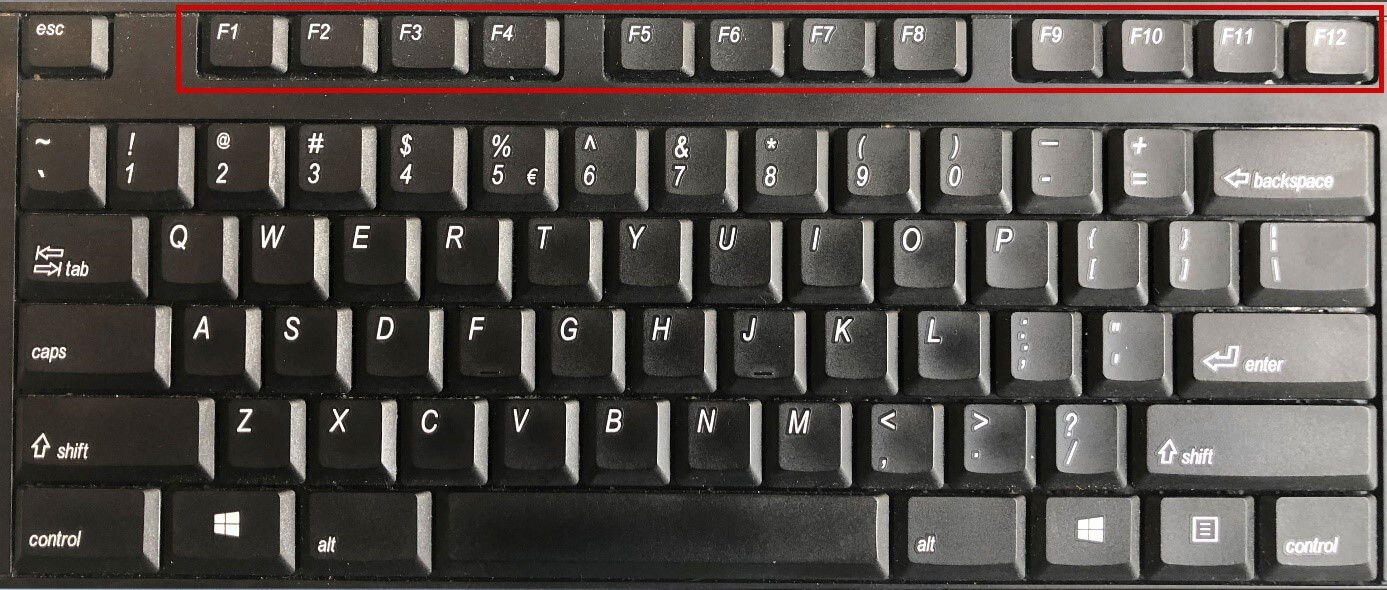
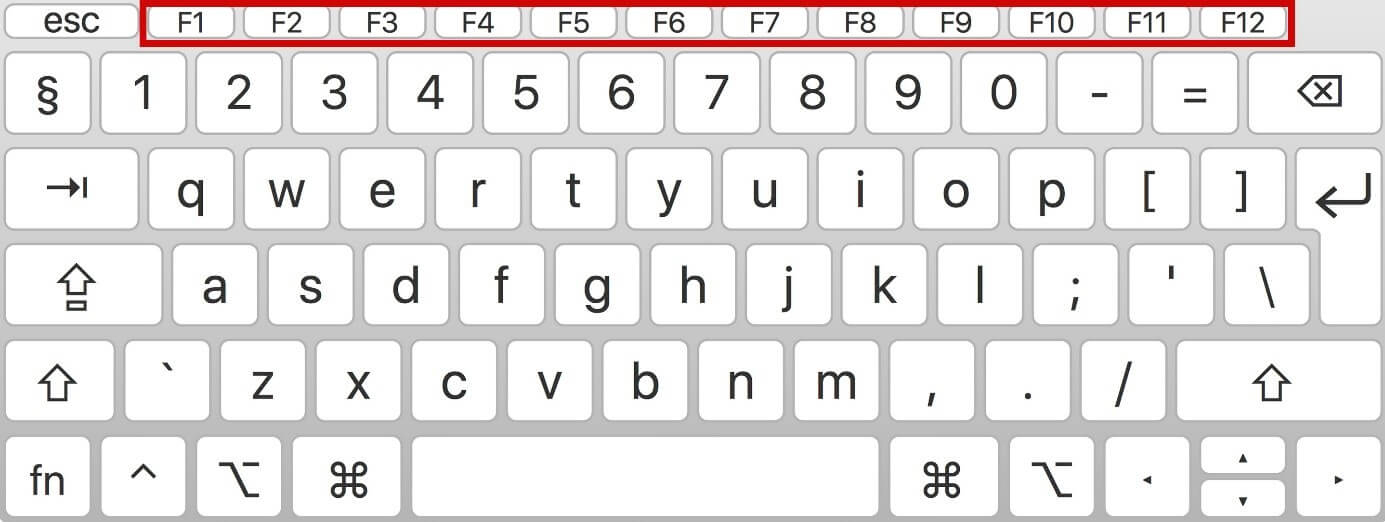
Sur certains claviers Windows, et en particulier sur les claviers Mac, les touches de fonction sont également utilisées pour contrôler la musique, le volume et les niveaux de luminosité de l’écran. Étant donné que ces fonctions sont utilisées plus fréquemment que les fonctions réelles des touches F, vous devrez appuyer sur la touche FN pour activer les touches de fonction Pour pouvoir les utiliser.
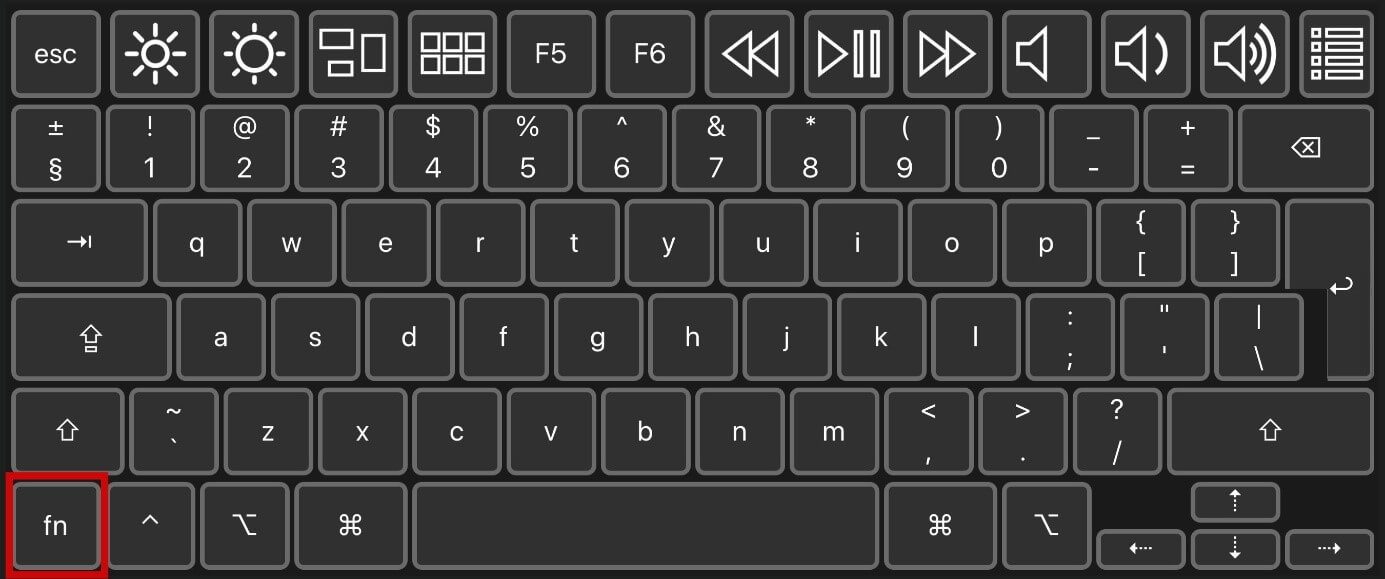
Vous pouvez activer les touches de fonction sur les claviers Mac et Windows sans utiliser la touche FN. Sur un Mac, vous pouvez trouver le “Clavier” Paramètres via les préférences du système. Dans Windows, redémarrez votre ordinateur et appuyez sur la touche affichée avant le démarrage pour ouvrir le BIOS / UEFI et activez la fonction correspondante.
Felles F: les commandes de clé de fonction la plus importante
UN raccourci clavier est utilisé pour effectuer des actions individuelles qui prendraient autrement des clics ou des raccourcis clavier pour réaliser. Par conséquent, en savoir plus sur les fonctions attribuées aux touches de fonction individuelles vaut bien votre temps. Dans MacOS, les touches F sont utilisées moins fréquemment car les commandes sont accessibles à l’aide d’autres raccourcis clavier. En tant que tel, se concentrera sur les fonctions des claviers Windows dans les sections suivantes.
La clé F1
Laisser’S Supposons que vous modifiez une feuille de calcul Excel et souhaitez utiliser l’Excel et la fonction. Si tu’Je ne sais pas comment utiliser la fonction, tout ce que vous avez à faire est d’appuyer sur la touche F1 et Excel’S Le menu d’aide apparaîtra. Le raccourci vers Ouvrez rapidement le menu d’aide Fonctionne dans de nombreux autres programmes, ce qui rend la clé F1 particulièrement utile pour les nouveaux utilisateurs. Dans les programmes de bureau, vous pouvez également afficher et masquer la barre de menu en combinant la touche F1 avec la clé CTRL.
La clé F2
Quand Renommer un fichier ou un dossier, Vous pouvez éviter d’avoir à utiliser la méthode du rond-point pour le cliquer avec le bouton droit et la sélection du “Renommer” option. Cliquez simplement sur le fichier ou le dossier en appuyant sur la touche F2. Cela lancera le champ de texte pour que vous puissiez entrer un nouveau nom.
La clé F3
Supposons que vous recherchez un mot-clé spécifique sur un site Web. Tout ce que vous avez à faire est d’appuyer sur la touche de fonction F3 et le champ de recherche s’ouvrira dans votre navigateur. Tout toi’Il faut faire est de saisir le terme de recherche souhaité.
Dans Microsoft Word, vous pouvez combiner la touche Shift et F3 pour démarrer automatiquement un mot en minuscules avec une lettre majuscule. Appuyez à nouveau sur ces deux touches changera le mot entier en lettres majuscules.
La clé F4
La touche F4 a également plusieurs fonctions. Par exemple, il peut être utilisé pour accéder à la barre d’adresse dans le navigateur Microsoft Internet Explorer. Si vous le combinez avec la touche Alt, il fermera une fenêtre active. Lorsque vous utilisez Word, le F4 offre un excellent moyen de gagner du temps: en appuyant sur la touche de fonction, vous pouvez répéter L’action la plus récente effectuée autant de fois que vous avez besoin de.
La clé F5
La clé F5’La fonction s varie en fonction du programme que vous poursuivez. Par exemple, vous pouvez l’utiliser pour actualiser la page actuelle de votre navigateur, pour accéder au “Trouver et remplacer” Fonction dans Word ou Excel ou pour démarrer un diaporama dans PowerPoint.
La clé F6
La touche F6 élimine la nécessité de cliquer sur la barre d’adresse du navigateur et de mettre en surbrillance l’URL complète afin d’entrer une nouvelle adresse de site Web. Cliquez simplement sur la touche F6 pour entrer une nouvelle URL. En le combinant avec la touche Ctrl, vous pouvez appeler Tous les documents actifs en mot.
Dans certains navigateurs tels que Google Chrome, la touche F6 vous permet de basculer entre la barre d’adresse et les signets. Par conséquent, vous devrez peut-être appuyer sur la touche F6 plus d’une fois pour accéder à la barre d’adresse.
La clé F7
La clé F7 n’a aucune fonction à elle seule. Il doit être utilisé en conjonction avec d’autres clés et fournit des fonctionnalités utiles pour les utilisateurs de mots. Par exemple, vous pouvez combiner la touche Alt avec F7 pour vérifier complètement votre texte pour Organisation d’orthographe et de grammaire. De plus, la combinaison de F7 avec la touche de changement de vitesse lancera le thésaurus pour fournir des suggestions de synonymes pour le dernier mot que vous avez écrit ou un mot sélectionné.
La clé F8
Avez-vous du mal à lancer Windows? Lorsque vous démarrez votre ordinateur, appuyez sur la touche de fonction F8 juste avant que le logo Windows n’apparaisse. Votre ordinateur commencera alors dans mode sûr.
Dans Microsoft Excel, vous pouvez utiliser la touche F8 pour sélectionner toute la gamme de cellules qui se situe entre deux cellules que vous avez sélectionnées.
La clé F9
Semblable à la touche F7, la touche F9 n’a une fonction que si vous le combinez avec une autre clé. Par exemple, dans les programmes de bureau, la touche F9 peut être utilisée avec la touche CTRL pour insérer des supports bouclés.
La touche F10
Pour accéder à un navigateur’S barre de menu, appuyez simplement sur la touche F10 Fonction. Si vous le combinez avec la touche de décalage, vous pouvez effectuer la fonction d’un Cliquez avec le bouton droit sans utiliser de souris. Dans Word, vous pouvez utiliser F10 avec la touche Ctrl pour maximiser ou minimiser une fenêtre.
La touche F11
La touche F11 vous permet d’activer le mode plein écran dans votre navigateur. En appuyant à nouveau, vous reviendrez à la vue standard avec la barre de menu.
Dans Microsoft Excel, vous pouvez utiliser la touche Maj avec F11 pour créer rapidement une nouvelle feuille de calcul dans un nouvel onglet.
La clé F12
La clé de fonction F12 n’a une fonction que lorsqu’elle est utilisée dans les programmes de bureau. Si vous appuyez sur la touche F12 dans l’un de ces programmes, le “Enregistrer sous” Le menu s’ouvrira. Tu peux Enregistrez votre fichier directement En combinant cette clé avec la touche Maj. En tenant la touche Ctrl lorsque vous appuyez sur F12, vous pouvez Ouvrez un document enregistré.
- 21/04/2021
- développement web
Articles Liés

Caps Lock: comment tourner le “toutes en majuscules” clé de temps en temps
- 10/09/2020
- développement web
La touche de verrouillage des bouchons change toutes les lettres de votre clavier de minuscules en majuscules jusqu’à ce que vous l’éteignez. C’est souvent utile, mais cela peut également être ennuyeux si vous appuyez accidentellement sur la touche. Dans cet article, nous’ll explique la fonction de la clé de verrouillage des caps en détail et vous montrer où elle’s situé sur votre clavier. Nous’LL explique également comment désactiver temporairement ou permanent la touche de verrouillage des bouchons.
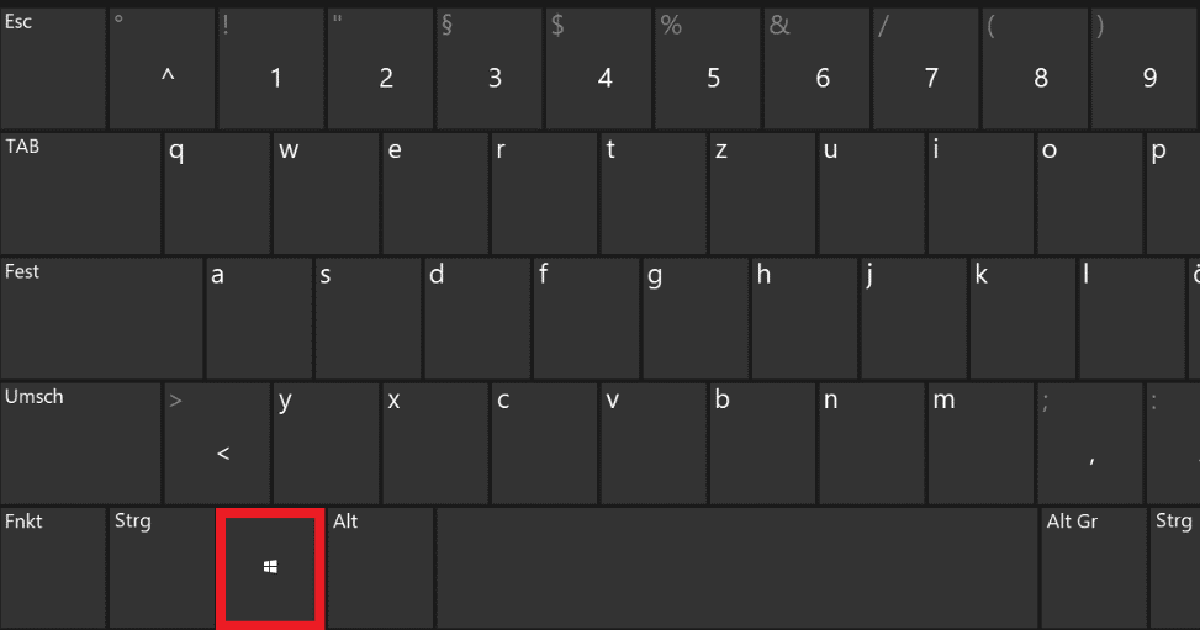
Bouton Windows: un aperçu des fonctions principales et des combinaisons de clés
- 16/10/2020
- développement web
La touche de logo Windows ouvre non seulement le menu de démarrage de Windows à la pression d’un bouton, mais il remplit également des fonctions importantes dans le cadre de nombreuses combinaisons de clavier lors de l’utilisation du système d’exploitation Windows. Naviguer plus rapidement dans votre système, lancer des fonctions clés ou travailler de manière plus productive.

Raccourcis clavier Windows 11
- 01/05/2023
- Configuration
Les raccourcis clavier qui sont disponibles dans Windows 11 et dans les anciennes versions de Windows sont un moyen pratique d’ouvrir les paramètres de Windows et d’effectuer diverses actions. De nombreux raccourcis dans Windows 10 et 11 sont restés les mêmes, mais il y a eu quelques modifications à plusieurs raccourcis. Nous vous fournirons un aperçu de tous les raccourcis clavier importants.
Liste des raccourcis clavier Google Chrome
Synopsis: Liste des touches de raccourci informatique et des combinaisons de souris / clavier pour le navigateur Google Chrome et Chromebook. Chrome a une fonctionnalité pratique qui permet aux utilisateurs de synchroniser les signets, l’historique et les paramètres, etc. sur tous les appareils, le navigateur Google Chrome est installé sur. Google Chrome permet également aux utilisateurs du navigateur de faire des raccourcis de bureau locaux qui peuvent ouvrir des applications Web dans le navigateur.
annonces
Digestion principale
Comme Chrome est actuellement le plus populaire des nombreux navigateurs Internet disponibles différents, nous avons établi une liste de touches de raccourci et de raccourcis combinés de souris / clavier pour faire en utilisant le navigateur Google Chrome à la fois plus rapidement et plus facile – en particulier pour les personnes âgées et les personnes handicapées.
- Directives de programmation inclusive du handicap
- Sites Web et Loi sur l’accessibilité des applications logicielles (S. 4998) et (h.R. 9021)
- Rapport d’accessibilité et d’inclusion en ligne
Google Chrome, ou le mot de raccourci commun “Chrome”, est un navigateur Web multiplateforme développé par Google. Depuis février. 2019, le site Web Statcounter.com estimé Chrome possède une base utilisateur de navigateur mondial de 62% sur toutes les plates-formes d’ordinateur et d’appareils mobiles.
Google Chrome a la réputation de performances solides du navigateur et dispose d’une interface utilisateur minimaliste, notamment la fusion de la barre d’adresse et de la zone de recherche dans ce qui est connu sous le nom de Chrome Omnibox.
En plus d’être facile à utiliser et l’un des navigateurs Internet les plus rapides, Chrome a également une fonctionnalité pratique qui permet aux utilisateurs de synchroniser les signets, l’historique et les paramètres, etc. sur tous leurs appareils sur lesquels le navigateur Google Chrome est installé en envoyant et en recevant des données via leur compte Google.
Chrome permet également aux utilisateurs du navigateur de fabriquer des raccourcis de bureau locaux qui peuvent ouvrir des applications Web dans le navigateur. Le navigateur – lorsqu’il est ouvert de cette manière – ne contient aucune de l’interface régulière à l’exception de la barre de titre, afin de ne pas “Interrompre tout ce que l’utilisateur essaie de faire”. Cela permet aux applications Web d’exécuter aux côtés des logiciels informatiques locaux.

Ce que signifient les abréviations du clavier
- Alt = clé alternative – (clé d’option sur les ordinateurs Mac)
- Ctrl = clé de contrôle
- Altgr (alt graphique, ou droit alt) – clé de modificateur principalement utilisée pour taper des caractères étrangers.
- Alt opt = clé alternative – clé d’option
- Caps Lock = Locks Keys pour utiliser des lettres majuscules
- CMD = Key Command – (Cloverleaf sur les ordinateurs Mac)
- Ctrl = clé de contrôle
- Del = supprimer la clé
- Ent = Entrez la clé
- ESC = clé d’échappement
- F1 à F12 = touches de fonction
- FN = clé de fonction
- Ins = Insert Key
- HME = clé d’accueil
- Lock Num = verrouillage numérique (verrouille le clavier numérique pour l’utilisation des nombres)
- PG UP = PAGE UP (Scroll)
- pg dn = page vers le bas (défilement)
- PRT SCN = écran d’impression
- Rtn = return key (key)
Touches de raccourci chromées
Les raccourcis Google Chrome vous permettent de basculer entre les onglets du navigateur plus facilement, de placer le curseur sur la barre d’adresse et d’utiliser de nombreuses autres fonctions pratiques sans utiliser de souris. Vous trouverez ci-dessous une liste des principales touches de raccourci qui peuvent être utilisées lors de l’utilisation du navigateur Internet Google Chrome.
Raccourcis clavier pour le navigateur Google Chrome Section 1: onglets Chrome et fenêtres du navigateur Alt plus F4 Ferme la fenêtre actuelle ALT plus à la maison Ouvre la page d’accueil Ctrl plus 1-8 Passe vers le même numéro de numéro. Ctrl plus 9 Commongés dans le dernier onglet Ctrl plus n Ouvre une nouvelle fenêtre Ctrl plus O puis sélectionnez Fichier Ouvrez un fichier de votre ordinateur dans Chrome Ctrl plus shift plus n Ouvre une nouvelle fenêtre en mode incognito Ctrl plus shift plus t Rouvre la dernière languette fermée – Chrome se souvient de 10 derniers Ctrl Plus Shift Plus Tab ou Ctrl Plus PGUP Passe vers l’onglet précédent Ctrl plus t Ouvre un nouvel onglet Onglet Ctrl Plus ou Ctrl Plus PGDOWN Commutation vers l’onglet suivant Ctrl plus w ou ctrl plus f4 Ferme l’onglet actuel ou le fenêtre contextuelle Faites glisser le lien vers l’espace entre les onglets Ouvre le lien dans un nouvel onglet. Faites glisser le lien vers l’onglet Ouvrez le lien dans cet onglet Appuyez sur Ctrl – Cliquez sur un lien Ouvre le lien dans un nouvel onglet Appuyez sur Shift – Cliquez sur un lien Ouvre le lien dans une nouvelle fenêtre Section 2: touches de combinaison de raccourci texte Mettez en surbrillance le contenu dans le champ de texte, puis appuyez sur Ctrl plus X ou Shift Plus Delete Supprime le contenu et le copie dans le presse-papiers Windows Mettre en surbrillance le contenu puis appuyer sur Ctrl plus C Copie du contenu de Windows Clipboard Placer le curseur dans le champ de texte, puis appuyez sur Ctrl Plus Shift Plus V Paste le contenu du presse-papiers sans ajouter de formatage. Placer le curseur dans le champ de texte, puis appuyez sur Ctrl plus V ou Shift Plus INSERT Paste le contenu actuel à partir du presse-papiers Section 3: raccourcis vers Google Chrome Fonctionnalités Ctrl Plus + Rend le texte plus grand Ctrl Plus – Rend le texte plus petit Ctrl plus 0 Revient à la taille du texte normal Ctrl plus D Bookmarks Page actuelle Ctrl plus F5 ou Shift + F5 Effiche le cache de la page et recharge la page Ctrl plus f Ouvre la boîte de découverte Ctrl plus G ou F3 FINDS MATCH SUIVANT DANS LA BOX FIND Ctrl plus p Imprimer la page actuelle CTRL Plus Shift Plus G ou Shift Plus F3 Finds Match précédent dans la boîte de recherche Ctrl plus u Afficher le code source de la page Lien de glisser vers la barre des signets Signets le lien Esc Chargement de la page d’arrêt F5 Recharger la page actuelle Appuyez sur alt puis cliquez sur le lien Lien de téléchargement Section 4: raccourcis de la barre d’adresse Google Chrome Ctrl plus b Bascule la barre des signets en marche / arrêt Ctrl plus h Montre l’histoire Ctrl plus j Downloads Téléchargements F6 ou Ctrl plus L ou Alt Plus D Met en évidence le contenu dans la zone d’adresse Web Shift Plus Escape Afficher le gestionnaire de tâches Time de recherche de type Effectue une recherche. Tapez la partie de l’adresse Web entre www. et.com Appuyez ensuite sur Ctrl + Entrée Ajoute www. et.com à votre entrée ouvre le site Web. Tapez l’adresse Web – Appuyez sur Alt Plus Entrez Ouvre votre adresse Web dans un nouvel onglet Section 5: touches F1 à F12 à l’aide de Google Chrome F1 Ouvre Chrome’S Help Center dans un nouvel onglet. F2 Utilisé uniquement dans Chrome’S Section des outils du développeur S. F3 Ouvre la zone de recherche “Rechercher sur page”. F5 Recharger la page actuelle. F6 Basculer la mise au point entre la page, les signets, la barre d’adresse F8 Utilisé uniquement dans Chrome’S Section des outils du développeur S. F11 Tourne / désactiver le mode plein écran. F12 Ouvre Chrome’outils de développeur. Section 6: raccourcis de souris lorsque vous utilisez Google Chrome Faites glisser un lien vers un onglet Ouvre le lien dans l’onglet actuel Ctrl plus cliquez sur un lien Ouvre le lien dans l’onglet New Background Ctrl plus Shift Plus Cliquez sur un lien Ouvre le lien et saute-t-il Faites glisser le lien vers la zone vide de la bande de tab Ouvre un lien et saute-t-il. Shift Plus Cliquez sur le lien Ouvre un lien dans une nouvelle fenêtre Tabs de glisser hors de la bande de l’onglet Ouvre un onglet dans une nouvelle fenêtre (souris uniquement) Faites glisser l’onglet dans une fenêtre existante Déplace un onglet vers une fenêtre actuelle (souris uniquement) Appuyez sur ESC en faisant glisser Renvoie un onglet à sa position d’origine Faites glisser l’adresse Web vers la barre des signets Enregistre la page Web actuelle en signet Lien alt plus cliquez Télécharge la cible d’un lien Cliquez avec le bouton droit sur Retour ou cliquez et retenez
Cliquez avec le bouton droit sur Suivant ou cliquez sur et maintenez SuivantAffiche l’histoire de la navigation Double-cliquez sur une zone vierge de la bande de tab Commutateurs entre le mode maximisé et fenêtré Ctrl Plus Scroll Mouse-Wheel vers le haut Rend tout sur la page Ctrl Plus Scroll Mouse-Well Down Rend tout sur la page plus petite Section 7: raccourcis chromés divers Ctrl plus k ou ctrl plus e Ajouter ? dans la barre d’adresse – Terme de type après ? chercher Fin Va au bas de la page Web Maison Va en haut de la page Web Placer le curseur dans la barre d’adresse – Appuyez sur Ctrl Plus BackSpace Supprime le mot précédent dans la barre d’adresse Placer le curseur dans la barre d’adresse – Appuyez ensemble sur Ctrl et la flèche gauche Saute au mot précédent dans la barre d’adresse Placer le curseur dans la barre d’adresse – Appuyez ensemble Ctrl et Right Arrow Saute au mot suivant dans la bar
re d’adresseAppuyez sur Backspace ou appuyez sur Alt et Flèche gauche ensemble Va à la page précédente de l’histoire pour cet onglet Shift Plus Backspace, ou appuyez sur Alt et la flèche droite ensemble Accédez à la page suivante dans l’historique de la navigation pour l’onglet Barre d’espace Défile sur la page Section 8: Clés de raccourci pour Chromebook Alt plus 1-8 Lance les applications situées sur les chromebooks “étagère” ou barre des tâches. Alt plus e Ouvre le menu du navigateur Chrome si la fenêtre de navigateur Chrome est ouverte et concentrée. Recherche alt plus Bascule des bouchons de chromebook. Alt plus [ Fenêtre des quais à gauche de l’écran. Alt plus] Fenêtre de quais sur le côté droit de l’écran. Ctrl plus Alt Plus ? (ou ctrl + alt + /) Ouvre le raccourci du clavier Chromebook “Fiche de triche”. Ctrl plus mode immersif / F4 Configure les paramètres d’affichage de Chromebook lorsque le moniteur externe est connecté. Ctrl plus shift plus l Écran de verrouillage de Chromebook. Ctrl plus shift plus q Vous enregistre de Chromebook. Appuyez deux fois sur la même combinaison pour arrêter. CTRL Plus Shift Plus Refresh / F3 Tourne l’écran de Chromebook à 90 degrés. CTRL Plus Shift Plus Switcher / F5 Prend une capture d’écran d’une partie de l’écran. Utilisez le curseur pour sélectionner la pièce que vous souhaitez enregistrer. CTRL Plus Shift et) Réinitialise l’échelle de l’écran Chromebook au paramètre par défaut. Ctrl Plus Shift et + Augmente l’échelle de l’écran Chromebook. Ctrl Plus Shift et – Diminue l’échelle d’écran de Chromebook. CTRL Plus Switcher / F5 Prend la capture d’écran et l’enregistre dans le dossier des téléchargements. Shift Plus ESC Lance Chromebook Task Manager. Autres raccourcis clavier à portée de main
- Utilisation de touches collantes pour l’accessibilité des ordinateurs Windows et Mac – Les touches collantes sont conçues pour les personnes qui ont du mal à maintenir deux ou plusieurs touches de clavier.
- Liste des raccourcis clavier pour les ordinateurs – Cette liste pratique des raccourcis de pavillon de clavier de l’ordinateur rendra l’informatique beaucoup plus rapide et plus facile pour les personnes handicapées.
- Envoyer des raccourcis acronyme pour discuter – Liste des raccourcis des acronymes et abréviations communs utilisés dans les salles de chat messages SMS sur les téléphones portables et Facebook Instant Messenger.
Si vous n’utilisez pas encore Google Chrome, vous pouvez le télécharger complètement gratuitement à partir de Google.
annonces
Le monde handicapé est une communauté indépendante des personnes handicapées établies en 2004 pour fournir des nouvelles et des informations sur les personnes handicapées, les personnes âgées, leur famille et / ou les soignants. Voir notre page d’accueil pour les nouvelles informatives, les critiques, les sports, les histoires et les how-tos. Vous pouvez également vous connecter avec nous sur Twitter et Facebook ou en savoir plus sur notre page sur nous.
Le monde handicapé fournit des informations générales uniquement. Les documents présentés ne sont jamais censés se substituer aux soins médicaux professionnels par un praticien qualifié, et ils ne devraient pas être interprétés comme tels. Le soutien financier est dérivé des publicités ou des programmes de référence, lorsqu’il est indiqué. Toute offre ou publicité tierce ne constitue pas une approbation.