


Google sauvegarde automatiquement les photos
Comment arrêter la sauvegarde Google Photos
Résumé:
Étape 1: Cliquez sur l’icône de la flèche dans le coin inférieur à droite du bureau.
Comment arrêter la sauvegarde Google Photos
L’une des meilleures façons de sauvegarder des photos et des vidéos est via Google Photos. Ce produit Google est préinstallé sur la plupart des smartphones. Il recueille automatiquement des photos et des vidéos sur le cloud via sa fonction “Backup and Sync”.
Tout le monde ne veut pas ce genre de sauvegarde pour plusieurs raisons. Cela nous amène à la question: “Comment arrêtez-vous la sauvegarde de Google Photos?”Nous vous montrerons comment le faire de plusieurs manières sur différents appareils de ce post. Dans la dernière section, nous vous montrerons un outil incroyable qui peut vous aider à gérer facilement vos nuages.
Table des matières:
- Partie 1: Comment arrêter la sauvegarde Google Photos sur iPhone
- Partie 2: Comment arrêter la sauvegarde Google Photos sur Android
- Partie 3: Comment arrêter la sauvegarde Google Photos sur PC
- Partie 4: Alternative Google Photo
Partie 1: Comment arrêter la sauvegarde Google Photos sur iPhone
Il y a plusieurs raisons pour lesquelles les gens veulent savoir comment arrêter Google Photos Backup sur leurs appareils. Certains d’entre eux incluent:
- Problèmes d’espace de stockage.
- Sécurité.
- Sauvegarde lente.
- Coincé sur la sauvegarde.
- Sauvegarde dysfonctionnement.
Quoi qu’il en soit, il existe plusieurs façons d’arrêter la sauvegarde de Google Photos sur iPhone. Nous vous en montrerons certains dans cette section.
Méthode 1 – Éteignez la sauvegarde et la synchronisation
Google Photos a une fonctionnalité qui lui permet de sauvegarder automatiquement les photos et les vidéos du cloud. Cette fonctionnalité est connue sous le nom de “Sauvegarde et synchronisation.”Il est toujours activé ou activé par défaut. L’une des façons les plus simples pour empêcher Google Photos de sauvegarder est de désactiver cette fonctionnalité. Voici comment désactiver la sauvegarde et la synchronisation sur votre iPhone:
Étape 1 – Lancez Google Photos depuis l’écran d’accueil de votre appareil.
Étape 2 – Appuyez sur l’icône “Profile Picture” en haut à droite de la fenêtre de l’application.
Étape 3 – Faites défiler la liste des options fournies et appuyez sur “Paramètres photos.”
Étape 4 – La fenêtre suivante révèle une autre liste d’options avec “Sauvegarde et synchronisation” en haut de la liste. Appuyez sur “Sauvegarde et synchroniser.”
Étape 5 – La fenêtre suivante révèle un interrupteur à côté de “Sauvegarde et synchronisation” ainsi qu’une liste d’autres options. Pour désactiver cette fonctionnalité, activez l’interrupteur.
Méthode 2 – Supprimer les photos Google
C’est l’une des façons les plus simples d’arrêter la sauvegarde Google Photos sur votre iPhone. Il est logique que vous supprimez l’application de votre appareil si vous ne voulez pas que l’application se sauvegarde. Faire cela est assez simple et cela ne prend que quelques secondes. Vérifiez les étapes ci-dessous pour y parvenir facilement:
Étape 1 – Faites défiler votre écran d’accueil pour localiser Google Photos.
Étape 2 – Appuyez sur l’icône de l’application pendant une seconde. Lorsque vous le faites, vous devriez voir une liste d’options.
Étape 3 – Recherchez les options et appuyez sur “Supprimer l’application.”Une fois que vous avez fait cela, Google photos désinstalle automatiquement votre iPhone. En tant que tel, il ne peut plus sauvegarder vos photos et vidéos.
Méthode 3 – Déconnectez votre compte Google
Ceci est la dernière méthode pour discuter de la façon d’empêcher Google Photos de sauvegarder sur iPhone. Cela vous oblige simplement à déconnecter votre compte Google à partir de photos Google sur votre appareil. Les étapes ci-dessous expliquent mieux le processus:
Étape 1 – Lancez Google Photos depuis l’écran d’accueil de votre iPhone.
Étape 2 – Appuyez sur l’icône “Profile Picture” dans le coin supérieur droit de votre écran.
Étape 3 – Appuyez sur la flèche orientée vers le bas juste à côté de votre nom de compte dans la fenêtre suivante.
Étape 4 – Sélectionnez “Gérer les comptes sur cet appareil.”
Étape 5 – Dans la fenêtre suivante, appuyez sur le bouton étiqueté “Supprimer de cet appareil.”Cela devrait vous présenter une fenêtre contextuelle. Cela montre un avertissement que th
Comment arrêter la sauvegarde Google Photos
Étape 1: Cliquez sur l’icône de la flèche dans le coin inférieur à droite du bureau.
Google sauvegarde automatiquement les photos
О этой срранице
Ыы зарегистрtures. С помощюю ээой страницы ыы сжжем оределить, что заES’t. П’t?
Эта странdent к Te. Странdent. До ээого момента для исоллash.
Источником заves просов может слжжж Вve ыыы заES’t. Еслèe Вы ис démar. Обратитесь к своему ситемному адмииииии. Подробнее.
Проверка по слову может также появляться, ели Вы Вводите сложные заы, оычно рссзevretic емами, или же Вводите заES’t.
Comment arrêter la sauvegarde Google Photos
L’une des meilleures façons de sauvegarder des photos et des vidéos est via Google Photos. Ce produit Google est préinstallé sur la plupart des smartphones. Il recueille automatiquement des photos et des vidéos vers le cloud via son “Sauvegarde et synchronisation” fonctionnalité.
Tout le monde ne veut pas ce genre de sauvegarde pour plusieurs raisons. Cela nous amène à la question et “comment tu Arrêtez la sauvegarde de Google Photos?” Nous vous montrerons comment le faire de plusieurs manières sur différents appareils de ce post. Dans la dernière section et nous vous montrerons un outil incroyable qui peut vous aider à gérer vos nuages facilement.
Table des matières
- Partie 1: Comment arrêter la sauvegarde Google Photos sur iPhone
- Partie 2: Comment arrêter la sauvegarde Google Photos sur Android
- Partie 3: Comment arrêter la sauvegarde Google Photos sur PC
- Partie 4: Alternative Google Photo
Partie 1: Comment arrêter la sauvegarde Google Photos sur iPhone
Il y a plusieurs raisons pour lesquelles les gens veulent savoir Comment arrêter la sauvegarde Google Photos sur leurs appareils. Certains d’entre eux incluent:
- Problèmes d’espace de stockage.
- Sécurité.
- Sauvegarde lente.
- Coincé sur la sauvegarde.
- Sauvegarde dysfonctionnement.
Quoi qu’il en soit et il y a plusieurs façons de Arrêtez la sauvegarde de Google Photos sur iPhone. Nous vous en montrerons certains dans cette section.
Méthode 1 – Éteignez la sauvegarde et la synchronisation
Google Photos a une fonctionnalité qui lui permet de sauvegarder automatiquement les photos et les vidéos du cloud. Cette fonctionnalité est connue sous le nom “Sauvegarde et synchronisation.” Il est toujours activé ou activé par défaut. L’une des façons les plus simples pour empêcher Google Photos de sauvegarder est de désactiver cette fonctionnalité. Voici comment désactiver la sauvegarde et la synchronisation sur votre iPhone:
Étape 1 – Lancez Google Photos depuis votre appareil’écran d’accueil.
Étape 2 – Appuyez sur le “image de profil” icône en haut à droite de la fenêtre de l’application.
Étape 3 – Faites défiler la liste des options fournies et appuyez sur “Paramètres photos.”
Étape 4 – La fenêtre suivante révèle une autre liste d’options avec “Sauvegarde et synchronisation” en haut de la liste. Appuyer sur “Sauvegarde et synchronisation.”
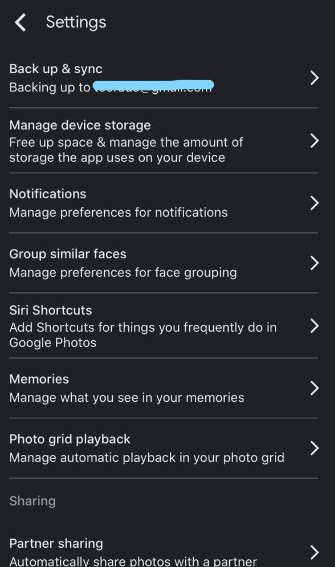
Étape 5 – La fenêtre suivante révèle un interrupteur à côté “Sauvegarde et synchronisation” ainsi qu’une liste d’autres options. Pour désactiver cette fonctionnalité et basculer l’interrupteur.
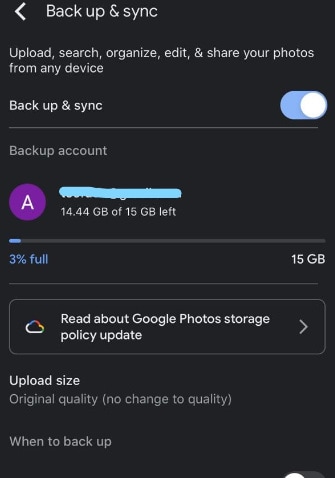
Après avoir fait ça et Google Photos arrête de se soutenir au cloud. Si cette méthode ne fait pas’t travaillez pour toi et essayez le suivant ci-dessous.
Méthode 2 – Supprimer les photos Google
C’est l’une des façons les plus simples de Arrêtez la sauvegarde de Google Photos sur votre iPhone. Il est logique que vous supprimez l’application de votre appareil si vous ne faites pas’t Je veux que l’application sauvegarde. Faire cela est assez simple et et cela ne prend que quelques secondes. Vérifiez les étapes ci-dessous pour y parvenir facilement:
Étape 1 – Faites défiler votre écran d’accueil pour localiser Google Photos.
Étape 2 – Appuyez sur l’icône de l’application pendant une seconde. Lorsque vous le faites et que vous devriez voir une liste d’options.
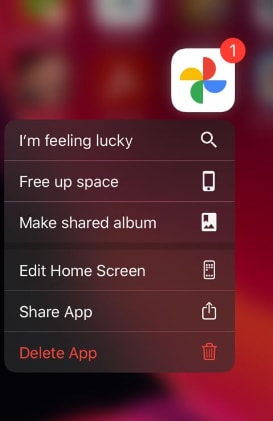
Étape 3 – Recherchez les options et appuyez sur “Supprimer l’application.” Une fois que vous avez fait cela et que Google Photos se désinstalle automatiquement de votre iPhone. En tant que tel et il ne peut plus sauvegarder vos photos et vidéos.
Méthode 3 – Déconnectez votre compte Google
Ceci est la dernière méthode pour discuter de la façon d’empêcher Google Photos de sauvegarder sur iPhone. Cela vous oblige simplement à déconnecter votre compte Google à partir de photos Google sur votre appareil. Les étapes ci-dessous expliquent mieux le processus:
Étape 1 – Lancez Google Photos depuis l’écran d’accueil de votre iPhone.
Étape 2 – Appuyez sur le “image de profil” icône dans le coin supérieur droit de votre écran.
Étape 3 – Appuyez sur la flèche orientée vers le bas juste à côté de votre nom de compte dans la fenêtre suivante.
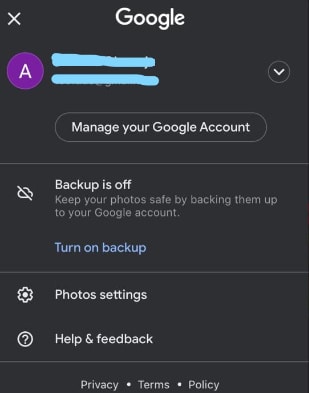
Étape 4 – Sélectionner “gérer les comptes sur cet appareil.”
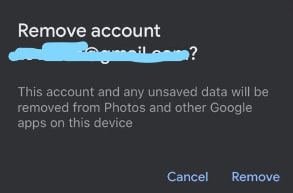
Étape 5 – Dans la fenêtre suivante et appuyez sur le bouton étiqueté “Supprimer de cet appareil.” Cela devrait vous présenter une fenêtre contextuelle. Il montre un avertissement que le compte sera supprimé de toutes les applications Google sur l’appareil. Si vous aimez aller de l’avant et taper “Retirer.”
Partie 2: Comment arrêter la sauvegarde Google Photos sur Android
Une fois qu’une personne n’est pas’t Utilisation d’un iPhone et ils utilisent très probablement un appareil Android. Si vous tombez dans cette catégorie et que nous vous montrerons Comment arrêter la sauvegarde de Google Photos sur votre appareil. Il existe différentes méthodes et et tout comme c’est sur iPhone et elles sont toutes simples et simples. Découvrez les différentes méthodes ci-dessous:
Méthode 1 – Désactiver la sauvegarde et la synchronisation
Comme nous l’avons mentionné ci-dessus et Google Photos est livré avec une fonctionnalité connue sous le nom de sauvegarde et de synchronisation qui est toujours activée. Cette fonctionnalité permet à l’application de télécharger automatiquement des photos et des vidéos de votre galerie de périphériques.
Désactiver la sauvegarde et la synchronisation est assez facile sur votre appareil Android. Vous pouvez le faire via l’application en allant dans les paramètres de photos et en désactivant la fonctionnalité. Pour mieux le comprendre et suivre les étapes ci-dessous:
Étape 1 – Lancez l’application Google Photos sur votre appareil Android.
Étape 2 – Appuyez sur l’icône de l’image du profil et faites défiler la liste des options.
Étape 3 – Appuyez sur “Paramètres photos” Pour ouvrir une nouvelle fenêtre.
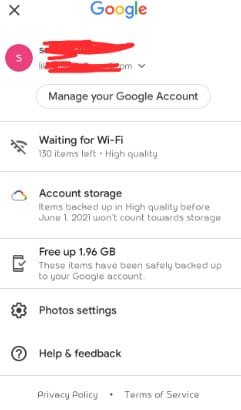
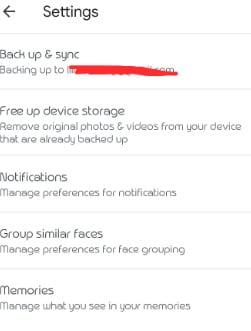
Étape 4 – La nouvelle fenêtre vous présente une liste d’options avec sauvegarde et synchronisation comme première liste. Appuyez sur la sauvegarde et la synchronisation.
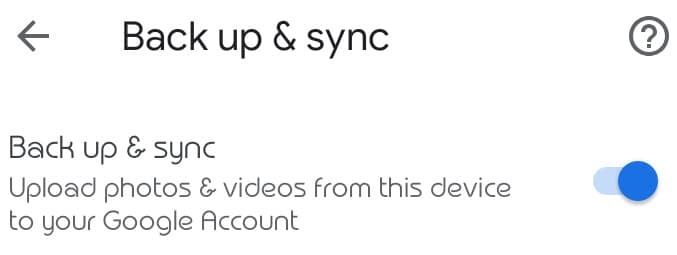
Étape 5 – Cela vous amène à une nouvelle fenêtre. Basculez de l’interrupteur à côté de la sauvegarde et de la synchronisation dans la nouvelle fenêtre pour désactiver cette fonctionnalité. Une fois que vous avez fait cela et que Google Photos cessera de recommencer directement des photos et des vidéos.
Méthode 2 – Supprimez votre compte Google de Google Photos
L’une des façons les plus simples de Arrêtez la sauvegarde de Google Photos Sur un appareil Android, c’est supprimer votre compte Google. N’oubliez pas que l’application est liée à votre compte Google. Lorsque vous supprimez le compte et que l’application n’a nulle part pour sauvegarder vos photos et vidéos.
Le processus est assez facile et simple. Vous pouvez le faire à partir de Google Photos. Cependant et nous devons avertir que la suppression de votre compte de l’application signifie que vous pouvez’t accéder à d’autres sauvegardes sur ce compte. Cela signifie que vous serez déconnecté de Gmail & Drive & Docs & et d’autres applications Google. Cela signifie aussi que vous avez gagné’t avoir accès à vos messages et contacts stockés sur google.
Vous pouvez toujours enregistrer le compte lorsque vous avez besoin de. Vérifiez les étapes ci-dessous pour vous aider à supprimer votre compte Google de Google Photos:
Étape 1 – Lancez Google Photos.
Étape 2 – Appuyez sur l’icône de l’image du profil dans le coin supérieur droit.
Étape 3 – Appuyez sur “Gérez votre compte Google.”
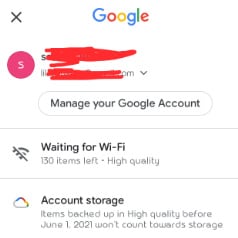
Étape 4 – Le taraudage sur ce bouton ouvre une nouvelle fenêtre. Ici et appuyez sur la flèche pointant vers le bas à côté de votre adresse e-mail. Cela vous présente tous les comptes Google liés à votre appareil et à deux autres options. Ils sont “Ajouter un autre compte” et “gérer les comptes sur cet appareil.”
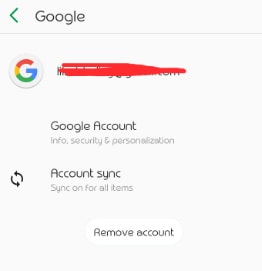
Étape 5 – Appuyez sur “gérer les comptes sur cet appareil” et sélectionnez l’adresse e-mail liée.
Étape 6 – Sélectionner “Supprimer le compte.” Vous verrez un message contextuel vous demandant si vous voulez aller de l’avant avec le processus. Appuyer sur “supprimer le compte.” Faire cela désengage votre compte Google à partir de l’application. En tant que tels et Google, les photos cesseront de sauvegarder.
Méthode 3 – Autres mesures
Il existe plusieurs autres mesures que vous pouvez prendre pour arrêter la sauvegarde de Google Photos sur votre Android. Nous expliquerons les plus courants dans cette section de ce post.
Déconnecter le Wi-Fi
Par défaut et Google Photos sur votre appareil est réglé pour télécharger des photos et des vidéos lorsqu’elles sont connectées à un réseau Wi-Fi. Cela signifie qu’une fois que votre appareil se connecte à un réseau sans fil avec Internet et qu’il commence à télécharger des fichiers. Un moyen facile d’arrêter cela est de se déconnecter du réseau Wi-Fi. Vous pouvez le faire en basculé de l’option sans fil sur votre appareil Android.
Éteignez l’appareil
Une autre chose que vous pouvez faire est d’éteindre votre appareil Android. Cela est utile lorsque la sauvegarde est bloquée lors du téléchargement d’un seul fichier pendant longtemps. Appuyez sur le “bouton d’alimentation” sur votre appareil. Cela révèle deux options et “Éteindre” et “Redémarrer.” Vous pouvez choisir l’un de ces boutons car ils fermeront tous deux votre appareil dans l’intervalle.
Éteignez votre réseau mobile
Si vous avez ajusté Google Photos à télécharger à l’aide de votre réseau mobile et que cette option est viable. Il serait utile que vous l’utilisiez lorsque vous pensez qu’il est nécessaire d’empêcher Google Photos de sauvegarder pour enregistrer les données mobiles. Éteignez vos données mobiles de votre “Réglages rapides” plateau. Vous pouvez également aller à “Sauvegarde et synchronisation” sous le “Paramètres photo” Menu sur Google Photos. Appuyer sur “Utilisation des données cellulaires” et activez cette option.
Partie 3: Comment arrêter la sauvegarde Google Photos sur PC
Se demandant Comment arrêter la sauvegarde Google Photos Sur votre PC? Il y a plusieurs moyens de le faire. Nous vous montrerons les plus courants dans cette section et expliquerons les étapes simples pour les compléter.
Méthode 1 – Quitter “Sauvegarde et synchronisation”
Tout comme sur votre smartphone et vous pouvez avoir une sauvegarde et une synchronisation sur votre PC. Tout ce que vous avez à faire est de quitter cette fonctionnalité et les photos de Google cesseront de sauvegarder. Ici’s comment le faire en étapes simples:
Étape 1 – Accédez au plateau système dans la barre des tâches dans le coin inférieur à droite de votre écran PC.
Étape 2 – Cliquez sur l’icône de sauvegarde et de synchronisation pour ouvrir la fenêtre associée.
Étape 3 – Cliquez sur les trois points en haut à droite de la fenêtre (bouton de menu) pour obtenir une liste d’options.
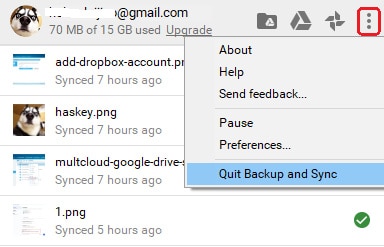
Étape 4 – Faites défiler vers la dernière option du menu “Quitter la sauvegarde et la synchronisation.” Cliquez dessus et vous arrêterez immédiatement le processus de sauvegarde.
Méthode 2 – Pause de sauvegarde et de synchronisation temporairement
Parfois et tu ne fais pas’T Je veux complètement arrêter le processus de sauvegarde et et vous n’avez besoin que de le mettre en pause pendant un certain temps. Dans ce cas et vous pouvez mettre en pause la sauvegarde et la synchronisation temporairement.
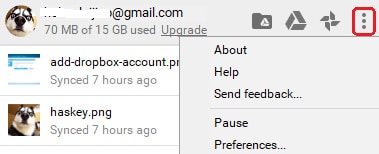
Pour ce faire et suivre les étapes 1 à 3 répertoriées sous “Quitter la sauvegarde et la synchronisation” au-dessus de. Cependant et vous devriez cliquer “Pause” au lieu de “Quitter la sauvegarde et la synchronisation.”
Méthode 3 – Débranchez votre compte Google
L’une des façons les plus simples de Arrêtez la sauvegarde de Google Photos c’est déconnecter votre compte Google. Lorsque vous faites cela et que la sauvegarde et la synchronisation n’ont plus de destination pour stocker des fichiers. En conséquence et le processus de sauvegarde s’arrête automatiquement.
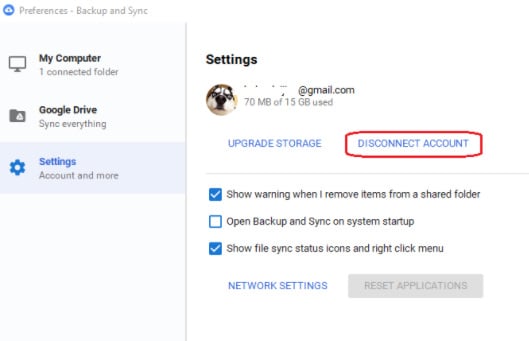
Pour ce faire et suivre les étapes 1 à 3 sous “Quitter la sauvegarde et la synchronisation” au-dessus de. Maintenant et sélectionnez “Préférences” à partir de la liste des options. Cela vous présentera une liste d’options et y compris “Paramètres.” Cliquer sur “Débrancher le compte.” Après avoir fait cela et Google Photos ne sauvegardera plus de photos ou de vidéos.
Méthode 4 – Décochez la case à cocher les dossiers source
Lorsqu’il n’y a pas de dossiers source et de sauvegarde et de synchronisation ne peut pas fonctionner. C’est pourquoi décocher les cases à côté de tous les dossiers source possibles est une solution possible. Vous pouvez le faire à partir de la fenêtre Préférences que vous avez ouverte “Débranchez votre compte Google” au-dessus de.
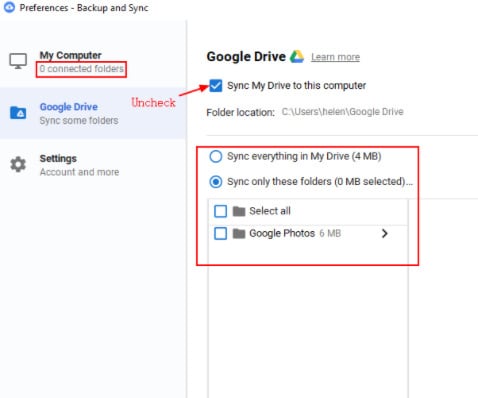
Si vous souhaitez déconnecter chaque dossier source et décochez la boîte à côté “Synchroniser mon lecteur avec cet ordinateur.”
Partie 4: Alternative Google Photo
Maintenant que vous savez comment arrêter la sauvegarde automatique sur Google Photos, laissez’s emporte notre discussion plus loin. Savez-vous qu’il existe plusieurs alternatives aux photos Google? Google Photos est un lecteur cloud similaire à Dropbox & OneDrive & Box & etc.
Cela signifie que vous pouvez enregistrer vos photos et vidéos sur l’un de ces autres disques. L’une des façons les plus simples de migrer vos fichiers de Google Photos vers l’une de ces alternatives est via un logiciel tiers. Permettez-nous de vous présenter le meilleur logiciel de gestion du cloud sur le marché et Wondershare Inclowdz.
Cette application vous permet de migrer des fichiers à travers les lecteurs cloud. Il vous aide également à synchroniser les lecteurs cloud et à gérer les fichiers sur un lecteur cloud particulier. Laisser’s Montrez-vous comment utiliser Wondershare Inclowdz pour migrer les fichiers de Google Photos vers un autre lecteur.
Migrer, synchroniser, gérer les fichiers de nuages en un seul endroit
- • Migrer des fichiers cloud tels que des photos, de la musique, des documents d’un lecteur à un autre, comme Dropbox à Google Drive.
- • Sauvegarder votre musique, des photos, des vidéos chez l’un pourraient se rendre à un autre pour garder les fichiers en sécurité.
- • Gérer tous les lecteurs cloud tels que Google Drive, Dropbox, OneDrive, Box et Amazon S3 en un seul endroit.
- • Synchroniser des fichiers de nuages tels que de la musique, des photos, des vidéos, etc., d’un lecteur de nuages à un autre.
Étape 1 – Téléchargez et installez Wondershare Inclowdz .
Étape 2 – Lancez l’application et cliquez sur “Migration” Dans le volet gauche.
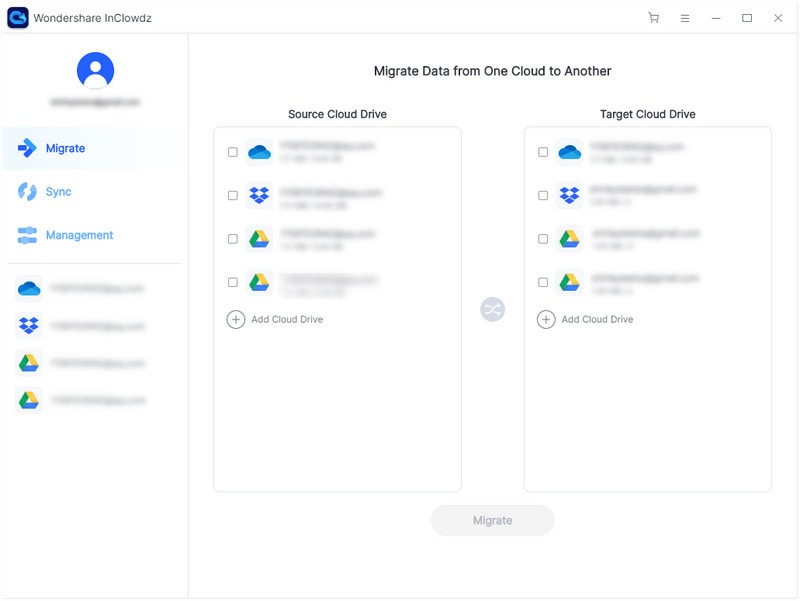
Étape 3 – Cliquez sur “Ajouter le lecteur de nuages.” Cela vous permettra d’ajouter des photos Google et tout autre lecteur que vous souhaitez.
Étape 4 – Prenez les étapes fournies à l’écran pour autoriser les disques.
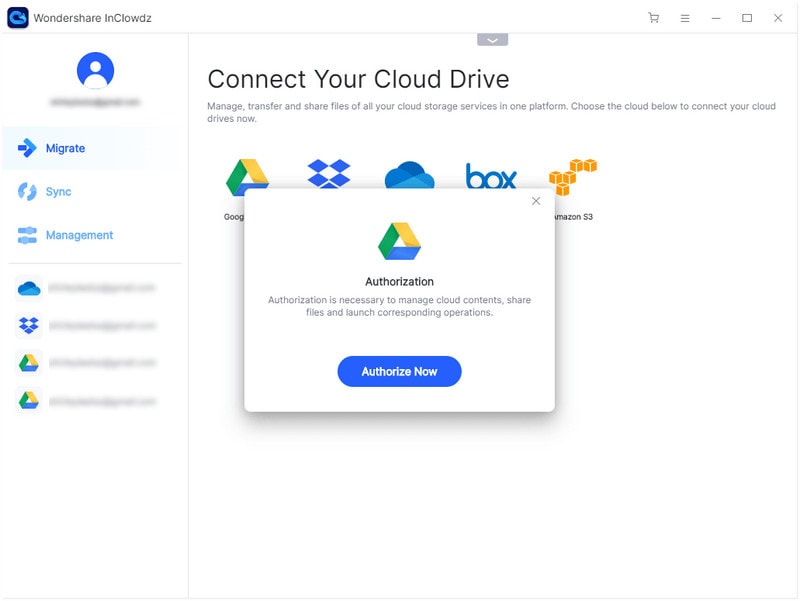
Étape 5 – Cliquez sur Google Photos sous Source Drive et sélectionnez les photos que vous souhaitez migrer. Si vous préférez migrer l’ensemble du lecteur et cliquez dans la case à côté du nom du lecteur.
Étape 6 – Sélectionnez le lecteur cible et cliquez sur Migrer. Le processus de migration commencera immédiatement.
Conclusion
Jusqu’à présent et dans ce post et nous vous avons montré Comment arrêter la sauvegarde Google Photos sur différents appareils. Dans la dernière section et nous avons expliqué que Google Photos a plusieurs alternatives. Vous pouvez utiliser Wondershare Inclowdz pour migrer les fichiers de votre lecteur Google Photos vers toute alternative que vous souhaitez.
Comment sauvegarder automatiquement les photos sur Google Drive
Une image vaut mille mots, du moins le dicton va. Quelque chose d’aussi précieux devrait être maintenu en sécurité. Pourrait être une bonne idée de configurer votre appareil mobile pour sauvegarder toutes vos photos et vidéos à un autre endroit, juste au cas où.

Enfiler’t Ter tort, les téléphones portables de nos jours sont livrés avec des quantités considérables de stockage de données. Plus que suffisant pour contenir quelques milliers de photos si c’est votre volonté de le faire. Cependant, les téléphones portables sont tout sauf sécurisés. Vous pourriez l’oublier et le laisser au travail, le faire glisser de votre poche lors d’une projection de film, mécontent-la tout en faisant du shopping ou le faire voler pendant une soirée. Chacune de ces possibilités est un grave risque de sécurité pour votre vie privée. Ajoutez au fait que ces photos peuvent être uniques en son genre et que la probabilité que vous les revoyiez à nouveau est nulle, et alors vous pouvez commencer à comprendre l’importance d’un processus de sauvegarde.
“OK toi’Ve m’a convaincu. J’ai beaucoup trop de photos qui signifient beaucoup pour moi. Comment puis-je les protéger?”
Un excellent moyen de protéger vos photos de la disparition dans l’éther serait de les soutenir à Google Drive, ou plus spécifiquement, Google Photos. Vous pouvez le faire à partir de votre PC ainsi que de vos appareils mobiles Android et iOS.
Sauvegarder les photos à Google Drive
Quel que soit le dispositif mobile que vous’re utilisez, vous’Il faut que l’application Google Drive soit déjà téléchargée et installée sur l’appareil. Pour la version PC, vous pouvez simplement visiter le site via votre navigateur ou télécharger l’application Backup & Sync Desktop.
Pour l’application Google Drive, visitez l’iOS App Store ou Google Play Store pour le télécharger et l’installer sur votre appareil. L’application Backup & Sync peut être trouvée ici .
Laisser’S Commencez par les appareils mobiles.
Appareils iOS
Google Drive peut être utilisé comme un excellent moyen de sauvegarder la plupart du contenu de votre appareil iOS. Les photos spécifiquement seront sauvegardées sur Google Photos. Le processus est simple, mais avant de commencer la sauvegarde:
- Assurez-vous que votre appareil est actuellement connecté à un réseau WiFi.
- Comprenez que lorsque vous sauvegardez vos photos plusieurs fois, seules les nouvelles photos seront enregistrées et stockées.
- Si vous êtes actuellement à maximum de stockage, vos photos ne seront pas sauvegardées sur Google Photos. Cela peut être évité en améliorant la capacité de stockage vers votre Google Drive.
- Les photos organisées en albums seront déplacées, cependant, les albums eux-mêmes ne seront pas.
Une fois que l’application Google Drive a été téléchargée et installée sur votre appareil:
- Ouvrez l’application Google Drive sur votre appareil iOS et appuyez sur le menu (trois lignes empilées verticalement) dans le coin supérieur gauche.

Dans la liste, appuyez sur Paramètres .

Robinet Sauvegarde .

Enfin, taper Démarrer la sauvegarde Pour commencer le processus de sauvegarde.

Si la sauvegarde ne s’est pas terminée et que vous avez reçu le message d’erreur “La sauvegarde ne s’est pas terminée” alors tu devrais l’essayer une deuxième fois. Le problème ne peut être que temporaire. S’il échoue à nouveau, assurez-vous que votre connexion au réseau WiFi est stable.
Appareils Android
Tout comme le processus iOS, vous’Il faut que l’application Google Drive soit téléchargée et installée sur votre appareil avant de pouvoir commencer.
Lancez l’application Google Drive à partir de votre appareil Android et appuyez sur l’icône menu (trois lignes empilées verticalement) en haut à gauche.

Paramètres ouvrir.

Robinet Ajouter automatiquement Afin d’ajouter vos photos à Google Drive.

Afficher et modifier vos photos via l’application Google Drive ou l’application Google Photos. Si la sauvegarde échoue, envisagez de suivre les mêmes étapes de dépannage que celles fournies dans le Appareils iOS section.
Ordinateur de bureau
L’une des façons les plus simples de sauvegarder vos photos, ainsi que des vidéos et d’autres données à la fois, est d’utiliser l’application Backup & Sync Desktop. Les exigences suivantes devront être satisfaites avant de pouvoir commencer le téléchargement:
- Votre connexion Internet doit être forte. Il’Il est préférable d’utiliser une connexion Ethernet lors du transfert de données.
- Toutes les photos ne peuvent pas être plus petites que 256 x 256 pixels et ne peuvent pas dépasser 75 Mo. Ceci est une exigence par photo.
- Les seuls types de fichiers autorisés sont .jpg, .PNG, .webp et quelques autres fichiers bruts.
Une fois les exigences satisfaites et que vous avez installé une sauvegarde et une synchronisation sur votre ordinateur:
Connectez-vous à Google Drive, cliquez sur l’icône du matériel et sélectionnez “Obtenez une sauvegarde et une synchronisation pour votre ordinateur.”

Faites défiler vers le bas et sélectionnez “Télécharger” Sous la sauvegarde et la synchronisation.

Installez l’application de sauvegarde et de synchronisation et connectez-vous à l’aide de votre compte Google Drive.

Sélectionnez les dossiers que vous aimeriez avoir automatiquement sauvegardé. Assurez-vous de cocher la case pour “Photos Google.”

Choisissez si vous souhaitez synchroniser le contenu de votre lecteur vers votre ordinateur. Lorsque vous’Re fait, frappez “Commencer.”

Emballer
Avez-vous des conseils, des astuces ou des questions concernant la sauvegarde de vos photos à Google Drive? Faites-nous savoir dans la section commentaire ci-dessous.
Comment arrêter la sauvegarde automatique sur Google Photos
Google Photos est une solution de stockage cloud fiable pour enregistrer vos souvenirs et y accéder sur différents appareils en utilisant votre compte Google. Toi’vous obtiendront de nouvelles fonctionnalités comme faire une vidéo ou un collage à partir de vos photos. Vous pouvez également choisir d’imprimer vos photos à partir de Google Photos dans leur qualité d’origine.
Ce’est tout possible en supposant que votre mobile et votre ordinateur se synchronisent pour sauvegarder les images et les vidéos. Alors que Google Photos sauvegarde automatiquement vos images, elle’s également une raison pour laquelle votre compte pourrait être à court de stockage. Vous ne voudriez pas stocker chaque image sur le cloud, à droite? Ce message vous montrera comment arrêter la sauvegarde automatique sur Google Photos. De cette façon, vous pouvez choisir de sauvegarder des photos et des vidéos de sélection.
Pourquoi devriez-vous arrêter la sauvegarde automatique?
Google Photos fait partie de Google Drive qui vous fournit 15 Go de stockage cloud par défaut. Bien que vous puissiez mettre à niveau le stockage cloud à l’aide de Google One, de nombreux utilisateurs souhaitent continuer à utiliser la limite par défaut. Avec une sauvegarde automatique activée, il y a de fortes chances que vous atteigniez la limite de stockage plus tôt que vous ne le pensez. Lisez notre guide pour savoir ce qui compte et s’ajoute au stockage Google Drive.
De plus, comme Google Photos fait partie de Google Drive, l’espace de stockage est destiné à enregistrer vos documents et autres fichiers importants. La sauvegarde automatique des photos peut supprimer la quantité maximale de stockage cloud de 15 Go.
Arrêtez une sauvegarde automatique sur Android
Si vous utilisez un téléphone Android, ici’s Comment arrêter la sauvegarde automatique sur Google Photos. Assurez-vous que vous utilisez la dernière version de l’application Google Photos pour une expérience sans bug.
Étape 1: Ouvrez l’application Google Photos.
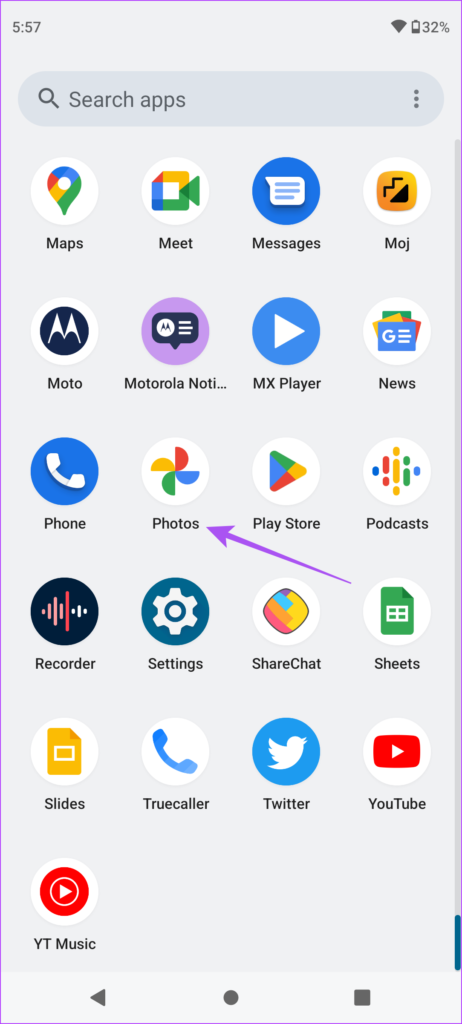
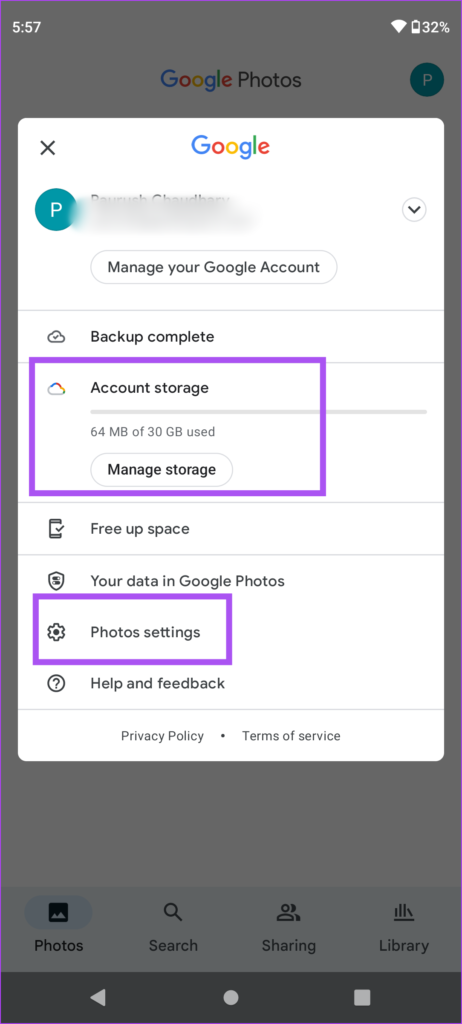
Étape 2: Appuyez sur votre icône de profil dans le coin supérieur droit.

Étape 3: Vous pouvez soit appuyer sur Gérer les paramètres de stockage ou de téléphone.
Étape 4: Appuyez sur la sauvegarde et synchronise en haut.
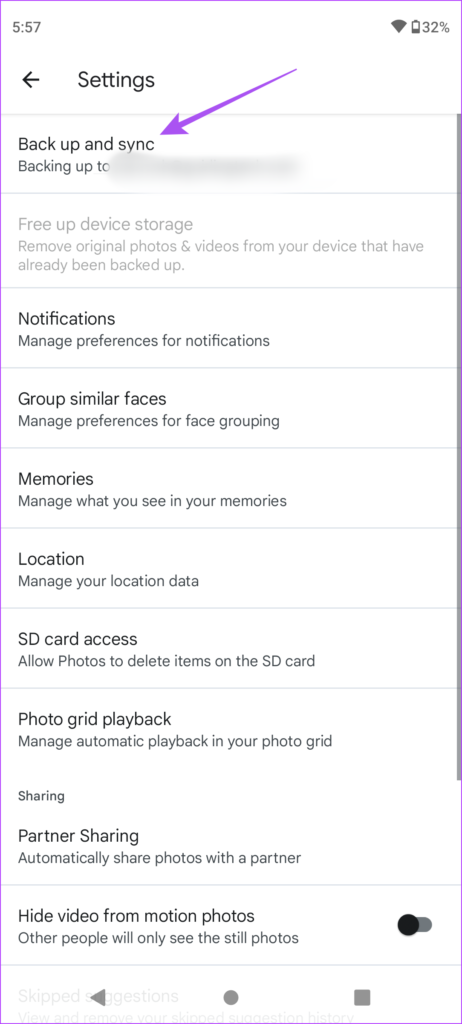
Étape 5: Appuyez sur la bascule pour désactiver la sauvegarde et synchroniser.
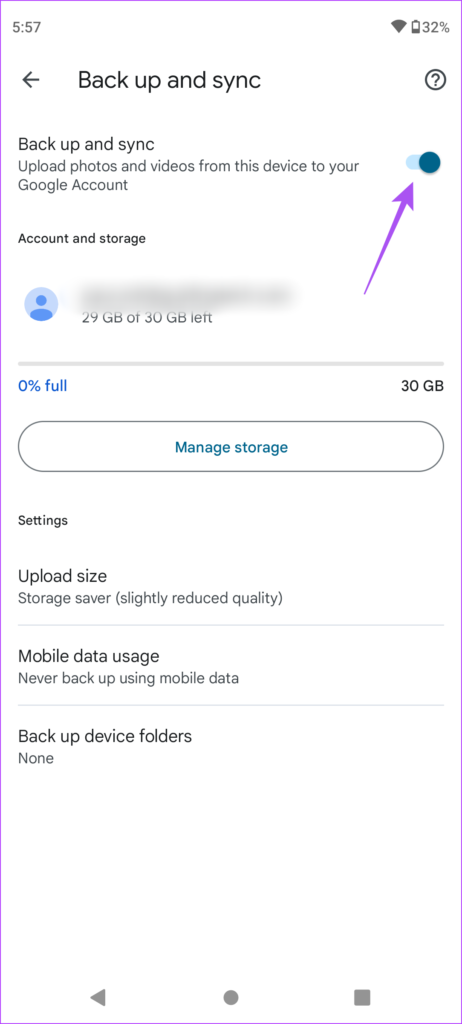
Une fois que vous aurez désactivé cette fonctionnalité, vos photos et vidéos cesseront de vous télécharger sur Google Photos. Vous pouvez les afficher à partir de l’application Google Photos. Mais ils seront enregistrés sur votre téléphone Android uniquement.
Arrêtez une sauvegarde automatique sur iPhone
Si vous avez un iPhone, votre service de stockage cloud est iCloud, donnant 5 Go de stockage par défaut. Vous pouvez également utiliser l’application Google Photos pour prendre automatiquement une sauvegarde de vos images et vidéos. Mais ici’s comment vous pouvez arrêter la sauvegarde automatique sur iPhone.
Étape 1: Ouvrez l’application Google Photos sur votre iPhone.
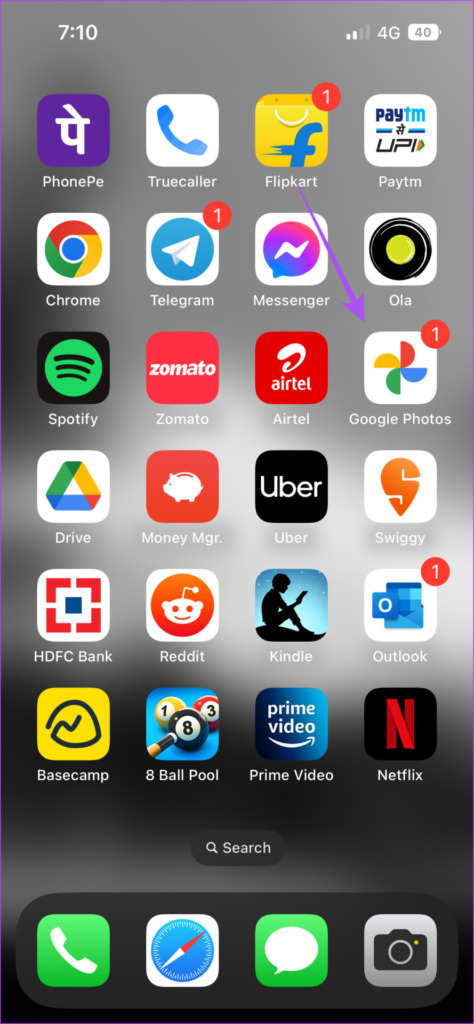
Étape 2: Cliquez sur votre icône de profil dans le coin supérieur droit.

Étape 3: Appuyez sur les paramètres de Google Photos.
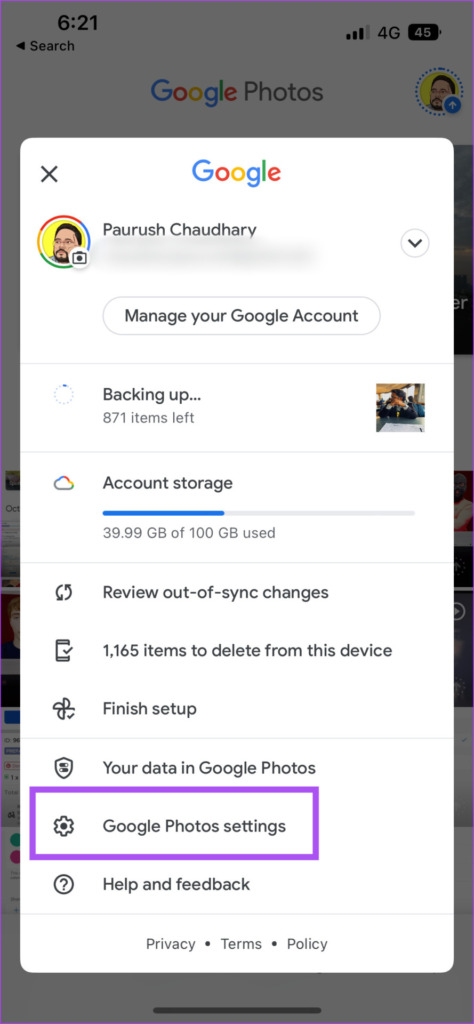
Étape 4: Appuyez sur la sauvegarde et synchronise en haut.
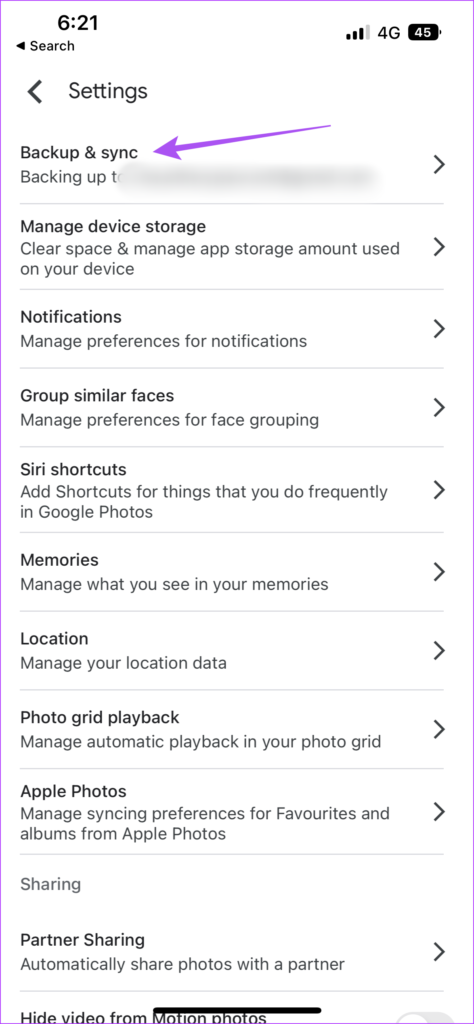
Étape 5: Appuyez sur la bascule à côté de la sauvegarde et de la synchronisation pour désactiver la sauvegarde automatique.
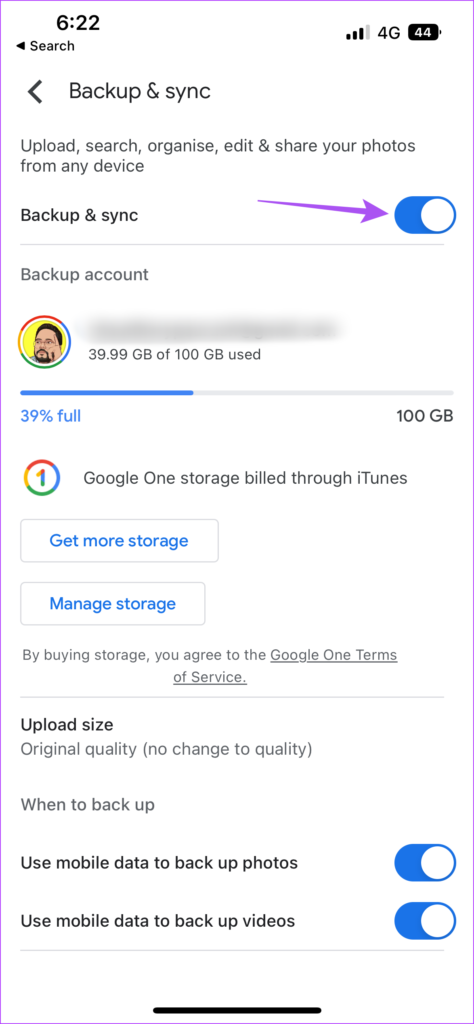
Conseil bonus – Arrêtez de sauvegarde automatique des photos dans l’application de photos sur Google Photos
L’application Google Photos sur votre iPhone vous permet de prendre une sauvegarde d’images que vous marquez en tant que favoris dans l’application Photos. Bien que cela aide à espacer iCloud, il est finalement synchronisé avec votre compte Google. Si vous souhaitez arrêter la sauvegarde automatique sur Google Photos, ici’s comment le faire.
Étape 1: Ouvrez l’application Google Photos sur votre iPhone.
Étape 2: Cliquez sur votre icône de profil dans le coin supérieur droit.
Étape 3: Appuyez sur les paramètres de Google Photos.
Étape 4: Appuyez sur les photos Apple.
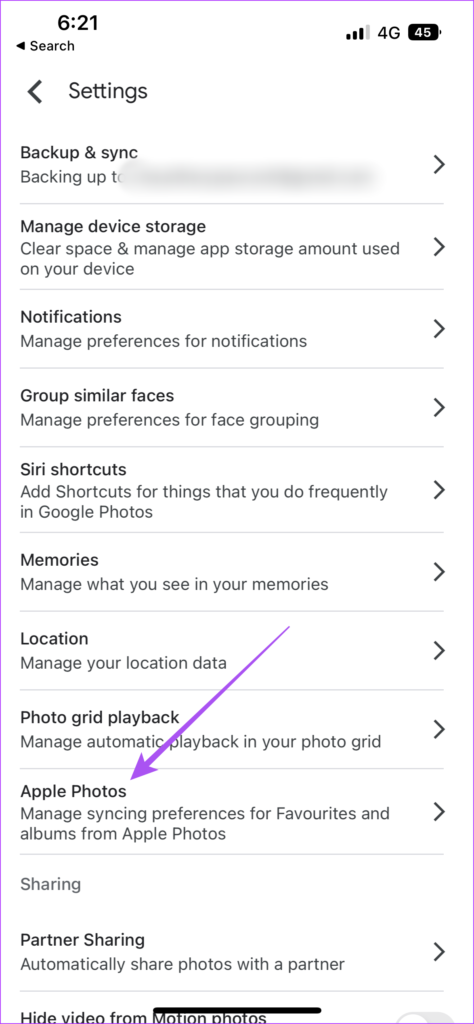
Étape 5: Appuyez sur la bascule à côté des favoris de synchronisation pour arrêter la sauvegarde automatique.

Vérifiez notre message sur la façon de supprimer des photos de Google Photos, mais pas d’Icloud pour gérer votre stockage et vos données cloud d’une meilleure manière.
Arrêtez la sauvegarde automatique sur Google Photos sur le bureau
L’application Google Drive est également disponible pour les utilisateurs de bureau. Laissez-nous montrer comment vous pouvez arrêter la sauvegarde automatique des photos et vidéos de votre PC Mac ou Windows à Google Drive.
Pour Mac
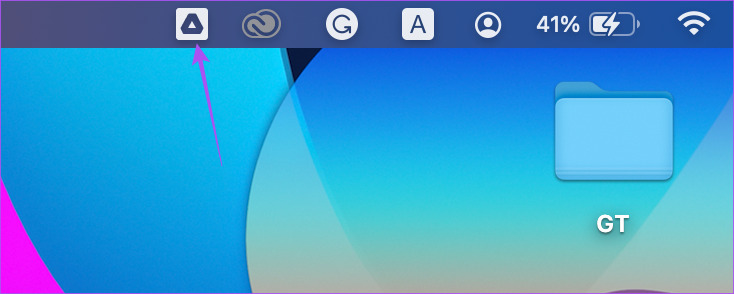
Étape 1: Cliquez sur l’icône Google Drive sur le côté droit de la barre de menu supérieure.
Étape 2: Cliquez sur l’icône des paramètres à partir du message popup.
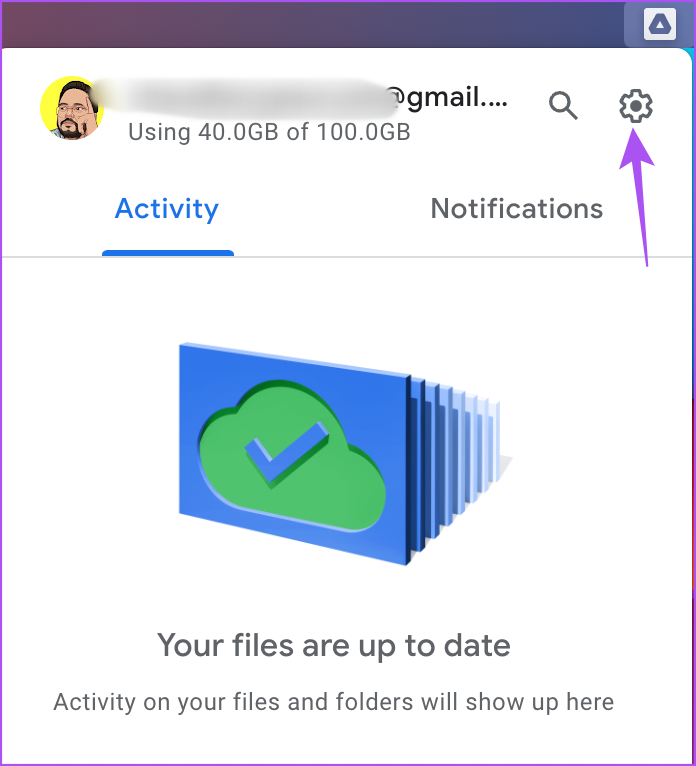
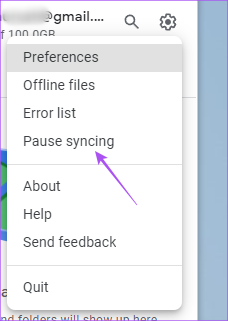
Étape 3: Cliquez sur la synchronisation de pause à partir de la liste des options.
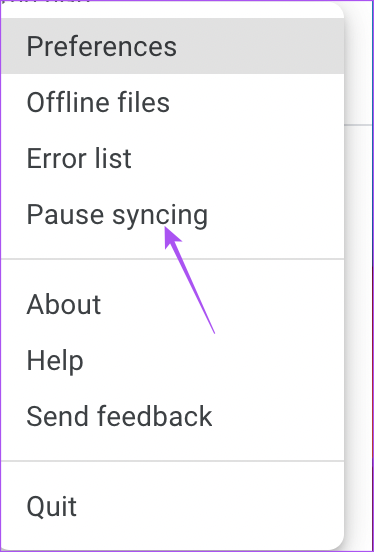
Pour les fenêtres
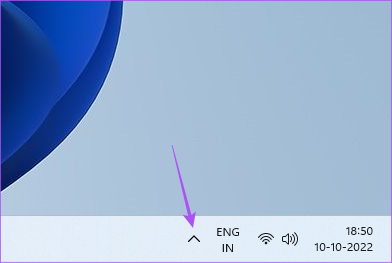
Étape 1: Cliquez sur l’icône de la flèche dans le coin inférieur à droite du bureau.
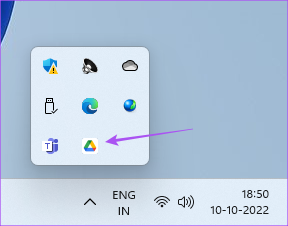
Étape 2: Cliquez sur l’icône Google Drive.
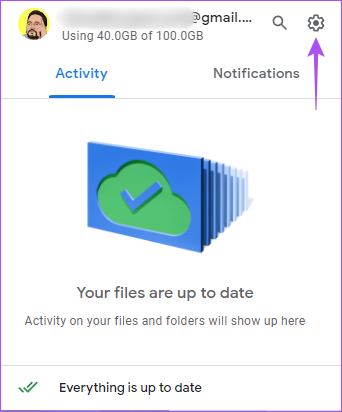
Étape 3: Cliquez sur l’icône des paramètres dans la fenêtre Google Drive.
Étape 4: Sélectionnez la synchronisation pause dans la liste des options pour arrêter la sauvegarde automatique.
Arrêtez la sauvegarde automatique sur Google Photos
La sauvegarde automatique des photos et des vidéos peut enregistrer vos données mobiles et également éviter la décharge de batterie inutile. Mais vous devez également contrôler la quantité de stockage que vos photos et vidéos occupent sur Google Photos si vous ne’T VOULEZ EN DOWN SUR LE STOCKAGE. Vous pouvez également vous référer à notre guide au cas où Google Photos Téléchargement ne fonctionne pas sur votre Android ou votre iPhone.
Dernière mise à jour le 11 octobre 2022
L’article ci-dessus peut contenir des liens d’affiliation qui aident à soutenir la technologie de guidage. Cependant, cela n’affecte pas notre intégrité éditoriale. Le contenu reste impartial et authentique.