


IPhone a-t-il intégré le scanner
Besoin d’un scanner? Il y en a un gratuit intégré à votre iPhone
Comment scanner les codes QR avec iPhone et iOS
Il est facile de scanner les codes QR avec iPhone car le processus est relativement cohérent sur différentes versions d’iOS. Pour faciliter la numérisation des codes QR avec iOS, voici un guide complet:
- Quels sont les codes QR
- Quels smartphones utilisent iOS
- Comment activer le code QR à la numérisation sur les iPhones et les iPads
- Comment scanner avec une caméra iPhone
- Plus de méthodes pour scanner avec des applications tierces
- Les types de codes QR que vous pouvez scanner
Quels sont les codes QR et pourquoi avez-vous besoin de les scanner?
Les codes QR ont été développés comme une amélioration des codes à barres, offrant une meilleure tolérance aux erreurs et la possibilité de contenir plus de données. Les codes QR sont désormais couramment utilisés pour les stratégies de marketing et la connexion des utilisateurs à des liens et à d’autres contenus.
Quels smartphones utilisent iOS?
iOS est exclusivement utilisé par les produits Apple, y compris les iPhones, les iPads, les iPods et les ordinateurs Mac.
Comment vérifier si votre caméra iPhone ou iPad analyse automatiquement les codes QR
Pour vérifier si votre appareil photo peut scanner les codes QR sans application, suivez ces étapes:
- Ouvrez votre application de caméra et indiquez-la vers le code QR pendant 2-3 secondes.
- Si la numérisation est activée, une notification apparaîtra.
- Si rien ne se passe, accédez à votre application Paramètres et activez la numérisation du code QR.
- Si la numérisation du code QR n’est pas disponible dans vos paramètres, vous devrez télécharger une application de lecteur de code QR tiers.
Comment puis-je activer le code QR numérisé sur mon iPhone ou mon iPad?
Par défaut, la numérisation du code QR est activée dans tous les appareils iOS 11. S’il n’est pas activé ou si vous avez une ancienne version d’iOS, suivez ces étapes:
1. Ouvrez l’application Paramètres à partir de votre écran d’accueil.
2. Faites défiler vers le bas et appuyez sur la caméra.
3. Trouvez “Scan des codes QR” et assurez-vous qu’il est activé.
Comment scanner les codes QR avec une caméra iPhone (toute version d’iOS)
1. Ouvrez l’application Camera sur votre téléphone.
2. Tenez votre appareil stable pendant 2-3 secondes vers le code QR que vous souhaitez scanner.
3. Cliquez sur la notification pour ouvrir le contenu du code QR.
Selon le type de code QR, vous serez invité à différentes actions, telles que l’ouverture d’un lien avec Safari ou l’ajout de coordonnées à votre carnet d’adresses.
Méthodes alternatives pour scanner les codes QR avec l’iPhone 4-11
Si vous rencontrez des problèmes avec la méthode ci-dessus, vous pouvez essayer ces méthodes alternatives:
Application de portefeuille
L’application de portefeuille peut numériser et enregistrer des codes QR spécifiques pour un accès futur. Pour scanner les codes QR avec l’application Wallet:
1. Ouvrez l’application Wallet sur votre iPhone.
2. Utilisez l’application pour scanner le code QR nécessaire pour les vols d’embarquement ou entrer un événement.
Ces méthodes devraient fonctionner pour n’importe quelle version d’iOS, vous offrant un moyen pratique de scanner les codes QR à l’aide de votre iPhone.
Besoin d’un scanner? Il y a un gratuit intégré à votre iPhone
WhatsApp utilise des codes QR pour associer le programme de bureau avec votre smartphone. Vous avez juste besoin de télécharger WhatsApp pour Desktop, puis de sélectionner des options, WhatsApp Web et scanner le code QR.
Comment scanner les codes QR avec iPhone et iOS
Il est facile de scanner les codes QR avec iPhone car le processus est relativement cohérent sur différentes versions d’iOS. iOS est le seul système d’exploitation utilisé par le fabricant de smartphones Apple. Pour vous donner un peu d’aide, nous avons créé un guide complet pour faciliter la numérisation des QR avec iOS.
- Quels sont les codes QR
- Quels smartphones utilisent iOS
- Comment activer le code QR à la numérisation sur les iPhones et les iPads
- Comment scanner avec une caméra iPhone
- Plus de méthodes pour scanner avec des applications tierces
- Les types de codes QR que vous pouvez scanner
Dans cet article, vous apprendrez
Quels sont les codes QR et pourquoi avez-vous besoin de les scanner?
Le concept derrière les codes QR provenait du Japon comme réponse à la demande d’une meilleure technologie que les codes à barres. Les codes à barres exigeaient que la technologie compliquée soit scannée, ne pouvait pas résister aux dommages et détenait peu d’informations. Le développement des codes QR était une amélioration massive des systèmes d’inventaire de produits car ils avaient une meilleure tolérance aux erreurs, pourraient contenir 100 fois plus de données, pourraient être lues à la fois horizontalement et verticalement, c’est pourquoi les codes QR sont des carrés. Avec l’invention des smartphones, cela a apporté une utilisation du code QR au public. De nos jours, tout le monde peut scanner des codes QR via le mobile, de sorte que de nombreuses entreprises les utilisent également avec leurs stratégies de marketing pour connecter facilement les utilisateurs aux liens et autres contenus.
Quels smartphones utilisent iOS?
iOS est un système d’exploitation qui est utilisé uniquement pour les produits Apple. Cela inclut les iPhones, les iPads, les iPods, les ordinateurs Mac et tout autre appareil Apple.
Comment vérifier si votre caméra iPhone ou iPad analyse automatiquement les codes QR
Si vous n’êtes pas sûr de la version d’iOS utilise votre téléphone ou si vous souhaitez essayer de scanner les codes QR sans application et que vous souhaitez essayer votre appareil photo, utilisez les étapes suivantes:
- Ouvrez votre application de caméra et pointez-la régulièrement pendant 2-3 secondes vers le code QR que vous souhaitez scanner.
- Chaque fois que la numérisation est activée, une notification apparaîtra.
- Si rien ne se passe, vous devrez peut-être accéder à votre application de paramètres et activer la numérisation du code QR.
- Ouvrez votre application de caméra et pointez-la régulièrement pendant 2-3 secondes vers le code QR que vous souhaitez scanner.
- Si le code QR n’est pas’t une option dans vos paramètres, votre appareil, malheureusement, peut’t CODES QR SCANN. Mais Don’t à s’inquiéter, cela signifie seulement toi’Je devrai télécharger une application de lecteur de code QR tiers (voir nos recommandations d’application ci-dessous).
Comment puis-je activer le code QR numérisé sur mon iPhone ou mon iPad?
Par défaut, cette nouvelle fonctionnalité est activée dans tous les appareils iOS 11. Mais si pour une raison quelconque, votre appareil photo ne lit pas les codes QR après la mise à jour ou si vous avez une ancienne version d’iOS, suivez ces étapes:
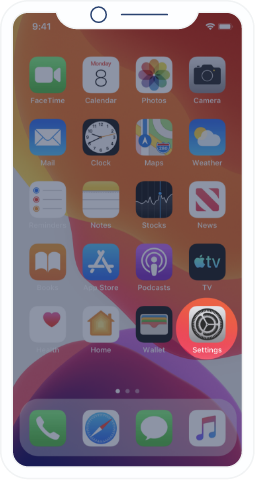
Ouvrez l’application Paramètres à partir de votre écran d’accueil.
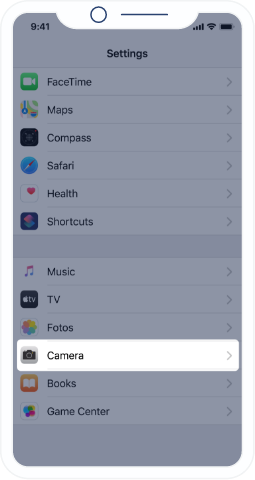
Faites défiler vers le bas et appuyez sur la caméra.
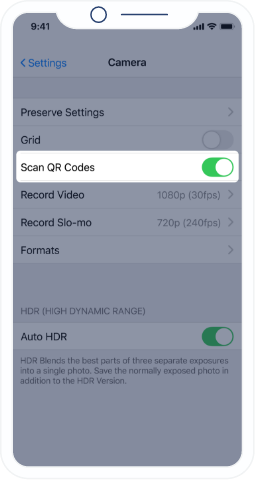
Trouver “Scanner les codes QR” et l’activer en s’assurant que l’interrupteur est vert.
Ce’s’asseoir! Maintenant, c’est à votre tour’Re prêt à scanner les codes QR. Bien sûr, vous pouvez également désactiver cette fonctionnalité à tout moment.
Comment scanner les codes QR avec une caméra iPhone (toute version d’iOS)
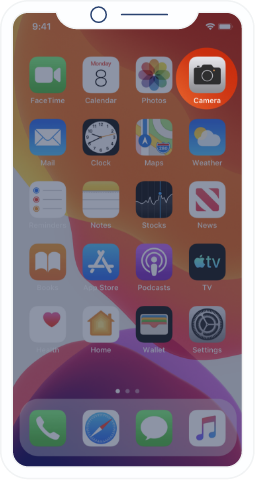
Ouvrez l’application de la caméra en faisant glisser vers la gauche depuis l’écran de verrouillage ou en tapant sur son icône depuis votre écran d’accueil.
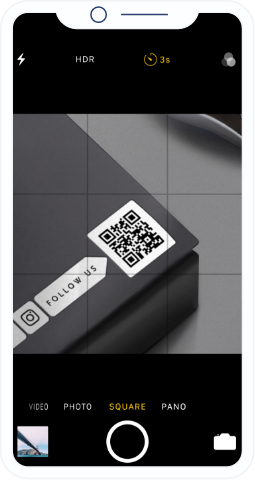
Tenez votre appareil stable pendant 2-3 secondes vers le code QR que vous souhaitez scanner.
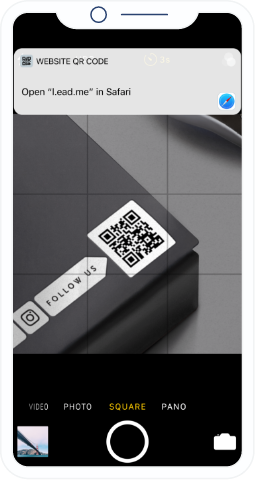
Cliquez sur la notification pour ouvrir le contenu du code QR.
Selon le type de code QR numérisé, vous serez invité à une action différente. Par exemple, tout code QR URL donnera la possibilité d’ouvrir le lien avec Safari. S’il s’agit d’un code QR VCard, il vous fournira la possibilité d’ajouter les détails à votre carnet d’adresses.
Méthodes alternatives pour scanner les codes QR avec l’iPhone 4-11
Les instructions ci-dessus devraient fonctionner pour toute version d’iOS. Cependant, dans le cas où vous rencontrez des problèmes, il existe deux méthodes alternatives pour analyser les codes QR avec l’iPhone comme décrit ci-dessous.
Application de portefeuille
L’application de portefeuille peut scanner et enregistrer des codes QR particuliers, tels que ceux nécessaires à l’embarquement des vols ou à la saisie d’un événement. C’est utile si vous souhaitez accéder à ces codes QR plus tard. Pour scanner les codes QR avec l’application Wallet, utilisez les étapes suivantes:
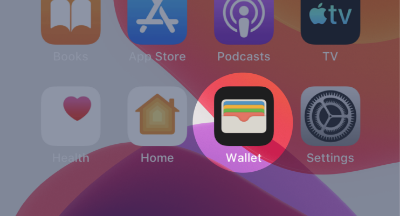
1. Démarrez l’application Wallet.
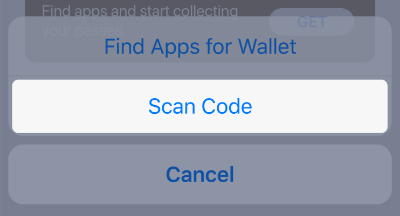
2. Sélectionner “Code de numérisation” Situé en bas de la page en bleu.
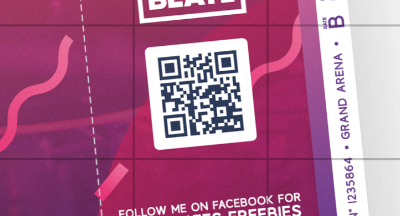
3. Concentrez votre appareil photo sur le code QR pour qu’il s’intègre dans le carré.
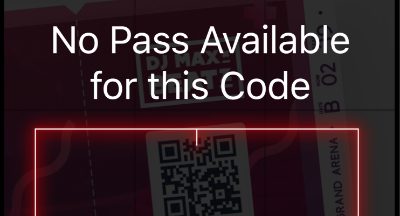
4. Si le code QR peut’t à être sauvé, toi’vous obtiendrez une notification disant “Aucune passe disponible pour ce code.”
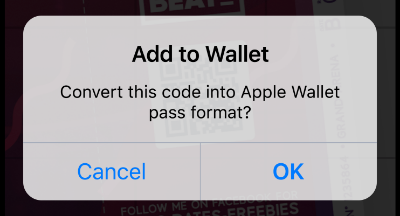
5. Si cela peut être enregistré, cliquez sur le “+” bouton en haut à droite de l’écran et sélectionnez “Scanner le code pour ajouter une passe.”
 Centre de contrôle
Au lieu d’utiliser directement votre appareil photo, vous pouvez ouvrir un lecteur de code QR à partir du “Centre de contrôle.” Utilisez les étapes suivantes pour le faire:
- Accédez à Paramètres, puis Control Center, puis personnalisez les contrôles.
- Appuyez sur le symbole plus à côté du lecteur de code QR.
- Retournez au centre de contrôle, sélectionnez le lecteur de code QR et concentrez votre écran sur le code QR.
- En éventuellement, vous pouvez appuyer sur la fonction de lampe de poche pour ajouter plus de lumière.
Applications de lecture de code QR tierces que nous recommandons

Lecteur QR pour iPhone
Ceci est une application de base sans tracas qui lit à peu près tous les types de code QR que vous mettez devant. Il scanne également les codes à barres si besoin.

Lecteur de code QR et scanner QR:
Cette application est l’une des meilleures notes sur l’Apple Store et comprend une lampe de poche intégrée pour scanner les codes QR dans un paramètre mal éclairé.

Lecteur de code QR et scanner de code-barres:
Ce scanner de code QR vous permet d’économiser et de partager vos analyses de code QR avec synchronisation sur iCloud. Vos codes QR préférés peuvent également être associés à Apple Watch.
Les applications que vous pourriez déjà avoir mais ne savent pas peuvent également scanner les codes QR
Snapchat
Avec 218 millions d’utilisateurs actifs mensuels, cette application mobile populaire peut également lire les codes QR pour ajouter facilement de nouveaux amis. Ouvrez simplement l’application, pointez votre appareil photo sur le code QR et appuyez sur.
Shazam
Connu sous le nom d’application de reconnaissance musicale, Shazam peut également scanner les codes QR pour le contenu interactif, les offres spéciales et la possibilité d’acheter des articles ou de les partager avec d’autres.
Cette plate-forme de médias sociaux a ajouté la numérisation du code QR dans sa fonction de découverte visuelle de l’objectif pour le faire “plus utile et exploitable pour les marques” qui utilisent la plate-forme pour promouvoir leurs produits.
WhatsApp utilise des codes QR pour associer le programme de bureau avec votre smartphone. Vous avez juste besoin de télécharger WhatsApp pour Desktop, puis de sélectionner des options, WhatsApp Web et scanner le code QR.
Liendin
LinkedIn fonctionne de manière similaire à Snapchat car il ajoute facilement des profils au lieu d’avoir à rechercher le nom correct. Pour accéder à votre code QR de profil, sélectionnez le symbole du code QR dans le côté droit de la barre de recherche et activez l’accès à la caméra pour ajouter quelqu’un, ou sélectionner “Mon code” Pour partager le vôtre.
Avec Twitter, vous pouvez scanner les codes QR pour partager et ajouter des profils, ainsi que lire les codes QR en général. Pour afficher votre code QR, sélectionnez votre icône de profil, puis l’icône du code QR en bas à droite. Vous pouvez ensuite partager cela avec une photo ou tweeter ou enregistrer directement l’image. Pour scanner n’importe quel code QR avec Twitter, accédez à l’icône du code QR, puis scannez automatiquement le code QR externe.
Facebook Messenger
Facebook Messenger est une autre application que vous pouvez utiliser pour ajouter des amis avec un code QR. Affichez votre code QR de profil en sélectionnant “Mon code”.
Meilleurs types de code QR que vous devriez scanner aujourd’hui
La majorité des solutions de code QR nous’VE développé au générateur de code QR est connu sous le nom de codes QR dynamiques. Contrairement aux codes QR statiques (pas d’édition, à usage unique), les codes QR dynamiques ont quelques avantages majeurs:
- Suivi de la campagne de code QR.
- La capacité de passer d’un type à un autre.
- Mettez à jour le contenu connecté à votre code QR sans réimpression.
| Type de code QR | But |
|---|---|
| URL de site web | Connecte automatiquement un code QR avec un lien de site Web. |
| Réseaux sociaux | Affiche plusieurs liens de profil de médias sociaux sur une page accessible. |
| Coupon | Crée un coupon numérique pour stimuler les ventes. |
| vCard Plus | Une carte de visite numérique avec un espace pour des informations complètes. |
| Page d’activité | Crée une page qui affiche toutes vos informations commerciales essentielles et dirige les utilisateurs vers votre site Web. |
| Retour | Recueille des commentaires détaillés de vos clients, envoyés directement à votre e-mail. |
| Notation | Rassemble les notes des clients avec une boîte de commentaires en option. |
| Vidéo | Présente plusieurs vidéos YouTube dans un code QR. |
| Événement | Favorise la fréquentation des événements et les inscriptions. |
| Ouvre un fichier PDF téléchargeable. | |
| Affiche votre profil Facebook pour que les utilisateurs aiment votre page sans avoir à le visiter. | |
| Appliquer | Affiche des boutons de téléchargement pour chaque magasin d’applications où votre application est située dans un code QR. |
| Mp3 | Convertit les fichiers sonores en un code QR avec un lecteur MP3 intégré. |
| Images | Présente des images dans un beau format de galerie d’images. |
| Bitcoin | Active l’envoi et la réception de crypto-monnaies. |
| Wifi | Se connecte à un réseau wifi sans avoir à saisir manuellement un mot de passe. |
Marketing avec des codes QR
Étant donné que la numérisation du code QR est désormais possible pour toute personne disposant d’un smartphone, les entreprises d’une grande variété d’industries utilisent des codes QR dans leurs stratégies de marketing – à la fois pour l’impression et le marketing numérique. Pour vous donner un peu d’inspiration sur la façon dont cela fonctionne, nous avons créé quelques scénarios marketing basés sur des marques fictives.
Biens de consommation emballés

Betty Baker est une entreprise qui vend des produits de cuisson en ligne et en magasin. Ils ont ajouté des codes QR de notation à tous leurs emballages de produits pour comparer la satisfaction des clients parmi quelques nouveaux produits. Ils ont ensuite compilé ces notes pour décider quels de leurs produits priorisent.
Restaurants
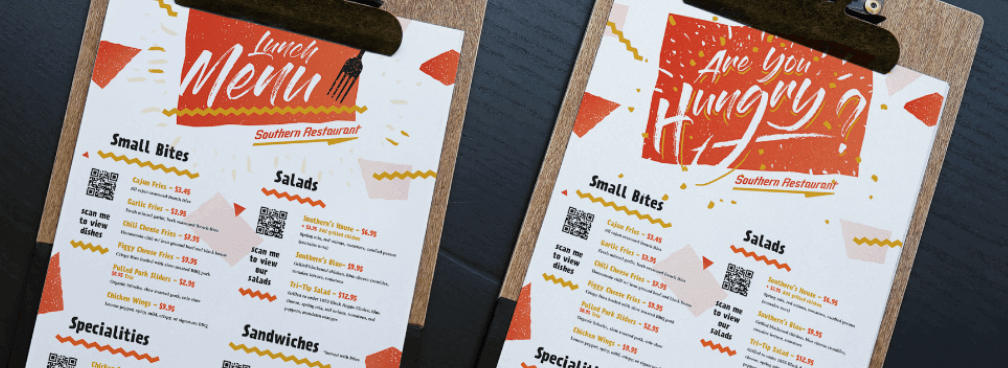
Betty Baker est une entreprise qui vend des produits de cuisson en ligne et en magasin. Ils ont ajouté des codes QR de notation à tous leurs emballages de produits pour comparer la satisfaction des clients parmi quelques nouveaux produits. Ils ont ensuite compilé ces notes pour décider quels de leurs produits priorisent.
Finances et compagnies d’assurance

Un consultant financier comme Global Worth Trust utilise des codes QR pour faire fonctionner leurs efforts de réseautage plus efficacement. Lors des conférences, ils utilisent des codes VCard Plus QR sur les badges d’événements et les cartes de visite afin que les contacts puissent enregistrer et partager automatiquement leurs coordonnées sous la forme d’une carte de visite numérique.
Tourisme

Trekker Tours est un voyagiste qui utilise le marketing imprimé pour promouvoir leurs forfaits touristiques. Ils utilisent des codes QR vidéo sur les annonces d’affiches, les publicités de magazines et même les fenêtres de bureau afin que les utilisateurs puissent avoir un avant-goût visuel de leur expérience client, même en dehors des heures d’ouverture. De plus, Trekker Tours peut calculer le retour sur investissement du marketing imprimé (retour sur investissement) et optimiser leurs campagnes d’impression de code QR.
Besoin d’un scanner? Il y en a un gratuit intégré à votre iPhone.

Alors, toi’REVOIR à la maison en raison de la pandémie de coronavirus et vous avez un document que vous devez scanner. Vous avez vu le Slew des applications de scanner tierces que vous devez payer dans l’App Store. Lequel choisir?
Mais attendez! Avant de faire ça . Saviez-vous qu’Apple a mis un scanner gratuit et intégré dans votre iPhone?
Ce’est à droite. Avec la sortie d’iOS 11 en 2017, Apple a déployé un scanner dans l’application Notes. Il’s juste là en attendant que vous l’utilisiez, et cela ne coûte rien.
Obtenez des offres mashables livrées quotidiennement dans votre boîte de réception
Être le premier à connaître les baisses de prix sur les produits Apple.
Merci pour l’enregistrement!
Apparemment, un tas de gens n’avaient aucune idée là’est un scanner caché sur leur iPhone depuis des années.
Si c’était toi, eh bien, maintenant tu sais! Ici’s comment utiliser votre iPhone’Scanner S:
- Aller à la pomme’S Application OFFICALE NOTES sur votre iPhone.
- Ouvrez une note existante ou créez-en une nouvelle en cliquant sur la petite icône en bas à droite de l’appareil.
- Appuyez sur l’icône de l’appareil photo dans le menu qui apparaît.
- Choisissez des “documents de numérisation” dans les options qui apparaissent.
- Tenez votre téléphone devant le document que vous souhaitez scanner.
- Si le scanner est en mode automatique, l’application détectera automatiquement le document et capturera l’analyse. En mode manuel, vous’il faut prendre une photo vous-même. Vous pouvez modifier le mode vous’red en haut à droite de l’écran.
- Si vous devez ajuster le scan, vous pouvez faire glisser les coins de la page.
- Continuez à numériser si vous avez des pages supplémentaires, ou appuyez sur “reprendre” pour jeter automatiquement une image et le sauver.
- Frapper “sauver” en bas à droite lorsque vous’redonner. Vous avez maintenant un PDF de votre document.
Après avoir scanné le document, vous avez un certain nombre d’options d’édition. Vous pouvez le recadrer, basculer entre une couleur ou un balayage noir et blanc, faire pivoter le document et ajouter des pages supplémentaires au scan. Appuyez sur le nom du document pour modifier le nom du fichier à tout moment.
Une fois que le document numérisé est assis dans votre note, cliquez sur le bouton “Partager” dans le coin supérieur droit de l’écran pour envoyer votre PDF partout où il doit aller. Vous pouvez également utiliser l’option de balisage et ajouter votre signature ou votre texte de saisie. C’est évidemment pratique si le document que vous avez numérisé est un formulaire que vous devez remplir.
Voilà. Pas besoin d’acheter une application tierce dans l’App Store. Utilisez simplement le scanner qui’est assis sur votre iPhone tout ce temps.
IPhone a-t-il intégré le scanner
О этой срранице
Ыы зарегистрtures. С помощюю ээой страницы ыы сжжем оределить, что заES’t. П’t?
Эта странdent к Te. Странdent. До ээого момента для исоллash.
Источником заves просов может слжжж Вve ыыы заES’t. Еслèe Вы ис démar. Обратитесь к своему ситемному адмииииии. Подробнее.
Проверка по слову может также появляться, ели Вы Вводите сложные заы, оычно рссзevretic емами, или же Вводите заES’t.