


L’écran iPad enregistre-t-il son son?
Comment faire un enregistrement d’écran iPhone avec et sans son
Résumé:
La fonction d’enregistrement d’écran d’iPhone d’Apple permet aux utilisateurs de tout capturer sur leur écran sans aucun délai. Cependant, certains utilisateurs ont signalé des problèmes avec l’enregistrement du son. Dans cet article, nous explorerons diverses méthodes pour corriger l’enregistrement d’écran iPhone aucun problème sonore.
1) Méthode 1: Allumez l’audio du microphone
Pour vous assurer que l’enregistreur d’écran capture des voix de l’écran et de l’environnement, vous devez allumer l’audio microphone. Pour ce faire, balayez vers le haut pour accéder au centre de contrôle, trouvez l’icône d’enregistrement d’écran et appuyez et maintenez-la. Ensuite, sélectionnez l’option audio microphone et allumez le microphone en appuyant sur l’icône du microphone.
2) Méthode 2: Redémarrez votre iPhone
Un redémarrage simple peut souvent résoudre divers problèmes d’iPhone, notamment l’enregistrement d’écran aucun problème sonore. Appuyez et maintenez le bouton latéral (ou le bouton latéral et l’un des boutons de volume pour iPhone X et supérieur) jusqu’à ce que le curseur apparaisse. Faites glisser le curseur pour éteindre votre iPhone, puis appuyez à nouveau sur le bouton du curseur pour l’activer après environ 30 secondes.
3) Méthode 3: Réinitialisez tous les paramètres
Si le redémarrage de votre iPhone n’a pas résolu le problème, vous pouvez essayer de réinitialiser tous les paramètres. Accédez à Paramètres> Général> Réinitialiser> Réinitialiser tous les paramètres. Cela réinitialisera tous les paramètres généraux de votre iPhone, comme la luminosité et l’identifiant de toucher, sans causer de perte de données.
4) Méthode 4: mise à jour de la dernière iOS
La mise à jour de votre iPhone vers la dernière version iOS peut résoudre divers bugs et problèmes, y compris l’enregistrement d’écran sans problèmes solides. Pour mettre à jour votre iOS, accédez à Paramètres> Général> Mise à jour logicielle et téléchargez et installez la dernière mise à jour. Veuillez être patient car le processus peut prendre quelques minutes.
5) Méthode 5: Source vidéo
Si vous essayez d’enregistrer l’audio à partir d’applications comme Apple Music ou Amazon Music, le son peut s’arrêter pendant l’enregistrement d’écran. Cela s’applique également à certaines autres applications. Dans de tels cas, envisagez d’enregistrer d’autres éléments sur l’écran de votre iPhone au lieu de l’audio à partir de ces applications.
6) Méthode 6: Répétez le processus d’enregistrement
Une autre méthode recommandée par un utilisateur de la communauté Apple consiste à activer l’enregistrement d’écran, à doubler le bouton d’accueil, à glisser l’interface d’application que vous enregistrez, puis à rouvrir l’application que vous souhaitez enregistrer. Cette méthode a été rapportée pour restaurer le son dans les enregistrements d’écran.
7) Conseil bonus: modifier les vidéos d’écran iPhone
Après avoir enregistré votre écran, vous voudrez peut-être rendre votre vidéo plus intéressante. iPhone fournit plusieurs outils d’édition vidéo qui vous permettent de couper, d’ajouter des filtres et plus. Pour des fonctionnalités d’édition plus avancées et pour améliorer davantage votre vidéo, vous pouvez essayer FlexClip, un éditeur vidéo en ligne facile à utiliser avec des capacités d’édition professionnelles.
8) Conclusion
Ces méthodes devraient vous aider à résoudre l’écran iPhone enregistrant aucun problème sonore. Si vous avez d’autres solutions ou idées, n’hésitez pas à les partager avec nous via Facebook. De plus, n’oubliez pas d’essayer FlexClip pour tous vos besoins d’édition vidéo.
9) Q: Comment activer l’audio microphone pour l’enregistrement d’écran sur mon iPhone?
R: Pour activer l’audio microphone pour l’enregistrement d’écran sur votre iPhone, balayez vers le haut pour accéder au centre de contrôle, trouvez l’icône d’enregistrement d’écran et appuyez et maintenez-la. Ensuite, sélectionnez l’option audio microphone et allumez le microphone en appuyant sur l’icône du microphone.
10) Q: Peut redémarrer mon iPhone Correction de l’écran Enregistrant aucun problème de son?
R: Oui, le redémarrage de votre iPhone peut souvent résoudre divers problèmes, y compris l’enregistrement d’écran sans problème de son. Appuyez et maintenez le bouton latéral (ou le bouton latéral et l’un des boutons de volume pour iPhone X et supérieur) jusqu’à ce que le curseur apparaisse. Faites glisser le curseur pour éteindre votre iPhone, puis appuyez à nouveau sur le bouton du curseur pour l’activer après environ 30 secondes.
11) Q: Comment puis-je réinitialiser tous les paramètres de mon iPhone pour corriger l’écran en enregistrant aucun problème?
R: Pour réinitialiser tous les paramètres de votre iPhone, accédez à Paramètres> Général> Réinitialiser> Réinitialiser tous les paramètres. Cela réinitialisera tous les paramètres généraux de votre iPhone, comme la luminosité et l’identifiant de toucher, sans causer de perte de données.
12) Q: La mise à jour de la dernière version iOS corrigera l’enregistrement d’écran sans problème sonore?
R: La mise à jour de votre iPhone vers la dernière version iOS peut souvent résoudre divers bugs et problèmes, y compris l’écran enregistrant aucun problème sonore. Pour mettre à jour votre iOS, accédez à Paramètres> Général> Mise à jour logicielle et téléchargez et installez la dernière mise à jour. Veuillez être patient car le processus peut prendre quelques minutes.
13) Q: Pourquoi le son s’arrête-t-il lors de l’enregistrement de l’audio d’Apple Music ou d’autres applications?
R: L’enregistrement de l’audio à partir d’applications comme Apple Music ou Amazon Music peut entraîner l’arrêt du son pendant l’enregistrement d’écran. Cela est dû aux restrictions imposées par ces applications pour empêcher la copie non autorisée ou la distribution du matériel protégé par le droit d’auteur.
14) Q: Comment puis-je restaurer le son dans mes enregistrements d’écran?
R: Une méthode pour restaurer le son dans les enregistrements d’écran est d’activer l’enregistrement d’écran, de doubler le bouton d’accueil, de glisser l’interface d’application que vous enregistrez, puis de rouvrir l’application que vous souhaitez enregistrer. Cette méthode a été rapportée pour restaurer le son dans les enregistrements d’écran.
15) Q: Puis-je modifier mes enregistrements d’écran sur mon iPhone?
R: Oui, vous pouvez modifier des enregistrements d’écran sur votre iPhone à l’aide des outils d’édition vidéo intégrés. Vous pouvez couper la vidéo, ajouter des filtres et effectuer d’autres fonctions d’édition de base. Pour des fonctionnalités d’édition plus avancées, vous pouvez essayer d’utiliser FlexClip, un éditeur vidéo en ligne facile à utiliser.
Comment faire un enregistrement d’écran iPhone avec et sans son
2) Cliquez sur Déposer > Nouveau enregistrement de films dans la barre de menu.
Comment réparer l’enregistreur d’écran iPhone sans problèmes sonores (fonctionne sur iOS 11/12/13/14/15)
Apple ajoute de nouvelles fonctionnalités sur chaque version iOS et la fonction d’enregistrement d’écran iPhone est une percée totalement. Cette fonctionnalité aide tous les utilisateurs d’iPhone sur iOS 11 et plus enregistrer tout sur l’écran de l’iPhone sans limites de temps. De manière générale, la vidéo enregistrée sur iPhone doit contenir des voix. Cependant, de plus en plus de personnes signalent un enregistreur d’écran iPhone sans problème sonore. Nous savons que vous êtes l’un d’eux. Suivez les conseils de dépannage sur l’écran enregistrer iPhone aucun problème sonore. Laisser’S commence.
Correction à l’enregistreur d’écran iPhone Aucun problème sonore (fonctionne pour iOS 11/12/13/14/15)
Ces 6 méthodes ci-dessous peuvent résoudre presque tous les iPhone n’enregistrant aucun problème sonore. S’il vous plaît essayez-les un par un.
Méthode 1. Allumez l’audio du microphone
L’audio microphone doit être allumé afin que l’enregistreur d’écran iPhone puisse capturer des voix à partir de l’écran et de l’extérieur. Donc, lorsque vous vous retrouvez dans l’enregistreur d’écran iPhone sans problème de son, essayez d’abord de allumer l’audio microphone.
Glissez vers le haut pour faire apparaître le centre de contrôle.
Trouvez l’icône d’enregistrement d’écran, appuyez et maintenez-la jusqu’à ce que vous voyiez l’option audio microphone.
Appuyez sur l’icône du microphone pour le transformer en rouge.
Allumez et désactivez le son pour plusieurs fois si nécessaire.
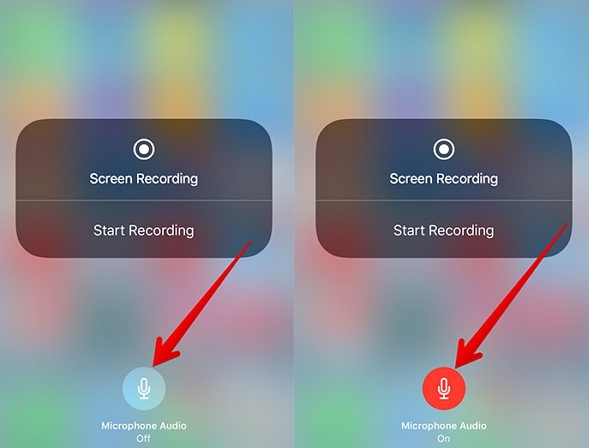
Enregistreur d’écran iPhone Pas de son – Allumez l’audio microphone
Méthode 2.
Presque toutes les erreurs de l’iPhone peuvent être corrigées après un simple redémarrage.
Pour redémarrer votre iPhone, appuyez sur le bouton latéral (et l’un ou l’autre bouton de volume si vous êtes sur l’iPhone X et au-dessus) jusqu’à ce que le curseur apparaisse. Faites glisser le curseur pour éteindre votre iPhone. Environ 30 secondes plus tard, appuyez à nouveau sur le bouton du curseur pour allumer votre iPhone.
Méthode 3. Réinitialiser tous les réglages
La réinitialisation de tous les paramètres peut également fonctionner parfois. Accédez aux paramètres> Général> Réinitialiser> Réinitialiser tous les paramètres.
Cela ne fera que effacer tous vos paramètres généraux, comme la luminosité, le toucher, etc. Aucun risque de perte de données.
Méthode 4. Mise à jour des derniers iOS
Tous les iOS contient des bogues et chaque mise à jour en corrigera certaines. Vérifiez si l’enregistrement d’écran iPhone Aucun problème sonore ne serait résolu après la mise à jour de la dernière version.
Pour mettre à jour les derniers iOS, vous devez vous rendre dans Paramètres> Général> Mise à jour logicielle. Cliquez pour télécharger et installer. Le processus pourrait prendre quelques minutes. Veuillez attendre patiemment.
Méthode 5. Source vidéo
Techniquement, vous pouvez enregistrer n’importe quoi sur votre écran avec un enregistreur d’écran iPhone. Cependant, si vous souhaitez enregistrer des audios d’Apple Music ou d’Amazon Music, le son s’arrêtera. Cette circonstance fonctionne également sur d’autres applications. Alors, pourquoi ne pas enregistrer d’autres choses sur l’écran de votre iPhone?
Méthode 6. Répétez le processus d’enregistrement
Ceci est une méthode fournie par un utilisateur de la communauté Apple. Il fonctionne très bien.
Activez l’enregistrement de l’écran de l’iPhone, puis appuyez sur le bouton d’accueil et glissez l’interface d’application que vous enregistrez. Rououvrez l’application que vous souhaitez enregistrer. Vous trouverez le son apparaît.
Conseil bonus: modifier les vidéos d’écran iPhone
Après l’enregistrement, vous devrez peut-être rendre votre vidéo plus intéressante. iPhone vous offre beaucoup d’outils pour modifier les vidéos. Vous pouvez couper, ajouter des filtres à la vidéo sur iPhone en quelques clics. Ce serait suffisant dans la plupart des circonstances. Pourtant, comme pour les personnes qui souhaitent publier la vidéo enregistrée sur certaines plateformes de médias sociaux, des fonctionnalités d’édition plus avancées sont nécessaires.
Essayez Flexclip, l’éditeur vidéo le plus facile à utiliser en ligne! Toutes les modifications peuvent être effectuées en clics. De plus, il a toutes les fonctionnalités de montage vidéo professionnelles comme le changement de vitesse vidéo, l’ajout de filigrane, la modification du rapport d’aspect, la tournante vidéo qui réalisant toutes vos idées. En outre, FlexClip est également équipé d’une bibliothèque de médias avec des ressources de musique, vidéo et photo libre de droits. Ils augmenteront sûrement votre vidéo dans le niveau suivant.

La ligne de fond
Ce’s tout pour comment corriger l’enregistreur d’écran iPhone aucun problème sonore. Ce post est-il utile? Avez-vous d’autres idées pour résoudre ce problème? Partagez votre idée avec nous via Facebook. Soit dit en passant, FlexClip est un excellent outil pour effectuer des modifications vidéo. N’oubliez pas de l’essayer!

Membre de PearlMountain Limited. A une manie pour l’édition vidéo. J’adore partager des conseils et des idées de tournage photo / vidéo.
Flexclip Video Maker
La façon la plus simple de vous aider à créer des vidéos personnalisées, aucune compétence de conception nécessaire.
Comment faire un enregistrement d’écran iPhone avec et sans son
Avez-vous besoin d’enregistrer l’écran de votre iPhone? Peut-être ça’est un commentaire étape par étape pour le travail ou un moyen de montrer à votre maman comment faire quelque chose sur son appareil. Peu importe pourquoi vous avez besoin ou souhaitez enregistrer votre écran iPhone, il’est extrêmement facile à faire. Comment faire un enregistrement d’écran iPhone avec et sans son.
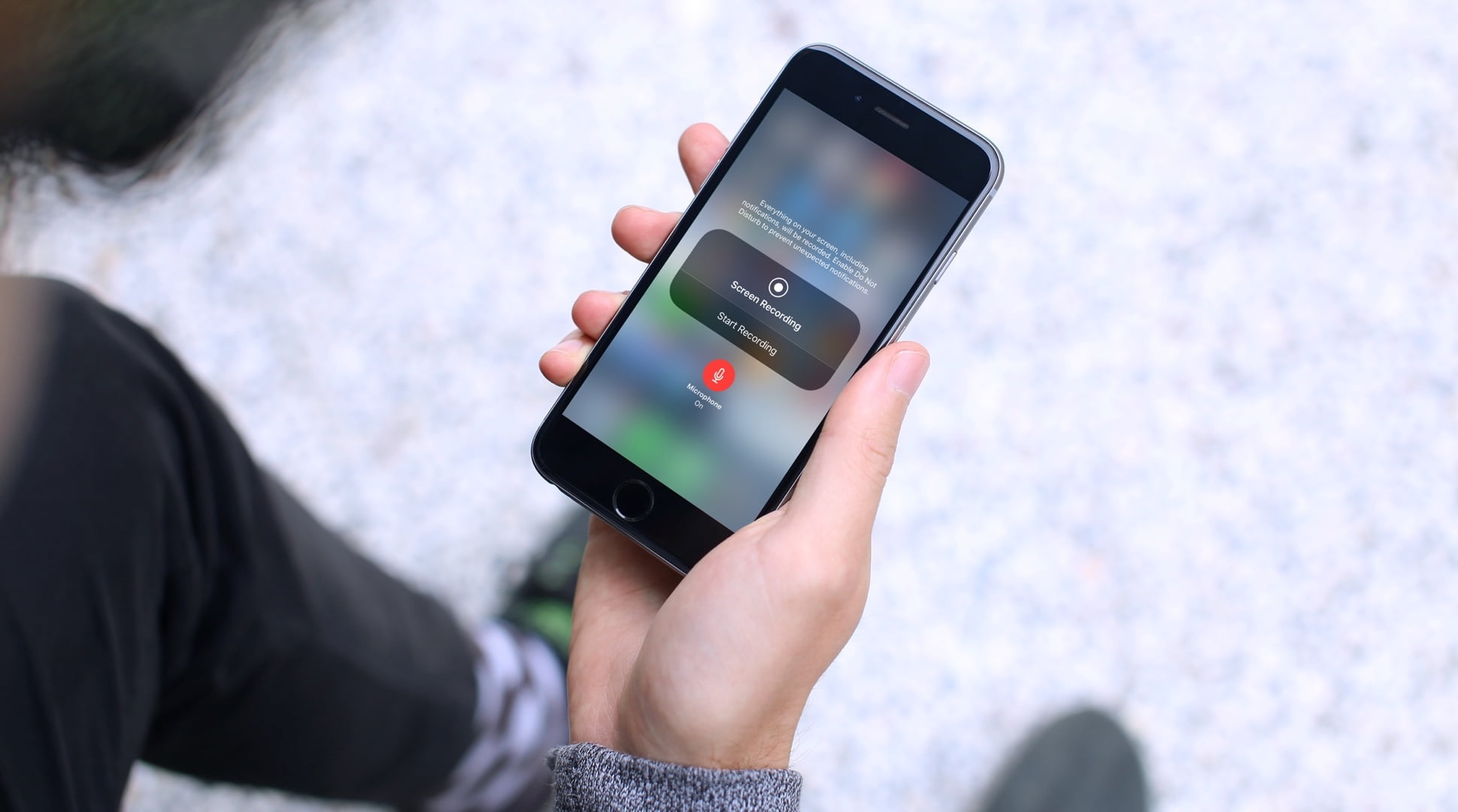
Table des matières cacher
Ajouter un enregistrement d’écran au centre de contrôle de l’iPhone
Tout d’abord, si tu ne fais pas’T Ayez l’option d’enregistrement d’écran dans votre centre de contrôle, vous pouvez l’ajouter facilement. Ici’montrer:
1) Ouvrir Paramètres et taper Centre de contrôle.
2) Sous Plus de contrôles, Appuyez sur le vert plus signe près de Enregistrement d’écran.
Maintenant, c’est à votre tour’Voir l’enregistrement d’écran en haut sous Commandes incluses. Il’Soyez au bas de la liste, mais vous pouvez le faire glisser pour le déplacer vers un nouvel endroit si vous le souhaitez.
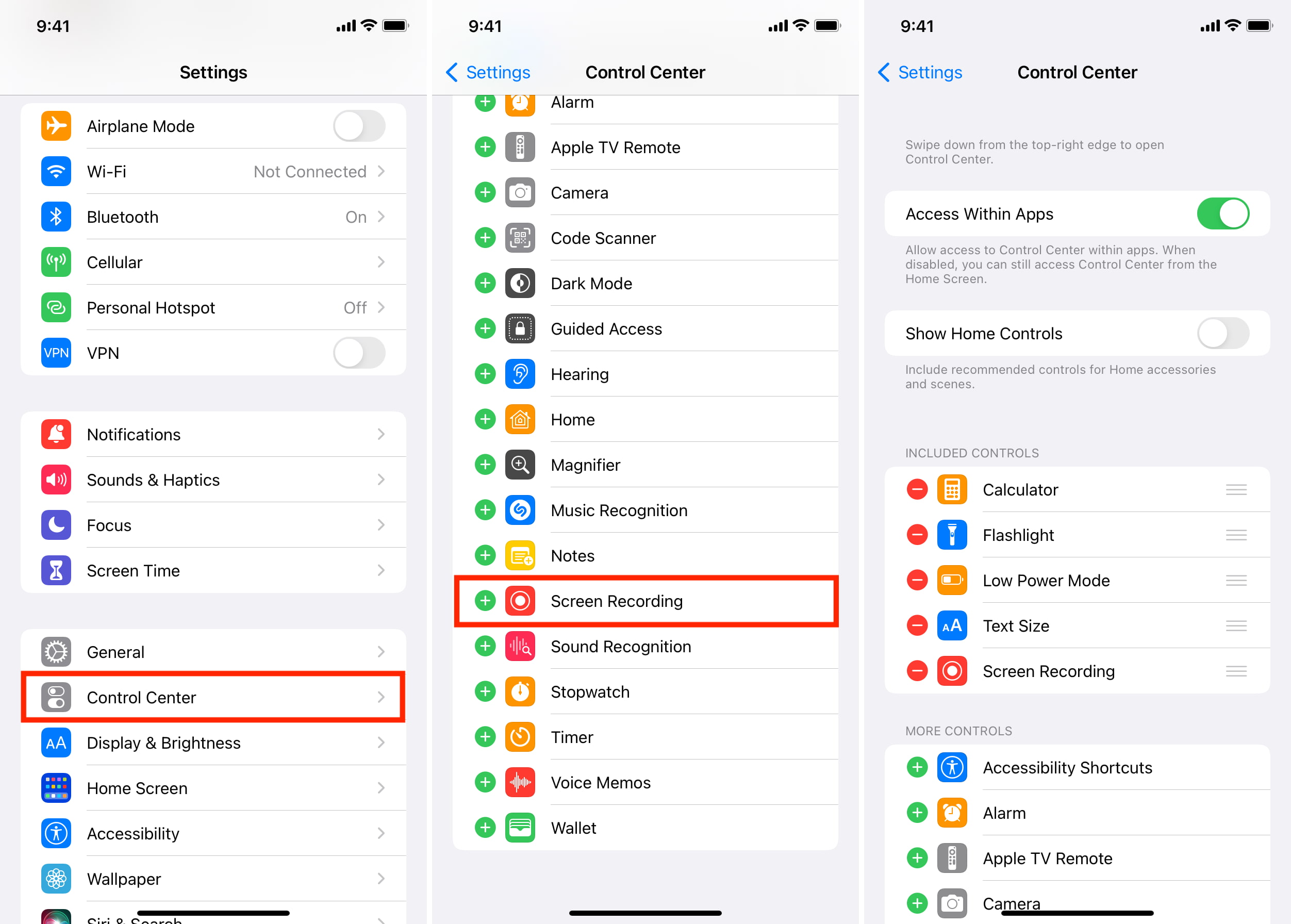
Faites l’enregistrement de l’écran de votre iPhone
Lorsque vous’Re prêt à enregistrer l’écran de votre iPhone, suivez ces étapes simples:
1) Ouvrir Centre de contrôle. Sur iPhone avec ID de visage, glissez vers le bas depuis le le coin supérieur droit de l’écran. Sur iPhone avec le bouton avant de la maison, balayez vers le haut de la en bas de l’écran.
2) Appuyez sur le Bouton d’enregistrement d’écran.
Toi’ll Voir ensuite un compte à rebours de trois secondes sur le bouton. Cela vous donne une petite fenêtre de temps pour naviguer vers ce que vous voulez enregistrer sur votre écran. Alors, faites ce que vous pouvez pour être prêt à l’avance, que ce soit’S Avoir une application ouverte ou se déplacer vers un autre écran.
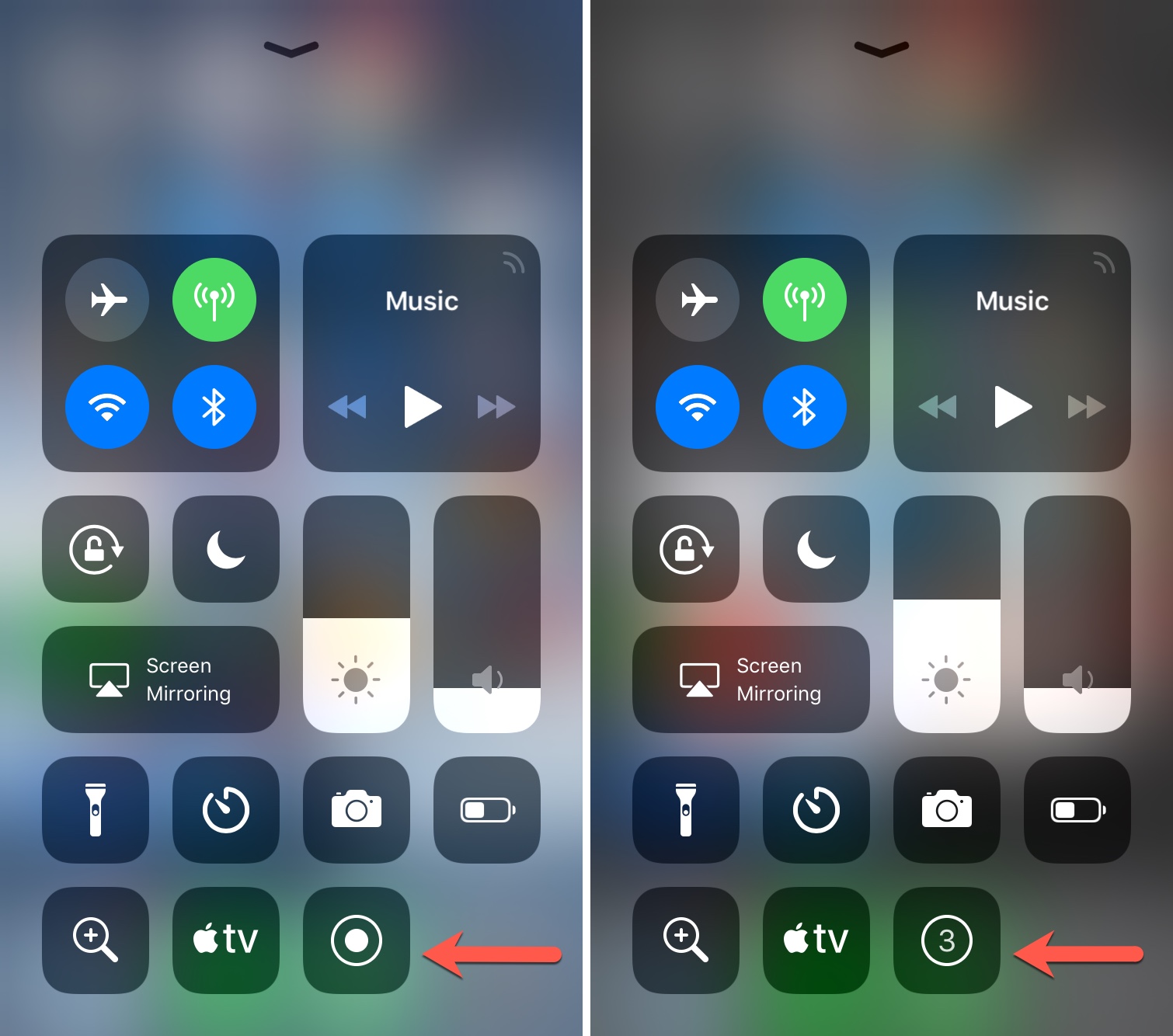
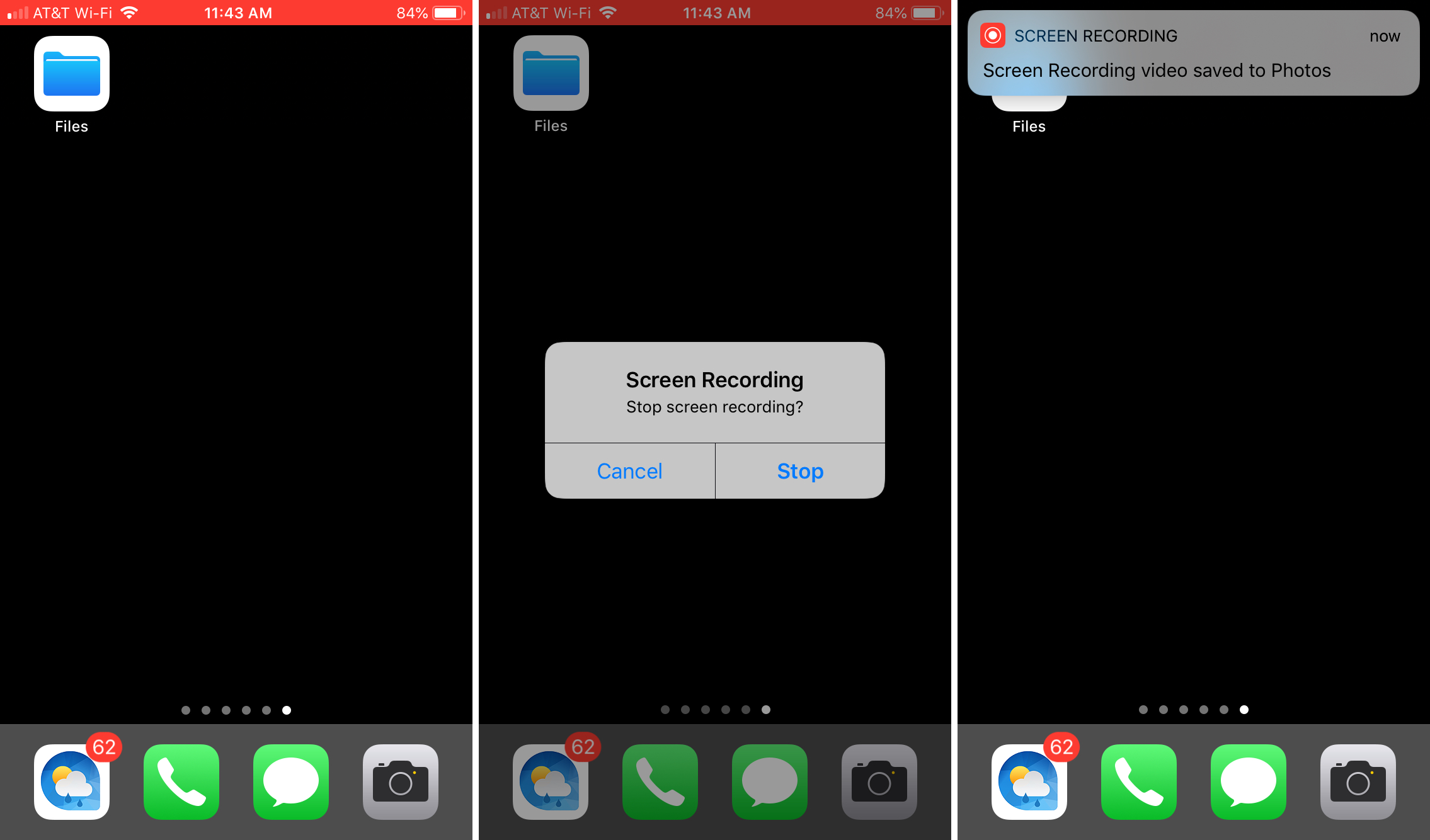
Une fois que l’enregistrement commence, vous verrez un En haut de votre écran, vous faire savoir que’Enregistrement. Vous pouvez arrêter d’enregistrer en appuyant simplement sur ce bar rouge. Toi’ll Voir ensuite une confirmation pour mettre fin à l’enregistrement, alors appuyez sur Arrêt. Si vous préférez continuer à enregistrer, appuyez sur Annuler.
Lorsque vous arrêtez d’enregistrer, vous’Voir une brève notification que votre enregistrement est enregistré sur des photos.
Faites l’enregistrement de l’écran de votre iPhone avec du son
Vous devez peut-être effectuer un enregistrement d’écran qui comprend l’audio. C’est également facile à faire, et vous avez deux options. Vous pouvez enregistrer uniquement le son du microphone interne de votre iPhone ou du son de votre iPhone ainsi que de votre microphone externe.
Enregistrer le son interne et externe
C’est une bonne façon de procéder si vous créez un enregistrement où vous voulez expliquer ce que vous’re fait et apportez également les sons qui se déroulent sur votre iPhone dans la vidéo.
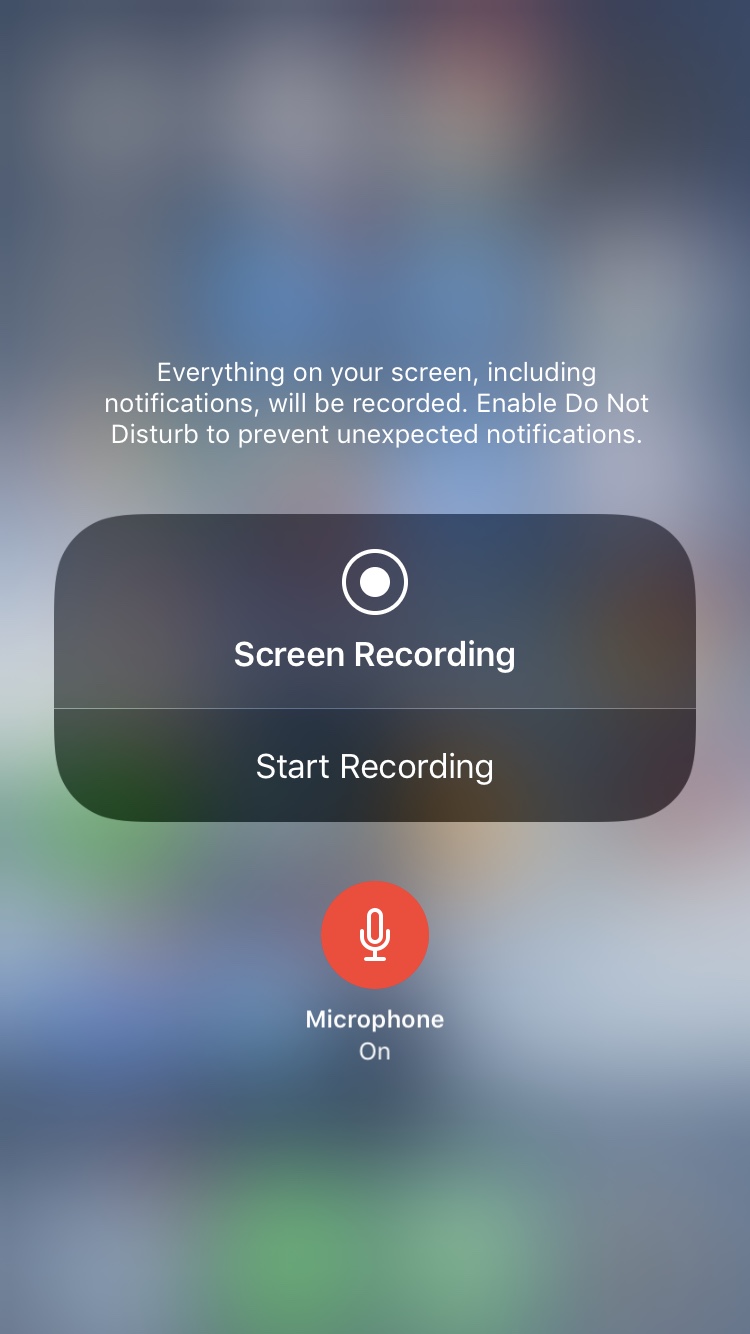
1) Ouvrez l’iPhone Centre de contrôle.
Appuyez fermement (ou tapez et maintenez) le Bouton d’enregistrement d’écran.
3) Appuyez sur le icône de microphone rouge tourner Sur L’audio externe.
4) Robinet Commencer l’enregistrement.
Enregistrer le son interne uniquement
Si tu ne fais pas’Je veux tout bruit extérieur dans votre vidéo et juste les sons de votre iPhone, alors c’est l’option dont vous avez besoin.
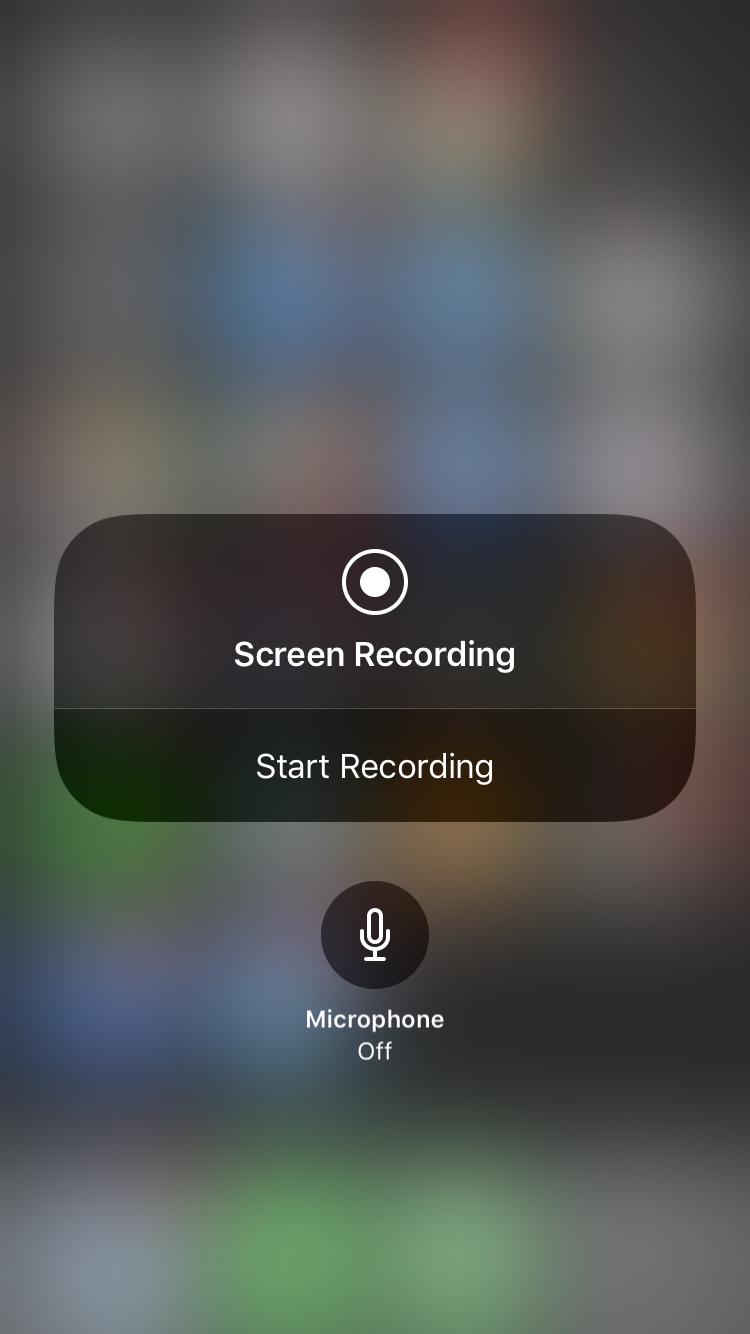
1) Faites glisser vers le haut pour accéder au Centre de contrôle.
2) Appuyez fermement (ou tapez et maintenez) le Bouton d’enregistrement d’écran.
3) Appuyez sur le icône de microphone rouge tourner Désactivé L’audio externe.
4) Robinet Commencer l’enregistrement.
Quelle que soit l’option audio que vous sélectionnez, vous’Je verrai toujours la barre rouge en haut, peut appuyer et confirmer pour s’arrêter, et faire enregistrer la vidéo sur vos photos.
Utilisez un enregistreur d’écran tiers
Bien sûr, vous pouvez rechercher sur l’App Store pour les outils d’enregistrement d’écran et en trouver beaucoup. Mais si tu’Recherche d’une recommandation, consultez Techsmith Capture. Ceci est un outil gratuit fabriqué par les créateurs de Snagit. Donc, si vous utilisez Snagit sur votre Mac, vous’Aimez cette option.
Techsmith Capture fonctionne similaire à l’outil d’enregistrement d’écran sur votre appareil. Mais nous’Je vous guiderai à travers les étapes tout comme.
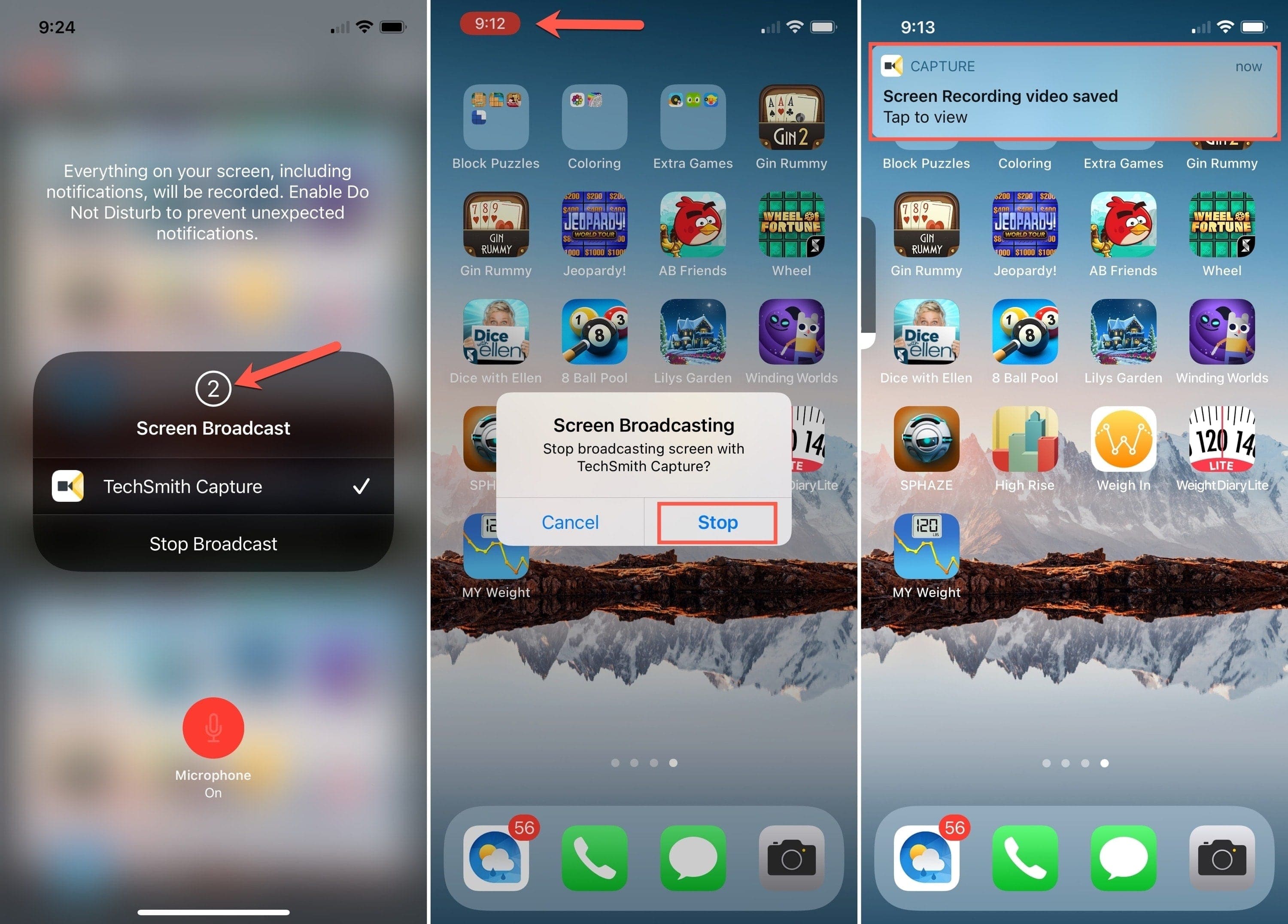
1) Une fois que vous avez téléchargé l’application, ouvrez et appuyez sur le Enregistrer bouton en haut à gauche.
2) Assurez-vous que Techsmith Capture a une coche et appuyez sur Commencer à diffuser. Facultativement, vous pouvez activer le microphone pour enregistrer votre appareil’s son aussi.
3) Toi’Voir un compte à rebours de trois secondes au-dessus de la diffusion de l’écran, vous donnant le temps de vous préparer à enregistrer. Déplacez-vous sur votre appareil en capturant ce dont vous avez besoin et appuyez sur le indicateur rouge en haut quand tu termes.
4) Confirmez que vous voulez Arrêt enregistrement. Toi’Je verrai un message que la vidéo a été enregistrée sur l’application.
Lorsque vous ouvrez Techsmith Capture, vous pouvez afficher votre enregistrement, l’enregistrer, le partager via AirPlay, Facebook, Mail ou un autre service, ou l’exporter vers des applications compagnons comme Snagit et Camtasia.
Techsmith Capture est conçu pour l’iPhone et l’iPad et est disponible gratuitement sur l’App Store. Si vous utilisez une application tierce gratuite différente pour les enregistrements d’écran que vous’D si vous recommandez, laissez-nous un commentaire ci-dessous!
Utilisez Quicktime Player sur Mac
Si vous prévoyez d’utiliser la vidéo sur votre Mac, peut-être pour l’édition ou le téléchargement, vous pouvez enregistrer votre écran iPhone ou iPad avec le lecteur rapide sur Mac. De cette façon, vous avez la vidéo directement sur l’écran de votre ordinateur.
1) Connectez votre appareil iOS à votre Mac avec votre câble Lightning et ouvrez Lecteur Quick Time.
2) Cliquez sur Déposer > Nouveau enregistrement de films dans la barre de menu.
3) Dans la fenêtre Quicktime, cliquez sur le flèche À côté du bouton d’enregistrement. Sélectionnez votre appareil iOS pour l’appareil photo et éventuellement pour l’entrée de microphone également. Vous pouvez également choisir élevé ou maximum pour la qualité.
4) Clique le Enregistrer bouton et sautez sur votre iPhone ou iPad pour effectuer les actions que vous souhaitez capturer.
5) Lorsque vous’Re-fait l’enregistrement, frappe le Arrêt bouton de Quicktime.
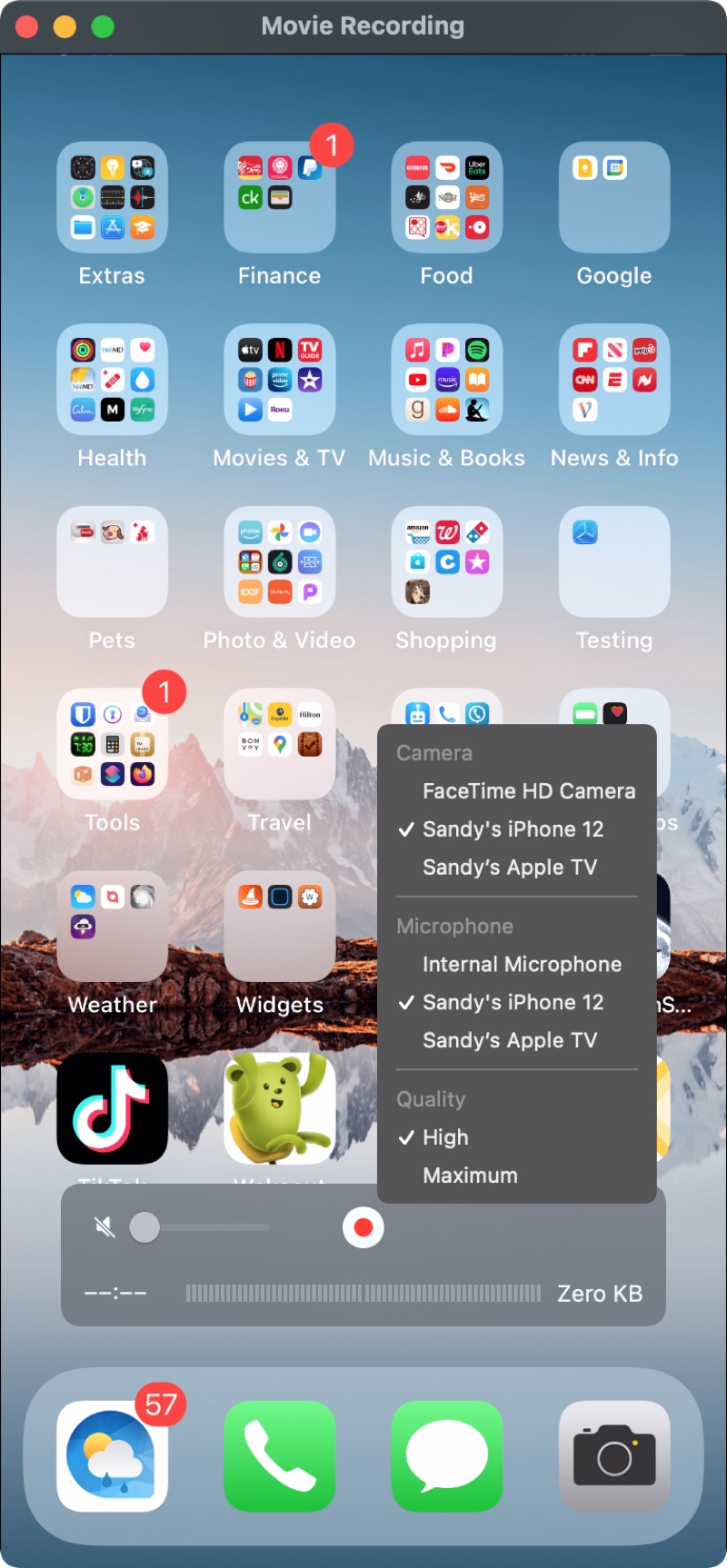
Toi’ll, alors, ayez votre vidéo dans le temps rapide sur votre Mac pour l’édition, la révision, l’enregistrement ou le téléchargement.
Conseil pro: Vous pouvez utiliser cette méthode pour enregistrer les appels FaceTime depuis votre iPhone ou iPad.
Les choses deviennent plus faciles tout le temps sur nos appareils Apple, et la fonction d’enregistrements d’écran est un autre exemple. Vous pouvez l’utiliser pour des articles, des présentations, des how-tos et bien plus encore. Lorsque vous souhaitez enregistrer votre écran iPhone ou iPad, vous avez ces trois façons faciles de le faire. Utilisez le plus pratique ou approprié pour ce que vous souhaitez accomplir. Lequel utiliserez-vous et pourquoi? Faites le nous savoir!
Toi’Je aime aussi:
- Comment prendre des captures d’écran sur n’importe quel modèle d’iPhone ou d’iPad
- Astuce facile pour avoir la même application iPhone sur plusieurs écrans d’accueil
- Comment déverrouiller votre iPhone avec votre voix
Comment enregistrer un iPad’écran S

L’enregistrement de l’écran de votre iPad est désormais beaucoup plus simple qu’avant, grâce à l’introduction de la technologie d’enregistrement d’écran dans iPados. Alors que vous deviez une fois utiliser un appareil séparé et un logiciel payant pour pouvoir enregistrer votre écran iPad, vous pouvez maintenant l’enregistrer à partir de l’iPad lui-même, et vous pouvez ajouter une voix off si nécessaire aussi.
Nous vous montrons comment enregistrer votre écran iPad ici.
Comment enregistrer votre écran iPad
Si tu’’s disponible sur tous les iPads à l’iPad de cinquième génération, vous devriez l’être – alors vous’Pourrai profiter de la technologie d’enregistrement d’affichage intégré.
Avant de commencer à utiliser la fonction de l’enregistreur d’écran, vous’LL doit d’abord ajouter une bascule au centre de contrôle de votre iPad. Ce’est facilement fait cependant; Dirigez-vous vers les paramètres> Control Center> Personnalisez les contrôles, puis appuyez sur l’icône Plus à côté de l’enregistrement d’écran pour l’ajouter à vos commandes d’accès rapide.

L’étape suivante consiste à accéder au centre de contrôle pour activer la technologie d’enregistrement d’écran. Ce’est assez simple à faire sur un iPad; Faites simplement glisser vers le bas de la droite en haut de l’écran.

De là, appuyez simplement sur le bouton d’enregistrement d’écran (un cercle avec un autre cercle à l’intérieur) pour commencer. Un compte à rebours sera lancé – vous donnant le temps de quitter le centre de contrôle si vous le souhaitez – et l’icône devient rouge une fois l’enregistrement. L’état d’enregistrement est également indiqué par une icône rouge en haut à droite de l’écran.

Une fois que vous’Re fait, appuyez simplement sur l’icône rouge en haut à droite (ou le bouton d’enregistrement d’écran dans le centre de contrôle), puis appuyez sur Confirmer la fenêtre contextuelle pour terminer l’enregistrement.
En résumé:
- Ajoutez la bascule de l’enregistreur d’écran pour contrôler le centre en allant dans Paramètres> Control Center> Personnaliser les commandes et tapisser l’enregistrement d’écran.
- Accéder au centre de contrôle en glissant vers le bas depuis le haut à droite de l’écran.
- Appuyez sur le bouton d’enregistrement d’écran pour lancer un enregistrement.
- Appuyez à nouveau sur l’icône ou l’icône rouge en haut à droite de l’écran, pour mettre fin à l’enregistrement.
Comment enregistrer votre écran iPad avec une voix off
L’enregistrement de votre écran iPad est bien bien, mais que se passe-t-il si vous’Essayez de marcher un parent moins averti en utilisant une nouvelle fonctionnalité? Une voix off pourrait certainement aider – et’S disponible en utilisant Apple’S Tech d’enregistrement d’écran intégré également.
Pour utiliser votre iPad’S Microphone pour enregistrer une voix off pendant que vous enregistrez l’affichage, accédez au centre de contrôle – comme avant – mais plutôt que de taper sur le bouton d’enregistrement de l’écran pour démarrer l’enregistrement immédiatement, appuyez sur et maintenez le bouton.

Un nouveau menu doit apparaître, avec une bascule disponible pour activer votre microphone. Appuyez sur le bouton Audio Microphone pour activer les fonctionnalités, puis appuyez sur Démarrer l’enregistrement pour commencer votre combo d’enregistrement d’écran / voix off.
Comme précédemment, vous pouvez arrêter l’enregistrement en appuyant sur l’icône rouge en haut à droite de l’écran, ou en appuyant sur le bouton d’enregistrement d’écran dans le centre de commande.
En résumé:
- Accéder au centre de contrôle en glissant vers le bas depuis le haut à droite de l’écran.
- Appuyez sur le bouton d’enregistrement de l’écran jusqu’à ce qu’un menu apparaisse.
- Appuyez sur le bouton Audio Microphone pour activer la voix off et appuyez sur Start Enregistrer pour commencer.
- Appuyez à nouveau sur l’icône ou l’icône rouge en haut à droite de l’écran, pour mettre fin à l’enregistrement.
Où sont les enregistrements d’écran enregistrés sur mon iPad?
Une fois que vous’ve a mis fin à un enregistrement d’écran, il’sera enregistré sur l’application Photos sur votre iPad.
De là, vous pouvez partager la vidéo par e-mail, e-mail ou médias sociaux, ou la transférer sur votre PC ou Mac si vous souhaitez le modifier plus loin.
Comment enregistrer l’écran sur votre iPhone et iPad comme un pro


Michael Chen 2022-07-19 7 minutes
Avez-vous déjà voulu enregistrer votre écran iPhone ou iPad pour partager avec les autres? Peut-être pour montrer un nouveau jeu, créer une vidéo pratiques ou un tutoriel. Quelle que soit la raison, il y a de bonnes nouvelles à votre rencontre!
Il est facile d’enregistrer l’écran sur votre iPhone ou iPad. Tout ce qu’il faut, ce sont quelques étapes simples. Ce guide pratique vous montrera comment.
Suivez les étapes ci-dessous et vous’sera bientôt enregistré sur l’écran sur votre iPhone ou iPad comme un pro!
Comment ajouter un enregistrement d’écran sur iPhone et iPad
- Ouvrir Paramètres-> Centre de contrôle . Assurez-vous de faire du bas Accès dans les applications .
- Faites défiler vers le bas et appuyez sur le vert + icône à ajouter Enregistrement d’écran à vos fonctions de centre de contrôle.
Comment enregistrer l’écran sur iPhone et iPad
1. Configurez l’application, le jeu ou l’écran que vous souhaitez enregistrer.
2. Sélectionnez le Enregistrement d’écran icône. Appuyez et maintenez le record gris icône.
3. L’écran suivant vous permet de Commencer l’enregistrement et basculer le Microphone Allumé éteint.
Une fois que vous commencez à enregistrer, un bar rouge apparaîtra en haut de votre écran, vous permettant de voir combien de temps vous enregistrez. Appuyer sur ceci vous permettra d’arrêter l’enregistrement.
Alternativement, peut entrer Centre de contrôle encore et appuyez sur le Arrête d’enregistrer bouton. Ces étapes fonctionnent précisément de la même manière sur l’iPhone et l’iPad.
Comment enregistrer l’écran avec un son interne et externe sur iPhone et iPad
Toi’Il faut que iOS 11 ou ultérieure soit installé sur votre appareil. Si vous ne savez pas quelle version d’iOS vous avez, allez à Paramètres -> Général- > À propos . Votre numéro de version sera répertorié sous Une version de logiciel.
Une fois que vous avez confirmé que vous exécutez iOS 11 ou plus tard, ouvrez le Centre de contrôle en glissant vers le bas du haut de votre écran.
glisser vers le haut de l’écran et maintenez votre doigt en place jusqu’à ce que le Contro l Centre apparaît.
Pour enregistrer l’audio interne, appuyez sur le gris Enregistrer icône; Pour s’assurer que tout audio jouant sur l’appareil est capturé.
Si vous souhaitez enregistrer l’audio externe, appuyez sur le Microphone bouton pour ajouter la source externe.
Si vous souhaitez inclure les sons qui jouent au téléphone, assurez-vous que l’appareil est Mode anneau En confirmant que l’interrupteur en haut à droite de l’appareil n’est pas réglé sur OFF ( rouge ).
Pour enregistrer uniquement l’audio externe , Placer l’iPhone ou l’iPad et transforme le volume des médias à zéro.
Enregistreurs d’écran tiers recommandés
Avec pomme’S Configuration d’enregistrement d’écran offerte gratuitement la plupart des utilisateurs ont probablement gagné’T a besoin d’un enregistreur d’écran autonome.
Cela dit, il vient sans aucun doute de quelques limitations importantes:
- Aucune capacité à diffuser en direct.
- Limité à 720p / 30 ips.
- Aucune fonctionnalité de personnalisation.
- Certains utilisateurs se sont plaints de plantages.
Si tu’Re a joueur, streamers en direct ou souhaite utiliser votre appareil pour créer des tutoriels ou des avis, une application tierce est plus susceptible de répondre à vos besoins.
Bien qu’il ne s’agisse pas d’une revue complète, l’application répertoriée ci-dessous vous offrira un streaming de fréquence d’images plus élevée et la possibilité de personnaliser votre flux avec des thèmes, des superpositions et des widgets.
- Streaming mobile.
- Fonctionnalités de chat.
- Streaming social en direct (Facebook, YouTube et plus).
- Destinations RTMP personnalisées.
- Personnalisez votre flux (superpositions, widgets, logos, etc.).
Avec des capacités multi-difficultés et des modes simples et avancés, ainsi qu’une résolution 1080p, StreamLabs est une mise à niveau significative d’Apple’Enregistreur d’écran intégré S.
Enregistreur d’écran +
- Enregistrement vidéo HD
- Face Cam pour les vidéos de réaction
- Modification intégrée à l’application
- Musique, texte et autocollants
- Options de partage social
Enregistreur d’écran simple et facile à utiliser + ajoute de nombreuses fonctionnalités amusantes à ses résolutions élevées, ses fréquences d’images et sa qualité de bits.
5 conseils sympas pour l’enregistrement d’écran sur iPhone et iPad
- Vous pouvez modifier tout ce qui est enregistré à votre appareil photo plus tard! Les outils d’édition intégrés vous permettra de couper le démarrage et les points de terminaison et d’appliquer toutes les modifications que vous utilisez sur vos photos!
- Si votre enregistrement a une musique de fond et Les sons en jeu envisagent de déclencher la musique pour vous assurer que votre narration est claire et facile à entendre. Vous pouvez toujours mélanger la musique plus tard.
- Lorsque vous’RECORDING, IT’est une bonne idée de nettoyer votre écran d’accueil avant de commencer. Envisagez de créer une nouvelle page avec les applications que vous souhaitez montrer. De cette façon, c’est’est facile à naviguer, et tout a fière allure sur l’enregistrement!
- N’oubliez pas de notifications muet. Aller à Paramètres ->Se concentrer . ->Ne pas déranger et basculer le ne pas déranger l’interrupteur.
- Un peu de temps consacré à la préparation bénéficiera énormément à l’enregistrement. Enregistrer dans un environnement calme et avoir les principaux points que vous mentionnez écrits.
Prime! Découvrez comment enregistrer l’audio sur iPhone au cas où vous en auriez besoin.
Conclusion
Alors maintenant, vous avez tout ce dont vous avez besoin pour enregistrer l’enregistrement comme un pro sur iPhone et iPad. je’VE a également inclus des liens supplémentaires ci-dessous.
Amusez-vous et “Enregistrement d’écran heureux!”
Liens utiles
Michael est le chef de la croissance chez Notta et a une tonne d’expérience pratique professionnelle dans le domaine technologique. Il aime écrire et expériences des trucs sympas, si vous ne le voyez pas au bureau pour discuter des applications les plus populaires avec des collègues, alors il doit créer dans le café.