


L’installation de Windows a besoin de Internet
Avez-vous besoin d’Internet pour installer Windows 10
Configuration de Windows 11 sans Internet – voici un guide complet! [Conseils de minitool]
Lorsque vous essayez d’installer ou de configurer Windows 11, il nécessite une connexion Internet. Cependant, il existe une mauvaise connexion Internet, ce qui fait échouer la configuration de Windows 11. Comment configurer Windows 11 sans Internet? Ce message de Minitool fournit des solutions de contournement.
– Windows 11 à partir de la version 22h2 nécessite une connexion Internet pour terminer la configuration initiale des éditions Home et Pro (OOBE).
– Si vous souhaitez utiliser un compte utilisateur local ou si vous n’avez pas de connexion Internet active pendant le processus de configuration, ce sera un peu ennuyeux.
– Certains utilisateurs se demandent qu’il y a un moyen d’effectuer une configuration Windows 11 sans Internet. La réponse est oui.
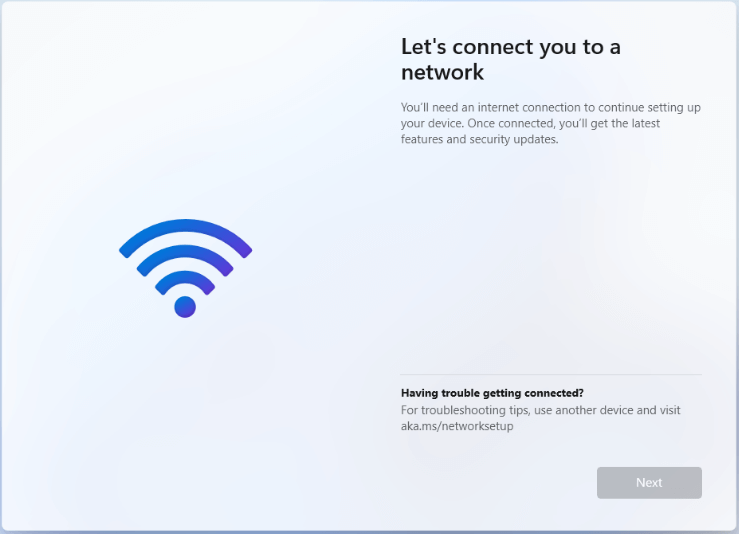
– Lorsque vous configurez Windows 11, votre écran s’arrête à “Laissez-vous vous connecter à un réseau” avec le bouton “Suivant” grisé.
– Les utilisateurs de Windows 11 Pro Edition peuvent cliquer sur l’option “Je n’ai pas d’Internet” et continuer à configurer avec un compte utilisateur local.
– Les utilisateurs de l’édition domestique n’ont pas cette option.
– Comment activer / désactiver l’accès aux dossiers contrôlés dans Windows 11/10
– Si vous souhaitez activer l’accès aux dossiers contrôlés dans Windows 11/10 mais que vous ne savez pas comment faire cela, ce post est ce dont vous avez besoin. Voici 3 façons disponibles.
– Vous pouvez effectuer la configuration de Windows 11 sans Internet en utilisant la commande oobe \ bypassnro dans l’invite de commande.
– Appuyez ensemble sur les touches Shift + F10 pour ouvrir l’invite de commande.
– Tapez la commande suivante et appuyez sur la touche Entrée: oobe \ bypassnro
– Vos fenêtres redémarreront et vous devez suivre les instructions à l’écran pour terminer la configuration.
– Si les méthodes précédentes ne fonctionnent pas, vous pouvez mettre fin à la connexion réseau via l’invite de commande.
– Appuyez ensemble sur les touches Shift + F10 pour ouvrir l’invite de commande.
– Tapez la commande suivante et appuyez sur la touche Entrée: taskkill / f / im oobenetworkconnectionflow.exe
– Pour installer Windows 11 sans Internet, vous pouvez également appuyer sur les touches ALT + F4 en même temps sur l’écran “Let’s Connect vous à un réseau”.
– Après avoir installé Windows 11 avec succès, il est recommandé de sauvegarder régulièrement votre Windows 11.
– Lorsque votre système se bloque pour une raison quelconque, vous pouvez le restaurer avec la sauvegarde du système avec quelques étapes.
– Que faire lorsque vous rencontrez l’erreur de sauvegarde Windows 11?
– Certains utilisateurs de Windows 11 rencontrent des problèmes lors de la sauvegarde de leur Windows 11. Cet article vous indique comment vous débarrasser de l’erreur de sauvegarde Windows 11.
– Ce message vous fournit 4 façons d’installer Windows 11 sans Internet.
Des questions:
1. Pouvez-vous installer Windows 11 sans connexion Internet?
Oui, vous pouvez installer Windows 11 sans connexion Internet. Il existe des solutions de contournement pour configurer Windows 11 hors ligne.
2. Comment pouvez-vous configurer Windows 11 sans connexion Internet?
– Vous pouvez utiliser la commande oobe \ bypassnro dans l’invite de commande.
– Vous pouvez mettre fin à la connexion réseau via le gestionnaire de tâches.
– Appuyez sur les touches ALT + F4 en même temps sur l’écran “Laissez-nous à un réseau”.
3. Est une connexion Internet active nécessaire pour la configuration initiale de Windows 11?
Oui, une connexion Internet active est nécessaire pour la configuration initiale de Windows 11. Cependant, il existe des moyens de contourner cette exigence.
4. Ce qui est un accès à dossier contrôlé dans Windows 11/10?
L’accès aux dossiers contrôlés est une fonctionnalité de Windows 11/10 qui aide à protéger vos fichiers et dossiers importants contre les modifications non autorisées par des applications et des virus malveillants.
5. Comment pouvez-vous activer l’accès à dossier contrôlé dans Windows 11/10?
– Il existe 3 façons d’activer l’accès aux dossiers contrôlés dans Windows 11/10.
– Vous pouvez vous référer au guide complet de cet article pour les instructions étape par étape.
6. Les utilisateurs de l’édition domestique peuvent configurer Windows 11 sans connexion Internet?
Les utilisateurs de Home Edition n’ont pas la possibilité de configurer Windows 11 sans connexion Internet via le processus de configuration. Ils auront besoin d’une connexion Internet active.
7. Que se passe-t-il lorsque l’écran de configuration de Windows 11 s’arrête à “Connectez-vous à un réseau”?
Lorsque l’écran de configuration de Windows 11 s’arrête à “Laissez-vous vous connecter à un réseau,” le bouton “Suivant” est grisé, empêchant les progrès supplémentaires dans le processus de configuration.
8. Quel est le raccourci Alt + F4 utilisé pendant la configuration de Windows 11?
Appuyez sur les touches Alt + F4 en même temps pendant la configuration de Windows 11 peut ignorer l’écran actuel et passer à l’étape suivante.
9. Pourquoi est-il recommandé de sauvegarder régulièrement Windows 11?
Il est recommandé de sauvegarder régulièrement Windows 11 pour vous assurer d’avoir une copie de votre système en cas de plantages système ou d’autres problèmes. Les sauvegardes régulières aident à protéger vos données et vos paramètres.
dix. Que pouvez-vous utiliser pour sauvegarder Windows 11?
Vous pouvez utiliser Minitool Shadowmaker, un logiciel de sauvegarde professionnel, pour sauvegarder Windows 11. Il vous permet également de sauvegarder les fichiers et les dossiers.
11. Combien de façons sont fournies dans cet article pour installer Windows 11 sans Internet?
Ce message fournit 4 façons d’installer Windows 11 sans connexion Internet.
12. Que pouvez-vous faire si les méthodes précédentes pour configurer Windows 11 sans Internet ne fonctionnent pas?
Si les méthodes précédentes ne fonctionnent pas, vous pouvez essayer de terminer la connexion réseau via l’invite de commande à l’aide du “TaskKill / F / IM OobenetworkConnectionFlow.commande exe “.
13. Pouvez-vous configurer Windows 11 sans connexion Internet à l’aide du gestionnaire de tâches?
Oui, vous pouvez configurer Windows 11 sans une connexion Internet à l’aide du gestionnaire de tâches en terminant le processus “flux de connexion réseau”.
14. Est-il possible d’utiliser un compte utilisateur local pendant la configuration de Windows 11 sans Internet?
Oui, il est possible d’utiliser un compte d’utilisateur local lors de la configuration de Windows 11 sans connexion Internet, mais cette option n’est disponible que pour les utilisateurs de Windows 11 Pro Edition.
15. Où pouvez-vous trouver plus d’informations sur le logiciel Minitool?
Vous pouvez trouver plus d’informations sur les logiciels Minitool sur leur site officiel et contacter leur support pour tout problème.
Avez-vous besoin d’Internet pour installer Windows 10
Lorsque vous essayez d’installer ou de configurer Windows 11, il nécessite une connexion Internet. Cependant, il existe une mauvaise connexion Internet, ce qui fait échouer la configuration de Windows 11. Comment configurer Windows 11 sans Internet? Ce message de Minitool fournit des solutions de contournement.
Configuration de Windows 11 sans Internet – voici un guide complet! [Conseils de minitool]
Lorsque vous essayez d’installer ou de configurer Windows 11, il nécessite une connexion Internet. Cependant, il existe une mauvaise connexion Internet, ce qui fait échouer la configuration de Windows 11. Comment configurer Windows 11 sans Internet? Ce message de Minitool fournit des solutions de contournement.
Windows 11 à partir de la version 22h2 nécessite une connexion Internet pour terminer la configuration initiale des éditions Home et Pro (OOBE). Si vous souhaitez utiliser un compte utilisateur local ou si vous n’avez pas de connexion Internet active pendant le processus de configuration, ce sera un peu ennuyeux. Certains utilisateurs se demandent qu’il y a un moyen d’effectuer une configuration Windows 11 sans Internet. La réponse est oui.
Lorsque vous configurez Windows 11, votre écran s’arrête à Laisser’s vous connecter à un réseau avec le Suivant bouton grisé. Les utilisateurs de Windows 11 Pro Edition peuvent cliquer sur Je n’en ai pas’t Internet option et continuer à configurer avec un compte utilisateur local; Cependant, les utilisateurs de Home Edition n’ont pas cette option. La partie suivante introduit certaines façons d’installer Windows 11 sans Internet.
Comment activer / désactiver l’accès aux dossiers contrôlés dans Windows 11/10
Si vous souhaitez activer l’accès aux dossiers contrôlés dans Windows 11/10 mais Don’Je sais comment faire ça, ce post est ce dont vous avez besoin. Voici 3 façons disponibles.
Way 1: configurer Windows 11 sans Internet via l’invite de commande
Vous pouvez effectuer la configuration de Windows 11 sans Internet en utilisant la commande oobe \ bypassnro dans l’invite de commande. Voici comment faire cela:
Étape 1: sur le Laisser’s vous connecter à un réseau écran, appuyez sur le Shift + F10 Clés ensemble pour ouvrir Invite de commande.
Étape 2: Tapez la commande suivante et appuyez sur le Entrer clé.
Oobe \ bypassnro

Étape 3: Ensuite, vos fenêtres redémarreront et vous devez suivre les instructions à l’écran pour terminer la configuration. Lorsque vous êtes dans le Laisser’s vous connecter à un réseau écran, vous pouvez cliquer sur le Je n’en ai pas’t Internet option.
Way 2: configurer Windows 11 sans Internet via le gestionnaire de tâches
Comment configurer Windows 11 sans Internet? La deuxième méthode est via le gestionnaire de tâches.
Étape 1: Appuyez sur le Ctrl + Shift + ESC Clés ensemble pour ouvrir le gestionnaire de tâches.
Étape 2: cliquez Plus de détails.
Étape 3: Allez au Processus Onglet, et trouvez Flux de connexion réseau. Sélectionnez-le et cliquez sur le Tâche finale bouton.
Étape 4: Ensuite, revenez à la page de configuration et terminez les étapes de reste.
Way 3: End Network Connection
Si les méthodes précédentes ne fonctionnent pas, vous pouvez mettre fin à la connexion réseau via l’invite de commande.
Étape 1: sur le Laisser’s vous connecter à un réseau écran, appuyez sur le Shift + F10 Clés ensemble pour ouvrir Invite de commande.
Étape 2: Tapez la commande suivante et appuyez sur le Entrer clé.
taskkill / f / im oobenetworkconnectionflow.exe

Way 4: contourner via Alt + F4
Pour installer Windows 11 sans Internet, vous pouvez également appuyer sur le Alt + F4 clés en même temps sur le Laisser’s vous connecter à un réseau filtrer. En cas de succès, Windows 11 sautera l’écran actuel et passera à l’étape suivante.
Conseil: après avoir installé Windows 11 avec succès, il’s recommandé pour sauvegarder régulièrement vos fenêtres 11. Lorsque votre système se bloque pour une raison quelconque, vous pouvez le restaurer avec la sauvegarde du système avec quelques étapes. Pour sauvegarder Windows 11, vous pouvez essayer Minitool Shadowmaker, qui est un logiciel professionnel. Il peut également être utilisé pour sauvegarder les fichiers et les dossiers.

Que faire lorsque vous rencontrez l’erreur de sauvegarde Windows 11?
Certains utilisateurs de Windows 11 rencontrent des problèmes lors de la sauvegarde de leur Windows 11. Cet article vous indique comment vous débarrasser de l’erreur de sauvegarde Windows 11.
Derniers mots
Ce message vous fournit 4 façons d’installer Windows 11 sans Internet. Tu peux les essayer un par un. En outre, si vous avez des problèmes lorsque vous utilisez un logiciel Minitool, vous pouvez nous contacter.
- Liendin
A propos de l’auteur
Daisy a obtenu une majeure en anglais, puis a rejoint Minitool en tant que rédacteur. Elle se spécialise dans la rédaction d’articles sur la sauvegarde des données et des systèmes, des disques de clonage et de la synchronisation des fichiers, etc. Elle est également douée pour écrire des articles sur les connaissances informatiques et les problèmes informatiques. Dans la vie quotidienne, elle aime courir et aller au parc d’attractions avec des amis pour jouer des articles passionnants.
Avez-vous besoin d’Internet pour installer Windows 10?

C’est si vous avez besoin d’Internet pour installer Windows 10.
La réponse courte est non.
Si vous voulez savoir comment installer Windows 10 sans Internet, alors vous’re au bon endroit.
Laisser’S commence!
Comment installer Windows 10 sans connexion Internet
Windows est un système d’exploitation qui permet à nos ordinateurs portables et aux ordinateurs de bureau fonctionne pour nous.
Nous en avons besoin pour pouvoir jouer à des jeux, travailler, surfer sur le Web, etc. Un système d’exploitation fait partie intégrante de chaque appareil.
Nos smartphones ont également des systèmes d’exploitation. Ils’est juste un peu différent de ceux que nos ordinateurs portables utilisent.
Il’est assez simple. Chaque machine doit avoir un ensemble de contrôles et de commandes qui le font fonctionner. C’est ce que Windows 10 est pour votre ordinateur portable, et Android OS est pour votre smartphone. Il’est comme le volant de notre voiture.
Nous avons le moteur (matériel: le métal, le plastique et les autres pièces d’un ordinateur portable), puis nous avons le volant (Windows 10) qui nous permet de contrôler où nous voulons aller.
Alors, comment installer Windows 10?
Média d’installation de Windows 10
Il existe plusieurs façons d’installer Windows 10. Cela dépend du type de support que nous utilisons pour l’installer. Nous pouvons utiliser un CD (disque compact), USB (Universal Serial Bus) Drive, un disque dur, ou un disque dur externe.
Ce sont les supports d’installation les plus élémentaires que nous pouvons utiliser pour installer Windows 10. Cela dépend en grande partie de celui qui est le plus pratique pour vous.
Le moyen le plus simple est de télécharger le fichier Windows 10 ISO (Image de disque optique) de Microsoft’S Site Web. Cette situation vous oblige à avoir une connexion Internet.
Cependant, vous pouvez toujours opter pour acheter un CD avec les fichiers d’installation.
Laisser’S Parlez de différents supports d’installation:
Installation du lecteur USB
C’est de loin le favori parmi les nombreux utilisateurs. Il’est pratique car de nombreux ordinateurs portables’T ont des lecteurs de CD, mais ils ont Ports USB (les choses que nous branchons nos téléphones pour charger).
Essentiellement, nous aurions besoin d’Internet pour télécharger l’iso d’installation de Windows.
L’autre chose dont nous avons besoin est un lecteur USB avec au moins 16 Go de capacité de stockage. À partir de ce moment-là, cela devient beaucoup plus facile.

Nous devons télécharger l’ISO depuis Microsoft’S site Web, et nous devons créer un lecteur USB en direct.
Un lecteur USB en direct contient l’ensemble du système d’exploitation, et il nous permet de le démarrer. Pour démarrer un ordinateur signifie le démarrer, donc un lecteur USB démarrable peut être exécuté.
Avec la dernière mise à jour sur Microsoft’S Site Web, nous pouvons Télécharger automatiquement L’outil de création de médias et tout configurer en quelques minutes.
Le fichier ISO propose une installation propre, et elle’est assez facile à faire.
Installation de CD
L’une des façons les plus courantes, croyez-le ou non, est d’acheter le système d’exploitation officiel de Windows 10 sur un disque compact.

Nous pouvons le trouver presque n’importe où près de nous, dans tout type de magasin de technologie. Ils ont des choses prêtes au cas où quelqu’un se présenterait.
Pour ce type d’installation, vous ne faites pas’t Besoin d’Internet. Bien que vous en auriez besoin pour réglementer toutes les mises à jour qui sont devenues récemment en ligne.
Il’s également important d’avoir une connexion Internet car il existe des pilotes (programmes connectés à des éléments de matériel afin qu’il puisse fonctionner correctement) qui doivent être installés.
Installation du disque dur
Ce type d’installation vous oblige uniquement à utiliser un seul morceau de votre disque dur pour installer le système d’exploitation. Habituellement, nous devons des parties d’un disque dur à laquelle nous pouvons accéder.
Lorsque nous cliquons sur le raccourci appelé “Mon ordinateur,” Nous pouvons voir sur les principales choses du disque local (C 🙂 et un disque local (D :). Le premier est l’endroit où nous avons généralement notre système actuel.
Nous pouvons utiliser le deuxième disque pour stocker le fichier ISO dessus, puis démarrer l’installation à partir de là.
Installation de disque dur externe
Nous avons également besoin d’Internet pour celui-ci. Il’s possible de copier le fichier ISO à partir d’un autre ordinateur sur votre disque dur externe. Pourtant, l’autre ordinateur aurait besoin d’Internet pour le télécharger.
Avec l’outil de création de médias mentionné précédemment de Microsoft, il’s facile à créer des supports d’installation de disque dur externe. Il vous donne une installation propre, la même chose qu’un lecteur USB démarrable.
Le processus est le même. Nous exécutons l’installateur, passons par quelques étapes et le tour est joué, nous avons un tout nouveau système d’exploitation Windows 10.
Tous les supports mentionnés, à l’exception du CD, nécessitent directement ou indirectement une connexion Internet.
Donc, toi peut ne pas avoir besoin d’une connexion Internet, mais votre ami, votre parent, un autre significatif, ou toute personne que vous’re utilise pour obtenir le fichier d’installation – ils en ont besoin.
Mise à niveau de Windows 10
Les mises à niveau de Windows 10 sont une histoire complètement différente. Nous pouvons toujours passer à partir de l’un de ces médias ou simplement utiliser Internet pour mettre à niveau.
Il y a une différence significative entre une mise à jour et une mise à niveau.
Imaginez conduire une vieille voiture. Une mise à niveau de cette voiture achètera une toute nouvelle Mercedes ou tout simplement un modèle plus récent que votre ancienne.
Une mise à jour serait de remplacer certaines des pièces de votre ancienne voiture par des plus récentes, juste pour la rendre plus fluide.
Ainsi, une mise à niveau de Windows 10 amène votre système à une nouvelle norme et des performances. Il le rend plus lisse et a de nouvelles fonctionnalités qui augmentent la convivialité des utilisateurs. Il’est définitivement la voie à suivre si vous’cherche à essayer quelque chose de nouveau.
Mise à jour de Windows 10
La mise à jour se produit lorsque quelque chose doit se mettre au courant. Autrement dit, lorsque la maison a une bonne isolation, mais vous’Ve a connu des conditions météorologiques extrêmes au cours des années précédentes, vous mettez à jour la maison en ajoutant plus d’isolation.
Les mises à jour de Windows 10 se produisent chaque fois qu’il y a quelque chose que notre système d’exploitation expérimente nouveau, et il doit s’adapter à ce changement. Là’s aussi la question de réparer certaines choses.
Supposons que le système d’exploitation subisse les mêmes erreurs pendant une période spécifique. Dans ce cas, une mise à jour est émise pour corriger ces erreurs. Il’est comme quand tu’Recher un jeu sur votre téléphone mobile.
Des fois ça’S Buggy, et nous nous en plaignons, donc les personnes qui ont créé le jeu publient une mise à jour pour corriger.

Entrepreneur technologique et fondateur de Tech Medic, qui est devenu un défenseur de premier plan pour le droit de réparation du mouvement. Elle a témoigné devant la Federal Trade Commission américaine et a été présentée sur CBS dimanche matin, aidant à influencer le changement dans l’industrie de la technologie.
Comment contourner la connexion Internet pour installer Windows 11
Voici la solution de contournement pour installer Windows 11 sans connexion Internet et utiliser un compte local.
12 avril 2023
2023-04-12T10: 42: 11-04: 00
Windows 11 nécessite une connexion Internet pour terminer la configuration initiale (expérience hors boîte (OOBE)) pour les éditions à domicile et pro le début de la version 22h2, mais là’est un moyen de contourner l’exigence.
Puisque Microsoft souhaite que les utilisateurs connectent des ordinateurs avec un compte Microsoft, la société a modifié la configuration initiale de Windows 11 pour rendre presque impossible de continuer à configurer un nouvel appareil ou une installation propre sans connexion Internet.
Si la configuration détecte que l’appareil ne fait pas’t avoir une connexion réseau, vous’ll atterrir sur le “Oups, toi’Ve Lost Internet Connection” page. Si vous cliquez sur le “Recommencez” bouton, vous obtiendrez une invite pour vous connecter à Internet.
Vous pouvez facilement ignorer cette exigence dans les anciennes versions et continuer hors ligne avec un compte local, mais cela n’est plus possible sur Windows 11 22H2 et des versions plus élevées. Cependant, pour ceux qui peuvent ne pas avoir de connexion Internet au moment de l’installation ou qui souhaitent une expérience hors ligne plus traditionnelle, il y a une solution de contournement pour contourner l’exigence et terminer la configuration de l’expérience hors boîte sans connexion Internet, que vous configuliez Windows 11 Pro ou Windows 11 à domicile.
Dans ce guide, vous apprendrez la solution de contournement pour continuer à configurer Windows 11 22h2 sans connexion Internet. Ces instructions vous guideront à travers les étapes pour effectuer une installation propre, mais la solution de contournement fonctionne également lors de la définition de Windows 11 sur n’importe quelle méthode qui peut nécessiter de terminer l’expérience hors boîte.
Important: Ce processus supprimera tout sur votre appareil. Il’s recommandé de faire une sauvegarde complète de votre ordinateur avant de continuer. Toi’J’ai été averti.
Installez Windows 11 sans connexion Internet
Pour installer Windows 11 (version 22h2 ou 21h2) sans connexion Internet, utilisez ces étapes:
- Démarrez le PC avec le Lecteur flash USB Windows 11.
- Appuyez sur n’importe quelle touche pour continuer.
- Clique le Suivant bouton.

- Clique le Installer maintenant bouton.

- Clique le “Je n’en ai pas’t avoir une clé de produit” Option si vous faites une réinstallation. Si l’installation de Windows 11 était précédemment activée après l’installation, la réactivation se produirait automatiquement.

- Sélectionnez l’édition de “Windows 11” que votre clé de licence s’active (le cas échéant).
- Vérifier la “J’accepte les conditions d’utilisation” option.
- Clique le Suivant bouton.
- Sélectionnez le “Custom: Installez Windows uniquement (avancé)” option.

- Sélectionnez chaque partition dans le disque dur que vous souhaitez installer Windows 11 21h2 et cliquez sur le Supprimer bouton. (Habituellement, le “Drive 0” est le lecteur qui contient tous les fichiers d’installation.)

Avertissement: La suppression d’une partition supprime également toutes les données sur le lecteur. De plus, il n’est pas nécessaire de supprimer les partitions d’un disque dur secondaire.


Note rapide: Vous devrez à nouveau sélectionner la région et les paramètres du clavier pour accéder à la page de connexion réseau.


Une fois les étapes terminées, Windows 11 (version 22h2 ou 21h2) continuera l’installation sur l’ordinateur.
Nous pouvons gagner la Commission des achats en utilisant nos liens pour continuer à offrir le contenu gratuit. Informations sur la politique de confidentialité.
Tout le contenu de ce site est fourni sans garanties, expresses ou implicites. Utilisez des informations à vos propres risques. Toujours sauvegarder votre appareil et vos fichiers avant d’apporter des modifications. Informations sur la politique de confidentialité.
Puisque tu es ici.
J’ai une petite faveur à demander. Ceci est un site indépendant, et produire du contenu demande beaucoup de travail. Bien que plus de gens lisent PureInfotech, Beaucoup utilisent AdBlocker. Ainsi, les revenus publicitaires tombent rapidement. Et contrairement à de nombreux autres sites, il n’y a pas de lecteurs de blocage de la paroi payante ici. Vous pouvez donc voir pourquoi votre aide est nécessaire. Si tous ceux qui trouvent ce site Web utile et aident à le soutenir, l’avenir serait beaucoup plus sécurisé. Merci.
Histoires connexes
- Comment installer Windows 11 sur du matériel non pris en charge
- Comment rétrograder PC préinstallé avec Windows 11 à 10
L’installation de la mise à jour Windows nécessite Internet?

Malgré ce que vous avez peut-être entendu, l’installation d’une mise à jour Windows n’a pas besoin d’une connexion Internet active. En effet. Cependant, une faible connexion Internet peut rendre le processus plus lent. Le temps nécessaire pour télécharger la version mise à jour du système d’exploitation sera affectée par la durée de la durée d’Internet.
Pendant le processus d’installation, les mises à jour Windows sont disponibles en deux parties. La première partie consiste à télécharger les fichiers nécessaires pour les installer. Une fois que vous aurez ces fichiers, la deuxième partie les installera. Pour installer une mise à jour Windows, vous devez avoir une connexion Internet active, qu’il s’agisse d’une connexion WiFi, d’un câble Ethernet ou d’un point chaud. Vous pouvez télécharger les fichiers mis à jour à partir de l’une de ces sources, vous devez donc être conscient des limitations avant d’installer une mise à jour.
Questions / contenu connexes
- La mise à jour de Windows peut-elle installer sans Internet?
- L’installation nécessite-t-elle Internet?
- Combien de temps faut-il pour mettre à jour Windows 10?
- Comment installer Windows 10 hors ligne?
- Pourquoi préparer Windows à prendre si longtemps?
- Comment installer manuellement les mises à jour Windows?
- Combien de temps une mise à jour Windows doit prendre?
La mise à jour de Windows peut-elle installer sans Internet?
La mise à jour de Windows peut-elle installer sans Internet? – La réponse à cette question est oui. Si vous pouvez trouver une connexion Internet sur un autre PC, vous pouvez télécharger et installer la dernière mise à jour. Vous pouvez ensuite double-cliquez sur le fichier pour installer la mise à jour. Cette méthode n’est pas efficace si votre PC est connecté à un réseau non sécurisé. Cependant, vous pouvez trouver une solution de contournement. Vous pouvez vérifier si votre système prend en charge le téléchargement des mises à jour à partir d’autres ordinateurs sur le même réseau.
Pour télécharger les mises à jour Windows sans connexion Internet active, vous pouvez utiliser la mise à jour portable. Cette application utilise les services API Windows Standard pour télécharger et installer des mises à jour. Il ne laisse pas de trace dans le registre de Windows et est complètement anonyme. Il recherche le système pour tous les composants requis et commence à les télécharger. Si des fichiers manquent, vous pouvez les télécharger manuellement à partir du “Boîte à outils” languette. Vous pouvez également enregistrer les mises à jour téléchargées sur un périphérique de stockage amovible en copiant le dossier.
L’installation nécessite-t-elle Internet?
L’installation de la mise à jour de Windows nécessite-t-elle Internet? Vous devez être connecté à Internet pour terminer l’installation. Ce processus se compose de deux parties. La première partie est le téléchargement et la deuxième partie est l’installation. Si vous n’avez pas de connexion Internet, vous pouvez utiliser le wifi, le câble Ethernet ou un hotspot. La deuxième partie du processus est lorsque la mise à jour est installée. Assurez-vous d’avoir une connexion stable pour vous assurer que le processus de mise à jour se déroule bien.
Lire aussi: Comment réinstaller Windows Explorer dans Windows 7?
De plus, pour pouvoir installer des mises à jour Windows majeures, vous devez avoir un compte Microsoft actif et suffisamment d’espace libre sur votre disque dur. Pour mettre à niveau, vous devez posséder un PC exécutant Windows 10 ou Windows Vista. Ceux qui utilisent les versions Windows 7 et antérieures peuvent mettre à niveau gratuitement. Le processus de mise à niveau prendra du temps. Si vous avez des problèmes avec le téléchargement, vous pouvez attendre quelques minutes, puis réessayer. Une fois le téléchargement et l’installation terminés, votre ordinateur sera mis à jour vers la dernière version de Windows.
Combien de temps faut-il pour mettre à jour Windows 10?
Le processus de mise à jour de Microsoft Windows 10 peut prendre de 30 minutes à plus de deux heures, selon votre vitesse Internet. Il faut au moins quelques heures pour mettre à jour un ordinateur qui a été construit avant la sortie de la version 1903. Si vous exécutez une version de Windows plus tôt que cela, vous pouvez attendre jusqu’en mai 2021 ou décembre 2021 avant de mettre à jour. Pendant la première partie du processus, votre ordinateur sera en arrière-plan.
Certaines mises à jour sont grandes, donc ils prendront plus de temps. Il peut prendre plusieurs heures pour installer deux mises à jour si elles sont grandes. De plus, les ordinateurs lents ou ceux qui ont un faible espace disque prendront plus de temps que leurs homologues normaux. Quel que soit le type de mise à jour dont votre PC a besoin, il existe des moyens de réduire le temps d’attente. Une façon d’estimer le temps qu’il faudra pour mettre à jour Windows 10 est d’entrer dans le menu Démarrer et de rechercher Windows Update. Notez le numéro de mise à jour, qui sera sous la forme de KB, suivi d’un chiffre. Tapez le numéro dans la barre de recherche, et vous devriez voir un enregistrement qui correspond au numéro de mise à jour.
Comment installer Windows 10 hors ligne?
Si tu’se demande “Comment installer Windows 10 hors ligne?” toi’Re dans la chance. L’utilitaire de mise à jour portable libre peut installer automatiquement la dernière mise à jour de Windows, et il a gagné’T laisse des traces dans votre ordinateur’Registre S. Le processus de téléchargement prend quelques minutes et entraînera plusieurs redémarrages. Ceci est normal, alors assurez-vous de prendre des sauvegardes de votre système avec un logiciel de sauvegarde professionnel avant d’essayer d’installer la mise à jour.
Lire aussi: Comment installer automatiquement les pilotes dans Windows 10?
Tout d’abord, toi’Il faut télécharger le fichier ISO Windows 10. Vous pouvez le faire en naviguant vers le site officiel de Microsoft. Une fois que vous’Ve a téléchargé le fichier ISO, vous’Il faut sélectionner la langue et les spécifications du système. Lorsque vous êtes invité à installer le système d’exploitation Windows 10, appuyez sur le “Télécharger” bouton pour télécharger le fichier ISO. Pour installer Windows 10, connectez les supports d’installation à votre ordinateur hors ligne, puis entrez les paramètres appropriés dans le BIOS ou CMOS. Vous devrez peut-être rechercher les clés que vous devez appuyer pour terminer le processus.
Une fois l’installation terminée, vous pouvez vous connecter à votre compte en ligne. Vous pouvez également vous connecter à l’aide de Microsoft’S Site Web. Toi’ll est ensuite invité à créer un compte hors ligne. Ce processus est compliqué, mais il’est étonnamment facile. Après vous vous connecter, Windows vous invitera à saisir votre mot de passe et votre nom. Si tu’d Plutôt créer un compte hors ligne sur votre PC, cliquez simplement sur le “Créer un compte local” bouton.
Pourquoi préparer Windows à prendre si longtemps?
Si vous vivez “Préparer Windows” Problèmes sur votre ordinateur, vous voudrez peut-être apprendre des étapes simples pour résoudre le problème. Le problème est généralement lié aux processus d’arrière-plan ou à télécharger des fichiers, qui peuvent prendre un temps considérable. Si le problème persiste, vous voudrez peut-être essayer d’attendre quelques heures, puis d’essayer une autre solution. Si la première solution ne fait pas’Touez, continuez à lire pour en savoir plus sur plus de solutions.
Le moyen le plus simple et le plus simple de résoudre ce problème est d’attendre. Le “Préparer Windows” Le message apparaîtra lorsque votre ordinateur essaie de démarrer ou d’installer une mise à jour pour Windows. Pendant que ce processus prend son temps, votre ordinateur subit probablement d’autres tâches d’arrière-plan, telles que le téléchargement de fichiers ou la modification des paramètres de l’application. Si tu ne fais pas’Je sais pourquoi cela se produit, vous devrez peut-être redémarrer votre ordinateur. Attendre plusieurs heures peut être la seule option que vous avez.
Une autre méthode pour résoudre ce problème consiste à utiliser un support d’installation Windows USB. Il est possible d’utiliser un de ceux-ci si vous le pouvez’T Trouvez un lecteur USB avec les supports d’installation Windows. Vous pouvez également essayer d’exécuter la réparation de démarrage de Windows dans le menu des options avancées. Cela effacera la mémoire de votre PC et n’endommagera aucune donnée. Après avoir terminé ces étapes, votre ordinateur recommencera sans le “Préparer Windows” erreur.
Comment installer manuellement les mises à jour Windows?
L’une des premières questions que vous pourriez avoir dans votre esprit est de savoir comment installer manuellement les mises à jour Windows. Bien que les mises à jour Windows soient conçues pour télécharger automatiquement de nouvelles versions de votre système, il est possible d’installer manuellement des mises à jour de sécurité ou des packs de services spécifiques. Le téléchargeur de la mise à jour pertinente est situé dans le centre de téléchargement Microsoft. Suivez ces étapes pour terminer le processus. Une fois que vous avez téléchargé la mise à jour nécessaire, redémarrez votre ordinateur. Vous pouvez également installer manuellement toutes les mises à jour pouvant entrer en conflit avec votre version existante de Windows.
Lire aussi: où puis-je trouver des fichiers de l’enregistreur sonore dans Windows 10?
Ouvrez la fenêtre des mises à jour Windows. Une liste des mises à jour disponibles apparaîtra. Cliquez sur “Choisissez comment installer des mises à jour”. Si tu’D AIMEZ à installer uniquement les mises à jour critiques, vérifiez l’option automatique (recommandée). Si tu’d Préférez ne pas redémarrer votre ordinateur pendant que les mises à jour sont en cours, cliquez “Je n’en ai pas’T Je souhaite installer cette mise à jour maintenant.”
Combien de temps une mise à jour Windows doit prendre?
Microsoft a apporté des modifications significatives à ses modèles AI et ML afin de mieux comprendre quand une mise à jour Windows tente d’installer et de télécharger. Selon Microsoft’S Tech Community, les appareils Windows doivent être en ligne pendant huit heures afin de télécharger et d’installer des mises à jour avec succès. Cette période est appelée connectivité de mise à jour. Afin de recevoir les mises à jour les plus récentes de Microsoft’S serveurs, les appareils doivent rester en ligne pendant cette période.
Le temps nécessaire pour télécharger et installer une mise à jour Windows varie en fonction de la vitesse de votre connexion Internet. Une mise à jour de Windows 10 prendra de cinq à vingt minutes, mais un ordinateur avec un disque dur conventionnel peut prendre plus de temps. Certains utilisateurs signalent que l’installation de mise à jour s’est arrêtée au milieu ou est bloquée à un pourcentage. Pour résoudre ce problème, redémarrez l’ordinateur. Une autre cause possible d’un retard dans le téléchargement et l’installation de la mise à jour de Windows est un conflit entre votre logiciel antivirus et la mise à jour.
Lors de l’installation de Windows Update, vous verrez une barre de progression à l’écran. Ce pourcentage indiquera la progression de la mise à jour. Cependant, il peut également rester coincé à un moment donné et prendre un temps démesuré pour terminer. Dans de tels cas, vous devez appuyer sur le bouton d’alimentation ou redémarrer l’ordinateur. Si la mise à jour est coincée au milieu de l’installation, vous devrez peut-être attendre 15 minutes supplémentaires ou redémarrer à nouveau l’ordinateur.
En savoir plus ici:

Windows rapporte cette annonce