


L’iPhone 11 prend-il des photos brutes
L’iPhone 11 prend-il des photos brutes
Shoot Raw sur iPhone 12 Pro
Comment prendre des photos brutes sur iPhone 11 et iPhone 11 Pro
Le format brut vous permet de gérer indépendamment tous les indicateurs des photographies, y compris l’exposition, la température, les couleurs, etc. Le résultat est exactement la photo sur laquelle vous souhaitez travailler.
La caméra iOS standard ne prend pas en charge le format brut, mais l’App Store a de nombreuses applications avec son support. Ci-dessous, nous parlerons des meilleurs d’entre eux.
Format de photos brutes Limitations sur l’iPhone 11 et l’iPhone 11 Pro
- L’application de caméra standard sur l’iPhone ne prend pas en charge le format brut, nous utiliserons donc l’application halogée payante tierce.
- Bien que nous ayons utilisé l’application halogénure pour l’enseignement, ce n’est pas le seul à prendre en charge le format, et vous pouvez en utiliser d’autres.
- Les photos brutes ne peuvent être prises que sur l’objectif primaire de 12 mégapixels, mais pas sur le reste.
Comment tirer au format brut sur iPhone 11 et iPhone 11 Pro
Étape 1: Lancez l’application Halide et donnez-lui accès à l’appareil photo de votre iPhone 11 ou iPhone 11 Pro.
Étape 2: Faites glisser la flèche sur la barre d’outils au-dessus du bouton de prise de vue. Des options utiles s’ouvriront et il y aura également une icône brute. Sélectionnez-le pour enregistrer des photos au format RAW / DNG.
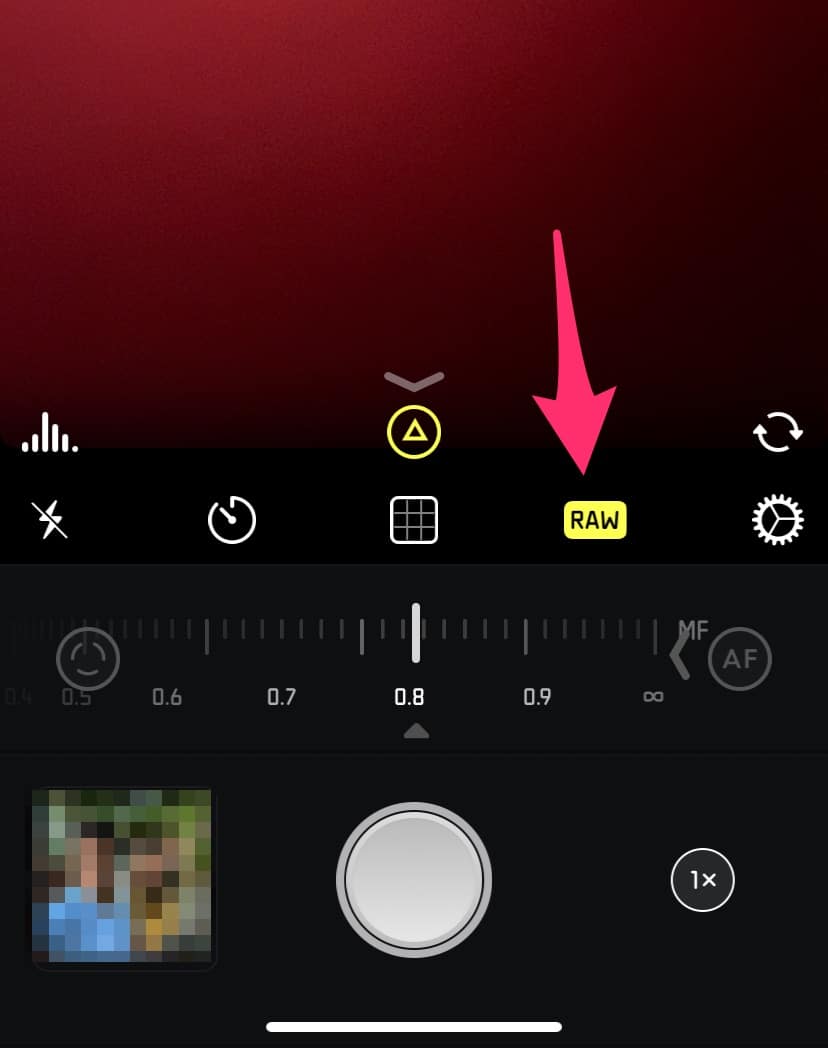

L’halide enregistre également la photo régulière avec la version brute, vous pouvez donc immédiatement voir et partager l’image après le tournage, et la modifier plus tard.
Si vous n’aimez pas l’application Halide, vous pouvez en essayer d’autres. Voici les meilleurs:
Comment modifier la photo brute
Prendre une photo brute n’est que le début, après tout, il est également nécessaire de le modifier. Vous n’avez pas besoin d’un ordinateur pour cela, car il existe des applications Lightroom et Photoshop pour l’iPhone. Une autre option est le snapseed de Google. Ceci est une application gratuite avec de nombreuses fonctionnalités.
N’oubliez pas que les photos brutes prises sur iPhone ne fournissent pas autant de fonctionnalités que les photos des caméras numériques.
Télécharger: Snapseed
L’iPhone 11 prend-il des photos brutes
Bulletin
- Maison
- iPhone
- iPhone 11 Pro
- Comment prendre des photos brutes sur iPhone 11, iPhone 11 Pro et iPhone 11 Pro Max
Comment prendre des photos brutes sur iPhone 11, iPhone 11 Pro et iPhone 11 Pro Max
Par Rajesh Pandey
Publié le 13 octobre 2019
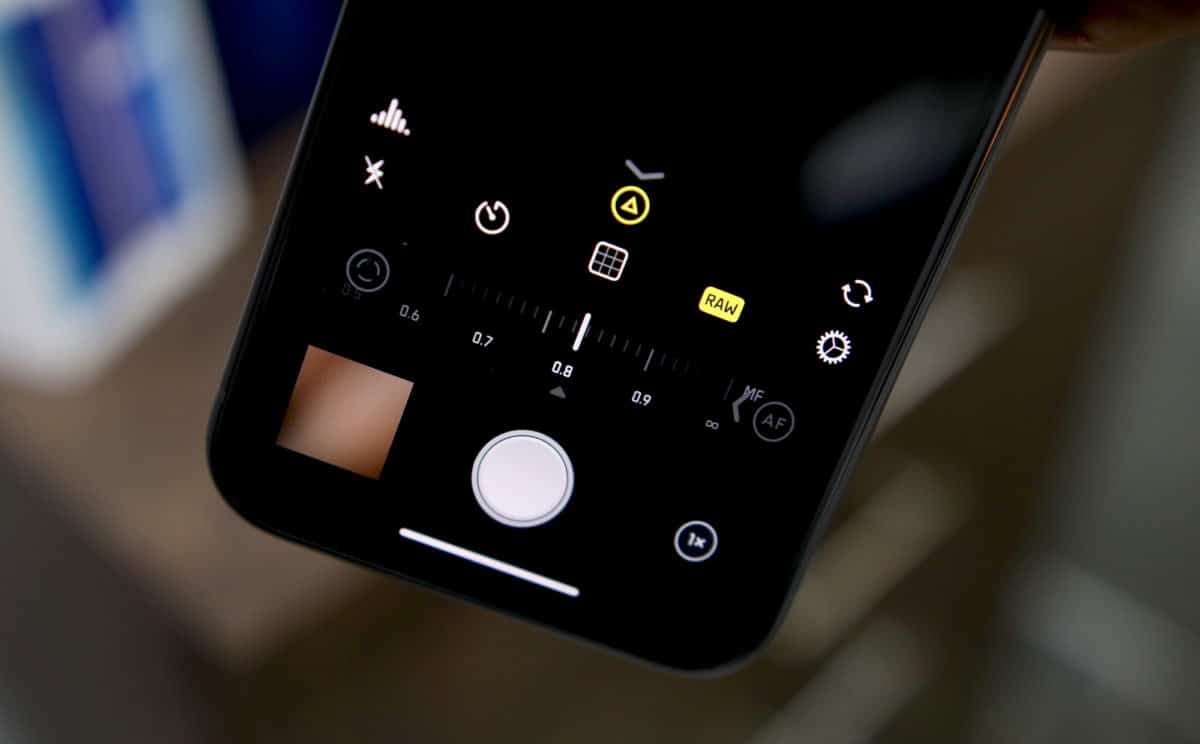
L’iPhone 11 et l’iPhone 11 Pro concernent tous leurs performances de caméra améliorées. Apple a finalement réussi à rattraper les goûts du Pixel 3 et du Galaxy Note 10+ en termes de performances de l’appareil photo avec sa gamme iPhone 11. Si vous êtes photographe ou connaissez les technicités du monde de la photographie, vous pouvez extraire encore plus de l’appareil photo de l’iPhone 11 en tournant des photos en brut.
En prenant des photos brutes, vous aurez un plus grand contrôle sur la sortie finale de l’image car vous aurez un plus grand degré de contrôle pour modifier l’ISO, l’exposition et les couleurs. La photo résultante n’a peut-être pas nécessairement plus de détails mais vous pouvez le manipuler comme vous le souhaitez.
La bonne chose est que même si l’application de caméra iOS d’origine ne permet pas de capturer des photos brutes, il existe de nombreuses applications sur l’App Store qui le rendent possible. Suivez le guide ci-dessous pour savoir comment capturer des photos brutes sur votre iPhone 11 ou iPhone 11 Pro.
Limites du prise de photos brutes sur iPhone 11 et iPhone 11 Pro
- L’application de caméra stock sur l’iPhone n’a pas la possibilité de prendre des photos brutes, nous utiliserons une application de caméra tiers de l’App Store appelé Halide (5 $.99).
- Pour ce guide, j’utilise Halide – une application de caméra populaire pour iPhones, bien que vous puissiez également utiliser presque toutes les autres applications sur le magasin.
- Vous ne pouvez prendre que des photos brutes du primaire 12MP et le capteur de téléobjectif. Le nouveau capteur d’angle ultra-large 12MP ne prend pas en charge la capture brute.
Comment prendre des photos brutes sur iPhone 11 et iPhone 11 Pro
Étape 1: Ouvrez l’application Halide Camera sur votre iPhone 11 ou iPhone 11 Pro. Si vous ouvrez l’application pour la première fois, passez par son tutoriel, puis donnez-lui toutes les autorisations nécessaires.

Étape 2: Glissez vers le haut sur la flèche que vous voyez sur la barre d’action au-dessus du déclencheur de la caméra. Cela devrait exposer une rangée d’options utiles où vous verrez une icône brute. Appuyez dessus, après quoi toute photo que vous cliquez sur votre iPhone 11 ou iPhone 11 Pro sera enregistrée au format RAW / DNG.
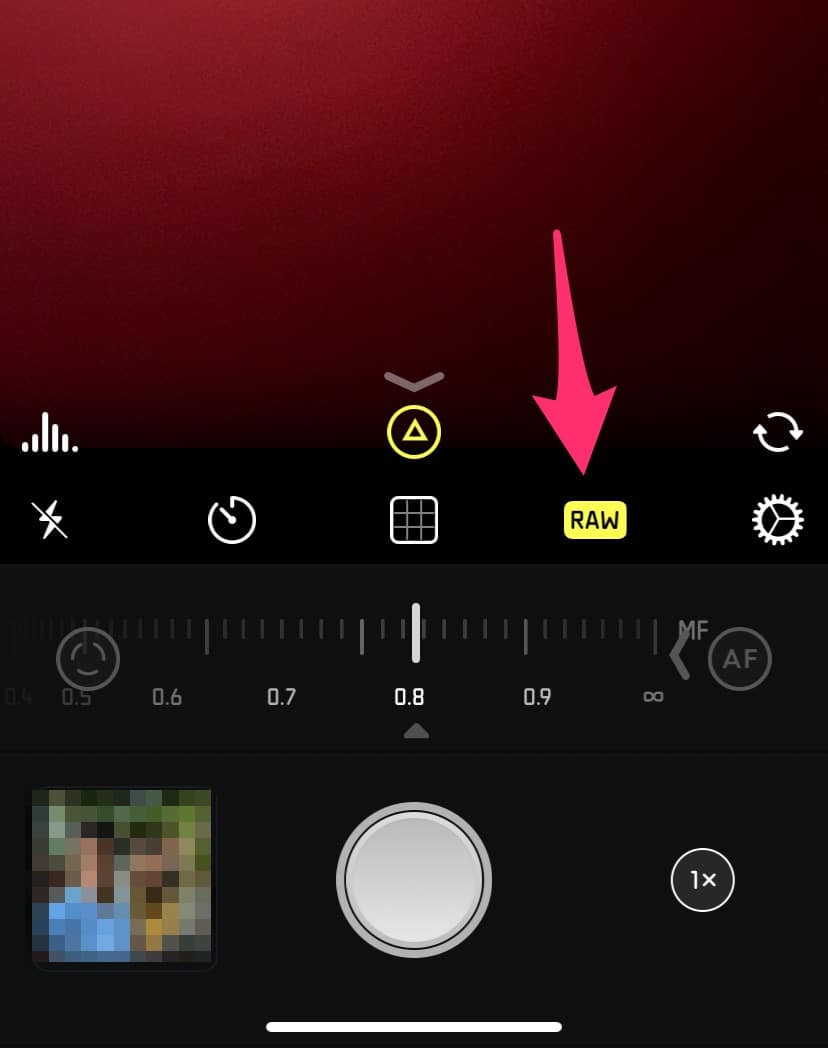
Pour faciliter les choses à des fins de partage, Halide enregistre une image traitée avec la version brute de chaque photo que vous prenez. Cela vous permettra de partager facilement la photo juste après l’avoir capturée tout en offrant également une plus grande flexibilité pour l’édition plus tard.
Dans le cas où vous n’aimez pas les halogénures, consultez d’autres applications d’appareil photo remarquables sur l’App Store qui prennent également en charge la capture brute. N’oubliez pas que le même ensemble de limitations mentionné ci-dessus s’applique également à eux.
Édition de photos brutes sur iPhone 11, iPhone 11 Pro
Capturer des photos brutes sur votre iPhone 11 ou iPhone 11 Pro n’est qu’une partie de l’équation. Tu d
L’iPhone 11 prend-il des photos brutes
Shoot Raw sur iPhone 12 Pro
Comment prendre des photos brutes sur iPhone 11 et iPhone 11 Pro
Le format brut vous permet de gérer indépendamment tous les indicateurs des photographies, y compris l’exposition, la température, les couleurs, etc. Le résultat est exactement la photo sur laquelle vous souhaitez travailler.
La caméra iOS standard ne prend pas en charge le format brut, mais l’App Store a de nombreuses applications avec son support. Ci-dessous, nous parlerons des meilleurs d’entre eux.
Format de photos brutes Limitations sur l’iPhone 11 et l’iPhone 11 Pro
- L’application de caméra standard sur l’iPhone ne prend pas en charge le format brut, nous utiliserons donc l’application halogée payante tierce.
- Bien que nous ayons utilisé l’application halogénure pour l’enseignement, ce n’est pas le seul à prendre en charge le format, et vous pouvez en utiliser d’autres.
- Les photos brutes ne peuvent être prises que sur l’objectif primaire de 12 mégapixels, mais pas sur le reste.
Comment tirer au format brut sur iPhone 11 et iPhone 11 Pro
Étape 1: Lancez l’application Halide et donnez-lui accès à l’appareil photo de votre iPhone 11 ou iPhone 11 Pro.
Étape 2: Faites glisser la flèche sur la barre d’outils au-dessus du bouton de prise de vue. Des options utiles s’ouvriront et il y aura également une icône brute. Sélectionnez-le pour enregistrer des photos au format RAW / DNG.
L’halide enregistre également la photo régulière avec la version brute, vous pouvez donc immédiatement voir et partager l’image après le tournage, et la modifier plus tard.
Si vous n’aimez pas l’application Halide, vous pouvez en essayer d’autres. Voici les meilleurs:
Comment modifier la photo brute
Prendre une photo brute n’est que le début, après tout, il est également nécessaire de le modifier. Tu ne fais pas’Il a besoin d’un ordinateur pour cela, car il y a des applications Lightroom et Photoshop pour l’iPhone. Une autre option est Google’S Snapseed. Ceci est une application gratuite avec de nombreuses fonctionnalités.
N’oubliez pas que les photos brutes prises sur iPhone ne fournissent pas autant de fonctionnalités que les photos des caméras numériques.
Télécharger: Snapseed
L’iPhone 11 prend-il des photos brutes
Bulletin
- Maison
- iPhone
- iPhone 11 Pro
- Comment prendre des photos brutes sur iPhone 11, iPhone 11 Pro et iPhone 11 Pro Max
Comment prendre des photos brutes sur iPhone 11, iPhone 11 Pro et iPhone 11 Pro Max
Par Rajesh Pandey
Publié le 13 octobre 2019
L’iPhone 11 et l’iPhone 11 Pro concernent tous leurs performances de caméra améliorées. Apple a finalement réussi à rattraper les goûts du Pixel 3 et du Galaxy Note 10+ en termes de performances de l’appareil photo avec sa gamme iPhone 11. Si vous êtes photographe ou connaissez les technicités du monde de la photographie, vous pouvez extraire encore plus de l’iPhone 11’S Camera en tournant des photos en brut.
En prenant des photos brutes, vous aurez un plus grand contrôle sur la sortie finale de l’image car vous aurez un plus grand degré de contrôle pour modifier l’ISO, l’exposition et les couleurs. La photo résultante n’a peut-être pas nécessairement plus de détails mais vous pouvez le manipuler comme vous le souhaitez.
La bonne chose est que même si l’application de caméra iOS d’origine ne permet pas de capturer des photos brutes, il existe de nombreuses applications sur l’App Store qui le rendent possible. Suivez le guide ci-dessous pour savoir comment capturer des photos brutes sur votre iPhone 11 ou iPhone 11 Pro.
Limites du prise de photos brutes sur iPhone 11 et iPhone 11 Pro
- L’application de caméra stock sur l’iPhone n’a pas la possibilité de prendre des photos brutes, nous utiliserons une application de caméra tiers de l’App Store appelé Halide (5 $.99).
- Pour ce guide, j’utilise Halide – une application de caméra populaire pour iPhones, bien que vous puissiez également utiliser presque toutes les autres applications sur le magasin.
- Vous ne pouvez prendre que des photos brutes du primaire 12MP et le capteur de téléobjectif. Le nouveau capteur d’angle ultra-large 12MP ne prend pas en charge la capture brute.
Comment prendre des photos brutes sur iPhone 11 et iPhone 11 Pro
Étape 1: Ouvrez l’application Halide Camera sur votre iPhone 11 ou iPhone 11 Pro. Si vous ouvrez l’application pour la première fois, passez par son tutoriel, puis donnez-lui toutes les autorisations nécessaires.
Étape 2: Glissez vers le haut sur la flèche que vous voyez sur la barre d’action au-dessus du déclencheur de la caméra. Cela devrait exposer une rangée d’options utiles où vous verrez une icône brute. Appuyez dessus, après quoi toute photo que vous cliquez sur votre iPhone 11 ou iPhone 11 Pro sera enregistrée au format RAW / DNG.
Pour faciliter les choses à des fins de partage, Halide enregistre une image traitée avec la version brute de chaque photo que vous prenez. Cela vous permettra de partager facilement la photo juste après l’avoir capturée tout en offrant également une plus grande flexibilité pour l’édition plus tard.
Dans le cas où vous n’aimez pas les halogénures, consultez d’autres applications d’appareil photo remarquables sur l’App Store qui prennent également en charge la capture brute. N’oubliez pas que le même ensemble de limitations mentionné ci-dessus s’applique également à eux.
Édition de photos brutes sur iPhone 11, iPhone 11 Pro
Capturer des photos brutes sur votre iPhone 11 ou iPhone 11 Pro n’est qu’une partie de l’équation. Tu ne fais pas’T a vraiment besoin de transférer les photos sur votre PC pour le modifier. Vous pouvez le traiter directement sur votre iPhone 11 ou iPhone 11 Pro. Adobe’S Propre Lightroom et Photoshop Suite of Apps sont disponibles pour les iPhones sur l’App Store. Ma recommandation, cependant, est de télécharger Snapseed – une application d’édition de photos de Google. Il s’agit d’une application gratuite qui offre une pléthore d’options d’édition et de traitement d’image.
N’oubliez pas non plus que les photos brutes prises de votre iPhone 11 ou iPhone 11 Pro n’offriront pas le même niveau de flexibilité en post-traitement qu’une photo brute typique prise à partir d’un reflex numérique.
Télécharger: Snapseed (gratuit)
[Guide détaillé] Comment prendre des photos brutes sur iPhone 11/12/13/14
Vous pouvez entendre parler de photos brutes et que vous souhaitez prendre des photos brutes sur iPhone. Ce guide vous fournit tout ce que vous pouvez vous préoccuper de ce qu’est RAW et comment prendre des photos brutes sur l’iPhone 11/12/13/14 en détail.


Par demi / dernière mise à jour le 31 octobre 2022

Shoot Raw sur iPhone 12 Pro
Je viens de recevoir un iPhone 12 Pro. je’D si vous avez tiré RAW mais l’application de caméra intégrée ne fait pas’t Offrir des photos brutes. Je pense que j’ai besoin d’une application de caméra tiers. Est-ce que quelqu’un a des suggestions? Je n’en ai pas’T Je veux éditer au téléphone. Il suffit de avoir besoin d’une application pour créer des photos de DNG pour que je puisse importer et modifier sur le PC.
– Question de la communauté Apple
Par rapport à DSLR, de plus en plus de gens choisissent de prendre des photos en utilisant leur iPhone en raison de sa portabilité. Généralement, vous pouvez enregistrer des photos dans JPG. ou heic. format sur iPhone. Mais maintenant, pour avoir plus de flexibilité d’édition plus tard, vous voudrez peut-être tirer RAW sur iPhone comme ce que vous pouvez faire sur DSLR. Heureusement, voici le guide vous fournit tous les détails sur Raw sur iPhone et comment prendre des photos brutes sur l’iPhone 11/12/13.
- Aperçu des photos brutes sur iPhone
- Comment prendre des photos brutes sur iPhone 11/12/13/14
- Prenez des photos brutes sur iPhone dans Apple Proraw
- Tirez des photos brutes sur iPhone avec halogénes (plus compatibles)
Aperçu des photos brutes sur iPhone
Vous pouvez entendre parler de photos brutes mais ne’Je sais ce que c’est exactement. Si nécessaire, vous pouvez avoir une idée plus claire des photos brutes sur iPhone avec les questions et réponses ci-dessous.
Qu’est-ce qu’une photo brute sur iPhone?
Littéralement, le mot “brut” signifie sans traitement. En d’autres termes, les images brutes contiennent toutes les informations enregistrées par la caméra’Capteur S pendant l’exposition. Par conséquent, les photos brutes sont également appelées films numériques.Quelles sont les différences entre les photos RAW et JPG?
En conclusion, les JPG peuvent être considérés comme les données traitées de RAWS, ce qui signifie que les JPG ont été compressés par la caméra.Ici’est une comparaison côte à côte d’un fichier JPG et brut pour vous aider à mieux comprendre la différence entre eux.
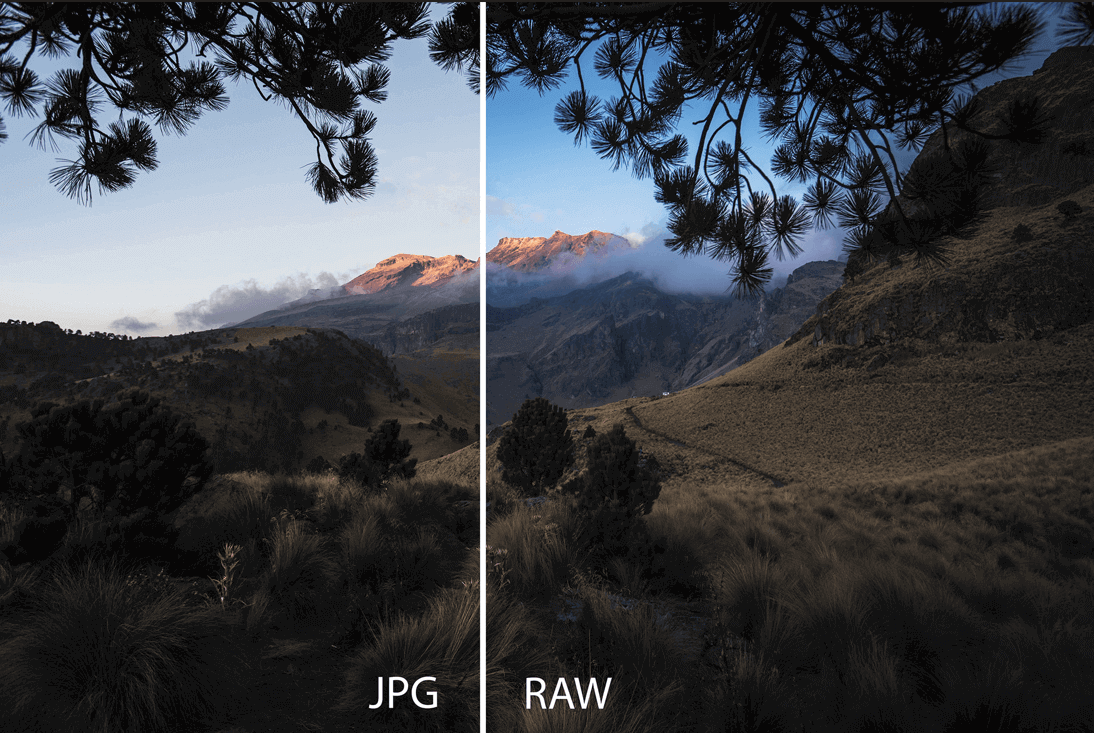
En outre, comme les RAW contiennent plus d’informations que les JPG, la taille du fichier de RAWS peut être beaucoup plus grande, qui est généralement aussi dix fois plus grande que JPGS.
Quels sont les avantages des photos brutes?
Les suivants sont quelques-uns des avantages des photos brutes sur JPGS.
✓ Plus de nuances de couleurs par rapport aux JPG
✓ Qualité d’image plus élevée
✓ Contrôle plus fin du traitement de la photoQuels sont les inconvénients des photos brutes sur iPhone?
Les photos brutes apportent également des inconvénients en même temps.
✕ Les photos brutes prennent beaucoup de place sur l’iPhone. (le plus évident)
✕ Les RAW sont moins largement acceptés, de sorte que des logiciels spécialisés sont nécessaires pour ouvrir des fichiers bruts.Si tu’Re sérieux à propos de prendre des photos de haute qualité sur iPhone, alors le brut peut être un bon choix. Pour éviter que l’espace iPhone s’éteint rapidement, il’S suggéré de transférer les photos de l’iPhone vers l’ordinateur dès que possible.
Comment prendre des photos brutes sur iPhone 11/12/13/14
Il y a deux façons de prendre des photos brutes sur iPhone. Selon le type de votre iPhone, vous pouvez choisir l’un d’eux pour le faire.
Prenez des photos brutes sur iPhone dans Apple Proraw
La fonction Apple Proraw, qui combine un format brut standard avec le traitement d’image de l’iPhone, permet de prendre des images au format Proraw en utilisant l’une des caméras sur iPhone.
Remarques:
• Modèles qui prennent en charge Apple Proraw: iPhone 12 Pro, iPhone 12 Pro Max, iPhone 13 Pro, iPhone 13 Pro Max avec iOS 14.3 et plus tard.
• Vous n’êtes pas autorisé à utiliser Proraw avec des photos en direct, en mode portrait ou lorsque vous tournez des vidéos.Pour prendre des photos brutes sur iPhone à Proraw, il vous suffit d’activer Apple Proraw et d’allumer Raw dans l’application Camera.
Pour activer Apple Proraw, allez à Paramètres sur votre iPhone> Caméra > Formats > Ensuite, allumez Pomme proraw Sous Capture photo.
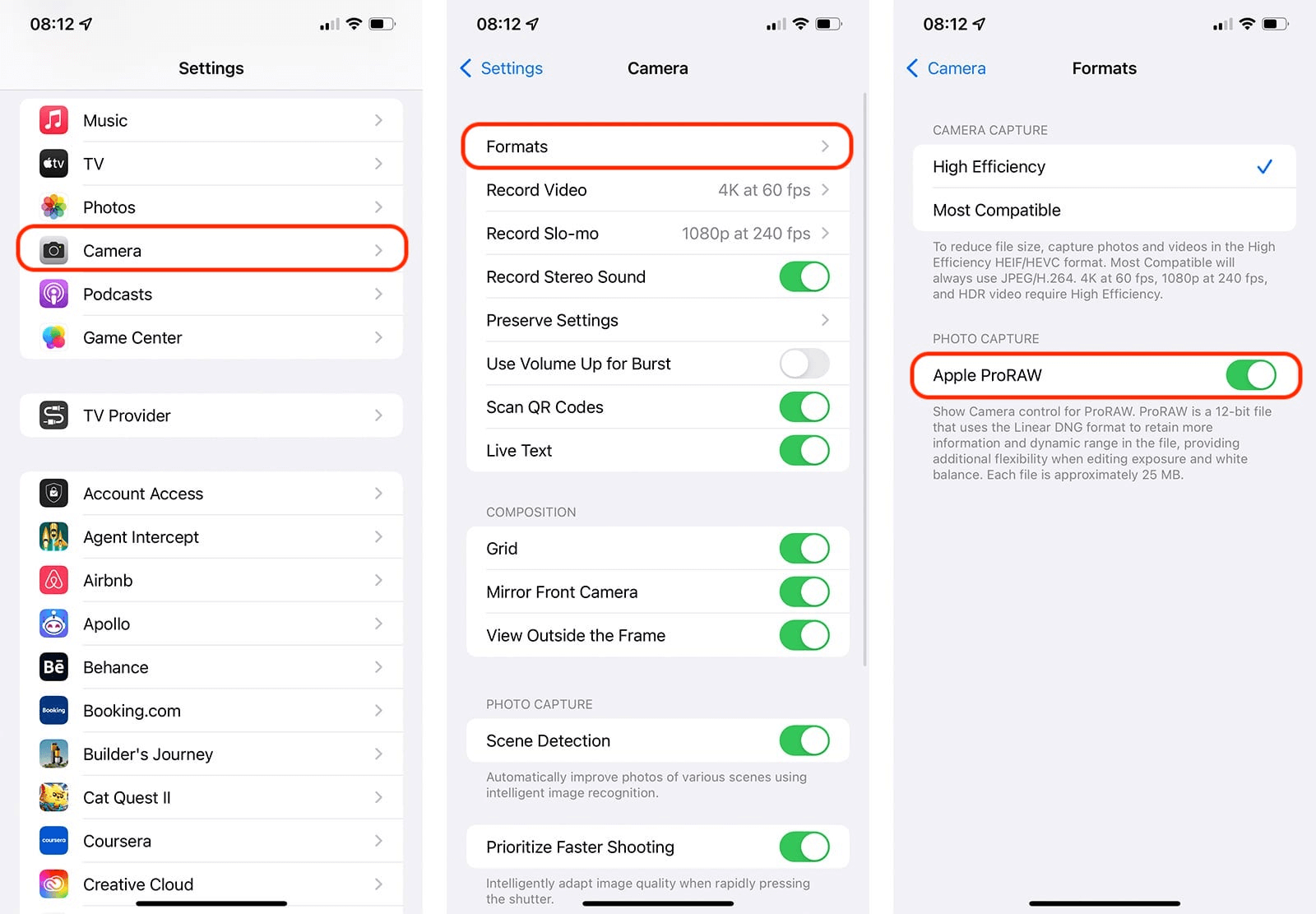
Pour prendre une photo de Proraw, allez au Caméra application sur votre iPhone et appuyez sur le BRUT icône dans le coin supérieur droit.

Tirez des photos brutes sur iPhone avec halogénes (plus compatibles)
Si tu’En utilisant d’autres modèles d’iPhone, il existe des applications tierces disponibles pour que vous preniez des photos brutes sur iPhone. L’application Halide en fait partie. Veuillez noter que l’halogénure n’est pas gratuit, mais’S vaut la peine de dépenser 5 $.99 Profiter régulièrement de votre iPhone comme appareil photo.
Ici’s comment prendre des photos brutes sur iPhone avec halogénure.
Étape 1. Aller au Halogénure sur votre iPhone> Swipe vers le haut pour révéler Paramètres > Appuyez sur le Visualisation icône de l’équipement.
Étape 2. Choisir Capture > Basculer sur le Couverture Option> Choisir BRUT+ ou BRUT.

Astuce: la différence entre brut + et brut
• Raw + prend des photos brutes avec une image HEIC traitée.
• Raw capture un seul fichier brut.Bonus: transférer des photos brutes vers un ordinateur pour une modification ultérieure
Pour libérer l’espace de stockage de l’iPhone ou modifier des photos brutes avec des logiciels puissants comme Lightroom et Photoshop, vous pouvez d’abord avoir besoin d’un puissant outil de transfert pour transférer les photos brutes vers l’ordinateur. Fonetool, le logiciel de transfert pour les appareils iOS, est fortement recommandé pour vous.
Caractéristiques et avantages de Fonetool
✓ Soutenez plusieurs types d’images. Il prend en charge les images dans .jpg .PNG .gif .heic .jpeg .CRW .CR2 .CR3 et ainsi de suite.
✓ Processus de transfert rapide et sélectif. Avec Fonetool, toi’remettez-vous gratuitement pour prévisualiser et transférer les photos spécifiques vers l’ordinateur. Il faut juste quelques secondes pour terminer le transfert de 100 photos.
✓ Destinations de transfert facultative. Pour éviter que les photos brutes prennent beaucoup de place sur votre ordinateur, Fonetool vous permet de transférer des fichiers de l’iPhone vers un disque dur externe, un NAS, etc.
✓ Large compatibilité. Fonetool est parfaitement compatible avec les iPhones de l’iPhone 4 à l’iPhone 14, iPad et iPod. Il prend également en charge iOS à iOS 16/15.Téléchargement gratuit de Fonetool sur votre ordinateur en cliquant sur l’icône ci-dessous. Ensuite, suivez les trois étapes pour transférer des photos brutes de l’iPhone à PC.
Téléchargement sécurisé
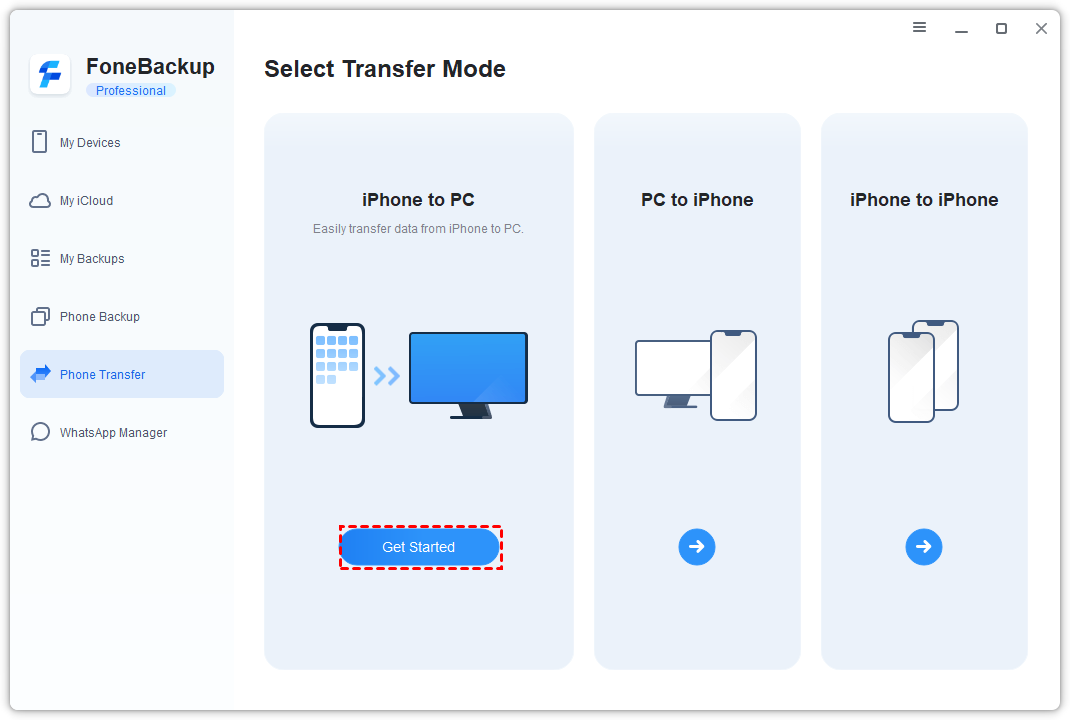
Étape 1. Connectez votre iPhone à l’ordinateur avec USB> Lancez Fonetool> Cliquez sur Téléphone Transfert > Localiser iPhone à PC et cliquer Commencer le transfert.
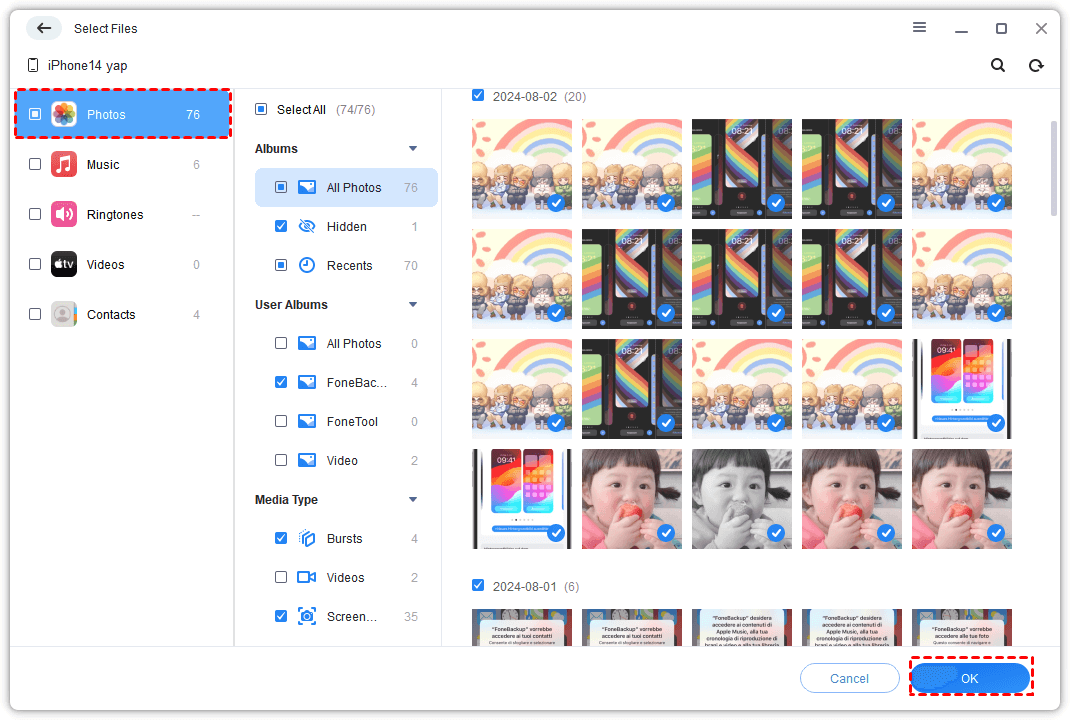
Étape 2. Clique le + icône> Vérifiez le Photos icône pour prévisualiser et sélectionner les photos brutes que vous’D aime transférer sur ordinateur> cliquez D’ACCORD confirmer.
Étape 3. Choisissez un chemin de stockage depuis Paramètres de transfert Pour enregistrer les photos> Cliquez Commencer Transfert Pour commencer la tâche.
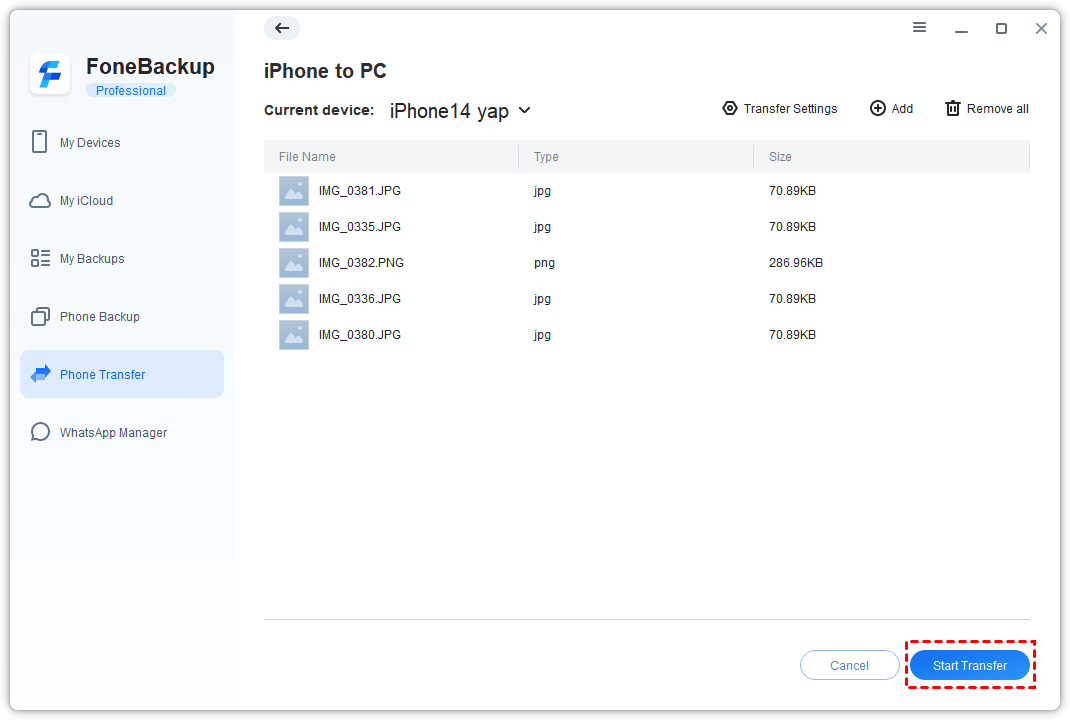
Une fois terminé, vous pouvez les localiser sur votre PC. Maintenant, c’est à votre tour’Rediter gratuitement pour modifier les photos brutes sur PC.
Vous voulez enregistrer ces photos traitées sur iPhone ou partager avec d’autres? La puissante fonction de transfert dans Fonetool vous permet également de transférer des photos de l’ordinateur à l’iPhone sans effort.
Conclusion
Ce’est tout pour comment prendre des photos brutes sur iPhone. En conclusion, si vous préférez prendre des photos de haute qualité sur iPhone, vous pouvez essayer Apple Proraw ou des applications tierces comme Halide.
Pour modifier des photos brutes sur PC avec un logiciel professionnel, il’S suggéré de transférer des photos sur ordinateur à l’aide de Fonetool. Veuillez partager ce guide s’il vous aide.
Fonetool fonctionne parfaitement sur
Versions iOS
- iOS 16/15/14/13/12/11 et ancien
- iPados 16/15/14/13/12/11 et ancien
L’iPhone 11 prend-il des photos brutes
О этой срранице
Ыы зарегистрtures. С помощюю ээой страницы ыы сжжем оределить, что заES’t. П’t?
Эта странdent к Te. Странdent. До ээого момента для исоллash.
Источником заves просов может слжжж Вve ыыы заES’t. Еслèe Вы ис démar. Обратитесь к своему ситемному адмииииии. Подробнее.
Проверка по слову может также появляться, ели Вы Вводите сложные заы, оычно рссзevretic емами, или же Вводите заES’t.
Comment prendre des photos brutes sur n’importe quel iPhone
Cela ne fait pas très longtemps que les caméras téléphoniques ont commencé à remplacer les caméras réelles. Surtout, les iPhones ont été le meilleur choix pour les amateurs de photographie mobile. Cela dit, une chose que les iPhones manquaient toutes ces années était le support d’image brut pour une meilleure post-traitement de vos photos. Vous pouvez maintenant capturer de superbes photos brutes non compressées à l’aide d’une caméra iPhone également.
Nous verrons comment prendre des photos brutes sur n’importe quel modèle d’iPhone ici, y compris le dernier iPhone 12 Pro ou 12 Pro Max.
- Shoot Raw en utilisant Apple Proraw
- Capturez des photos brutes à l’aide de l’application Pro Camera
- Tirez en brut sur iPhone à l’aide d’Adobe Lightroom
- Prenez des photos brutes sur l’iPhone: FAQ
Shoot Raw en utilisant Apple Proraw
Proraw est Apple’S Réponse à la photographie d’image brute pour les utilisateurs d’iPhone. Même si de nombreux téléphones Android soutiennent nativement la capture brute, c’est la première fois qu’un modèle iPhone sort avec un support brut natif. Apple Proraw travaille avec l’iPhone 12 Pro ou les modèles d’iPhone supérieurs à ce jour. Pour activer Apple Proraw sur iPhone 12 Pro ou 12 Pro Max,
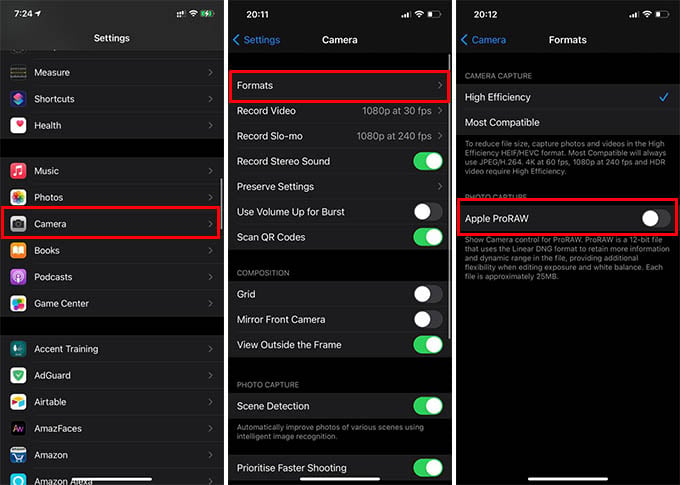
Il y a plus de contrôles pour la photographie brute directement sur l’application de caméra iPhone. Nous avons déjà discuté de la façon d’activer Apple Proraw sur iPhone 12 Pro plus tôt. Notez que la fonction Apple Proraw fonctionne uniquement avec l’iPhone 12 Pro ou les modèles supérieurs.
Capturez des photos brutes à l’aide de l’application Pro Camera
Vous n’utilisez peut-être pas le dernier modèle d’iPhone, il manque donc évidemment la fonctionnalité Apple Proraw. Enfiler’t à s’inquiéter, Proraw n’est pas le seul moyen de tirer au format brut. Il existe de nombreuses autres applications disponibles pour prendre des photos brutes sur un iPhone plus ancien. L’application de caméra Pro depuis le moment est une excellente application de caméra avancée qui peut capturer des photos brutes.
Vous pouvez acheter et installer le Caméra pro par moment de l’App Store. Une fois que vous avez ouvert et commencé à utiliser l’application, vous verrez les options pour prendre des photos dans des formats JPEG ou RAW. Vous pouvez continuer à prendre des photos brutes sur n’importe quel modèle d’iPhone à l’aide de l’application Pro Camera. Plus tard, ces images peuvent être modifiées à l’aide d’applications comme Lightroom.
Tirez en brut sur iPhone à l’aide d’Adobe Lightroom
Si vous êtes vraiment dans la photographie de l’iPhone, vous devez vraiment essayer Adobe Lightroom. L’application est une version compacte de puissant Lightroom CC sur votre PC ou Mac. Si vous songez à traiter vos photos, en particulier les images brutes, Lightroom est le meilleur pari. Eh bien, l’application Lightroom sur l’iPhone lui-même a un appareil photo intégré qui vous permet de prendre des photos brutes.
Pour prendre des photos brutes sur iPhone à l’aide de la caméra Adobe Lightroom,
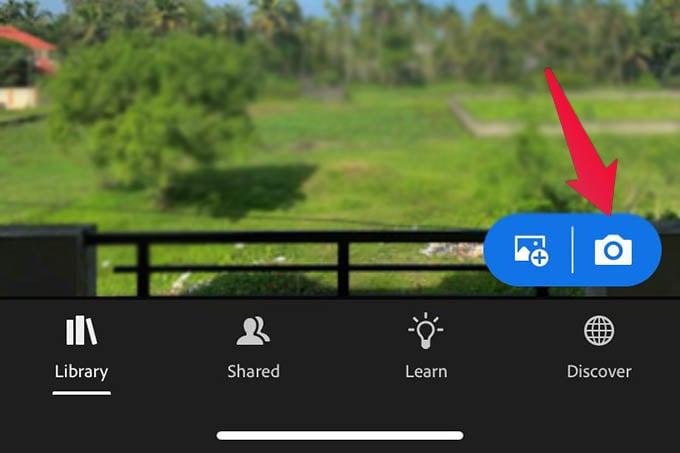
- Ouvrir le Adobe Lightroom Application sur votre iPhone.
- Appuyez sur le Icône de la caméra sur le bouton flottant dans le coin inférieur droit.
- Voyez si l’écran de la caméra dit “DNG” au sommet.
- S’il affiche JPEG, appuyez dessus et passez à DNG.
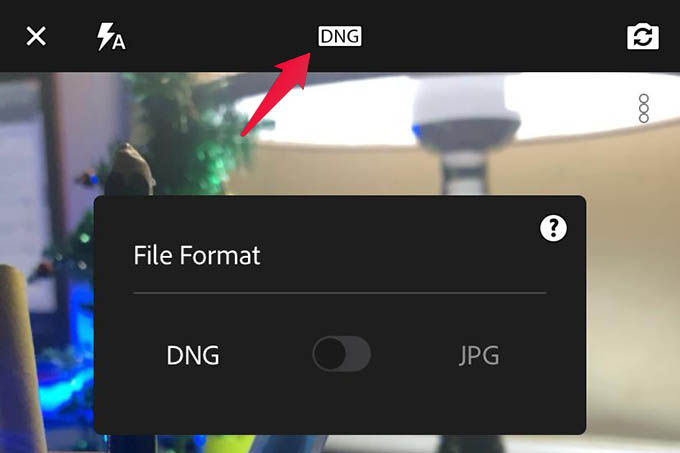
Vous y allez, vous pouvez capturer des photos brutes juste à l’intérieur de l’application Lightroom sur iPhone et modifier au même endroit. Le format DNG est adobe’S Format d’image brut avec une qualité sans perte et permet une modification avancée.
Vous pouvez capturer des photos à l’aide de JPEG et DNG et modifier les deux à l’aide de Lightroom. Cependant, vous verrez la capacité d’édition et la qualité de l’image de l’image DNG brute après tout.
Prenez des photos brutes sur l’iPhone: FAQ
Qu’est-ce qu’une photo brute sur iPhone?
La photo brute, comme son nom l’indique, est la version brute d’une image non transformée et non compressée après avoir capturé.
Les photos brutes sont-elles trop grandes?
Étant donné que les photos brutes n’ont pas de compressions, la taille du fichier serait jusqu’à 10 fois plus grande que les photos JPEG normales.
Comment modifier les photos brutes sur mon iPhone?
Vous pouvez modifier des photos brutes sur votre iPhone en utilisant certaines applications comme Darkroom et Adobe Lightroom.
Sont des photos brutes de basse qualité images?
Non. Les photos brutes sont en fait les images de la plus haute qualité dans lesquelles vous pouvez apporter des modifications de couleur, d’exposition, etc. comme tu veux.
Comment convertir une image brute en jpeg sur l’iPhone?
Vous pouvez ouvrir des photos brutes dans des applications comme Lightroom ou Darkroom et les enregistrer sous forme de photos JPEG.
IPhone 11 tire-t-il en brut?
Non. Seuls l’iPhone 12 Pro et les nouveaux modèles sont capables de tourner en brut. Cependant, vous pouvez toujours tourner en Raw sur l’iPhone 11 ou les modèles plus anciens en utilisant des applications tierces.
Vous pouvez tourner en brut sur l’un de vos modèles d’iPhone, avec ou sans utiliser des applications tierces. À part ceux mentionnés ci-dessus, il existe de nombreuses autres applications pour vous aider à prendre des photos brutes sur votre iPhone.
Divulgation: Mashtips est soutenu par son public. En tant qu’associé Amazon, je gagne des achats éligibles.