


L’iPhone 8 a-t-il le mode nuit?
w pour obtenir le mode nocturne sur des iPhones plus anciens comme l’iPhone XS, XR et l’iPhone 8 Résumé
Dans cet article, nous discuterons de la façon dont vous pouvez obtenir le mode nocturne sur des iPhones plus anciens comme l’iPhone XS, XR et l’iPhone 8. Nous parlerons d’une application appelée Neuralcam qui prétend apporter le mode nuit aux iPhones plus anciens. Cette application utilise des algorithmes de traitement d’image alimentés par l’apprentissage automatique pour égayer les images capturées en basse lumière. Cependant, il est important de noter que l’application coûte 4 $.99. Nous fournirons des instructions étape par étape sur la façon d’utiliser l’application Neuralcam pour capturer des photos en basse lumière. Nous présenterons également quelques exemples d’images pour démontrer l’efficacité de l’application. Dans l’ensemble, Neuralcam offre une solution raisonnable pour que les iPhones plus anciens capturent de meilleures photos de faible luminosité.
1. L’iPhone 8 a-t-il le mode nuit?
Non, l’iPhone 8 n’a pas de fonctionnalité de mode nocturne intégrée comme les nouveaux modèles d’iPhone. Cependant, il existe une application appelée Neuralcam qui peut être utilisée pour capturer de meilleures photos de faible luminosité sur l’iPhone 8.
2. Comment neuralcam égaye-t-il les images?
Neuralcam prend plusieurs images d’une image et utilise des algorithmes de traitement d’image alimentés par l’apprentissage automatique pour fusionner ces cadres. Ce processus égaye l’image, ce qui le rend plus beau dans les conditions de faible luminosité. L’application utilise une approche similaire du mode HDR pour capturer des images sur les iPhones plus anciens.
3. Combien coûte l’application Neuralcam?
L’application Neuralcam coûte 4 $.99, qui est un prix raisonnable compte tenu des performances qu’il offre pour capturer des photos à faible luminosité.
4. Comment puis-je télécharger et installer l’application Neuralcam sur mon iPhone?
Pour télécharger et installer l’application Neuralcam, suivez ces étapes:
- Ouvrez l’App Store sur votre iPhone.
- Rechercher “Neuralcam” dans la barre de recherche.
- Appuyez sur l’application NeuralCam dans les résultats de la recherche.
- Appuyez sur le bouton “Télécharger” ou “Get” pour télécharger et installer l’application.
5. Comment utiliser l’application Neuralcam pour capturer des photos en basse lumière?
Pour utiliser l’application Neuralcam pour capturer des photos en basse lumière, suivez ces étapes:
- Lancez l’application Neuralcam sur votre iPhone.
- Pointez la caméra vers la scène que vous voulez capturer.
- Tenez votre iPhone stable pendant environ 4 à 5 secondes.
- Appuyez sur le déclencheur pour capturer la photo.
6. Puis-je utiliser l’application Neuralcam pour les selfies en basse lumière?
Oui, l’application Neuralcam peut également être utilisée pour capturer des selfies dans des conditions de faible luminosité.
7. Pouvez-vous fournir des exemples d’images capturées à l’aide de l’application Neuralcam?
- Image 1: Comparaison d’une photo à faible luminosité capturée par l’appareil photo iOS (à gauche) et l’application Neuralcam (à droite)
- Image 2: Comparaison côte à côte d’une photo à faible luminosité capturée par l’application Neuralcam et l’appareil photo iOS
- Image 3: Comparaison d’une photo à faible luminosité capturée par l’appareil photo iPhone (à gauche) et l’application Neuralcam (à droite)
- Image 4: Comparaison côte à côte d’une photo à faible luminosité capturée par l’appareil photo iPhone et l’application Neuralcam
8. Comment l’application Neuralcam se compare-t-elle au mode nuit intégré sur les nouveaux iPhones?
L’application Neuralcam offre une alternative raisonnable pour les iPhones plus anciens qui n’ont pas de fonctionnalité de mode nocturne intégrée. Bien qu’il ne puisse pas fournir exactement les mêmes résultats que le mode de nuit intégré sur les iPhones plus récents, il améliore toujours considérablement la photographie de faible lumière sur les appareils plus anciens.
9. Puis-je utiliser l’application NeuralCam sur iPads?
Oui, l’application NeuralCam peut être utilisée sur les iPads exécutant iOS 12 ou version ultérieure.
dix. L’application Neuralcam vaut-elle le prix?
Compte tenu des performances de photographie de faible luminosité améliorées qu’il offre, l’application Neuralcam vaut le prix de 4 $.99.
11. Comment l’application Neuralcam se compare-t-elle à d’autres applications similaires?
Bien qu’il existe d’autres applications disponibles qui prétendent apporter le mode nocturne aux iPhones plus anciens, Neuralcam est un choix populaire en raison de ses performances et de ses interface conviviale.
12. Puis-je modifier des photos capturées à l’aide de l’application Neuralcam?
Oui, vous pouvez modifier des photos capturées à l’aide de l’application NeuralCam à l’aide d’applications de retouche photo disponibles sur votre iPhone.
13. Puis-je utiliser l’application Neuralcam dans d’autres conditions d’éclairage?
Oui, l’application Neuralcam peut être utilisée dans d’autres conditions d’éclairage en plus de la faible luminosité. Cependant, son objectif principal est d’améliorer la photographie de faible lumière.
14. Y a-t-il des limites à l’utilisation de l’application Neuralcam?
Bien que l’application Neuralcam offre une photographie de faible luminosité améliorée, elle peut ne pas fonctionner ainsi que la fonction de mode nocturne intégrée sur les nouveaux iPhones. L’application nécessite également de tenir l’iPhone stable pendant quelques secondes pour capturer plusieurs images et les traiter.
15. Comment puis-je contacter le support ou fournir des commentaires pour l’application Neuralcam?
Vous pouvez contacter l’équipe d’assistance de l’application NeuralCam ou fournir des commentaires via leur site Web officiel ou via le menu des paramètres de l’application.
Comment obtenir le mode nocturne sur des iPhones plus anciens comme l’iPhone XS, XR et l’iPhone 8
En partant en haut à gauche, ce sont les outils disponibles:
L’iPhone 8 a-t-il le mode nuit?
О этой срранице
Ыы зарегистрtures. С помощюю ээой страницы ыы сжжем оределить, что заES’t. П’t?
Эта странdent к Te. Странdent. До ээого момента для исоллash.
Источником заves просов может слжжж Вve ыыы заES’t. Еслèe Вы ис démar. Обратитесь к своему ситемному адмииииии. Подробнее.
Проверка по слову может также появляться, ели Вы Вводите сложные заы, оычно рссзevretic емами, или же Вводите заES’t.
Comment obtenir le mode nocturne sur des iPhones plus anciens comme l’iPhone XS, XR et l’iPhone 8
Pendant sa pomme’Les iPhones S 2019 ont de nombreuses fonctionnalités notables, celle qui a lancé les projecteurs est la caméra pro-grade. Et à juste titre, car il a remis les iPhones sur le dessus du département de la caméra. En parlant de performances impressionnantes de l’appareil photo, le mode nocturne a probablement attiré le plus d’attention avec l’aimable autorisation de prendre d’excellentes photos de faible luminosité sans compromettre les détails. Cela dit, vous ne pouvez mettre vos mains dessus uniquement si vous avez les derniers iPhone 11, 11 Pro ou 11 Pro Max. Mais accrochez-vous un instant avant de commencer à vous sentir déçu car il y a un piratage pour obtenir le célèbre mode de nuit sur les iPhones plus anciens comme l’iPhone XS, X, XR ou même l’iPhone 8. Et cela’c’est exactement ce que je’je vais parler dans ce court morceau.
Utilisez le mode nuit sur des iPhones plus anciens comme iPhone XS, XR et iPhone 8
Tout d’abord, vous devez savoir que vous pouvez’t Expérience en mode nocturne complète. Ce que je veux dire, c’est que le mode nuit que nous vous montrerons a gagné’t à être aussi bon que celui expédié par Apple. Pourtant, cela fonctionne très bien et est bien mieux que de ne pas avoir de fonction de photographie à faible luminosité du tout. Alors, comment allons-nous y arriver? Il s’avère qu’il y a une application appelée “NEAURALCAM” Cela prétend apporter une caméra en mode nuit non seulement sur les iPhones mais aussi sur les iPads exécutant iOS 12 ou plus tard.
Comment neuralcam égaye-t-il les images?
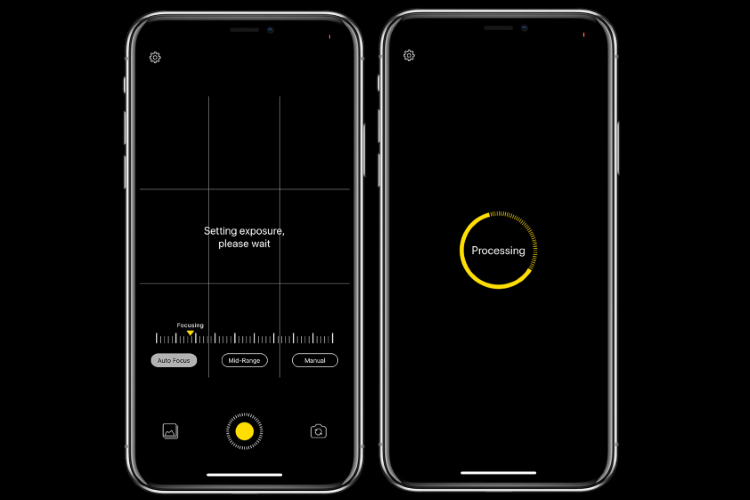
L’application d’abord Prend plusieurs images, puis profite des algorithmes de traitement d’image Propulsé par l’apprentissage automatique pour fusionner les cadres. Ainsi, l’image éventuelle semble brillante. En d’autres termes, il utilise l’approche du mode HDR pour capturer les photos. Notez que claquer plusieurs trames’t se produire en un clin d’œil. Et par conséquent, vous devez tenir votre iPhone régulièrement pendant environ 4 à 5 secondes. Lorsque l’image a été capturée, l’application de la caméra nécessite quelques secondes de plus pour traiter les cadres et offrir l’image de sortie.
Gardez à l’esprit, L’application coûte 4 $.99 qui est un prix raisonnable compte tenu de la performance. Avec le bref avertissement à l’écart, laissez’S GO!
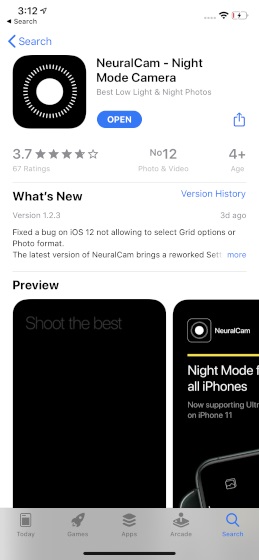
1. Tout d’abord, rendez-vous sur l’App Store et recherchez Neuralcam. Ou, vous pouvez cliquer sur le lien pour le télécharger comme d’habitude.
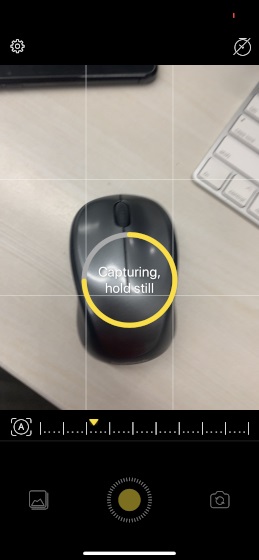
2. Maintenant, lancez l’application sur votre appareil. Après cela, pointer la caméra vers la scène que tu veux casser et ensuite Appuyez sur le déclencheur. Assurez-vous de maintenir votre smartphone stable jusqu’à ce que le cercle de capture se termine à l’écran. Inutile de dire que l’application de la caméra vous permet également de capturer des selfies. Alors, ne manquez pas d’essayer des selfies impressionnants en basse lumière.
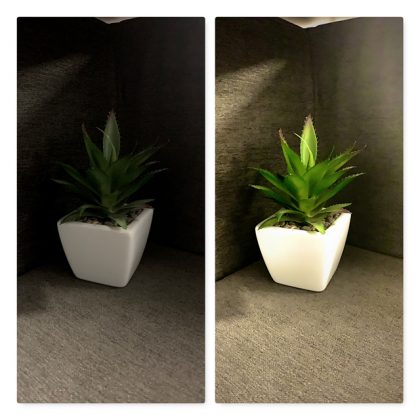
Quelques exemples d’images pour vous montrer que cela fonctionne
Jetez un œil à certaines des exemples de photos capturées à l’aide de l’application Neuralcam sur l’iPhone XR. Les images .
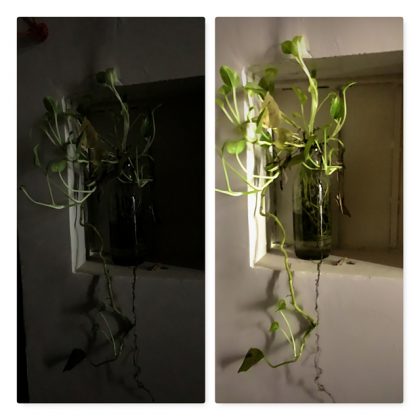
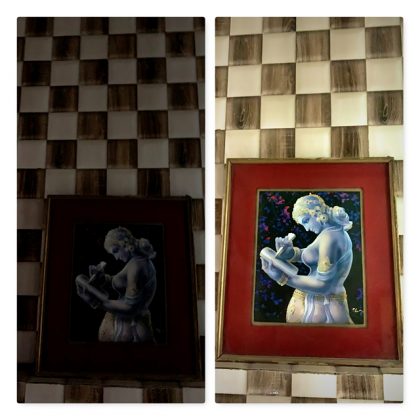
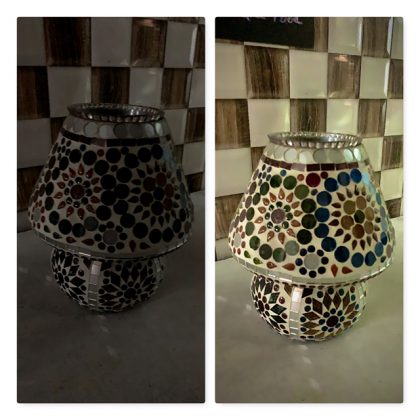
Tirez des photos en mode nuit sur vos iphones plus anciens…
De sorte que’s la façon dont vous pouvez obtenir l’iPhone 11’S Mode nocturne célèbre sur vos anciens appareils iOS. Bien sûr, l’application ne fait pas’t offrir le même résultat, mais il a plus que suffisant pour vous permettre de capturer des photos appréciables en basse lumière. Quoi’s votre point de vue sur neuralcam et souhaitez-vous lui donner une chance sur votre iPhone? Faites-nous savoir dans la section commentaires ci-dessous.
Comment: Obtenez le mode nuit sur les anciens modèles d’iPhone pour tirer des scènes à faible luminosité comme un iPhone 11 ou 12

- Par Nelson Aguilar
- 25/02/21 13:34
- La photographie
- iPhone X
- série de l’iPhone 7
- Série 8 iPhone 8
- iPhone SE (2e génération)
- Série iPhone XS
- iPhone XR
- Hacks de gadgets
. C’est un outil utile à avoir dans votre arsenal, surtout si vous aimez la photographie de vie nocturne. Pourtant, vous n’avez pas à acheter un iPhone plus récent pour obtenir des capacités de tir en mode nuit.
“BlackSight” est une caméra iOS de FoxFortMobile qui utilise des algorithmes à longue exposition pour capturer des photos de haute qualité dans des conditions de faible luminosité. Tout comme le mode nocturne d’Apple, BlackSight prend une série d’images à différentes expositions et les fusionne en utilisant la photographie informatique. L’image résultante est plus brillante et plus nette que celle que vous prendrez avec l’application de caméra stock Sans Night Mode.
- Ne manquez pas: Impossible de trouver le mode nuit sur votre iPhone? Voici pourquoi
BlackSight vs. Mode nuit
Alors que le mode nocturne d’Apple tire parti des objectifs plus récents avec des capteurs plus grands pour aspirer plus de lumière, ainsi que des processeurs plus puissants pour composer des images à partir de plusieurs expositions, BlackSight peut utiliser n’importe quel appareil photo sur presque tous les iPhones avec A9 et processeurs plus récents.
Pour rendre cela encore plus clair: BlackSight fonctionne sur tous les objectifs, pas seulement certains. Les selfies en mode nuit ne sont possibles que sur la gamme iPhone 12, mais BlackSight obtient des selfies de qualité “Mode de nuit” pour toute caméra frontale de l’iPhone prise en charge.
BlackSight a également plusieurs fonctionnalités que vous ne trouverez pas dans l’application de caméra native, comme une focalisation manuelle plus raffinée, une torche douce pour éclairer des objets particulièrement sombres, des contrôles de mise au point blanc manuel pour refroidir ou réchauffer une image, un mode trépied pour des résultats encore de meilleure qualité, et plus encore.
Cette application est plus utile sur les modèles d’iPhone car ils n’ont pas le mode de nuit d’Apple intégré, bien que vous puissiez toujours l’utiliser sur un modèle iPhone 11 ou 12. Étant donné que BlackSight fonctionne sur iOS 13 et iOS 14, cela signifie que cela donnera à votre iPhone 6 s, 6 s plus, SE 1, 7, 7 Plus, 8, 8 Plus, X, X S, X S Max, X R et SE 2 un tireur de nuit amélioré sans avoir à fourrer des centaines pour mettre à niveau pour mettre à niveau.
Installation de «BlackSight» depuis l’App Store
Comme déjà indiqué, BlackSight nécessite iOS 13 et plus tard et travaille sur l’iPhone 6 s et plus récent. Bien qu’il indique qu’il est “compatible avec toutes les caméras”, il indique également une exception aux caméras frontales sur les modèles iPhone 6 S et 6 S Plus.
Il est également important de noter que la version gratuite de BlackSight comprend de grands filigranes centrés au milieu de toutes les photos capturées. Avec 3 $.99 achat dans l’application, vous pouvez retirer le filigrane. Mais vous devez le tester pour voir si cela fonctionne bien sur votre iPhone avant de vous engager à acheter parce que différents modèles d’iPhone auront des résultats différents.

- Lien de l’App Store: BlackSight: Night Mode Camera (GRATUIT)
Utilisation de BlackSight pour prendre des photos en mode nuit
BlackSight est comme de nombreuses autres applications d’appareil photo, avec un viseur simple avec une grille et des boutons de zoom, ainsi que des boutons en bas de l’écran pour afficher vos photos, prendre une image et retourner votre appareil photo autour.
La première différence que vous remarquerez est l’ensemble des nombres juste au-dessus de l’obturateur, avec des informations en temps réel sur plusieurs contrôles importants comme la balance des blancs, l’ISO, la luminosité et la focalisation automatique.

Vous verrez également que la fréquence d’images dans le viseur est assez lente, et cela se fait exprès sur tous les appareils pris en charge, nouveaux ou anciens:
Cela se produit parce que BlackSight augmente le temps d’exposition, plutôt que d’utiliser la fréquence d’images générale par défaut. Cela permet des aperçus plus lumineux, permettant ainsi de se concentrer dans des environnements plus sombres. Sans cela, la caméra verrait des scènes très sombres et la mise au point automatique échouerait, entraînant des images floues.
– FoxfortMobile / Reddit
En haut de l’interface, vous verrez plusieurs icônes, c’est là que vous pouvez contrôler les paramètres de la caméra et activer quelques fonctionnalités uniques.

En partant en haut à gauche, ce sont les outils disponibles:
- Se concentrer: Par défaut, l’autofocus est activé. Le tapotement du réticule ouvre le compteur de focalisation au-dessus de l’obturateur, où vous pouvez voir le niveau actuel. Le tapotement du bouton jaune (A) vous transformera en focus manuelle, où vous pouvez glisser le compteur à l’endroit où vous en avez besoin (la mise au point manuelle ne fonctionne pas pour chaque objectif).
- Torche douce: Le taraudage des ampoules permet à la lumière LED arrière sur un réglage bas “pour éclairer doucement la scène afin qu’il puisse être utilisé comme aide au foyer dans des environnements très sombres.”Il peut même être utilisé pendant la prise de vue, en particulier les situations sombres, vous offrant des artefacts légers moins durs qu’un flash brillant.
- balance des blancs: Par défaut, la balance des blancs automatique est activée. Tapotage de l’icône de température vous donne un mètre au-dessus de l’obturateur pour voir la température de couleur actuelle. Le tapotement du bouton jaune (A) vous transformera en balance des blancs manuels, où vous pouvez glisser le compteur vers l’endroit où vous en avez besoin, ce qui le rend plus chaud ou plus frais.
- Mode trépied: Le taraudage de l’icône d’apparence de bureau vous donnera de meilleures photos lors de l’utilisation d’un trépied. La caméra “utilise l’exposition maximale . Pour obtenir des images plus lumineuses avec moins de bruit.”Cela fonctionne mieux dans des scènes vraiment sombres pour capturer plus de détails. Un trépied est nécessaire pour éviter le flou car la vitesse d’obturation est beaucoup plus longue. Il “aura [un] meilleur effet sur l’iPhone X R et supérieur, car ces appareils peuvent tirer jusqu’à une durée d’exposition d’une seconde. Le résultat sera moins visible sur l’iPhone X et le moins en raison de la limitation des 1/3 secondes des capteurs de la caméra. En tant que solution de contournement, l’application [utilise] un traitement expérimental pour l’iPhone X / 8/8 + / SE 2.”
- Minuteur: Appuyez sur l’icône de la minuterie provoquera un compte à rebours de trois secondes avant qu’une image ne soit capturée après avoir appuyé sur le bouton d’obturateur. Dans les paramètres, vous pouvez faire cinq secondes à la place.
- : Appuyez sur le COG vous permet de visualiser les paramètres de la caméra. Vous pouvez définir une capture de résolution supérieure; Désactiver la correction de la bilan des blancs; Activez les selfies en miroir, les sons d’obturation et les superpositions de grille; Enregistrer des photos sur un album “BlackSight”; changer la durée de la minuterie; basculer entre JPEG et Format Heic; et acheter la version complète de BlackSight. (Voir ci-dessous pour plus de détails sur ces paramètres.)
Lorsque vous êtes prêt à prendre une photo, appuyez sur le bouton d’obturation et maintenez votre iPhone comme vous le pouvez peut-être. Que ce soit en mode trépied ou non, un trépied est encouragé, ou du moins une surface stable pour reposer l’iPhone.
Un pop-up apparaîtra au milieu du viseur, vous rappelant à rester immobile pendant qu’il capture toutes les images dont il a besoin. Plus l’emplacement est sombre, plus vous devrez peut-être tenir votre iPhone. D’après mon expérience, il n’a jamais été plus de quelques secondes, mais il peut atteindre jusqu’à cinq ou six selon votre modèle d’iPhone et à quel point la scène est sombre.

Une fois que le Sight a terminé de prendre des photos, il vous montrera le produit final avec le filigrane au centre. En haut, vous verrez diverses mesures, y compris la vitesse d’obturation, l’ISO, le nombre d’expositions utilisées et la longueur requise pour traiter l’image finale.
La photo ci-dessous a été prise dans une pièce presque noire, avec seulement un minimum de lumière jetant un coup d’œil de la porte. Comme vous pouvez le voir, l’image semble avoir été prise dans une pièce bien éclairée et n’a pas trop de céréales ou de flou qui indiquent des situations de faible luminosité. L’image est automatiquement enregistrée sur des photos dès que vous la prenez, mais vous pouvez utiliser le bouton de partage en haut à droite pour envoyer la photo via des messages, des applications tierces, des paramètres, etc.

Réglage des paramètres et utilisant des fonctionnalités supplémentaires
Dans la page des paramètres, à laquelle vous pouvez accéder en appuyant sur l’icône du matériel en haut à droite, vous pouvez configurer plusieurs paramètres différents. Nous en avons déjà parlé, mais passons en détail en détail:
- Image pleine résolution: Cela vous permet de prendre des photos de plus haute résolution, mais cela prend plus de temps pour les traiter, donc l’iPhone devra être complètement immobile pendant plus longtemps.
- Correction de la balance des blancs: Cela réduit la teinte jaune qui peut apparaître lors de la prise d’images en basse lumière. Vous pouvez le basculer pour voir si cela rend les choses plus belles ou pires.
- Selfies miroir: Cela fera que le viseur vous montre une version en miroir de vous-même dans la caméra frontale, et cela l’enregistre également de cette façon.
- Son d’obturation: Cela vous permet de basculer sur ou hors du son d’obturateur lorsque vous prenez des images. Cela peut ne pas apparaître sur tous les modèles d’iPhone.
- Recouvrement de la grille: Cela ajoute une grille au viseur pour un meilleur positionnement.
- Save to BlackSight Album: Enregistre des photos sur un album BlackSight créé sur les photos, pas seulement les “Récents.”
- Durée de la minuterie: Cela vous permet de choisir entre trois et cinq secondes.
- Format photo: Cela vous permet de choisir de sauvegarder des photos sous le nom de JPEG (plus compatible) ou HEIC (meilleure qualité).
De plus, vous pouvez appuyer sur “Achat (3 $.99) “Pour acheter la version premium de BlackSight et retirer les filigranes de toutes vos futures photos.

Plus d’informations sur BlackSight
BlackSight a en fait commencé comme un ajustement jailbreak appelé “Lumi”, et il a finalement frappé l’App Store en janvier 2021. Quand il a été développé pour la première fois, le créateur a dit:
L’application a été écrite à partir de zéro à l’aide de cadres d’objectif-C de bas niveau et n’utilise aucune API privée Apple ou quoi que ce soit lié au mode Night Stock. [BlackSight] est en fait le résultat de 9 mois de travail acharné en lisant de nombreux articles de recherche technique (y compris ceux de l’équipe Google) et en mettant en œuvre des algorithmes rapides optimisés pour les téléphones mobiles.
– FoxfortMobile / Reddit
Il est également indiqué que BlackSight n’est pas destiné à la série iPhone 12 car il sera toujours “inférieur” au mode nocturne de l’application par défaut. “Le mode nocturne d’Apple est beaucoup plus puissant car ils ont un accès de bas niveau au ISP [Processeur de signal d’image] et au matériel de la caméra qui n’est pas disponible pour les développeurs tiers”, selon le développeur.
iPhone SE 1 a le même appareil photo que l’iPhone 6 s et aucun stabilisateur. Étant donné que cette caméra n’est pas très bonne pour la faible luminosité (faible ISO, capteur bruyant), il ne peut pas utiliser [la] viande d’obturation complète 1/3. Donc les résultats ne sont décents que dans une faible lumière. Pour des scènes plus sombres, vous pouvez activer le mode trépied. Mais honnêtement, ne vous attendez pas à des merveilles d’un appareil photo de 5 ans.
– FoxfortMobile / Reddit
Gardez votre connexion sécurisée sans une facture mensuelle. .
Autres offres valables à vérifier:
- 41% de réduction sur un analyseur Wi-Fi à domicile
- 98% de réduction sur un bundle Learn to Code
- 98% de réduction sur un bootcamp comptable
- 59% de réduction sur l’éditeur de fond vidéo XSPLIT VCAM
Comment utiliser le mode sombre
Le mode foncé vous permet de modifier le thème de couleur de WhatsApp du blanc au noir et peut être activé ou désactivé dans les paramètres de votre appareil ou le centre de contrôle. Cette fonctionnalité est disponible sur iOS 13 et plus.
Activer le mode sombre à partir des paramètres de l’appareil
- Aller sur iPhone Paramètres >Affichage et luminosité.

Sombre: Activer le mode sombre.


Activer le mode sombre à partir du centre de contrôle
- Aller sur iPhone Paramètres >Centre de contrôle.
- Ajouter Mode sombre sous Commandes incluses Pour qu’il apparaisse dans Control Center.
- Centre de contrôle ouvert:
- Sur iPhone X et plus récent, glissez en haut à droite de l’écran.
- Sur l’iPhone 8 et plus, glissez vers le haut du bas de l’écran.
- Appuyez sur l’icône du mode noir pour activer ou désactiver le mode sombre.