


L’iPhone 8 prend-il de bonnes photos
Comment utiliser l’iPhone 8 Plus Camera pour prendre des photos d’iPhone incroyables
L’iPhone 8 prend-il de bonnes photos
Comment utiliser l’iPhone 8 Plus Camera pour prendre des photos d’iPhone incroyables
Table des matières: Fonctionnalités de la caméra iPhone 8 Plus
1. Ouvrez rapidement l’appareil photo pour une photographie rapide
Ne parvenez-vous pas à capturer de belles photographies parce que vous ne pouvez pas ouvrir votre application de caméra iPhone assez rapidement? Si oui, vous n’avez plus à vous inquiéter. Parce qu’il existe en fait trois façons rapides, vous pouvez ouvrir votre appareil photo iPhone 8 Plus.
Tout d’abord, vous pouvez rapidement ouvrir votre appareil photo à partir de l’écran de verrouillage, sans même entrer dans votre mot de passe.
Appuyez sur le bouton d’alimentation ou le bouton d’accueil pour atteindre l’écran de verrouillage de l’iPhone 8+. Puis glissez à gauche. La caméra s’ouvrera, prête à l’action. C’est un moyen fantastique d’obtenir ces clichés une seule seconde, une fois dans la vie.
Deuxièmement, vous pouvez ouvrir la caméra depuis le centre de commande.
Accédez au centre de contrôle sur votre iPhone en glissant vers le haut depuis le bord inférieur de l’écran. Un ensemble d’icônes va glisser vers le haut – c’est le centre de contrôle. Recherchez l’icône de la caméra dans le coin inférieur droit. Sélectionnez l’icône pour ouvrir la caméra iPhone.
Est-ce important comment votre écran iPhone est utilisé à l’époque (e.g., que ce soit sur l’écran de verrouillage, sur Netflix, etc.)? Heureusement, non! Vous pouvez tirer le centre de contrôle, peu importe comment vous utilisez votre iPhone.
Troisièmement, vous pouvez ouvrir votre appareil photo iPhone de la manière classique: de l’icône de l’appareil photo sur l’écran d’accueil. Appuyez simplement sur l’icône pour accéder à l’application de la caméra. Pour ce faire rapidement, je vous recommande de placer votre icône de caméra dans le quai en bas de l’écran d’accueil.
Comment placez-vous votre appareil photo dans le quai?
C’est assez simple! Appuyez et maintenez n’importe quelle icône de l’écran d’accueil. Après un moment, les icônes commenceront à secouer. Faites glisser l’icône de la caméra jusqu’au quai.
Enfin, appuyez sur le bouton d’accueil pour empêcher les icônes de trembler.
Vous connaissez maintenant trois façons rapides d’ouvrir l’appareil photo sur iPhone 8 Plus. Vous ne aurez plus de mal à obtenir ces photos d’impulsion. Vous pourrez ouvrir rapidement votre appareil photo iPhone et les résultats s’afficheront sur vos photos!
2. Activer les lignes de grille pour des photos bien composées
Voulez-vous améliorer instantanément vos compositions? Puis utilisez les grilles de la caméra.
Les grilles de la caméra sont un ensemble de lignes qui divisent l’écran en tiers, comme indiqué ci-dessous.
Les grilles de caméra vous permettent d’utiliser sans effort la règle des tiers, un principe de composition fondamentale. La règle des tiers vous aide à créer des images plus fortes et plus percutantes.
Selon la règle des tiers, il est préférable de placer vos lignes d’horizon le long de l’une des lignes de grille. Il en va de même pour votre sujet principal: placez-le le long de l’une des grilles. Si vous pouvez placer votre sujet à l’intersection de deux lignes (connu sous le nom de points de jonction), encore mieux!
Mais comment activez-vous les lignes de grille?
Pour allumer les lignes de grille, sélectionnez le Paramètres icône sur l’écran d’accueil. Faites défiler vers le bas et appuyez sur Caméra. Puis sélectionnez le Grille option.
Comment utiliser l’iPhone 8 Plus Camera pour prendre des photos d’iPhone incroyables
Par exemple, vous voudrez peut-être prendre un autoportrait.
L’iPhone 8 prend-il de bonnes photos
О этой срранице
Ыы зарегистрtures. С помощюю ээой страницы ыы сжжем оределить, что заES’t. П’t?
Эта странdent к Te. Странdent. До ээого момента для исоллash.
Источником заves просов может слжжж Вve ыыы заES’t. Еслèe Вы ис démar. Обратитесь к своему ситемному адмииииии. Подробнее.
Проверка по слову может также появляться, ели Вы Вводите сложные заы, оычно рссзevretic емами, или же Вводите заES’t.
Comment utiliser l’iPhone 8 Plus Camera pour prendre des photos d’iPhone incroyables
Avez-vous du mal à prendre de belles photos avec votre appareil photo iPhone 8 Plus? Capturer des images incroyables iPhone peut sembler difficile, mais elle’est en fait facile à comprendre. Dans cet article, vous’apprendra à utiliser sans effort votre appareil photo iPhone 8 Plus. Et toi’Je reviendra avec la possibilité de prendre des photos d’iPhone à couper le souffle qui vous satisferont pour les années à venir.

Table des matières: Fonctionnalités de la caméra iPhone 8 Plus
Cliquez sur n’importe quel lien de titre ci-dessous pour accéder directement à cette section de l’article:
1. Ouvrez rapidement l’appareil photo pour une photographie rapide
Ne parvenez-vous pas à capturer de belles photographies parce que vous pouvez’t Open votre application de caméra iPhone ouverte assez vite? Si oui, tu ne fais pas’t à s’inquiéter plus longtemps. Parce qu’il existe en fait trois façons rapides, vous pouvez ouvrir votre appareil photo iPhone 8 Plus.
Tout d’abord, vous pouvez rapidement ouvrir votre appareil photo à partir de l’écran de verrouillage, sans même entrer dans votre mot de passe.
Appuyez sur le bouton d’alimentation ou le bouton d’accueil pour atteindre l’écran de verrouillage de l’iPhone 8+. Puis glissez à gauche. La caméra s’ouvrera, prête à l’action. C’est un moyen fantastique d’obtenir ces clichés une seule seconde, une fois dans la vie.
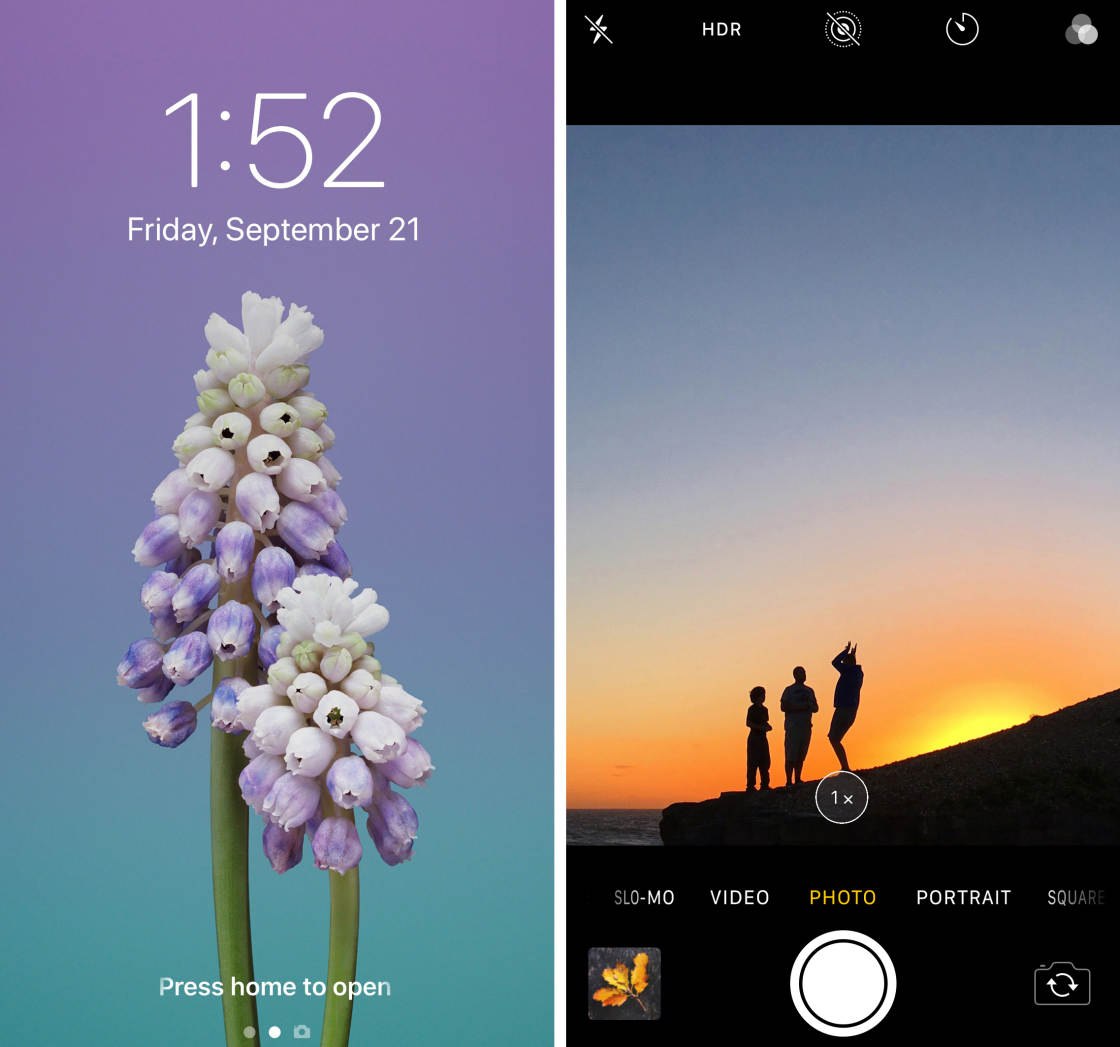
Deuxièmement, vous pouvez ouvrir la caméra depuis le centre de commande.
Accédez au centre de contrôle sur votre iPhone en glissant vers le haut depuis le bord inférieur de l’écran. Un ensemble d’icônes va glisser vers le haut – c’est le centre de contrôle. Recherchez l’icône de la caméra dans le coin inférieur droit. Sélectionnez l’icône pour ouvrir la caméra iPhone.
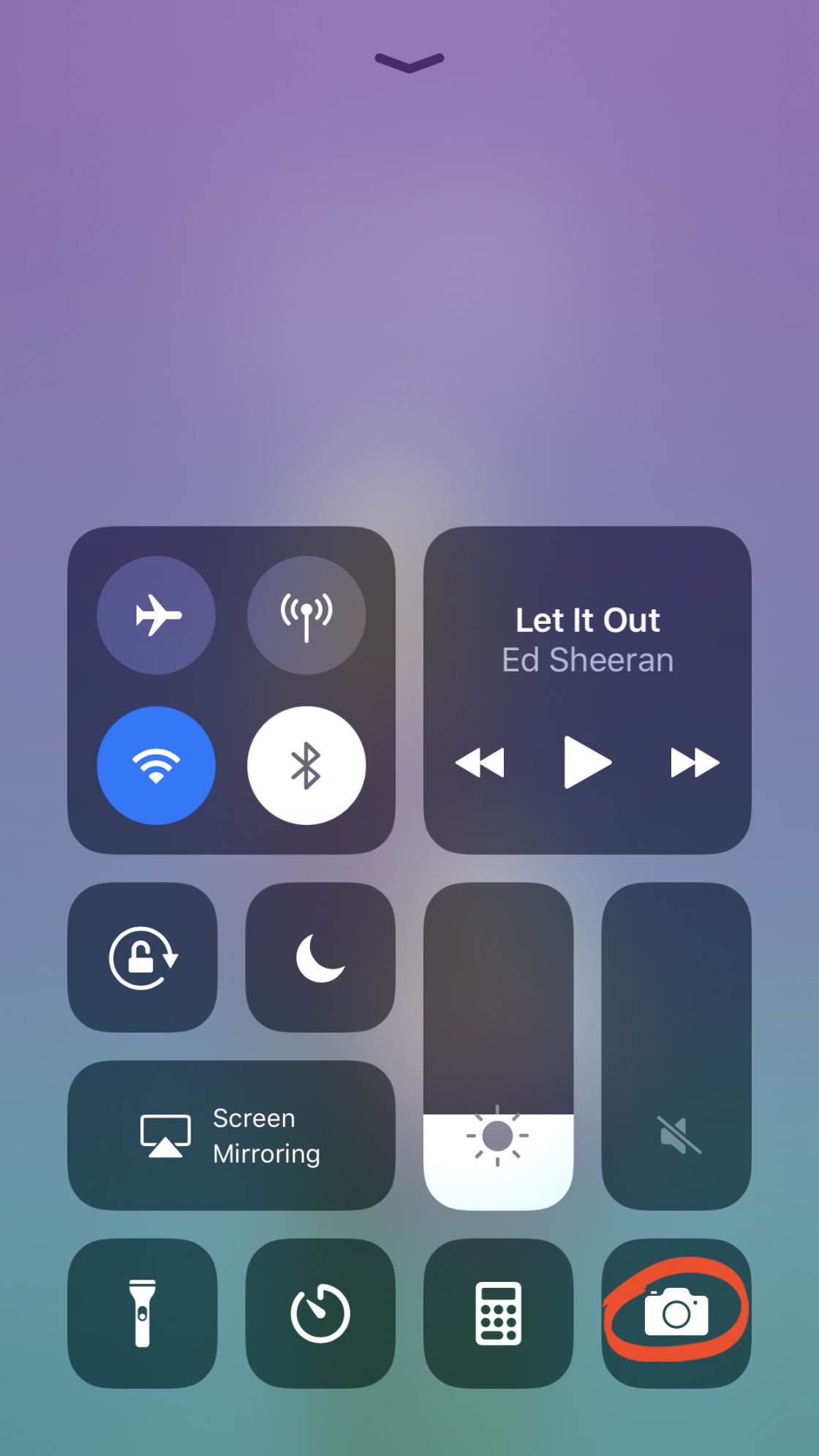
Est-ce important comment votre écran iPhone est utilisé à l’époque (e.g., qu’il’s sur l’écran de verrouillage, sur Netflix, etc.)? Heureusement, non! Vous pouvez tirer le centre de contrôle, peu importe comment vous’re utilisez votre iPhone.
Troisièmement, vous pouvez ouvrir votre appareil photo iPhone de la manière classique: de l’icône de l’appareil photo sur l’écran d’accueil. Appuyez simplement sur l’icône pour accéder à l’application de la caméra. Pour ce faire rapidement, je vous recommande de placer votre icône de caméra dans le quai en bas de l’écran d’accueil.
Comment placez-vous votre appareil photo dans le quai?
Il’est assez simple! Appuyez et maintenez n’importe quelle icône de l’écran d’accueil. Après un moment, les icônes commenceront à secouer. Faites glisser l’icône de la caméra jusqu’au quai.
Enfin, appuyez sur le bouton d’accueil pour empêcher les icônes de trembler.
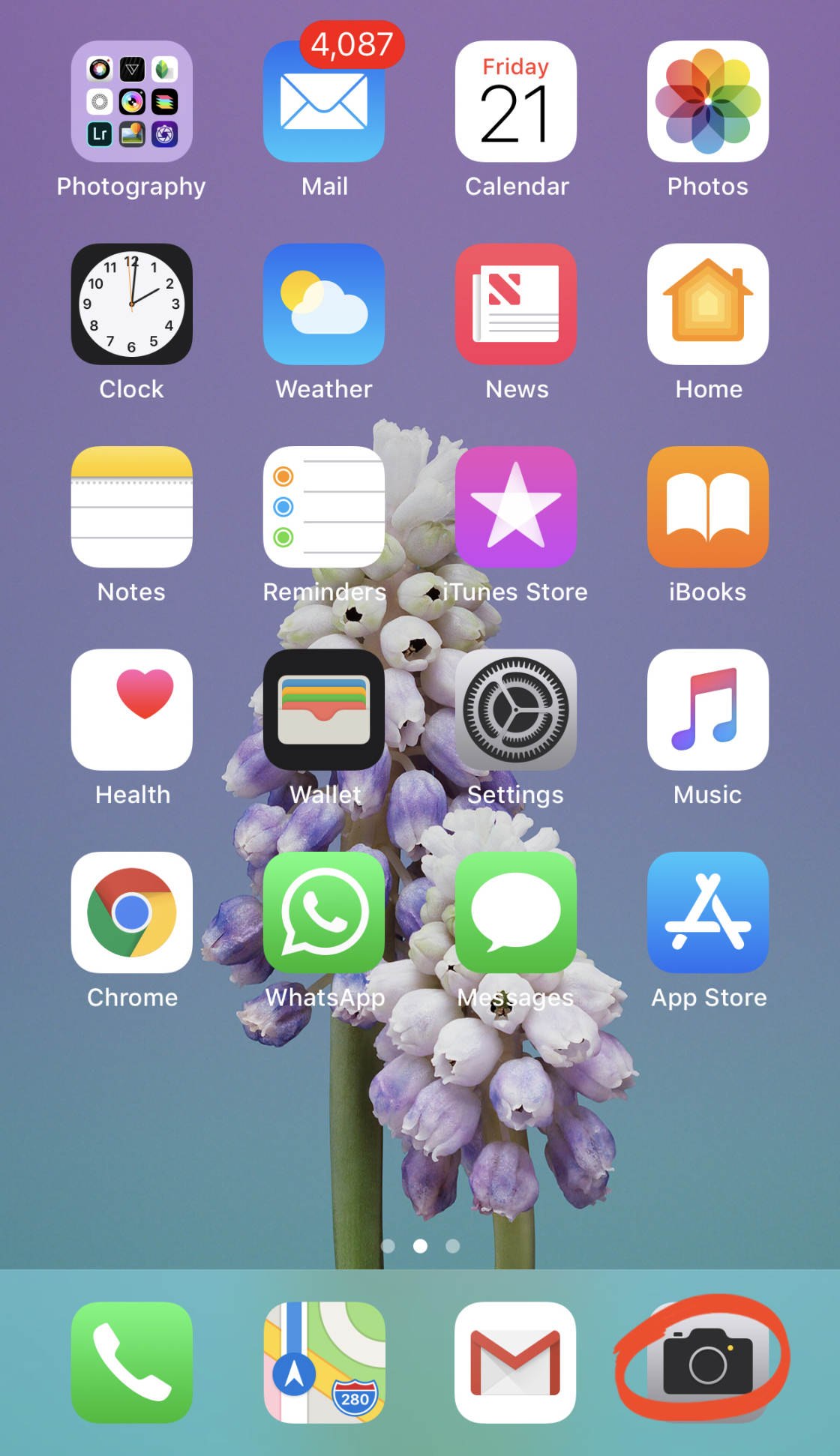
Vous connaissez maintenant trois façons rapides d’ouvrir l’appareil photo sur iPhone 8 Plus. Tu as gagné’Il a du mal à obtenir ces coups d’impulsion plus longs. Toi’pourrai ouvrir rapidement votre appareil photo iPhone et les résultats s’afficheront sur vos photos!
2. Activer les lignes de grille pour des photos bien composées
Voulez-vous améliorer instantanément vos compositions? Puis utilisez les grilles de la caméra.
Les grilles de la caméra sont un ensemble de lignes qui divisent l’écran en tiers, comme indiqué ci-dessous.
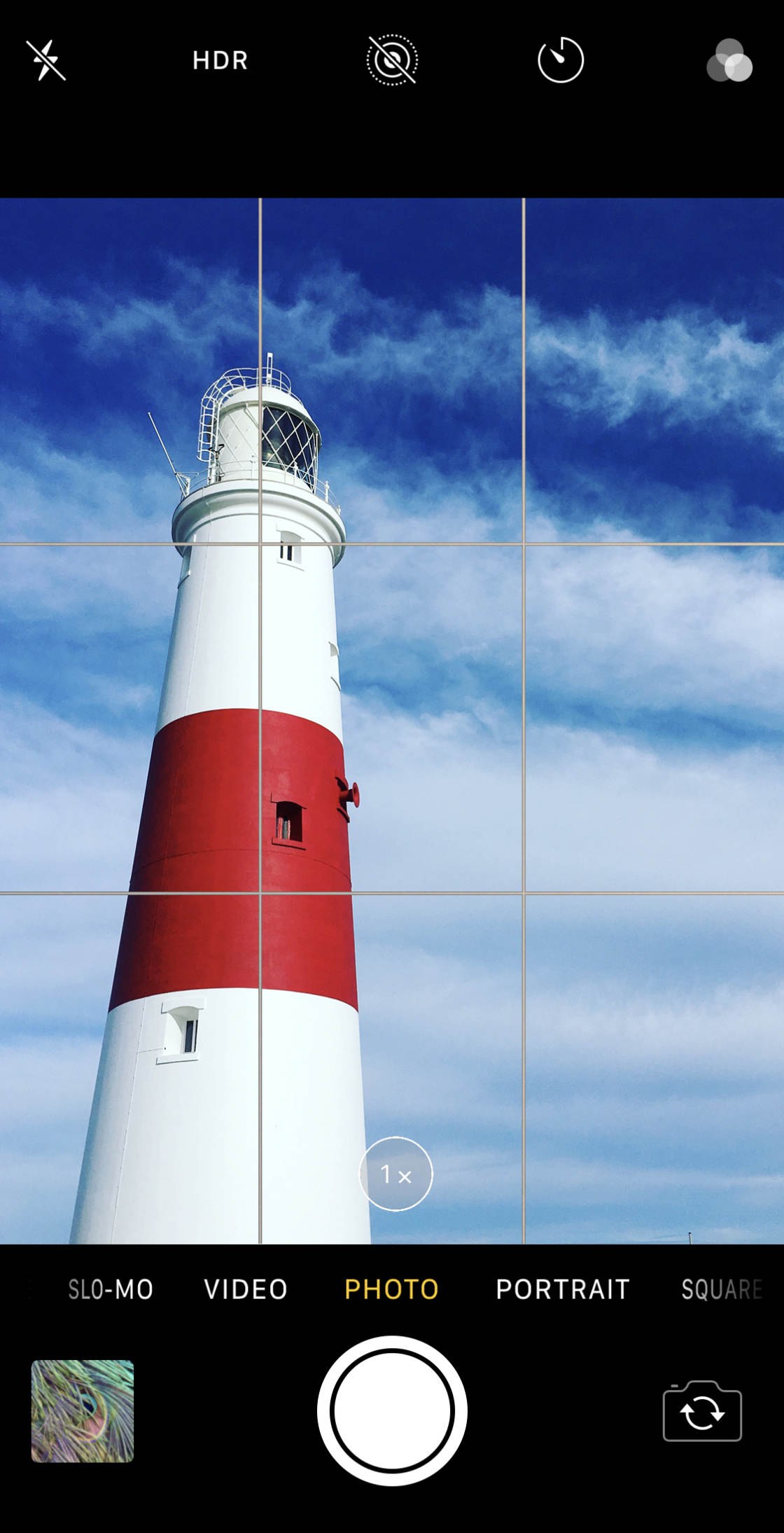
Les grilles de caméra vous permettent d’utiliser sans effort la règle des tiers, un principe de composition fondamentale. La règle des tiers vous aide à créer des images plus fortes et plus percutantes.
Selon la règle des tiers, il est préférable de placer vos lignes d’horizon le long de l’une des lignes de grille. Il en va de même pour votre sujet principal: placez-le le long de l’une des grilles. Si vous pouvez placer votre sujet à l’intersection de deux lignes (connu sous le nom de points de jonction), encore mieux!
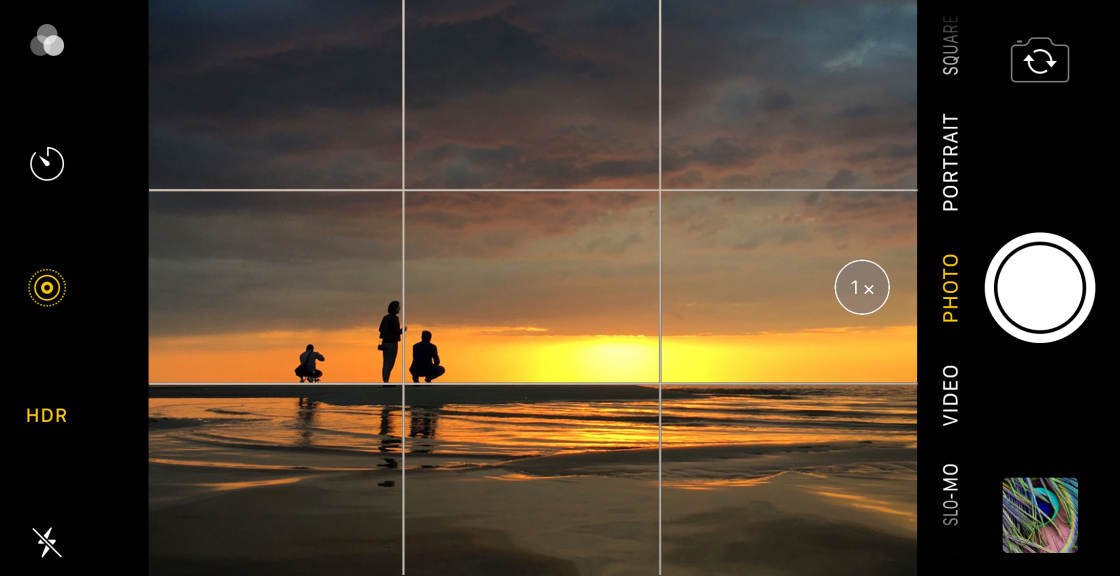
Mais comment activez-vous les lignes de grille?
Pour allumer les lignes de grille, sélectionnez le Paramètres icône sur l’écran d’accueil. Faites défiler vers le bas et appuyez sur Caméra. Puis sélectionnez le Grille option.
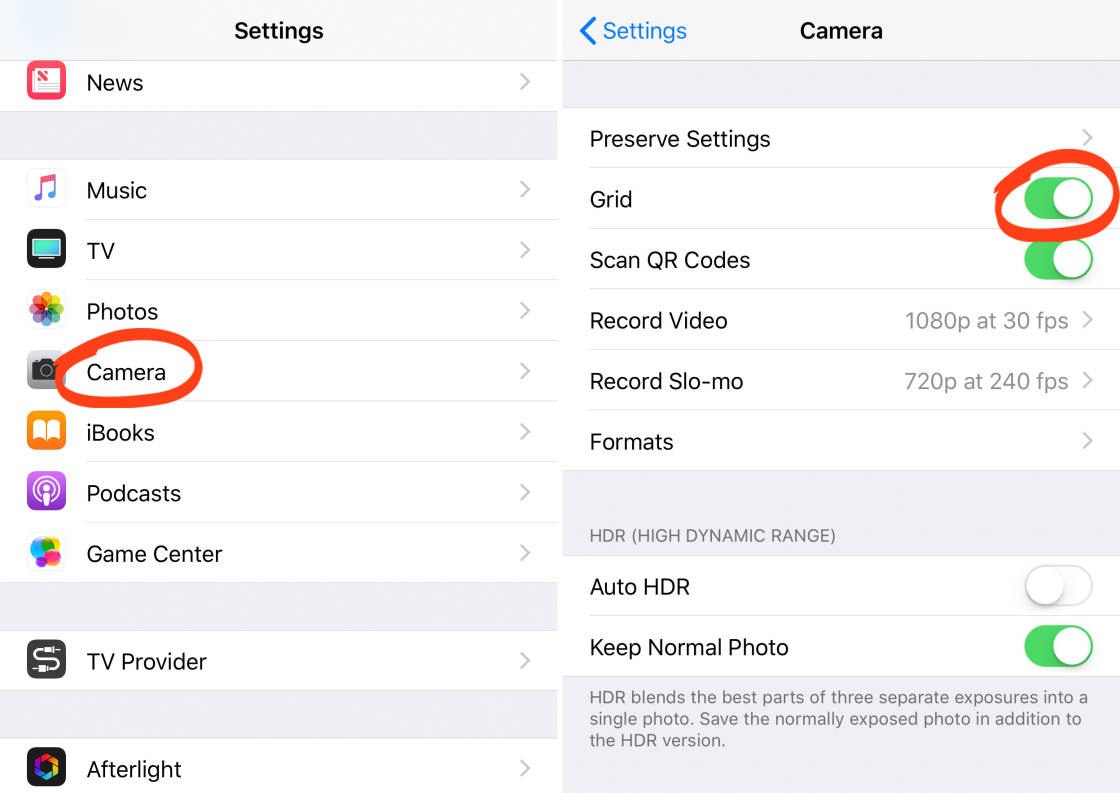
Ce’s’asseoir! Maintenant, c’est à votre tour’pourrai utiliser sans effort la règle des tiers de vos photos. Et vos compositions s’amélioreront immédiatement.
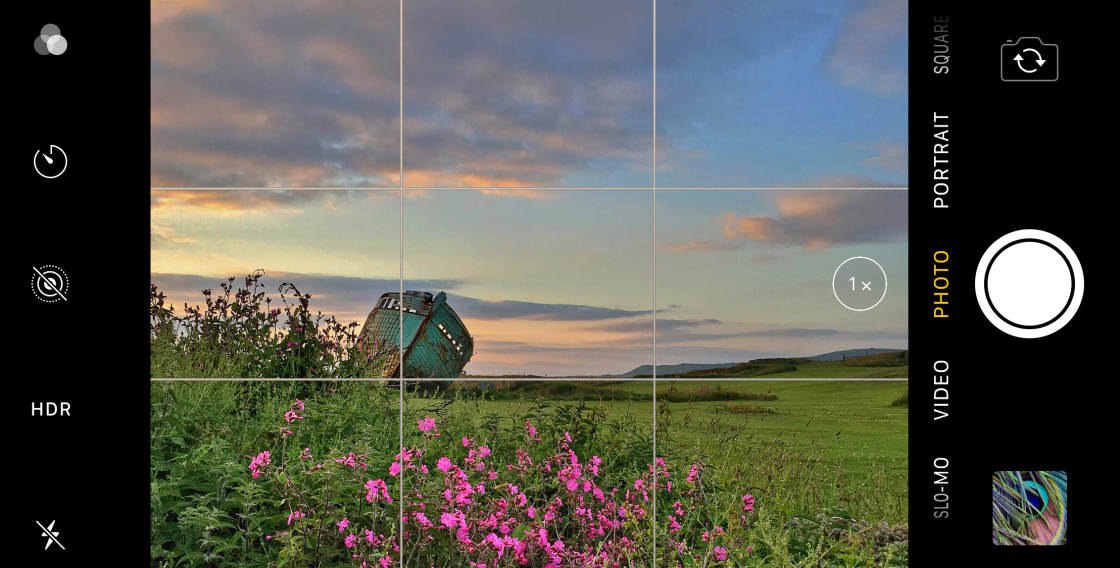
Pour créer des images plus agréables, alignez vos sujets sur les lignes de grille et les points de jonction. L’activation des lignes de grille vous aidera à le faire – et vous’Je ferai vraiment vos compositions au niveau supérieur.
3. Utilisez les commandes de volume pour prendre les photos de manière précoce
Souhaitez-vous parfois pouvoir prendre des photos sans attirer l’attention?
Si oui, vous’Je vais aimer cette astuce. Vous voyez, il existe en fait deux façons simples que vous pouvez prendre des photos avec votre appareil photo iPhone 8 Plus, sans toucher même le déclencheur!
Assurez-vous que l’application de la caméra ouverte. Puis appuyez sur l’un des boutons de volume sur le côté de votre iPhone pour prendre une photo.
Vous pouvez également prendre une photo avec les commandes de volume intégrées sur votre casque Apple. Tout d’abord, branchez vos écouteurs sur l’iPhone. Vous avez besoin d’écouteurs sans fil, qui sont livrés avec votre iPhone 8 Plus. Ensuite, appuyez sur le bouton Volume Up ou Volume Down pour prendre une photo.
Cette astuce est fantastique quand vous’Re prendre des photos d’étrangers, ou même de personnes qui sont mises en caméra. Si tu’Reprenant des photos en public, vous pouvez prétendre que vous’Réservez de la musique avec désinvolture – quand vous’recouvrant de belles photographies!
En utilisant les commandes de volume pour trébucher, vous pourrez rester inaperçu par tout le monde autour de vous. Toi’pourrai prendre des photos tranquillement et discrètement. Toi’Sois invisible, mais vos photos seront superbes.
4. Choisissez un mode de prise de vue pour créer les meilleures photos
Le nombre de modes de tir iPhone 8 Plus peut sembler écrasant. Vous ouvrez la caméra et vous voyez toute une série d’options en bas: photo, portrait, carré, pano, etc. Mais que signifient-ils tous? Et comment choisissez-vous celui à utiliser pour la belle photographie iPhone 8 plus?
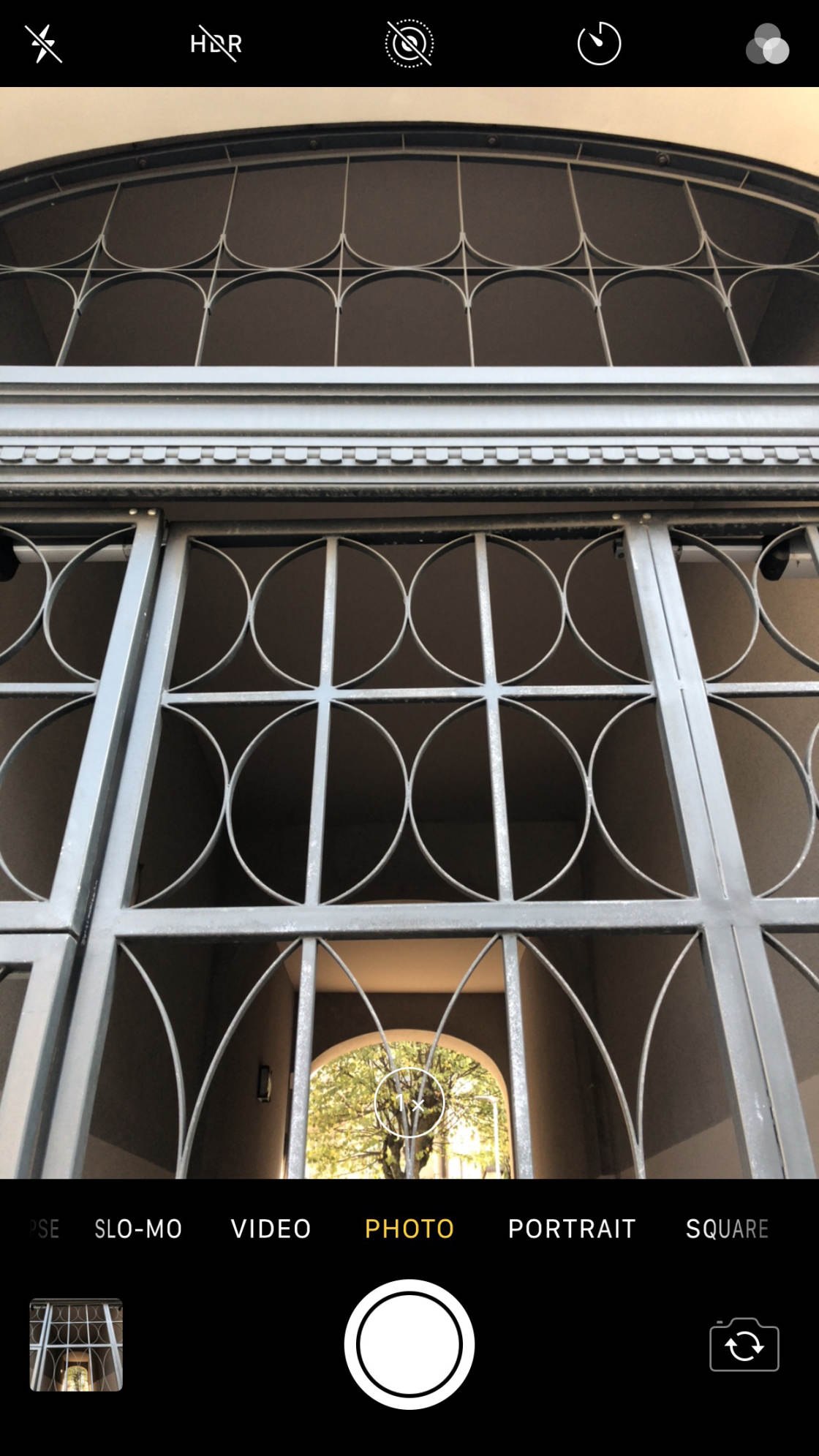
J’ai de bonnes nouvelles pour vous: 95% du temps, vous pouvez garder votre appareil photo réglé sur Photo mode, et vous’pourrai capturer des images époustouflantes. Cela devrait être votre mode de caméra incontournable.
Mais qu’en est-il des autres modes? Comment les utilisez-vous pour prendre des images époustouflantes?
Carré Le mode culte le champ de vision afin que vous puissiez prendre des photos carrées. Cela peut être idéal pour composer des images, en particulier les images plus abstraites.
Cependant, il’est généralement préférable de travailler en mode photo et de simplement recadrer votre photo sur un carré plus tard. En effet, le mode carré diminue la résolution en recadrant la photo à l’avance, et ce changement est irréversible.
Laps de temps Le mode vous permet d’enregistrer un type spécial de vidéo avec votre caméra iPhone. Il faut une série de photos sur une période de temps et crée une vidéo. Lorsque vous le jouez, vous’Je verrai une scène changer avec le temps. Cela peut être génial lorsque vous voulez capturer une vidéo d’une scène changeante subtilement.
Panoramique Le mode vous permet de prendre de belles photos panoramiques. Ceci est extrêmement utile pour photographier des scènes très larges ou très hautes.
Pour tirer un panorama, réglez votre iPhone sur le mode Pano. Puis appuyez sur le déclencheur.
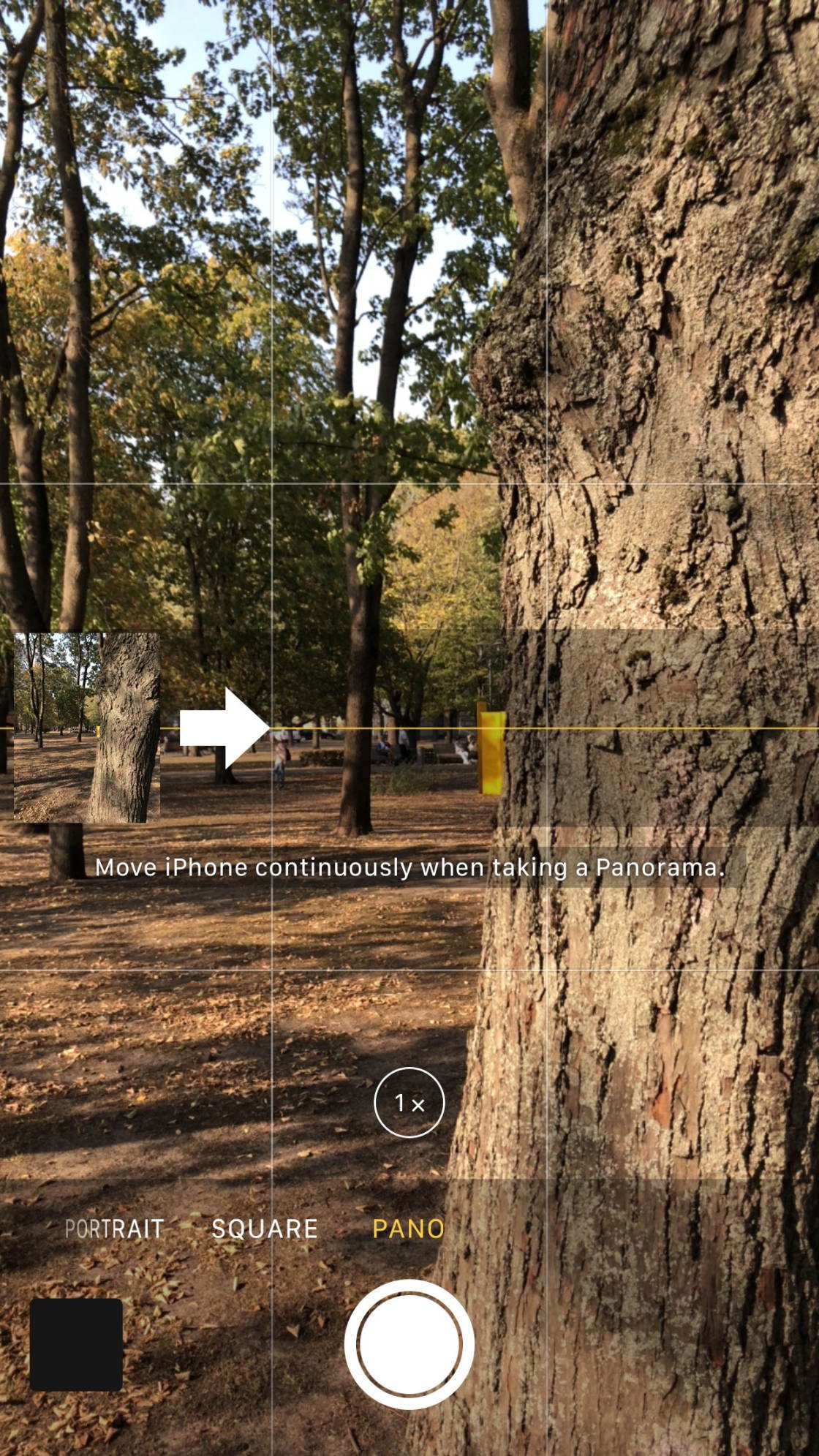
Une fois que vous avez sorti l’obturateur, vous n’avez commencé à prendre votre photo de votre panorama. Pantez en douceur votre iPhone à travers la scène, en suivant les instructions à l’écran. Pour terminer votre panorama, appuyez à nouveau sur le déclencheur.
Vidéo Le mode vous permet de prendre des vidéos de haute qualité avec votre iPhone. Une fois que vous êtes en mode vidéo, appuyez sur le déclencheur. Pour terminer l’enregistrement de la vidéo, appuyez à nouveau sur le déclencheur.
Slo-mo vous permet de prendre des vidéos au ralenti. Appuyez simplement sur le bouton d’obturation pour commencer à enregistrer, puis à nouveau lorsque vous’Re prêt à s’arrêter. Cela crée une vidéo qui joue au ralenti. Essayez-le pour un effet amusant!
Enfin, le dernier mode de caméra est Portrait mode.
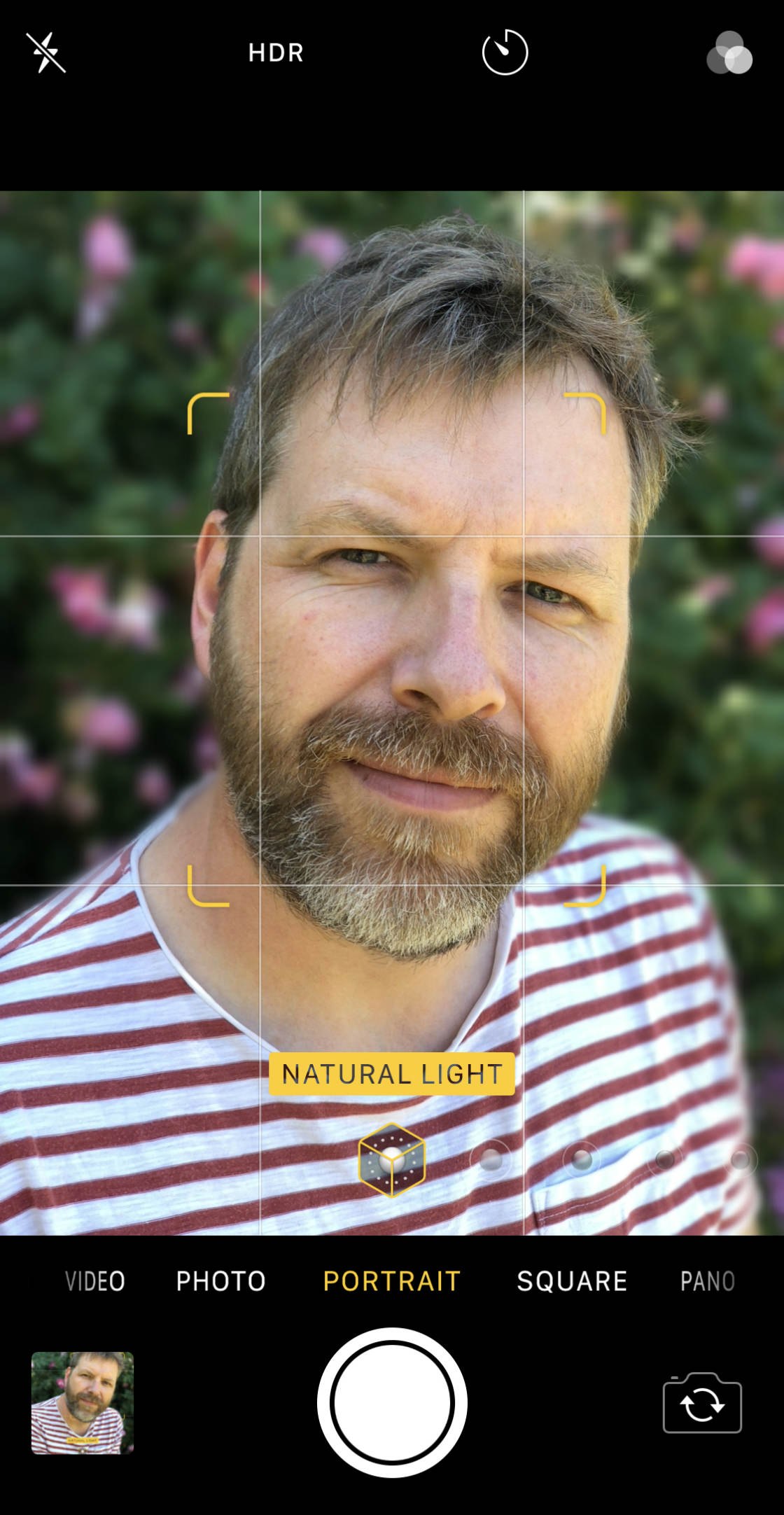
Ce mode est conçu pour prendre des images de portrait haut de gamme. je’Je vais expliquer comment dans la section suivante…
5. Allumez le mode portrait pour de beaux photos de portraits
Le mode portrait iPhone prend des photos de portraits incroyables et de haute qualité.

Lorsque vous prenez une photo en mode portrait, Apple’Le logiciel S brouille l’arrière-plan. Cela permet à votre sujet de vraiment sortir de l’écran et vous oblige des photos qui semblent provenir d’un appareil photo reflex numérique haut de gamme.
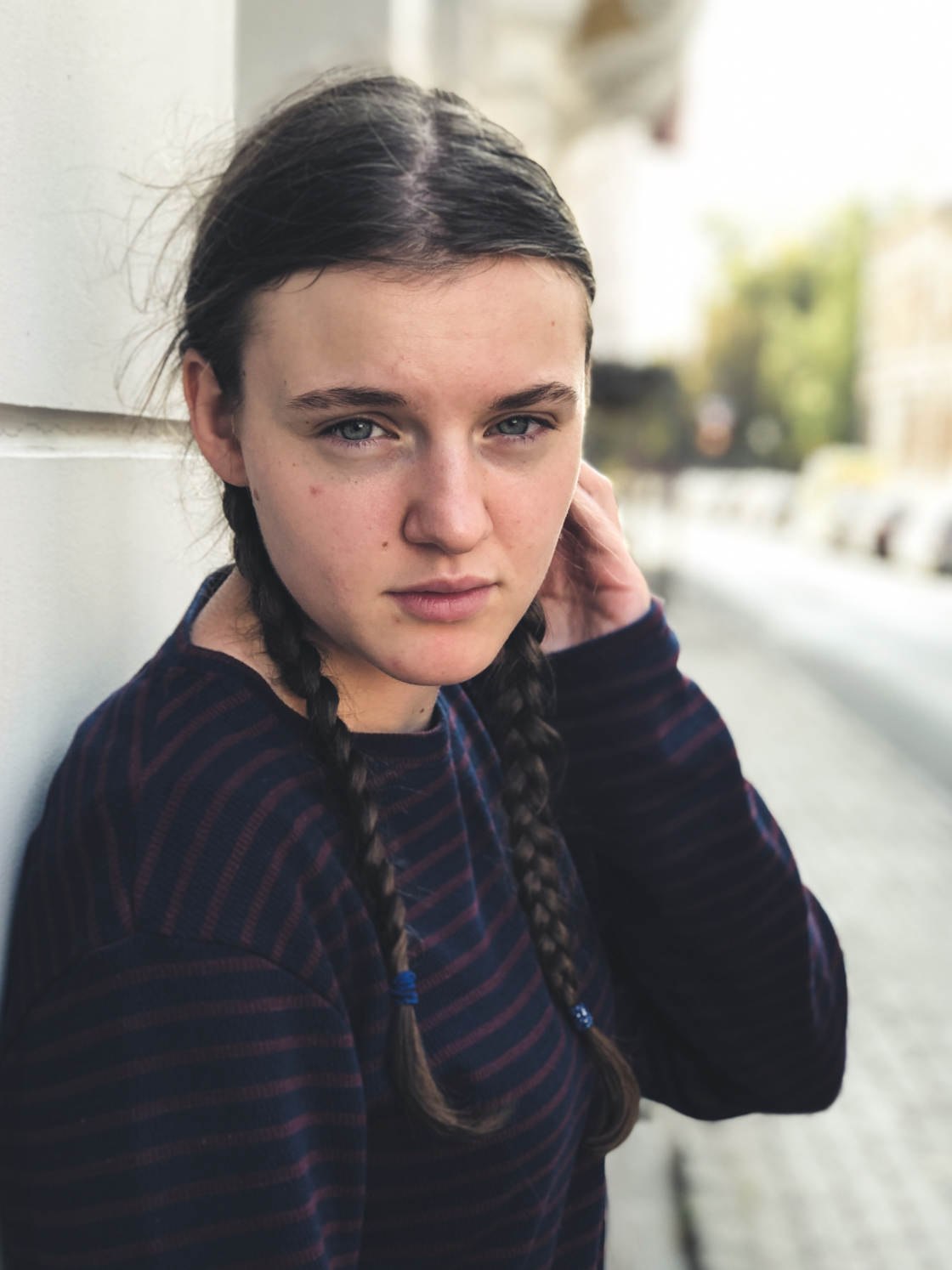
Pour utiliser le mode portrait, votre sujet principal doit être à moins de huit pieds de distance et pas plus près de deux pieds. Assurez-vous de positionner votre sujet afin qu’ils se situent dans cette plage.
Avant de prendre votre photo, vous pouvez sélectionner une option d’éclairage de portrait si vous le souhaitez. Cependant, vous pouvez également définir l’éclairage de portraits après Prendre une photo (vous’apprendra à le faire à la fin de cette section).
L’éclairage de portrait vous permet d’appliquer différents studios ‘éclairage’ Effets sur votre photo, tout en utilisant le logiciel de la caméra!
Pour sélectionner une option d’éclairage de portrait, balayez les icônes du cube près du bas de l’écran.
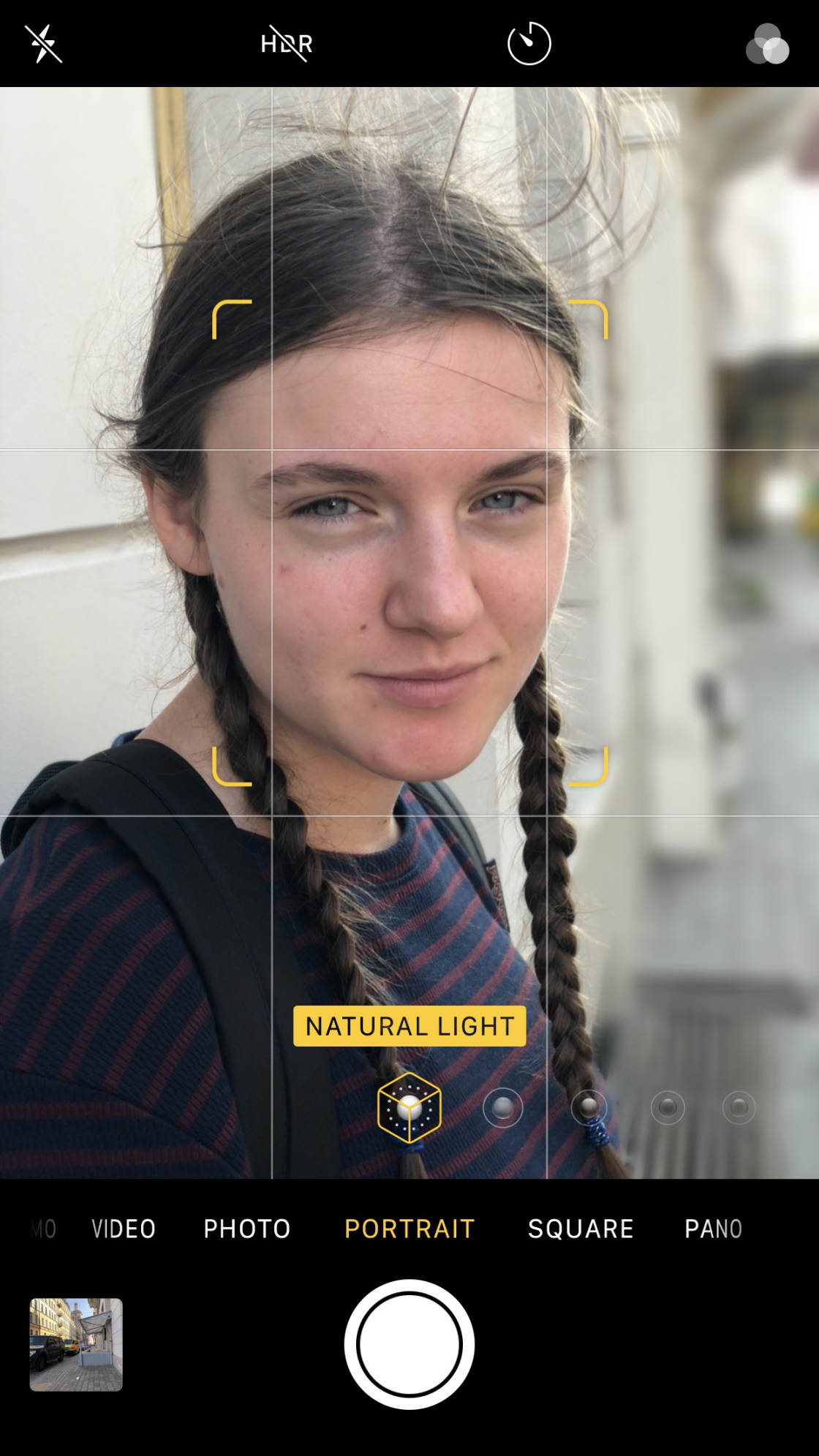
L’option par défaut est la lumière naturelle. Cela n’applique aucun effet d’éclairage réel. Il vous permet simplement de prendre une photo en utilisant l’éclairage disponible. Utilisez cette option si vous êtes satisfait de votre situation d’éclairage naturel.
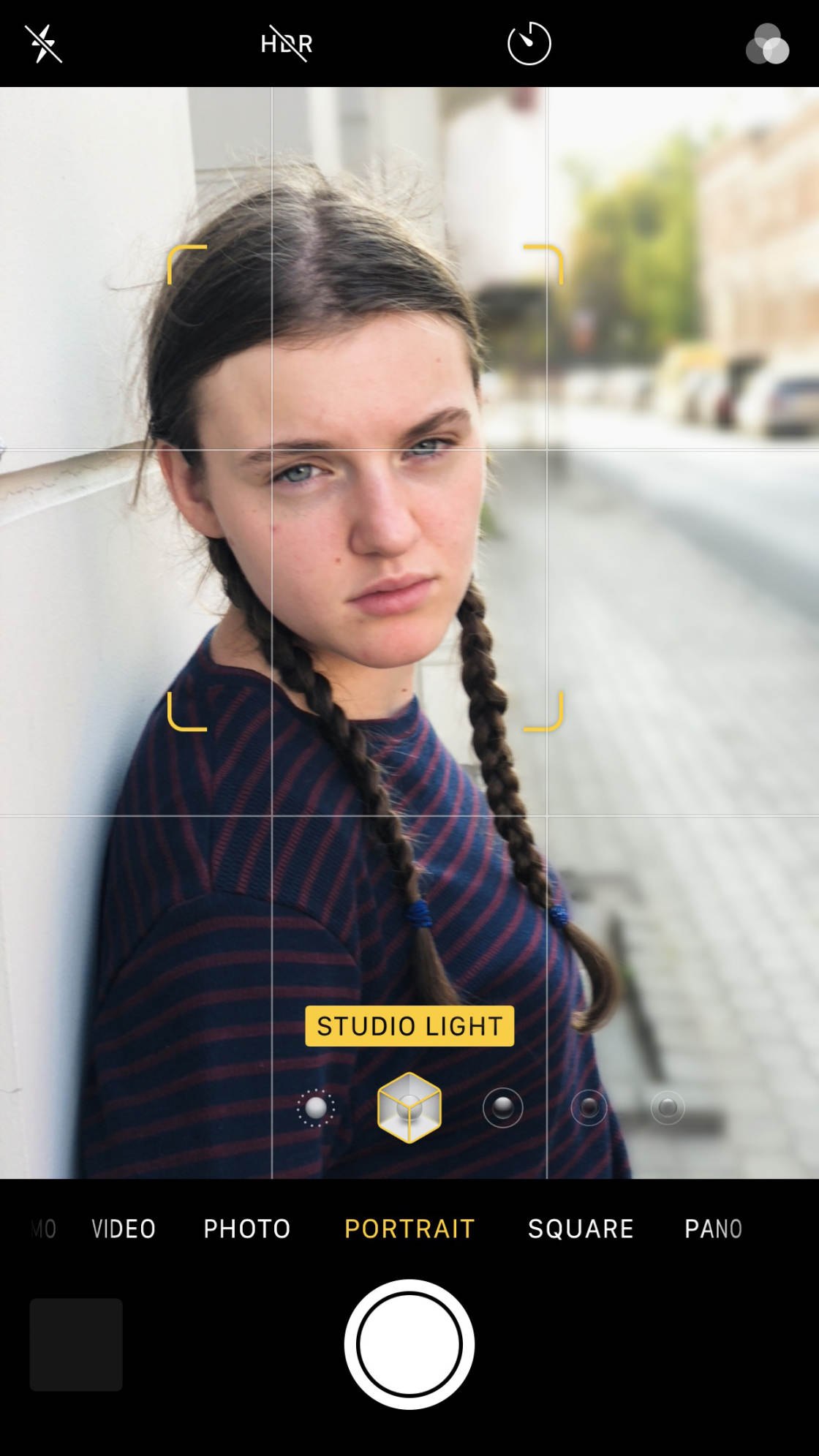
La deuxième option est la lumière du studio. Comme indiqué ci-dessous, cet effet modifie votre photo en augmentant la luminosité du sujet’visage. C’est une façon subtile de faire éclater vos photos de portraits.
Une autre option d’éclairage de portrait est la lumière de contour qui assombrit les ombres autour du visage.
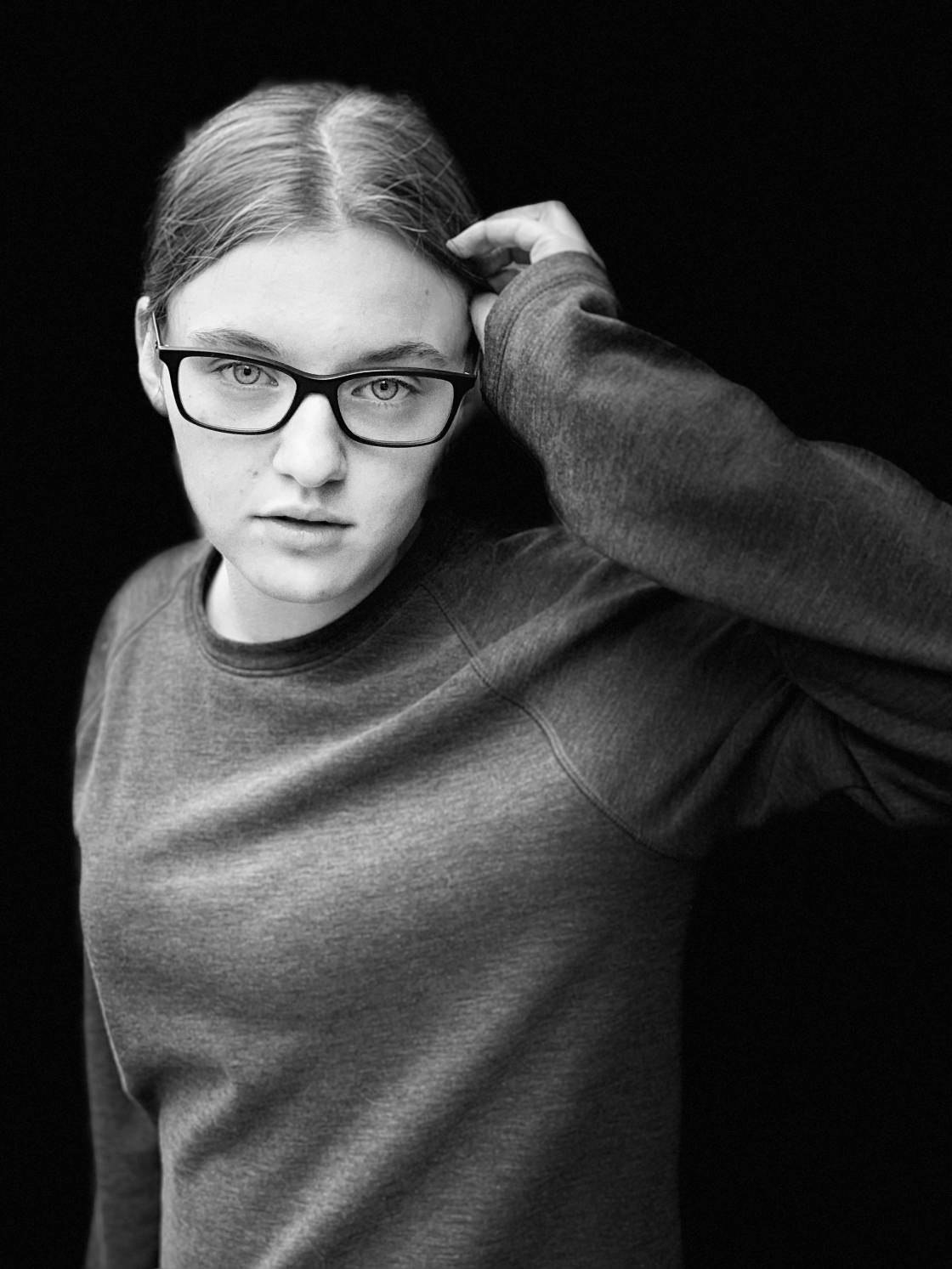
La lumière de scène met un projecteur sur votre sujet et les noir de l’arrière-plan – comme si votre sujet était allumé sur une scène! Et la lumière de scène mono est la même que la lumière de scène, mais elle convertit votre photo en noir et blanc.
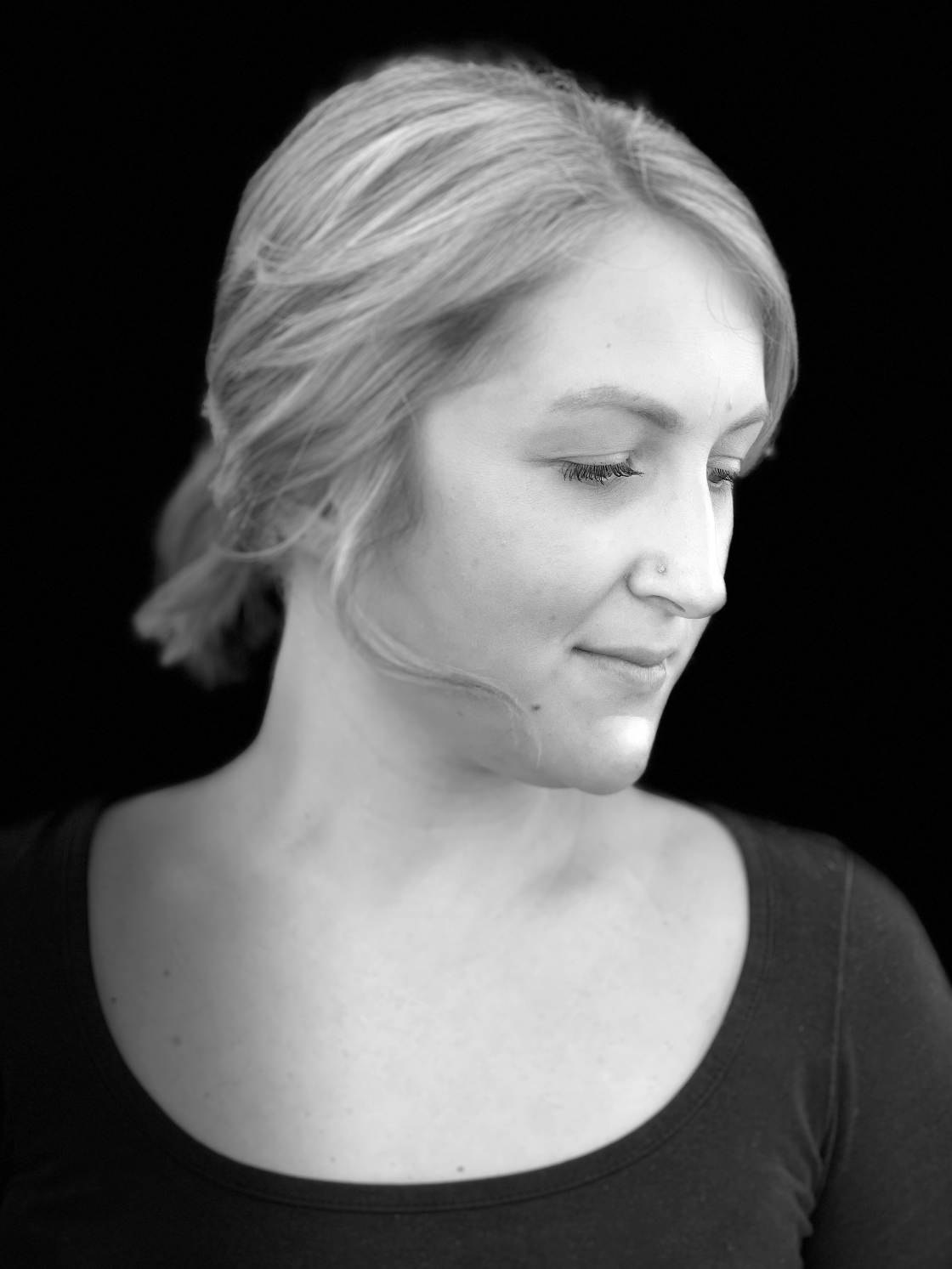
Une grande chose à propos du mode portrait est qu’il’est toujours possible de modifier les effets du mode portrait sur vos photos.
Vous devez simplement ouvrir l’image dans l’application Photos et appuyer sur Modifier.
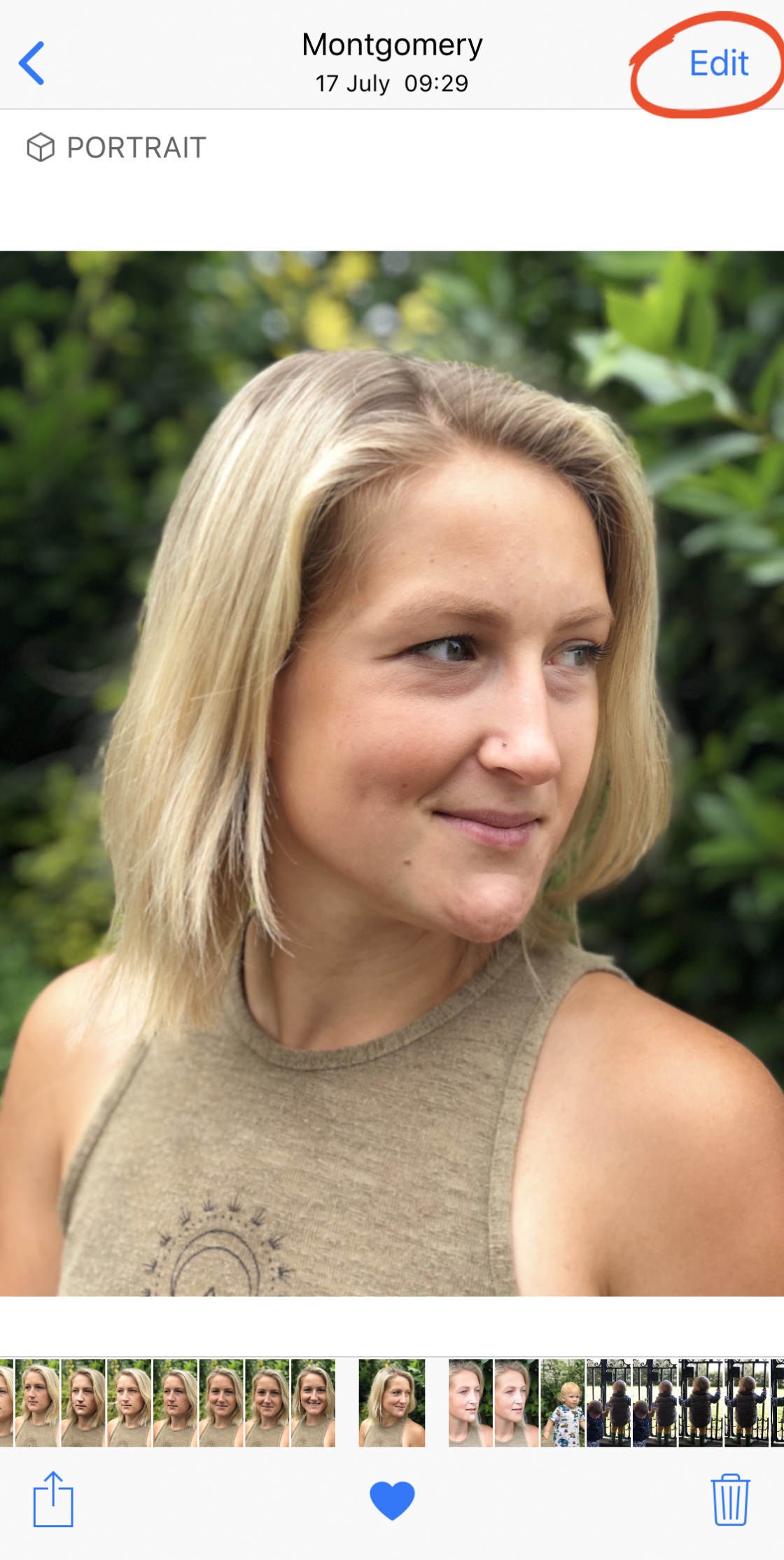
De là, vous pouvez parcourir différentes options d’éclairage de portraits et choisir celle que vous aimez le mieux.
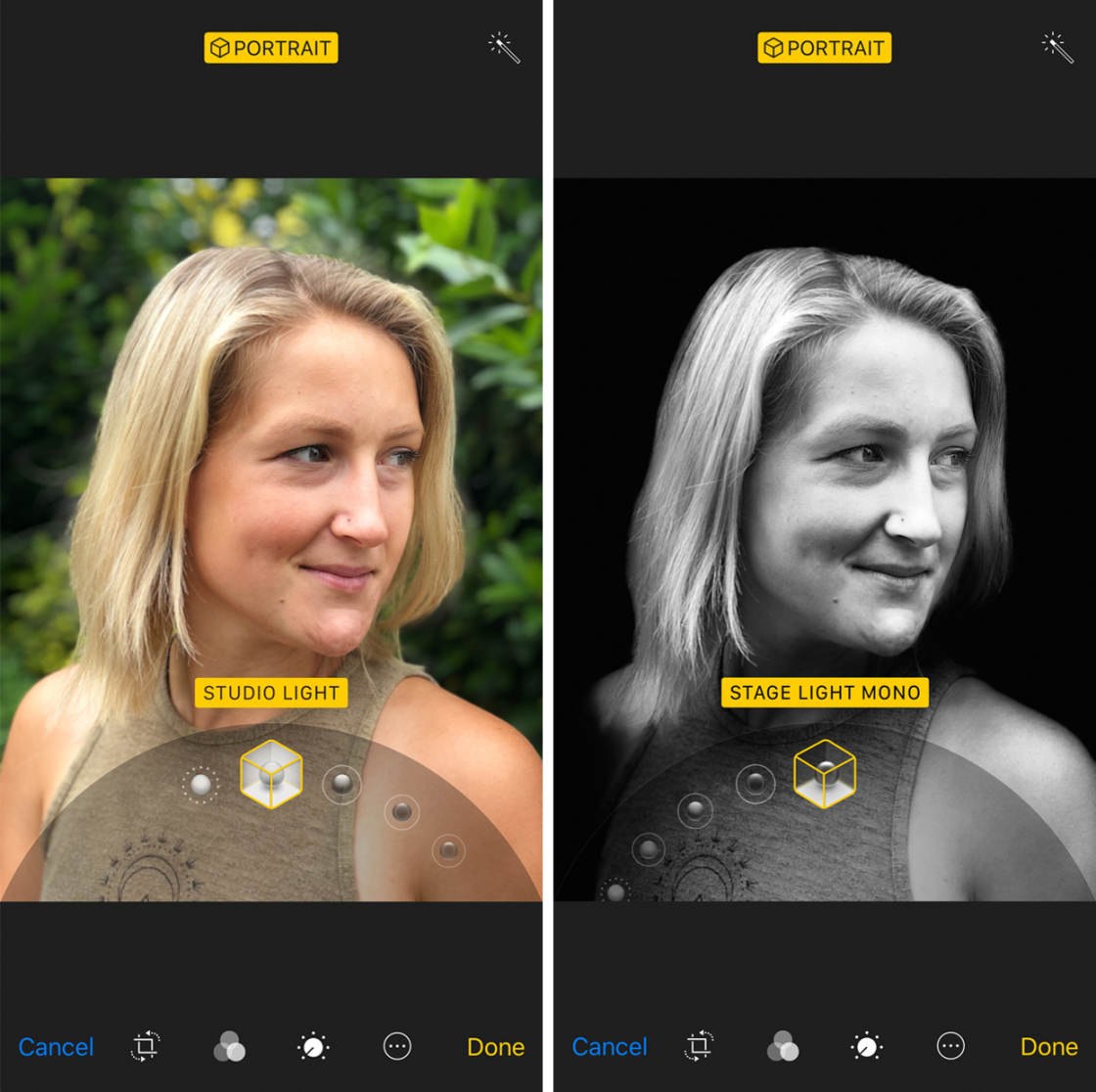
Ou vous pouvez choisir de supprimer entièrement le mode portrait en tapant sur le mot Portrait en haut de l’image.
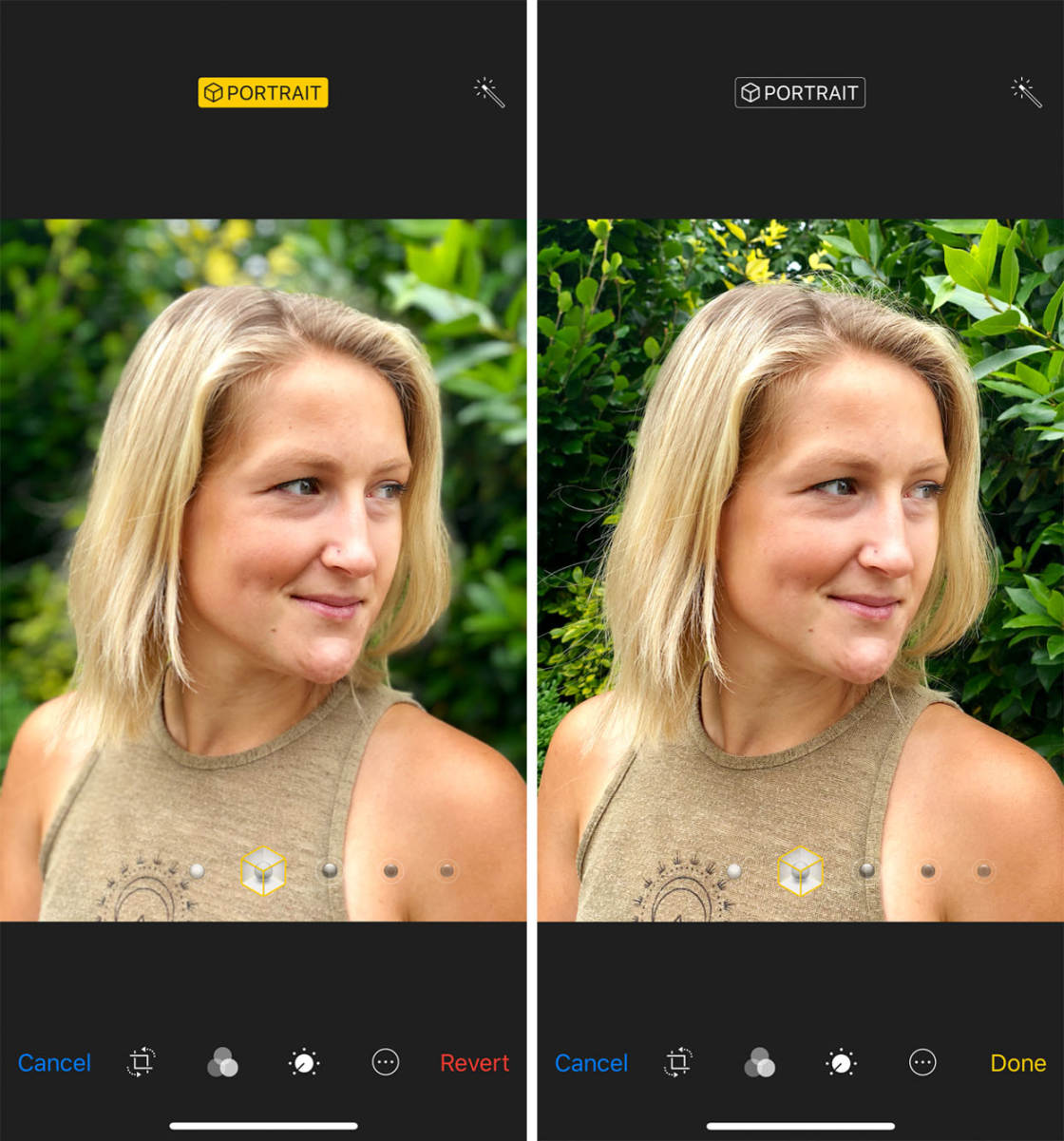
Le mode portrait et l’éclairage de portrait peuvent être idéaux pour améliorer la qualité de vos photos de portraits. Ils peuvent faire sortir vos portraits de la page. Alors la prochaine fois que vous prévoyez de prendre des portraits, allez-y et essayez le mode portrait!
6. Focus manuellement pour les images Sharp Tack
Trouvez-vous souvent que vos photos sont floues?
Un coupable commun de photos floues est une mise au point incorrecte.
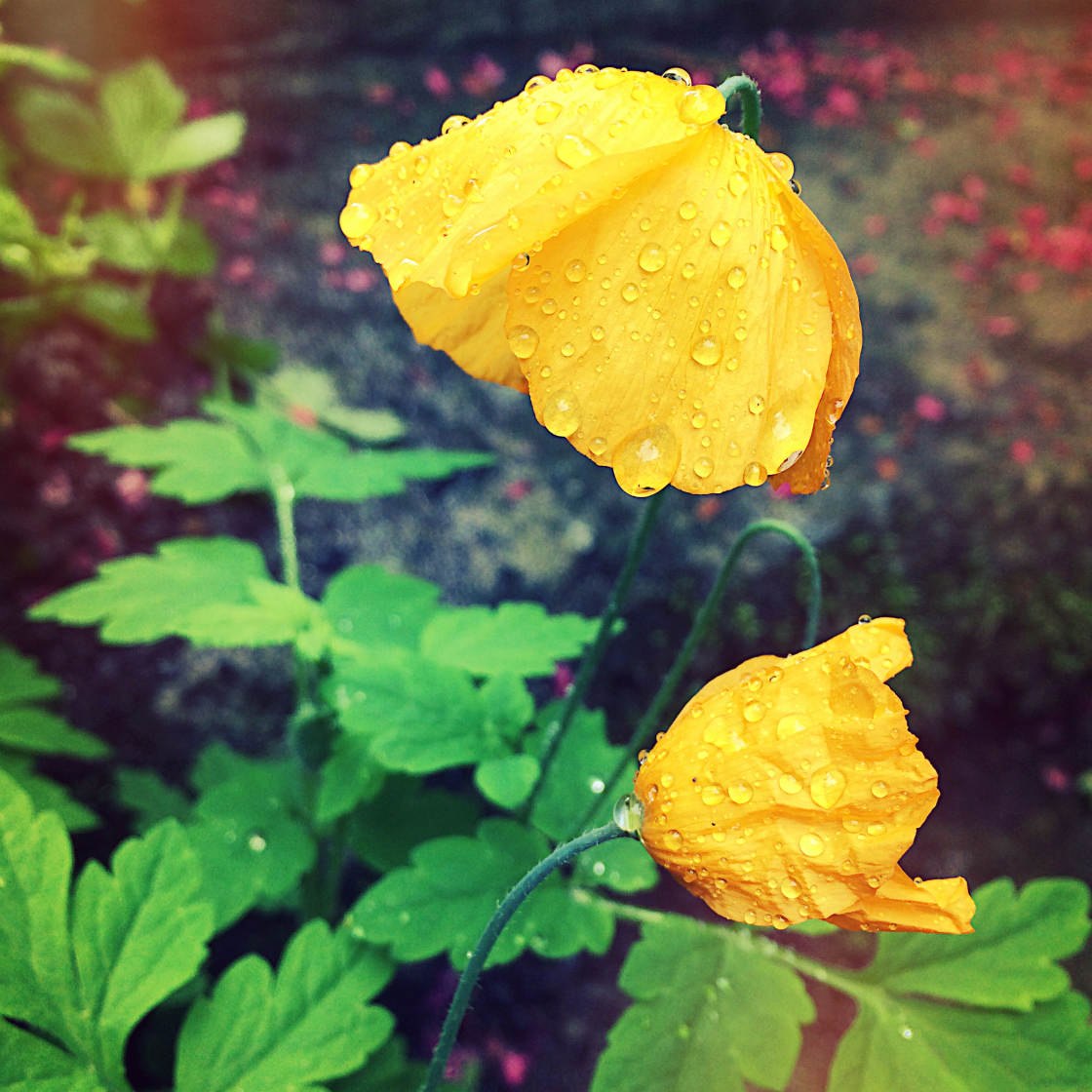
Fondamentalement, votre appareil photo ne peut conserver qu’une quantité limitée de la scène au point (c’est ce qu’on appelle la profondeur de champ). La caméra doit donc décider quelle partie de la scène doit être tranchante.
Dans l’image ci-dessous, les fleurs sont tranchantes tandis que l’arrière-plan est flou. Remarquez la profondeur de champ limitée: la caméra iPhone n’est pas en mesure de tout mettre en évidence.
S’il est laissé à ses propres appareils, la caméra a tendance à bien choisir – la plupart du temps. Mais des problèmes se produisent dans certaines situations.
Lorsqu’il y a plusieurs sujets dans une scène, votre iPhone peut ne pas se concentrer sur le bon. Cela peut entraîner que les mauvais sujets deviennent flous!
De plus, lorsqu’il se concentre sur un sujet très proche, la caméra iPhone peut avoir du mal à décider quelle partie du sujet se concentre sur.

C’est à ce moment qu’il devient vital d’utiliser une focalisation manuelle.
Mais comment utilisez-vous la focalisation manuelle?
Heureusement, c’est’! Lorsque vous composez votre image, appuyez sur votre doigt sur la zone du sujet que vous souhaitez paraître nette. Toi’Je verrai un carré jaune apparaître autour de votre doigt, indiquant exactement où la caméra se concentre.
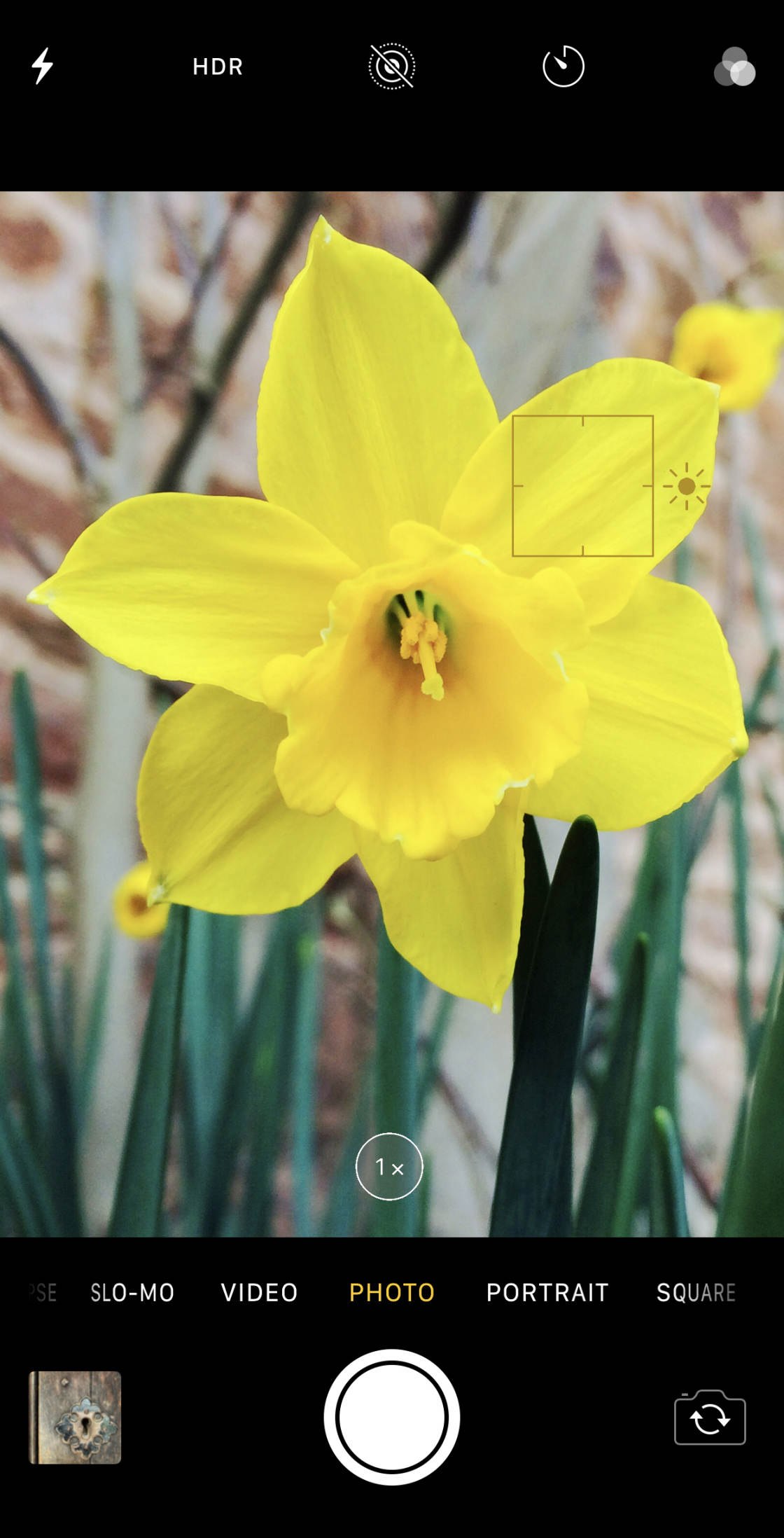
Et cela’s’asseoir! Toi’redonner. Votre appareil photo se concentrera là où vous’VE l’a dirigé.
Pour recentrer, appuyez simplement sur votre doigt ailleurs sur l’écran.
Vous pouvez également aller plus loin avec une focalisation manuelle en utilisant le verrou AE / AF. Cela vous permet de vous concentrer sur un endroit particulier. Une fois que vous’ve a activé le verrou AE / AF, l’accent ne peut pas être modifié.
Pour activer le verrou AE / AF, appuyez simplement sur où vous voulez vous concentrer. Alors tienons jusqu’à ce que les mots Verrou AE / AF apparaissent en haut de l’écran en jaune.
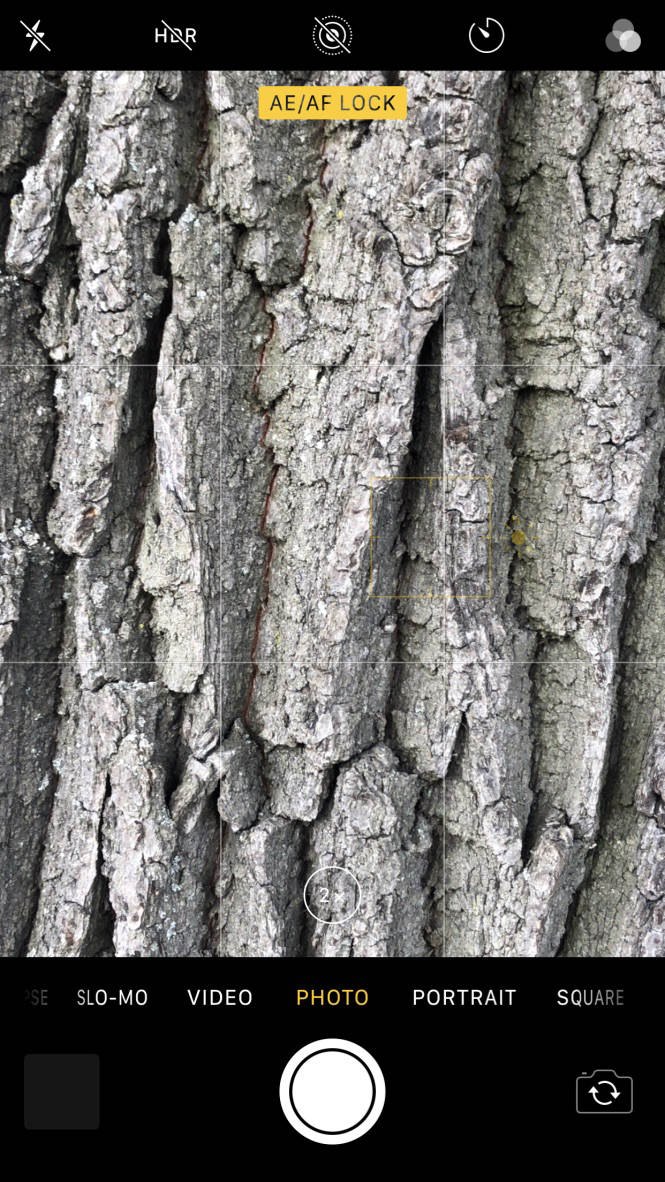
Pour désactiver le verrou AE / AF, appuyez à nouveau sur l’écran. Ou, pour verrouiller la concentration ailleurs, appuyez et maintenez n’importe où ailleurs sur l’écran.
Le verrouillage AE / AF est particulièrement utile dans la photographie de rue. Lorsque vous trouvez une belle scène urbaine, vous pouvez verrouiller le focus à l’avance en utilisant un verrou AE / AF. Alors attendez simplement qu’une personne entre dans la scène avant d’appuyer sur l’obturateur. La personne agira comme un point focal parfait, et votre image aura une concentration parfaite!
Si tu’Recherche d’améliorer la netteté de vos photos, la mise au point manuelle est une excellente option. En fait, j’utilise tout le temps de la mise au point manuelle – ça’est un moyen rapide de vous assurer que votre appareil photo se concentre sur le bon endroit!
7. Exposer manuellement pour capturer des détails parfaits
Prenez un moment pour regarder autour de la pièce. Jetez un coup d’œil dans des coins sombres, jetez un coup d’œil aux lumières vives. Pouvez-vous les voir tous clairement? Pouvez-vous distinguer les détails? Tu peux probablement.
Malheureusement, votre appareil photo est plus limité que votre œil. La caméra n’est pas’TA Capable de regarder une scène avec des éléments très brillants et des éléments très sombres et prendre une photo sans faille. Il ne peut pas facilement rendre à la fois clair et sombre dans la même image.

Au lieu de cela, face à une scène de contraste élevé (je.e., très léger et très sombre, comme dans l’image ci-dessus), la caméra doit choisir ce à quoi exposer. C’est-à-dire qu’il doit décider du niveau de luminosité de l’image.
Si cela rend la scène lumineuse, alors les ombres seront parfaitement exposées. Le spectateur pourra voir un beau niveau de détail. Cependant, les points forts seront trop brillants et manqueront de détails. C’est ce qu’on appelle la surexposition.
L’inverse peut également se produire. La scène peut être sous-exposée, afin que les points forts soient parfaitement rendus. Mais les ombres seront noires et manquant de détails.
Généralement, la caméra iPhone fait un travail décent pour décider comment exposer pour une image. Mais parfois, vous pourriez constater que la photo sur l’écran est trop brillante ou trop sombre.

Comment gérez-vous cela?
Vous utilisez une exposition manuelle. Appuyez sur la partie de l’image sur laquelle vous souhaitez que l’appareil photo se concentre. Un petit symbole d’exposition apparaîtra (sous la forme d’un soleil, comme indiqué dans l’image ci-dessous).
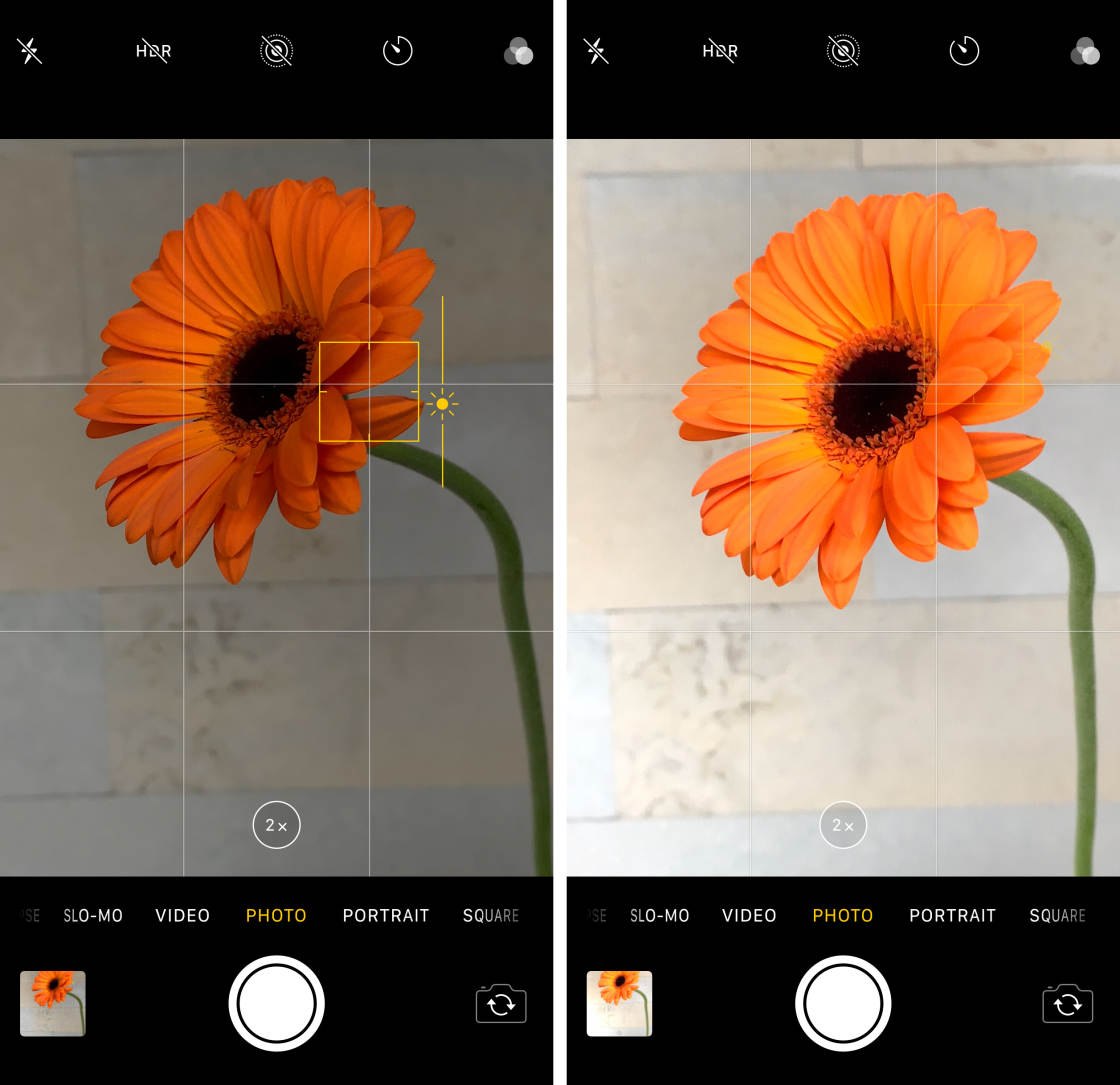
Faites simplement glisser votre doigt si vous voulez égayer l’image. Glissez votre doigt vers le bas si vous voulez l’assombrir. Et regardez en temps réel que l’exposition change!
En exposant manuellement, vous’ll empêcher la sous-exposition et la surexposition. Toi’Assurez-vous que les parties les plus importantes de vos images sont claires et détaillées. Et toi’ll obtiendront toujours des photos magnifiquement exposées.

8. Activer le HDR pour la prise de vue des scènes de contraste élevé
Tu pourrais penser que’. Mais avez-vous essayé le paramètre HDR sur votre iPhone?
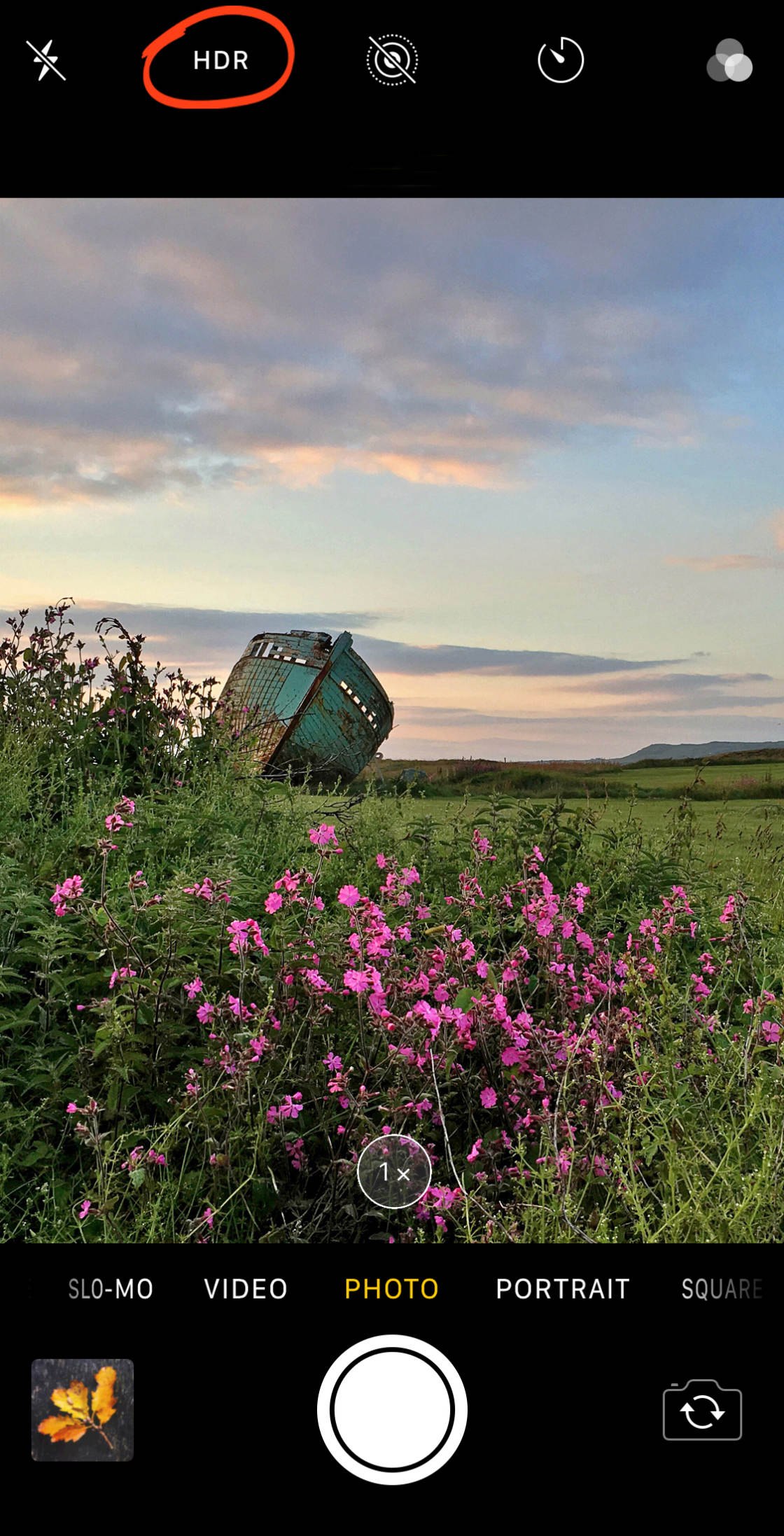
HDR signifie une gamme dynamique élevée. Autrement dit, il fait référence à des photos qui incluent des détails dans l’ombre et les points forts. L’utilisation du paramètre HDR sur l’iPhone vous permet de prendre de meilleures photos exposées et plus détaillées.
La photo ci-dessous a été prise sans HDR. Remarquez comment les parties les plus brillantes du ciel sont complètement surexposées sans aucune couleur ni détail.
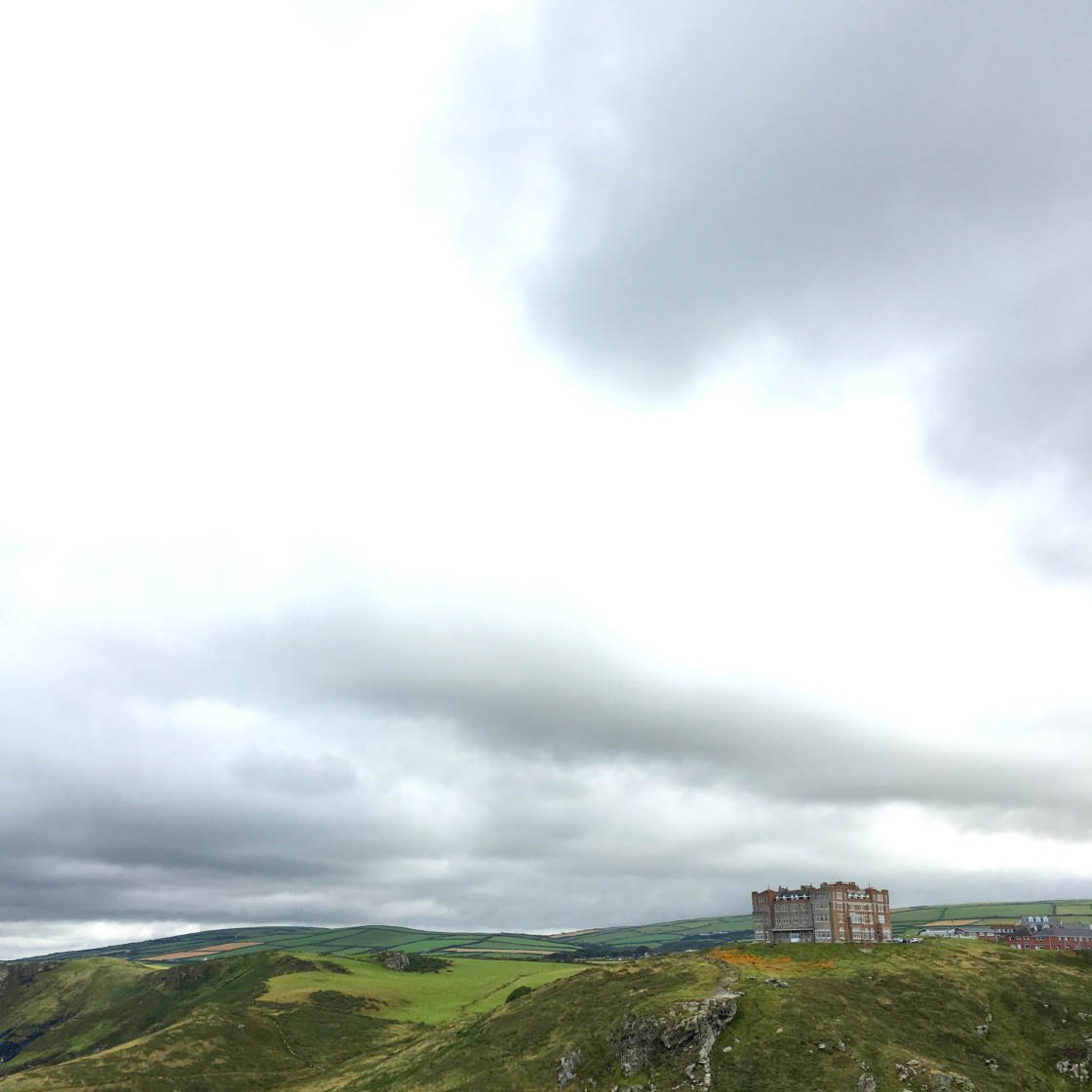
La photo suivante a été prise avec HDR.
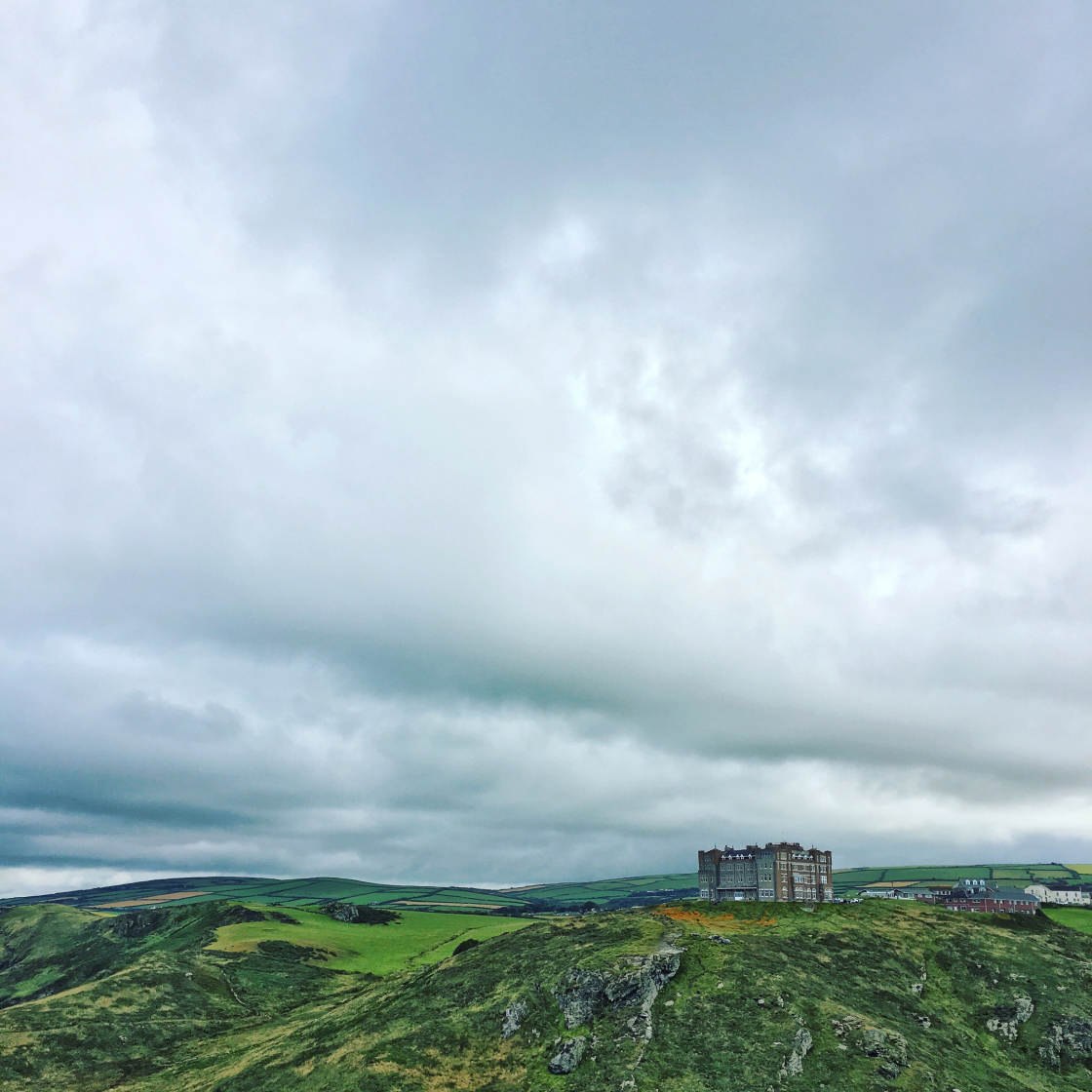
La photo HDR a capturé les détails dans les zones lumineuses et sombres de la scène.
Comment activez-vous HDR?
Tout d’abord, assurez-vous d’éteindre la caméra’S Fonction HDR automatique.
Aller à l’écran d’accueil. Appuyer sur Paramètres, alors . Toi’Voir l’option de désactiver Auto hdr. Appuie.
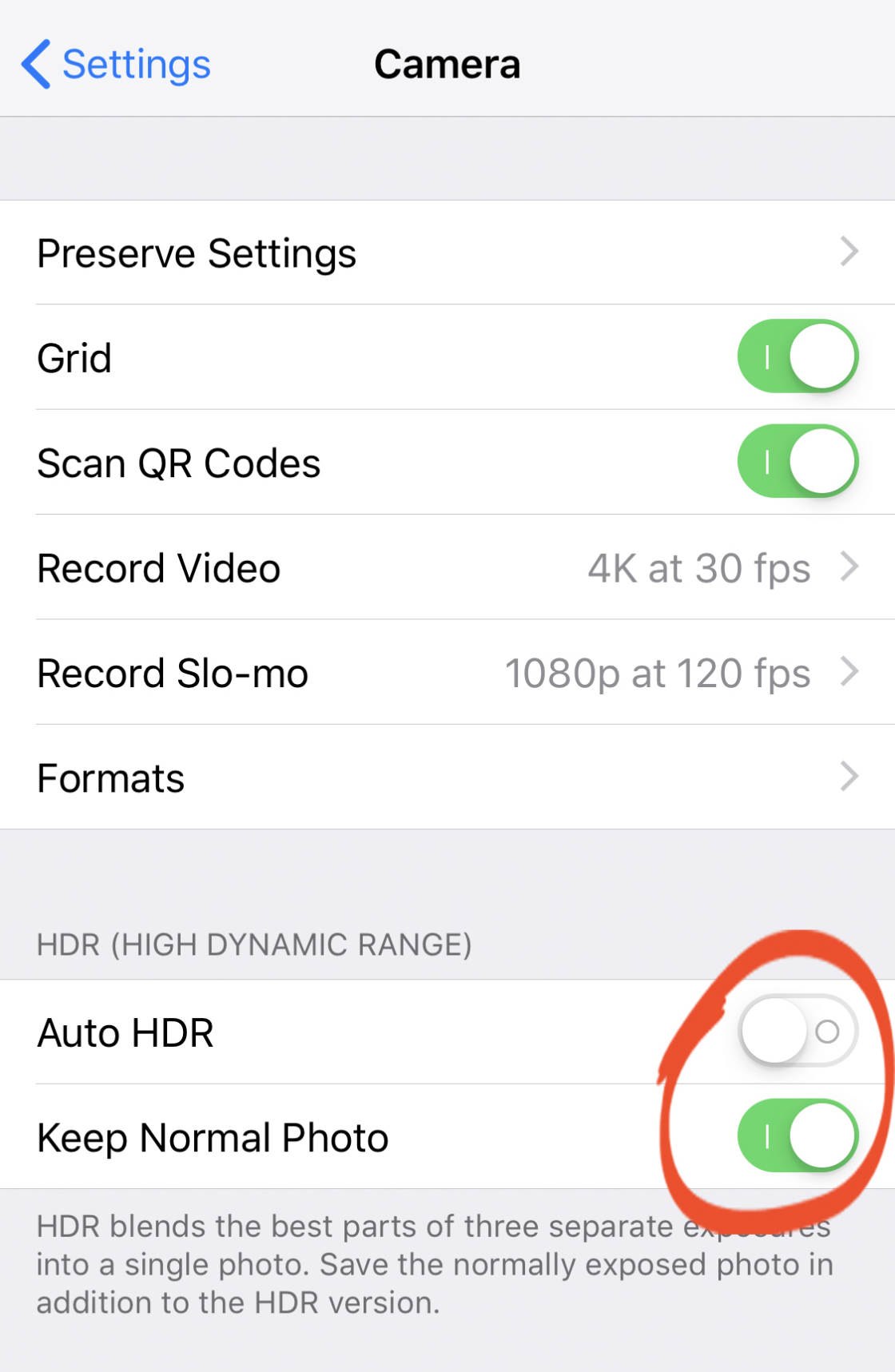
Tandis que dans le Caméra Paramètres, vous devez également vous assurer que vous avez le Gardez la photo normale allumé. Cela agit comme une sauvegarde. Si tu’n’est pas satisfait de votre photo HDR, Don’t à inquiéter; Votre appareil photo aura enregistré à la fois un HDR et une version non-HDR.
Maintenant, ouvrez la caméra iPhone et regardez le haut de l’écran. Un HDR L’icône doit être présente. Appuyez sur cette icône, puis sélectionnez Sur Pour que HDR apparaisse dans le jaune.
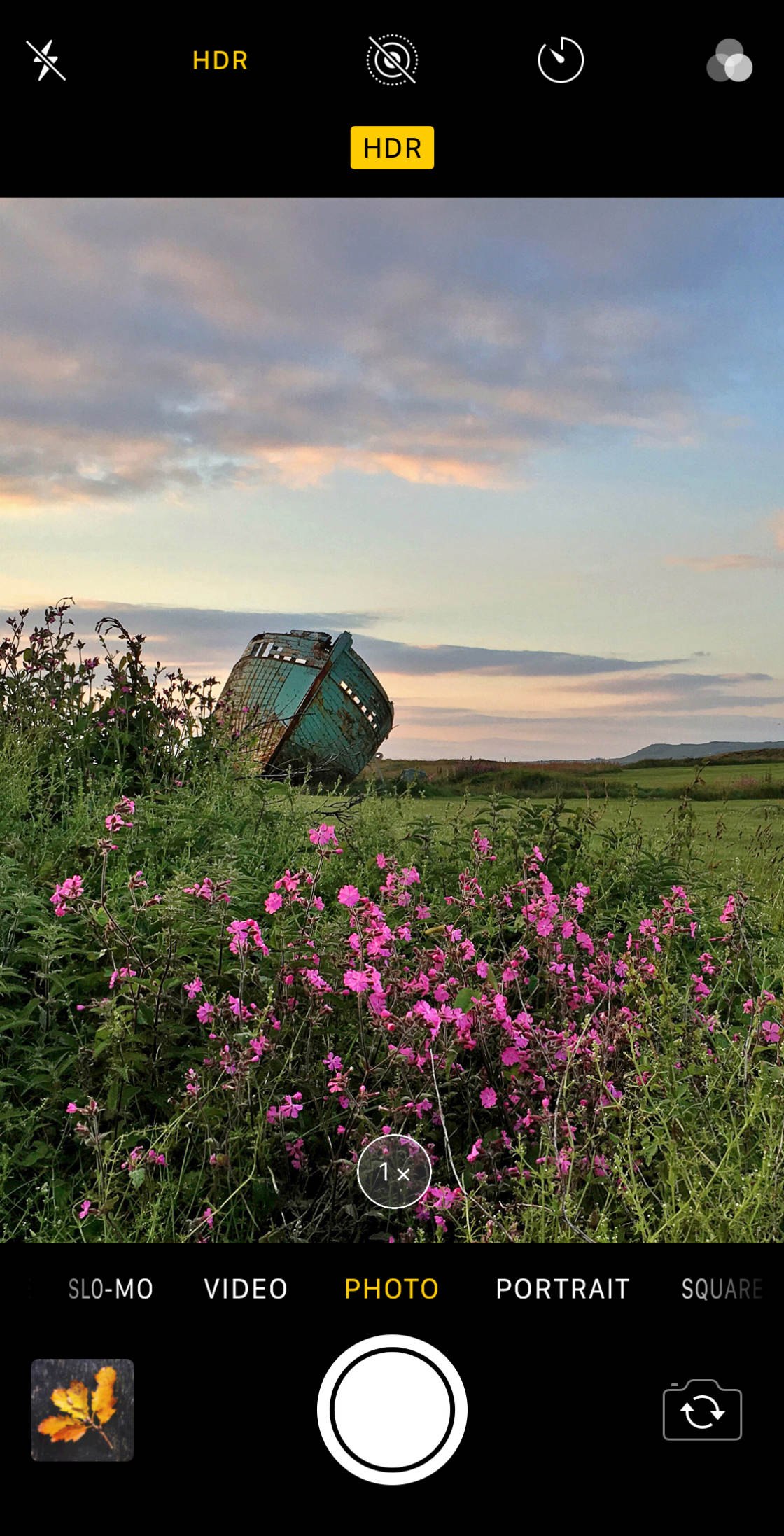
Toi’ll remarque également un Auto hdr option. Si vous sélectionnez ceci, la caméra iPhone décide d’utiliser HDR. En général, je ne’t recommande cela.
Pourquoi? Il draine votre iPhone’batterie S. Lorsque vous photographiez une scène à contraste élevé, allumez le HDR en réglant vous-même.
HDR est fantastique pour tourner des scènes de contraste élevé. Utilisez-le lorsque vous photographiez un coucher de soleil, une lumière brillante ou un objet avec un ciel brillant derrière.
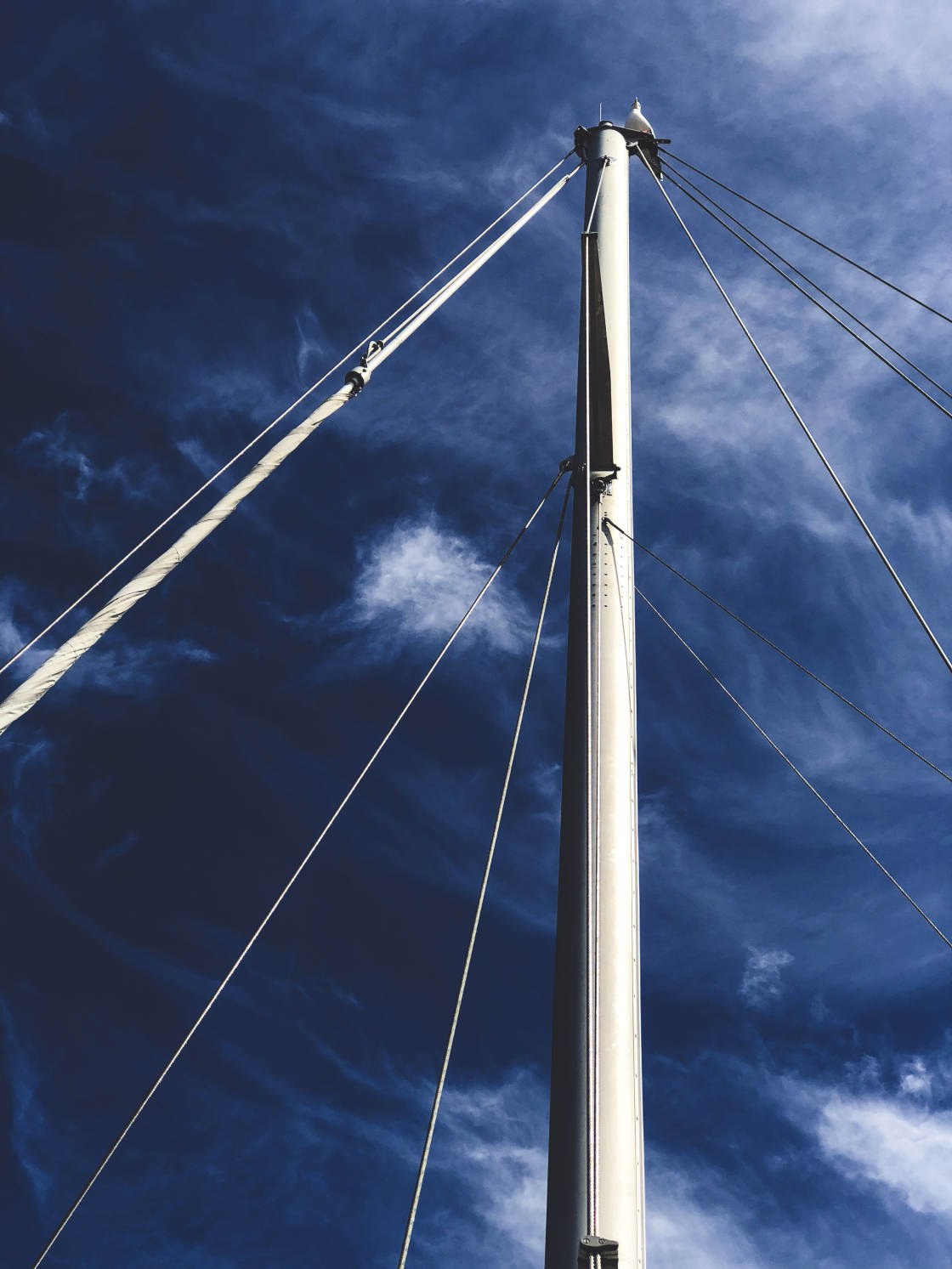
Cependant, le paramètre HDR ne fait pas’t fonctionne bien quand tu’essayez d’enregistrer des photos d’action. Pour capturer une photo HDR, la caméra iPhone prend en fait trois images. Il les mélange ensuite, prenant les meilleures parties de chaque image.
Pour ce faire, la caméra iPhone prend une image après l’autre. Les objets en mouvement rapide se déplaceront de la photo à la photo. Et cela signifie que toute action dans la scène semblera légèrement floue. fantôme, et cela’Il est préférable de l’éviter sur vos photos.
Mais la fonction HDR fonctionne bien dans d’autres situations et est fantastique pour capturer des scènes à contraste élevé. Utilisez-le lorsque vous souhaitez représenter de beaux détails dans les points forts et les ombres.

9. Utilisez le téléobjectif pour vous rapprocher de vos sujets
Cela peut être une vraie lutte pour se rapprocher de vos sujets. Par exemple, si vous’Essayant de photographier des animaux, vous ne parvenez peut-être pas à obtenir un tir serré en utilisant la caméra’S grand angle de l’objectif.
C’est là que l’iPhone 8 Plus’S téléobjectif sont utiles.
Le téléobjectif est conçu pour agrandir la scène – afin que vous puissiez obtenir ces coups de travail que vous’J’ai toujours rêvé de.
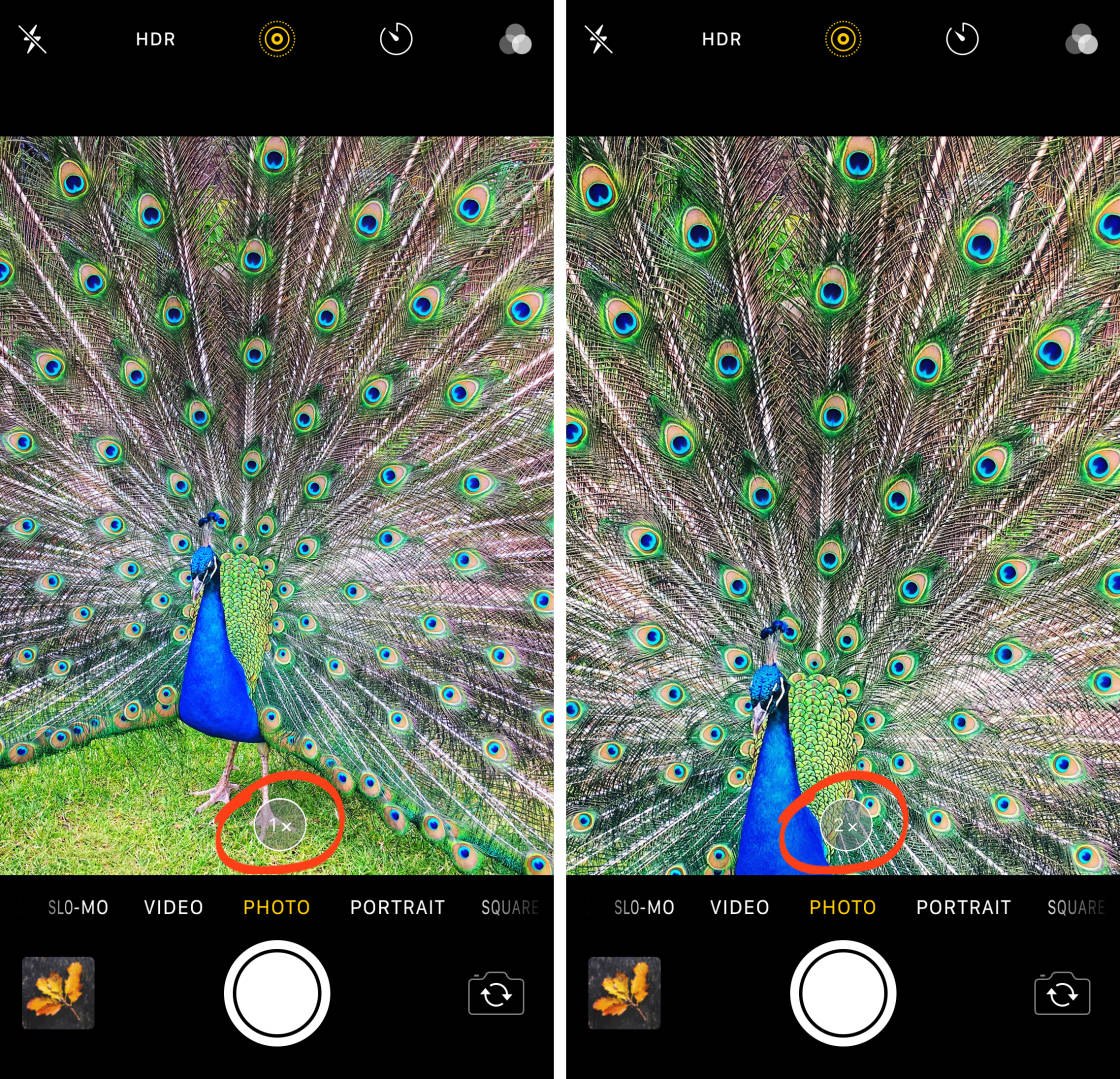
L’objectif par défaut sur l’iPhone 8 Plus est l’objectif grand angle. Alors, comment activez-vous le téléobjectif?
Ouvrez simplement votre appareil photo et appuyez sur le 1 fois icône vers le bas de l’écran. Et le tour est joué! Votre appareil photo tirera avec le téléobjectif. Pour revenir à l’objectif grand angle, appuyez sur le 2x icône en bas de l’écran.
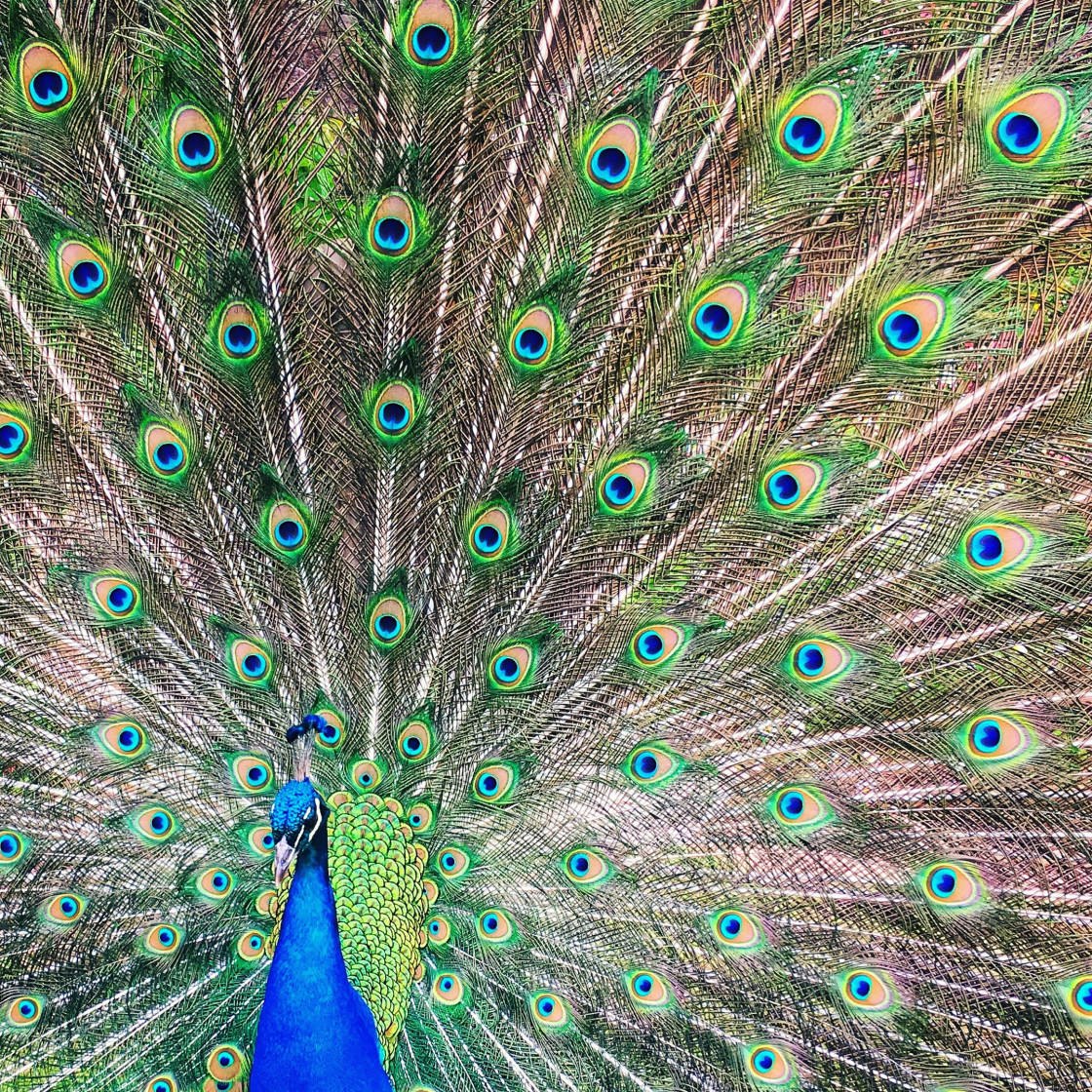
Quand pouvez-vous utiliser cet objectif pour des images époustouflantes?
Le téléobjectif est idéal pour la photographie animale et animale. Utilisez-le pour obtenir de puissants gros plans.
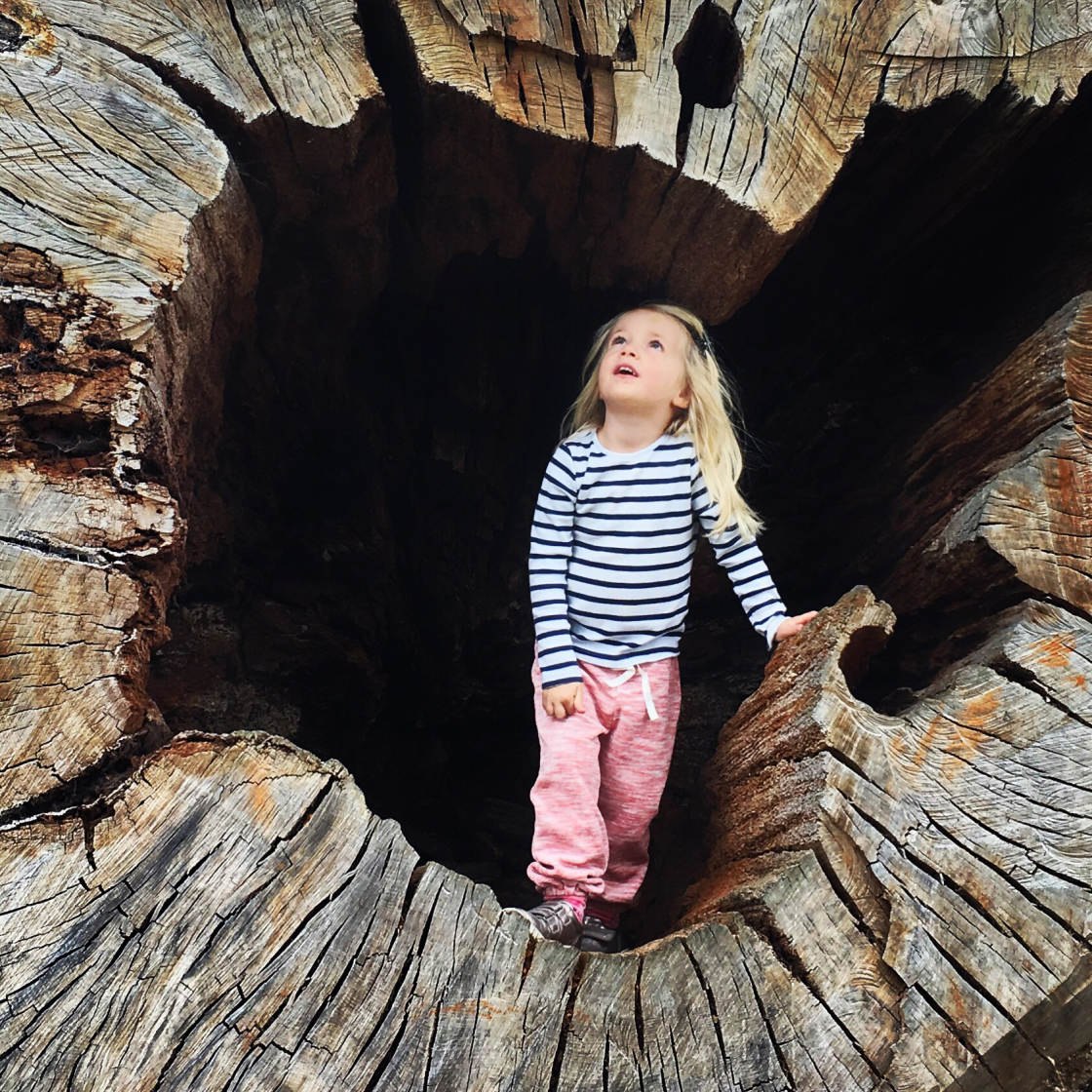
Le téléobjectif est également fantastique pour prendre des photos de personnes sans les déranger réellement.
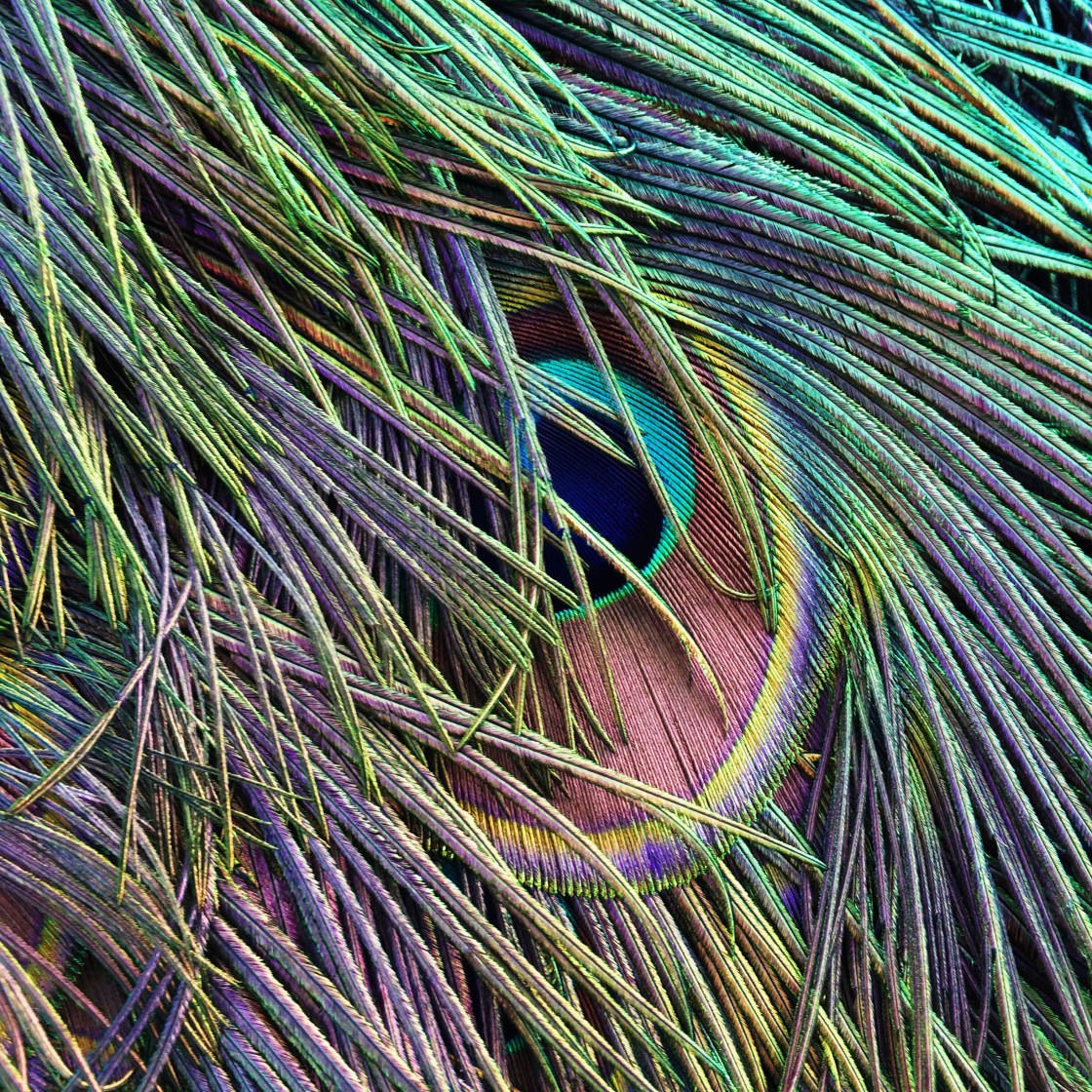
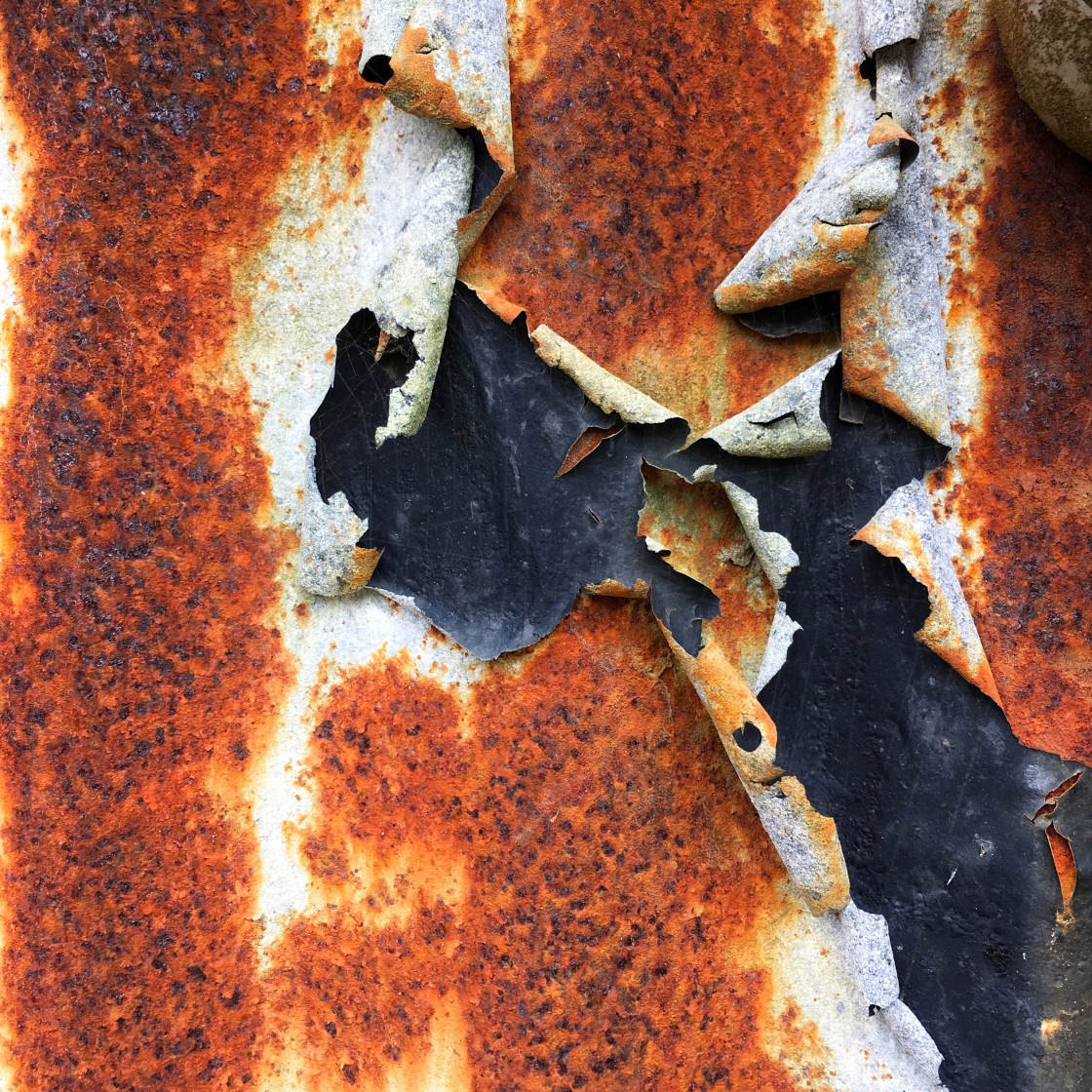
Enfin, le téléobjectif est idéal pour photographier des gros plans de fleurs et des textures intéressantes. Vous pouvez vous rapprocher, très proche – assez clos pour capturer des détails à couper le souffle.
Cependant, il’S mieux pour éviter la prise en charge du téléobjectif dans des situations de faible luminosité. C’est parce que le téléobjectif iPhone 8 plus’T a une stabilisation optique d’image.
Qu’est-ce que cela signifie?
La stabilisation optique de l’image est une technologie qui vous empêche de prendre des photos floues lorsque la lumière est faible. Il’C’est idéal pour prendre des photos portatives lorsque vous tournez la nuit.
Alors que l’objectif grand angle de l’iPhone 8 Plus utilise la stabilisation optique de l’image, le téléobjectif ne. Ainsi, lors de la prise de vue en basse lumière, utilisez un trépied iPhone ou passez à l’option grand angle.
Bref, lorsque vous photographiez des animaux, des étrangers, des portraits ou des gros plans en bon lumière, utilisez le téléobjectif. Cela vous permettra de vous rapprocher sans provoquer à votre sujet d’inconfort.

dix. Allumez des photos en direct pour donner vie à vos photos
Est une photo suffisante pour capturer un moment spécial? Une photo gèle une scène dans le temps, mais ce n’est pas’t Montre le mouvement. C’est pas ca’t enregistrer le son.
Le paramètre de photos en direct vous permet de prendre une image, mais lorsque vous l’ouvrez dans l’application Photos, l’image sera ‘En direct.’ Si vous appuyez et maintenez l’image, vous’on montrera un clip vidéo de trois secondes contenant des images d’avant et après la capture. Il contient même du son!
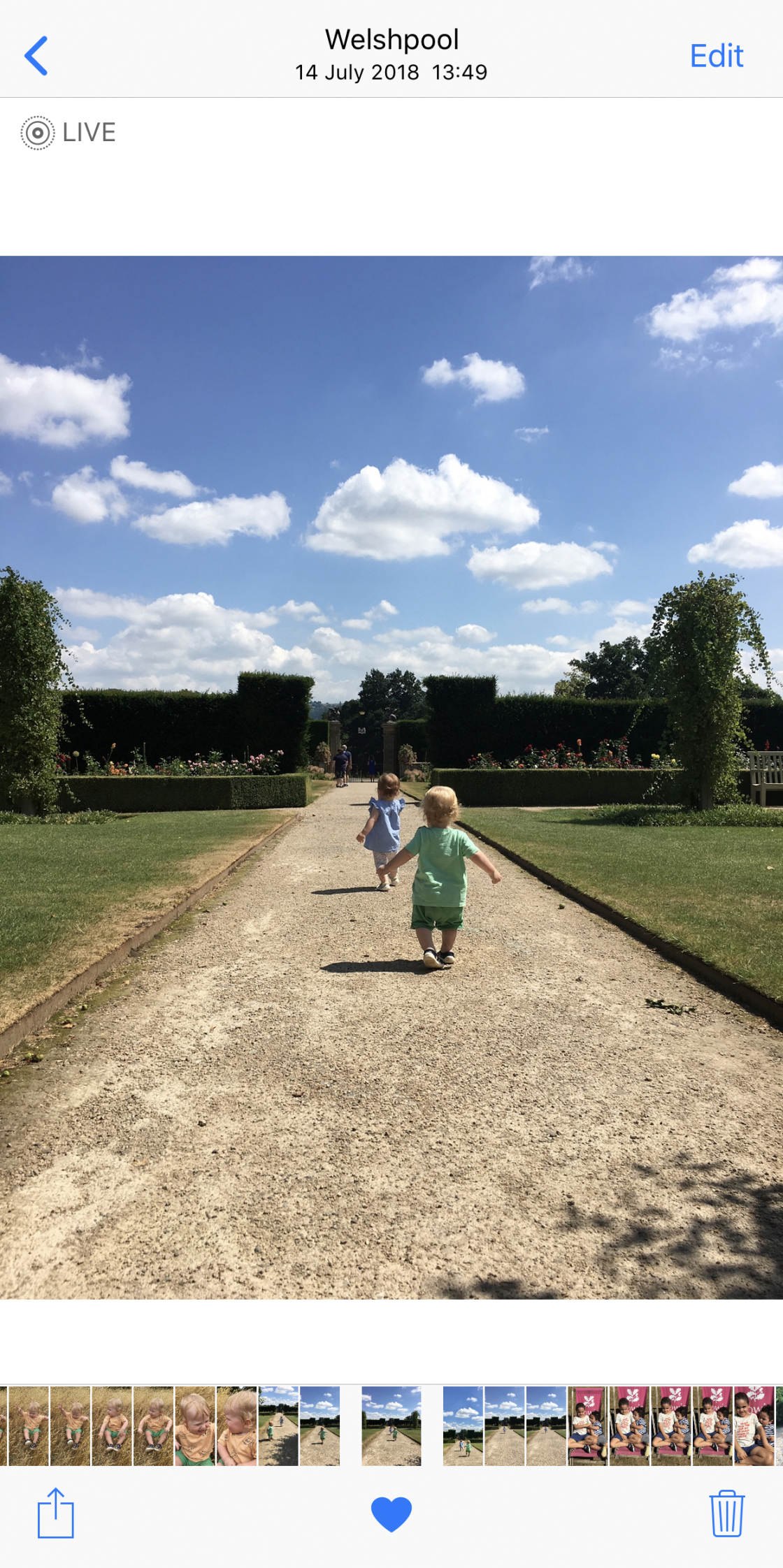
Les photos en direct sont merveilleuses pour enregistrer ces moments spéciaux avec votre famille, ou ces moments passés à marcher seuls dans la nature. Il’s ces photos en direct que vous’Je trésor vraiment des années plus tard.
Comment allumez-vous les photos en direct?
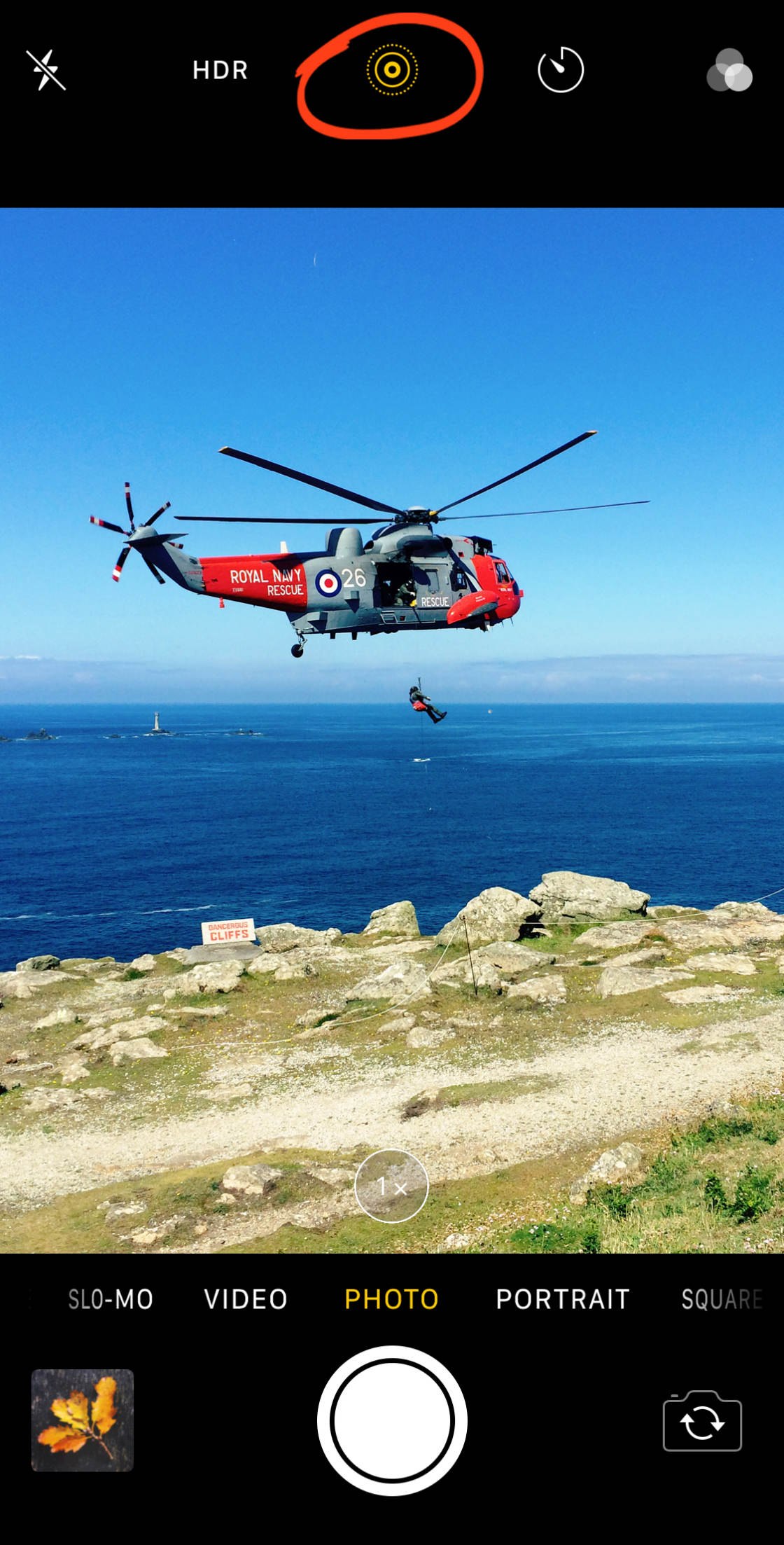
Ouvrez votre appareil photo et sélectionnez le Photos en direct icône en haut de l’écran. .
Cependant, le plaisir ne fait que commencer! Une fois que vous’Ve a pris votre photo en direct, vous pouvez la modifier en utilisant des effets de photo en direct.
Trouvez votre photo en direct dans l’application Photos. Puis glissez vers le haut pour ouvrir le Effets panneau.
Vous devriez voir quatre options: live, boucle, rebond et exposition longue.
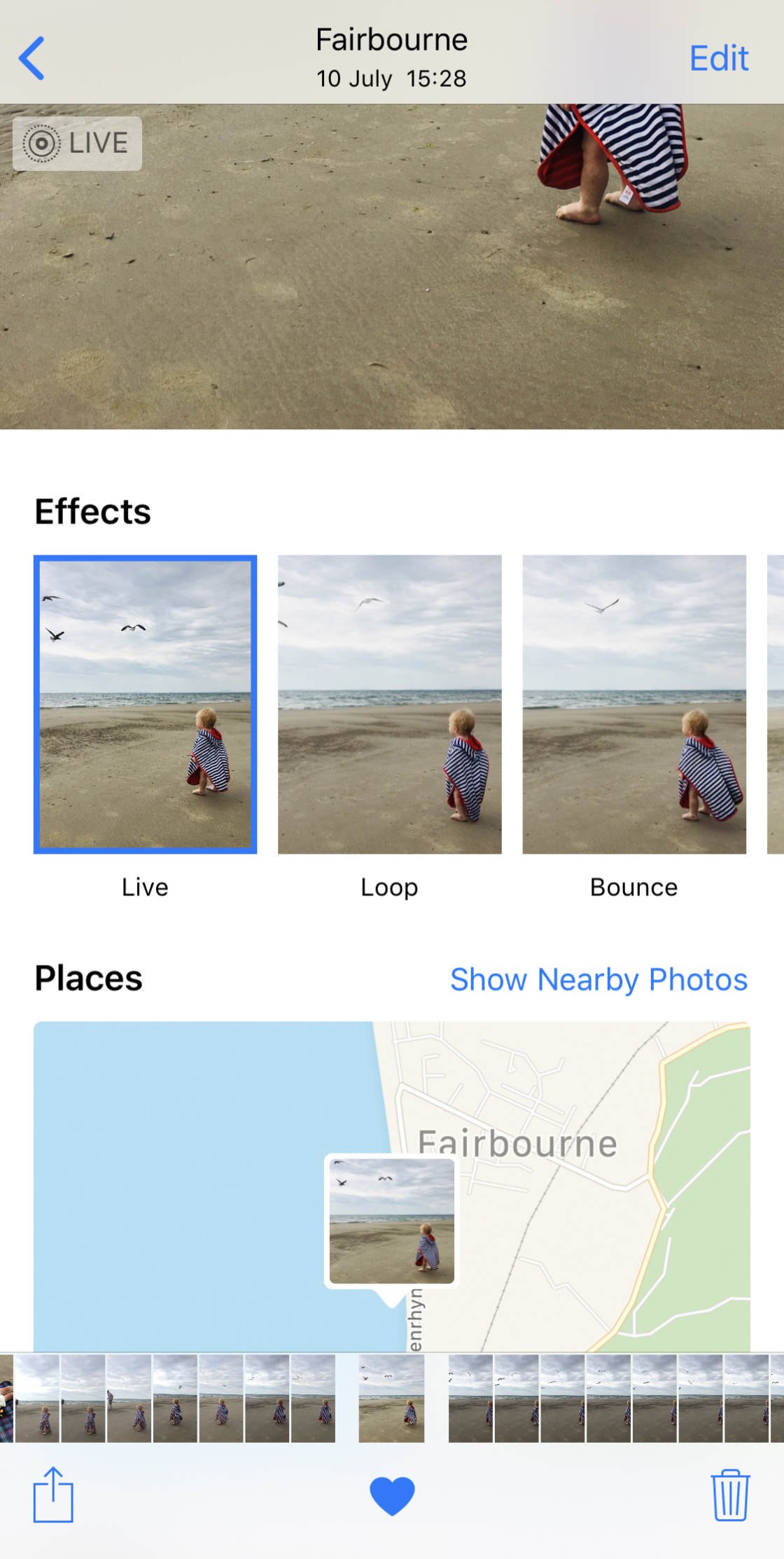
Appuyez sur le Boucle .
Rebond Option si vous souhaitez afficher votre photo en direct à l’avenir, puis en arrière à nouveau.
Choisir la Exposition longue Option si vous souhaitez mélanger votre photo en direct sur une seule photo à long terme.
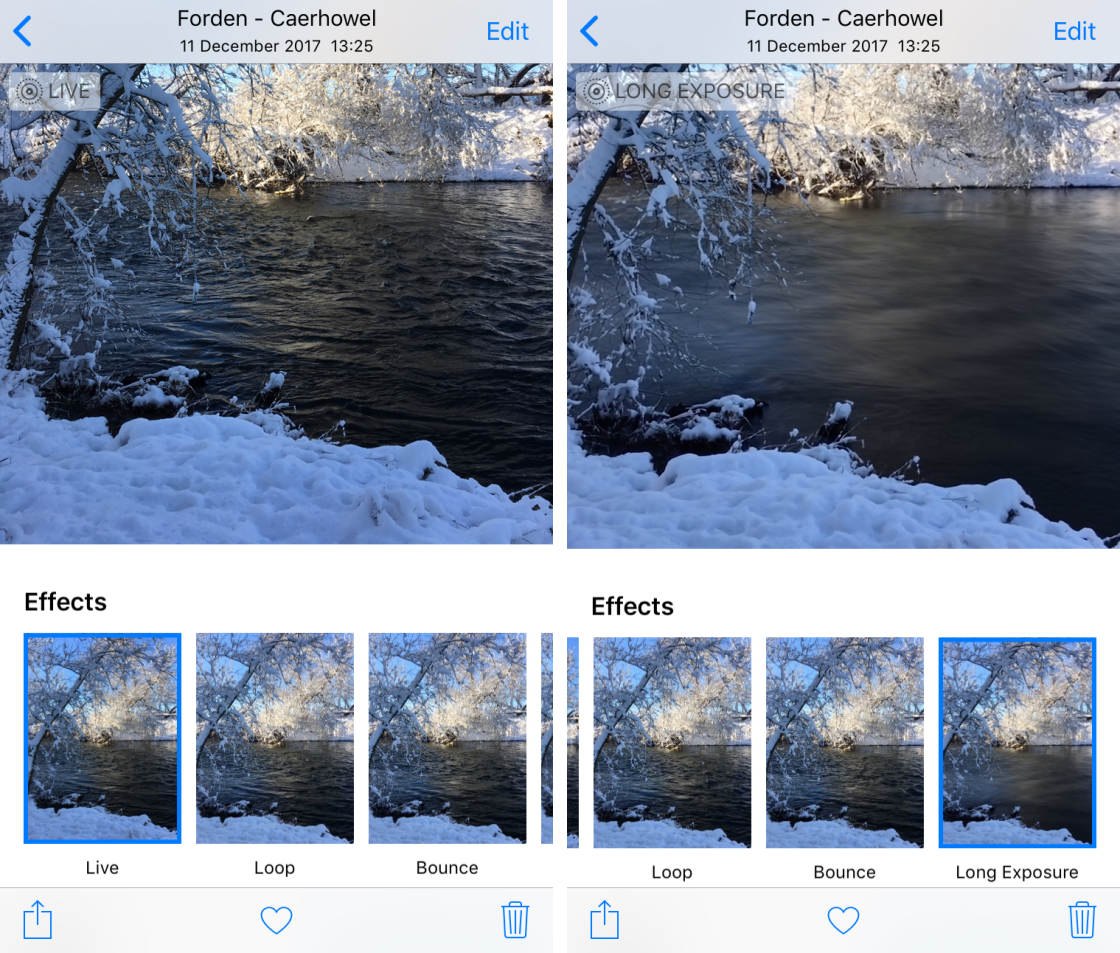
C’est idéal pour photographier de l’eau ou des fleurs en mouvement dans le vent. Essayez de garder votre appareil photo parfaitement immobile en le plaçant sur un trépied ou une surface stable.
Et si vous voulez partager vos photos en direct? Toi’Je veux convertir votre photo en direct en vidéo, d’abord. Alors vous’pourrai le partager sur de nombreuses plateformes différentes.
Vous pouvez donner vie à vos photos avec le paramètre de photos en direct. Allumez des photos en direct la prochaine fois que vous’Répondation d’un temps qui vaut vraiment la peine d’être rappelé.
11. Utilisez le soi-même pour le tir mains libres
Vous pouvez rencontrer des situations où vous souhaitez que vous puissiez prendre une photo – sans tenir la caméra.
Par exemple, vous voudrez peut-être prendre un autoportrait.
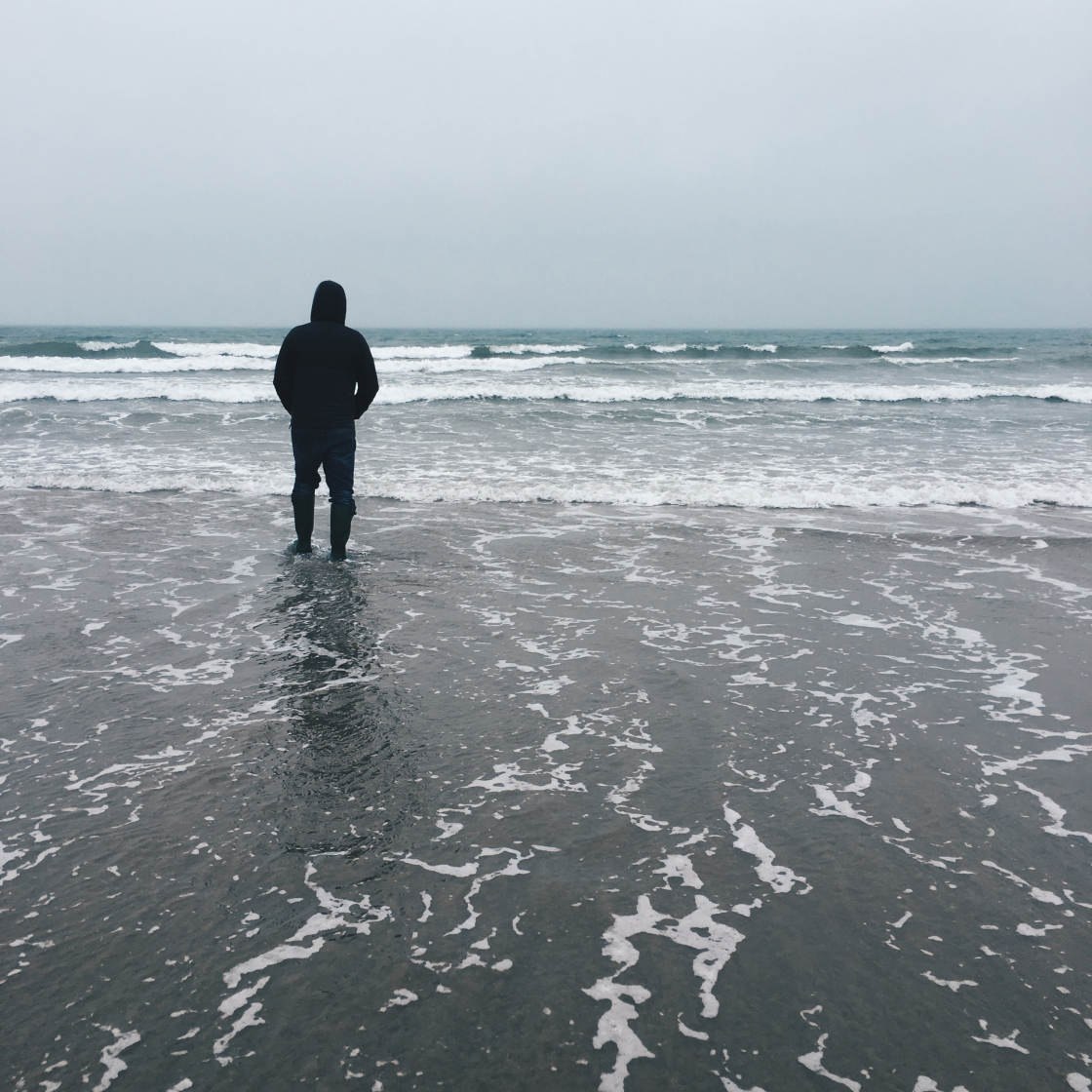
Mais comment faites-vous cela?
.
Cette fonction vous permettra de retarder l’obturateur. Et cela vous donne les secondes dont vous avez besoin pour entrer dans le cadre.

Comment allumez-vous l’autophile?
En haut de l’écran, sélectionnez le Retardateur icône. Ensuite, choisissez votre retard d’obturation: trois secondes (3s) ou dix secondes (10s).
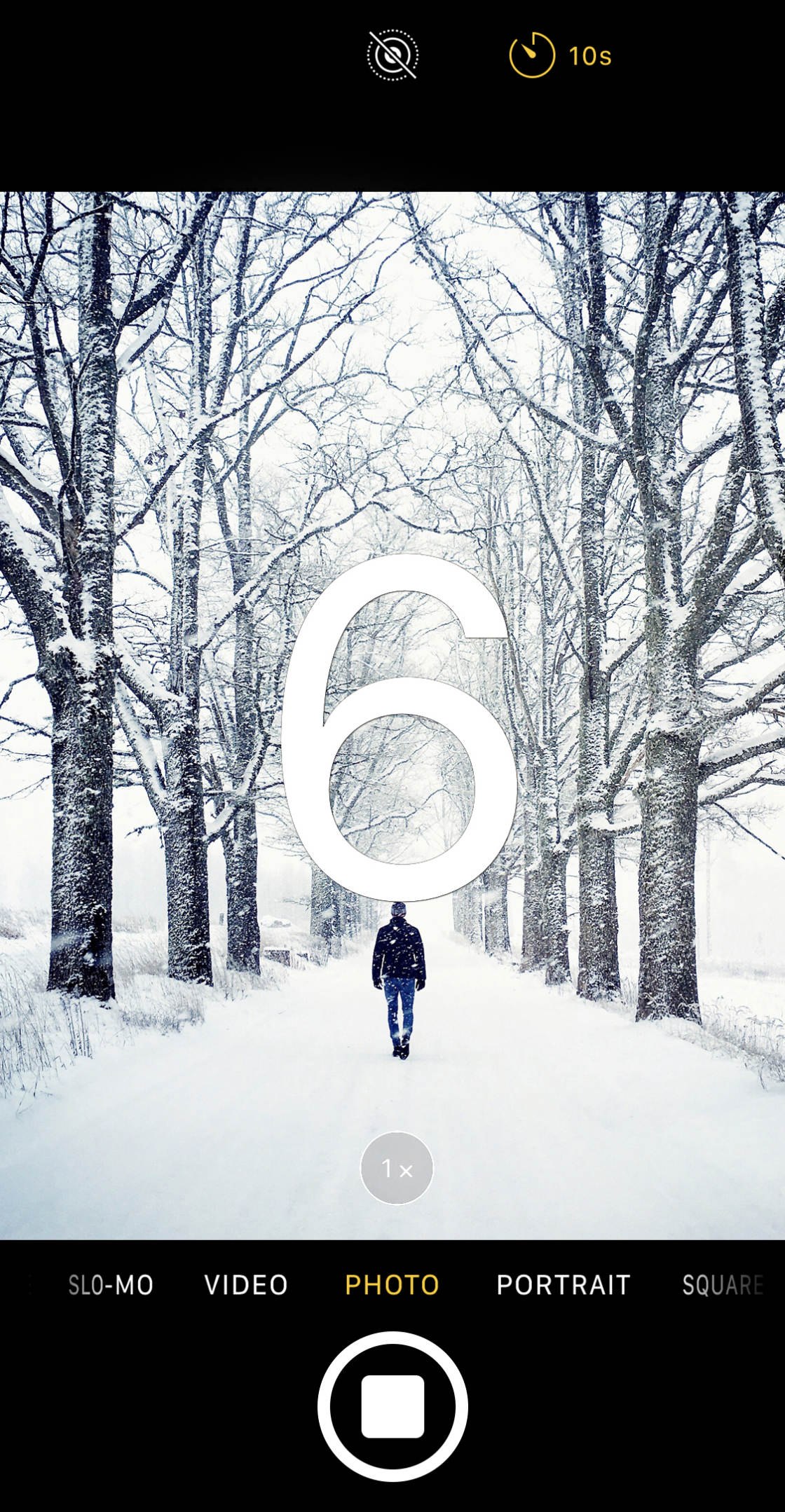
Lorsque vous appuyez sur le bouton d’obturation, l’écran affiche un compte à rebours. Une fois le compte à rebours terminé, votre appareil photo prendra une série d’images.
Comme mentionné ci-dessus, l’autophile est excellent pour prendre des autoportraits. Il’s également idéal pour prendre des photos de groupe.
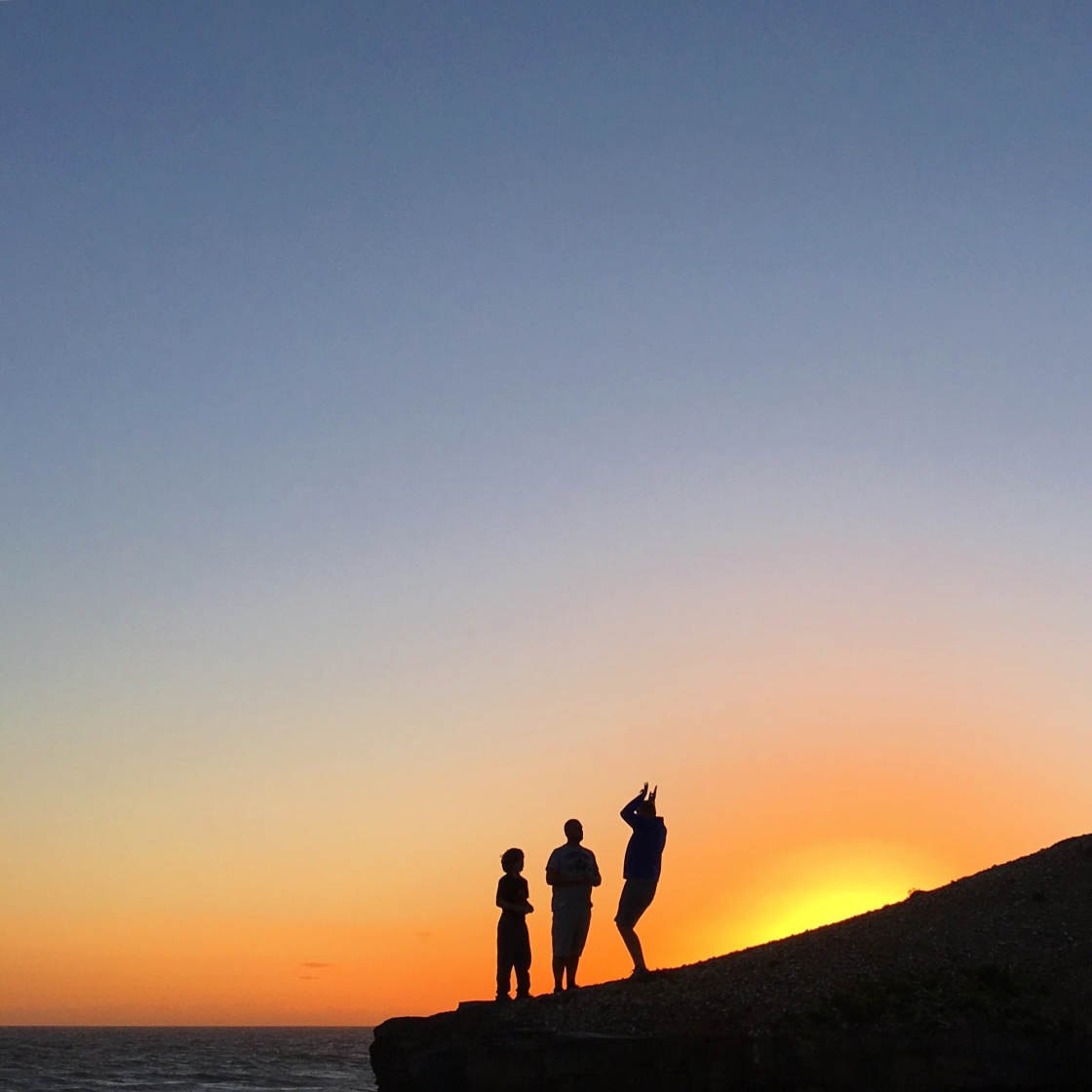
Réglez simplement la minuterie de dix secondes, placez votre iPhone sur un trépied ou contre quelque chose de solide et entrez dans le cadre.
Alors, la prochaine fois que vous souhaiterez avoir quelqu’un pour prendre des photos pour vous – jamais peur! Il suffit de sortir votre iPhone, de sélectionner l’option de soi et de prendre des photos gratuites.
12. Utilisez le mode Burst pour des photos d’action incroyables
Toi’Regoter une scène remplie d’action, mais tout bouge si vite. Toi’a du mal à suivre. Comment prenez-vous l’image parfaite?
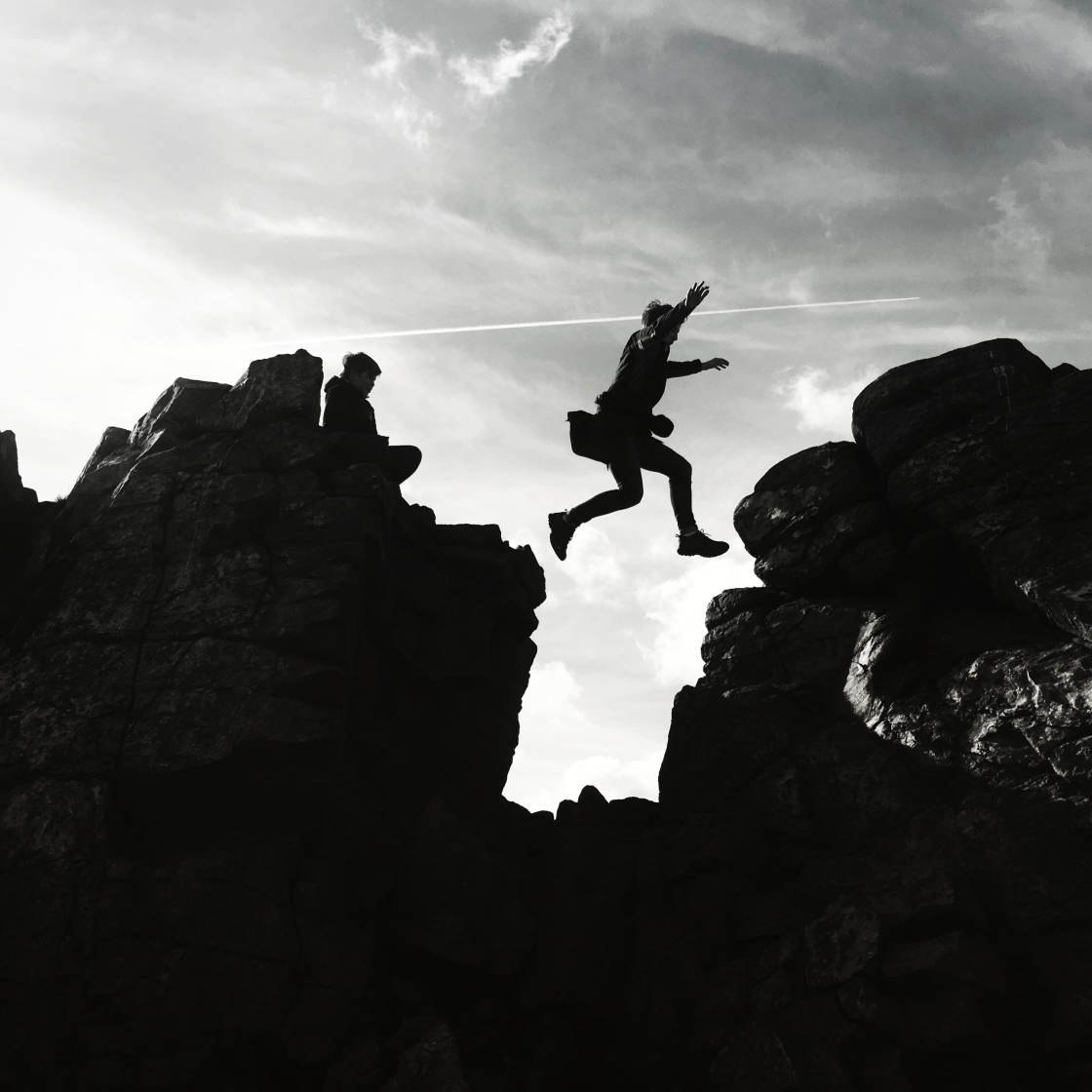
Le mode rafale est l’une de mes fonctionnalités de caméra iPhone préférées. Il vous permet de prendre rapidement une série de coups: une rafale. Cela garantit que vous clouez toutes vos photos d’action.
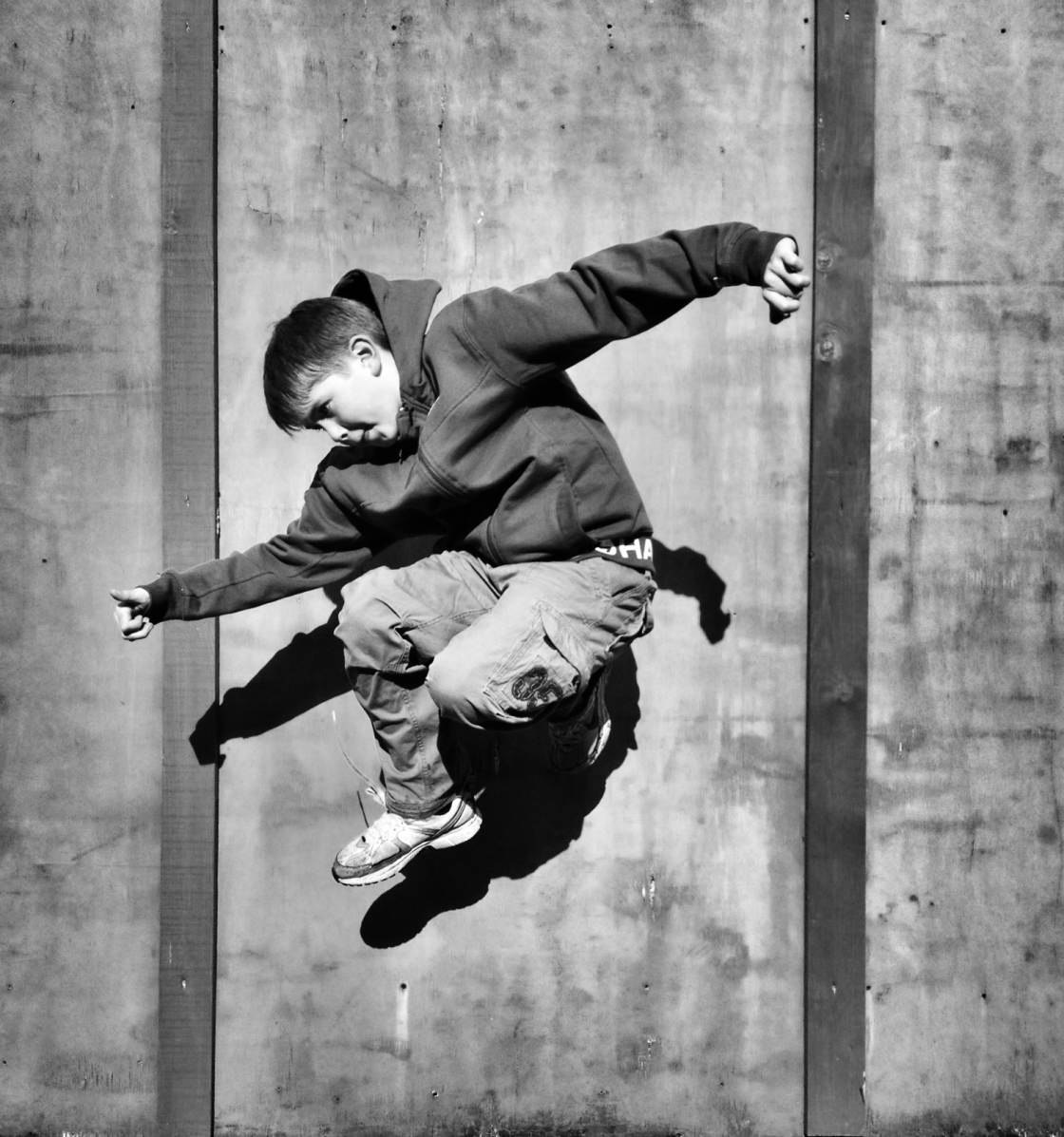
Comment utilisez-vous le mode Burst?
Simple: vous appuyez et maintenez le bouton d’obturation. La caméra continuera de prendre des photos tant que votre doigt tient le bouton.
Lorsque vous visualisez une explosion de coups dans l’application Photos, appuyez sur Sélectionner en bas de l’écran.
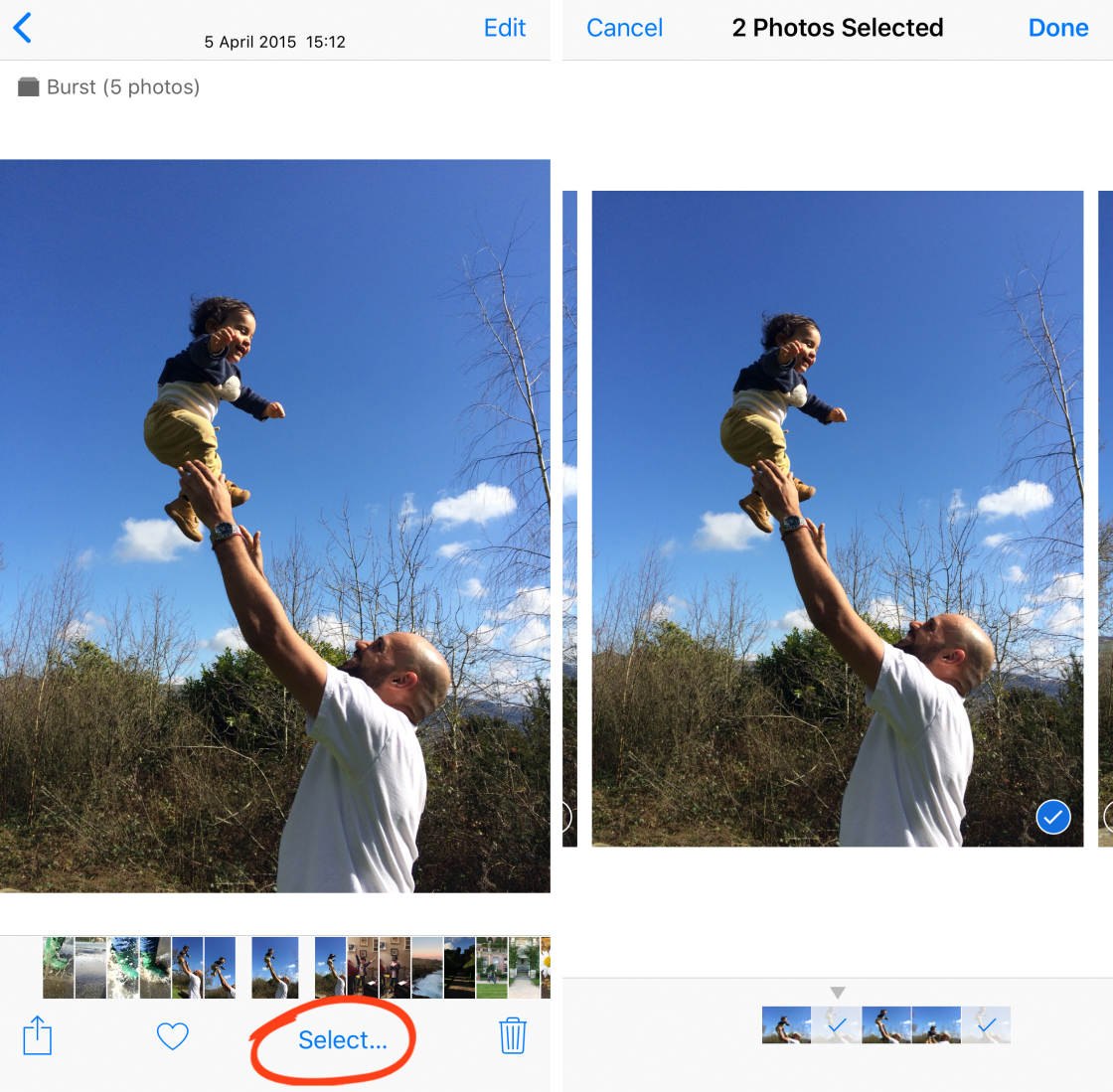
Cela ouvrira l’éclatement et vous permettra de faire défiler la série de photos que vous’veille. Vous pouvez sélectionner les meilleures images. Votre iPhone supprimera le reste.
Alors la prochaine fois que vous devrez prendre une photo d’action, utilisez le mode rafale. Votre taux de gardien sera considérablement amélioré!
13. Comment l’iPhone 8 Plus la caméra se compare-t-elle aux autres iPhones?
Vous vous demandez peut-être: la caméra iPhone 8 Plus est-elle assez bonne? Si vous obtenez l’iPhone 8 à la place? Ou acheter l’un des nouveaux iPhones?
Dans cette section, je vous donne un aperçu de l’appareil photo iPhone 8 Plus par rapport à l’iPhone 8. Je compare également l’appareil photo iPhone 8 Plus aux nouvelles offres d’iPhone: l’appareil photo iPhone X, l’appareil photo iPhone XR, l’appareil photo iPhone XS et la caméra iPhone XS Max.
13.1 iPhone 8 Plus vs caméra iPhone 8
J’ai de bonnes nouvelles pour vous: l’appareil photo iPhone 8 Plus est meilleur que l’appareil photo iPhone 8.
’S ce simple.
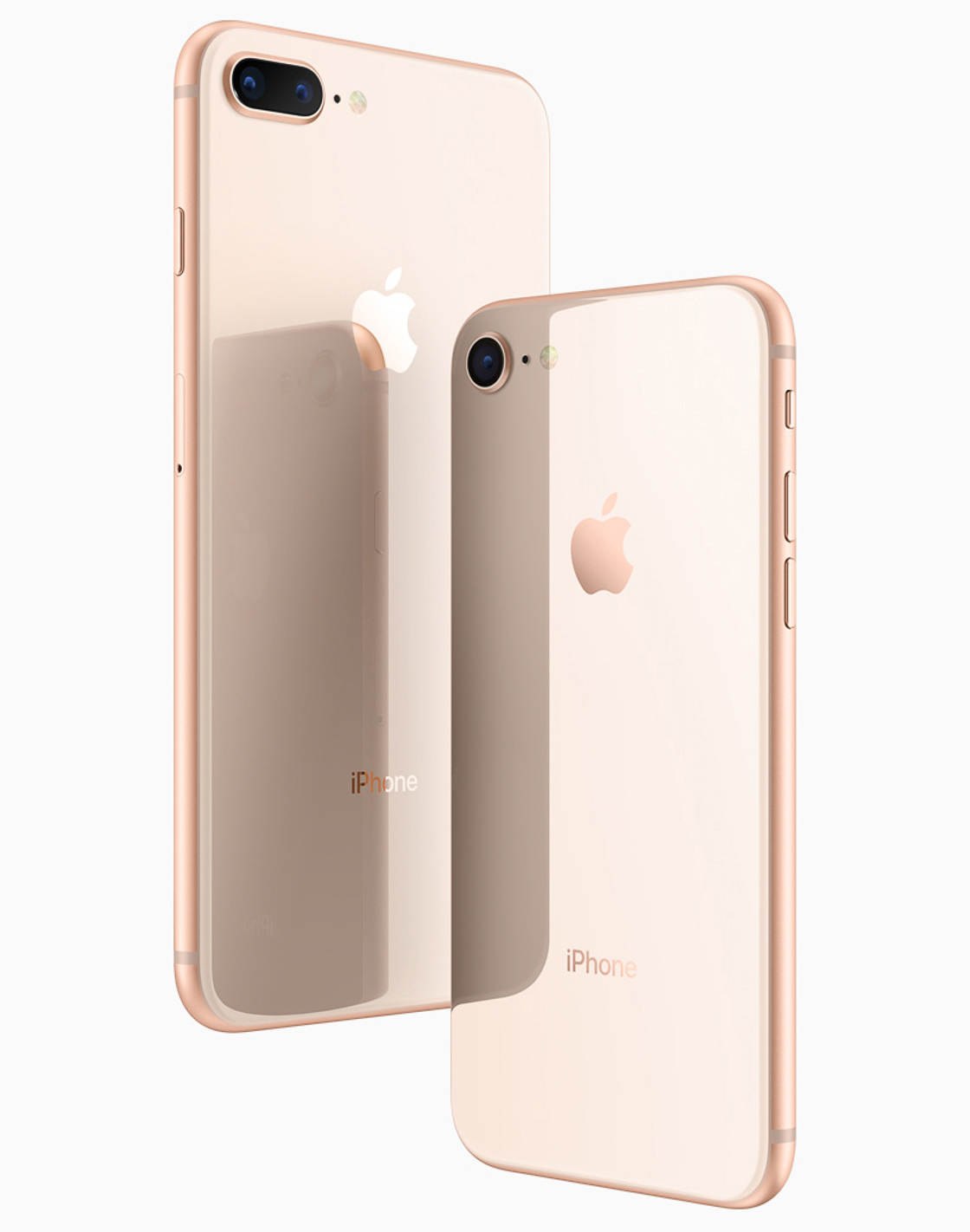
Qu’est-ce qui me fait dire ça? Un certain nombre de choses.
Tout d’abord, l’iPhone 8 Plus a deux objectifs, un grand angle et un téléobjectif.
Mais l’iPhone 8 n’a que l’objectif grand angle – une lentille qui est identique à l’objectif large de l’iPhone 8 plus.
L’iPhone 8 Plus propose également le mode portrait, qui manque l’iPhone 8.
Par conséquent, l’iPhone 8 Plus vous propose chaque morceau d’appareil photo que l’iPhone 8 a et contient un téléobjectif et un mode portrait en bonus. Comme vous le savez, le téléobjectif est extrêmement utile pour la photographie de rue, les portraits et la photographie en gros plan. Et le mode portrait peut améliorer encore plus vos portraits.
Alors choisissez l’iPhone 8 Plus sur l’iPhone 8.
13.2 iPhone 8 Plus vs caméra iPhone X
Pour ceux d’entre vous qui envisagent d’acheter l’appareil photo iPhone X, j’ai une mauvaise nouvelle: Apple abandonne l’iPhone X.
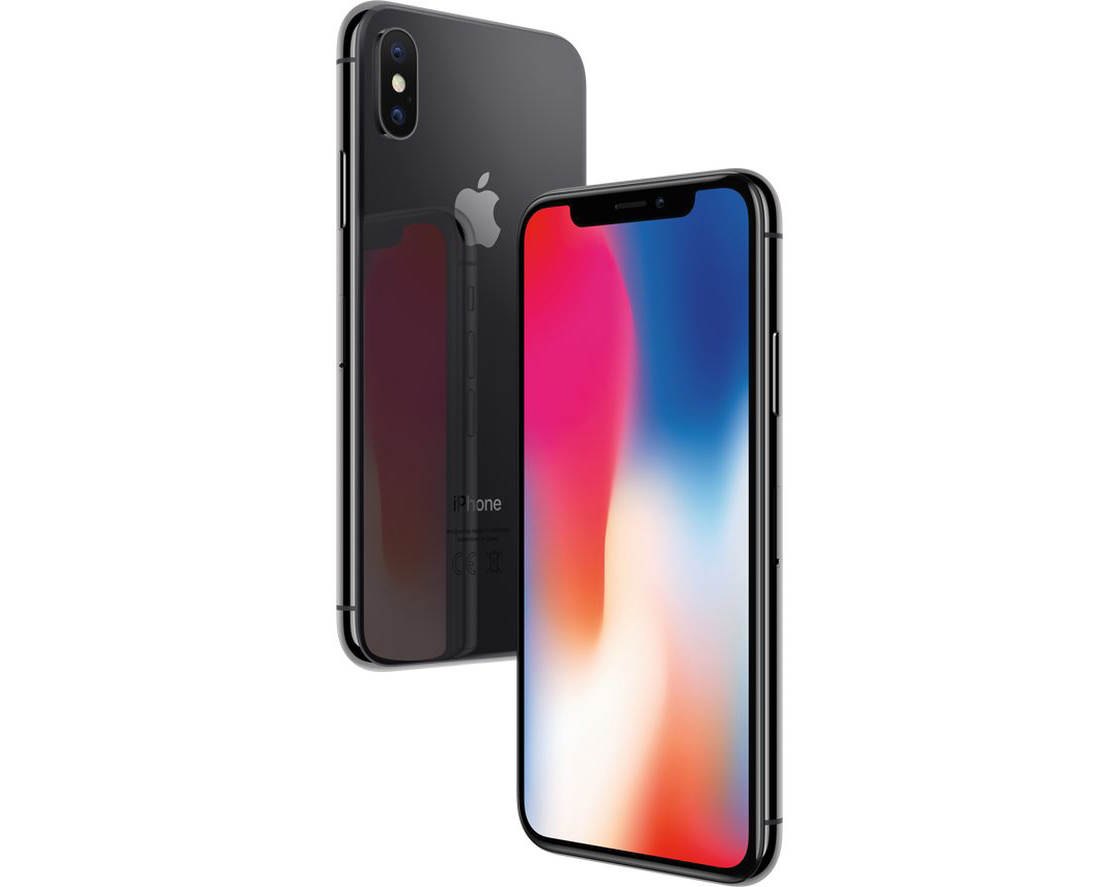
Vous pouvez toujours acheter l’iPhone X auprès d’autres détaillants ou sur le marché d’occasion. Mais pourquoi faire ça quand vous avez tant d’autres options?
Apple a récemment annoncé trois nouveaux iPhones, tous de nouvelles caméras puissantes: l’iPhone XR, l’iPhone XS et l’iPhone XS Max…
13.3 iPhone 8 Plus vs caméra iPhone XR
L’iPhone XR est livré avec une nouvelle caméra brillante. À bien des égards, il’s un avancement sur l’iPhone 8 Plus.
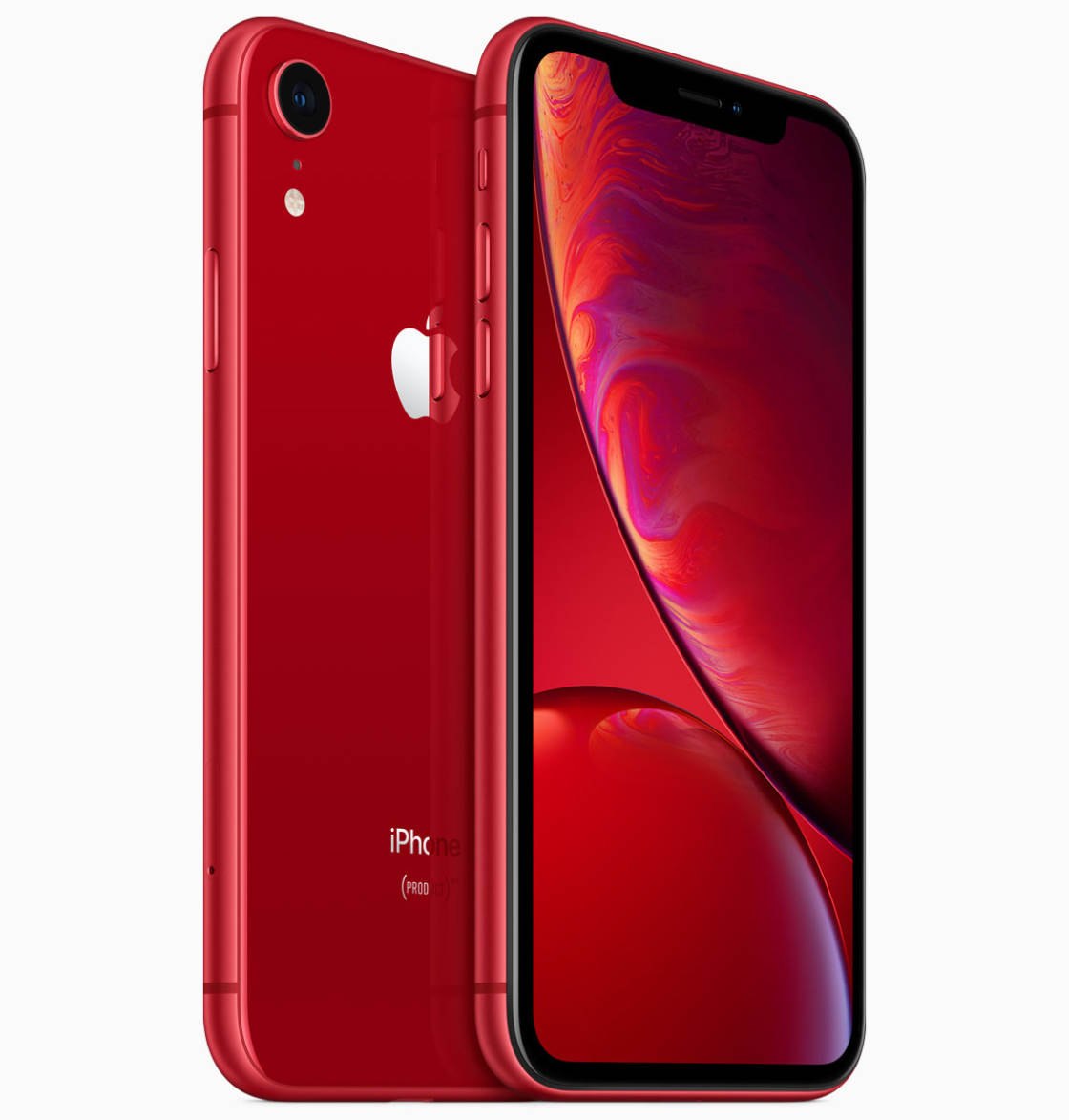
Tout d’abord, l’appareil photo iPhone XR arbore un meilleur capteur que l’iPhone 8 Plus. Ceci est particulièrement important pour la photographie de nuit, lorsque des capteurs de qualité inférieure produisent des photos très bruyantes et désagréables. Avec l’appareil photo iPhone XR, vous’Pourrai prendre de meilleures images à faible luminosité par rapport à l’iPhone 8 Plus.
Deuxièmement, l’iPhone XR propose une nouvelle forme de photographie HDR: Smart HDR. Cela vous permet de prendre des photos HDR de sujets en mouvement. L’effet fantôme qui est présent sur l’iPhone 8 Plus des photos HDR sera supprimé. Toi’Je pourrai maintenant capturer de belles images détaillées de scènes d’action à contraste élevé.
Troisièmement, l’iPhone XR fournit un mode portrait mis à niveau. Cela permettra aux utilisateurs de contrôler le niveau de flou d’arrière-plan. Toi’Pourrai prendre des décisions plus créatives lors de la prise de portraits qui sortent de la page.
Enfin, l’iPhone XR possède un écran plus grand que l’iPhone 8 Plus. ’vous aurez plus de temps à visualiser votre appareil photo. Et toi’vous aurez plus de facilité à modifier vos photos.
Malheureusement, il y a un principal inconvénient à l’appareil photo iPhone XR, et il’est un gros.
L’iPhone XR ne fait pas’T a un téléobjectif.
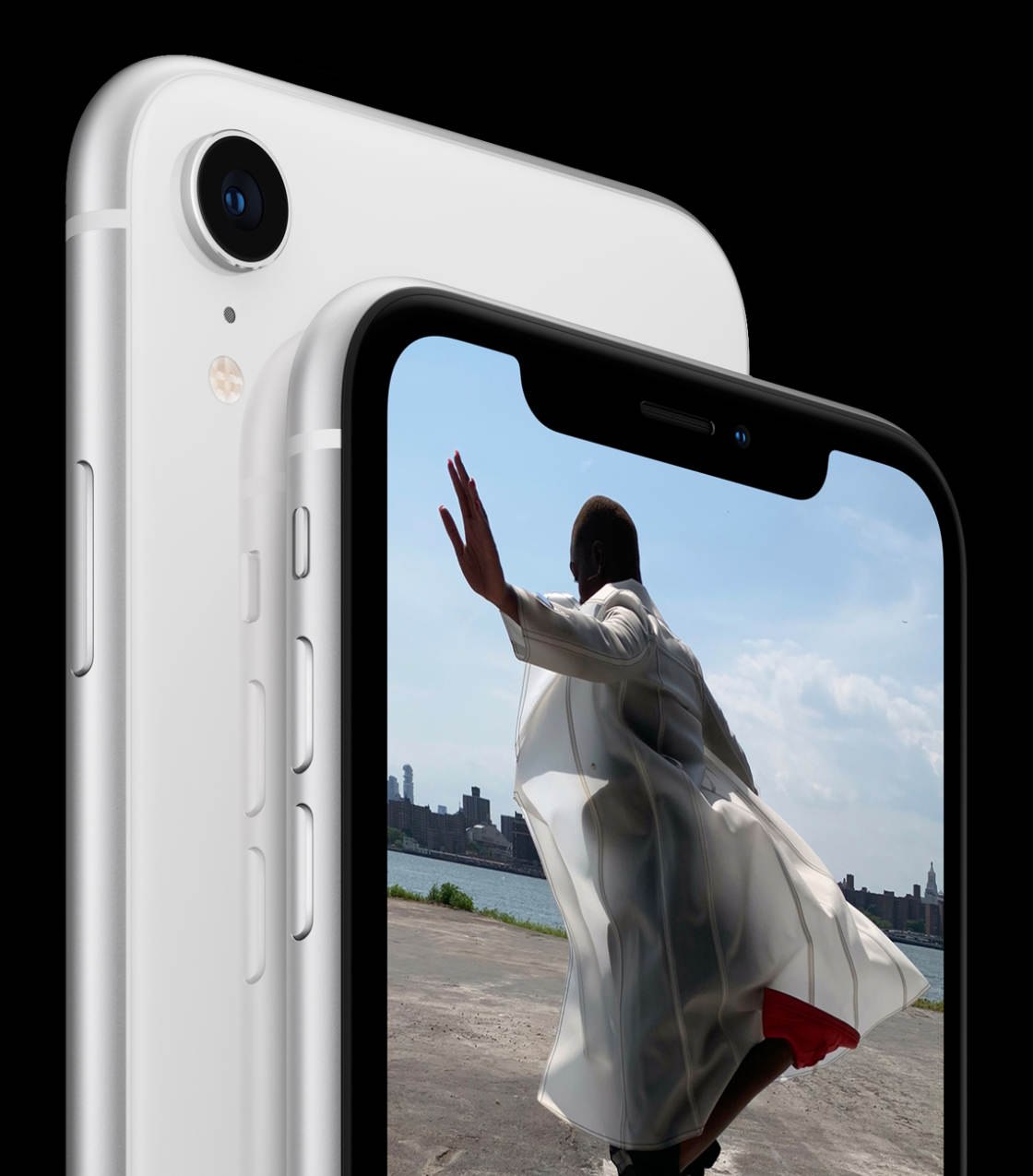
Pour moi, c’est une rupture. Le téléobjectif sur l’iPhone 8 Plus est fantastique pour capturer des images rapprochées de personnes, de plantes et de portraits. Il’est une grande amélioration par rapport à l’objectif à grand angle unique.
Comme je l’ai mentionné, l’iPhone XR a toujours le mode portrait. Mais ce n’est pas’t Utiliser un téléobjectif pour cela. Au lieu de cela, Apple’S La nouvelle technologie brouille l’arrière-plan en utilisant uniquement l’objectif à grand angle unique. Bien que ce soit une nouvelle fonctionnalité cool, ce n’est que’T compenser la perte du téléobjectif.
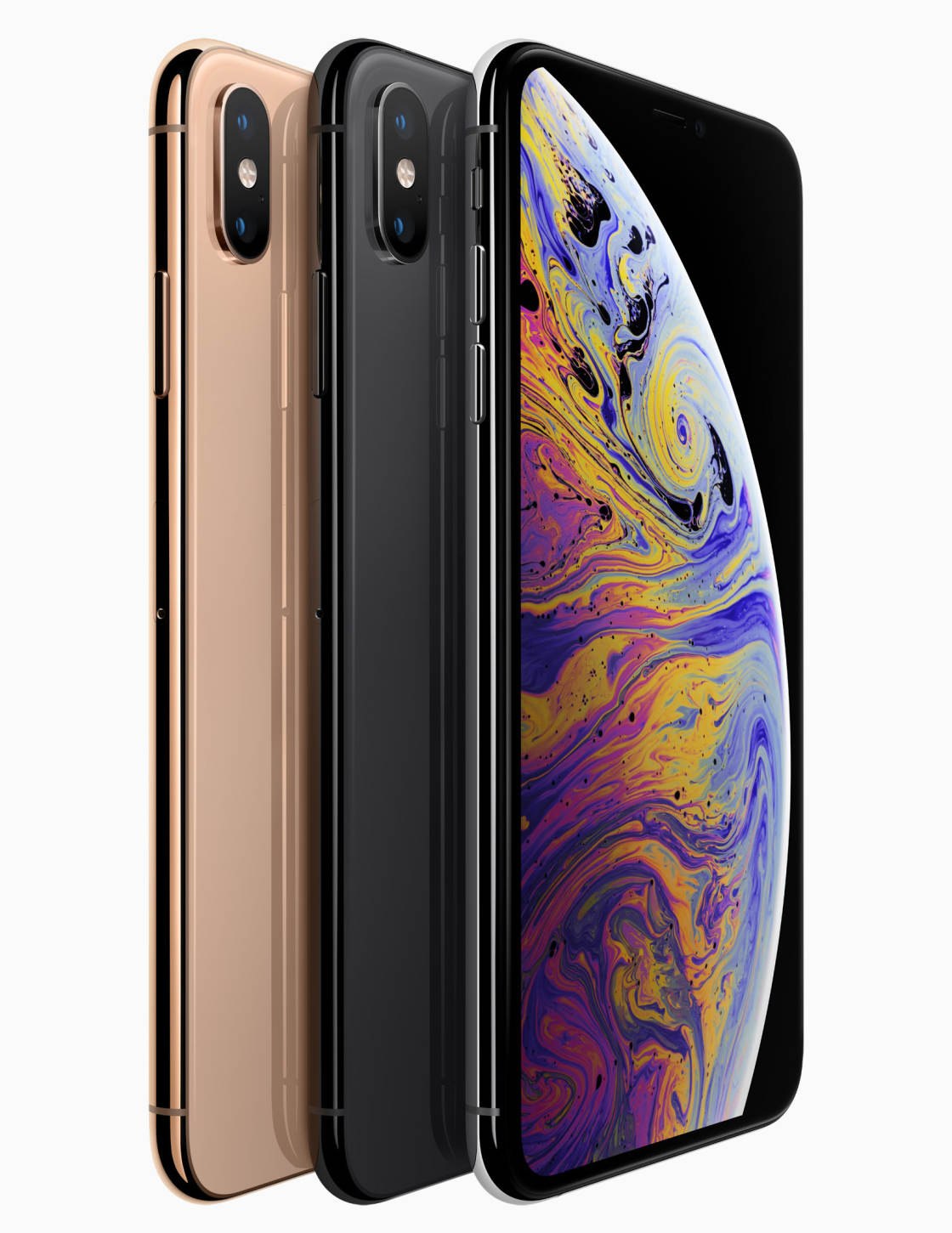
13.4 iPhone 8 Plus vs caméra iPhone XS (et XS Max)
Permettez-moi de commencer par noter que l’appareil photo iPhone XS est indiscernable de l’appareil photo iPhone XS Max.
La seule différence entre ces deux options est la taille. L’iPhone XS Max a un écran plus grand que l’iPhone XS. Donc, si vous préférez plus d’immobilisations d’écran, vous’D fait mieux avec l’iPhone XS Max. Si la taille de l’écran n’est pas’t quelque chose qui vous tient à cœur, l’appareil photo iPhone XS fera très bien le travail.
Ces deux options ont des écrans plus grands que l’iPhone 8 Plus. Et ces deux options ont de meilleures caméras.
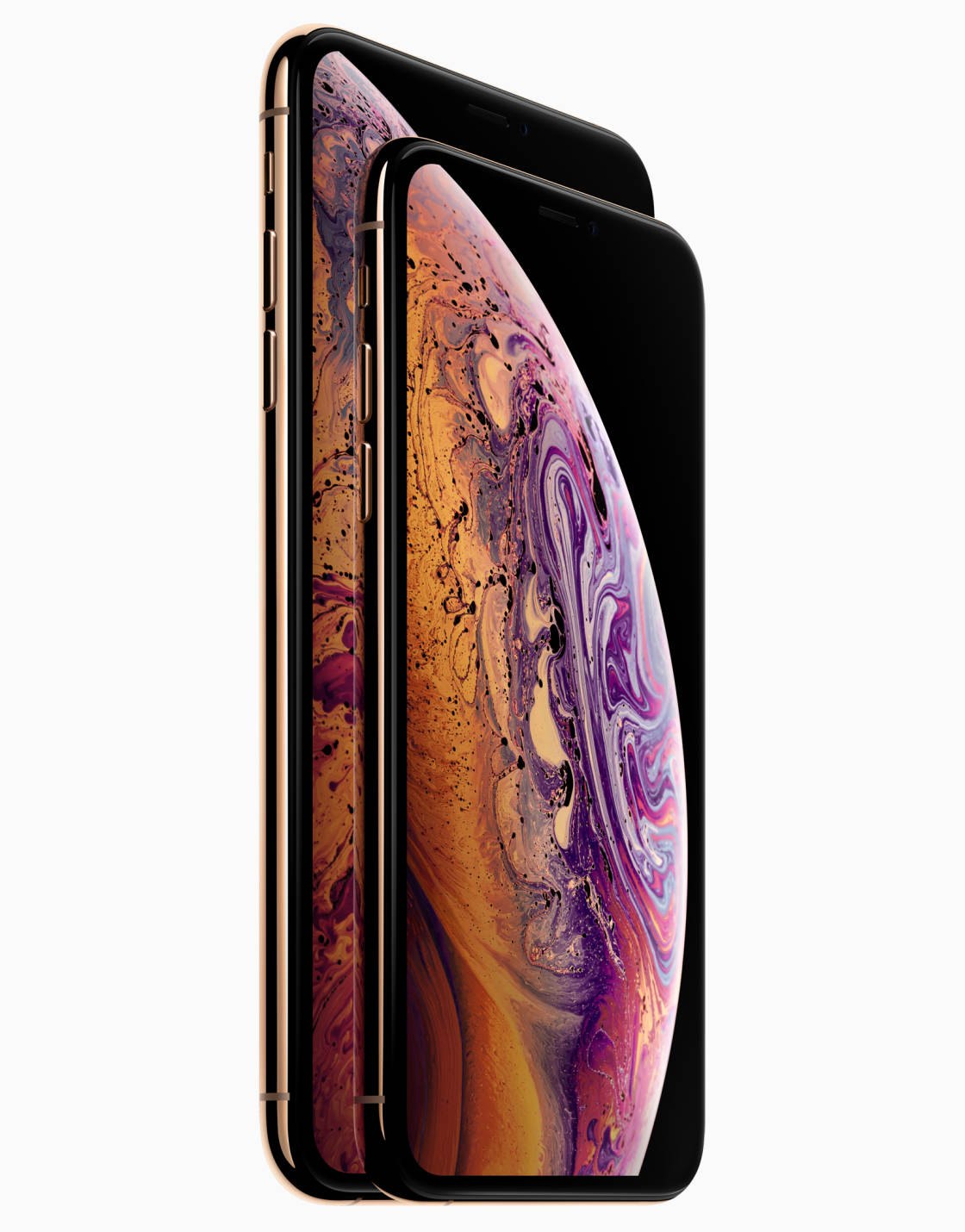
Comme l’iPhone XR, l’iPhone XS et le XS Max offrent un capteur de haute qualité, un HDR intelligent et un mode portrait amélioré. Tous ces sont des progrès passionnants dans la technologie de la caméra iPhone.
Contrairement à l’iPhone XR, l’iPhone XS et XS Max arborent tous deux des caméras à double objectif identiques. Mais ils offrent un ensemble de lentilles améliorées sur l’iPhone 8 Plus. D’une part, les téléobjectifs iPhone XS et XS Max ont une stabilisation optique d’image.
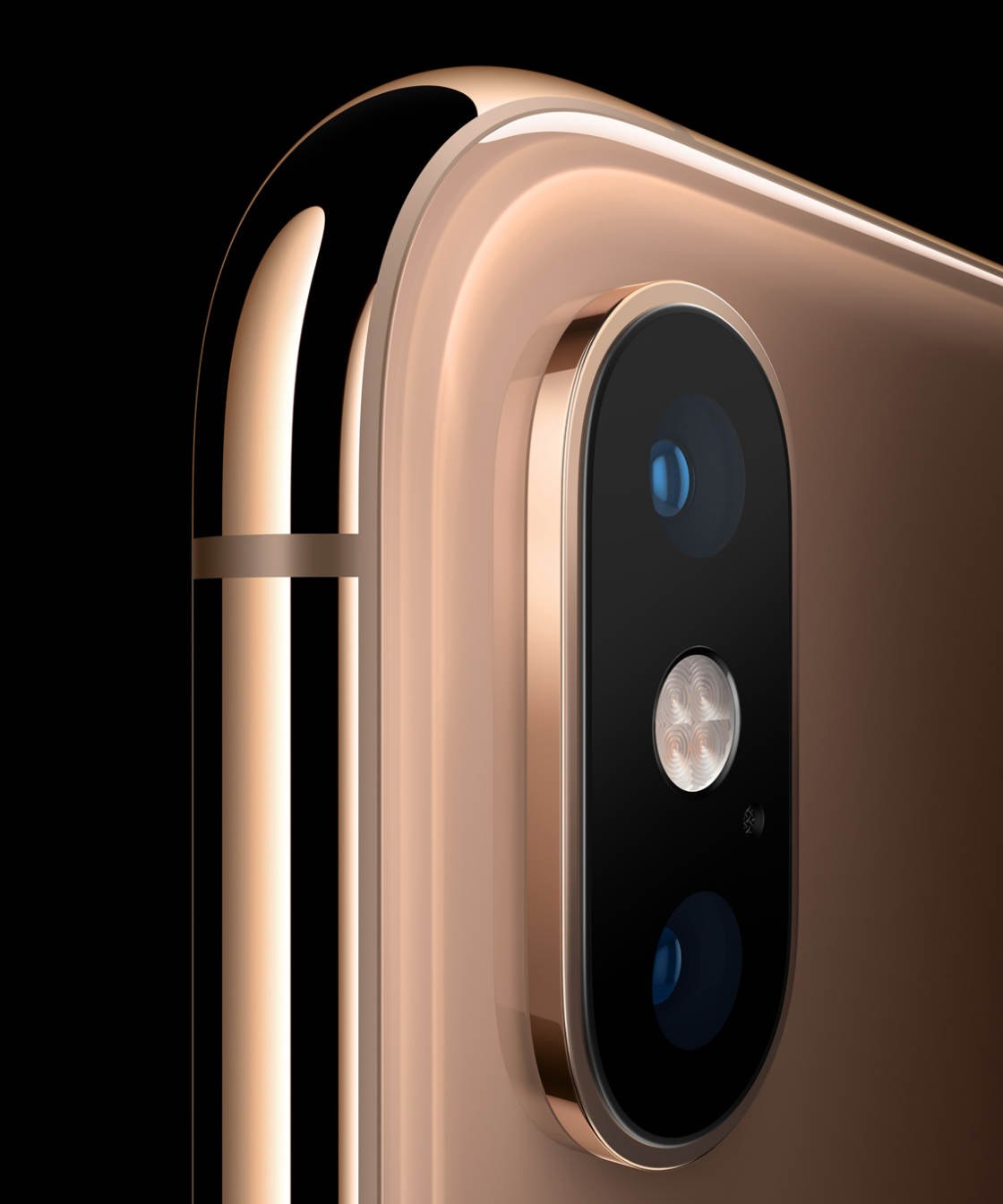
Cela contraste avec l’iPhone 8 Plus, où seul l’objectif grand angle offre cette technologie.
Cette amélioration permettra aux utilisateurs de prendre des photos de poche tranchantes en basse lumière avec le grand angle et le téléobjectif.
Et l’iPhone XS et XS Max possèdent également des téléobjectifs plus rapides que l’iPhone 8 Plus. Qu’est-ce que cela signifie? Fondamentalement, les téléobjectifs XS et XS Max peuvent adopter plus de lumière. Comme la stabilisation optique de l’image, c’est merveilleux pour la prise de vue dans des situations plus sombres.
Il’s juste pour dire que la caméra iPhone XS et XS Max est une mise à niveau importante sur l’iPhone 8 Plus. Bien que l’iPhone 8 Plus la qualité de la caméra soit impressionnante, il peut juste’T Comparez la puissance des XS et XS max. Ce sont les iPhones à vérifier, surtout si vous avez besoin de prendre des photos en basse lumière.
Cliquez ici pour découvrir comment faire une incroyable photographie de l’iPhone XS.
Cliquez ici pour un aperçu de la caméra iPhone XS vs iPhone XS Max.
Cela ne veut pas dire que l’appareil photo iPhone 8 Plus est obsolète. Si tu ne fais pas’Je veux assumer le coût d’un nouvel iPhone, Don’t à s’inquiéter. Vous pouvez toujours obtenir des images fantastiques avec l’iPhone 8 Plus!
9 conseils de la caméra iPhone 8 pour tirer le meilleur parti de votre appareil photo


Vous pouvez également sélectionner vos intérêts pour un accès gratuit à notre formation premium:
Cours connexe: Minimalisme des smartphones urbains
Aujourd’hui’Les conseils S 9 sont sur la façon d’utiliser votre appareil photo iPhone 8 pour prendre des images époustouflantes.
Les gens disent que le meilleur appareil photo est celui que vous avez avec vous. Aujourd’hui’S Monde, cette devise bien connue se traduit par ‘Apprenez à utiliser votre téléphone photo‘.
. Ici’s comment utiliser votre appareil photo iPhone 8 pour des photos de smartphone impressionnantes.
Il y a deux raccourcis pour ouvrir rapidement l’application de la caméra iPhone. Ni l’un ni l’autre n’est spécifique à l’iPhone 8. Chaque iPhone avec une version récente d’iOS fonctionnera la même.
Méthode 1: Ouvrez l’application de caméra avec iPhone verrouillé
Si votre iPhone est verrouillé, appuyez sur le bouton d’alimentation une fois. Lorsque l’écran s’allume, faites glisser de droite à gauche pour accéder à la caméra.
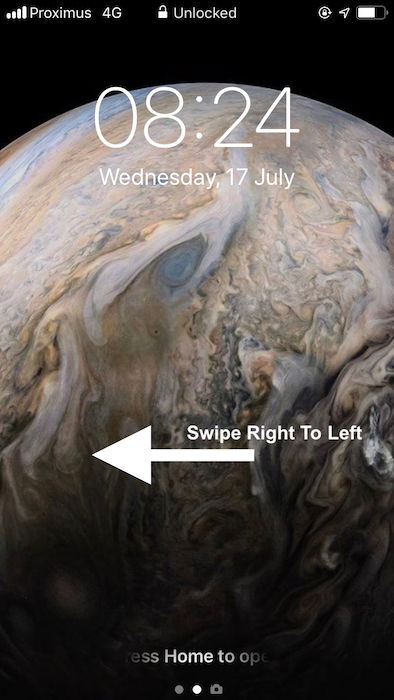
Plus rapide que dit.
Méthode 2: ouvrez l’application de la caméra du centre de contrôle
Que vous utilisiez votre iPhone ou’s verrouillé, glissez de bas en haut pour révéler le centre de contrôle. Maintenant, appuyez sur l’icône de l’appareil photo.
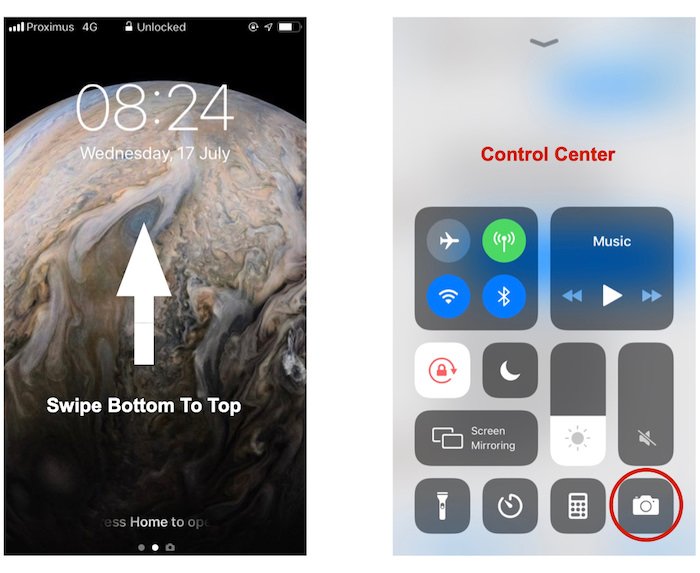
Une alternative rapide à la méthode 1
Si vous utilisez également Touch ID pour déverrouiller votre iPhone, vous ne toucherez jamais le bouton d’alimentation pour réveiller le téléphone. C’est parce que Touch ID éclaire rapidement.
Déverrouillez le téléphone via tactile ID, appuyez sur le bouton d’accueil pour sauter sur le premier “maison” Écran et appuyez sur l’icône de l’application de la caméra.
Pour que cette méthode fonctionne le mieux, assurez-vous que l’icône de l’application de la caméra est la première icône dans le coin supérieur gauche du “maison” filtrer.
9. Sélectionnez un mode de prise de vue spécifique avec 3D Touch
L’écran de votre iPhone 8 est sensible à la pression. Taper et tenir “dur” sur l’icône de l’application de la caméra et un menu apparaîtra.
De là, vous pouvez choisir:
- Prendre un selfie,
- Enregistrer une vidéo,
- Analyser un code QR,
- .
Une autre façon intéressante d’accéder à l’application de la caméra est de demander à Siri. Pour cela, vous devez activer Siri dans le menu des paramètres.
Pour accéder à Siri, continuez d’appuyer sur le bouton d’accueil pendant quelques secondes ou dites “Ehi Siri” à voix haute.
Lorsque vous utilisez Siri pour choisir un mode de tir, vous avez plus de possibilités en ce qui concerne la touche 3D.
Vous pouvez demander à Siri des choses comme:
- Prendre une vidéo,
- Prenez une vidéo au ralenti,
- prendre un selfie,
- prendre une photo carrée.
.
Ce que Siri a gagné’t c’est prendre la photo pour toi. Tu dois encore faire ça par toi-même.
7: Trois façons simples de prendre une photo sans toucher votre téléphone
Être capable de prendre une photo sans toucher votre téléphone assure des images nettes et sans flou.
Appuyer sur l’icône de l’obturateur signifie que vous devez voir l’écran. Appuyez sur les boutons de volume du téléphone peut introduire la shake de l’appareil photo.
Méthode 1: Utilisez l’autophile
Comme pour toutes les caméras compactes, l’ancienne astuce pour utiliser l’auto-chronomètre fonctionne bien sur l’iPhone aussi.
Sur l’appareil photo iPhone 8, vous pouvez définir des retards de 3 secondes ou 10 secondes, avant de prendre la photo.
Un compte à rebours sera visible à l’écran. Les gens devant le téléphone verront le flash clignoter pendant le compte à rebours.
Avec l’auto-chronomètre, votre iPhone tirera une rafale de 10 photos. Pour de meilleurs résultats, restez encore un peu plus longtemps après que le flash cesse de clignoter. Vous pouvez ensuite sélectionner les meilleures images de l’éclatement.
Méthode 2: Utilisez vos écouteurs comme version d’obturation à distance
L’inconvénient de l’utilisation de l’autophile est que vous avez peu de contrôle sur le timing.
Si vous souhaitez prendre la photo à un moment précis sans toucher le téléphone, branchez vos écouteurs.
Avec l’application de la caméra ouverte, appuyer sur le bouton Volume des écouteurs tirera l’obturateur.
Méthode 3: Utilisez des écouteurs Bluetooth ou Apple Watch pour plus de flexibilité.
Les écouteurs’ Le câble n’est pas si long, vous devez donc rester près de votre iPhone.
Si vous voulez prendre des selfies de loin ou utiliser votre téléphone comme piège à photo pour les oiseaux, un écouteur Bluetooth est ce dont vous avez besoin.
Pour déclencher l’obturateur, appuyez sur le bouton de volume de votre écouteur BT apparié.
Si vous avez une Apple Watch, vous pouvez également tirer l’obturateur à partir de là.
Il convient de remarquer que vous pouvez également utiliser vos écouteurs comme un volet à distance tout en écoutant de la musique.
6: Obtenez un trépied pour les images les plus pointues
Bien sûr, pour pouvoir tirer sans toucher le téléphone, vous devriez le placer quelque part. La solution la meilleure et la plus évidente est de monter votre iPhone sur un trépied.
Le marché propose de nombreuses solutions pour monter le téléphone sur votre trépied actuel, à tous les prix.
Celui que j’aime particulièrement, si vous avez un étui quadlock, est le support de trépied Quadlock. Il vous permet de changer rapidement entre le portrait en orientation paysage.
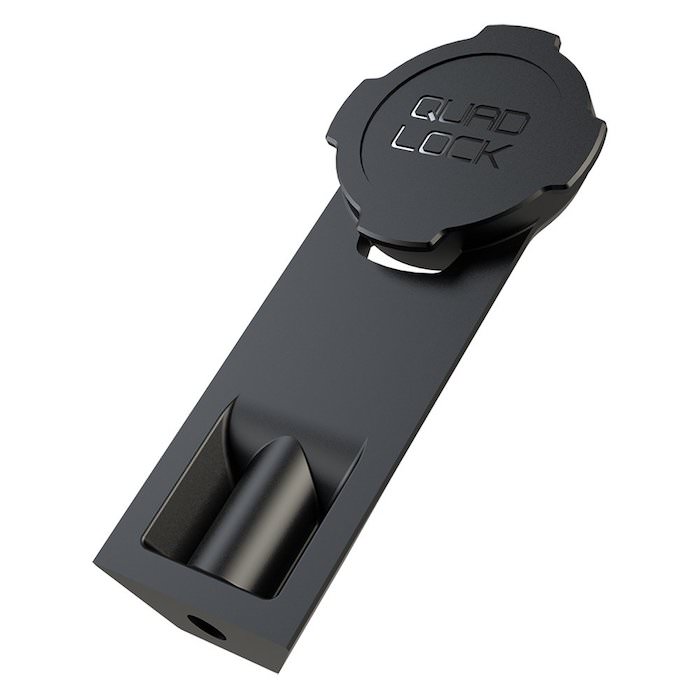
Si tu ne fais pas’T Posséder déjà un trépied, ou vous en voulez un très portable, vous pouvez prendre un trépied de table.
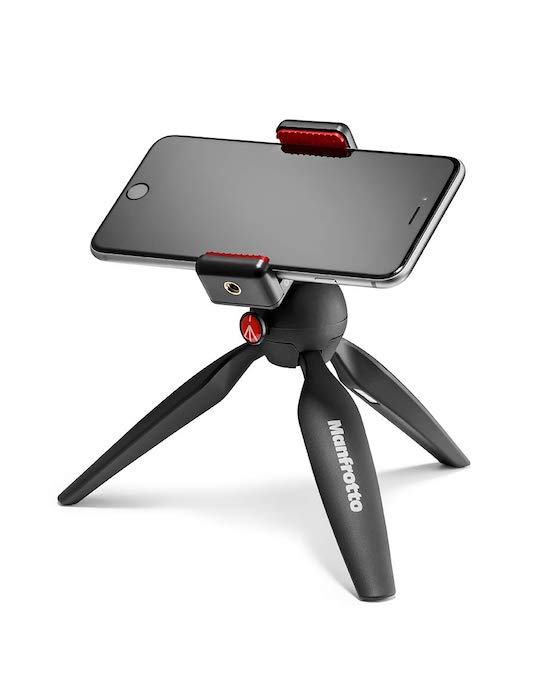
Certains bâtons de selfie fonctionnent également comme un trépied de base. Malheureusement, ils sont trop instables pour quelque chose de sérieux.
L’une des solutions les plus flexibles est le gorillapod. C’est un petit trépied léger qui peut enrouler les choses. Vous pouvez l’utiliser presque partout.
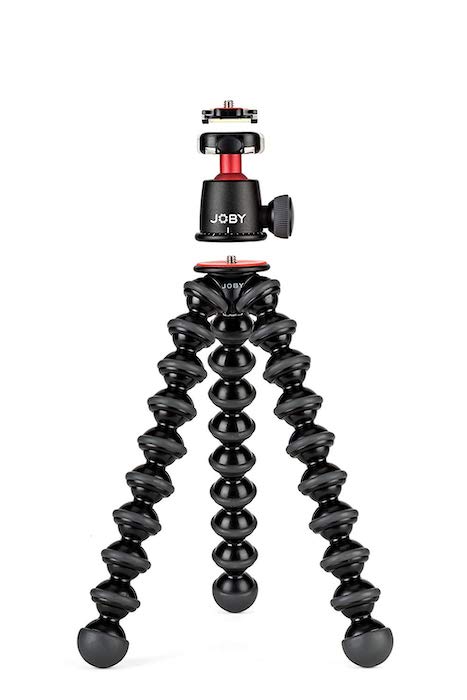
Achetez une version haut de gamme comme le Gorillapod 3K, et vous pourrez également l’utiliser avec votre appareil photo standard.
5. Comment choisir et verrouiller le point de mise au point pour les détails plus nets et les effets créatifs
L’application Apple Camera n’est pas l’application de caméra la plus complète.
Les contrôles manuels sont très limités. Vous ne pouvez pas choisir ISO ou votre vitesse d’obturation. Mais vous pouvez toujours sélectionner une zone de mise au point et même la verrouiller.
Pour sélectionner un domaine de mise au point, appuyez sur l’écran sur le sujet sur lequel vous souhaitez vous concentrer. Un carré jaune apparaîtra à l’écran.
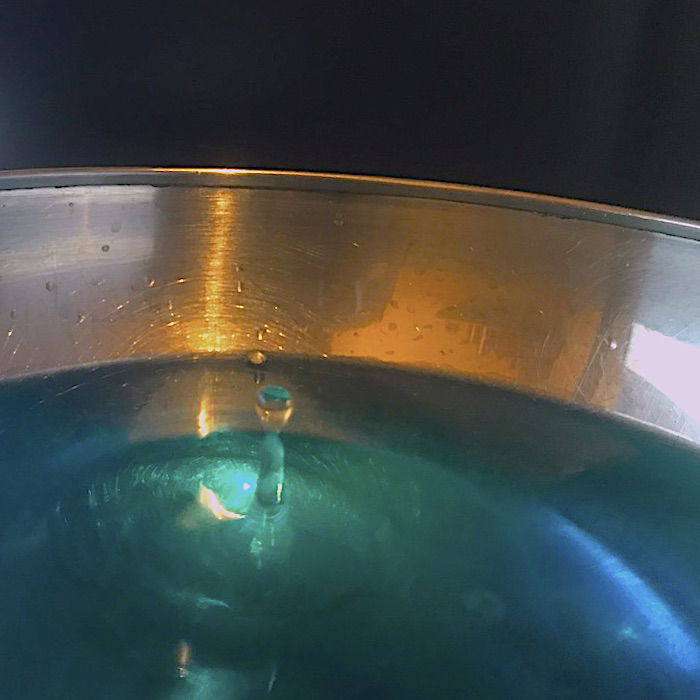
Ceci est utile, par exemple, dans le portrait, pour s’assurer que le visage du modèle est dans le focus. Une autre utilisation est lorsque vous faites des gros plans. Se concentrer sur un sujet proche entraînera un fond flou.
Pour des effets plus créatifs, vous pouvez retirer toute votre image. Tout d’abord, verrouillez la mise au point sur un objet proche, puis recadoyez une scène plus éloignée.
Avec la mise au point verrouillée, le téléphone sera plus accrocheur. Il n’essaiera pas de re-concentrer après chaque photo. Si vous avez besoin que le téléphone soit plus réactif, vous pouvez envisager de prétendre et attendre que le sujet soit en position.
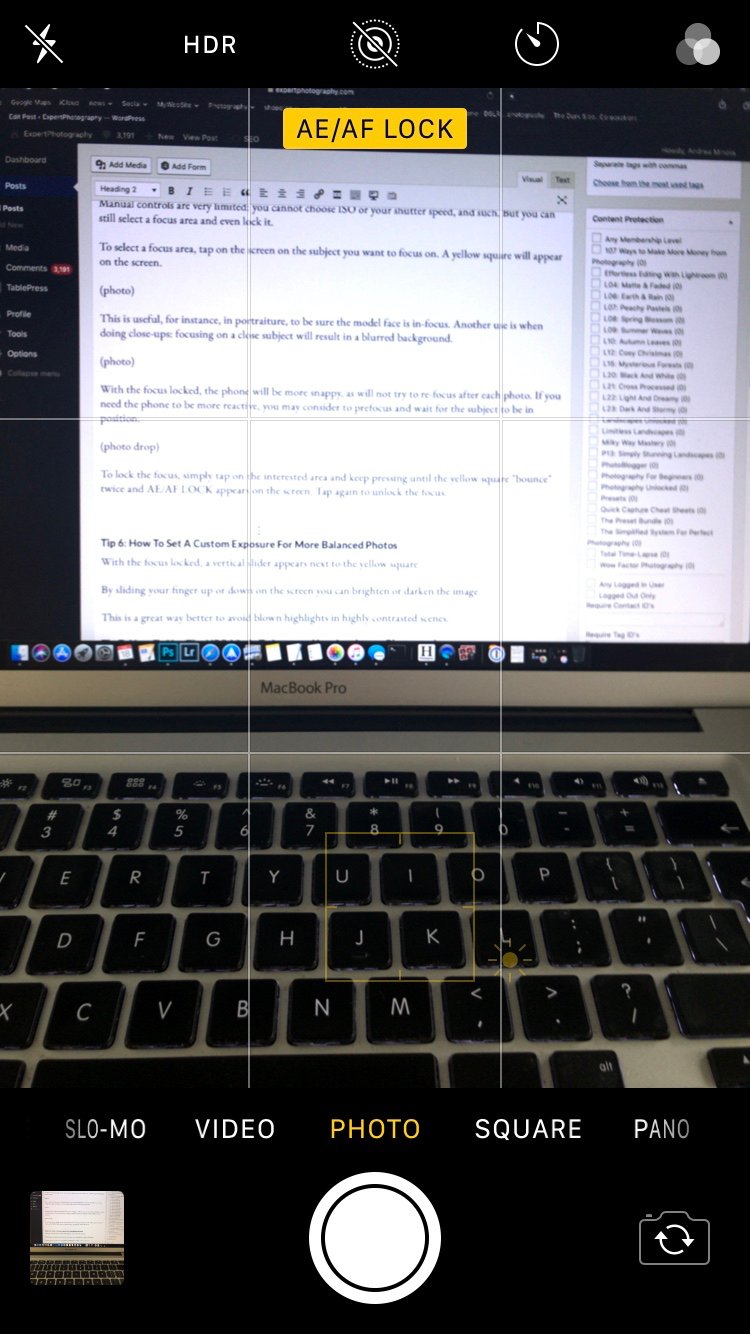
Pour verrouiller l’attention, appuyez sur la zone intéressante et continuez à appuyer jusqu’à ce que le carré jaune ‘rebonds’ Le verrou deux fois et AE / AF apparaît sur l’écran. Appuyez à nouveau pour déverrouiller l’objectif.
4. Comment définir une exposition personnalisée pour des photos plus équilibrées
Lorsque vous sélectionnez un domaine de mise au point, que vous verrouilliez ou non la mise au point, vous exposez également pour ce domaine. Pour modifier l’exposition, afin d’assombrir ou d’éclairer l’image, vous devez glisser votre doigt vers le haut ou vers le bas.
Lorsque vous glissez, un curseur apparaît à côté du carré jaune. Cela vous montre à quel point vous êtes trop ou sous-expliquant.
C’est un excellent moyen d’éviter les points forts soufflés dans des scènes très contrastées.
3. Comment utiliser le mode HDR pour améliorer votre photographie de paysage
Le mode HDR est allumé par défaut sur votre iPhone 8. Pour le désactiver, vous devez le faire à partir des paramètres de la caméra.
Les propriétaires d’iPhone plus anciens peuvent basculer le mode HDR entre Auto, Sur et Désactivé directement dans l’application de la caméra.
Avec le mode HDR allumé, le téléphone prendra une série d’images en utilisant différents paramètres d’exposition. Ensuite, cela les fusionnera ensemble dans une image finale affichant une plus grande gamme dynamique.
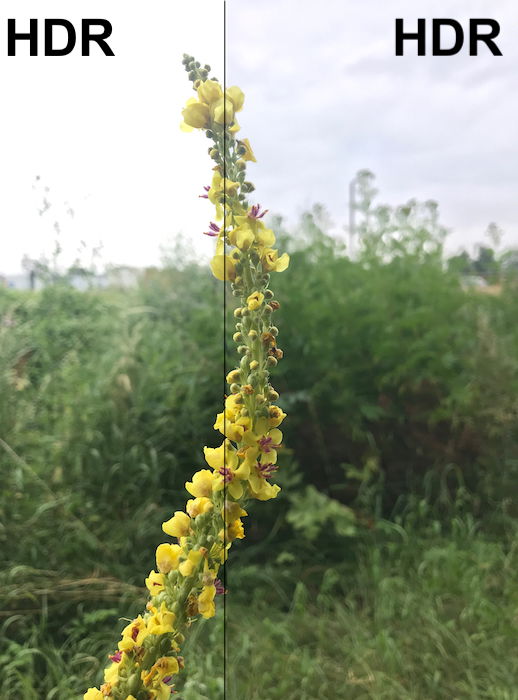
Ceci est un excellent mode pour améliorer la qualité des images du paysage. Utilisez ce mode avec des couchers de soleil et d’autres scènes à contraste élevé.
Il y a des situations, cependant, où vous ne’T Je veux utiliser le mode HDR, comme pour les silhouettes.
De plus, le mélange des différentes images avec des sujets à évolution rapide peut entraîner certains artefacts.
À l’écran, la différence entre une image HDR et une seule exposition peut ne pas être énorme. Le HDR, cependant, sera beaucoup plus facile à modifier et, finalement, donnera de meilleurs résultats.
2. Comment utiliser le mode en direct pour créer une longue exposition
Voulez-vous créer de longues expositions directement à partir de votre iPhone, sans une application dédiée ou un trépied?
Voici la solution. Allumez le mode en direct pour votre photo dans l’application Camera.
Dans ce mode, votre iPhone tirera une vidéo de 3 secondes (1.5 sec avant de prendre la photo, et 1.5 après ça). Il en résulte un “vie” photo.
Prendre la photo. Le mot en direct apparaîtra à l’écran. Essayez de rester aussi immobile que possible jusqu’à ce que le mot live disparaît de l’écran.
Dans l’application photo, visualisez l’image en direct et glissez du bas en haut. Trois effets deviendront visibles.
- Boucle.
- Rebond: L’enregistrement est joué vers l’avant jusqu’à la fin, puis en arrière de la fin au début.
- Exposition longue: c’est ce que nous recherchions.
En sélectionnant l’effet d’exposition à long terme, toutes les cadres sont moyennés ensemble. L’image résultante imite une véritable exposition longue, avec de beaux résultats.
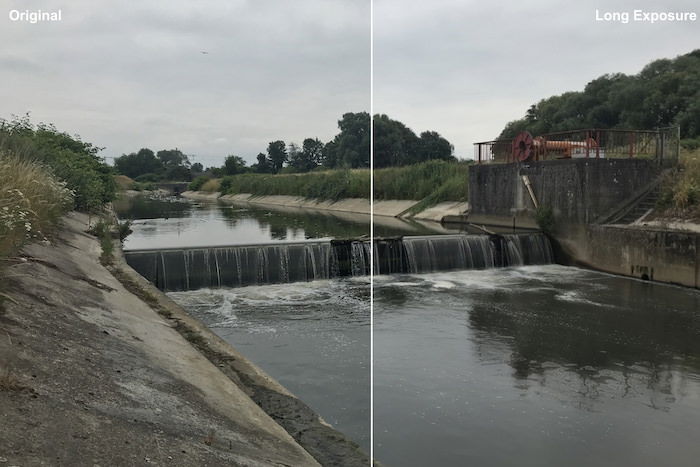
Ce mode est également utile pour retirer les passants des endroits bondés ou pour créer de beaux sentiers.
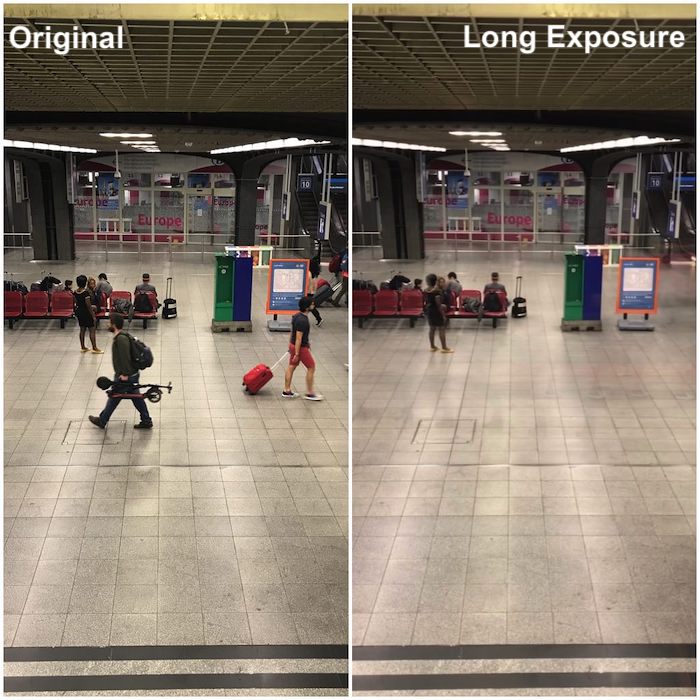
Pour de meilleurs résultats, si vous prévoyez d’utiliser l’effet d’exposition à long terme, prenez le téléphone sur un trépied. Utilisez vos écouteurs pour tirer à distance l’obturateur.
9. Utilisez le mode portrait iPhone 8 Plus pour de meilleurs portraits
Dans le portrait, il est important d’avoir une bonne séparation entre le modèle et l’arrière-plan.
Traditionnellement, nous tirions avec une profondeur de champ peu profonde. De cette façon, le modèle sera mis au point tandis que l’arrière-plan entraînera un flou.
Avec l’iPhone, vous pouvez obtenir cet effet en verrouillant l’accent sur votre sujet et en vous approchant de lui.
Malheureusement, les caméras simples ont des objectifs grand angle. L’utilisation de focales courtes à partir de près peut déformer votre modèle’S le visage de manière maladroite.

iPhones avec une double caméra (iPhone 7 Plus, iPhone 8 Plus, etc.) peut résoudre ce problème.
Lorsque vous prenez un portrait avec ce mode, le logiciel utilisera le téléobjectif pour obtenir l’image réelle. L’objectif grand angle est utilisé pour obtenir une distance de fond à dos et d’autres paramètres.
Ces données créeront une carte de profondeur de neuf couches, pour brouiller l’arrière-plan simulant le bokeh.
Si vous avez un iPhone 8, vous aurez une seule caméra et vous n’aurez pas le mode portrait. .
Ces applications vous permettent de brouiller numériquement les zones sur vos images.
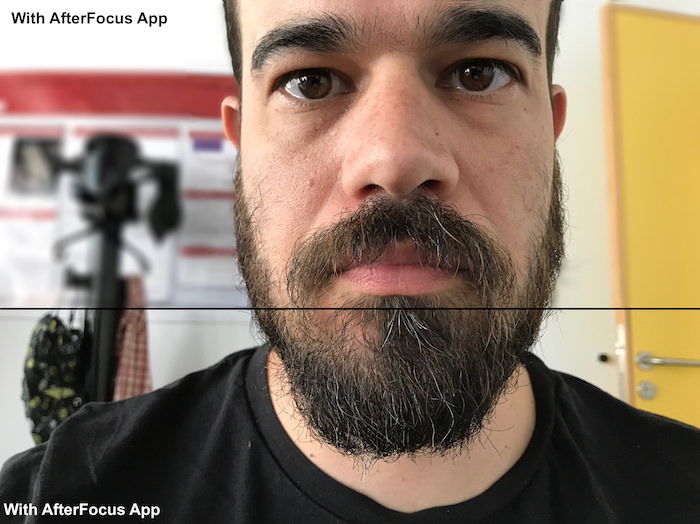
Astuce bonus: utilisez le fill-flash lorsque vous tirez contre la lumière
Le tir contre la lumière crée des images à contraste élevé, avec le sujet sous-exposé. Dans ces situations, le mode HDR peut aider, mais ne fera pas de miracles.
Lorsque vous tirez contre la lumière, utilisez le flash comme lumière de remplissage. .
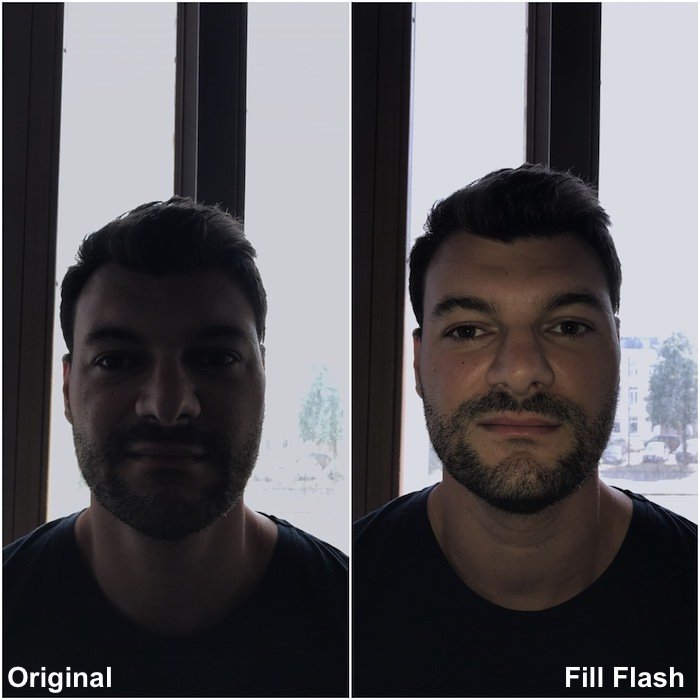
Parce que le flash LED est plutôt faible, vous devez être proche. Cette technique a gagné’t Miracles. Mais cela rendra votre image plus facile à modifier.

Conclusion
La photographie de smartphone est maintenant une réalité. Tout le monde peut le faire et c’est très amusant d’expérimenter avec vos capacités téléphoniques.
Maintenant que vous savez tout sur l’application de caméra iPhone, vous êtes prêt à vous mettre au défi. Enfiler’Je sois surpris si vous finissez par prendre des photos à imprimer avec votre iPhone.
Consultez notre article sur la façon d’utiliser l’appareil photo + l’application pour les photos d’iPhone parfaites Suivant!
Examen de l’iPhone 8
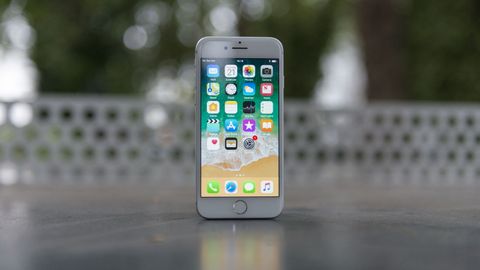
Sur le papier, la caméra arrière 12MP sur l’iPhone 8 est, comme l’écran, pas différent du vivaneau sur son prédécesseur.
Cela signifie que vous obtenez le même f / 1.8 Aperture, un zoom numérique 5x, une stabilisation optique d’image et une prise en charge des photos en direct de l’iPhone 7.
Il a cependant quelques nouvelles astuces dans sa manche, car l’iPhone 8 peut désormais tourner une vidéo 4K à 60 images par seconde (FPS) et propose désormais un enregistrement au ralenti de 240fps à 1080p (Full HD) plutôt que seulement 720p.
Bien que de telles améliorations soient toujours les bienvenues, là’s vraiment pas beaucoup entre les caméras sur l’iPhone 8 et l’iPhone 7 – vous’.
Un gros point plus pour toutes les caméras iPhone est leur facilité d’utilisation, et que’n’est pas différent avec l’iPhone 8.
L’application de la caméra est simple, gardant les paramètres au minimum, avec l’accent mis sur de grands clichés de points – et pour la plupart, il fonctionne bien, en particulier à l’extérieur pendant la journée.
Les photos offrent un bon niveau de détail et un punch coloré, et la possibilité de glisser latéralement pour un accès instantané au mode carré Instagram, sans aucun doute, plaise à l’armée #instagood.
De près, l’iPhone 8 se fait généralement bien, avec un tap-to-focus vous permettant de dire à la caméra quelle partie d’un sujet en champ proche que vous souhaitez verrouiller.
Les choses sont’T tout aussi positif lorsque les lumières s’écartent, cependant, la caméra a parfois du mal à offrir un haut niveau de détail dans les prises de vue en basse lumière, en particulier les prises de vue plus larges là où’s pas de point focal réglé près de la caméra.
Il’est plus de succès que les pauvres directs, et si vous prenez votre temps et utilisez le tap-to-focus sur un objet à proximité, l’iPhone 8 peut produire des photos impressionnantes de faible luminosité.
Pour tous les points positifs sur la simplicité de l’application de caméra sur l’iPhone 8, il porte également les mêmes gremlins des itérations précédentes d’iPhones. Le grognement majeur que nous avons est la pomme’S Insistance continue sur la cachette de clés à bascule dans l’application Paramètres principaux.
Faites glisser vers le mode vidéo dans l’application de la caméra, en attendant, et là’S Aucune façon de raconter la résolution et les fps vous’Je tire sur. Toi’Re-obligé de sortir de l’application et de naviguer vers Paramètres> Caméra, où vous’Voir que l’enregistrement vidéo est défini par défaut sur 1080p à 30 ips.
Appuyez ceci et vous’on recevra six combinaisons de résolutions / ips différentes, avec l’option 4K à 60 images par seconde en bas. Vous voyez également une note en bas de la page vous indiquant combien d’espace de stockage une minute de séquences à chaque combinaison prendra.
Apple affirme qu’une minute de 4k à 60 images par seconde utilisera environ 400 Mo d’espace, ce que nous avons trouvé à peu près à droite, avec un clip de 30 minutes de 30 secondes en prenant 1.3 Go.
Vous voudrez peut-être garder un œil sur votre stockage si vous’faire beaucoup d’enregistrement 4K – si vous’ve a acheté l’iPhone 8 de 64 Go, et avec iOS 11 en prenant environ 7 Go, vous pourriez rapidement manquer d’espace.
Pendant ce temps, à l’avant, Snapchatters et Facetimers obtiennent le même appareil photo 7MP que sur l’iPhone 7, vous offrant un enregistrement vidéo HD complet et un flash d’écran pour égayer vos selfies.
Il’est plus que suffisant pour la pose boudeuse et le chat vidéo avec des amis et la famille, et ça’s un domaine où nous’n’est pas préoccupé par l’Apple’T fait quelque chose de nouveau.