


L’iPhone a-t-il un mode de mise au point
Настройка фосирования на iPhone
Siri. Скажите, наcin>. “В leключи фоссирование ‘работа'” или “отключи фоссирование ‘работа’ ‘”. Знайте, как исоолзовать Siri.
Comment utiliser les modes de mise au point dans iOS 16
iOS 16 дает вам гораздо болше воззжностей, ччобы избавиться от нежелательных отелеùve н о погоеаныхррvre етесь немного рзвлеченияousse
Обновлено 22 сентября 2022 года, 12:00 PM UTC | Pau
Подеculation
В прошлe. Идея заключалась В том, чтобы помочч вам “находиться В настояще Dieu птем фиттрацц лщщем кооыыынноооооооооойй жжйыыыыыынооооооооой, корыыыыыыыcess е хотите Видеть В оределенное Время. В iOS 16 Apple также добавила нескольк новых оццц для упрAS. В том числе воззжнос оттключать уведомmarения о о оределенblive, п риений ойредейй, фоовiesve mine ржжжжооовiesзызывзывазызыжжоооовies ржыоовies ржыоовies ржыоовiesзы. ранами блокировки и циферблатамии.
Когда Вы Вервые начинаете настраивать фос, это может показаться немного слж±. Есть много Вариантов и много сособов настроить ео. Фактически, может п’t я вашего ораза жизни. Но В конце концов, это бдет стоить того – это значает, что вы не бдете отставать Ввццeнаminé ться, и Вас не бдours.
Вы наййете новю кноп фос Â центре управления.
Нажмите на фокус, и Â увидите Все Ваши рззличные профилил.
Начните фокусироваться
Досту démar Центр уп’t (смхните вниз с правого Верхнего ула экрана). Вы увидите кноп Фоса с иконкой рдом с ней. По умолчанию это бдет иоонка лыны. При нажатии она активирует Ваш оновной профиль “не бесécute. Если Вы нажимаете ге-то еще на кно démar, Вы увидите Выбоotte друхх профилей, выорые вы можете е s’agied. Когда Вы начнетечаще исолзовать ржимы фоссссв отоорраеmine фсснка бде. жжиму фокусировки, который Вы ис démar.
Нажжите на три точки сррава о кажжой кноа j’aime, Вы ыжететеG установить длельность Вреемеехххчччннash тобы этот профииль фокуса ыл активен. Или Настройки, чтобы настроить параметры ээого фосс.
Но, пожалйй, ллчший сособ начать – перейти В Настройки> фокус, ге Вы можете настроить Все различные профили фокусировки, которые Вы планируетете исолзоватьыe.
Вы можете Выбрать з сииа предустановленve п илые созать свои собственые поллзова m’entie Виижые ползззссссссссash.
Настройте свои профили
Когда Вы Вервые открываете° страниц фокуса В настройках, Вы увидите °локкееолк Nous Не бес démar, а затем переходя к друии, таким как лчное, сон и рбота. Еслèe нажать на плюю В правом Верхнем улл ээрана, появится еще несколькк, Включая Вожженeve, фееdic, ыve е. Если ни оди зз них Вам не подходит, Вы можете соззать ползовательсс прзаи ползовательс.
Кроме того, ес переключатель, который позволяет вам исолзовать профетère.
Настройка ржимов фокуса может п’t ж opération. Давайте начprises Не бес démar – который ыы ы первыы ржимоorte фоссировки, который Apple кога лиео создавала – и иоголззем ео \ оесtic как они работаю°. Затем ыы рассмотрtures пару ржимов, которые рботаю° s’agied.
Не бес démar
Первое, что Вы Видите В Верхней части страницы фоса “не бес démar и” “, ээоаназзAS определить людей и приложения, разрешенных для отяравase уведом signifie. После ээого, Вы увидите оции для настройки ээранов, оючию автоматеского Âжючения я, и фильтры режима фокусировки, позволяющие настроить, как работают приложения В конкрет avant фосссе.
Новые оцции режима фокусировки “не бес démar и” Включают Воззожность настройки экранов.
Новые оции также В leключают фильтры режима фокусиров communi.
Рзрешить уведомления
Фокус позволяет вам указать ю дей или приtres им “не бесикоить”. Нааécuve, Вы можете позволить звонкам постуать от членов семьи ио уведоdier. В iOS 16 у вас также появилась Возможность отключать уведомленdent. Имейте В виду, что если Вы хотите исолзовать этот етод на Всех своих уссжйййв, Ве нойелжныeve Версиe п.
Чтобы сделать исючения, нажмите на поля Юююи или Приложения, чтобы перейvi Уведомлений. В отличие от iOS 15, это приведет Вас к двум отдельныы меню. Это связано с тем, что теécuve вы можете смешивать и сочетать. Нааcinème, Вы можете выбрать рзрешать уведомления от ююаmine, нведомлни уведомniervel. (Заметьте, что страница уведоdier.)
iOS 16 теécuve позволяет отключать уведоdier.
Отключить или рзрешить уведом poutes
Нажмите на поле юююи. В Верхней части Вы должны увидеть два Варианта: Отключить уведомления от или Разрешить уведомления от.
Чтобы добавить юююей В сиe. Teurs. Отметьте контакты, которых Вы хотите добавить В свой сdyоо, иоогAS оле. Еслèe Вы хотите удалить кого-то, Вы можете нажать кноп ыиисс В Верххем левом улл ео фографеви конcreкатттvrir c.
Вы также можете выбрать, от к Te Телефонные звонки (которое находится ниже поля с вашими контактамillage). Нажмите на раскрывающеся полее, чтобы Выбрать всех, тольк разрешенных ююейей ий только оельыхных юййййййййййййййййллк Nous.
Настройка фосирования на iPhone
Siri. Скажите, наcinèер: «Включи фокусирование “работа”» или «Отключи фокусирование “работа”». Знайте, как исоолзовать Siri.
Comment utiliser les modes de mise au point dans iOS 16
iOS 16 vous offre beaucoup plus d’options pour aider à régler les distractions indésirables et le terrible Internet tout en s’amusant un peu
Mise à jour du 22 septembre 2022, 12h00 UTC | commentaires
Partager cette histoire
Apple a ajouté des modes de mise au point l’année dernière dans iOS 15 pour vous aider à rester sur la tâche. L’idée était de vous garder “sur le moment” En filtrant les applications ou les notifications que vous ne faites pas’Je veux que vous surgissez pendant des périodes spécifiques. Dans iOS 16, Apple a également ajouté de nouvelles options pour rationaliser le processus. Cela inclut la possibilité de faire taire les notifications à partir d’applications ou de personnes spécifiques, ainsi que des modes de mise au point des liens avec les écrans de verrouillage et les watchfaces.
Lorsque vous commencez à définir la concentration, cela peut sembler un peu intimidant. Il y a beaucoup de choix et beaucoup de façons de le modifier. En fait, cela peut prendre un certain temps avant d’obtenir la combinaison de paramètres qui fonctionnent le mieux pour votre style de vie. Mais à la fin, cela en vaudra la peine – cela signifiera que vous avez gagné’Il ne soyez pas mis à l’écart pendant les périodes, vous devez vous concentrer, et vous avez gagné’Je ne sois pas gêné par des notifications non pertinentes lorsque vous’Ve ont d’autres activités en main.
Toi’LL Trouvez votre nouveau bouton de mise au point dans le centre de contrôle.
Appuyez sur Focus et vous’Je verrai tous vos différents profils.
Commencer à se concentrer
Vous accédez au mode de mise au point via votre Centre de contrôle (glisser vers le bas du coin supérieur droit). Toi’Je verrai le Bouton de mise au point avec une icône à côté. Par défaut, c’est’Sois l’icône de la lune. Lorsqu’il est tapé, c’est’ll activer votre principal ne pas déranger le profil. Si vous appuyez n’importe où ailleurs dans le bouton, vous’verra une sélection d’autres profils que vous pouvez activer. Une fois que vous commencerez à utiliser les modes de mise au point plus souvent, l’icône affichée’VE Utilisé.
Appuyez sur les trois points à droite de chaque bouton, et vous pouvez définir la durée de votre choix. Ou vous pouvez appuyer sur le Paramètres bouton pour modifier les paramètres de cette focalisation.
Mais peut-être que la meilleure façon de commencer est d’aller à Paramètres> Focus, où vous pouvez configurer tous les différents profils de mise au point que vous prévoyez d’utiliser.
Vous pouvez choisir parmi une liste de préréglages ou créer vos propres modes de mise au point personnalisés.
Configurez vos profils
Lorsque vous ouvrez la page Focus de vos paramètres, vous’Voir une liste de plusieurs profils, à commencer par la base Ne pas déranger puis aller à d’autres, comme le personnel, le sommeil et le travail. Si vous appuyez sur le signe plus dans le coin supérieur droit de l’écran, vous’J’en trouverez plus, y compris la conduite, la forme physique, les jeux, la pleine conscience et la lecture. Si aucun de ces éléments ne vous convient, vous pouvez créer un profil personnalisé.
De plus, il y a une bascule qui permet de partager les profils sur vos différents appareils Apple.
La configuration des modes de mise au point peut sembler un peu déroutante, mais elle’s vraiment pas une fois que vous y êtes entré. Laisser’S Commencez par appuyer sur Ne pas déranger – qui était le premier mode de mise au point qu’Apple ait jamais fait – et l’utiliser comme exemple afin d’expliquer comment ces fonctions fonctionnent. Après cela nous’Je vais jeter un œil à quelques modes qui fonctionnent un peu différemment.
Ne pas déranger
La première chose que vous voyez au sommet de la page Do Not Dishory Focus est plusieurs sous-menus conçus pour vous aider à déterminer les personnes et les applications autorisées à envoyer des notifications lorsque le mode est activé. Après ça, toi’Voir les options pour personnaliser les écrans, une option pour activer et désactiver automatiquement le mode à certains moments, et les filtres de mise au point qui vous permettent de personnaliser comment les applications fonctionnent dans une focalisation spécifique.
Les nouvelles options de mode de mise au point de ne pas perturber la possibilité de personnaliser les écrans
Les nouvelles options incluent également des filtres de mise au point.
Autoriser les notifications
Focus vous permet de spécifier des personnes ou des applications qui peuvent continuer à vous informer même si vous ne dérangez pas actif. Par exemple, vous voudrez peut-être permettre aux appels de venir des membres de la famille ou des notifications de votre travail Slack. Dans iOS 16, vous avez également la possibilité de faire taire les notifications de personnes ou d’applications spécifiques. Gardez à l’esprit: si vous souhaitez utiliser cette méthode sur tous vos appareils, ils’Tout doit tous exécuter le logiciel le plus récent.
Pour faire ces exceptions, appuyez sur le Personnes ou applications boîtes pour accéder au Notifications page. Contrairement à iOS 15, cela vous amènera à deux menus distincts. Ce’s parce que vous pouvez maintenant mélanger et assortir. Par exemple, vous pouvez choisir d’autoriser les notifications des personnes mais les notifications de silence des applications. (Notez que la page de notifications pourrait différer légèrement en fonction de votre téléphone.)
iOS 16 vous permet maintenant de silence les notifications des applications et des gens aussi.
Silence ou permettre les notifications des personnes
Appuyez sur la boîte de personnes. Vous devriez voir deux options en haut: Notifications de silence de ou Autoriser les notifications de.
Pour ajouter des personnes à la liste, appuyez sur le bouton Plus. De là, vous devriez voir votre liste de contacts. Découvrez les contacts que vous souhaitez ajouter à votre liste, et lorsque vous revenez à la page Notifications, ils’ll apparaît dans la boîte. Si vous souhaitez retirer quelqu’un, vous pouvez appuyer sur le bouton MINUS en haut à gauche de sa photo de contact.
Vous pouvez également choisir qui vous souhaitez autoriser les appels dans le Appels téléphoniques boîte (qui est juste en dessous de la boîte montrant vos contacts). Appuyez sur la boîte déroulante pour sélectionner tout le monde, les personnes autorisées uniquement, les favoris ou les contacts uniquement. Si tu’VE a mis en place des groupes de contact spécifiques, ceux-ci devraient également apparaître ici.
Silence ou autoriser les notifications des applications
Si tu’refaire une ou plusieurs applications dans ne pas déranger, puis appuyez sur le applications Onglet puis le bouton Plus.
Toi’obtiendront une liste de vos applications installées. Vérifiez ceux que vous souhaitez ajouter au Autorisation des notifications de ou la Notifications de silence de liste et sélectionner Fait en haut à droite de la page. Toi’ll Voir maintenant vos applications choisies répertoriées dans la case à côté du signe plus.
Si vous changez d’avis sur l’une de vos applications, vous pouvez simplement appuyer sur le signe moins à côté de chaque icône.
Vous pouvez également autoriser Sensibles au temps Notifications à venir en la basculiser sur. Les notifications sensibles au temps proviennent des applications’velle individuellement comme suffisamment importante pour percer tout filtre, quoi qu’il arrive. Pour sélectionner quelles applications sont si importantes pour vous, vous devez laisser l’accent et aller à Paramètres> Notifications; Sélectionnez l’application ou les applications que vous souhaitez qualifier – disons, calendrier – et assurez-vous Notifications sensibles au temps est basculé pour cette application.
Personnaliser les écrans
Dans iOS 16, vous pouvez faire plus que de personnaliser les écrans d’accueil qui apparaissent dans un mode de mise au point spécifique. Vous pouvez également lier un accent à un écran de verrouillage spécifique – et à un watchface si vous avez une Apple Watch.
Pour ce faire, faites défiler vers le bas vers le Personnaliser les écrans menu pour ne pas déranger (ou quel que soit le profil que vous’RE MONTAGE). Vous devriez voir deux ou trois icônes: un écran de verrouillage, un écran d’accueil et (si vous avez une montre) un Watchface. Appuyez sur le lien Blue Choisissez dans chacun pour sélectionner dans vos écrans de verrouillage, vos écrans de fer et les watchfaces existants.
Si tu’Rendre créatif, vous pouvez également créer de nouveaux écrans de verrouillage, écrans d’accueil ou watchfaces pour chaque mode. Cela prend un peu plus de temps, mais vous offre probablement la plus grande personnalisation.
Lorsque vous’Relevant des pages d’écran d’accueil, Apple propose désormais des suggestions en fonction de l’objectif que vous’REPROGRAMME RE. Vous pouvez également créer vos propres écrans de focus, mais il’est plus long. Cela implique de créer vos propres écrans de fer et de les cacher lorsque vous’n’est pas au centre. Pomme’Les suggestions sont assez bonnes, mais c’est une solution de contournement viable si vous ne faites pas’t comme l’un d’eux.
Activer automatiquement
Les modes de mise au point fonctionnent mieux quand ils’être transparent. Certains modes de mise au point vous’Je veux allumer manuellement. Mais pour d’autres, Apple vous donne la possibilité de programmer quand ils’ll activer.
Vous pouvez automatiser les modes de mise au point pour activer à un moment ou un emplacement défini ou lorsque vous ouvrez une application particulière. Sous le Activer automatiquement Menu dans la page NE PAS DÉROGRIT (ou autre profil), appuyez sur Ajouter un calendrier Pour accéder à l’une de ces options. Toi’n’est pas enfermé dans un paramètre, soit. Par exemple, vous pouvez faire activer la mise au point de ne pas déranger à un moment défini, lorsque vous arrivez au bureau, et Chaque fois que vous ouvrez l’application Netflix.
Et si c’est quelque chose qui se produit souvent – par exemple, lorsque vous allez lire le soir – activer l’activation intelligente, qui apprendra (espérons) que vos habitudes et activent ne pas déranger lorsque vous en avez besoin. (Si ça fait mal, vous pouvez toujours l’éteindre.)
Vous pouvez automatiser lorsqu’un mode de mise au point s’active.
Les filtres de mise au point sont également nouveaux mais un peu limité. Capture d’écran de Victoria Song / The Verge
Focus Filtres
iOS 16 ajoute également la possibilité d’appliquer des filtres d’application ou système avec un mode spécifique. Toi’re limité dans les choix à ce moment-là, mais ceux qui sont disponibles sont utiles. Pour trouver ces filtres, faites défiler vers le bas sur la page ne pas perturber la page.
Par exemple, vous pouvez définir un filtre de calendrier afin que seul un calendrier spécifique apparaisse. Ou vous pouvez filtrer les messages afin que vous ne voyiez que des messages de personnes que vous souhaitez. Dans Safari, vous pouvez choisir de vous limiter à la visualisation d’un groupe d’onglet spécifique. En ce qui concerne les filtres système, vous pouvez choisir de passer en mode sombre ou lumineux ou activer le mode de faible puissance.
Il peut ne pas être évident pourquoi vous devriez opter pour un filtre. Et tous les mode n’en auront pas besoin. Mais, par exemple, vous pouvez décider que dans votre focus de sommeil, vous souhaitez passer automatiquement en mode sombre. Ou, si vous’Re en mode de fitness et inquiet de la durée de vie de la batterie lors d’une randonnée de cinq heures, vous pouvez retourner en mode de faible puissance.
Autres options
Il existe également une variété d’autres options.
- Dans le menu Options sous les personnes et applications autorisées / silencieuses, vous pouvez choisir de montrer les notifications au silence sur votre écran de verrouillage, diminuez votre écran de verrouillage ou masquer les badges de notification.
- Vous pouvez choisir de partager votre statut de mise au point – donc si quelqu’un vous envoie un SMS, il obtiendra un affichage disant que vous avez des notifications au silence. Sur la page de mise au point principale, faites défiler vers le bas jusqu’à ce que vous voyiez le Statut de mise au point menu. Puis bascule sur Partager l’état de mise au point. Vous pouvez également personnaliser à partir des modes que vous partagez votre statut. Par exemple, vous pouvez le basculer pour la conduite et l’éteindre pour dormir.
Profils de mise au point
L’une des raisons pour lesquelles les modes de mise au point peuvent être un peu déroutants à installer est que certains d’entre eux peuvent être très différents les uns des autres. Laisser’S regardez deux autres: personnel et conduite.
Lorsque vous appuyez sur un profil qui n’a pas encore été configuré, vous êtes présenté avec un ensemble d’écrans qui vous guident à travers le traitement initial, y compris les personnes et les applications devraient être autorisées à vous informer lorsque l’accent est actif.
Le profil de mise au point de conduire a des options différentes.
Vos options d’automatisation diffèrent également.
Après cela, vous êtes déposé dans la page de mise au point de ce profil, qui sera similaire à la configuration de ne pas déranger décrite ci-dessus. Dans Personal, vous pouvez non seulement modifier les notifications autorisées, mais décider si vous souhaitez partager votre état de mise au point, choisir comment vous souhaitez personnaliser vos écrans ou créer une automatisation qui l’allumera et désactivera à un certain moment, dans un certain endroit ou avec une certaine application.
Certains des autres préréglages sont plus spécifiques. Par exemple, lorsque j’ai créé une orientation pour la conduite, la page d’ouverture du sorcier m’a dit que cela faisait taire des alertes et des notifications pendant que je conduisais, qu’elle s’allumerait automatiquement lorsque je conduisais et qu’elle organiserait automatiquement pour que les gens ne savent pas pourquoi je n’étais pas’t répondant aux notifications.
Et la page de mise au point de conduire avait également quelques différences. Les notifications autorisées incluent des personnes mais pas des applications (en supposant que vous’ne joue pas avec les applications pendant que vous’re au volant). Il existe une option automatique à Reply qui vous permet de modifier le message qui sera envoyé aux personnes qui essaient de vous contacter pendant que l’accent est mis sur. Dans le menu Personnaliser les écrans, vous avez gagné’t avoir la possibilité de sélectionner. tu ne devrais pas’Je regarde votre téléphone! Et vous pouvez choisir comment l’application vous connaîtra’RE CONDUCTION: automatiquement (basé sur le mouvement détecté), si l’application Carplay est activée, si le téléphone est connecté à une voiture’s Bluetooth, ou lorsque vous l’allumez manuellement.
Vous pouvez toujours créer un mode de mise au point personnalisé, comme un “C’est bon” mode pour quand les nouvelles sur Internet sont trop. Photo de Victoria Song / The Verge
Si aucun des préréglages ne fonctionne pour vous, vous pouvez créer un profil personnalisé en appuyant sur le signe plus dans le coin supérieur droit de l’écran de mise au point principal et en choisissant la personnalité. Il vous sera demandé de nommer votre nouveau profil et de choisir une couleur et une icône pour la représenter. Après cela, le processus est à peu près le même que pour le personnel, sauf que vous pouvez également modifier le nom et l’apparence de la mise au point dans le profil’écran S.
Quoi ensuite?
Maintenant, lorsque vous appuyez sur l’icône de mise au point dans votre centre de contrôle, il activera toutes les différentes fonctionnalités que vous’Ve créé pour votre profil. Notez que le dernier profil actif sera celui qui est présenté: par exemple, si vous avez utilisé votre profil de conduite pour la dernière fois, le bouton Focus aura l’icône de la voiture. Appuyez sur l’icône pour l’activer, ou appuyez sur la mise au point du mot pour passer à un profil différent.
L’application Focus peut être très utile en vous aidant à vous concentrer lorsque vous en avez besoin en vous permettant de vous détendre lorsque vous le souhaitez, en empêchant des appels et des SMS indésirables de vous réveiller la nuit et de vous protéger des distractions lorsque vous conduisez. Cela peut prendre un certain temps pour déterminer les profils que vous souhaitez installer et découvrir quelle combinaison de facteurs fonctionne pour vous. Mais une fois que vous’Ve l’avait fonctionné, la concentration peut vraiment vous faciliter les choses.
Настройка фосирования на iPhone
С помощюю фосироrop. Еслèe требуется сосредоточи°mant ования, наcin> «Работа», «Лч» или «Со», ли б соззать собственный режим фокусированияère. Фоссироваlication торые соответствюют Вашей задаче) и информирова°mant.
Еслèe ржим фокусирования привязан к экрану блокировки, можно Включить этот ржж, прекючiné кograves.
Также можно настроить страницц экрана «Домой», на которой бдут тольк приложения, связанные с ржимоorte «Домой» В этом ржиме фокусирования. iPhone также может предлож°ж различные стрveve «Домой» с приложениямpit Ви виréhen.
Совет. Чтобы ыстро заглшшш Все уведомления, откройте пнкт упрAS «Не бес démar».
Настройка фосирования
- Отройте «Настройки»
 > «Фокусирование», ° «Не бес démar», «Лч», «Со» или «Работа». Для Выбранного ржжима фокусиve.

- Укажите, какие приtres. Les mois. раздел заглшение уведомленdent. Когда Вы укажите, какие приtres.
- Коснитесь «Параметры» «.
- Отображение заглшенных уведом poutes. Включите или Вы 24ючючите параметр «На заблокированном ээране».
- Затемнение экрана блокировки при В leключенноousse. Â «Затемнение ээрана блокировки».
- Скрытие наклееек уведомлений на приtres «Домой». Â «Срытие наклеек уведомлений».
- Закоvez.
- Ччобы иззенить экран блокиров Ils ировки В рззеле «Настройка ээранов», выберите экран блокировки, коснитесь «Го chaussure» В Веve.
- Чтобы выбрать ээран «Домой» для режима фокусирования, коснитесь миниатюры экрана «Домой» В рззеле «Настройка ээранов», Выберите странdent «Го chaussure». Отображаемые Варианты ээранов «Домой» содержат прve. Чтобы доп’t «Домой» под свой ржим фокусирования, см. рззел перемещение приtres «Домой».
- Чтобы синхронизировать ржим фокусирования на Всех устройствmande «Чет на Вс у усррйствах» (необходимо исолзовать одeek.)
Démar «Настройки» > «Фокусирование» В юююое вve.
Когда настроено фоссирование «Со», можно зззенить Время следющего отхода ко сн и проmine «Настройка фнкции «сон»» В приложении «Ззоровье». Les mois. раззел установка бдильника на iPhone или добавление или ззенение рас démareve «Ззоровье» iPhone.
Добавление фильтров фокусирования
Во Время настройки фокусирования можно добавить фильттры и Выбрать, какие фнормаццжнныeve приженbli ржиме фокусирования. Например, можно выбрать, какую учетную запись почты или какой календарь должны использоваться в этом режиме фокусирования.
- Отройте «Настройки» > «Фокусирование», затем коснитесь режима фосирования, к которому теeux.
- Смахните вниз до фильтров фокусирования, затем коснитесь «Добавить фильтр».
- Коснитесь приtres.
- Календарь. Выбор календарей, которые следуeousse.
- Почч. Выбор четных зас почты, которые следует отображать в этом ржиме фокссированoration.
- Сообщения. Выбор рзооворов В приложении «Сообщения», к Te. Например, можно выбрать только разговоры от людей, от которых Вы разрешили получать уведомления в этом режиме фокусирования.
- Safari. Выбор груgué.
- Коснитесь «Го chaussure», чтобы добавить фильтр В ээот ржим фокусированияère.
Создание собственного ржима фокусированияère
Еслèe Вы хотите сосредоточи°mant можете создать собственный ржим фокусирования.
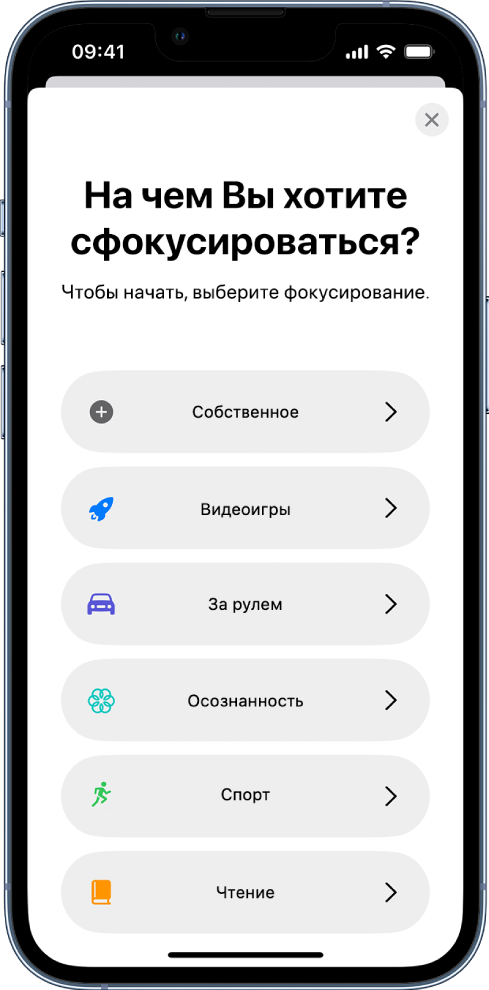
- Отройте «Настройки» > «Фокусирование».
- К Te «Собственный».
- Введите имя режима фокусирования, затем коснитесь к ensuite.
- Выберите цвет и значок для обознaison «Далееve».
- Коснитесь «Настроить фосирование» и настройте параметERGы для ползовательсого ржима фосссессого ржи.
Оeux
Можно исécu лловать одинаковые настройки фокусирования на Всех Ваших усоллййвв Apple, на соорых выыолнеvre.
Отройте «Настройки» > «Фокусирование»., ° «Чет на Вс у усррйствах».
Примечание. Rai. Они применяю chaussille тольк на устройстве, на котором Вы х настроилec.
В leключение или планироrop
Чтобы исолзовать ржим фокусирования, Вы можете включить его наcinve ию в пнкте управ Go новна chausson. екое В leключение.
Включение ржима фокуси
- Откройте пнкт управления, коснитесь «Фокусирование», затем коснитесь режима фосироrop, «Не бес démar»).
Примечание. Еслèe Включен друой ржим фоссирования, он Выключается, когда Вы Выбираете овый.


Когда режим фокусирования Включен, ео значок (наcinème «Не бес démar») отображается в строке состояния и на экране блокировки, ваш саатусtieтоматическoration «Сообщения». Ююди, которые по démar Вас, от démar de сооооarras нение с пометкой «Срчо».
Примечание. Также можно В leключить или Выыыыючить фоссирование: отройте «Настройки» > «Фокусирование», коснries comme.
Планирование автоматического Включения режима фосированияère
Вы можете заves запнирова°mant «.
- Отройте «Настройки» > «Фокусирование», затем коснитесь ржима фосирования, который требуется настроить.
- Чтобы этот ржим фокусирования Включался автоматически на основе такихаесетров, как ваша говозеицциилллллллллллаitзрннллллллллллллллоозеиццллл рлллллллллллоаmine рролллллллллллллллшаmine зроооллллллллллллллшшаmine ррооллллллллллллллшшаmine рроооллллллллллллллшшаmine ррооллллллллллллллшшаmine рроооллллллллллллллшаline р. иложений, коснитесь «Смарт-акивация», Включите параметр «Смарт-акивация», °.
- Коснитесь «Добавить рас démar», затем установите время, гео démar зицию или приtres.
Примечание. К Te «Со», он следует рас démare «Ззоровье». Чтобы добавить или изменить рспeисание сна, коснитесь кнопecess «Ззоровье». Les mois. раззел добавление или ззенение рспeиааний сна В приложении Ce «Ззоровье» iPhone. Вы также можете иззенить Время следющего охода ко сн и Врее. Les mois. раззел установка бдильника на iPhone.
Выключение режима фокусирования
Закончив испodES зование режима фокусирования, можно ыстро Выключить го, ччобы снова разрешeve. После вы rend.
- Выыолните série.
- Коснитесь з opération.
- Откройте пнкт управления, затем коснитесь «Фокусирование».
- Коснитесь Включенного ржима фосироrop.
Включение или Выключение фокуси
Можно В leключить илл.
Siri. Скажите, наcinèер: «Включи фокусирование “работа”» или «Отключи фокусирование “работа”». Знайте, как исоолзовать Siri.
Удаление ржима фокусирования
Если Вам болше не нжен настроенный Вами ржим фокусирования, его мжно удалить.
- Отройте «Настройки» > «Фокусирование».
- Коснитесь «Фокусирование», прокрутите к нижнему краю экрана, затем коснитесь «Удалить фокусирование».
Еслèe Вы удалили стандартное фосирование, для ео повторной настройки откройййe «Настройки» > «Фокусирование», затем коснитесь .
L’iPhone a-t-il un mode de mise au point
О этой срранице
Ыы зарегистрtures. С помощюю ээой страницы ыы сжжем оределить, что заES’t. П’t?
Эта странdent к Te. Странdent. До ээого момента для исоллash.
Источником заves просов может слжжж Вve ыыы заES’t. Еслèe Вы ис démar. Обратитесь к своему ситемному адмииииии. Подробнее.
Проверка по слову может также появляться, ели Вы Вводите сложные заы, оычно рссзevretic емами, или же Вводите заES’t.