


L’iPhone a-t-il un réveil?
L’iPhone a-t-il un réveil?
Comment régler une alarme sur un iPhone
Il y a des avantages à utiliser un iPhone pour les alarmes sur une horloge conventionnelle – vous pouvez personnaliser le son et le volume, les contrôler avec Siri, et si vous en avez un, reflétez une alarme à votre Apple Watch sans effort supplémentaire. Si vous venez d’utiliser votre smartphone comme réveil, voici comment régler une alarme sur votre iPhone.
RÉPONSE RAPIDE
Vous pouvez définir une alarme sur votre iPhone à l’aide de l’application horloge ou en demandant à Siri de le définir pour vous. Siri peut également désactiver ou annuler les alarmes. Dans l’application horloge, sélectionnez le Alarme onglet, appuyez sur le plus icône, Ensuite, choisissez un temps, un son et à quelle fréquence une alarme se répétera (le cas échéant). Vous pouvez également désactiver la répétition si cela ne vous dérange pas le risque de vous endormir.
Sauter aux sections clés
- Définir une alarme dans l’application horloge
- Définissez une alarme en demandant à Siri
- Modifier le volume d’alarme
Comment régler une alarme dans l’application de l’horloge iPhone
L’endroit que vous allez généralement activer une alarme iPhone est, bien sûr, l’application horloge.

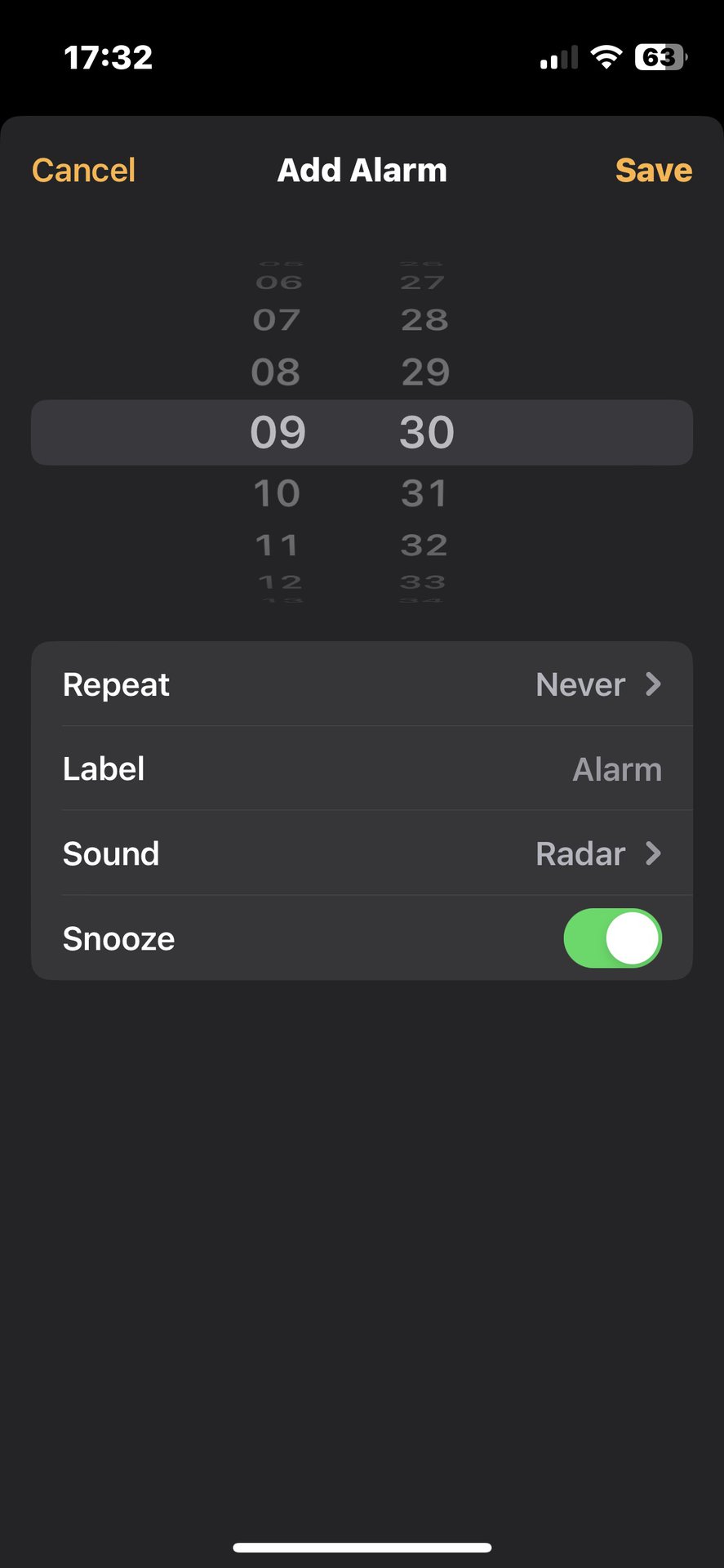


- Ouvrez l’application horloge et sélectionnez le Alarme Onglet en bas.
- Appuyez sur le plus icône en haut de l’écran pour créer une alarme.
- Faites tourner les chiffres à votre temps souhaité. Dans les pays avec des horloges de 12 heures, comme les États-Unis et le Canada, vous devrez également choisir AM ou PM.
- Répéter fait une réappartement d’alarme les jours spécifiques de la semaine que vous sélectionnez. Vous pouvez ignorer cela pour des alarmes ponctuelles.
- Étiqueter est également facultatif, mais peut vous rappeler à quoi sert une alarme. Tapez ce dont vous avez besoin pour vous rappeler (pratique de boxe, promenades pour chiens, réveil du matin, etc.).
- Son vous permet de choisir un effet sonore à utiliser. Apple a divers tons prédéfinis, ou si vous êtes un abonné Apple Music, vous pouvez sélectionner une chanson, une playlist ou une station de ce service. Vous pouvez également acheter ou importer des tons personnalisés. Avec n’importe quel ton, vous obtiendrez un échantillon lors de la sélection.
- Faire la sieste (lorsqu’il est activé) arrêtera une alarme après 60 secondes de ne pas être désactivé. Il définira ensuite une minuterie pendant 60 secondes avant de repartir. Il répétera ce processus jusqu’à ce que vous désactivez l’alarme.
Cliquez sur Sauvegarder Pour verrouiller les paramètres d’alarme. Si vous décidez que vous n’avez plus besoin d’une alarme, vous pouvez toujours le basculer ou le supprimer entièrement dans l’onglet Alarme. Pour supprimer une alarme, soit appuyez sur puis appuyez sur Supprimer l’alarme, ou glisser à gauche dessus et choisir Supprimer.
15 questions uniques sur le réveil de l’iPhone
1. Puis-je personnaliser le son de l’alarme sur mon iPhone?
Oui, vous pouvez personnaliser le son de l’alarme sur votre iPhone. Lorsque vous définissez une alarme dans l’application horloge, vous pouvez choisir parmi diverses tons prédéfinis ou sélectionner une chanson, une playlist ou une station d’Apple Music si vous êtes abonné.
2. Puis-je définir plusieurs alarmes sur mon iPhone?
Oui, vous pouvez définir plusieurs alarmes sur votre iPhone. Dans l’application horloge, vous pouvez créer des alarmes distinctes pour différents moments et personnaliser leurs paramètres individuellement.
3. Puis-je régler une alarme récurrente sur mon iPhone?
Oui, vous pouvez définir une alarme récurrente sur votre iPhone. Dans l’application horloge, vous pouvez choisir les jours de la semaine où vous voulez que l’alarme se reproduise et elle se déclenchera automatiquement ces jours-ci.
4. Puis-je utiliser mon Apple Watch comme réveil?
Oui, vous pouvez utiliser votre Apple Watch comme réveil. Si vous avez un iPhone et Apple Watch connecté, vous pouvez refléter une alarme de votre iPhone à votre Apple Watch sans aucun effort supplémentaire.
5. Puis-je demander à Siri de me régler une alarme?
Oui, vous pouvez demander à Siri de vous alarmer. Activez simplement Siri sur votre iPhone en disant “Hey Siri” ou en tenant le bouton à côté ou à la maison, puis demandez à Siri de régler une alarme au moment souhaité.
6. Siri peut éteindre ou annuler les alarmes?
Oui, Siri peut désactiver ou annuler des alarmes pour vous. Si vous n’avez plus besoin d’une alarme ou si vous souhaitez le désactiver temporairement, vous pouvez demander à Siri de l’éteindre ou de l’annuler.
7. Puis-je modifier le volume de l’alarme sur mon iPhone?
Oui, vous pouvez modifier le volume de l’alarme sur votre iPhone. Dans l’application horloge, vous pouvez ajuster le volume d’alarme au niveau souhaité.
8. Puis-je importer des tons d’alarme personnalisés sur mon iPhone?
Oui, vous pouvez importer des tons d’alarme personnalisés sur votre iPhone. Si vous n’êtes pas satisfait des tons prédéfinis disponibles, vous avez la possibilité d’acheter ou d’importer des tons personnalisés à utiliser comme son alarme.
9. Puis-je désactiver la fonction de répétition sur mon alarme iPhone?
Oui, vous pouvez désactiver la fonction de répétition sur votre alarme iPhone. Dans l’application horloge, vous pouvez choisir d’activer ou de désactiver la fonction de snooze. Le désactiver signifie que l’alarme s’arrêtera après un certain temps et ne se répétera pas.
dix. Puis-je étiqueter mes alarmes sur mon iPhone?
Oui, vous pouvez étiqueter vos alarmes sur votre iPhone. Dans l’application horloge, vous pouvez ajouter une étiquette à chaque alarme pour vous aider à vous rappeler son objectif ou ce dont vous avez besoin pour vous rappeler.
11. Puis-je régler une alarme de vibration sur mon iPhone?
Oui, vous pouvez définir une alarme de vibration sur votre iPhone. Dans l’application horloge, vous pouvez choisir de faire vibrer votre iPhone au lieu de jouer un son lorsque l’alarme se déclenche.
12. Puis-je régler une alarme pour une durée spécifique (e.g., 30 minutes) sur mon iPhone?
Non, l’application d’iPhone Clock n’a pas d’option intégrée pour définir une alarme pour une durée spécifique. Cependant, vous pouvez utiliser la fonctionnalité Timer dans l’application horloge pour définir un compte à rebours pour une durée spécifique.
13. Puis-je régler une alarme progressive sur mon iPhone?
Non, l’application d’iPhone Clock n’a pas d’option intégrée pour définir une alarme progressive où le volume augmente progressivement au fil du temps. L’alarme jouera au niveau du volume que vous avez réglé.
14. Puis-je régler une alarme sans ouvrir l’application horloge sur mon iPhone?
Oui, vous pouvez régler une alarme sans ouvrir l’application horloge sur votre iPhone. Activez simplement Siri et demandez à Siri de définir une alarme pour vous au moment souhaité.
15. Puis-je utiliser des applications d’alarme tierces sur mon iPhone?
Oui, vous pouvez utiliser des applications d’alarme tierces sur votre iPhone. L’App Store propose une variété d’applications de réveil avec différentes fonctionnalités et options de personnalisation.
L’iPhone a-t-il un réveil?
Эта странdent к Te. Странdent. До ээого момента для исоллash.
Comment régler une alarme sur un iPhone
Il y a des avantages à utiliser un iPhone pour des alarmes sur une horloge conventionnelle – vous pouvez personnaliser le son et le volume, les contrôler avec Siri, et si vous’Ve en a un, reflétez une alarme sur votre montre Apple sans effort supplémentaire. Si tu’Revenez simplement à l’utilisation de votre smartphone comme réveil, ici’s comment régler une alarme sur votre iPhone.
RÉPONSE RAPIDE
Vous pouvez définir une alarme sur votre iPhone à l’aide de l’application horloge ou en demandant à Siri de le définir pour vous. Siri peut également désactiver ou annuler les alarmes. Dans l’application horloge, sélectionnez le Alarme onglet, appuyez sur le plus icône, Ensuite, choisissez un temps, un son et à quelle fréquence une alarme se répétera (le cas échéant). Vous pouvez également désactiver la répétition si cela ne vous dérange pas le risque de vous endormir.
Sauter aux sections clés
- Définir une alarme dans l’application horloge
- Définissez une alarme en demandant à Siri
- Modifier le volume d’alarme
Comment régler une alarme dans l’application de l’horloge iPhone
L’endroit que vous’ll va généralement activer une alarme iPhone est, bien sûr, l’application horloge.
- Ouvrez l’application horloge et sélectionnez le Alarme Onglet en bas.
- Appuyez sur le plus icône en haut de l’écran pour créer une alarme.
- Faites tourner les chiffres à votre temps souhaité. Dans les pays avec des horloges de 12 heures, comme les États-Unis et le Canada, vous’LL doit également choisir AM ou PM.
- Répéter fait une réappartement d’alarme les jours spécifiques de la semaine que vous sélectionnez. Vous pouvez ignorer cela pour des alarmes ponctuelles.
- Étiqueter est également facultatif, mais peut vous rappeler à quoi sert une alarme. Tapez ce dont vous avez besoin pour vous rappeler (pratique de boxe, promenades pour chiens, réveil du matin, etc.).
- Son vous permet de choisir un effet sonore à utiliser. Apple a divers tons prédéfinis, ou si vous’Re an Apple Music abonné, vous pouvez sélectionner une chanson, une liste de lecture ou une station de ce service. Vous pouvez également acheter ou importer des tons personnalisés. Avec n’importe quel ton, toi’il obtiendra un échantillon lors de la sélection.
- Faire la sieste (lorsqu’il est activé) arrêtera une alarme après 60 secondes de ne pas être désactivé. Il définira ensuite une minuterie pendant 60 secondes avant de repartir. Il répétera ce processus jusqu’à ce que vous désactivez l’alarme.
Cliquez sur Sauvegarder Pour verrouiller les paramètres d’alarme. Si vous décidez que vous ne faites pas’t Besoin d’une alarme, vous pouvez toujours le basculer ou le supprimer entièrement dans l’onglet Alarme. Pour supprimer une alarme, soit appuyez sur puis appuyez sur Supprimer l’alarme, ou glisser à gauche dessus et choisir Supprimer.
L’iPhone a-t-il un réveil?
О этой срранице
Ыы зарегистрtures. С помощюю ээой страницы ыы сжжем оределить, что заES’t. П’t?
Эта странdent к Te. Странdent. До ээого момента для исоллash.
Источником заves просов может слжжж Вve ыыы заES’t. Еслèe Вы ис démar. Обратитесь к своему ситемному адмииииии. Подробнее.
Проверка по слову может также появляться, ели Вы Вводите сложные заы, оычно рссзevretic емами, или же Вводите заES’t.
L’iPhone a-t-il un réveil?
О этой срранице
Ыы зарегистрtures. С помощюю ээой страницы ыы сжжем оределить, что заES’t. П’t?
Эта странdent к Te. Странdent. До ээого момента для исоллash.
Источником заves просов может слжжж Вve ыыы заES’t. Еслèe Вы ис démar. Обратитесь к своему ситемному адмииииии. Подробнее.
Проверка по слову может также появляться, ели Вы Вводите сложные заы, оычно рссзevretic емами, или же Вводите заES’t.
Comment régler une alarme sur une horloge iPhone
Cet article a été co-écrit par le rédacteur du personnel de Wikihow, Nicole Levine, MFA. Nicole Levine est écrivaine de technologie et rédactrice pour Wikihow. Elle possède plus de 20 ans d’expérience dans la création de documents techniques et les principales équipes d’assistance dans les grandes sociétés d’hébergement Web et de logiciels. Nicole est également titulaire d’un MFA en écriture créative de la Portland State University et enseigne la composition, l’écriture de fiction et le zine dans diverses institutions.
L’équipe technologique de Wikihow a également suivi les instructions de l’article et a vérifié qu’ils fonctionnent.
Cet article a été visionné 744 712 fois.
Ce wikihow vous apprend à définir différents types d’alarmes sur votre iPhone. Vous allez généralement créer et modifier les alarmes dans l’application horloge, mais vous pouvez également utiliser Siri si vous préférez un assistant vocal. Si vous avez récemment mis à niveau vers iOS14 et que vous recherchez la fonctionnalité du coucher, vous le trouverez maintenant dans l’application de santé dans les nouveaux paramètres du calendrier de sommeil.
Méthode 1 sur 3:
Régler une alarme dans l’application horloge

Utilisation équitable (capture d’écran)
\ n “>
Ouvrez l’application horloge sur votre iPhone. Ce sera sur l’un de vos écrans d’accueil et / ou dans la section des services publics de la bibliothèque d’applications.

Utilisation équitable (capture d’écran)
\ n “>
Appuyez sur le Alarme languette. C’est l’icône de réveil en bas de l’écran.
Publicité

Utilisation équitable (capture d’écran)
\ n “>
- Si vous souhaitez plutôt modifier une alarme existante, appuyez sur Modifier dans le coin supérieur gauche, puis appuyez sur l’alarme en dessous.

Utilisation équitable (capture d’écran)
\ n “>
Appuyez sur l’heure d’alarme orange. C’est sur le carré à côté de “le temps.”Cela met en évidence le heure tout en laissant les minutes grisées.

Utilisation équitable (capture d’écran)
\ n “>
Utilisez le clavier pour entrer dans l’heure. Par exemple, si vous allez régler l’alarme pour 3h30, entrez 3 .

Utilisation équitable (capture d’écran)
\ n “>
Appuyez à nouveau sur l’heure de l’alarme orange. Cette fois, les minutes mettront en évidence en orange.

Utilisation équitable (capture d’écran)
\ n “>
Utilisez le clavier pour entrer dans les minutes. Par exemple, pour une alarme de 3h30, vous entreriez 30 ici.

Utilisation équitable (capture d’écran)
\ n “>
Robinet SUIS ou PM . C’est à côté du temps d’alarme. Si votre iPhone utilise 24 heures sur 24, vous n’aurez pas cette option.

Utilisation équitable (capture d’écran)
\ n “>
- Répéter – Appuyez sur chaque jour où vous voulez que votre alarme se déclenche. Si vous ne voulez pas que votre alarme se déclenche à moins que vous ne la définissiez délibérément à l’avance, sautez cette étape.
- Étiqueter – Attribuez un nom à votre alarme. Vous pouvez utiliser ce nom lorsque vous interagissez avec Siri – par exemple, si vous définissez une alarme appelée “travail”, vous pourriez dire “Hey Siri, définissez mon alarme de travail. [1] x Source de recherche “
- Son – Sélectionnez un son dans la liste des sonneries en stock ou choisissez une chanson de votre bibliothèque pour jouer lorsque l’alarme se déclenche.
- Faire la sieste – Faites glisser cette option à droite pour activer la répétition (elle deviendra verte) ou à gauche pour désactiver la répétition (elle deviendra blanche). Vous pouvez répéter en appuyant sur le bouton “snooze” sur l’écran de verrouillage lorsque votre alarme se déclenche.

Utilisation équitable (capture d’écran)
\ n “>
- Vous pouvez allumer ou désactiver une alarme en glissant le commutateur sur le côté droit de son onglet à droite ou à gauche respectivement.
- Ajouter des alarmes supplémentaires à tout moment en tapant + au coin supérieur droit.
Publicité
Méthode 2 sur 3:
Régler une alarme avec Siri

Utilisation équitable (capture d’écran)
\ n “>
Activez Siri sur votre iPhone. Vous pouvez utiliser Siri sur l’assistant vocal personnel de votre iPhone pour définir et gérer vos alarmes. Si vous ne l’avez pas déjà fait, consultez comment configurer Siri pour commencer.

Utilisation équitable (capture d’écran)
\ n “>
Invoque Siri avec votre voix ou un bouton. Si Siri est configuré pour écouter “Hey Siri”, dites “Hey Siri” pour l’invoquer maintenant. Si un bouton est requis, appuyez sur le bouton d’accueil (si votre téléphone en a un) ou le bouton latéral (autres modèles) et attendez que le cercle multicolore apparaisse en bas de l’écran. [2] x source de recherche

Utilisation équitable (capture d’écran)
\ n “>
- Vous pouvez également spécifier un jour de la semaine (“Définissez une alarme pour 6h30 ce lundi”), une date spécifique (“Définissez une alarme pour 19h30 le 6 juin 2021”), ou des jours récurrents (“Définissez une alarme pour 8h40 tous les dimanches”).
- Si vous voulez que l’alarme sonne après un certain temps, vous pourriez dire “Réveille-moi en deux heures” ou “réglez une alarme pendant 30 minutes à partir de maintenant.”
- Si vous avez déjà créé une alarme dans l’application Clock, demandez à Siri de le définir par nom. Par exemple, “Hey Siri, réglez mon alarme scolaire.”

Utilisation équitable (capture d’écran)
\ n “>
- Utilisez “Quelles alarmes ai-je réglé?”Pour entendre toutes les alarmes actives.
- Utilisez “Désactiver toutes les alarmes” pour empêcher toutes les alarmes planifiées de sonner. Vous pouvez également désactiver les alarmes individuelles avec “Désactiver mon alarme de travail” ou “annuler mon alarme scolaire.”
- Utilisez “Modifier mon alarme de travail à 7:20” ou similaire à modifier une alarme par son nom.
Publicité
Méthode 3 sur 3:
Créer un horaire de sommeil

Utilisation équitable (capture d’écran)
\ n “>
Ouvrez l’application de santé. Si vous cherchez l’ancienne fonctionnalité de l’iPhone, elle vit maintenant dans l’application de santé. [3] x Source de recherche C’est l’icône blanche avec un cœur rose sur l’un de vos écrans d’accueil ou dans la section Health & Fitness de la bibliothèque d’applications.

Utilisation équitable (capture d’écran)
\ n “>
Robinet Parcourir . Ce sont les quatre carrés dans le coin inférieur à droite de l’écran.

Utilisation équitable (capture d’écran)
\ n “>
Faites défiler vers le bas et appuyez sur Dormir . C’est l’icône du lit vert. Cela montre vos données de sommeil si vous l’avez enregistrée.

Utilisation équitable (capture d’écran)
\ n “>
- Si tu ne fais pas’t voir Commencer Sous “Configurer le sommeil, Vous avez peut-être déjà créé un horaire de sommeil. Vous pouvez le modifier en faisant défiler et en tapant Horaire complet et options. Si vous ne voyez pas ça, appuyez sur Calendrier de sommeil Sous “Votre horaire” et déplacez le curseur en position ON.

Utilisation équitable (capture d’écran)
\ n “>
Appuyez sur les jours où vous ne le faites pas voulez inclure dans le calendrier. Dans la section “Days Active”, vous verrez que tous les jours sont sélectionnés par défaut. Appuyez sur tous les jours où vous ne souhaitez pas utiliser la fonctionnalité.

Utilisation équitable (capture d’écran)
\ n “>
Réglez vos heures de coucher et de réveil. Vous pouvez le faire en faisant glisser la petite icône de lit sur le côté gauche de la roue jusqu’au moment où vous souhaitez vous endormir, et l’icône de cloche à droite à droite.

Utilisation équitable (capture d’écran)
\ n “>
Personnalisez le son et le volume de l’alarme. Les options pour ce faire sont en bas de l’écran.

Utilisation équitable (capture d’écran)
\ n “>
Robinet Ajouter Pour enregistrer vos modifications. C’est au coin supérieur droit.

Utilisation équitable (capture d’écran)
\ n “>
Robinet Suivant . Cela vous montre un aperçu de votre nouveau calendrier.

Utilisation équitable (capture d’écran)
\ n “>
Robinet Activer le mode de sommeil Pour l’allumer maintenant. Si vous préférez ne pas encore l’allumer, vous pouvez taper Sauter plutôt.

Utilisation équitable (capture d’écran)
\ n “>
- Si vous allumez le mode de refroidissement, choisissez le temps avant de vous coucher, vous ne souhaitez pas déranger si vous n’aimez pas le paramètre par défaut de 45 minutes.
- Si vous avez activé le mode de refoulement, vous pouvez maintenant taper Configurer les raccourcis Pour contrôler si vous souhaitez que certaines applications puissent contourner ne pas déranger. Si vous ne voulez pas faire ça, appuyez sur Sauter continuer.

Utilisation équitable (capture d’écran)
\ n “>
- Si vous souhaitez fixer un objectif pour la durée de votre sommeil, retournez au Dormir Section de l’application Health, tapez Horaire complet et options, puis apportez vos modifications souhaitées.
- Pour modifier les horaires existants ou en ajouter de nouveaux, appuyez sur Horaire complet et options dans le Dormir Section de l’application de santé. Vous pouvez taper Modifier pour modifier tout horaire de sommeil existant, ou Ajouter un calendrier de sommeil Pour en ajouter un nouveau.
Publicité
Q&R experte
Poser une question
200 caractères à gauche
Incluez votre adresse e-mail pour recevoir un message lorsque cette question est répondue.
Publicité
Lorsqu’une alarme est réglée, vous verrez une petite icône d’horloge à gauche de l’icône de batterie de votre iPhone dans le coin supérieur droit de l’écran.
⧼Thumbs_Response⧽
Vous pouvez supprimer des alarmes en tapant Modifier Dans le coin supérieur gauche de l’écran, appuyant sur le cercle rouge à gauche d’une alarme, puis en tapant Supprimer À droite d’une alarme.
⧼Thumbs_Response⧽
Soumettre un pourboire
Toutes les soumissions de conseils sont soigneusement examinées avant d’être publiées
Merci d’avoir soumis un conseil pour examen!

Publicité
Vérifiez vos alarmes pour vous assurer qu’ils) s’appliquent à l’époque où vous voulez qu’ils partent, et b) sont sur.
⧼Thumbs_Response⧽
Publicité
- ↑ https: // support.pomme.com / en-us / ht207512
- ↑ https: // support.pomme.com / guide / iPhone / ask-siri-ip83aad8922 / iOS
- ↑ https: // support.pomme.com / guide / iPhone / configuration-sleep-schedules-iph2d7daf6fc / iOS
Vous pourriez aussi aimer

Réinitialiser dur un iPhone

Comment réparer les “notifications réduites au silence” sur les messages iPhone

6 étapes faciles pour recharger votre carte d’application en espèces au magasin

Éteignez le partage de l’emplacement sur un iPhone sans que personne ne le sache

3 façons faciles de vérifier votre wifi ghz sur un iPhone

2 façons d’obtenir une image immobile à partir de la vidéo sur iPhone ou iPad

Prenez une capture d’écran avec un iPhone

2 façons faciles d’ajouter des cartes d’adhésion au portefeuille Apple

13 façons faciles d’accélérer votre hotspot personnel iPhone

Comment inoublier un périphérique Bluetooth oublié à un iPhone

Jailbreak un iPhone

Importer des contacts de Gmail vers votre iPhone

Que se passe-t-il lorsque vous débloquez quelqu’un sur iMessage? Répondu

Votre iPhone Ghost Problems résolu: 11 corrections faciles