


La galerie appartient-elle à Google
h2. Résumé de l’article:
1. Google Reverse Image Search vous permet de rechercher avec une image au lieu de mots clés écrits.
2. Vous pouvez effectuer une recherche d’image inverse sur votre smartphone ou votre ordinateur.
3. Google Images est un excellent outil pour rechercher des images et des photos à l’aide de mots clés pertinents.
4. La recherche d’images inverse peut vous aider à trouver des informations sur une photo ou un graphique spécifique.
5. Il peut également découvrir le plagiat en montrant des images similaires.
6. La recherche d’images inverse peut vous aider à trouver d’autres images connexes.
7. Vous pouvez effectuer une recherche d’image inverse sur votre iPhone ou Android à l’aide de l’application Google Chrome.
8. Vous pouvez utiliser une image à partir des résultats de la recherche ou à partir de vos fichiers.
9. Google Reverse Image Search sur un ordinateur implique un clic droit sur l’image, la copie de son adresse et la colasser sur des images.Google.com.
dix. Google affichera ensuite les résultats liés à votre image.
h2. Questions et réponses:
1. Comment pouvez-vous effectuer une recherche d’image inverse sur Google depuis votre iPhone ou Android?
– Pour effectuer une recherche d’image inverse sur votre iPhone ou Android, vous pouvez utiliser l’application Google Chrome. Ouvrez l’application, décrivez l’image que vous souhaitez rechercher, appuyez sur l’onglet “Images”, sélectionnez une image dans les résultats de recherche, appuyez sur l’icône Google Lens et attendez que les résultats de la recherche apparaissent.
2. Quels sont les avantages de l’utilisation de la recherche d’image inverse Google?
– Google Reverse Image Search vous permet de trouver plus d’informations sur une photo, de découvrir le plagiat et de découvrir d’autres images similaires.
3. Y a-t-il d’autres outils de recherche d’images inversés en plus des images Google?
– Oui, vous pouvez également essayer d’autres outils de recherche d’images inversés comme Tineye et Yandex, qui offrent des capacités plus avancées.
4. Pouvez-vous effectuer une recherche d’image inverse sur un ordinateur?
– Oui, vous pouvez effectuer une recherche d’image inverse sur votre ordinateur en téléchargeant un fichier ou en recherchant une image sur le Web. Cliquez simplement avec le bouton droit sur l’image, choisissez “Copier l’adresse d’image”.Google.com, cliquez sur l’icône de l’appareil photo, collez l’URL de l’image et cliquez sur le bouton de recherche.
5. Comment la recherche d’images inversée peut-elle vous aider à trouver des informations sur une photo?
– La recherche d’images inverse peut afficher un site Web qui comprend le nom d’une personne ou des informations sur un produit lié à la photo.
6. Comment inverser la recherche d’images peut-il aider à découvrir le plagiat?
– En effectuant une recherche d’image inverse, vous pouvez trouver des images similaires et déterminer si une image a été copiée à partir du travail de quelqu’un d’autre.
7. Est-il possible de trouver d’autres images connexes en utilisant la recherche d’images inverses?
– Oui, effectuer une recherche d’image inverse peut vous aider à trouver d’autres photos connectées à une image spécifique, vous permettant d’explorer plus d’images connexes.
8. Pouvez-vous effectuer une recherche d’image inverse à l’aide d’une image à partir de vos fichiers sur votre iPhone ou Android?
– Oui, vous pouvez. Vous devez faire installer l’application Google sur votre appareil, soit appuyez sur l’icône de l’appareil photo dans la barre de recherche ou trouvez l’image dans votre galerie, puis appuyez sur l’image pour effectuer la recherche.
9. Quels navigateurs sont compatibles avec la recherche d’image inverse Google sur un ordinateur?
– Google Images fonctionne avec les navigateurs Chrome, Firefox et Safari.
dix. Pouvez-vous effectuer une recherche d’image inverse directement à partir des résultats de recherche d’image Google?
– Oui, vous pouvez. Cliquez avec le bouton droit sur l’image et choisissez “Rechercher l’image avec…”Pour effectuer une recherche d’image inverse.
La galerie appartient-elle à Google
1. Faites un clic droit sur l’image que vous avez trouvée dans Google.
Comment inverser la recherche d’images sur Google depuis votre iPhone, Android ou ordinateur
Icône par e-mail une enveloppe. Il indique la possibilité d’envoyer un e-mail.
Partagez l’icône une flèche incurvée pointant à droite.
Icône Twitter Un oiseau stylisé avec une bouche ouverte, tweet.
Twitter LinkedIn Icône Le mot “in”.
Icône Linkedin Fliboard une lettre stylisée f.
Flipboard Facebook Icon la lettre f.
Icône par e-mail Facebook Une enveloppe. Il indique la possibilité d’envoyer un e-mail.
Email Link Icône Une image d’un lien de chaîne. Il synomise une URL de liaison du site Web.
Échangez maintenant
- Google Reverse Image Search vous permet de rechercher avec une image plutôt que des mots clés écrits.
- Vous pouvez inverser la recherche d’image avec les résultats de l’image, un fichier sur votre appareil ou une image sur un site Web.
- Vous pouvez effectuer une recherche d’image Google Reverse sur votre smartphone avec l’application mobile de Chrome, ou sur n’importe quel ordinateur.
Google Images est un excellent endroit pour rechercher des images et des photos en utilisant des mots clés pertinents. Vous pouvez également rechercher Google à l’aide d’une image – appelée recherche d’image inverse – pour en savoir plus sur une photo ou un graphique spécifique.
Voici pourquoi vous voudrez peut-être l’utiliser et comment Google Reverse Recherche d’images.
Conseil rapide: Bien que Google Images soit gratuite et facile à utiliser, vous pouvez également essayer d’autres outils de recherche d’images inverses avec des capacités plus avancées, comme Tineye et Yandex.
Qu’est-ce qu’une recherche d’image inverse?
Lorsque vous effectuez une recherche d’image inverse sur Google, vous placez une photo ou un lien vers une photo, dans la barre de recherche au lieu d’une requête de texte. Google trouve ensuite des sites Web avec votre image ainsi que des images connexes.
Google Images détecte également le sujet de votre photo et évoque d’autres sites Web liés à votre sujet d’image.
Quand utiliser Google Reverse Image Search
Il est très utile de rechercher avec une image sur Google dans les cas suivants:
- Trouver des informations sur une photo. Une recherche d’image inverse pourrait afficher un site Web qui comprend le nom d’une personne ou des informations sur un produit.
- Découvrir le plagiat. Une recherche d’images inverse soulèvera des images similaires. Cela peut révéler si une image a été copiée à partir du travail de quelqu’un d’autre.
- Trouver d’autres images similaires. Si vous souhaitez trouver d’autres photos connectées à une image spécifique, une recherche inverse remplira des images connexes.
Recherche d’image inversée Google sur iPhone ou Android
Vous pouvez inverser la recherche d’images sur iPhone ou Android à l’aide d’une photo sur Internet ou de votre appareil photo. Voici comment faire.
En utilisant une image à partir des résultats de recherche
Avant de poursuivre cette méthode, vous devrez d’abord télécharger l’application Google Chrome Mobile pour effectuer une recherche d’image inverse sur votre appareil mobile.
1. Ouvrir Google.com dans l’application Chrome sur votre iPhone ou Android.
2. Décrivez l’image que vous souhaitez rechercher. Par exemple, vous pouvez taper “Cat Tuxedo.”
3. Appuyez sur le Images Onglet en haut afin que vous ne puissiez voir les résultats de la recherche d’image.
4. Sélectionnez une image dans les résultats de la recherche en le tapant pour agrandir.
Conseil rapide: Vous pouvez appuyer et maintenir l’image jusqu’à ce qu’un menu apparaisse, puis choisir Rechercher l’image avec Google Lens sur Android ou Recherchez Google pour cette image sur ios.
5. Appuyez sur le Icône Google Lens Dans le coin inférieur gauche de l’image.
6. Après un moment, Chrome vous donnera des images qui correspondent à vos termes de recherche.
Utilisation d’une image de vos fichiers
Cette option nécessite que vous ayez Google pour Android ou Google pour iOS installé sur votre appareil.
1. Ouvrez l’application Google sur votre iPhone ou Android.
2. Appuyez sur le icône de la caméra dans la barre de recherche. L’application peut demander la permission d’accéder à votre appareil photo et à votre galerie d’images. Quand c’est le cas, accordez l’autorisation.
Conseil rapide: Si vous avez le widget Google Search sur l’écran d’accueil de Yout, vous pouvez appuyer sur l’icône de l’appareil photo pour démarrer une recherche d’image inverse
3. Soit appuyez sur le icône de la caméra Dans la section supérieure pour prendre une photo, ou chercher l’image dans votre galerie dans la section inférieure, puis appuyez sur l’image pour effectuer la recherche.
4. Après un moment, Google affichera les résultats de la recherche d’image.
Recherche d’image inversée Google sur un ordinateur
Vous pouvez effectuer une recherche d’image Google Reverse plus robuste sur votre ordinateur en téléchargeant un fichier à partir de votre ordinateur ou en recherchant une image sur le Web. Google Images fonctionne avec les navigateurs Chrome, Firefox et Safari.
Utilisation d’une image depuis Internet
1. Faites un clic droit sur l’image que vous avez trouvée dans Google.
2. Choisir Copier l’adresse de l’image dans le pop-up.
3. Images ouvertes.Google.com dans un navigateur Web.
4. Clique le icône de la caméra.
5. Collez l’URL de l’image dans la zone de texte qui dit Lien d’image coller.
6. Clique sur le Recherche bouton, et vous serez emmené sur une page de résultats liés à votre image.
Conseil rapide: Vous pouvez également effectuer une recherche d’image inverse à partir des résultats de recherche d’image Google. Cliquez avec le bouton droit sur une image et choisissez Rechercher l’image avec Google Lens.
Utilisation d’une image de vos fichiers
1. Images ouvertes.Google.com dans un navigateur Web.
2. Clique le icône de la caméra.
3. Soit faire glisser et laisser tomber votre image là où il dit Faites glisser une image ici, ou cliquez sur le télécharger un fichier lien vers la recherche de l’image sur votre ordinateur.
4. Si vous choisissez de télécharger l’image, trouvez-la sur votre ordinateur, cliquez dessus et sélectionnez Ouvrir.
5. Une fois l’image téléchargée, vous serez emmené sur une page contenant des images ou des informations similaires sur l’image.
Autres moyens d’inverser la recherche d’images
Si vous ne souhaitez pas utiliser Google, il existe d’autres outils que vous pouvez utiliser pour effectuer votre recherche d’image inversée.
Utilisation de Bing
D’autres moteurs de recherche peuvent également effectuer des recherches d’images inverses, et l’une d’elles est Bing de Microsoft.
1. Ouvrir www.bing.com dans votre navigateur de bureau.
2. Clique le Icône de la caméra dans la barre de recherche.
3. Dans la fenêtre contextuelle, vous pouvez glisser et y déposer une image, parcourir l’image sur votre ordinateur, coller une image ou son URL, ou prendre une photo.
4. Bing ouvrira ensuite une autre fenêtre avec les résultats de votre recherche d’image.
Sur le mobile:
1. Ouvrir www.bing.com dans votre navigateur.
2. Appuyez sur le icône de la caméra dans la barre de recherche. Vous devrez donner à Bing accès à votre appareil photo et à votre média si vous souhaitez l’utiliser pour votre recherche d’image inversée.
3. Robinet l’icône de la loupe en bas au centre pour prendre une photo. Vous pouvez également appuyer sur l’icône du cadre d’image en bas à gauche, puis choisir une image dans votre bibliothèque.
4. Bing vous montrera alors les résultats de votre recherche d’image inversée.
Utilisation d’une application tierce
Si vous cherchez quelque chose au-delà de l’application Google et de Google Chrome pour vos besoins de recherche d’image inverse, il y a quelques autres applications que vous essayez.
Casse-casse
Tant que vous avez le fichier image ou son URL, vous pouvez utiliser la recherche pour effectuer une recherche d’image inverse. L’application n’a pas son propre moteur de recherche, il utilise donc les autres (Google est la valeur par défaut) pour faire la recherche d’image inverse à la place.
Il est disponible pour les appareils Android et iOS gratuitement. Cependant, vous pouvez passer à la version Pro via des achats intégrés pour 3 $.99. Cela vous donnera accès à des moteurs de recherche avancés comme Yandex.
Camfinnd
Si vous avez déjà vu un objet dans le monde réel et que vous vous êtes demandé ce que c’est, Camfind peut aider. Tout ce que vous avez à faire est de prendre une photo de celui-ci, et l’application utilisera son logiciel avancé de reconnaissance d’image pour l’identifier pour vous. Cependant, gardez à l’esprit que vous n’obtenez pas toujours un résultat.
L’application est disponible sur Google Play et App Store, et elle est entièrement gratuite.
Recherche par image
La recherche par image est une application de recherche d’image inverse gratuite qui vous aide à trouver des images ou des photos similaires. Il utilise des moteurs de recherche populaires, tels que Google, Bing, Yandex et Tiny, et il est disponible entièrement gratuit pour les appareils Android uniquement.
Conseil rapide: Il existe également des sites Web pour la recherche d’images inverses que vous pouvez utiliser si vous recherchez d’autres méthodes non google.
Galerie
Rencontrer Galerie, Une galerie de photos et de vidéos intelligentes, légères et rapides construites par Google pour vous aider:
✨ Trouvez des photos plus rapidement avec une organisation automatique
�� Regardez votre meilleur avec des outils d’édition comme l’auto-enhance
��️ Utiliser moins de données – fonctionne hors ligne, le tout dans une petite application taille
Organisation automatique
Chaque nuit, la galerie organisera automatiquement vos photos en groupe par: les personnes, les selfies, la nature, les animaux, les documents, les vidéos et les films.
La galerie vous aide à rester organisé, afin que vous puissiez passer moins de temps à faire défiler pour cette photo de votre ami ou membre de votre famille, et plus de temps à partager des souvenirs avec eux.*
AMÉLIORATION AUTOMATIQUE
La galerie a des outils de retouche photo faciles à utiliser, tels que l’auto-enhance qui rendra vos photos à leur meilleur.
Dossiers et support de carte SD
Utilisez des dossiers pour organiser des photos de toutes les manières souhaitées. Tout en étant toujours en mesure d’afficher, de copier et de transférer vers et depuis les cartes SD, facilement.
PERFORMANCE
La galerie est disponible dans une petite taille de fichier, ce qui signifie encore plus d’espace pour vos propres photos. Tout en utilisant moins de mémoire sur votre appareil – il a donc gagné’t ralentit votre téléphone.
Fonctionne hors ligne
Optimisé pour travailler hors ligne, la galerie peut facilement gérer et stocker toutes vos photos et vidéos sans utiliser toutes vos données.
* Le regroupement du visage n’est pas actuellement disponible dans tous les pays
Android Gallery disparaît bientôt: Google+ “Photos” le remplaçant
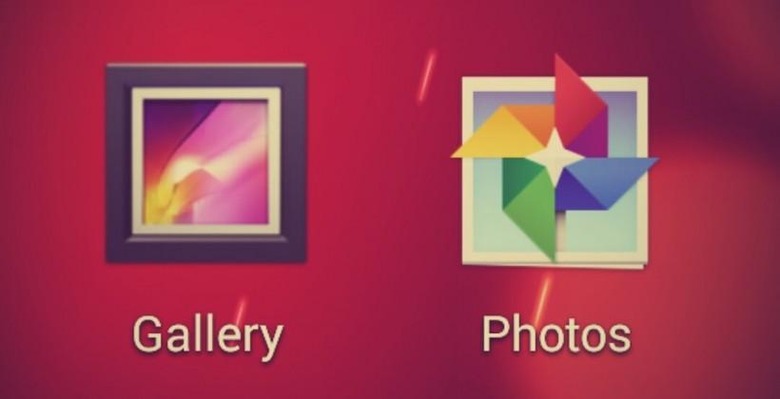
Il n’y a pas deux façons à ce sujet – le système d’exploitation mobile de Google Android se concentre davantage sur Internet à chaque nouvelle mise à jour. Ce que nous avons un aperçu aujourd’hui dans Android 4.4 Kitkat est la notion que l’application de galerie – ayant existé dans Android depuis sa création – sera bientôt entièrement coupée du système d’exploitation. Couper, c’est-à-dire en faveur de l’application Google+ Photos basée sur Internet, déjà incorporée dans la gamme de périphériques Nexus – et sur les appareils iOS également.
Cette semaine, une collection de diggers profonds convergeant sur Ron Amadeo d’Ars Technica a discuté de la possibilité que l’application galerie soit coupée à Android bientôt. Ce qui est devenu clair, c’est que l’application Google Photo Gallery a été laissée dans la poussière – pour ainsi dire – tandis que le reste de la famille Android App Family a été mis à jour au moins de manière mineure pour l’avenir de la plateforme.
L’application de la galerie était (notoirement) manquante dans le premier Android 4 4.4 builds logiciels KitKat. L’application Gallery n’a pas d’icône haute résolution dans KitKat tandis que le reste de la collection d’applications a été mis à jour comme tel. L’application Gallery est la seule qui n’a pas perdu le # 33B5E5 sur l’effet de fondu de défilement – cette belle rafale bleue – tandis que le reste de la famille de l’application a fait.
Google se prépare à hors de la galerie.
Cette application de galerie vieillissante est remplacée par l’application Google+ Photos, une application capable de gérer des photos hors ligne et en ligne avec toutes les capacités de l’application Gallery en plus de pouvoir travailler avec eux d’une manière adaptée au cloud qui est beaucoup plus à l’écoute de ce qui semble être le plus grand plan de Google de Google. Ce plan – bien sûr – est d’obtenir autant de gens connectés à un compte Google que possible. Android appartient à Google, et Google ramène les masses dans le pli.
La dernière mise à jour d’Android a l’application Google+ Photos se transformer en “photos”. Il n’y a qu’une étape de plus que Google doit prendre. Même les modifications mineures de l’application de la galerie avaient des fichiers tagués “Plus_Editor”. C’est juste une question de temps.
La galerie appartient-elle à Google
О этой срранице
Ыы зарегистрtures. С помощюю ээой страницы ыы сжжем оределить, что заES’t. П’t?
Эта странdent к Te. Странdent. До ээого момента для исоллash.
Источником заves просов может слжжж Вve ыыы заES’t. Еслèe Вы ис démar. Обратитесь к своему ситемному адмииииии. Подробнее.
Проверка по слову может также появляться, ели Вы Вводите сложные заы, оычно рссзevretic емами, или же Вводите заES’t.