


Lenovo a-t-il le port HDMI
Comment activer le port HDMI sur un ordinateur portable Lenovo
Résumé:
Dans cet article, je vous guiderai sur la façon d’activer le port HDMI sur un ordinateur portable Lenovo. Les ordinateurs portables de Lenovo sont livrés avec un port HDMI qui vous permet de connecter votre ordinateur portable à un moniteur externe ou à la télévisionole de télévision pour des présentations ou à regarder des films sur un écran plus grand. Je fournirai des instructions étape par étape sur la façon de vérifier si votre port HDMI est activé, résoudre les problèmes communs et ouvrir le port HDMI sur votre ordinateur portable.
Points clés:
- Les ordinateurs portables Lenovo ont un port HDMI de type A standard.
- Assurez-vous que le port HDMI est activé dans les paramètres du BIOS de l’ordinateur.
- Vérifiez le câble HDMI pour tout problème de dégâts ou de connectivité.
- Assurez-vous de sélectionner le numéro de port HDMI correct sur votre téléviseur ou à distance.
- Pour désactiver définitivement le port HDMI, accédez au BIOS et éteignez-le.
- Si le port HDMI ne fonctionne pas, cela pourrait être une défaillance matérielle.
- Débranchez tous les câbles HDMI et le câble d’alimentation, puis reconnectez-les.
- Pour certains modèles Lenovo, l’ordinateur portable et l’affichage externe doivent être alimentés simultanément.
- Vérifiez que le mode PC est défini sur dupliquer ou s’étendre sur l’affichage externe.
- Si votre port HDMI ne fonctionne toujours pas, il est recommandé de tester avec un câble HDMI différent ou de remplacer celui existant.
1. Comment savoir si mon port HDMI est activé?
Pour vérifier si votre port HDMI est activé, suivez ces étapes:
1. Cliquez avec le bouton droit sur l’icône de volume sur la barre des tâches.
2. Sélectionnez “sons”.
3. Accédez à l’onglet “lecture”.
4. Localisez le périphérique HDMI et assurez-vous qu’il est activé.
5. Cliquez sur “Appliquer” pour enregistrer les modifications.
Remarque: la désactivation du port HDMI nécessite en permanence de saisir les paramètres du BIOS de l’ordinateur et de l’éteindre.
2. Que dois-je faire si mon port HDMI ne fonctionne pas correctement?
Si votre port HDMI sur votre ordinateur portable Lenovo ne fonctionne pas correctement, essayez ce qui suit:
1. Vérifiez le câble HDMI pour tout dommage.
2. Assurez-vous que le câble HDMI est correctement connecté à la fois à l’ordinateur portable et à l’affichage externe.
3. Débranchez tous les câbles HDMI et le câble d’alimentation, puis reconnectez-les.
4. Assurez-vous que l’ordinateur portable et l’affichage externe sont alimentés simultanément (pour des modèles Lenovo spécifiques).
5. Vérifiez que le mode PC est défini sur dupliquer ou s’étendre sur l’affichage externe.
6. Tester avec un câble HDMI différent ou remplacer celui actuel.
Si le problème persiste, il peut y avoir une défaillance matérielle avec le port HDMI ou l’ordinateur portable lui-même.
3. Comment ouvrir le port HDMI sur mon ordinateur portable?
Pour ouvrir le port HDMI sur votre ordinateur portable, suivez ces étapes:
1. Localisez le port HDMI sur le côté ou l’arrière de votre ordinateur portable.
2. Insérez le câble HDMI dans le port.
(Remarque: si le port HDMI est situé à l’arrière, vous devrez peut-être insérer le câble à un angle.)
(Remarque: si le port HDMI est situé sur le côté, vous pouvez insérer le câble directement dans le port.)
Les ports d’interface multimédia à haute définition (HDMI) sont essentiels pour connecter des ordinateurs portables à des écrans externes, permettant une transmission audio et vidéo de haute qualité. En suivant les étapes mentionnées ci-dessus, vous pouvez facilement activer et résoudre les problèmes de port HDMI sur votre ordinateur portable Lenovo, ainsi que ouvrir correctement le port HDMI pour une connectivité transparente.
Comment activer le port HDMI sur un ordinateur portable Lenovo
Seuls les ordinateurs portables équipés d’un port HDMI peuvent produire des données. Les tailles de port HDMI représentées dans l’image ci-dessous sont les deux tailles différentes. La plupart des ordinateurs portables incluent un port HDMI qui est de type standard.
Lenovo a-t-il le port HDMI
Reddit et ses partenaires utilisent des cookies et des technologies similaires pour vous offrir une meilleure expérience.
En acceptant tous les cookies, vous acceptez notre utilisation des cookies pour fournir et maintenir nos services et notre site, améliorer la qualité de Reddit, personnaliser le contenu et la publicité Reddit, et mesurer l’efficacité de la publicité.
En rejetant des cookies non essentiels, Reddit peut toujours utiliser certains cookies pour assurer la bonne fonctionnalité de notre plateforme.
Pour plus d’informations, veuillez consulter notre avis de cookie et notre politique de confidentialité .
Comment activer le port HDMI sur un ordinateur portable Lenovo

Les ordinateurs portables Lenovo sont livrés avec un port HDMI qui vous permet de connecter l’ordinateur portable à un moniteur externe ou à HDTV. C’est idéal pour quand vous voulez faire une présentation ou regarder un film sur un écran plus grand. Mais que se passe-t-il si le port HDMI ne fonctionne pas? Dans cet article, nous vous montrerons comment activer le port HDMI sur un ordinateur portable Lenovo.
Comment savoir si mon port HDMI est activé? Pour accéder à l’icône de volume sur la barre des tâches, cliquez simplement avec le bouton droit sur. En cliquant sur Appliquer, vous pouvez activer le port HDMI’S fonctions audio et vidéo. Vérifiez si votre câble HDMI est en bon état de fonctionnement. Appuyez sur les boutons source ou d’entrée de votre téléviseur ou de votre télécommande jusqu’à ce que vous atteigniez le numéro de port HDMI correct. Pour le désactiver en permanence, accédez au BIOS de votre ordinateur. Le périphérique HDMI doit être désactivé afin de le désactiver; accéder à votre ordinateur’S bios et éteignez-le.
Si votre port HDMI sur votre ordinateur portable Windows ne fonctionne pas correctement, vous pouvez subir une défaillance matérielle. Si votre ordinateur’S HDMI Cable ISN’T fonctionne correctement, vous devez l’inspecter d’abord. Si le problème persiste, déconnectez tous les câbles HDMI et débranchez le câble d’alimentation.
Lorsque vous connectez le câble, un signal est automatiquement allumé. Les prises de courant A740 et A540 doivent être branchées en même temps. Un câble HDMI doit être connecté aux écrans externes A740 ou A540. Avant de connecter un câble HDMI à un écran externe, assurez-vous que le mode PC est en double ou extensible sur un affichage externe conçu pour les ordinateurs portables.
Pourquoi mon port HDMI ne fonctionne-t-il pas sur mon ordinateur portable Lenovo?

Crédit: YouTube
Le câble HDMI doit être testé. Il est essentiel que votre câble HDMI et votre ordinateur portable Windows ou un appareil HDMI ne soient pas endommagés ou mal connectés. Votre câble HDMI doit être compatible avec votre système ou un autre appareil HDMI. Vérifiez que vous avez des ports HDMI connectés à votre appareil.
Les câbles HDMI permettent à votre ordinateur portable Lenovo de se connecter à plusieurs appareils en même temps, leur permettant de communiquer entre eux et de transférer des données. Les utilisateurs d’ordinateurs portables de Lenovo ont désormais la possibilité de se connecter à d’autres sources compatibles qui permettent de partager, d’élargir et de travailler simultanément. Que devriez-vous faire si votre ordinateur portable’s hdmi port isn’t? Si votre câble HDMI Lenovo ordinateur portable ne se connecte pas à un téléviseur, cela pourrait être dû au fait que le port HDMI a été désactivé. Pour activer le port, sélectionnez ‘Des sons’ puis sélectionner ‘Volume’ du ‘Relecture’ languette. Activer l’audio et la vidéo est aussi simple que de cliquer ‘Appliquer’ dans le ‘Périphérique de sortie numérique’ boîte. Si tu’re à l’aide d’un plus ancien câble, il’s possible que les dommages sont à blâmer pour le problème.
Lorsque vous utilisez un câble HDMI, un ordinateur portable doit être insonorisé. Avant d’essayer de connecter votre ordinateur portable Lenovo au port HDMI, assurez-vous que le son a été réglé au bon niveau. Il pourrait y avoir un problème avec le pilote audio, et vous pouvez rechercher des mises à jour en ligne. Si votre ordinateur portable Lenovo dit qu’il n’a pas de connexion HDMI, cela pourrait être parce qu’il n’y a pas de signal lorsqu’il y est connecté. Si vous ne pouvez toujours pas connecter un HDMI, essayez d’exécuter le dépanneur. La cause la plus probable est que le port HDMI sur l’appareil ne fonctionne pas correctement. Lorsqu’ils sont connectés via un câble HDMI, certains câbles HDMI ont un “pas de signal” message. Comment réparez-vous ceci?
Si votre câble HDMI n’est pas’T fonctionne correctement, vous voudrez peut-être penser à en obtenir un nouveau. Il est essentiel de sélectionner quelques câbles HDMI avant d’acheter un qui vous convient le mieux car il existe de nombreux types et marques différents sur le marché. L’utilisation d’un câble HDMI différent peut être utile si vous souhaitez voir si un appareil fonctionne mal. Si cela ne fonctionne pas, vous devrez peut-être remplacer le câble. Lorsque vous débranchez le câble, assurez-vous que les ports et les extrémités du câble sont sans poussière. Si le câble HDMI n’est pas connecté, essayez à nouveau un deuxième câble HDMI. Si vous continuez à avoir des problèmes avec votre câble HDMI, il est peut-être temps de le remplacer.
Comment ouvrir le port HDMI sur mon ordinateur portable?
Pour ouvrir le port HDMI sur un ordinateur portable, localisez d’abord le port HDMI sur le côté ou l’arrière de l’ordinateur portable. Une fois le port HDMI situé, insérez le câble HDMI dans le port. Si le port HDMI est situé à l’arrière de l’ordinateur portable, le câble peut devoir être inséré à un angle. Si le port HDMI est situé sur le côté de l’ordinateur portable, le câble doit pouvoir être inséré directement dans le port.
Les normes d’interface multimédia haute définition (HDMI) sont utilisées pour envoyer un audio et une vidéo de haute qualité d’une source à une autre. L’appareil, en plus de vous permettre de connecter votre ordinateur portable à un écran de télévision plus grand sans compression ni perte de qualité, vous permet également de configurer un ordinateur portable sur un écran de télévision plus grand. Il est simple de passer à HDMI sur votre ordinateur portable, quel que soit votre appareil. Vous pouvez modifier la sortie HDMI sur votre ordinateur portable d’une entrée en sortie. Vous pouvez le faire en utilisant des logiciels qui permettent le partage d’images d’écran entre les appareils. Vous pouvez diffuser une vidéo HDMI directement sur votre téléviseur à l’aide de programmes comme Mirecast, Space Desk et en streaming à domicile. Suivre les étapes ci-dessous vous permettra d’activer HDMI sur Windows 10 et de le définir comme votre appareil par défaut.
Si ce message apparaît, cela signifie qu’il y a un problème avec le périphérique externe ou la connexion du câble. Si votre ordinateur de bureau n’a pas de port HDMI, vous pouvez installer une nouvelle carte graphique avec le port correct. Si vous ne voyez pas le ‘Périphérique de sortie numérique’ ou ‘HDMI’ Option dans l’onglet de lecture, cliquez avec le bouton droit sur une boîte noire et sélectionnez ‘Afficher les appareils déconnectés’ à partir du menu.
Enfiler’t être un coupe-cordon!
Si tu’ne sache pas s’il’S SAFE pour retirer un câble HDMI, il’est toujours préférable de se tromper du côté de la prudence et de le débrancher.
Ordinateur portable Lenovo Pas de port HDMI
Les ordinateurs portables Lenovo sont populaires pour leur abordabilité et leur large gamme de fonctionnalités. Cependant, un inconvénient des ordinateurs portables Lenovo est qu’ils ne sont souvent pas livrés avec un port HDMI. Cela peut être frustrant pour les utilisateurs qui souhaitent connecter leur ordinateur portable à un moniteur externe ou à une télévision. Bien qu’il existe des adaptateurs qui peuvent être utilisés pour connecter un appareil HDMI à un ordinateur portable Lenovo, ce n’est pas toujours une garantie qu’ils fonctionneront.
Comment connecter l’ordinateur portable Lenovo à la télévision sans HDMI
Vous pouvez utiliser un câble VGA pour connecter un téléviseur HD à un téléviseur, et vous pouvez utiliser un câble VGA pour connecter un ordinateur portable à un téléviseur. Si tu’Re utilisant une télévision standard, la fin VGA du câble doit être connectée au téléviseur’Le port S VGA et l’extrémité S-video doivent être connectées au téléviseur’Port S-video.
En appuyant sur le bouton Windows, vous pouvez accéder à l’ordinateur portable’S Paramètres. Dans le menu déroulant, une liste de tous les appareils pouvant être miroir s’affiche. Après l’avoir sélectionné, votre ordinateur portable’L’écran s reflétera votre télévision. Le câble HDMI est le moyen le plus pratique et le plus fiable de connecter votre téléviseur et votre ordinateur portable. En allant sur des paramètres sur votre PC, vous pouvez refléter votre écran sur un LG Smart TV. Android TV a Google Cast intégré, vous permettant de diffuser directement à partir de la plate-forme. Pour utiliser Miracast, vous devez avoir un affichage de travail et l’activer. Si votre écran ne prend pas en charge HDMI, vous devrez acheter des publicités.
Comment connecter votre ordinateur portable à un monito
Si votre ordinateur portable n’a pas de port VGA standard, vous pouvez utiliser un adaptateur HDMI ou DisplayPort à la place. Certains adaptateurs sont peu coûteux, tandis que d’autres peuvent être plus chers.
Comment vérifier la connexion du câble HDMI sur l’ordinateur portable
Si votre câble HDMI ne fonctionne pas, il y a quelques choses que vous pouvez essayer de résoudre le problème. Tout d’abord, vérifiez que le câble est correctement branché sur le port HDMI sur votre ordinateur portable. Si ce n’est pas le cas, essayez de le brancher à nouveau. Si cela ne fonctionne pas, essayez de brancher le câble dans un autre port HDMI sur votre ordinateur portable. Si cela ne fonctionne pas, essayez de brancher le câble dans un autre appareil HDMI, comme un lecteur TV ou Blu-ray. Si le câble ne fonctionne toujours pas, il est probable que le câble soit endommagé et vous devrez le remplacer.
Vérifiez les spécifications de votre ordinateur portable si vous voulez savoir si vous avez le port HDMI. Un ordinateur portable’S Les spécifications peuvent non seulement vous dire combien de ports HDMI il dispose, mais ils peuvent également énumérer ses spécifications prises en charge. Ce texte décrira le type de port HDMI trouvé sur votre ordinateur portable et ce qu’il devrait prendre en charge. L’ordinateur portable MSI GL66 Pulse Gaming comprend un HDMI 2.0 port et un HDMI 1.4 ports. Pour tester votre port HDMI, vous’J’ai besoin d’un moniteur 4K avec un taux de rafraîchissement d’au moins 60 Hz. Si le moniteur s’exécute sur [e-mail protégé], vous aurez besoin d’un HDMI 2.1 port. Les signaux audio et vidéo sont envoyés pour afficher des appareils tels que des moniteurs, des téléviseurs et des projecteurs via le port HDMI.
Seuls les ordinateurs portables équipés d’un port HDMI peuvent produire des données. Les tailles de port HDMI représentées dans l’image ci-dessous sont les deux tailles différentes. La plupart des ordinateurs portables incluent un port HDMI qui est de type standard.
PC HDMI
HDMI (interface multimédia haute définition) est une interface audio / vidéo propriétaire pour transmettre des données vidéo non compressées et des données audio numériques compressées ou non compressées à partir d’un périphérique source compatible HDMI, tel qu’un contrôleur d’affichage, à un moniteur d’ordinateur compatible, un projecteur vidéo, une télévision numérique ou un périphérique audio numérique. HDMI est un remplacement numérique pour les normes vidéo analogiques existantes.
Sur votre ordinateur, vous pouvez voir un message indiquant que les signaux HDMI ne reçoivent pas. Certaines des causes et solutions possibles pour les problèmes HDMI peuvent être trouvés ici. Si les ports du câble sont endommagés, vous devez les remplacer; Si les ports de l’appareil sont défectueux, vous devez faire examiner le PC. Les connexions HDMI entre les ordinateurs de bureau et les cartes graphiques dédiées et intégrées diffèrent. Si vous avez plus d’un port HDMI, il peut être nécessaire de connecter le câble à un port différent. En raison de problèmes temporaires, il est possible d’empêcher le nouveau dispositif d’être reconnu par le système tandis que le câble HDMI est déconnecté du PC. Il y a une chance que la poignée de main entre les appareils soit affectée par leur commande dans laquelle ils sont connectés.
Il est possible que votre système d’exploitation ne soit pas en mesure de charger les images correctement, vous obligeant à rencontrer ces problèmes. Si tu’Rec connectez votre ordinateur à un téléviseur, vous devrez peut-être mettre à jour le téléviseur’S Afficher les paramètres également. Il est nécessaire de régler les paramètres d’un affichage externe ou deux ou plusieurs moniteurs lors de la connexion d’un ordinateur portable. Vous pouvez également modifier le taux de rafraîchissement et la résolution d’écran dans votre carte graphique dédiée’S Panneau de commande. Il pourrait y avoir un problème avec la connexion automatique des appareils plus anciens, ce qui pourrait nécessiter une certaine aide pour se connecter au PC. Si votre téléviseur est un téléviseur, vous devrez peut-être mettre à jour le firmware via ses paramètres. En cliquant avec le bouton droit sur l’option de mise à jour du pilote dans Device Manager, vous pouvez mettre à jour vos pilotes de carte graphique.
En désactivant et en activant la carte graphique, vous pouvez supprimer des problèmes inconnus du logiciel. Il est possible de restaurer votre appareil vers une version précédente de Windows ou d’exécuter un scan de virus pour l’empêcher de devenir infecté. Il’s possible qu’une récente mise à jour Windows soit la cause de votre signal HDMI ne fonctionnant pas correctement. Si vous voulez voir si cela fait une différence, désinstallez la mise à jour. Si le retour aux anciennes versions de Windows ne fonctionne pas, vous pouvez essayer de revenir à une version antérieure de Windows. Il est possible que certaines applications entrent en conflit avec votre système’S matériel et logiciel. Si vous avez des mots de passe que vous avez enregistrés sur votre téléviseur intelligent, vous pouvez les enregistrer ailleurs en effectuant une réinitialisation d’usine. La batterie sur certains PC de bureau peut être réinitialisée à l’aide d’un bouton à l’arrière du boîtier.
Pouvez-vous utiliser un HDMI pour un PC?
HDMI est couramment utilisé dans les téléviseurs pour transmettre des signaux vidéo et audio haute définition sur un seul câble, ce qui rend la configuration et la nettoyage simples. Au cours de la dernière décennie, HDMI a été amélioré plusieurs fois, à chaque fois à une norme différente.
Vous pouvez avoir besoin d’un adaptateur HDMI pour votre bureau
Le port HDMI sur le côté ou l’arrière de votre ordinateur portable peut être utilisé. Si vous avez un ordinateur de bureau, l’adaptateur HDMI peut être requis.
Comment connecter mon PC à HDMI?
Les instructions suivantes vous aideront à connecter votre ordinateur portable à votre téléviseur avec un câble HDMI. Sur votre ordinateur portable, le câble HDMI sera branché sur une extrémité de la sortie HDMI. Vous pouvez utiliser l’autre extrémité du câble pour connecter un port HDMI à votre téléviseur. Lorsque vous allumez la télécommande, il vous invite à sélectionner l’entrée qui correspond à l’emplacement où le câble est connecté (HDMI 1, HDMI 2, HDMI 3, etc.).
Comment connecter votre ordinateur portable à votre calcul
Lorsque vous souhaitez utiliser un port HDMI sur votre ordinateur portable, vous’Il faut d’abord l’allumer et le connecter à votre ordinateur avec un câble VGA ou HDMI. Connectez le câble fourni à l’autre extrémité de l’adaptateur HDMI ou VGA après avoir été branché sur votre ordinateur portable.
Lorsque votre ordinateur portable est connecté, choisissez un périphérique de sortie numérique ou un HDMI dans le menu des périphériques de lecture dans la barre des tâches. Si votre ordinateur portable a un port HDMI, vous’Il faut choisir la sortie sonore HDMI comme votre défaut. Si vous utilisez un ordinateur portable avec un port VGA, vous devez cliquer avec le bouton droit sur l’icône de volume et sélectionner les périphériques de lecture pour définir la sortie audio par défaut. En sélectionnant un périphérique de sortie numérique ou VGA, vous pouvez également définir la valeur par défaut sur le périphérique de sortie numérique ou VGA.
Que signifie PC HDMI?
HDMI signifie une interface multimédia haute définition et est une abréviation pour une norme qui permet la transmission simultanée de vidéo et d’audio numériques à partir d’une source, comme un ordinateur ou un décodeur télévisé, à un moniteur, à une télévision ou à un projecteur.
Le meilleur type de câble HDMI pour le jeu
Si vous souhaitez connecter un appareil de jeu à votre téléviseur, HDMI 2.1 sera très probablement la meilleure option. Ce type de câble HDMI prend en charge la fréquence d’images la plus élevée et la résolution possible sur les appareils de jeu pour le moment.
Les câbles HDMI sont disponibles dans une variété de formes et de tailles, chacune ayant un objectif spécifique. Il comprend des câbles de type A pour leur connecter des téléviseurs, les câbles de type B pour la connexion des appareils à d’autres appareils, etc.
De plus, les câbles HDMI sont disponibles en mini-HDMI et des saveurs Micro HDMI, qui sont toutes deux plus petites et plus portables que les câbles HDMI réguliers. Si vous souhaitez connecter un appareil de jeu à votre téléviseur, Mini-HDMI ou Micro-HDMI seront les plus efficaces.
Les câbles HDMI sont un câble polyvalent qui peut être utilisé avec une variété d’appareils, ils font donc un bon choix pour ceux qui ne savent pas quel type est le meilleur pour leurs besoins.

Jessie est un spécialiste informatique et un geek technologique, il a une expérience exceptionnelle est la programmation et l’analyse de toute nouvelle technologie entrant sur le marché.
Lenovo ordinateur portable HDMI ne fonctionne pas
Cet article peut contenir des liens affiliés. En tant qu’affilié des détaillants (comme Amazon), nous gagnons des achats éligibles.
Un cordon HDMI est un type de connecteur qui peut amener votre ordinateur portable Lenovo d’un appareil singulier à celui qui se connecte à une gamme d’autres à utiliser en tandem. Si vous avez votre ordinateur portable Lenovo connecté à un autre appareil en utilisant un HDMI et il n’est pas’t fonctionne, ce qui peut être fait?
Si votre ordinateur portable Lenovo HDMI ISN’T fonctionne, confirmez que le port HDMI a été activé, vérifiez tout dommage sur le câble HDMI, égoutter tous les périphériques d’alimentation pendant cinq minutes, puis reconnectez le HDMI et mettez à jour le pilote audio si le son n’est pas transmis lorsqu’il est connecté.

Le câble HDMI est celui qui a changé le visage de la connexion car cette interface peut être utilisée pour connecter un appareil à un autre en transmettant une vidéo audio et numérique d’un appareil compatible à un autre. Cela permet aux utilisateurs d’ordinateurs portables de Lenovo la possibilité de se connecter à d’autres sources compatibles afin que le contenu puisse être partagé, élargi et travaillé simultanément ou ensemble, mais le HDMI doit fonctionner correctement. Si votre ordinateur portable Lenovo HDMI ISN’t fonctionne, continuez à lire.
Lenovo ordinateur portable HDMI ne fonctionne pas
Un câble HDMI est celui qui peut prendre votre ordinateur portable Lenovo de son propre appareil et le transformer en un type de système complètement différent lorsqu’il est connecté à un autre appareil compatible HDMI. Que vous vous connectez à un moniteur d’ordinateur, à une télévision ou à tout autre nombre d’appareils, ce câble étend les capacités de leur ordinateur portable de façon exponentielle. Cependant, si votre ordinateur portable Lenovo HDMI ne fonctionne pas, ce qui peut être fait pour récupérer les choses en état de marche?
Si votre ordinateur portable Lenovo HDMI ISN’T fonctionne, confirmez que le port HDMI a été activé, vérifiez tout dommage sur le câble HDMI, égoutter tous les périphériques d’alimentation pendant cinq minutes, puis reconnectez le HDMI et mettez à jour le pilote audio si le son n’est pas transmis lorsqu’il est connecté.
Lenovo ordinateur portable HDMI ne se connectant pas à la télévision

Un ordinateur portable Lenovo est excellent seul, mais que peut-on faire lorsqu’il doit étendre la surface de leur écran et vouloir un peu plus d’espace pour la visualisation et l’interaction? En raison des progrès qu’un câble HDMI nous offre, les utilisateurs de Lenovo pour ordinateur portable peuvent le faire exactement en connectant leur ordinateur portable et leur téléviseur via un tel câble. Si vous avez votre ordinateur portable connecté à un téléviseur et que cela ne fonctionne pas, quelle pourrait être la cause d’un tel problème?
Si votre câble HDMI Lenovo ordinateur portable ne se connecte pas à un téléviseur, il se pourrait que le port HDMI n’ait pas été activé sur votre ordinateur portable. Pour activer le port, à partir du ‘Relecture’ onglet, sélectionnez ‘Des sons’ et cliquez sur ‘Volume’ icône. Depuis ‘Périphérique de sortie numérique’ Cliquez sur ‘Appliquer’ et activer l’audio et la vidéo.
Lenovo ordinateur portable HDMI ne fonctionne pas

Tant que le port HDMI de votre ordinateur portable Lenovo a été activé, la connexion de votre appareil à un autre par ce processus devrait être relativement simple, c’est-à-dire jusqu’à ce qu’elle ne soit pas. Lorsque vous avez deux appareils connectés à un câble HDMI, le transfert de signal ne doit prendre que quelques secondes et vous devriez alors être sur votre chemin. Cependant, si vous avez un ordinateur portable Lenovo et que le câble HDMI ne fonctionne pas, quelle pourrait être la cause d’un tel problème interrupteur?
Si votre ordinateur portable Lenovo HDMI ISN’t fonctionne, vérifiez si le câble est la cause du problème. Si vous utilisez un câble plus ancien, les dommages peuvent être à l’origine d’un tel problème, vérifiez donc toutes les déchirures, les coupes ou les fracées évidentes sur le câble et remplacez-vous si celles-ci peuvent être trouvées.
La sortie HDMI de l’ordinateur portable Lenovo ne fonctionne pas

Le câble de sortie sur un cordon HDMI est le câble que vous connectez à l’appareil dans lequel vous souhaitez transférer un chant. Pour ceux d’entre vous qui essaient de connecter votre ordinateur portable à un autre appareil, le câble de sortie sur le HDMI est ce qui sera connecté directement à cet appareil et doit fonctionner afin de transmettre correctement. Si vous avez un ordinateur portable Lenovo et que la sortie HDMI ne fonctionne pas, continuez à lire pour voir ce qui peut être fait.
Si votre sortie HDMI de votre ordinateur portable Lenovo n’est pas’t fonctionnement, débranchez tous les appareils de l’alimentation (comme l’ordinateur portable, le téléviseur ou un moniteur), déconnectez le câble HDMI et leur permettez de vider la puissance pendant cinq minutes. Une fois le temps passé, reconnectez-les pour alimenter et réinsérer le câble HDMI.
Lenovo ordinateur portable hdmi ne fonctionne pas

Bien que le son ne soit pas toujours un composant nécessaire lorsqu’il s’agit de transférer les informations sur l’écran de votre ordinateur portable vers un autre appareil, il y a plus souvent des moments où l’audio est une partie nécessaire d’une telle connexion, et sans elle, les utilisateurs sont laissés en train de résoudre un problème de finition. Si vous avez connecté votre ordinateur portable Lenovo à un autre appareil avec un câble HDMI et que le son ne fonctionne pas, lisez la suite pour voir quelle est la cause de ce problème.
Copyright Protected Content Owner: ReadyTodiy.com et a été initialement publié le 2022-05-11.
Si votre son HDMI à ordinateur portable Lenovo n’est pas’T fonctionne, d’abord, assurez-vous que le son a été activé pour le port HDMI. Si cela peut être confirmé, il se pourrait que le pilote audio doit être mis à jour, ce qui peut être fait en recherchant des mises à jour récentes et en les téléchargeant sur votre appareil.
L’ordinateur portable Lenovo ne détecte pas le HDMI

S’il y a un port HDMI sur votre ordinateur portable Lenovo, vous savez que l’appareil a été conçu de manière à prendre en charge la fonction que ce câble fournit. Bien que vous sachiez que votre appareil est capable de se connecter à d’autres avec un câble HDMI, cela ne signifie pas toujours qu’une connexion réussie sera établie. Pour ceux d’entre vous avec un ordinateur portable Lenovo qui ne détecte pas le HDMI, lisez la suite pour voir ce qui peut être fait.
Si votre ordinateur portable Lenovo ne détecte pas le HDMI, la cause la plus probable est due au fait que le HDMI n’est pas activé sur l’appareil. Du ‘Relecture’ onglet, sélectionnez ‘Des sons’ et cliquez sur le ‘Volume’ icône. Depuis ‘Périphérique de sortie numérique’ Cliquez sur ‘Appliquer’ et activer l’audio et la vidéo.
Lenovo ordinateur portable hdmi pas de signal

Lors de la connexion d’un ordinateur portable Lenovo à un autre appareil, non seulement les ports doivent fonctionner correctement et être activés sur les deux appareils, mais le signal doit être présent pour que le contenu soit transmis. Par conséquent, si vous avez un ordinateur portable Lenovo connecté à un autre appareil via un câble HDMI et qu’il y a un message selon lequel aucun signal n’est présent, ce qui peut être fait pour résoudre ce problème?
Si votre ordinateur portable Lenovo dit qu’il n’y a pas de signal lorsqu’il est connecté à un HDMI, essayez d’exécuter le dépanneur pour trouver le problème. Pour faire ça, allez à ‘Paramètres’ > ‘Mise à jour et sécurité’ > ‘Dépanner’ > ‘Matériel et appareils’ > ‘Trouver et résoudre d’autres problèmes’ > ‘Exécutez le dépanneur.’
Le propriétaire de l’article du copyright est prêt.com pour cet article. Cet article a été publié pour la première fois le 2022-05-11.
Si votre ordinateur portable Lenovo HDMI ISN’t fonctionne, exécutez le dépanneur pour trouver le problème. Pour faire ça, allez à ‘Paramètres’ > ‘Mise à jour et sécurité’ > ‘Dépanner’ > ‘Matériel et appareils’ > ‘Trouver et résoudre d’autres problèmes’ > ‘Exécutez le dépanneur’ et cliquer ‘Oui’ Si vous êtes invité à saisir un mot de passe.
Articles Liés
ReadyTodiy est le propriétaire de cet article. Ce message a été publié le 2022-05-11.
Comment connecter le Lenovo au téléviseur
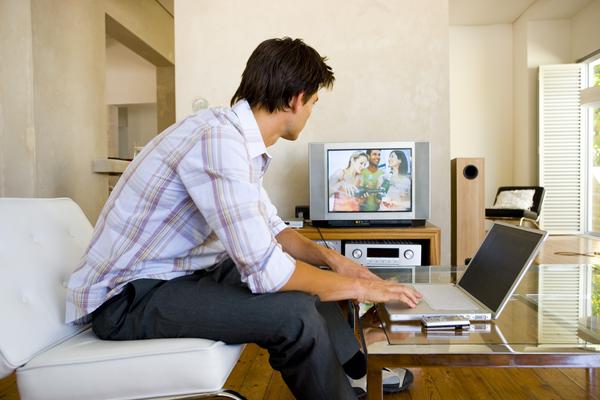
Il y a des occasions où vous jugez nécessaire de connecter votre ordinateur portable Lenovo à un téléviseur. Que vous aimiez regarder un film sur votre télévision HD ou 3D, ou que vous souhaitiez montrer une présentation multimédia à un groupe de personnes, vous devrez peut-être connecter votre ordinateur portable à cette fin. Bien que les ordinateurs portables de Lenovo aient un écran LCD cristallin, le plaisir de regarder un film sur un 50” La télévision HD à écran plat n’est pas comparable à lui. De plus, un téléviseur peut servir de projecteur multimédia lorsqu’il est connecté à un ordinateur portable et vous pouvez présenter n’importe quelle sorte de présentation sur grand écran.
D’autres lisent
Instructions
Tout d’abord, vous devez examiner que si votre télévision a une veste d’entrée HDMI ou non. Les téléviseurs modernes contiennent cette veste par défaut et il est extrêmement facile de les connecter aux ordinateurs portables Lenovo qui ont également une construction dans le port HDMI. Cependant, si votre téléviseur n’a pas cette veste, d’autres adaptateurs et câbles doivent être utilisés pour le connecter à votre Lenovo.
Allumez votre télévision compatible HDMI ainsi que votre ordinateur portable Lenovo. Prenez le câble HDMI et affiche son extrémité au port présent dans l’ordinateur portable Lenovo et l’autre extrémité à l’autre de votre téléviseur. Lenovo’S Tous les ordinateurs portables de la série IdeaPad ont ces ports en eux et vous pouvez le trouver facilement à l’arrière.
Si votre ordinateur portable Lenovo n’a pas ce port HDMI (les ordinateurs portables de la série ThinkPad de Lenovo ne prennent pas en charge ce port), vous devez organiser un adaptateur USB-to-HDMI. Vous brancherez l’USB sur votre ordinateur portable Lenovo et le câble HDMI sortant de l’adaptateur à votre téléviseur.
Une fois l’adaptateur connecté et la connexion HDMI, tout ce que vous avez à faire est d’appuyer sur les boutons FN et F7 sur votre ordinateur portable’clavier S. Il changera automatiquement votre ordinateur portable’S affichage à la télévision et vous pouvez facilement l’utiliser comme moniteur. Utilisez votre Lenovo’S DVD Drive pour regarder des films sur votre télévision.
Si votre télévision ne le fait pas’t Soutenez le câble HDMI, prenez un câble S-Video et fixez ses extrémités à l’ordinateur portable télévisé et Lenovo pendant qu’ils sont encore désactivés.
Branchez également les câbles audio à votre téléviseur et à votre ordinateur portable. Allumez les deux appareils.
Lorsque votre ordinateur portable est en train de faire un clic droit sur le bureau et de sélectionner ‘Propriétés’ options.
Tu verras ‘Paramètres’ Ongle là-bas. Cliquez dessus puis appuyez sur le ‘Avancé’ languette.
Clique sur le ‘Affichages ATI’ ou ‘Dispositif d’affichage’ Options apparaissant dans les paramètres avancés.
Sélectionner ‘la télé’ ou ‘LCD’ Des options apparaissent là-bas puis cliquez ‘Appliquer’. Une fenêtre de confirmation invite et vous devez cliquer ‘Oui’ Pour conclure le processus.
Si votre affichage ne fait pas’t apparaissent sur l’écran du téléviseur, appuyez sur le bouton FN et F7, qui affichera l’écran externe.