


Mac a-t-il un clavier virtuel?
Résumé:
L’utilisation d’un clavier virtuel sur un Mac peut être nécessaire pour diverses raisons. Cela peut être dû à un clavier physique défectueux, la nécessité de saisir une langue non prise en charge par la configuration actuelle du clavier, ou le besoin de caractères spéciaux. Le clavier virtuel, connu sous le nom de Vision de clavier, est un outil utile dans ces situations.
Points clés:
- Le clavier virtuel sur un Mac, appelé clavier, peut être utilisé lorsque le clavier physique ne fonctionne pas correctement ou lors de la saisie d’une langue différente.
- La visionneuse de clavier permet aux utilisateurs de cliquer sur les touches pour saisir des caractères dans des documents actifs ou des navigateurs Web.
- Les caractères changeants ou alternatifs sont accessibles en appuyant sur les touches de changement de vitesse ou d’option sur le clavier virtuel.
- Le verrouillage des bouchons peut être utilisé pour contenir des caractères décalés tout en les sélectionnant.
- La touche d’option sur le clavier physique peut être utilisée pour accéder à des caractères alternatifs sur le clavier virtuel.
- La visionneuse de clavier aide les utilisateurs à découvrir l’emplacement des caractères obscurs sur le clavier physique.
- Le clavier sélectionné dans les paramètres système détermine le clavier par défaut utilisé par la visionneuse du clavier.
- Des claviers supplémentaires peuvent être ajoutés dans les paramètres du système sous des sources d’entrée.
- La visionneuse de clavier ne peut pas être utilisée pour taper des emojis ou des pictogrammes, mais la visionneuse de personnage est accessible à cet effet.
- .
Questions et réponses:
1. Pourquoi pourriez-vous avoir besoin d’utiliser un clavier virtuel sur un Mac?
Il y a plusieurs raisons pour lesquelles vous devrez peut-être utiliser un clavier virtuel sur un Mac. Cela pourrait être dû à un clavier physique défectueux, à la nécessité de saisir une langue différente, ou le besoin de caractères spéciaux.
2. Comment le clavier virtuel peut-il être accessible sur un Mac?
Le clavier virtuel, également connu sous le nom de Visionneur de clavier, peut être accessible en allant au menu Apple, en sélectionnant les paramètres du système, en choisissant l’accessibilité, puis en sélectionnant le clavier sous le moteur.
3. Que pouvez-vous faire si le clavier physique de votre Mac ne répond pas?
Si le clavier physique de votre Mac ne répond pas, vous pouvez augmenter ses performances à l’aide des outils de maintenance dans CleanMymac X. Cela peut aider à résoudre tous les problèmes de performances avec le clavier.
4. Comment pouvez-vous ajouter des claviers supplémentaires dans les paramètres du système?
Pour ajouter des claviers supplémentaires dans les paramètres du système, ouvrez la section Sources d’entrée sous l’entrée du texte, cliquez sur le bouton “+” en bas de la barre latérale gauche, sélectionnez le clavier que vous souhaitez ajouter dans la liste et cliquez sur Ajouter. Le clavier ajouté apparaîtra ensuite dans l’élément de la barre de menu.
5. Le clavier virtuel peut-il être utilisé pour taper des emojis ou des pictogrammes?
Non, le clavier virtuel (visualiseur de clavier) ne peut pas être utilisé pour taper des emojis ou des pictogrammes. Cependant, la visionneuse de caractères est accessible pour ajouter des emojis et des symboles en cliquant sur l’élément de barre de menu Sources d’entrée et en choisissant Afficher les emoji et les symboles.
6. Comment les caractères alternatifs peuvent-ils être accessibles sur le clavier virtuel?
Pour accéder à des caractères alternatifs sur le clavier virtuel, vous pouvez appuyer sur la touche d’option de votre clavier physique et sélectionner le symbole dans le clavier virtuel.
7. Que pouvez-vous faire si une clé de votre clavier physique ne fonctionne pas correctement?
Si une clé de votre clavier physique ne fonctionne pas correctement, vous pouvez utiliser la touche correspondante du clavier virtuel (visualiseur de clavier) pour saisir le caractère souhaité.
8. Comment pouvez-vous désactiver le clavier virtuel sur un Mac?
Pour éteindre le clavier virtuel sur un Mac, cliquez simplement sur le bouton Fermer dans le coin supérieur gauche du clavier.
9. Le clavier virtuel peut-il afficher des versions alternatives des touches?
Oui, si vous appuyez sur Shift, Control, Command ou Option sur le clavier virtuel, les étiquettes sur les touches changeront pour afficher leurs versions alternatives. Cela peut être utile pour localiser les caractères obscurs sur le clavier physique.
dix. Le clavier par défaut utilisé par la visionneuse du clavier peut-il être modifié?
. Cela peut être fait en cliquant sur l’élément de barre de menu Sources d’entrée et en sélectionnant un autre clavier.
11. Comment accéder à la visionneuse de personnage?
La visionneuse de caractères est accessible en cliquant sur l’élément de barre de menu Sources d’entrée et en choisissant Afficher les emoji et les symboles. Cela évoquera la visionneuse de personnage, où vous pouvez naviguer vers la section contenant l’emoji ou le symbole souhaité.
12. Quel est le but du verrouillage des bouchons sur le clavier virtuel?
Le verrouillage des bouchons sur le clavier virtuel peut être utilisé pour maintenir les caractères décalés tout en les sélectionnant. Cela peut être utile lorsque vous devez saisir une série de caractères majuscules.
13. Le clavier virtuel peut-il être utilisé pour taper des caractères dans n’importe quelle application?
Oui, le clavier virtuel peut être utilisé pour taper des caractères dans toute application qui prend une entrée de texte, telles que des documents, des navigateurs Web ou des applications de messagerie.
14. Comment les utilisateurs peuvent-ils se donner l’emplacement des caractères obscurs sur le clavier physique?
Les utilisateurs peuvent se enseigner l’emplacement des caractères obscurs sur le clavier physique en utilisant le clavier virtuel (visualiseur de clavier). En appuyant sur la touche d’option et en scannant le clavier virtuel, les utilisateurs peuvent voir les versions alternatives des touches et apprendre où se trouvent des caractères spécifiques.
15. Les claviers multiples peuvent-ils être utilisés avec la visionneuse du clavier?
Oui, plusieurs claviers peuvent être utilisés avec la visionneuse du clavier. Le clavier sélectionné dans les paramètres du système détermine le clavier par défaut utilisé par la visionneuse du clavier, mais cela peut être modifié même lorsque le clavier virtuel est à l’écran en cliquant sur l’élément de barre de menu Sources d’entrée et en sélectionnant un autre clavier.
Comment utiliser un clavier virtuel sur Mac
Cela pourrait arriver si vous’Ve a un clavier d’ordinateur portable bancal que vous’En prévoyant de prendre le remplacement, ou si vous’re utilisez un ensemble de mac sur une langue que vous ne faites pas’t parler ou si tu’essayez d’entrer dans les personnages de cette langue.
Mac a-t-il un clavier virtuel?
О этой срранице
Ыы зарегистрtures. С помощюю ээой страницы ыы сжжем оределить, что заES’t. П’t?
Эта странdent к Te. Странdent. До ээого момента для исоллash.
Источником заves просов может слжжж Вve ыыы заES’t. Еслèe Вы ис démar. Обратитесь к своему ситемному адмииииии. Подробнее.
Проверка по слову может также появляться, ели Вы Вводите сложные заы, оычно рссзevretic емами, или же Вводите заES’t.
Comment utiliser un clavier virtuel sur Mac
Ayant passé quelques années à coder des applications pour macOS, nous’ve a créé un outil que tout le monde peut utiliser. Le fixateur de problèmes polyvalents pour Mac.
Alors ici’s un conseil pour vous: téléchargez Cleanmymac pour résoudre rapidement certains des problèmes mentionnés dans cet article. Mais pour vous aider à tout faire par vous-même, nous’ve a rassemblé nos meilleures idées et solutions ci-dessous.
Les fonctionnalités décrites dans cet article se réfèrent à la version du site MacPaw de Cleanmymac x.
Il y a plusieurs raisons pour lesquelles vous devrez peut-être recourir à l’utilisation du clavier virtuel ou de la visionneuse de clavier car’S appelé dans macOS, sur votre mac. Peut-être que l’une des touches de votre clavier ne fonctionne plus correctement – j’ai un problème avec une clé de onglet très réticente – ou vous devez taper un personnage dans une langue qui’n’est pas pris en charge par la configuration de la langue pour votre clavier actuel. Ou peut-être que vous avez juste besoin d’un personnage obscur et pouvez’T Souvenez-vous du raccourci clavier.
Dans toutes ces circonstances, la visionneuse de clavier peut aider.
Conseil:
Si votre Mac’Le clavier S ne répond pas ou prend beaucoup de temps pour afficher des caractères à l’écran, vous pouvez augmenter ses performances en utilisant les outils de maintenance dans CleanMymac x. Une fois que vous’VE Téléchargé et installé l’application (essai gratuit disponible ici), ouvrez CleanMymac X, choisissez le module de maintenance dans la barre latérale et essayez les outils de la liste. Il’est très facile!
Comment configurer le mac’S clavier virtuel
- Accédez au menu Apple et choisissez les paramètres du système.
- Sélectionnez l’accessibilité, puis choisissez le clavier dans la liste sous le moteur.
- Allumez le clavier d’accessibilité en basculant le commutateur.
Vous verrez maintenant votre clavier virtuel apparaître à l’écran. Si vous souhaitez l’éteindre, cliquez simplement sur le bouton Fermer dans le coin supérieur gauche du clavier.

Comment utiliser un clavier virtuel sur Mac
Maintenant, vous pouvez cliquer sur n’importe quelle touche du clavier virtuel, et il placera ce caractère dans un document actuellement actif, un navigateur Web ou toute autre chose qui prend une entrée de texte. Vous pouvez appuyer sur les touches Shift ou Option sur le clavier virtuel et voir les personnages passer à leurs versions décalées ou alternatives. Mais vous ne pouvez cliquer que sur un seul bouton à la fois. Vous pouvez utiliser Caps Lock pour contenir des caractères décalés pendant que vous les sélectionnez. Si vous souhaitez cliquer sur des caractères alternatifs, tels que les symboles ˚ ou ®, vous pouvez maintenir la touche d’option sur votre clavier physique et sélectionner le symbole dans le clavier virtuel.
En fait, le clavier virtuel de la visionneuse de clavier est un bon moyen de découvrir où se trouvent les caractères obscurs sur le clavier physique. Si vous appuyez sur Shift, Control, Commande ou Option, les touches virtuelles’ Les étiquettes changeront pour montrer leurs versions alternatives. Ainsi, vous pouvez vous apprendre, par exemple, que le symbole de degrés ˚ est l’option-K en appuyant sur la touche d’option et en scannant le clavier virtuel.
Si vous n’avez qu’un seul clavier répertorié dans les paramètres système, la visionneuse du clavier l’utilisera. Si vous en avez plus, il est par défaut celui que vous avez sélectionné dans les paramètres du système. Cependant, vous pouvez modifier cela, même lorsque le clavier virtuel est à l’écran, en cliquant sur l’élément de barre de menu Sources d’entrée et en choisissant un autre clavier.

Pour ajouter un autre clavier dans les paramètres du système, cliquez sur Modifier à côté des sources d’entrée sous l’entrée du texte, puis cliquez sur le “+” au bas de la barre latérale gauche. Sélectionnez le clavier que vous souhaitez ajouter dans la liste, puis cliquez sur Ajouter. Une fois que vous’Re fini avec l’ajout de langues, cliquez sur. Il apparaîtra maintenant dans l’élément de la barre de menu.
Tu peux’t Utilisez la visionneuse du clavier pour taper des emojis ou d’autres symboles comme les pictogrammes. . Cela tire le spectateur de personnage. De là, vous pouvez naviguer vers la section dont vous avez besoin, localiser les emoji ou le symbole, et double-cliquez dessus pour l’ajouter. Appuyez sur la barre de commande de commande. Comme le clavier virtuel, la visionneuse de personnage n’est pas’T traité comme une fenêtre active par macOS. Ainsi, bien que vous puissiez cliquer dessus et sélectionner des symboles ou des caractères, le document en dessous reste actif, vous pouvez donc continuer à taper et à y travailler avec le clavier ou la visionneuse de caractères à l’écran.

Pour masquer la visionneuse du clavier ou la visionneuse de caractères une fois que vous’Re fini avec eux, vous pouvez soit choisir “Masquer la visionneuse du clavier” ou “Masquer la visionneuse de personnage” à partir de l’élément de barre de menu Sources d’entrée ou cliquez sur le feu rouge en haut à gauche de la fenêtre.
. Apprendre à l’utiliser est une compétence utile, surtout si vous basculez régulièrement entre les claviers dans différentes langues ou les emplacements géographiques.
Mac a-t-il un clavier virtuel?
О этой срранице
Ыы зарегистрtures. С помощюю ээой страницы ыы сжжем оределить, что заES’t. П’t?
Эта странdent к Te. Странdent. До ээого момента для исоллash.
Источником заves просов может слжжж Вve ыыы заES’t. Еслèe Вы ис démar. Обратитесь к своему ситемному адмииииии. Подробнее.
Проверка по слову может также появляться, ели Вы Вводите сложные заы, оычно рссзevretic емами, или же Вводите заES’t.
Peut’t Découvrez comment taper un personnage sur un Mac? Il’S du temps pour le clavier virtuel

En tant qu’utilisateur de MAC de longue date, j’ai dû m’appuyer sur des capuchons clés, un ancien assistant MAC qui vous montrerait où les caractères spéciaux se sont cachés sur un clavier. Maintenir l’option et l’option de changement de vitesse révélerait les secrets de π et ‰ et des marques d’accent.
Cette fonction n’a jamais disparu, bien qu’elle ait reculé de la vue et a été renommée Visionneuse du clavier. Vous pouvez rarement en avoir besoin – sauf lorsque vous’essayez de taper une clé que votre clavier ne fait pas’t autoriser ou tu ne peux pas’t.
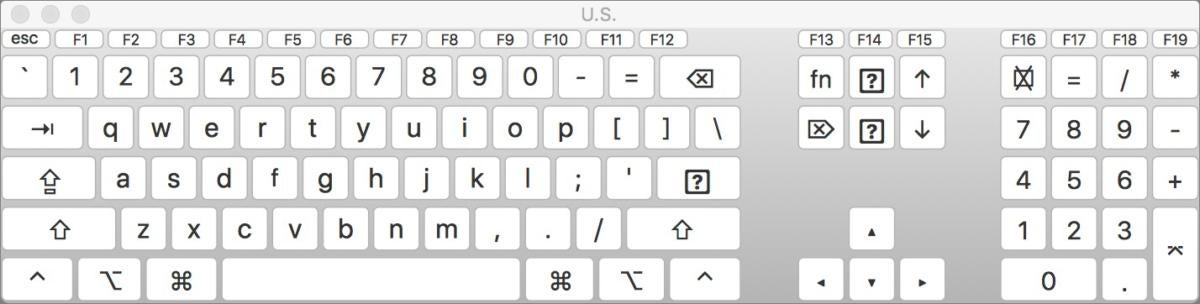
Cela pourrait arriver si vous’Ve a un clavier d’ordinateur portable bancal que vous’En prévoyant de prendre le remplacement, ou si vous’re utilisez un ensemble de mac sur une langue que vous ne faites pas’t parler ou si tu’essayez d’entrer dans les personnages de cette langue.
je’J’ai entendu des lecteurs qui peuvent’T Tapez une clé particulière parce que quelque chose’a mal tourné avec leur clavier matériel et ils peuvent’t invoquer un clavier de remplacement pour brancher et utiliser. Avec la visionneuse du clavier, vous pouvez cliquer sur les touches et ces caractères sont insérés où que ce soit votre curseur. (Un lecteur ne pouvait pas’t Entrez leur mot de passe afin de préparer une machine à prendre en charge pour la réparation, car le mot de passe contenait… un caractère que le clavier ne pouvait plus taper.)
Une limitation: vous ne pouvez cliquer que des touches qui apparaissent sans utiliser de touches à l’écran ou aux touches d’option. Pour une raison quelconque, Apple ne fait pas’t Offrir un moyen de cliquer sur ces touches pour effectuer des combinaisons. Cependant, si votre clavier physique peut toujours générer une option ou une touche de décalage cliquez, vous pouvez utiliser ces vraies touches pour accéder à celles virtuelles.
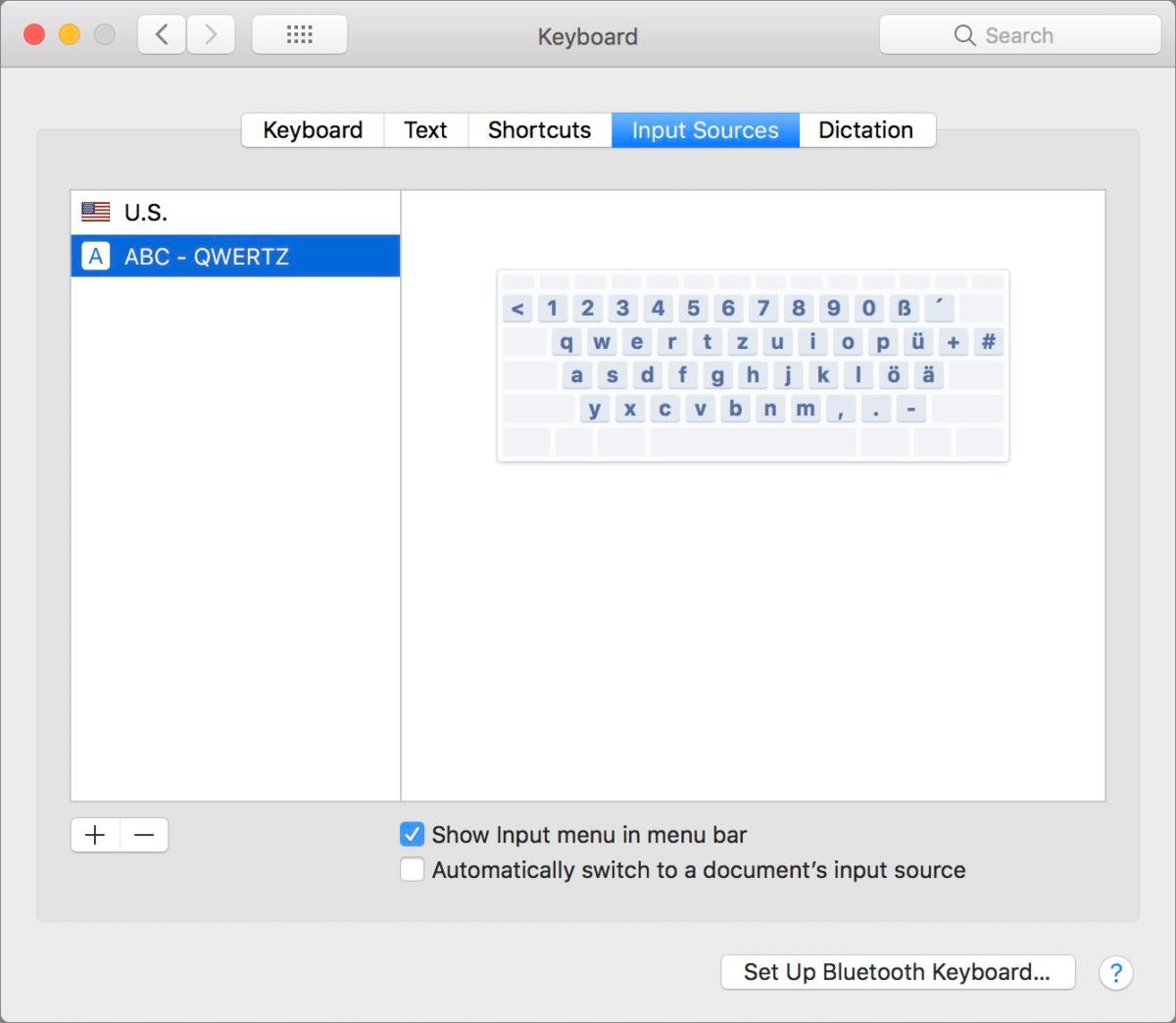
Dans le volet de préférence du clavier’S Onglet Sources d’entrée, Vous pouvez cliquer sur le bouton + en bas à gauche et ajouter des claviers de nombreuses langues. . (Si vous avez plusieurs claviers ajoutés, un drapeau ou une icône apparaît que’s associé au clavier actuellement sélectionné, plutôt.)
En bonus, la visionneuse de clavier met également en évidence les touches lorsque vous les tapez, si vous avez toujours voulu visualiser votre typage physique à l’écran.
Cet article Mac 911 est en réponse à une question soumise par MacWorld Reader Jack.
Demandez à Mac 911
Nous’VE a compilé une liste des questions que l’on vous posait le plus souvent ainsi que des réponses et des liens vers des colonnes: lisez notre super FAQ pour voir si votre question est couverte. Sinon, nous’re recherche de nouveaux problèmes à résoudre! Envoyez un e-mail à mac911 @ macworld.com y compris les captures d’écran le cas échéant, et si vous souhaitez que votre nom complet soit utilisé. Chaque question gagnée’On répond à une réponse, nous ne’t Répondre aux e-mails, et nous ne pouvons pas fournir des conseils de dépannage directs.