


Mac a-t-il un illustrateur
Pression du stylo dans Adobe Illustrator pour macOS
Avertissement: Webcatalog n’est pas affilié, associé, autorisé, approuvé par ou en aucune façon officiellement connecté à Adobe Illustrator Web. Tous les noms de produits, logos et marques sont la propriété de leurs propriétaires respectifs.
Combien coûte Adobe Illustrator pour Mac?
Adobe Illustrator est un puissant logiciel de conception graphique et d’illustration vectorielle qui s’exécute sur les plates-formes Mac et Windows. Le logiciel est disponible à l’achat en ligne et dans la plupart des magasins informatiques. Le logiciel coûte généralement entre 299 $ et 599 $. Illustrator est un outil puissant qui peut être utilisé pour une variété de tâches, notamment la création de logos, d’illustrations et de graphiques.
Conseil de pro: Cette question est difficile à répondre car il existe de nombreuses versions d’Adobe Illustrator disponibles à l’achat, et le coût peut varier en fonction de la version que vous choisissez. Il est important de faire vos recherches avant d’acheter un logiciel pour vous assurer que vous obtenez la meilleure offre possible.
Le logiciel est polyvalent et peut être utilisé à diverses fins. Le logiciel est également relativement facile à utiliser. Cependant, certains utilisateurs peuvent trouver le logiciel complexe. Dans l’ensemble, Illustrator est un outil puissant et polyvalent qui peut être utilisé à diverses fins.
9 réponses de questions connexes trouvées
Adobe Illustrator est-il disponible pour Mac?
Adobe Illustrator est un programme de conception graphique vectorielle disponible pour Windows et Mac. Le programme est largement utilisé par les designers et les artistes pour créer des logos, des illustrations et d’autres graphiques. Il est disponible dans une édition de base et une édition étendue, ce dernier offrant plus de fonctionnalités et d’options.
Adobe Illustrator est-il gratuit pour Mac?
Adobe Illustrator est un puissant logiciel de conception graphique et d’illustration vectorielle qui’S disponible pour les plates-formes Windows et Mac. Le logiciel est actuellement disponible en tant que service basé sur l’abonnement, mais il’s également disponible en version d’essai. Adobe Illustrator est un peu plus complexe que certaines des autres options de logiciels de conception graphique vectorielle, mais il’s également très puissant et capable de produire des graphiques de haute qualité.
Adobe Illustrator peut-il fonctionner sur Mac?
Adobe Illustrator est un logiciel de conception graphique vectorielle qui peut être utilisé pour créer des illustrations, des logos et d’autres graphiques. Il est disponible sur les plates-formes Windows et Mac et peut être exécuté sur les deux machines sans aucun problème. Illustrator est très polyvalent et peut être utilisé pour une variété de tâches de conception graphique, telles que la création de logos, d’illustrations et de dépliants.
Comment ajouter une police à l’illustratrice sur un Mac?
L’ajout d’une police à Illustrator sur un Mac est un processus simple. La première étape consiste à ouvrir le panneau des polices dans Illustrator. Le panneau des polices est situé dans la fenêtre principale de l’illustrateur, sur le côté gauche de l’écran.
Pouvez-vous obtenir l’illustrator sur Mac?
Illustrator est un logiciel de conception graphique et d’illustration vectorielle pour macOS. C’est un produit d’Adobe Systems, qui produit également Photoshop et Inkscape. Illustrator est disponible en tant qu’application logicielle autonome ou dans le cadre de la suite Creative Suite.
Est illustrator gratuit sur mac?
En général, Adobe Illustrator est un logiciel disponible pour une gamme de plates-formes différentes, notamment Microsoft Windows, MacOS et Linux. Cependant, certaines versions d’illustrator sont également disponibles gratuitement, tandis que d’autres peuvent nécessiter un abonnement. La version gratuite de Illustrator est limitée en termes de fonctionnalités, mais c’est toujours un outil puissant pour créer des graphiques et des illustrations.
Comment télécharger l’illustrator CS6 gratuitement sur Mac?
Illustrator CS6 est un puissant programme graphique vectoriel qui peut être utilisé pour créer une grande variété de graphiques, tels que les logos, les ensembles d’icônes et les illustrations. Afin de télécharger et d’installer l’illustrator CS6 gratuitement sur un Mac, suivez ces étapes: 1. Connectez-vous au site Web d’Adobe et cliquez sur le “Téléchargements” languette. 2.
Adobe Illustrator est-il gratuit sur PC?
Adobe Illustrator est l’un des logiciels de conception graphique vectorielle les plus populaires et les plus utilisés sur le marché. Il est disponible pour les plates-formes PC et Mac. Le programme est gratuit à télécharger et à utiliser, mais certaines fonctionnalités peuvent nécessiter un abonnement.
L’iPad est-il bon pour Adobe Illustrator?
Adobe Illustrator est une application de logicielle de dessin vectoriel et de conception graphique populaire utilisée par des professionnels du monde entier. Bien que l’iPad ne soit pas le seul appareil à être utilisé pour créer des illustrations, c’est une excellente option pour ceux qui cherchent à créer des graphiques et des illustrations en déplacement. Il y a plusieurs raisons pour lesquelles l’iPad est une excellente plate-forme pour Adobe Illustrator.
Kathy McFarland
DevOps Woman in Trade, Tech Explorer et Problem Navigator.
À propos de nous
Lorsque nous avons commencé notre parcours en ligne, nous n’avons pas eu la moindre idée de codage ou de création de pages Web, probablement comme vous.
Tout ce que nous voulions faire est de créer un site Web pour notre entreprise hors ligne, mais la tâche intimidante n’était pas un jeu d’enfant. Après des mois et des années à essayer des CMS et différents créateurs de sites Web, nous sommes devenus des experts pour les créer et nous voulions partager nos connaissances avec le monde en utilisant ce site.
Nous passons maintenant en revue des dizaines de services liés au Web (y compris les registraires du domaine, les fournisseurs d’hébergement et bien plus encore), et écrivons des guides approfondis sur la création, le codage et les blogs du site.
Qui peut bénéficier du site?
- Blogueurs
- Photographes
- Pigistes
- Professionnels
- Les propriétaires d’entreprise
- magasins de commerce électronique
- Tout le monde
- À propos / Contact
- Conditions d’utilisation – Politique de confidentialité – D
Pression du stylo dans Adobe Illustrator pour macOS
Avertissement: Webcatalog n’est pas affilié, associé, autorisé, approuvé par ou en aucune façon officiellement connecté à Adobe Illustrator Web. Tous les noms de produits, logos et marques sont la propriété de leurs propriétaires respectifs.
Combien coûte Adobe Illustrator pour Mac?
Adobe Illustrator est un puissant logiciel de conception graphique et d’illustration vectorielle qui s’exécute sur les plates-formes Mac et Windows. Le logiciel est disponible à l’achat en ligne et dans la plupart des magasins informatiques. Le logiciel coûte généralement entre 299 $ et 599 $. Illustrator est un outil puissant qui peut être utilisé pour une variété de tâches, notamment la création de logos, d’illustrations et de graphiques.
Conseil de pro: Cette question est difficile à répondre car il existe de nombreuses versions d’Adobe Illustrator disponibles à l’achat, et le coût peut varier en fonction de la version que vous choisissez. Il est important de faire vos recherches avant d’acheter un logiciel pour vous assurer que vous obtenez la meilleure offre possible.
Le logiciel est polyvalent et peut être utilisé à diverses fins. Le logiciel est également relativement facile à utiliser. Cependant, certains utilisateurs peuvent trouver le logiciel complexe. Dans l’ensemble, Illustrator est un outil puissant et polyvalent qui peut être utilisé à diverses fins.
9 réponses de questions connexes trouvées
Adobe Illustrator est-il disponible pour Mac?
Adobe Illustrator est un programme de conception graphique vectorielle disponible pour Windows et Mac. Le programme est largement utilisé par les designers et les artistes pour créer des logos, des illustrations et d’autres graphiques. Il est disponible dans une édition de base et une édition étendue, ce dernier offrant plus de fonctionnalités et d’options.
Adobe Illustrator est-il gratuit pour Mac?
Adobe Illustrator est un puissant logiciel de conception graphique et d’illustration vectorielle qui’S disponible pour les plates-formes Windows et Mac. Le logiciel est actuellement disponible en tant que service basé sur l’abonnement, mais il’s également disponible en version d’essai. Adobe Illustrator est un peu plus complexe que certaines des autres options de logiciels de conception graphique vectorielle, mais il’s également très puissant et capable de produire des graphiques de haute qualité.
Adobe Illustrator peut-il fonctionner sur Mac?
Adobe Illustrator est un logiciel de conception graphique vectorielle qui peut être utilisé pour créer des illustrations, des logos et d’autres graphiques. Il est disponible sur les plates-formes Windows et Mac et peut être exécuté sur les deux machines sans aucun problème. Illustrator est très polyvalent et peut être utilisé pour une variété de tâches de conception graphique, telles que la création de logos, d’illustrations et de dépliants.
Comment ajouter une police à l’illustratrice sur un Mac?
L’ajout d’une police à Illustrator sur un Mac est un processus simple. La première étape consiste à ouvrir le panneau des polices dans Illustrator. Le panneau des polices est situé dans la fenêtre principale de l’illustrateur, sur le côté gauche de l’écran.
Pouvez-vous obtenir l’illustrator sur Mac?
Illustrator est un logiciel de conception graphique et d’illustration vectorielle pour macOS. C’est un produit d’Adobe Systems, qui produit également Photoshop et Inkscape. Illustrator est disponible en tant qu’application logicielle autonome ou dans le cadre de la suite Creative Suite.
Est illustrator gratuit sur mac?
En général, Adobe Illustrator est un logiciel disponible pour une gamme de plates-formes différentes, notamment Microsoft Windows, MacOS et Linux. Cependant, certaines versions d’illustrator sont également disponibles gratuitement, tandis que d’autres peuvent nécessiter un abonnement. La version gratuite de Illustrator est limitée en termes de fonctionnalités, mais c’est toujours un outil puissant pour créer des graphiques et des illustrations.
Comment télécharger l’illustrator CS6 gratuitement sur Mac?
Illustrator CS6 est un puissant programme graphique vectoriel qui peut être utilisé pour créer une grande variété de graphiques, tels que les logos, les ensembles d’icônes et les illustrations. Afin de télécharger et d’installer l’illustrator CS6 gratuitement sur un Mac, suivez ces étapes: 1. Connectez-vous au site Web d’Adobe et cliquez sur le “Téléchargements” . 2.
Adobe Illustrator est-il gratuit sur PC?
Adobe Illustrator est l’un des logiciels de conception graphique vectorielle les plus populaires et les plus utilisés sur le marché. Il est disponible pour les plates-formes PC et Mac. Le programme est gratuit à télécharger et à utiliser, mais certaines fonctionnalités peuvent nécessiter un abonnement.
L’iPad est-il bon pour Adobe Illustrator?
Adobe Illustrator est une application de logicielle de dessin vectoriel et de conception graphique populaire utilisée par des professionnels du monde entier. Bien que l’iPad ne soit pas le seul appareil à être utilisé pour créer des illustrations, c’est une excellente option pour ceux qui cherchent à créer des graphiques et des illustrations en déplacement. Il y a plusieurs raisons pour lesquelles l’iPad est une excellente plate-forme pour Adobe Illustrator.
Kathy McFarland
DevOps Woman in Trade, Tech Explorer et Problem Navigator.
À propos de nous
Lorsque nous avons commencé notre parcours en ligne, nous n’avons pas eu la moindre idée de codage ou de création de pages Web, probablement comme vous.
Tout ce que nous voulions faire est de créer un site Web pour notre entreprise hors ligne, mais la tâche intimidante n’était pas un jeu d’enfant. Après des mois et des années à essayer des CMS et différents créateurs de sites Web, nous sommes devenus des experts pour les créer et nous voulions partager nos connaissances avec le monde en utilisant ce site.
Nous passons maintenant en revue des dizaines de services liés au Web (y compris les registraires du domaine, les fournisseurs d’hébergement et bien plus encore), et écrivons des guides approfondis sur la création, le codage et les blogs du site.
Qui peut bénéficier du site?
- Blogueurs
- Photographes
- Pigistes
- Professionnels
- Les propriétaires d’entreprise
- magasins de commerce électronique
- Tout le monde
- À propos / Contact
- Conditions d’utilisation – Politique de confidentialité – Divulgation
- Création de site Web
- Hébergement
- Création de sites web
- Développement web
- Domaines
Pression du stylo dans Adobe Illustrator pour macOS
Dans les versions plus récentes d’Adobe Illustrator, la prise en charge de la pression ne peut être activée que dans MacOS Le conducteur de Wacom est présent et Adobe Illustrator 2020 est installé sur votre Mac. Vous pouvez installer l’application Driver et Illustrator 2020 en suivant les étapes ci-dessous:
1 Visitez le site Web de Wacom Drivers pour trouver et télécharger les derniers pilotes: http: // www.Wacom.Com / EN-US / Support / Product-Support / Drivers 2 Étant donné qu’Adobe Illustrator 2020 n’est pas disponible en téléchargement via le Creative Cloud, vous devrez le demander à Adobe Support avec un abonnement Creative Cloud actif et faites savoir à Adobe le support que vous devez activer la sensibilité à la pression dans Illustrator pour votre tablette. Vous pouvez atteindre le support Adobe via le bouton de chat à:

3
Une fois l’illustrator 2020 installé, ouvrez illustrator et il devrait y avoir une invite pour permettre le contrôle de “tabletDriver”. Sélectionnez OK pour terminer la configuration, puis vous pouvez fermer illustrator 2020 et lancer la version actuelle d’Ilustrateur avec accès aux paramètres de pression.
Note: Vous devrez garder Illustrator 2020 installé sur votre ordinateur afin de continuer à utiliser la pression et d’autres commandes de tablette sur les versions plus récentes de l’illustrator. 4
Ajustez manuellement les paramètres de votre option de pinceau dans le dernier illustrateur de “fixe” à “pression” et définissez vos variations souhaitées sur la course. Note: Vous n’avez pas besoin d’une tablette Wacom pour installer le pilote. Ce pilote n’a qu’à être installé pour les tablettes non-wacom, une solution suggérée par Adobe pour leurs utilisateurs.Pression du stylo à Catalina
Si tu téléchargé un pilote de Wacom et ont installé Adobe Illustrator 2020 Mais la pression du stylo dans Adobe Illustrator reste grisée, voici quelques choses à vérifier si vous utilisez MacOS Catalina:
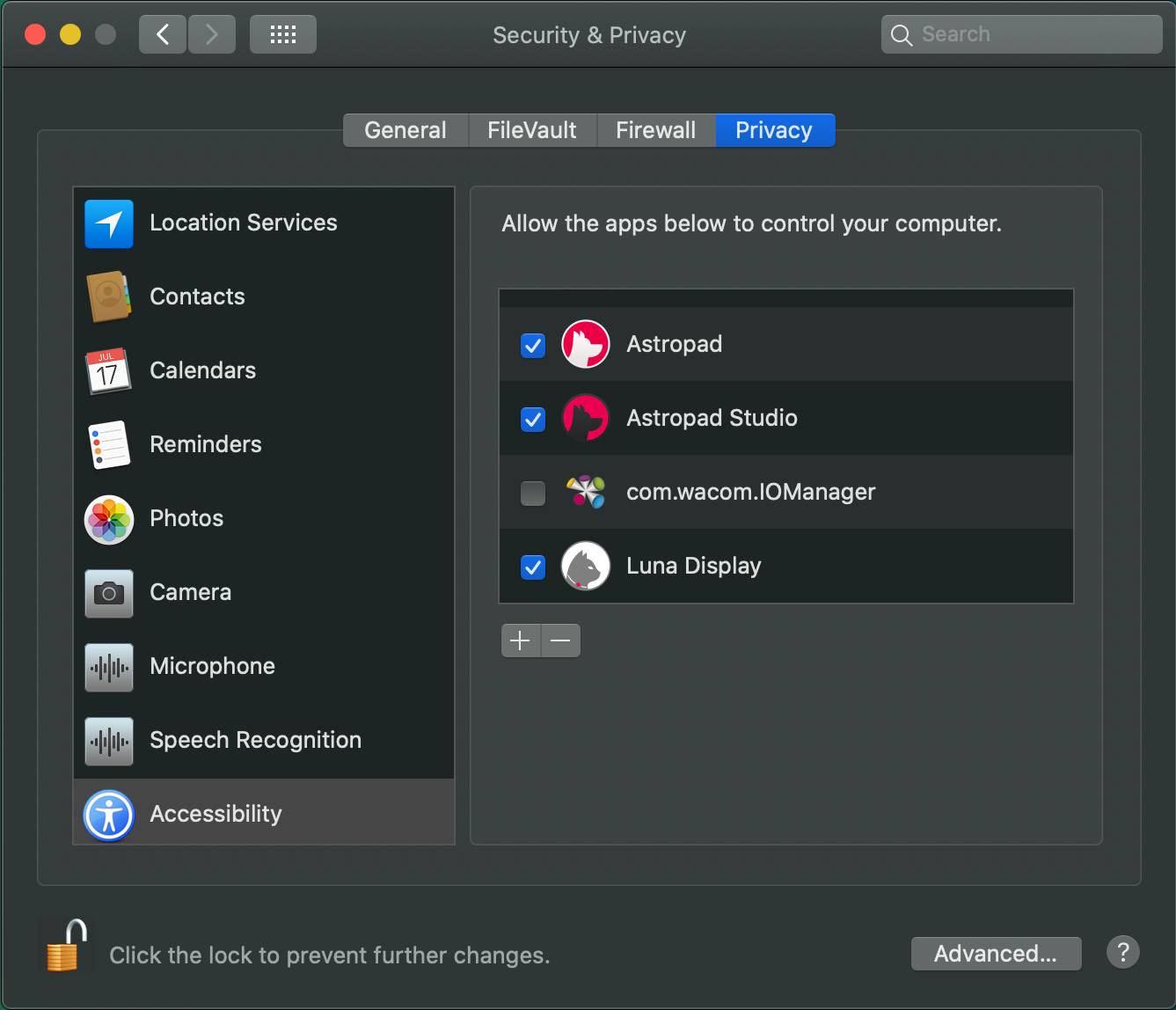
1 Activer com.Wacom.Iomanager dans les préférences du système. Accédez aux préférences du système, puis à la sécurité et à la confidentialité, et dans l’onglet de confidentialité, faites défiler jusqu’à l’accessibilité. Cela peut encore être désactivé malgré l’installation du pilote et accepter les messages contextuels rapides pour les autorisations.
 2 Redémarrez votre Mac après avoir activé cette autorisation. Ouvert illustrator et il devrait y avoir une invite pour permettre “TabletDriver”.
 3 Revenez à l’onglet de confidentialité dans la sécurité et la confidentialité dans les préférences du système. Faites défiler jusqu’à l’automatisation et activez “TabletDriver” pour Adobe Illustrator.
 4 Si la pression est toujours affichée comme grisé dans les paramètres de pinceau de l’illustrator, fermez l’illustratrice, puis ouvrez votre Applications dossier. De là, allez à Dossier de comprimés Wacom et ouvert Application Wacom Desktop Center. Ouverture qui devrait provoquer un accord. Une fois cela activé, quittez l’application et ouvrez à nouveau illustrator pour voir si l’option de pression est activée.

S’il n’y a toujours pas de modification, vous pouvez également essayer d’ouvrir l’application de paramètre d’affichage de Wacom, puis quitte.
5 Redémarrez à nouveau votre Mac. Vous devriez maintenant pouvoir activer la pression du stylo dans Adobe Illustrator: ajustez manuellement les paramètres de votre option de pinceau dans Illustrator de “fixe” à “pression” et définir vos variations souhaitées sur la course.
Pression du stylo à Mojave
Si vous utilisez Astropad avec Illustrator pendant la course macos mojave (10.14), vous devrez activer Automatisation pour illustrateur.
Pendant le démarrage de l’illustrator, vous devriez recevoir une invite initiale pour accéder aux préférences du système après l’installation d’un pilote Wacom sur votre Mac.
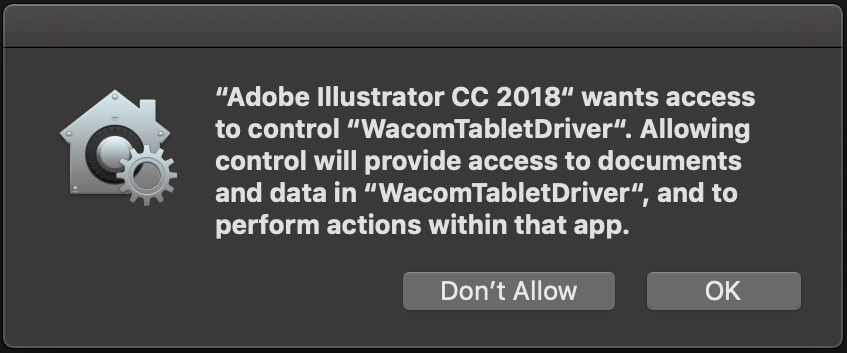
Cette autorisation n’apparaît que lorsqu’un pilote Wacom est installé. Lorsque ces autorisations sont refusées, l’entrée du stylo et la sensibilité à la pression seront désactivées.
Si vous n’avez jamais reçu d’invite ou sélectionné accidentellement “Enfiler’t Autoriser,” Vous pouvez toujours activer manuellement cette permission:

1 Ouvrez votre Mac’S Préférences du système 2 Sélectionnez “Sécurité et confidentialité” 3 Choisissez le “Confidentialité” Onglet et à gauche, faites défiler vers le haut “Automatisation” 4 sous Adobe Illustrator, assurez-vous d’activer “Wacomtabletdriver”
Est-ce que cela a répondu à ta question?
Merci pour les commentaires, il y a eu un problème à soumettre vos commentaires. Veuillez réessayer plus tard.
Dernière mise à jour le 17 mars 2023
Adobe Illustrator web

Améliorez votre expérience avec l’application de bureau Web Adobe Illustrator pour Mac et PC sur WebCatalog.
Exécutez des applications dans des fenêtres sans distraction avec de nombreuses améliorations.
Gérer et basculer rapidement entre plusieurs comptes.
Espaces webcatalog
Organisez des applications et des comptes en collections bien rangées avec des espaces.
Illustrator sur le Web (bêta) avec l’édition de base n’est actuellement disponible que dans une version bêta privée. Vous pouvez demander l’accès pour rejoindre le programme bêta ici: https: // pages.adobe.com / CreenIveCloud / en / collaboration / private-beta. Adobe Illustrator est un éditeur graphique vectoriel et un programme de conception développé et commercialisé par Adobe Inc. Conçu à l’origine pour l’Apple Macintosh, le développement d’Adobe Illustrator a commencé en 1985. Avec Creative Cloud, Illustrator CC a été publié.
Avertissement: Webcatalog n’est pas affilié, associé, autorisé, approuvé par ou en aucune façon officiellement connecté à Adobe Illustrator Web. Tous les noms de produits, logos et marques sont la propriété de leurs propriétaires respectifs.
Raccourcis illustrateur: mac
Voici de nombreux raccourcis clavier pour Illustrator, y compris les touches moins connues et cachées!

Sélection et déménagement Pour accéder à l’outil de sélection ou de sélection de direction (le dernier de la dernière fois) à tout moment Cmd (commande) Basculer entre la sélection et les outils de sélection directe Cmd – option – tab Pour parcourir les outils derrière l’outil de colonne Outil d’option – cliquez Pour faire une copie pendant la traînée Option Ajouter à une sélection Changement Déplacer la sélection (par incréments de 1 point) Touches directionnelles Déplacer la sélection (par incréments de 10 points) Shift – Toutes les clés de flèches Verrouiller les œuvres d’art sélectionnées Cmd – 2 Verrouiller toutes les œuvres désélectionnées Cmd – option – shift – 2 Déverrouiller toutes les œuvres Cmd – option – 2 Masquer les œuvres d’art sélectionnées CMD – 3 Cacher toutes les œuvres désélectionnées Cmd – option – shift – 3 Montrer toutes les œuvres Cmd – option – 3 Édition de chemin Rejoindre et moyenne en même temps Cmd – option – shift – j Pour obtenir l’outil Point Anchor lors de l’utilisation de l’outil stylo Option Basculer entre Ajouter un point d’ancrage et supprimer les outils de point d’ancrage Option Pour obtenir l’outil d’ajout d’ancrage lors de l’utilisation de l’outil de ciseaux Option Déplacer le point d’ancrage tout en dessinant avec un outil de stylo Barre d’espace Créer un chemin fermé avec un crayon ou un outil de pinceau Lorsque vous avez terminé le dessin, maintenez l’option et relevez la souris Connectez-vous à un chemin ouvert (et sélectionné) avec un outil de crayon Cmd – drag Peinture et transformation Pour obtenir l’outil de piolet en utilisant l’outil de godet de peinture en direct Option Échantillons de couleur intermédiaire du gradient, de l’image, etc. avec pipette Changement Définit le point central et affiche la boîte de dialogue Option – cliquez avec outil Doublons tout en transformant la sélection Option – drag Transformer le motif sans transformer l’objet Tilde (~) –Drag Échelle proportionnellement avec l’outil de sélection Boîte de délimitation de drag Échelle du centre avec outil de sélection Boîte de délimitation d’option – Drag Déplacer le point de maille le long du chemin avec l’outil de maillage Shift – drag Ajouter un point de maillage avec un outil de maillage sans changer de couleur Shift – click Retirez le point de maillage avec l’outil de maillage Option – click Formes (pendant le dessin) Dessiner du centre Option Dessinez du centre avec dialogue Option – click Conserver la proportion Changement Conserver l’orientation des polygones, des étoiles, des spirales Changement Déplacer l’objet tout en dessinant Tenir la barre d’espace Ajouter / soustraire les côtés, les points, les segments en spirale Flèche vers le haut ou vers le bas Diminuer / augmenter le rayon intérieur CMD Créer des doublons continus le long du mouvement de la souris Tenir Tilde (~) tout en faisant glisser Visualisation et guides Pour obtenir un outil à main (sans l’édition de type) Barre d’espace Pour obtenir un outil à main (lors de l’édition de type) Tenez CMD, puis la barre d’espace. (Cela montrera l’outil Zoom.) Lâchez CMD pour voir l’outil à main et commencer immédiatement à faire glisser la souris pour ne pas finir par taper des espaces. Assurez-vous de laisser aller la barre d’espace en traînant pour ne pas taper plus d’espaces. Zoomer dans l’outil Cmd – espace-espace Zoom out outil Cmd – option – espace-espace Zoomer à la taille exacte Cmd – espace-barre-drag Basculer entre les modes de contour et d’aperçu Cmd – y Passer entre GPU et CPU Aperçu (si disponible) CMD – E Masquer / afficher tous les outils et panneaux Languette Masquer / afficher tous les panneaux sauf les outils et le contrôle Shift – tab Communiquez entre le guide horizontal / vertical Maintenez l’option tout en traînant un nouveau guide Guide de libération (le transforme en chemin régulier) Cmd – shift – bourse – click Taper Augmenter / diminuer la taille du texte sélectionné par 2 pts Cmd – shift–> ou Augmenter / diminuer la taille du texte sélectionné de 10 pts Cmd – opt – shift–> ou Augmenter / diminuer en tête de 2 pts Flèche d’option – Down / Up Augmenter / diminuer leilage / le suivi Option – flèche droite / gauche Kerning / Tracking x 5 Flèche CMD – option – droite / gauche Augmenter / diminuer le décalage de base Flèche shift-option – up / down Shift de base x 5 Flèche CMD – option – shift-up / down Aligner le type à gauche, à droite, au centre CMD – SHIFT – L, R, C Justifier avec la dernière ligne laissée alignée Cmd – shift – j Justifier la dernière ligne Cmd – shift – f Réinitialiser l’échelle horizontale / verticale à 100% CMD – SHIFT – X Réinitialiser le lancement ou le suivi à 0 Cmd – option – Q En espace Cmd – option – n Em Space Cmd – option – m Espace mince Cmd – option – shift – m Encoupé CMD – SHIFT – EQUAL (=) Indice Cmd – option – shift – equal (=) Trait d’union discrétionnaire CMD – SHIFT – HYPHEN (-) Panneaux Afficher / masquer les pinceaux F5 Afficher / masquer le panneau de couleur F6 Afficher / masquer le panneau Calques F7 Afficher / masquer le panneau d’information CMD – F8 Afficher / masquer le panneau de dégradé CMD – F9 Afficher / masquer le panneau de course CMD – F10 Panneau Afficher / masquer les attributs CMD – F11 Afficher / masquer le panneau des styles graphiques Shift – F5 Afficher / masquer le panneau d’apparence Shift – F6 Afficher / masquer le panneau d’alignement Shift – F7 Afficher / masquer le panneau de transformation Shift – F8 Afficher / masquer le panneau Pathfinder Shift – CMD – F9 Afficher / masquer le panneau de transparence Shift – CMD – F10 Panneau d’affichage / masquer les symboles Shift – CMD – F11 Panneau de couches Pour créer de nouvelles propriétés de calque et modifier Option – Cliquez sur le bouton de calque Basculer la couche entre l’aperçu / le mode de contour Cmd – cliquez sur les yeux Afficher la couche tout en éteignant tous les autres Option – cliquez sur les yeux Sélectionnez tous les éléments sur la couche Nom de la couche d’option – cliquez Copiez l’élément sélectionné à un calque différent Panneau de sélection d’option – Drag dans les couches Pour créer la nouvelle couche en haut de la liste Bouton CMD – Cliquez Pour créer le nouveau calque ci-dessous le calque sélectionné Bouton CMD – Option-Click NOUVEAUX Panneau de couleur Couleur de courant saturé / désaturé Curseur de couleur Shift-Drag Modifier le mode couleur Barre de couleurs de clics Bar de couleur cmd-click Créer un échantillon comme couleur globale CMD – Shift – Click New Swatch Bouton Remplacer un échantillon par un autre Option – Drag nouvel échantillon DIVERS GOOD STUFF Créer un nouveau symbole F8 Échanger les couleurs dans un dégradé Option – Drag une couleur s’arrête sur un autre Retourner le fichier Cmd – option – z Outils V Sélection UN Sélection directe Y Baguette magique Q Lasso P Stylo + Ajouter le point d’ancrage – Supprimer l’ancrage Shift – C Point d’ancrage Shift – ‘ Courbure T Taper Shift – T Type de touche \ Segment de ligne M Rectangle L Ellipse B Pinceau Shift – B Brosse blob Shift – N Cachette N Crayon Shift – E Gomme C Ciseaux R Tourner O Refléter S Escalader Shift – W Largeur Shift – R Chaîne E Transformation libre Shift – M Constructeur de forme K Seau de peinture vivante Shift – L Sélection de peinture en direct Shift – P Grille de perspective Shift – V Sélection de perspective U Engrener g Pente je Pitié W Mélange Shift – S Pulvérisateur de symboles J Graphique de colonne Shift – O Planche à bord Shift – K Tranche H Main Z Zoom Basculer entre le remplissage et le trait Shift – X Échangez le remplissage et coup D Remplissage par défaut (trait (coup de remplissage blanc / trait noir) Remplir ou caresser avec couleur > Remplir ou frapper avec dégradé / / Remplir ou caresser avec aucun Shift – D Cycle à travers des modes de dessin F Parcourir les modes d’écran Outils à double clic pour aborder les options. Appuyez sur Caps Lock pour modifier le pointeur de l’outil en croix. Maintenir le décalage vers le bas pour contraindre le mouvement à 45 °, 90 °, 135 ° ou 180 °. En savoir plus avec notre classeur et nos cours
Les raccourcis clavier sont super, mais nos cours d’illustrator sont le meilleur moyen de faire passer vos compétences au niveau supérieur!