


Avere meno archiviazione rende il tuo computer più veloce
Riepilogo
- Avere meno archiviazione non rende il tuo computer più veloce.
- Aumentare la memoria e l’archiviazione del computer possono migliorare le prestazioni del PC.
- Memoria (RAM) e archiviazione (unità disco rigido o unità a stato solido) hanno funzioni diverse.
- L’aggiornamento della memoria può avvantaggiare il multitasking, l’esecuzione di applicazioni di grandi dimensioni e le prestazioni di gioco.
- L’archiviazione di aggiornamento, in particolare a un’unità a stato solido, può migliorare le prestazioni complessive.
- La durata della batteria breve può essere migliorata installando un SSD.
1. È vero che lo spazio di svuotamento del disco accelerà il tuo PC?
No, lo spazio di svuotamento del disco non accelerà il tuo PC.
2. Qual è la differenza tra memoria e archiviazione?
La memoria (RAM) viene utilizzata per l’elaborazione immediata, mentre l’archiviazione (unità disco rigido o un’unità a stato solido) memorizza i dati per l’accesso a lungo termine.
3. Quando dovresti aggiornare la tua memoria?
Dovresti aggiornare la memoria se il tuo computer si blocca quando si utilizza più programmi o schede Internet, se è necessario utilizzare applicazioni o software di grandi dimensioni o se si desidera aumentare le prestazioni di gioco.
4. In che modo l’aggiornamento della memoria beneficia del multitasking?
L’aggiornamento della memoria consente al computer di elaborare più attività più rapidamente, migliorando le prestazioni complessive.
5. Perché la memoria è importante per l’esecuzione di applicazioni di grandi dimensioni?
Le grandi applicazioni richiedono più memoria per funzionare in modo efficiente. L’aggiornamento della memoria fornisce più spazio per queste applicazioni, riducendo i rallentamenti.
6. In che modo la memoria influisce sulle prestazioni dei giochi?
La memoria è cruciale per i giochi in quanto consente un rapido accesso ai dati. L’aggiornamento della memoria assicurerà che i giochi funzionino senza intoppi e hanno tempi di risposta più rapidi.
7. Quando dovresti aggiornare il tuo spazio di archiviazione?
Dovresti aggiornare la tua memoria se si verificano una breve durata della batteria o se si desidera aumentare le prestazioni complessive installando un’unità a stato solido.
8. In che modo l’installazione di un SSD può migliorare la durata della batteria breve?
L’installazione di un SSD può migliorare la durata della batteria in quanto consuma meno energia rispetto alle tradizionali unità disco rigidi.
9. Quali sono i vantaggi dell’aggiornamento dell’archiviazione a un’unità a stato solido?
L’aggiornamento a un’unità a stato solido può migliorare significativamente le prestazioni complessive, inclusi tempi di avvio più veloci, trasferimenti di file più veloci e una migliore reattività del sistema.
10. Puoi aggiornare la capacità di archiviazione del tuo HDD o SSD?
Sì, puoi aggiornare la capacità di archiviazione del tuo HDD o SSD. Gli SSD dei consumatori di Kingston Technology ora offrono fino a 2 TB di spazio.
Se dovessi aggiornare la memoria o l’archiviazione per migliori prestazioni del PC
Il rallentamento non sarà evidente inizialmente, ma quando inizi gradualmente a riempire quell’archiviazione esistente, è solo una questione di tempo prima che la tua impressionante configurazione inizi a comportarsi come un sistema che è stato costruito 10 anni fa. C’è un’idea sbagliata che lo spazio di svuotamento del disco accelerà il tuo PC. Permettere’è chiaro che prima il dubbio-
Avere meno archiviazione rende il tuo computer più veloce
Reddit e i suoi partner usano cookie e tecnologie simili per offrirti un’esperienza migliore.
Accettando tutti i cookie, accetti il nostro utilizzo dei cookie per fornire e mantenere i nostri servizi e il nostro sito, migliorare la qualità di Reddit, personalizzare i contenuti e pubblicità Reddit e misurare l’efficacia della pubblicità.
Rifiutando i cookie non essenziali, Reddit può ancora utilizzare alcuni cookie per garantire la corretta funzionalità della nostra piattaforma.
Per ulteriori informazioni, consultare il nostro avviso sui cookie e la nostra politica sulla privacy .
Se dovessi aggiornare la memoria o l’archiviazione per migliori prestazioni del PC?
Ad un certo punto il computer o il laptop possono sperimentare significativi rallentamenti e problemi di prestazioni. Invece di acquistare un nuovo computer, può essere utile esaminare altri modi per migliorare e aggiornare le prestazioni del tuo PC.
Aumentare il tuo computer’La memoria e l’archiviazione sono entrambi modi utili per riportare in vita un computer lento. Tuttavia, decidere se aggiornare la memoria o l’archiviazione dipende dai problemi che il computer sta affrontando e dai benefici delle prestazioni che si desidera ottenere. Questo articolo esaminerà alcuni esempi di quando aggiornare la memoria e la tua memoria e perché questi aggiornamenti andranno a beneficio delle prestazioni del tuo PC.
Che cosa’s La differenza tra memoria e archiviazione?
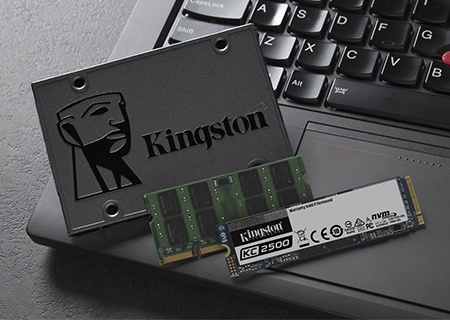
La memoria e l’archiviazione sono due termini spesso usati erroneamente l’uno per l’altro, ma fanno cose diverse all’interno del tuo computer e quindi hanno impatti diversi sulle prestazioni del PC. Per decidere se aggiornare la memoria o l’archiviazione, è importante conoscere le differenze tra loro.
La memoria, nota anche come RAM (memoria di accesso casuale), è dove le informazioni vengono costantemente elaborate e manipolate. Il tuo computer utilizza RAM per tutto ciò che è in uso immediato come lavorare su applicazioni, modificare un documento Word o aprire un’e -mail. Tuttavia, le informazioni sul computer’è accessibile la memoria solo a breve termine. Se le informazioni non vengono salvate e memorizzate sul computer’S archiviazione, i dati andranno persi quando il computer viene disattivato.
L’archiviazione è l’unità a disco rigido o l’unità a stato solido in cui i dati vengono registrati e archiviati indefinitamente. Il computer utilizza l’archiviazione per contenere il sistema operativo, le applicazioni e tutti i dati che sono stati caricati durante l’uso. Queste informazioni sono accessibili a lungo termine e non verranno rimosse quando si spegne il computer. Scopri di più sulle differenze tra memoria e archiviazione.
Quando aggiornare la memoria?
Gli ultimi computer sono dotati di una memoria di almeno 8 GB, che può essere sufficiente per svolgere attività quotidiane. Tuttavia, i computer lenti possono spesso beneficiare degli aggiornamenti della memoria poiché una maggiore memoria aumenterà le prestazioni del PC. Questo a sua volta ti aiuterà a lavorare in modo più efficiente permettendoti di aprire più applicazioni e finestre del browser contemporaneamente. Permettere’S guarda alcune istanze di quando aggiornare la tua memoria.
Se il tuo computer si blocca quando si utilizza più programmi o schede Internet contemporaneamente
Più cose provi a fare sul tuo computer, più tempo ci vuole per svolgere quelle attività. Se tendi ad avere più schede Internet aperte contemporaneamente o ti piace passare da un programma a diversi programmi, potresti aver notato che il tuo computer inizia a richiedere più tempo per eseguire più attività o si arresta in modo anomalo nel processo. L’aggiunta di più memoria risolverà questo problema perché avere più memoria significa che il computer può elaborare tutte queste informazioni aperte più velocemente.
È necessario utilizzare applicazioni o software di grandi dimensioni
L’apertura di grandi applicazioni, software o file richiede molta RAM per usarli in modo efficiente. Aggiornamento del computer’La memoria di S aumenterà lo spazio della memoria e quindi consentirà di eseguire programmi più grandi senza rallentamenti.
Vuoi aumentare le prestazioni di gioco
La memoria è importante per i giochi perché significa che il computer può accedere e caricare rapidamente i dati invece di recuperarli dalla memoria. Con una memoria bassa, il computer ha vinto’essere in grado di eseguire correttamente il gioco o impedire che funzioni. Aumentare un computer’La memoria S può beneficiare dei giocatori perché i giochi funzionano senza intoppi e i tempi di risposta saranno molto più veloci. La quantità di memoria di cui hai bisogno dipenderà dai giochi che vuoi giocare.
Quando aggiornare l’archiviazione?
Uno dei modi più semplici ed economici per aumentare un computer’Le prestazioni sono rimuovere un’unità disco rigido e passare a un’unità a stato solido. Puoi anche aggiornare il tuo HDD o SSD a una maggiore capacità di archiviazione, Kingston Technology’I SSD dei consumatori ora sono dotati fino a 2 TB di spazio di archiviazione. Permettere’S Guarda alcune istanze di quando aggiornare la tua memoria.
Breve durata della batteria
Uno dei modi migliori per ringiovanire qualsiasi laptop o PC è installare un SSD. Per i laptop, esso’è un’ottima opzione di aggiornamento perché sono più efficienti dal punto di vista energetico degli HDD. Gli SSD non hanno parti in movimento, quindi richiedono molta meno energia per funzionare e questo allunga in modo significativo la durata della batteria.
È necessario aumentare la velocità
L’aggiornamento a un SSD può dare al tuo computer un aumento di velocità significativo, con tempi di avvio in media a 10-13 secondi rispetto a 30-40 secondi per un disco rigido. Inoltre, i tempi di apertura di applicazioni e file sono in genere significativamente più alti con SSD rispetto agli HDD. La velocità della tua memoria determina la velocità con cui il sistema può avviare, caricare e accedere ai dati.
Score di spazio per foto, musica, ecc.
Un altro problema che potresti affrontare è non avere abbastanza spazio. Se tu’RE costantemente esaurire lo spazio per i tuoi file e applicazioni, aggiornare il tuo HDD o SSD a una capacità di archiviazione maggiore è un ottimo modo per aumentare il tuo PC’prestazioni s. Più spazio di archiviazione consente di archiviare più file e ti darà più spazio gratuito per le ultime applicazioni o sistemi operativi.
Sia che tu decida di aggiornare la tua memoria o la tua memoria, vedrai un aumento significativo del tuo PC’prestazioni s. Aggiungendo più memoria, il tuo computer lento che lotta per eseguire più attività contemporaneamente sperimenterà velocità di richiamo più veloci. Mentre l’aggiornamento dell’archiviazione è la soluzione migliore se il tuo computer ha ancora un HDD poiché la maggior parte dei computer ora viene fornita con un SSD a causa dei chiari benefici per le prestazioni. Puoi anche aumentare la capacità di archiviazione del tuo SSD al fine di creare più spazio per file e applicazioni. Ad ogni modo, aggiornare il tuo computer’S Memoria, archiviazione o entrambi rivitalizzerà la tua macchina in difficoltà e aumenterà il tuo PC’prestazioni s.
Kingston Product Finder
Quando inizi con Kingston, scegliere la memoria è facile.
Con oltre 35 anni di competenza, Kingston ha le conoscenze e le risorse necessarie per scegliere la memoria con fiducia.
Cerca per sistema/dispositivo
Inserisci semplicemente il numero di marca e il numero di modello o il numero di parte del sistema informatico o del dispositivo digitale per trovare i prodotti Kingston di cui hai bisogno.
Cerca per numero di parte
Cerca tramite il numero di parte Kingston, il numero di parte del distributore o il numero di parte equivalente al produttore.
Video collegati

Build PC – Aggiornamenti hardware per accelerare il computer – fai -da -te in 5 EP 118
Se potessi aggiornare un singolo pezzo del mio PC, quali sono le mie opzioni e cosa dovrei scegliere? Cosa dovrei aggiornare dopo?

Come accelerare il tuo PC – Upgrade hardware Notebook – Fai da te in 5 EP 41
Passare da un disco rigido rotante a un SSD è la cosa migliore che puoi fare per far rivivere il tuo PC. E l’aggiunta di più RAM è un’opzione meno costosa per accelerare il notebook.

Build PC – Tipi di SSD – Fai da te in 5 EP 71
Esaminiamo i diversi tipi di SSD, cosa sono e come vengono utilizzati.

Aggiornamenti di apprendimento a distanza per il tuo laptop – fai -da -te in 5 EP 133
L’e-learning presenta la propria serie di sfide sia per gli insegnanti che per gli studenti, ma adattarsi alla tecnologia giusta può fare la differenza.
13 modi non tecnici per far funzionare il tuo computer più veloce
Se il tuo computer è costantemente maledetto dalla ruota rotante della morte o ti senti come te’Re usando un 90’s netcape browser per navigare sul web, non temere – non lo fa’t significa necessariamente che hai bisogno di un nuovo computer.

Puoi implementare alcune semplici correzioni per far funzionare il tuo computer più velocemente e la maggior parte di esse richiede solo pochi minuti per completare. Permettere’s arto qui sotto.
13 modi non tecnici per far funzionare il tuo computer più veloce
- Controlla il tuo spazio su disco rigido
- Classificare le icone desktop in cartelle
- Salva vecchie foto e video nel cloud o in un disco rigido esterno
- Chiudi le schede inutilizzate
- Disinstallare programmi inutilizzati
- Elimina file temporanei
- Interrompere l’avvio dei programmi automaticamente quando si accende il computer
- Rimuovi le risorse linguistiche non necessarie
- Aggiorna il tuo computer’software S
- Se il tuo computer è caldo al tatto, lascialo raffreddare
- Chiudi o riavvia il computer almeno una volta alla settimana
- Rimuovere i widget o i gadget inutilizzati
- Elimina estensioni o plugin del browser’t usare
1. Controlla il tuo spazio su disco rigido.
Una regola empirica comune per far funzionare il tuo computer veloce è avere almeno il 15% del suo spazio su disco rigido. Se il tuo disco rigido è quasi pieno, devi rimuovere alcuni programmi e file per migliorare il tuo computer’velocità s. Ma se il tuo disco ha molto spazio, potrebbe esserci qualcosa di sbagliato nel tuo sistema operativo.
2. Organizza icone desktop in cartelle.
L’organizzazione delle icone desktop in cartelle pulisce lo sfondo e riduce anche il computer’Utilizzo della RAM. Il tuo computer deve caricare ogni singola icona quando non’T organizza il tuo desktop, che occupa molto spazio RAM. Se ogni icona si trova in una cartella, il tuo computer deve solo caricare ogni cartella.
3. Salva vecchie foto e video nel cloud o in un disco rigido esterno.
Se hai vecchie foto e video sul tuo computer che raramente guardi ma non’T Vuoi eliminare, trasferirli nel cloud o in un disco rigido esterno. Voi’Salvo una tonnellata di memoria sul tuo computer e migliora la sua velocità.
4. Chiudi le schede inutilizzate.
A volte, è necessario tenere aperto un sacco di schede per completare un progetto importante, ma se tu’ho finito di guardare una pagina web, esso’è meglio chiuderlo. Schede inutilizzate sui browser Internet pezzi una tonnellata di memoria e rallenta il computer.
5. Disinstallare programmi inutilizzati.
La maggior parte dei computer ha programmi preinstallati che tu’Non userò mai, ma anche se tu’Non li hanno mai aperti, rallentano il computer usando la memoria, sprecando una tonnellata di spazio su disco ed eseguendo processi di fondo. Fai attenzione a non rimuovere alcun programma che non’riconosce, però. Potrebbero essere cruciali per la funzione del tuo computer o altre applicazioni. Se non sei sicuro da dove iniziare, potresti scegliere di utilizzare un software di pulizia dedicato può aiutarti a identificare le app sicure da disinstallare. Ad esempio, su Mac, puoi utilizzare lo strumento per pulizie Mackeeper che contrassegna i programmi come “non utilizzato”.
6. Elimina file temporanei.
File temporanei come la cronologia di Internet, i cookie e le cache occupano un sacco di spazio sul disco rigido. Eliminarli libera spazio prezioso sul disco rigido e accelera il computer.
Su Mac OS X, puoi scaricare CCLeaner per trovare ed eliminare i file temporanei nel disco rigido. Per eliminare i file temporanei su Windows, è possibile eseguire una pulizia del disco, a cui è possibile accedere facendo clic su Start> Tutti i programmi> Accessori> Strumenti di sistema> Pulizia del disco.
7. Interrompere l’avvio dei programmi automaticamente quando si accende il computer.
Se potete’t Justify Spotify lanciando ogni volta che accendi il tuo computer, considera di impedire che accada. Programmi che lanciano automaticamente e continuano a funzionare a mangiare molto del tuo computer’S Memoria.
Per rimuovere gli elementi che si avviano automaticamente su OS X, fare clic sull’icona Apple, passare alle preferenze dei sistemi, quindi su utenti e gruppi e infine a accedere agli elementi di accesso. Qui, tu’Vedrò tutti i programmi che si lanciano automaticamente all’avvio del computer e puoi deselezionare ciascuno.
Su Windows, fai clic sul menu Start, cerca “msconfig”, e quindi fare clic sulla scheda Avvio. Verrà visualizzato un elenco di programmi e puoi deselezionare quelli che non’T VINA AUTTENERE AUTTENERE.
8. Rimuovi le risorse linguistiche non necessarie.
Ogni lingua predefinita sul tuo computer utilizza un sacco di risorse e file che divorano lo spazio libero sul disco rigido. Per rimuovere eventuali lingue inutilizzate su OS X, scarica monolinguale. Per rimuoverli su Windows, vai su Impostazioni> Time & Language> Region & Language, fai clic sulle lingue che non’t usare e, infine, fare clic su Rimuovi.
9. Aggiorna il tuo computer’software S.
Aggiornamento del tuo computer’Il software S può essere un trascinamento, ma esso’ne vale sicuramente la pena: i nuovi aggiornamenti del software fissano bug e problemi che rallentano il computer. Per verificare se il tuo software corrente è aggiornato su un Mac, vai alle app nel menu Icon Apple e fai clic su Aggiornamenti. Su Windows, fare clic sul pulsante Start> Tutti i programmi> Update Windows> Controlla gli aggiornamenti.
10. Se riesci a arrampicarsi un uovo sul tuo computer, fai una pausa.
Un computer costantemente surriscaldato alla fine si trasformerà in un computer lento. Se il tuo laptop è caldo al tatto, esso’sta lavorando troppo duramente e devi lasciarlo raffreddare. Per ventilare il computer, puntare una ventola e usarlo su una superficie piana, in modo che l’aria possa fluire correttamente sotto di esso.
11. Chiudi o riavvia il computer almeno una volta alla settimana.
Quando lasci il tuo computer acceso, i programmi di fondo e le applicazioni fanno la sua memoria. Spegnere o riavviare il computer aggiorna la memoria e richiede strumenti importanti per eseguire la manutenzione su di esso. Come linea guida generale, chiudere o riavviare il computer almeno una volta alla settimana aiuterà ad accelerarlo.
12. Rimuovere i widget o i gadget inutilizzati.
Widget dashboard su OS X e gadget su Windows Divoro Ram Space perché eseguono aggiornamenti di fondo, anche quando tu’non usarli. È possibile utilizzare Widget Manager su OS X per eliminare questi spaziali. E su Windows, tutto ciò che devi fare è fare clic con il tasto destro e disinstallare i gadget che non’t usare.
13. Elimina estensioni o plugin del browser’t usare.
Le estensioni e i plugin del browser sono alcune delle applicazioni più convenienti su Internet. Ma l’installazione di troppi può rallentare la velocità del browser web, soprattutto se ti sei dimenticato di gran parte di loro. Per aiutare a potenziare il tuo browser’S Speed, disinstallare le estensioni o i plugin che non’t usare più.
Svuotare lo spazio del disco accelera i computer? Miti hanno rotto!
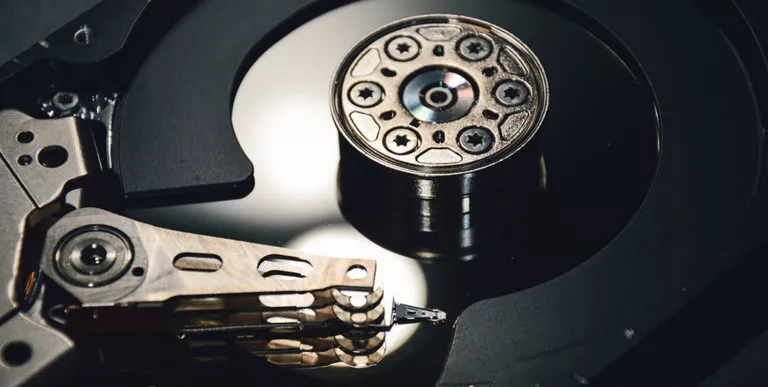
Indipendentemente da quanto si vanta il resto dei componenti del tuo PC, forse i più grandi colli di bottiglia per le prestazioni che producono o rompono la velocità del sistema sembra essere la sua memoria. La configurazione di un sistema con hardware di prim’ordine è l’idea giusta, ma non riuscire a aggiornare il disco rigido o sostituirlo con un’unità a stato solido più rapido comporterà il degrado delle prestazioni solo nel tempo.
Il rallentamento non sarà evidente inizialmente, ma quando inizi gradualmente a riempire quell’archiviazione esistente, è solo una questione di tempo prima che la tua impressionante configurazione inizi a comportarsi come un sistema che è stato costruito 10 anni fa. C’è un’idea sbagliata che lo spazio di svuotamento del disco accelerà il tuo PC. Permettere’è chiaro che prima il dubbio-
Liberare lo spazio su disco non lo fa’t Accelerare i computer, ma riduce le possibilità di frammentazione dei file
I costruttori di sistemi informatici alle prime armi ricevono spesso una mano comune che la liberazione dello spazio del disco inutile porta al progresso del sistema’s rivitalizzazione. Semplicemente dichiarato, rimuovi programmi e altri pezzi di file che non’t Utilizzare su base giornaliera e il tuo PC funzionerà immediatamente come se lo avessi acceso per la prima volta.
La verità è che liberare lo spazio su disco non accelera davvero il tuo PC. Invece, lasciare intatto una piccola quantità di spazio riduce le possibilità di Frammentazione del file, Questo è uno dei motivi per cui il tuo disco rigido inizia ad agire lento dopo alcuni mesi.
Tuttavia, esso’Non vale anche nulla che i moderni sistemi operativi tengano conto di questi problemi e di impiegare strategie. Ciò garantisce che la frammentazione influisca sulle prestazioni solo quando i file frammentati vengono accessibili da alcuni programmi.
Suggerimento: Don’t defrag a ssd; Lascia che Windows 10 lo gestisca
Rispetto alle unità disco rigido standard, le unità a stato solido si basano sulla memoria flash – di conseguenza, eseguono funzioni di archiviazione in modo molto diverso. Quindi eseguire la tua solita deframmentazione del disco sugli SSD dovrebbe essere evitato. Inoltre, i moderni sistemi operativi come Windows 10 hanno già in atto funzionalità di ottimizzazione SSD.
Cos’è la frammentazione dei file e dovrei essere preoccupato per questo?
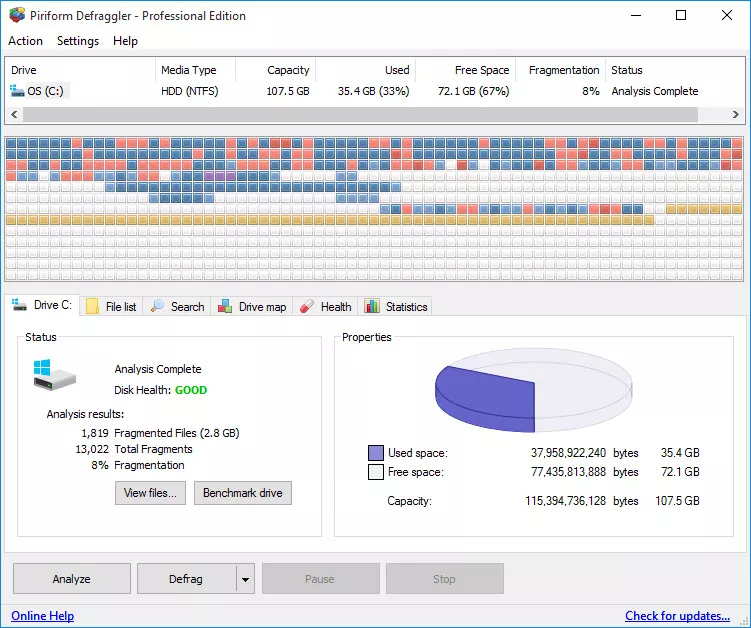
Nella definizione più semplice possibile, la frammentazione dei file è quando i file sono sparsi in tutto il disco rigido invece di essere presenti in una posizione continua. La frammentazione finisce per essere causata quando si elimina i file dal disco rigido e rimangono piccoli lacune nell’archiviazione per rendere lo spazio libero per la scrittura di nuovi dati.
Quindi, quando si scrivono dati più recenti e se tali dati sono scritti sulla parte frammentata dell’unità, tali file impiegheranno più tempo ad accedere quando si tenta di aprirli. Ad esempio, hai appena finito di scaricare un film nuovo di zecca e desideri guardarlo, ma ci vuole più del solito perché il lettore multimediale inizi a recitare quel film.
Questo è il risultato della frammentazione; Gli altri file sulla parte deframmentata del disco rigido continueranno a funzionare come normali, ma il file più recente soffrirà di questo colpo di prestazione in quanto non vi sono più blocchi di spazio libero rimanenti.
Se si scorre il processo di liberazione dello spazio eliminando file e programmi indesiderati e aggiungendo nuovi dati, aggiungerai solo piccoli lacune a blocchi, contribuendo ulteriormente alla frammentazione.
Come puoi impedire alla frammentazione di rallentare il PC?
Esistono numerosi modi per aumentare la velocità complessiva del sistema e nessuno di essi è persino strettamente correlato alla liberazione dello spazio su disco. L’opzione più semplice è di aggiornare la tua memoria esistente a una guida a stato solido a base SATA. Con l’archiviazione basata su flash che diventa più economico ed economico per far posto a unità a stato solido NVME PCIE molto più veloce e duratura, le unità basate su SATA farà comunque funzionare il tuo sistema molto più scatta.
Tuttavia, gli SSD costano ancora molto più dei normali dischi rigidi e se il tuo budget non è adatto per effettuare un acquisto, allora cose come la memorizzazione nella cache, il buffering a livello di hardware e la regolazione dei valori nel registro dovranno essere il tuo prossimo obiettivo. Comprendiamo che quelle sono operazioni complesse, quindi iniziamo con qualcosa di estremamente semplice.
Per cominciare, non eseguire un gran numero di programmi in background, in particolare quelli di cui non hai bisogno. Questo vanno dall’antivirus e dal software installato che si avvia quando si vede la schermata di accesso. Deframmentando il tuo disco rigido una volta che una luna blu è anche un suggerimento molto utile, ma se si defrastra il tuo viaggio ogni settimana, finirà per fare più danni che bene leggendo l’intero disco e riducendo la sua durata della vita.
La regola del pollice è che liberare il disco non è il motivo per cui il tuo sistema’La velocità di S alza improvvisamente, ma mantenendo l’archiviazione meno frammentata possibile non pedalare tra eliminazione e installazione dei dati aiuterà a mantenere a bada quella lentezza.
Ci siamo persi qualcosa? Lascia cadere i tuoi pensieri e feedback.