


Blue Yeti ha un annullamento del rumore
Blue Yeti ha un annullamento del rumore
Come ridurre il rumore di fondo su un microfono blu Yeti (guida passo-passo)
Se hai un microfono Blue Yeti, allora probabilmente hai notato che questo microfono USB molto valutato è soggetto ad alcuni problemi validi durante la registrazione. Uno dei grandi problemi che molti nuovi utenti notano è che il rumore di fondo che raccoglie è troppo alto. Fortunatamente, puoi facilmente ridurre il rumore di fondo sul microfono blu yeti, se sai come, cioè. Di seguito, ti daremo alcune istruzioni dettagliate sulla pulizia di quel fastidioso problema di rumore di fondo.
Passi per ridurre il rumore di fondo su un microfono blu ma
Quindi, come rimuovere o ridurre il rumore di fondo su un microfono blu yeti? Questo è qualcosa che è super facile da ripulire. E c’è più di un modo per farlo.
Usa un filtro pop
Se non stai già usando un filtro pop, allora prendi uno per il tuo studio di registrazione domestico. I filtri pop fanno di più che bloccare lo schiaffo delle labbra e quelle “p” dure e “t”.”In realtà funzionano bene anche per bloccare i rumori di sfondo.
Fissando il guadagno
Il guadagno è fondamentalmente solo il livello sonoro che Blue Yeti registra come input. È quanto solido il microfono consente e quindi invia al computer per la registrazione. Puoi pensare al guadagno come un pulsante di volume: se si aumenta il guadagno troppo in alto, allora ottieni un sacco di rumore di fondo registrato e se si gira il guadagno troppo basso, allora il microfono raccoglie a malapena un suono. Si tratta di trovare il punto debole per il guadagno.
Ecco un modo semplice per correggere il guadagno:
- Collega le tue cuffie al microfono in modo da poter sentire il livello del suono senza altri rumori esterni.
- Regola il guadagno (usa la manopola sul microfono) fino a quando non si noti che il rumore di fondo è sparito.
- Assicurati che il blue yeti sia selezionato come dispositivo di input sul tuo computer.
- Abbassare il guadagno sul microfono effettivo (la manopola) fino al 3% in sostanza.
- Fare clic con il tasto destro su Windows, dispositivi di registrazione, clic destro del microfono e apri le proprietà. Sotto “livelli” impostare il livello su 50 – 60.
Se stai utilizzando il software OBS per la tua registrazione, puoi effettivamente correggere il guadagno in OB. Ecco come farlo:
- Soppressione del rumore (ovviamente aiuta a sopprimere il rumore di fondo)
- Ho il mio a -29, adattati a tuo piacimento.
- Close: -48
- Aperto: -38
- Rapporto: 10
- Soglia: -27.30 (regolare se necessario essere)
- Guadagno di output: 10.00
Avvicinare il microfono
Oltre a correggere il guadagno, è anche una buona idea avvicinare il blu yeti alla tua bocca. Fai solo attenzione a non avvicinarlo troppo, o finirai con una registrazione che sembra anche terribile. Spostando il microfono più vicino alla bocca, finisci per raccogliere meno rumore di fondo semplicemente perché la tua voce è più forte.
Ridurre il rumore di fondo
I microfoni blu yeti sono notoriamente sensibili, il che significa che gli piace raccogliere ogni piccolo suono di sfondo. Quindi, devi lavorare per eliminare il maggior numero possibile di suoni prima di registrare.
Quando si tratta di rumore di fondo, ecco alcuni suggerimenti:
– Nota cosa è effettivamente quel rumore di fondo: qual è il Blue Yeti che raccoglie? È un fan che hai nella stanza? Quindi, disattivalo mentre si registra.
– Prendere provvedimenti per creare uno spazio di registrazione silenzioso o il più tranquillo possibile. Spegni gli elettrodomestici rumorosi o spostati in una posizione più tranquilla.
– Evita di registrare vicino a Windows poiché possono far entrare una quantità sorprendente di rumore.
– Prendi in considerazione l’uso di uno spazio con superfici morbide per assorbire il suono e ridurre il riverbero. I pannelli acustici o persino la registrazione in un armadio vuoto possono aiutare.
Questi passaggi dovrebbero aiutarti a ridurre efficacemente il rumore di fondo durante l’utilizzo di un microfono blu yeti. Ricorda di sperimentare le impostazioni di guadagno e ottimizzare l’ambiente di registrazione per i migliori risultati. Registrazione felice!
Blue Yeti ha un annullamento del rumore
Inoltre, Don’T record vicino a una finestra perché una quantità sorprendente di rumore perde attraverso Windows.
Come ridurre il rumore di fondo su un microfono blu Yeti (guida passo-passo)
Se tu’Ve ti sei preso un microfono blu Yeti, poi tu’probabilmente ha notato che questo microfono USB molto valutato è soggetto ad alcuni problemi validi durante la registrazione.
Uno dei grandi problemi che molti nuovi utenti notano è che il rumore di fondo che raccoglie è troppo alto.
Fortunatamente, puoi facilmente ridurre il rumore di fondo sul microfono blu yeti, se sai come, cioè.
Sotto noi’Ti darà alcune istruzioni passo-passo sulla pulizia di quel fastidioso problema di rumore di fondo.
Contenuti spettacolo
Passi per ridurre il rumore di fondo su un microfono blu ma
Quindi, come rimuovere o ridurre il rumore di fondo su un microfono blu yeti?
Questo è qualcosa che è super facile da ripulire. E lì’è più di un modo per farlo.
Usa un filtro pop
Se tu’non usa già un filtro pop, quindi prendi sicuramente uno di quelli per il tuo studio di registrazione domestico.
I filtri pop fanno di più che bloccare lo schiaffo delle labbra e quelli duramente “P’S” E “T’S.”
In realtà funzionano bene anche per bloccare i rumori di sfondo.
Fissando il guadagno
Il guadagno è fondamentalmente solo il livello sonoro che Blue Yeti registra come input.
È quanto solido il microfono consente e quindi invia al computer per la registrazione.
Puoi pensare al guadagno come un pulsante di volume: se si aumenta il guadagno troppo in alto, allora ottieni un sacco di rumore di fondo registrato e se si gira il guadagno troppo basso, allora il microfono raccoglie a malapena un suono.
Oppure, pensalo come un pedale del gas in un’auto, più si preme (più in alto) più veloce (più sensibile) il microfono.
Esso’è tutto per trovare il punto debole per il guadagno.

Qui’è un modo semplice per correggere il guadagno:
- Collega le tue cuffie al microfono in modo da poter sentire il livello del suono senza altri rumori esterni.
- Regola il guadagno (usa la manopola sul microfono) fino a quando non si noti che il rumore di fondo è sparito.
- Assicurati che il blue yeti sia selezionato come dispositivo di input sul tuo computer.
- Abbassare il guadagno sul microfono effettivo (la manopola) fino al 3% in sostanza.
- Fare clic con il tasto destro su Windows, dispositivi di registrazione, clic destro del microfono e apri le proprietà. Sotto “Livelli” Imposta il livello su 50 – 60.
Se tu’RE Utilizzo del software OB sul tuo computer per la registrazione, quindi puoi effettivamente correggere il guadagno in OB.
Qui’S Come correggere il guadagno in OB (tieni presente che puoi modificare le impostazioni seguenti per soddisfare le tue preferenze):
- Soppressione del rumore (ovviamente aiuta a sopprimere il rumore di fondo)
- Ho il mio a -29, adattati a tuo piacimento.
- Close: -48
- Aperto: -38
- Rapporto: 10
- Soglia: -27.30 (regolare se necessario essere)
- Guadagno di output: 10.00 ( ^)
Questo è ciò che io’VE trovati rende il suono blu ma il micro.
Dopo questo, c’è ancora una decente possibilità che tu’Avrei alcuni problemi rimanenti con il suono che arriverà.
La verità è che Blue Yeti sembra raccogliere ogni piccolo (e non così piccolo) rumore e puoi’T fermarlo completamente.
Ma questo fa molto per risolvere il problema.
Avvicinare il microfono
Oltre a correggere il guadagno, esso’è anche una buona idea avvicinare il blu yeti alla tua bocca.
Fai solo attenzione a non avvicinarlo troppo o tu’Finisce con una registrazione che sembra anche terribile.
Spostando il microfono più vicino alla bocca, finisci per raccogliere meno rumore di fondo semplicemente perché la tua voce è più forte.
Sì io’ovviamente non uno scienziato o ingegnere, ma tutto ciò che posso dirti è che questo sembra funzionare.
Ma posso dirti con certezza che avvicinando il blu yeti alla tua bocca’risolvere questo problema da solo – devi anche risolvere il guadagno affinché questo funzioni.

Ridurre il rumore di fondo
Questo dovrebbe essere un gioco da ragazzi, ma per ogni evenienza, eccolo.
Dovresti sapere che i microfoni blu yeti sono notoriamente sensibili, il che significa che gli piace raccogliere ogni piccolo suono di sfondo.
Quindi, devi lavorare per eliminare il maggior numero possibile di suoni prima di registrare.
Nota cosa è effettivamente quel rumore di fondo: qual è il Blue Yeti che raccoglie?
È un fan che hai nella stanza? Quindi, spegnilo mentre tu’Re registrazione.
Fondamentalmente, devi prendere provvedimenti per creare uno spazio di registrazione silenzioso o il più tranquillo possibile.
Una volta che inizi a prestare attenzione, tu’Saremo stupito da quante cose nella tua casa rendono rumori udibili: il ronzio del frigorifero, il suono del tuo computer’S Fan, il rombo dell’asciugatrice nella lavanderia, ecc.
Inoltre, Don’T record vicino a una finestra perché una quantità sorprendente di rumore perde attraverso Windows.
Dovresti anche pensare al riverbero e provare a registrare in un luogo che ha molte superfici morbide per assorbire il suono.
In realtà uso un armadio vuoto che io’VE riempito con pannelli acustici che assorbono il suono.
Onestamente, lavorare per ridurre il rumore di fondo da solo può essere sufficiente per darti una registrazione pulita.
Registra nella modalità corretta
Il microfono blu Yeti ha più di una modalità di registrazione che puoi usare, quindi devi assicurarti che tu’sta usando quello giusto per te.
Trovo che la modalità cardioide sia la modalità migliore per ridurre il rumore di fondo quando io’M Registrazione a casa.
La modalità cardioide registra sorgenti sonore che sono direttamente davanti al microfono, fornendo un suono ricco e corposo.
Questa modalità è ideale per podcasting, streaming, registrazione musicale, voice over e strumenti.
Parola finale
Fuori dalla scatola, il microfono blu yeti non’avere un suono eccezionale, che tu’Ve scoperto con il problema del rumore di fondo.
Tuttavia, con un po ‘di modifica della tua parte, puoi ottenere alcune registrazioni audio nitide che sono prive di rumore di fondo con il tuo Yeti blu.
Spero che i suggerimenti sopra ti abbiano sulla buona strada per le registrazioni audio senza rumore di fondo con il tuo microfono blu Yeti.
Lascia un commento Cancella risposta
Questo sito utilizza Akismet per ridurre lo spam. Scopri come vengono elaborati i dati dei tuoi commenti.
Blue Yeti ha un annullamento del rumore
Об этой сттце
Ыы зарегистрировали подозритеstituire. С помощю ээй ст р ы ыы сможем о imperceде quello. Почему ээо мо л поззти?
Эта страница отображается в тех с лччч, когда автоматическиtal систе quisi которые наршают условия иполззования. Страница перестан scegliere. До этого момента для иполззования сжж google необходимо пхоходить поверку по по по по по.
” ылку запросов. Если ы и ипоеете общий доступ в интернет, проmma. Обратитесь к с ое системому администратору. Подробнеi.
Проверка по слову может также появляться, если вы вводите сложные запросы, обычно распространяемые автоматизированными системами, или же вводите запросы очень часто.
Microfono USB multi-pattern di Yeti Premium con Blue VO!Ce
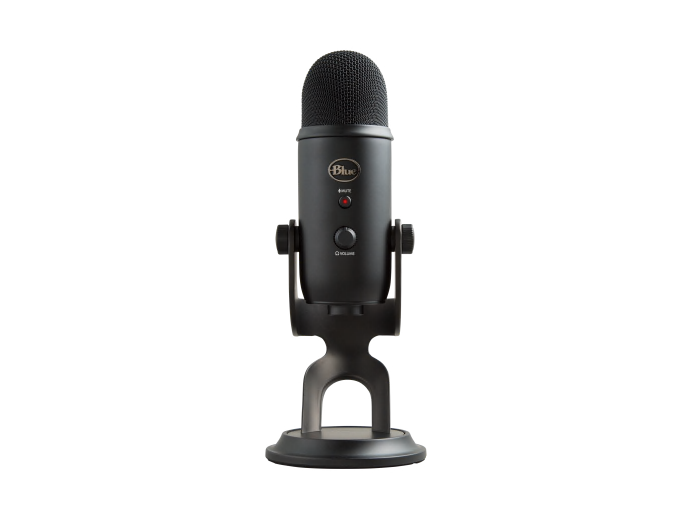
Porta il tuo gioco, il podcasting e lo streaming al massimo livello con l’iconico Yeti, il microfono che’S Powered Top Creators per anni. Con più motivi di raccolta e Blue VO!Filtri ed effetti CE*, puoi creare un’esperienza sonora coinvolgente che eccita e intrattenga il tuo pubblico. *Richiede il download e l’installazione del software GRATUITO G HUB.
Specifiche e dettagli
Requisiti di sistema
Nella scatola
Specifiche e dettagli
Specifiche e dettagli
Dimensioni
Microfono e prestazioni
- Potenza richiesta/consumo: 5v 150Ma
- Frequenza di campionamento: 48 kHz
- Bit tasso: 16 bit
- Capsule: 3 0.55 in (14 mm) Capsule di condensatore
- Modelli polari: Cardioide, bidirezionale, omnidirezionale, stereo
- Risposta di frequenza: 20 Hz – 20 kHz
- Max Spl: 120 dB (THD: 0.5% 1 kHz)
- Dimensioni (estese in supporto): 4.72 in (12 cm) x 4.92 in (12.5 cm) x 11.61 in (29.5 cm)
- Peso (microfono): 1.2 libbre (.55 kg)
- Peso (supporto): 2.2 libbre (1 kg)
Amplificatore per cuffie
informazioni di garanzia
Garanzia hardware limitata di 2 anni
Numero parte
Requisiti di sistema
Requisiti di sistema
Windows®
- Windows 10 o successivo
- USB 1.1/2.0/3.0
Mac®
- MacOS® 10.14 o più tardi
- USB 1.1/2.0/3.0
Nella scatola
Nella scatola
- Microfono USB USB (incluso stand desktop)
- cavo USB
- Documentazione dell’utente
Trova tutta la documentazione che abbiamo a disposizione per far funzionare questo prodotto rapidamente.
Fascio di avviamento in streaming
Tutto ciò di cui hai bisogno per iniziare con lo streaming, tutto in un unico posto.

Yeti

Streamcam

Litra Glow
Il microfono che ha iniziato tutto
Leggendario per rendere il suono di qualità trasmessa accessibile a streamer di giochi, youtubers, podcaster e altro ancora, Yeti è il microfono USB che ha iniziato tutto, dando a una nuova generazione la libertà di creare al meglio. Sulla base di oltre 25 anni di esperienza di progettazione del microfono in studio, Yeti continua a regnare come il miglior venduto di dati di vendita indipendenti (novembre ’21 – ottobre ’22) di microfoni PC in unità e dollari negli Stati Uniti e in Canada. Microfono USB sul mercato per streamer e creatori. Alza la tua voce con Yeti e porta il tuo talento unico nel mondo.


Suono mitico, infinita versatilità
Yeti cambia il gioco con infinita versatilità grazie al suo innovativo array di capsule microfoni personalizzate. Passa tra 4 motivi di raccolta per comporre il suono perfetto per lo streaming del gioco, il podcasting, le interviste, la registrazione musicale, gli effetti sonori, i voice over, le chiamate discordiche, ASMR e altro ancora.
Cardioide
La modalità cardioide cattura il suono da direttamente di fronte al microfono, fornendo audio ricco e corposo. È perfetto per lo streaming di Twitch, il podcasting, i voice over e le chiavi discordia.
Omni
La modalità omni raccoglie il suono equamente da tutto il microfono. Esso’è meglio per catturare l’atmosfera di “essere lì”, come se fmi in streaming di una sessione di giochi da tavolo multiplayer, solo chattare con alcuni ospiti o ospitare una tavola rotonda su discordia.
FIGURA 8
Conosciuta anche come modalità bidirezionale, il modello Figura 8 registra sia dalla parte anteriore che dalla parte posteriore del microfono, per lo streaming o la registrazione di un colloquio di due persone.
STEREO
La modalità stereo utilizza i canali sia sinistra che destra per catturare un’immagine sonora ampia e realistica, grata per la registrazione di effetti sonori per il tuo flusso, una performance di chitarra acustica o esperienze coinvolgenti come i video ASMR.